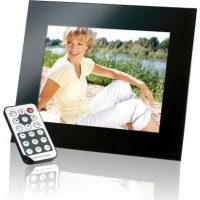
MediaStylist - Moldura digital para fotos INTENSO - Manual de utilização gratuito
Encontre gratuitamente o manual do aparelho MediaStylist INTENSO em formato PDF.



Perguntas dos utilizadores sobre MediaStylist INTENSO
0 pergunta sobre este aparelho. Responda às que conhece ou faça a sua.
Faça uma nova pergunta sobre este aparelho
Baixe as instruções para o seu Moldura digital para fotos em formato PDF gratuitamente! Encontre o seu manual MediaStylist - INTENSO e retome o controlo do seu dispositivo eletrónico. Nesta página estão publicados todos os documentos necessários para a utilização do seu dispositivo. MediaStylist da marca INTENSO.
MANUAL DE UTILIZADOR MediaStylist INTENSO
Los aparatos marcados con este símbolo está susjetos a la directiva europea 2002/96/EC.
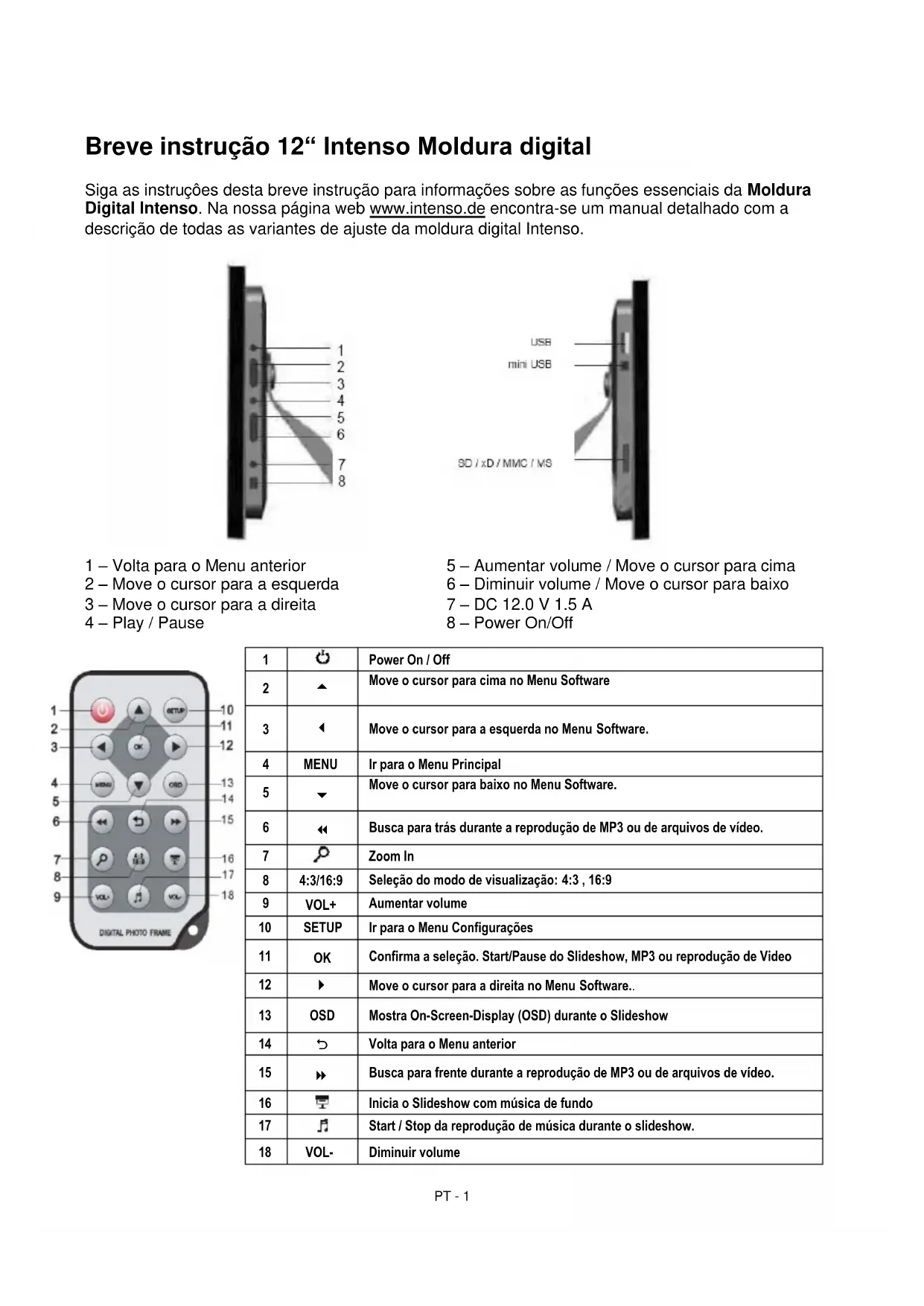
Breve instrução 12“ Intenso Moldura digital
Siga as instruções esta breve instrução para informações sobre as funções Essentialsais da Moldura Digital Intenso. Na)nossa págnaweb www.intenso.de encontrar-se um manual detalhado com a descrição de todas as variantes de ajuste da moldura digital Intenso.
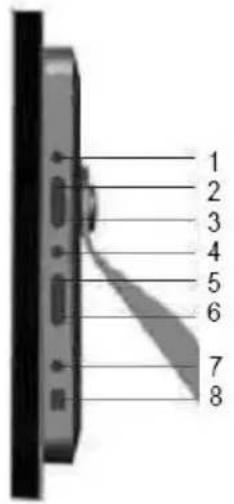
1 - Volta para o Menu anterior
2 - Move o cursor para a esque
3 - Move o cursor para a direita
4 - Play / Pause
5-Aumentar volume /Move o cursor para cima
6-Diminuir volume /Move o cursor para baixo
7-DC 12.0 V 1.5 A
8-Power On/Off
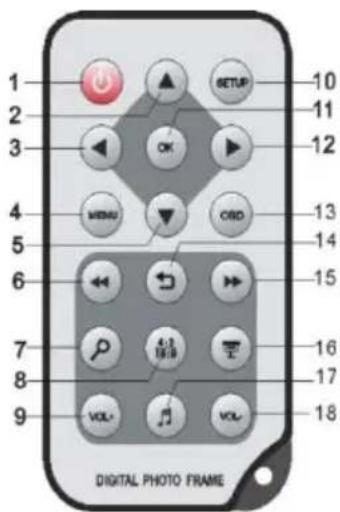
| 1 | Power On / Off | |
| 2 | Move o cursor para cima no Menu Software | |
| 3 | Move o cursor para a esquerda no Menu Software. | |
| 4 | MENU | Ir para o Menu Principal |
| 5 | Move o cursor para baixo no Menu Software. | |
| 6 | Busca para trás durante a reprodução de MP3 ou de arquivos de video. | |
| 7 | Zoom In | |
| 8 | 4:3/16:9 | Seleção do modo de visualização: 4:3, 16:9 |
| 9 | VOL+ | Aumentar volume |
| 10 | SETUP | Ir para o Menu Configurações |
| 11 | OK | Confirma a seleção. Start/Pause do Slideshow, MP3 ou reprodução de Video |
| 12 | Move o cursor para a direita no Menu Software.. | |
| 13 | OSD | Mostra On-Screen-Display (OSD) durante o Slideshow |
| 14 | Volta para o Menu anterior | |
| 15 | Busca pararente durante a reprodução de MP3 ou de arquivos de video. | |
| 16 | Inicia o Slideshow com música de fundo | |
| 17 | Start / Stop da reprodução de música durante o slideshow. | |
| 18 | VOL- | Diminuir volume |
1) Conectar e Ligar a Moldura de Fotos Digitais
Conecte o cabo de alimentacao incluindo na embalagem com a Moldura de Fotos Digitais Insira a outra extremidade do cabo na tomada. Para ligar a moldura colque o botao da moldura digital na posicao „On".
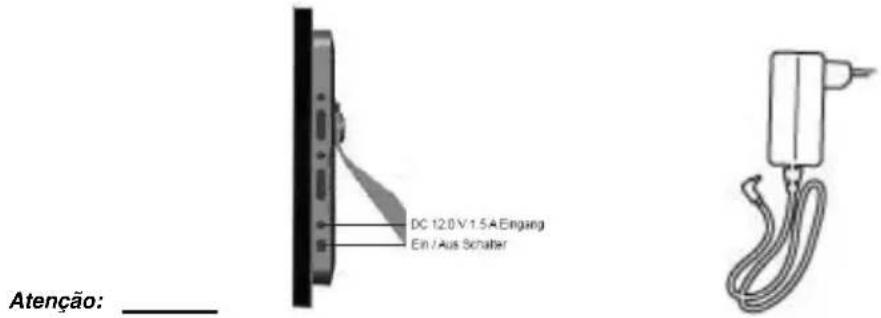
- A tomada deve estar accesivo e situada perto do aparelho.
- Não abra a cobertura do adaptordo rede. Uma cobertura aberta pode provocar perigo de morte por quando electrico.
- Utilize o adaptor de rede apenas em tomas ligadas a terra com AC 100-240V\~, 50/60 Hz. Caso nao esta seguro/a da fonte de energia no local de instalacao, contacte o respectivo fornecedor de energia.
Use apenas o adaptorador de rede e o cabo de ligação à rede fornecidos.
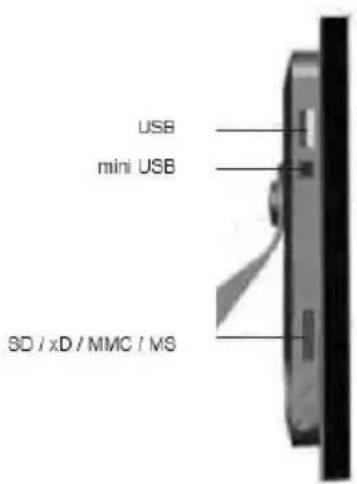
2) Inserção de cartões de memória | Conexão de mídias de armazenamento USB
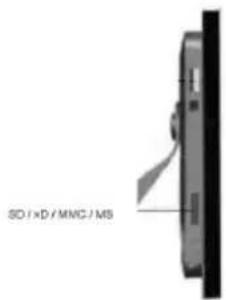
Insira os cartões de memória com o logotipo em direção ao display na ranhura do leitor de cartões.
Atença: Não utilizes fora na inserção do cartão!
A MD suporta os segunte cartoes de memoria - formats:
A mídia de armazenamento está para ser inserida em umabineira no compartmento.
Atença: Não utilizes fora na insercção daória de armazenamento USB!
Atença: A moldura digital está destinada apenas para o uso com cartões de memória e dispositivos de armazenamento USB 2.0 (100mA) compatíveis.
3) Utilização Geral
a) Menu seleção de idioma
Ao ligar o aparelho entra-se directamente no menu de selecao de idioma. Se tiver efectuado a sua selecao ou não pretender efectuar alteracoes (neste caso a moldura utilize automaticamente antes os outros segudos oultimate idioma selecionado), a moldura abre o menu principal.
b) Menu principal
No menu principal pode selecionar os dispositivos de memória disponveis (ao colocar o dispositivo de memória, visualiza-se osímbolo respectivo), o menu de configurações ou o calendário. Navegue com as setas para osímbolo respectivo, para selecionar o item do menu pretendido.
Confirme com o botão OK no commando ou com a tecla Play/Pause na moldura.
Caso o disposito vdo memoria com as fotos guardadas esteja inserido ou as fotos se entrainem na memoria interna, a aparecao de diapositivos inicia automaticamente apso osuns segundos.
Para sair da apareção de diapositivos e ir para a previsão de imagens prima o botão Voltar [+] no commando ou a tecla Stop / Voltar no verso da moldura. Prima novamente o botão para ir para o menu de seleção do disposítivo de memória selecionado. Prima novamente o botão para ir para o menu principal. Como alternativa pode manter premida a teça menu no commando ou a teça menu na moldura.
c) Visualizar fotografias
Selecione no menu principal um dos dispositivos de的记忆ia disponveis e em seguida a funcao Foto para ir para a previsao de imagens. Selecione uma Foto com os botoes das setas e confirme com OK no commando ou Play/Pause na moldura. A aparecao de diapositivos inicia a partir da fot selectionada. Independente do menu pode utilizear a tecla [no commando para,inicair a aparecao de diapositivos, incidiando com a primarya fot. A musica que se encontrar no dispositivo de的记忆ia sera reproduzida automaticamente como musica deundo.
- Prima Play/Pause na moldura ou [OK] no commando para interromper a aparecao de diapositivos e visualizar uma imagem
- Para augmentar ou diminuir o volume, pressione [VOL+] ou [VOL-] no controle remoto.
- Para起初ou interrompera musica defundopressione[] n6 controremoto.
- Pressione [D] para sair do Slideshow e ir para o Menu Preview de imagens.
- Prima MENU no comando ou mantenha a tecla MENU na moldura premida para ir directamente para o menu principal.
d) Reproduzir ficheiros de música
Seleciono no menu principal um dos dispositivos de memoria disponveis e em seguida a funcao MUsica para visualizar todas as musica do dispositovo de memoria selecionado.
Selecione uma musica com o botao das setas e confirme com OK no commando ou
Play/Pause na moldura. A musica é entao reproduzida.
- Para interromper a reprodução prima OK no commando. Para retomar a reprodução primary novamente o botão.
- Para augmentar ou diminuir o volume, pressione [VOL+] ou [VOL-] no controle remoto.
- Para fazer ou retrocerder rapidamente uma música, utilize a tecla « ou » no commando. A velocidade da busca [2x, 4x, 8x] é alterada cada vez que o botão é premido. ParaContinuar a reproducao prima OK no commando.
- Para finalizar a reprodução, pressione [].
e) Reproduzir ficheiros de video
Seleciono no menu principal um dos dispositivos de memoria connectados e em seguida a funcao Video para visualizar a lista de todos os ficheiros de video do disposito do memoria selecionado. A direita ao lado da lista encontra-se uma previsao do ficheiro do video selecionado. Selecione um ficheiro de video com as setas e confirme com OK no commando ou com Play/Pause na moldura. O video é entao reproduzido no modo de erreinteiro.
- Para interromper a reprodução prima OK no commando. Para retomar a reprodução primary novamente o botão.
- Para augmentar ou diminuir o volume, pressione [VOL+] ou [VOL-] no controle remoto.
- Para fazer ou retrocerder rapidamente dentro de um video, utilize a tecla « ou » no commando. A velocidade da busca [2x, 3x, 4x] é alterada cada vez que o botão é premido. ParaContinuar a reproducao prima OK no commando.
- Para finalizar a reprodução, pressione [].
f) Ficheiro Menu
Seleciono no menu principal um dos dispositivos de memoria connectados e em seguida a funcao Ficheiros para visualizar a lista de todos os ficheiros de video do dispositivo de memoria selecionado. Todas as pastas e ficheiros do dispositivo de memoria sãopresentados em forma de lista. Selecione uma pasta com as setas e confirme com OK no commando para visualizar todos os ficheiros da pasta. Selecione um ficheiro com as setas e confirme com OK no commando para visualizar /reproducir o ficheiropretendido.
Seleciono no menu principal o calendario para visualizar a hora ajustada, a data, uma visao mensal (com o dispositivo de armazenamento inserido) e ver uma aparecao de diapositivos. Caso se entrainarem tambemusicas no mesmo dispositovo de memoria, estas serao reproduzidas automaticamente como musica de fundo.
h) Troca de dados com um computador
Esta moldura pode ser connectada com um computador. Ficheiros podem ser guardados na memória interna ou num dispositivo de memória connectado com a moldura.
(a) Remova qualquer dispositivo de memória USB conectado com a moldura.
(b) Conecte a extremidade estreita do cabo USB incluindo com o mini USB-Port da moldura e a outra extremidade do cabo USB com o seucomputador.
(c) O computador reconhece „novo hardware“ e instala o driver automaticamente. Espere até que a instalação do driver tenha sido completeness. Novos volumes/mídia de armazenamento está disponible na “Área de trabalho”.
(d) Copie seu sidos da maneira usual (Drag and drop)
(e) Após terminar a cópia, remove sff. a moldura atraves da função de Windows "Remover hardware em segurarça".
Note: Antes de conectar a moldura com o computador, a moldura deve ser iniciada. Não podem ser realizados dispositivos de memória USB na moldura antes da transmissão de dados com o computador.
i) Copiar arquivos
(a) Selezione um ficheiro com as teclas , no dato e em seguida prima a tecla no dato. Uma marca aparece ao LHdo do arquivo. Para selecionar mais de um arquivo, repita this passo.
(b) Pressione a tecla OSD no controle remoto. Do lado direito do visor seraoasnadas as opocoes Copiar e Apagar.
(c) Utilize as téclas , no commando para selecciónar Copiar e prima OK no commando. Os dispositivos de memória disponible sãoPRESENTados no ecra.
(d) Utilize as teclas , no controle remoto para seleccionar a mida de armazenamento correspondente. e pressione a tecla no controle remoto, para seleccionar a mida de armazenamento e a pasta desejada.
(e) Prima OK para iniciair o processo de copiar.
(f) Prima novamente OK para confirmar a mensagem „Concluido".
j) Apagar arquivos
(a) Selezione um ficheiro com as teclas , no dato e em seguida prima a tecla no dato. Uma marca aparece ao LHdo do arquivo. Para selecionar mais de um arquivo, repita this passo.
(b) Pressione a tecla OSD no controle remoto. Do lado direito do visor seraoasnadas as opoces Copiar e Apagar.
(c) Utilize as teclas , no commando para seleccionar Apagar e prima OK no commando.
(d) Utilize as teclas , no commando para seleccionar “☑” e apagar os ficheiros ou “☑” para sair do menu sem alteracoes.
(e) Prima OK no commando para apagar os ficheiros selecionados.
(f) Prima novamente OK para confirmar a mensagem „Concluido".
k) Alterar os parâmetros
Selecione no menu principal o Setup. Navegue com as teclas das setas para o punto pretendido no menu. Utilize as setas también para efectuar alteracoes. Confirme a sua opcao com a tecla OK no telecomando ou a tecla Play/Pause [▶] na moldura para fazer o seu aparecido individualmente.
| Opções de Configuração | Descrição |
| Idioma | Selecione o idioma desejado. |
| Duração da visualização | Selecione por quanto tempo uma imagem deve serasn McGrada no SlideShow. Opções: 3 Sek., 5 Seg., 10 Seg., 15 Seg., 1 Min., 15 Min., 1 Hora |
| Mode de apareção de diapositivos | Seleciona a transição de uma fotà àproxima durante o Slideshowhow. Opções: desligado, de baixo para cima, de cima para baixo, da esquerda para a direita, da direita para a esquerda, de fora para Dentro, de dentro para fora, faixas à esquerda/direita, faixas em cima/ baixo, aleatório, apagar, puxar esquerda/direita, puxar direita/esquerda, puxar do centro |
| Repeticao de música | Selecione o modo de repetuição para a reprodução de música. Sem repeticao: reproducismplexamente todas as canções daMZia de armazenamento selecionada. Repetir um: Repetir a cançao selecionada. Repetir todos: Repetir todas as canções naMZia de armazenamento selecionada. |
| Repeticao da reprodução de Video | Escolha o modo de repetuição para a reprodução de video. Sem repeticao: simples reprodução de todos os Vídeos do meio de amarzenamentoutilizzato. Repetir um: repetação do Video escolhido Repetir todos: Repetação de todos os Vídeos do meio de armazenamentoutilizzato. |
| TFT-Brilho | Ajustar o brilho do visor TFT. Opções: -3, -2, -1, 0, 1, 2, 3. |
| Modo de ecran | Selecione o modo de apareção. Ecran inteiro: Asotos sãopresentadas em ecran inteiro. Original: Asotos sãopresentadas no tamanho original. |
| Relógio | Configurar o calendário e a hora. |
| Alarme | Ajustar o alarmé, o tom de alarmé e o horário. |
| Brilho | Ajustar o brilho do ecran de 0 – 16. |
| Contraste | Ajustar o contraste do ecran de 0 – 16. |
| Saturação | Ajustar a saturação do ecran de 0 – 16. |
| Hora de ligar | Activar a ligação automática. |
| Hora de desligar | Activar o desligar automatístico. |
| Cargo Auto Run | Seleciona a função pretendida que deve inieiar automaticamente ao ligar o aparelho. Pode的选择ar entre o menu principal, Foto, música, videodepresentação de diapositivos com música e calendário. |
| Cargo de presentação | Selecione entrepresentação dasotos em sequência ou de forma aleatoria. |
| Valores originais | Repor osvalores originais. |
4) Especificações de produits
| Visor | Visor TFT LCD Digital Tamanho do Visor: 12 Polesadas (30,73 cm tamanho do efeito visível) Visualização: 4:3 Definições: 800*600 Pixels |
| Alimentação | Input: 100~240V AC, 50/60Hz Output: 12V 1.5A DC |
| USB port | USB Host 2.0 & USB Device 2.0 SuportaMZias de armazenamento USB |
| Cartões de armazenamento compatíveis | SD/SDHCTM (Secure Digital Card), MMC™ (MultiMedia Card), MS™ (Memory Stick), xD Picture Card™ |
| Formatos deotos compatíveis | JPEG, Definição Tmaxa:8000*8000 pixels |
| Extras | 2 GB memória interna |
| Temperatura de operação | -20°C ~ +45°C |
| Medidas | 340*273*40 mm |
| Peso | ~ 2.75 kg |
| Acessórios | Contrôle remoto (incl. 1 pilha), Pé de apoio, Alimentador, breve instrução multilingual |
Não fazer o que fazer?
Nossa Hotline de Assistência Tecnica responde com prazer às suas perguntas:
+49 (0) 900 1 50 40 30 por 0,39 €/min. a partir de um téléphone fixo na Alemanha. Preços de telecomia móvil podem variar.
Divirta-se com sua Moldura de Fotos Digitais da Intenso!
CUIDADO
- Para evaporar o perigo de Choques electrolycos, não remove parafusos nem a caixa externa.
- Não utilize o aparelho proximo à água. Não submete o aparelho à chuva ou umidade. Não colque outros objetivos que armazenem água ou outros liquidos naproximidade deste aparelho.
- Não instale esta moldura na proximidade de aquecedores, fornos ou outros apareiros que gerem calor.
- Não abra o aparecido. Não tente consertá-lo por si Aloneio. Deixe-o acosuos cuidados de pessoas especializados.
- Evite utilizes lo em lugares arenosos.
- Introduza o cabo de alimentação completeness na abertura do aparelho. Sente assim PODe-se evaporar cargas eletrostáticas.
- Conecte todos os cabos de maneira correta e segura.
- Não pressione o visor. Proteja o visor dos raios solares.
- A moldura sé reproduz FORMATOs dados compatíveis.
- Asotos podem extra protegidas contra direitos de terreiros. A reproducao sem licencia pode ir contra a lei de direitos autorais.
- Não encoste na moldura deotos com instrumentos metálicos quando estiver em funciona.
- Evite a'utilização sobre alimentadas, sofos ou outros objetivos dométricos, que possam produzir calor, devido ao perigo de superaquecimento do aparelho.
- Não remove cartões de memória durante o processo de leitura. Podem ocorrir quidas de sistemas ou perdas de dados.
- Não desligue o aparecido durante a reprodução de um Diashow.
- Não embale o aparecido diretamente antes o longo uso. Confira se há um resfriamento sufiente. De outra forma, há perigo de superaquecimento.
- Para garantir um melhor service, poder ocorrre alteracoes no manual de intruções.
Manutenção do aparelho
O aparelho deve estar desligado.
Nunca espirre ou derrame liquidos diretamente sobre o visor ou sobre a parte externa do aparelho.
Limpeza do visor / Parte externa / Moldura
Limpe a parte externa, moldura e o visor LCD cuidadosamente com pano macio, sem felpas e sem aditivos químicos. Utilize somente produits de limpeza especials para Visors de LCD.
Eliminação de aparhos domesticos
Os apareiros que vem marcados com este síbolo está sujeitos às normas europeias 2002/96/EC.
Todo os apareiros eletricos e eletrodomesticos devem ser separados do lixo caseiro e depositados em lugares proprios, determinados pelo estado.
Com a eliminação correta de apareiros eletrodométricos podem ser evitados danos no meio ambiente.