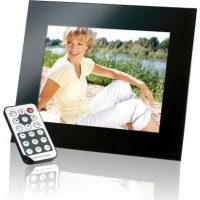
MediaStylist - Digitaler Fotorahmen INTENSO - Kostenlose Bedienungsanleitung
Finden Sie kostenlos die Bedienungsanleitung des Geräts MediaStylist INTENSO als PDF.



Benutzerfragen zu MediaStylist INTENSO
0 Frage zu diesem Gerät. Beantworten Sie die, die Sie kennen, oder stellen Sie Ihre eigene.
Eine neue Frage zu diesem Gerät stellen
Laden Sie die Anleitung für Ihr Digitaler Fotorahmen kostenlos im PDF-Format! Finden Sie Ihr Handbuch MediaStylist - INTENSO und nehmen Sie Ihr elektronisches Gerät wieder in die Hand. Auf dieser Seite sind alle Dokumente veröffentlicht, die für die Verwendung Ihres Geräts notwendig sind. MediaStylist von der Marke INTENSO.
BEDIENUNGSANLEITUNG MediaStylist INTENSO
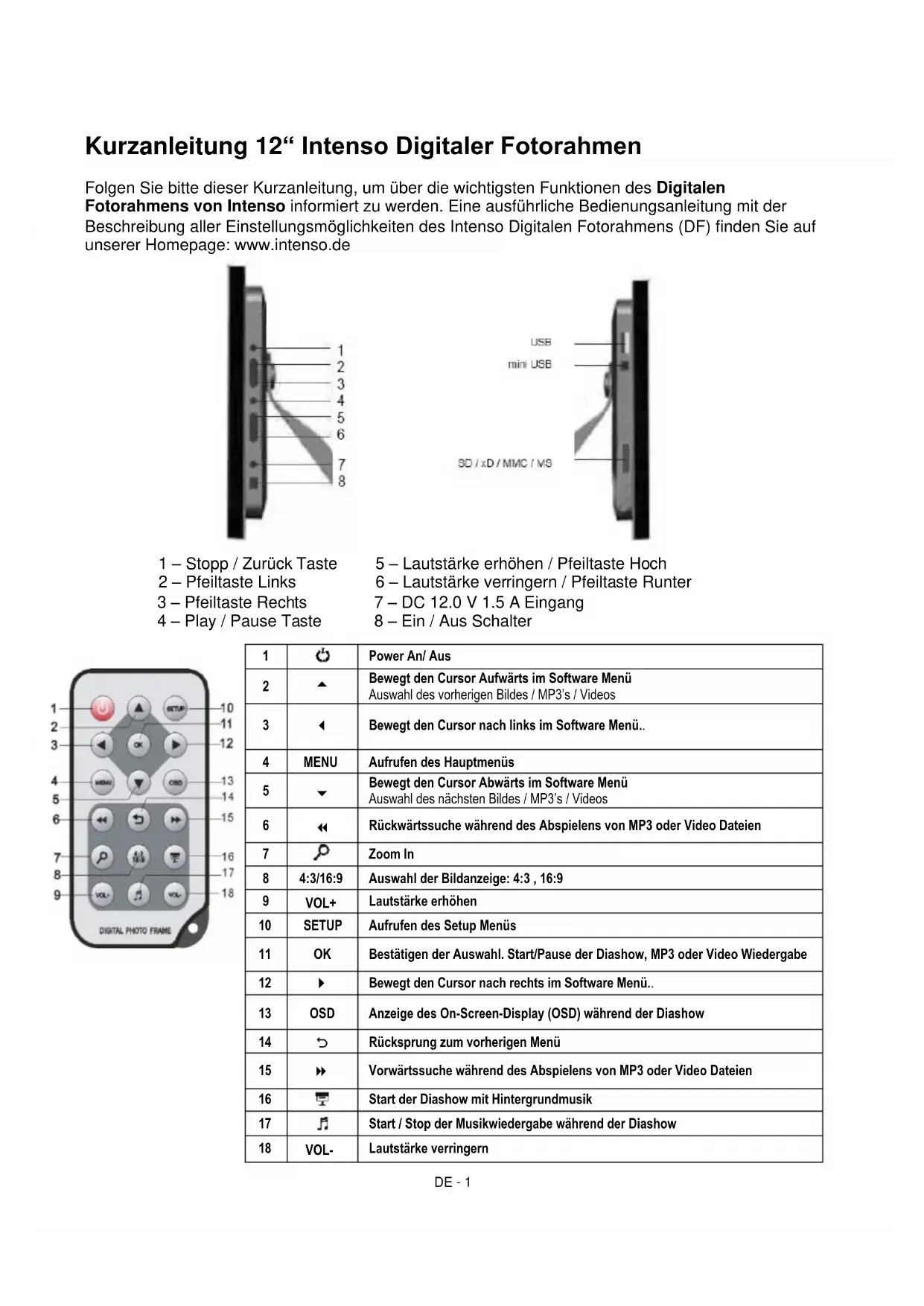
Kurzanleitung 12“ Intenso Digitaler Fotorahmen
Folgen Sieitte dieser Kurzanleitung,um uber die wichtigsten Funktionen des Digitalen Fotorahmens von Intenso informiert zu werden. Eine ausfuhrliche Bedienungsanleitung mit der Beschreibung aller Einstellungsmoglichkeiten des Intenso Digitalen Fotorahmens (DF)finden Sie auf unserer Homepage:www.intenso.de
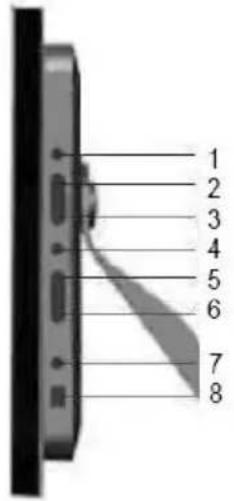
1 - Stopp / Zurück Taste
2-Pfeiltaste Links
3-Pfeiltaste Rechts
4-Play/PauseTaste
5-Lautstärke erhöhen / Pfeiltaste Hoch
6-Lautstärkeverringern/PfeiltasteRunter
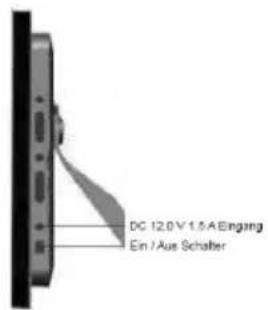
7-DC12.0V1.5A Eingang
8-Ein/Aus Schalter
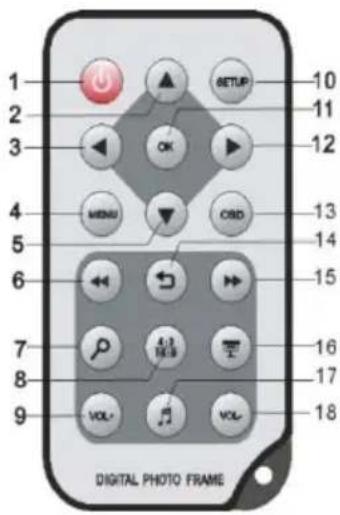
| 1 | Power An/ Aus | |
| 2 | ▲ | Bewegt den Cursor Aufwärts im Software Menu Auswahl des vorherigen Bildes / MP3's / Videos |
| 3 | Bewegt den Cursor nach links im Software Menu.. | |
| 4 | MENU | Aufrufen des Hauptmenüs |
| 5 | Bewegt den Cursor Abwärts im Software Menu Auswahl des nachsten Bildes / MP3's / Videos | |
| 6 | « | Rückwärtssuche während des Abspielens von MP3 oder Video Dateien |
| 7 | Zoom In | |
| 8 | 4:3/16:9 | Auswahl der Bildanzeige: 4:3, 16:9 |
| 9 | VOL+ | Lautstärke erhöhen |
| 10 | SETUP | Aufrufen des Setup Menüs |
| 11 | OK | Bestätigkeiten der Auswahl. Start/Pause der Diashow, MP3 oder Video Wiedergabe |
| 12 | Bewegt den Cursor nach rechts im Software Menu.. | |
| 13 | OSD | Anzeige des On-Screen-Display (OSD) während der Diashow |
| 14 | Rücksprung zum vorherigen Menü | |
| 15 | Vorwärtssuche während des Abspielens von MP3 oder Video Dateien | |
| 16 | Start der Diashow mit Hintergrundmusik | |
| 17 | Start / Stop der Musikwiedergabe während der Diashow | |
| 18 | VOL- | Lautstärke verringern |
1) Anschlieben und Einschalten des Digitalen Fotorahmens
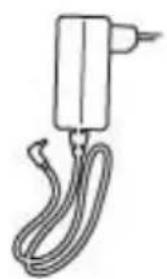
Verbinden Sie das mitgelieferte Netzteil mit dem Digitalen Fotorahmen. Stecken Sie das andere Ende des Netzteils in die Steckdose. Drücken Sie den Schalter des Digitalen Fotorahmens in die „On“ Position, um den Fotorahmen einszuschalten.
Sicherheitshinweise:
- Die Steckdose muss sich in der Höhe des Gerätes befinden und leicht zugänglich sein.
- Offnen Sie nicht das Gehäuse des Netzadapters. Bei geöffnetem Gehäuse besteht Lebensgefahr durch elektrischen Schlag. Es enthalt keine zu wartenden Teile.
- Betreiben Sie den Netzadapter nur an geerdeten Steckdosen mit AC 100-240V~, 50/60 Hz. Wenn Sie sich der Stromversorgung am Aufstellungsort nicht sichere sind, Fragen Sie beim betreffenden Energieversorger nach.
Benutzen Sie nur das beiliegende Netzadapter- und Netzanschlusskabel.
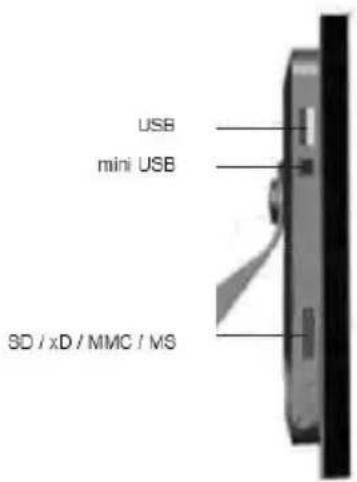
2) Einlagen von Speicherkarten | Anschlieben von USB Speichermedien
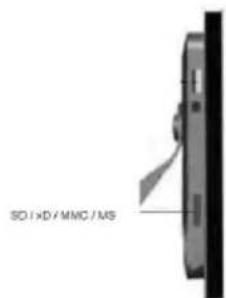
Setzen Sie die Speicherkarten mit dem Logo in Richtung des Display schauend in den Slot des Kartenlesers ein.
Achtung: Die Karteitte nicht mit Gewalt einsetzen!
Folgende Speicherkarten - Formate werden vom Digitalen Fotorahmen unterszt:
Das USB Speichermedium kann nur in einer Richtung in den USB Slot eingesetzt werden.
Achtung: Das USB Speichermediumitte nicht mit Gewalt einsetzen!
Hinweis: Der Digitale Fotorahmen ist nur für die Nutzung mit kompatiblen Speicherkarten und USB 2.0 Speichermedien (100mA) ausgelegt.
3) Allgemeine Bedienung
a) Sprachauswahlmenü
Nach dem Einsatzten kommt Sie direkt in das Sprachauswahlmenü. Wenn Sie ihre Auswahr getroffen haben, oder keine Auswahr tätigen (in thisem Fall nutzt der Fotorahmen nach ein paar Sekunden automatisch die zuletzt eingestellte Sprache) wechselt der Fotorahmen in das Hauptmenü.
b) Hauptmenu
Im Hauptmenü konnen Sie die verfügbaren Speichermedien (ein entsprechendes Symbol erscheint, wenn ein Speichermedium eingesetzt ist), das Setup-MENU oder den Kalender auswahlen. Navigieren Sie mit den Pfeiltasten auf das entsprechende Symbol, um den gewünschten Menüpunkt auszuwahlen.
Bestätigen Sie ihre Wahl mit der OK-Taste auf der Fernbedienung, oder der Play/Pause-Taste auf dem Fotorahmen.
Haben Sie bereits ein Speichermedium mit gespeicherten Fotos eingelegt, oder befinden sich Fotos auf dem internen Speicher, so startet die Diashow nach einigen Sekunden automatisch. Behinden sich auch Musiktitel auf dem gleichen Speichermedium, so werden diese als Hintergrundmusik abgespielt.
Bei gestarteter Diashow gelangen Sie durch Drucken der Zurück [5] Taste auf der Fernbedienung oder mit der Stopp / Zurück Taste auf der Rückseite des Fotorahmens aus der Diashow hers. Es wird das Bilder-Vorschaumenü angezeigt. Durch nochmaliges Drucken der Taste gelangen Sie in das Auswahlmenü des gewährten Speichermediums. Ein weiteres Drucken öffnet das Hauptmenü. Alternativ dazu konnen Sie auf der Fernbedienung die Menu-Taste drucken oder die Stopp / Zurück Taste auf dem Fotorahmen gedrückt halten
c) Anzeigen von Fotos
Wahlen Sie im Hauptmenü eines der verfügbaren Speichermedien und anschließend die Funktion Foto aus. Sie gelangen so in das Bilder-Vorschaumenü. Wahlen Sie mit den Pfeiltasten ein Foto aus und bestätigen Sie ihre Wahl mit der OK-Taste auf der Fernbedienung oder der Play/Pause-Taste auf dem Fotorahmen. Die Diashow beginnt nun ab dem gewählten Foto. Sie konnen in jedem Menu die Taste auf der Fernbedienung zum Starten der Diashow, beginnend mit dem ersten Foto, nutzen. Die auf dem Speichermedium vorhandene Musik wird automatisch im Hintergrund abgespielt.
- Zum Anhalten der Diashow und zum Anzeigen eines einzelnen Fotos drücken Sie die Play/Pause-Taste auf dem Fotorahmen oder die [OK] Taste auf der Fernbedienung
- Zum Erhöhen oder Verringern der Lautstärke drücken Sie die [Vol+] oder [Vol-] Taste auf der Fernbedienung.
- Zum Starten oder Stoppen der Hintergrundmusik, drücken Sie die [ ] Taste auf der Fernbedienung.
- Drücken Sie die [T] Taste, um die Diashow zu verlassen und zum Bilder-Vorschaumen zu gelangen.
- Drücken Sie die MENU-Taste auf der Fernbedienung oder halten Sie die MENU-Taste auf dem Fotorahmen gedrückt, um direkt in das Hauptmenu zu gelangen.
d) Abspielen von Musikdateien
Wahlen Sie im Hauptmenü eines der verfügbaren Speichermedien und anschließend die Funktion Musik aus. Es werden Ihnen nun alle Musikstücke des gewählten Speichermediums angezeigt. Wahlen Sie mit den Pfeiltasten einen Titel aus und bestätigen Sie ihre Wahl mit der OK-Taste auf der Fernbedienung, oder der Play/Pause Taste auf dem Fotorahmen. Der Titel wird nun abgespielt.
- Um die Wiedergabe zu unterbrechen, drücken Sie die OK-Taste auf der Fernbedienung. Zum Fortsetzen drücken Sie die Taste erneut.
Um die Lautstärke zu erhöhen oder zu verringn, drücken Sie die [VOL+] oder [VOL-] Taste auf der Fernbedienung.
Um Schnell in einem Lied vor- oder zurückzuspielen, nutzen Sie die « oder » Taste auf der Fernbedienung. Bei jedem Drücken verändert sich die Geschwindigkeit der Sueche [2x, 4x, 8x]. Zum Fortsetzen der Wiedergabe drücken Sie die OK-Taste auf der Fernbedienung.
Um die Wiedergabe zu beenden, drucken Sie die [T] Taste.
e) Abspielen von Videodateien
Wahlen Sie im Hauptmenü eines der verbundenen Speichermedien und anschließend die Funktion Video aus. Es werden Ohnen nun alle Videodateien des ausgewählten Speichermediums als Seite angezeigt. Auf der rechten Seite kein den Beste eine Vorschau der markierten Videodatei. Wahlen Sie mit den Pfeiltasten eine Videodatei aus und bestätigen Sie ihre Wahl mit der OK-Taste auf der Fernbedienung, oder der Play/Pause Taste auf dem Fotorahmen. Das Video wird nun im Vollbildmodus abgespielt.
- Um die Wiedergabe zu unterbrechen, drücken Sie die OK-Taste auf der Fernbedienung. Zum Fortsetzen drücken Sie die Taste erneut.
- Um die Lautstärke zu erhöhen oder zu verringn, drücken Sie die [VOL+] oder [VOL-] Taste auf der Fernbedienung.
Um Schnell in einem Video vor- oder zurückzuspielen, nutzen Sie die « oder » Taste auf der Fernbedienung. Bei jedem Drücken verändert sich die Geschwindigkeit der Sueche [2x, 3x, 4x]. Zum Fortsetzen der Wiedergabe drucken Sie die OK-Taste auf der Fernbedienung. - Um die Wiedergabe zu beenden, drücken Sie die [D] Taste.
f) Datei Menu
Wahlen Sie im Hauptmenü eines der verfügbaren Speichermedien und anschließend die Funktion Datei aus. Es werden Ihnen nun alle Ordner und Dateien des ausgewählten Speichermediums als Liste angezeigt. Wahlen Sie mit den Pfeiltasten einen Ordner aus und bestätigen Sie ihre Wahl mit der OK-Taste auf der Fernbedienung. Es werden Ihnen nun alle Dateien des Ordners angezeigt. Wahlen Sie mit den Pfeiltasten eine Datei aus und bestätigen Sie ihre Wahl mit der OK-Taste auf der Fernbedienung. Die gewünschte Datei wird nun angezeigt / abgespielt.
g) Anzeigen des Kalenders
Wahlen Sie im Hauptmenü den Menüpunkt Kalender aus, um die eingestellte Uhrzeit, das Datum, eine Monatsübersicht und (bei einlegetem Speichermedium) eine Diashow anzeigen zu halten. Behindet sich auch Musik auf dem Speichermedium, so wird diese automatisch im Hintergrund abgeschweit.
h) Verbinden mit einem Computer
Dieser Fotorahmen kann mit einem Computer verbunden werden. So konnen Sie Dateien auf den internen Speicher oder auf einem mit dem Fotorahmen verbundenen Speichermedium abspeichern.
(a) Entfernen Sie ein evtl. verbundenes USB-Speichermedium aus dem Fotorahmen.
(b) Verbinden Sie das schmale Ende des mitgelieferten USB Kabels mit dem miniUSB-Port des Fotorahmens und das andere Ende des USB Kabels mit Ihrtem Computer.
(c) Der Computer erkennt die „Neue Hardware" und installiert den Treiber automatisch. Warten Sie bis die Treiberinstallation abgeschlossen ist. Im „Arbeitsplatz" stehen nun weitere Laufwerke/Wechseldatenträger zur Verfügung.
(d) Kopieren Sie ihre Dateien in gewohnter Weise. (Drag and Drop)
(e) Nach Beendigung des Kopiervorganges entfernen sie den Fotorahmenitte uber die Windows-Funktion "Hardware safer entfernen".
Hinweis: Bevor Sie den Fotorahmen mit dem Computer verbinden, muss der Fotorahmen gestartet sein. Wahrend des Datenaustausches mit dem Computer konnen keine USB-Speichermedien im Fotorahmen verwendet werden.
i) Dateien kopieren
(a) Wahlen Sie eine Datei mit den den , Tasten auf der Fernbedienung und drücken Sie anschließend die Taste auf der Fernbedienung. Ein Häkchen entscheidt darüber der Datei. Um mehrere Dateien auszuwahlen, wiederholen Sie diese Schritte.
(b) Drücken Sie die OSD-Taste auf der Fernbedienung. Auf der rechten Seite des Displays werden nun die Optionen Kopieren und Löschen angezeigt.
(c) Nutzen Sie die , Tasten auf der Fernbedienung zur Auswahr von Kopieren und drücken Sie die OK-Taste auf der Fernbedienung. Die verfügbaren Speichermedien werden nun im Display angezeigt.
(d) Nutzen Sie die , Tasten auf der Fernbedienung zur Auswahl des gewünschten Speichermediums und drücken Sie die Taste, um das gewünschte Speichermedium und Unterverzeichnis auszuwahlen.
(e) Starten Sie den Kopiervorgang durch Drucken der OK-Taste.
(f) Drücken Sie die OK-Taste erneut, um die Meldung „Fertig" zu bestätigen.
Hinweis: Falls Ihr gewündtes Speichermedium nicht in der Liste erscheint, kann es daran liegen, dass diesen Medium schreibgeschützt ist.itte haben Sie den Schreibsschutz auf und versuchen Sie erneut, den Kopiervorgang zu starten.
j) Dateien loschen
(a) Wahlen Sie eine Datai mit den den , Tasten auf der Fernbedienung und drücken Sie anschließend die Taste auf der Fernbedienung. Ein Häkchen entscheidt aber den Datai. Um mehrere Datien auszuwahlen, wiederholen Sie diese Schritte.
(b) Drücken Sie die OSD-Taste auf der Fernbedienung. Auf der rechten Seite des Displays werden nun die Optionen Kopieren und Löschen angezeigt.
(c) Nutzen Sie die , Tasten auf der Fernbedienung, um Löschen auszuwahlen und drücken Sie die OK-Taste auf der Fernbedienung.
(d) Nutzen Sie die , Tasten auf der Fernbedienung zur Auswahl von "☑" zum Löschen der Dateien, oder "☑" zum Verlassen des Menüs ohne Veränderung.
(e) Drücken Sie die OK-Taste auf der Fernbedienung zum Löschen der markierten Dateien.
(f) Drücken Sie die OK-Taste erneut, um die Meldung „Fertig“ zu bestätigen.
k) Andern der Einstellungen
Wahlen Sie im Hauptmenü den Eintrag Setup aus. Navigieren Sie mit den Pfeiltasten zu dem gewünschten Menupunkt. Änderungen behmen Sie bereits mit den Pfeiltasten vor. Bestätigten Sie ihre Auswahl mit der OK-Taste auf der Fernbedienung, oder der Play/Pause Taste auf dem Fotorahmen, um Ihr Gerät individuell einzurichten.
| Einstellmöglichkeiten | Beschreibung |
| Sprache | Wahlen Sie ihre gewünschte Sprache aus. |
| Anzeigederauer | Wahren Sie aus, wie lange ein Bild während einer Diashow angezeigt werden soll.Einstellmöglichkeiten: 3 Sek., 5 Sek., 10 Sek., 15 Sek., 1 Min., 15 Min., 1 Stunde |
| Diashow Modus | Wahren Sie den Übergangseffekt von einem Bild zum Nächsten während der Diashow aus.Einstellmöglichkeiten: Aus, Unter nach Oben, Oben nach Unten, Links nach Rechts, Rechts nach Links, Außen nach Innen, Innen nach Außen, Links/Rechts Streifen, Oben/Unten Streifen, Zufall, Ausblenden, Links/Rechtsziehen, Rechts/Linksziehen, Aus Mitteziehend |
| Musik-Wiederholungs-Modus | Wahren Sie den Wiederholungsmodus für die Musikwiedergabe aus.Keine Wiederholung: einfaches Abspielen aller Lieder auf dem ausgewählten Speichermedium.Einzeln wiederholen: Wiederholung des ausgewählten LiedesAlle wiederholen: Wiederholung aller Lieder auf dem ausgewählten Speichermedium |
| Film-Wiederholungs-Modus | Wahren Sie den Wiederholungsmodus für die Videowiedergabe aus.Keine Wiederholung: einfaches Abspielen aller Videos auf dem ausgewählten Speichermedium.Einzeln wiederholen: Wiederholung des ausgewählten VideoAlle wiederholen: Wiederholung aller Videos auf dem ausgewählten Speichermedium |
| Display Modus | Wahren Sie den Anzeigemodus aus.Vollbild: Fotos werden als Vollbild angezeigt Original: Fotos werden in Originalgroße angezeigt. |
| Zeit | Einstellen des Kalenders und der Uhrzeit. |
| Wecker | Einstellen des Weckers, Weckton und Zeitplan. |
| Helligkeit | Einstellen der Helligkeit des Displays von 0 – 16. |
| Krontrast | Einstellen des Kontrastes des Displays von 0 – 16. |
| Sättigung | Einstellen der Farbsättigung des Displays von 0 – 16. |
| Einschaltzeit | Aktivieren des automatischen Einsaltens. |
| Ausschaltzeit | Aktivieren des automatischen Einsaltens. |
| Auto Run Modus | Wählen Sie die gewünschte Funktion, welche beim Einsalten automatisch starten soll. Sie haben die Wahl zwischen Hauptmenü, Foto, Musik, Video, Diashow mit Musik und Kalender |
| Anzeigemodus | Wählen Sie aus, ob die Fotos in Reihenfolge oder Zufällig angezeigt werden sollen. |
| Werkseinstellungen | Stellen Sie die Werkseinstellungen wieder her. |
4) Produkt Spezifikationen
| Anzeige | Digitales TFT LCD Display Höhe: 12" Zoll (30,73 cm sightbare Bilddiagonale) Anzeigemodus: 4:3 Auflösung: 800*600 Pixel |
| Netzteil | Input: 100~240V AC, 50/60Hz Output: 12V 1.5A DC |
| USB port | USB Host 2.0 (High Speed) Unterstützt USB Speichermedien |
| Unterstützte Speicherkarten | SD/SDHC™ (Secure Digital Card), MMC™ (MultiMedia Card), MS™ (Memory Stick), xD Picture Card™ |
| Unterstütztes Bildformat | JPEG, Maximale Auflösung:8000*8000 Pixel |
| Extras | 2 GB internet Speicher |
| Betriebstempoatur | -20°C ~ +45°C |
| Abmessungen | 340*273*40 mm |
| Gewicht | ~ 2.75 kg |
| Zubehr | Fernbedienung (inkl. Batterie), Standfuß, Netzgerät, mehrsprachige Kurzanleitung |
Wissen Sie einmal nicht weiter?
Unsere Technische Service Hotline beantwortet fremwe weitere Fragen:
+49 (0) 900 1 50 40 30 für 0,39 €/Min. aus dem deutschen Festnetz. Mobilfunkpreise können abweichen.
Viel Spaß mit Ihr dem Digitalen Fotorahmen von Intenso!
Pflege
Um die Gefahr von elektrischen Stromstoben zu vermeiden, entfern den Sieitte weder die Schrauben noch das Gehause.
- Benutzen Sie these Gerät nicht in der Höhe von Wasser. Setzen Sie these Gerät weder Regen noch Feuchtigkeit aus. Stellen Sie keine Gegenstände in der Höhe des Gerätes ab, die Wasser oder andere Flüssigkeiten speichern.
Installieren Sie diesen Bilderrahmen nicht in der Naze von Heizungen, Öfen oder anderen Wärme abgebenden Geräten.
- Öffnen Sie das Gehäuse nicht. Versuchen Sieitte keine eigene Reparatur. Überlassen Sie这点es dem Fachpersonal.
- Vermeiden Sie die Benutzung auf sandigen Plätzen.
- Bitte stecken Sie den Netzteil-Anschluss-Stecker komplett in die vorhandene Öffnung des DF. Nur so können Sie elekrostatice Aufladung vermeiden.
- Verbinden Sie alle Anschlusses korrekt und sicher.
- Bitr drucken Si nicht auf das Display. Schutzen Sie das Display vor starker Sonneneinstrahlung.
- Der Bilderrahmen spieln nurCompatible Dateiformate ab.
- Bilder können durch Rechte Dritter geschützt sein. Das Abspielen ohne Lizenz kann Copyright Rechte verletzen.
-itte berühren Sie den DF während des Betriebes nicht mit metallischen Gegenständen.
-itte vermeiden Sie die Benutzung auf Kissen, Sofas oder anderen Wohngegenstanden, die eine Wärmeentwicklung unterstützt, da die Gefahr einer Überhitzung des Gerätes besteht.
-itte entfern Sie keine Speicherkarten während des Lesevorganges. Anderenfalls kann es zu Systemabsturzen oder Datenverlust kommt.
- Bitte stellen Sie das Gerät nicht während einer laufenden Diashow aus.
-itte verpacken Sie das Gerat nicht direkt nach einem langeren Gebrauch. Stellen Sie eine ausreichende Abkuhlung safer. Es besteht sonst die Gefahr der Überhitzung.
- Um einen besseren Service zu gewährleisten, kann es zu Änderungen in der Betriebsanleitung kommt.
Wartung des Gerätes
Das Gerat muss ausgeschaltet sein.
Spruhen oder Tragen Sie niemals eine Flüssigkeit direkt auf das Display oder Gehäuse auf.
Säuberung des Displays / Gehäuses / Rahmens
Wischen Sie Gehäuse, Rahmen und LCD Display vorsichtig mit einem weichen, fussel- und chemikalienfreien Tuch ab. Verwenden Sie nur Reinigungsmittel, die speziell für LCD-Displays bestimmt sind.
Entsorgung von Elektro-Altgeräten
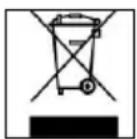
Die mit thisem Symbol gekennzeichneten Geräte unterliegen der europäischen Richtlinie 2002/96/EC.
Alle Elektro- und Elektroaltgräte müssen getrennt vom Hausmull über die davon vorgesehen staatlichen Stellen entsorgt werden.
Mit der ordnungsgemänen Entsorgung von Elektro-Altgeräten vermeiden Sie Umweltschäden.