
9.7" Media Gallery - Digitaler Fotorahmen INTENSO - Kostenlose Bedienungsanleitung
Finden Sie kostenlos die Bedienungsanleitung des Geräts 9.7" Media Gallery INTENSO als PDF.


Benutzerfragen zu 9.7" Media Gallery INTENSO
0 Frage zu diesem Gerät. Beantworten Sie die, die Sie kennen, oder stellen Sie Ihre eigene.
Eine neue Frage zu diesem Gerät stellen
Laden Sie die Anleitung für Ihr Digitaler Fotorahmen kostenlos im PDF-Format! Finden Sie Ihr Handbuch 9.7" Media Gallery - INTENSO und nehmen Sie Ihr elektronisches Gerät wieder in die Hand. Auf dieser Seite sind alle Dokumente veröffentlicht, die für die Verwendung Ihres Geräts notwendig sind. 9.7" Media Gallery von der Marke INTENSO.
BEDIENUNGSANLEITUNG 9.7" Media Gallery INTENSO
Bedienungsanleitung Intenso Digitaler Fotorahmen
Folgen Sie bitte dieser Anleitung, um über die verschiedenen Funktionen des Intenso Digitalen Fotorahmens informiert zu werden.
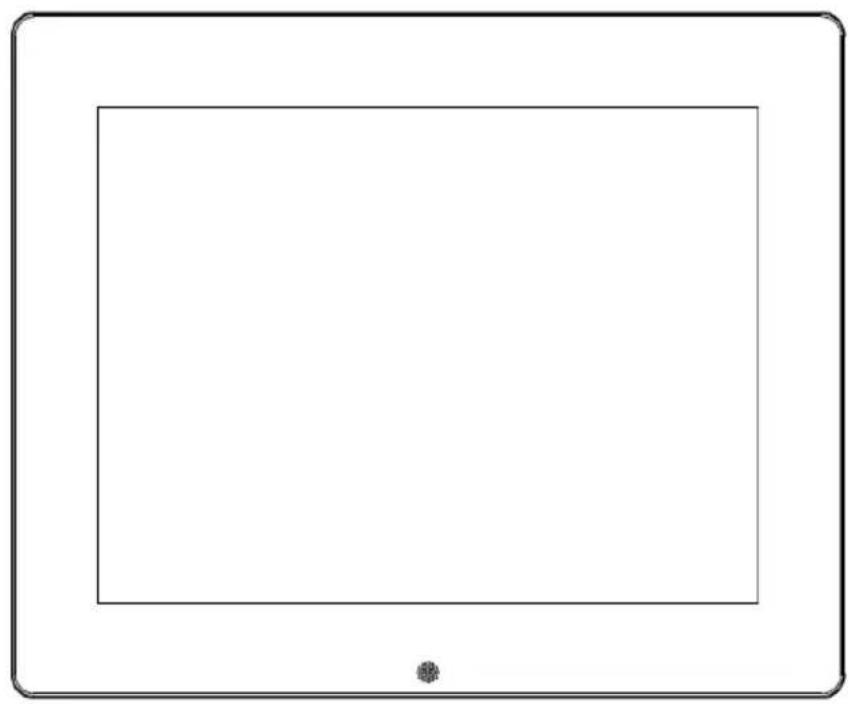
1) Tastenbelegung Geräterückseite

1 Power On / Off
2 Menü Taste
3 OK Taste
4 Pfeiltaste / Nächstes Bild
5 Pfeiltaste / Vorheriges Bild
6 Zurück Taste
2) Fernbedienung

| 1 | POWER | Power On / Off |
| 2 | BGM | Diashow mit Begleitmusik starten |
| 3 | MUTE | Stummschaltung |
| 4 | MENU | Anzeige des Startbildschirms |
| 5 | ▲ | Bewegt den Cursor aufwärts |
| 6 | RETURN | Rückkehr in das übergeordnete Menü |
| 7 | ◀ | Bewegt den Cursor nach links |
| 8 | ▶ | Bewegt den Cursor nach rechts |
| 9 | ▼ | Bewegt den Cursor abwärts |
| 10 | SETUP | Anzeige der Einstellungen |
| 11 | [▶] | Play/Pause Taste |
| 12 | OK | Bestätigen des ausgewählten Menüpunktes |
| 13 | ZOOM | Bei angehaltener Diashow das Bild vergrößern |
| 14 | VOL - | Lautstärke verringern |
| 15 | VOL + | Lautstärke erhöhen |
| 16 | ROTATE | Drehung um 90° im Urzeigersinn |
| 17 | ◀◀ | Vorheriger Titel |
| 18 | ▶◀ | Nächster Titel |
3) Anschließen und Einschalten des Intenso Digitalen Fotorahmens
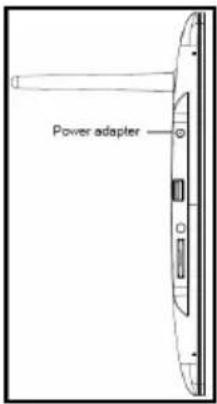
Verbinden Sie das mitgelieferte Netzteil mit dem Digitalen Fotorahmen (DC-IN). Stecken Sie das andere Ende des Netzteils in die Steckdose. Der Digitale Fotorahmen startet nun automatisch. Drücken Sie kurz die Power-Taste, um den Digitalen Fotorahmen auszuschalten oder erneut einzuschalten.
Sicherheitshinweise:
- Die Steckdose muss sich in der Nähe des Gerätes befinden und leicht zugänglich sein.
- Öffnen Sie nicht das Gehäuse des Netzadapters. Bei geöffnetem Gehäuse besteht Lebensgefahr durch elektrischen Schlag. Es enthält keine zu wartenden Teile.
- Betreiben Sie den Netzadapter nur an geerdeten Steckdosen mit AC 100-240V\~, 50/60 Hz. Wenn Sie sich der Stromversorgung am Aufstellungsort nicht sicher sind, fragen Sie beim betreffenden Energieversorger nach.
- Benutzen Sie nur das beiliegende Netzadapter- und Netzanschlusskabel KTEC KSAS0100500200HE.
- Um die Stromversorgung zu Ihrem Gerät zu unterbrechen, ziehen Sie das Netzteil aus der Steckdose. Halten Sie beim Abziehen immer das Netzteil selbst fest. Ziehen Sie nie an der Leitung.
4) Einlegen von Speicherkarten | Anschließen von USB Speichermedien

Setzen Sie die Speicherkarten mit dem Logo vom Display abgewandt in den Slot des Kartenlesers ein.
Achtung: Die Karte bitte nicht mit Gewalt einsetzen!
Folgende Speicherkarten - Formate werden vom Digitalen Fotorahmen unterstützt:
Das USB Speichermedium kann nur in einer Richtung in den USB Slot eingesetzt werden.
Achtung: Das USB Speichermedium bitte nicht mit Gewalt einsetzen!
Hinweis: Der Digitale Fotorahmen ist nur für die Nutzung mit kompatiblen Speicherkarten und USB 2.0 Speichermedien (100mA) ausgelegt.
5) Allgemeine Bedienung
Hinweis: Dieses Gerät verfügt über eine Eco Funktion. Ist diese aktiviert (zum aktivieren bzw. deaktivieren öffnen Sie bitte die Einstellungen), schaltet es sich automatisch 4 Stunden nach der letzten getätigten Eingabe ab. Im Auslieferungszustand ist diese Funktion aufgrund gesetzlicher Bestimmungen bereits aktiviert.
a) Hauptmenü
Nach dem Einschalten erscheint das Hauptmenü.
Im Hauptmenü haben Sie die Auswahl zwischen den verschiedenen Funktionen des Digitalen Fotorahmens und dem Menüpunkt Einstellungen. Drücken Sie die Pfeiltasten auf der Fernbedienung oder die Pfeiltasten am Gerät, um einen Menüpunkt auszuwählen. Bestätigen Sie Ihre Wahl mit der OK Taste auf der Fernbedienung oder auf dem Gerät.
b) Auswahl des Speichermediums
Die RETURN Taste auf der Fernbedienung oder die Zurück Taste am Gerät führt Sie aus dem Hauptmenü heraus zur Auswahl der verbundenen Speichermedien. In diesem Menü können Sie, soweit vorhanden, zwischen Speicherkarte und USB Speichermedium auswählen. Bestätigen Sie Ihre Auswahl mit der OK Taste auf der Fernbedienung oder der Play/Pause Taste am Gerät. Sie gelangen dann automatisch wieder in das Hauptmenü.
c) Anzeigen von Fotos
Haben Sie bereits ein Speichermedium mit gespeicherten Fotos eingesetzt, so startet das Gerät automatisch mit einer Diaschau Ihrer Fotos. Wenn kein Speichermedium eingesetzt ist, startet das Gerät mit einer Diaschau der vorinstallierten Beispielbilder (diese können nicht geändert werden). Drücken Sie die Menü Taste, um in das Hauptmenü zu gelangen.
Sie können eine Diaschau auch manuell starten. Navigieren Sie dazu im Hauptmenü zu der Funktion Foto. Bestätigen Sie Ihre Auswahl mit der OK Taste auf der Fernbedienung oder der Play/Pause Taste am Gerät. Die Diaschau wird nun gestartet. Alternativ können Sie auch die BGM Taste auf der Fernbedienung drücken, um eine Diaschau direkt aus jeder anderen Funktion zu starten.
In den Fotoeinstellungen können Sie festlegen, ob während einer Diaschau Hintergrundmusik (falls auf demselben Speichermedium vorhanden) abgespielt werden soll.
Drücken Sie die RETURN Taste auf der Fernbedienung oder die Menü Taste am Gerät, um die Diaschau zu verlassen und das Bilder-Vorschaumenü aufzurufen. Sie können nun zu einem Foto navigieren, Ihre Auswahl mit der OK Taste auf der Fernbedienung oder der Play/Pause Taste am Gerät bestätigen und die Diaschau direkt von dieser Stelle fortsetzen. Durch erneutes Drücken der RETURN Taste im Bilder-Vorschaumenü gelangen Sie in den jeweils übergeordneten Datei-Ordner. So können Sie ganz einfach durch die verschiedenen Ordner Ihres Speichermediums navigieren.
Funktionen während der Diaschau:
- Durch Drücken der Pfeiltasten auf der Fernbedienung nach rechts oder links oder der Pfeiltasten am Gerät können Sie jeweils ein Foto vorwärts oder zurück springen.
-
Durch Drücken der Play/Pause Taste auf der Fernbedienung oder der OK Taste am Gerät stoppen Sie die Diaschau. Durch erneutes Drücken wird die Diaschau fortgesetzt.
-
Drücken Sie die Doppelpfeiltasten [◀,▶] auf der Fernbedienung zur Auswahl des nächsten oder vorherigen Titels der Hintergrundmusik, falls Sie diese aktiviert haben.
- Die Lautstärke der Hintergrundmusik stellen Sie mit den Vol-/Vol+ Tasten auf der Fernbedienung ein.
d) Kalender
Navigieren Sie im Hauptmenü zu der Funktion Kalender und bestätigen Sie Ihre Auswahl mit der OK Taste auf der Fernbedienung oder der Play/Pause Taste am Gerät.
Im Kalender Modus werden Ihnen die aktuelle Uhrzeit, ein gegebenenfalls eingestellter Alarm, das aktuelle Kalenderblatt, sowie (bei eingelegtem Speichermedium mit unterstützten Fotodateien) eine Diaschau angezeigt.
Sie können mit den Pfeiltasten auf der Fernbedienung oder am Gerät den Monat und das Jahr für das angezeigte Kalenderblatt ändern.
e) Wiedergabe von Musik-Dateien
Navigieren Sie im Hauptmenü zu der Funktion Musik und bestätigen Sie Ihre Auswahl mit der OK Taste auf der Fernbedienung oder der Play/Pause Taste am Gerät.
Es werden Ihnen jetzt alle unterstützten Musik-Dateien (MP3 und WMA) angezeigt. Navigieren Sie nun zu einer Musik Datei und bestätigen Sie Ihre Auswahl mit der OK Taste auf der Fernbedienung oder der Play/Pause Taste am Gerät, um die gewählte Datei wiederzugeben.
Funktionen während der Wiedergabe eines Liedes:
- Durch Drücken der Play/Pause Taste auf der Fernbedienung oder der OK Taste am Gerät können Sie die Musikwiedergabe stoppen und wieder fortsetzen.
- Die Lautstärke stellen Sie mit den Vol-/Vol+ Tasten auf der Fernbedienung ein.
- Zum Vor- und Zurückspulen drücken Sie die Pfeiltasten nach rechts oder links auf der Fernbedienung oder halten Sie die Pfeiltasten am Gerät gedrückt.
- Drücken Sie die Doppelpfeiltasten [◀,▶] auf der Fernbedienung oder kurz die Pfeiltasten am Gerät zur Auswahl des nächsten oder vorherigen Titels.
f) Wiedergabe von Video-Dateien
Navigieren Sie im Hauptmenü zu der Funktion Video und bestätigen Sie Ihre Auswahl mit der OK Taste auf der Fernbedienung oder der Play/Pause Taste am Gerät.
Es werden Ihnen jetzt alle unterstützten Video-Dateien (MPEG-1/4, M-JPEG und AVI) angezeigt. Navigieren Sie nun zu einer Datei und bestätigen Sie Ihre Auswahl mit der OK Taste auf der Fernbedienung oder der Play/Pause [▶] Taste am Gerät, um die gewählte Video-Datei wiederzugeben.
Funktionen während der Wiedergabe eines Videos
- Durch Drücken der Play/Pause Taste auf der Fernbedienung oder der OK Taste am Gerät können Sie die Videowiedergabe stoppen und wieder fortsetzen.
- Die Lautstärke stellen Sie mit den Vol-/Vol+ Tasten auf der Fernbedienung ein.
- Zum Vor- und Zurückspulen drücken Sie die Pfeiltasten nach rechts oder links auf der Fernbedienung oder halten Sie die Pfeiltasten am Gerät gedrückt.
- Drücken Sie die Doppelpfeiltasten [◀,▶] auf der Fernbedienung oder kurz die Pfeiltasten am Gerät zur Auswahl des nächsten oder vorherigen Titels.
g) Dateisystem
Navigieren Sie im Hauptmenü zu der Funktion Dateien und bestätigen Sie Ihre Auswahl mit der OK Taste auf der Fernbedienung oder der Play/Pause Taste am Gerät.
Es werden Ihnen nun alle Ordner und Dateien des ausgewählten Speichermediums angezeigt. Navigieren Sie mit den Pfeiltasten auf der Fernbedienung oder am Gerät au den gewünschten Unterordner und bestätigen Sie Ihre Auswahl mit der OK Taste auf der Fernbedienung oder der Play/Pause Taste am Gerät. Ihnen werden nun alle Dateien und Ordner innerhalb des gewählten Ordners angezeigt. Mit der RETURN Taste auf der Fernbedienung oder der Menü Taste am Gerät gelangen Sie wieder zurück in die nächst höhere Dateiebene.
Um eine Datei direkt aus dem Dateisystem zu öffnen, navigieren Sie bitte zu der gewünschten Datei und bestätigen Sie Ihre Auswahl mit der OK Taste auf der Fernbedienung oder der Play/Pause Taste am Gerät. Die Datei wird nun wiedergegeben.
Um eine Datei oder einen gesamten Ordner auf dem ausgewählten Speichermedium zu löschen, navigieren Sie bitte zu der gewünschten Datei und drücken dann die rechte Pfeiltaste auf der Fernbedienung. Ihnen wird nun ein Dialogfeld angezeigt, in welchem Sie, um ein ungewolltes Löschen zu vermeiden, den Löschvorgang bestätigen müssen. Drücken Sie die OK Taste und die gewünschte Datei oder der gewünschte Ordner wird nun gelöscht. Drücken Sie die RETURN Taste, um wieder in die Dateiübersicht zu wechseln.
h) Ändern der Einstellungen
Navigieren Sie im Hauptmenü zu der Funktion Einstellungen und bestätigen Sie Ihre Auswahl mit der OK Taste auf der Fernbedienung oder am Gerät.
Ihnen stehen nun folgende Einstellungsmöglichkeiten zur Verfügung: Foto Einstellungen, Kalender Einstellungen, Video Einstellungen, Musik Einstellungen und System Einstellungen. Navigieren Sie zum gewünschten Menüpunkt und bestätigen Sie Ihre Auswahl mit der OK Taste auf der Fernbedienung oder am Gerät. Es werden Ihnen nun alle Einstellungsmöglichkeiten angezeigt. Mit den Auf-/Abwärts Pfeiltasten auf der Fernbedienung oder den Pfeiltasten am Gerät können Sie durch die einzelnen Einstellungsmöglichkeiten navigieren. Mit den Links/Rechts Pfeiltasten auf der Fernbedienung können Sie die Einstellungen direkt anpassen. Um einzelne Einstellungen ohne Fernbedienung zu ändern, navigieren Sie zu der gewünschten Einstellung und drücken Sie die OK Taste am Gerät. Mit den Pfeiltasten können Sie nun die Einstellung anpassen. Bestätigen Sie die Auswahl mit der RETURN Taste.
| Einstellmöglichkeiten | Beschreibung | ||
| Foto Einstellungen | Anzeigemodus | Wählen Sie zwischen Diaschau und Vorschaubild aus. | |
| Musik | Ein- und Ausschalten der Hintergrundmusik während einer Diaschau (sofern unterstützte Musik Dateien auf den Speichermedien verfügbar sind). | ||
| Fotomodus | Wählen Sie zwischen Original und Vollbild aus. | ||
| Anzeigedauer | Einstellen der Anzeigedauer der einzelnen Bilder während der Diashow. | ||
| Diaschau anzeigen | Wählen Sie zwischen einer einmaligen Anzeige aller Bilder und einer Endlosschleife. | ||
| Übergangseffekt | Wählen Sie einen bestimmten Übergangseffekt oder eine zufällige Auswahl der Übergangseffekte. | ||
| Diaschau Modus | Wählen Sie zwischen der Anzeige eines einzelnen Bildes oder zwei, drei oder vier Bilder gleichzeitig. | ||
| Abspielmodus | Wählen Sie zwischen der Anzeige der Bilder in der Speicherreihenfolge oder einer zufälligen Reihenfolge. | ||
| Kalender Einstellungen | Datum | Einstellen des aktuellen Datums. | |
| Zeitformat einstellen | Einstellen des Formates der Uhrzeit: 12 (AM / PM) Stunden oder 24 Stunden. | ||
| Zeit | Einstellen der aktuellen Uhrzeit. | ||
| Alarmstatus | Schalten Sie den Alarm Ein / Aus. | ||
| Alarmzeit | Einstellen der gewünschten Alarmzeit. | ||
| Alarmtonlautstärke | Stellen Sie die gewünschte Lautstärke (Niedrig, Mittel und Hoch) ein. | ||
| Alarm-Wiederholung | Einstellen der gewünschten Alarmwiederholung (Jeden Tag, Mo. bis Fr., Wochenende, Einmal). | ||
| Video Einstellungen | Anzeigemodus | Wählen Sie zwischen Original und Vollbild aus. | |
| Wiedergabe | Wählen Sie den Wiedergabemodus aus (Einmal, Alles wiederholen, Titel wiederholen). | ||
| Musik Einstellungen | Wiedergabe | Einmal | Alle Titel werden 1x abgespielt. |
| Titel wiederholen | Ausgewählter Titel wird in Endlosschleife wiederholt. | ||
| Alles wiederholen | Alle Titel werden in Endlosschleife wiederholt. | ||
| Zufällig | Alle Titel werden in zufälliger Reihenfolge wiedergegeben. | ||
| Spektrum anzeigen | Wählen Sie, ob das Spektrum bei der Musikwiedergabe Ein-oder Ausgeblendet werden soll. | ||
| System Einstellungen | Sprache | Wählen Sie die gewünschte Sprache aus. | |
| Helligkeit | Wählen Sie die gewünschte Helligkeit des Displays aus. | ||
| Kontrast | Wählen Sie den gewünschten Kontrast des Displays aus. | ||
| Sättigung | Wählen Sie die gewünschte Farbsättigung des Displays aus. | ||
| Farbton | Verändern Sie den Farbton des Displays. | ||
| Autom. Einschalten | Aktivieren/Deaktivieren Sie das automatische Einschalten. | ||
| Einschaltzeit | Wählen Sie die Uhrzeit des automatischen Einschaltens. | ||
| Autom. Ausschalten | Aktivieren/Deaktivieren Sie das automatische Ausschalten. | ||
| Ausschaltzeit | Wählen Sie die Uhrzeit des automatischen Ausschaltens. | ||
| Wiederholung | Einstellen der Häufigkeit des automatischen Einschaltens. (Jeden Tag, Mo. bis Fr., Wochenende, Einmal). | ||
| Lautstärke | Stellen Sie die gewünschte Lautstärke ein. | ||
| Werkseinstellungen | Stellen Sie die Werkseinstellungen wieder her. | ||
| Version | Die aktuelle Versionsnummer wird angezeigt. | ||
| Update | Sollte auf www.intenso.de ein Firmware Update zur Verfügung stehen, können Sie es über diesen Menüpunkt installieren. | ||
| Autostart Modus | Wählen Sie die Funktion, die zum Start des Gerätes ausgeführt werden soll (Foto, Musik, Video, Kalender). | ||
| Eco | Wenn Sie diese Funktion aktivieren, schaltet sich das Gerät automatisch 4 Stunden nach der letzten getätigten Eingabe aus. Möchten Sie das Gerät über einen längeren Zeitraum nutzen, deaktivieren Sie diese Funktion bitte. | ||
6) Produkt Spezifikationen
| Anzeige | Digitales TFT LCDDisplay Größe: 9.7" Zoll (24,64 cm sichtbare Bilddiagonale)Anzeigemodus: 4:3Auflösung: 1024 x 768 Pixel |
| Netzteil | Input: 100~240V AC, 50/60HzOutput: 5V 2A DC |
| USB Port | USB Host 2.0 (High Speed)Unterstützt USB Speichermedien |
| UnterstützteSpeicherkarten | Secure Digital Card (SDTM)Secure Digital High Capacity (SDHCTM)Multimedia Card (MMCTM)Memory Stick (MS) |
| Kopfhöreranschluss | 3.5mm Klinke |
| UnterstütztesBildformat | JPEG, Maximale Auflösung:9000*9000 Pixel |
| UnterstützteVideoformate | MPEG 1/4, MJPEG, AVI |
| UnterstützteMusikformate | MP3, WMA |
| Betriebstemperatur | 0°C ~ +40°C |
| Abmessungen | ~248*204*20 mm |
| Gewicht | ~560 gr. |
| Zubehör | Netzgerät, Fernbedienung (inkl. Batterie), Standfuß, mehrsprachigeBedienungsanleitung. USB Dongle |
Wissen Sie einmal nicht weiter? Unsere Technische Service Hotline beantwortet gerne weitere Fragen: +49 (0) 900 1 50 40 30 für 0,39 €/Min. aus dem deutschen Festnetz. Mobilfunkpreise können abweichen.
Viel Spaß mit Ihrem Digitalen Fotorahmen von Intenso!
Pflege und Wartung
Pflege
- Um die Gefahr von elektrischen Stromstößen zu vermeiden, entfernen Sie bitte weder die Schrauben noch das Gehäuse.
- Benutzen Sie dieses Gerät nicht in der Nähe von Wasser. Setzen Sie dieses Gerät weder Regen noch Feuchtigkeit aus. Stellen Sie keine Gegenstände in der Nähe des Gerätes ab, die Wasser oder andere Flüssigkeiten speichern.
- Installieren Sie diesen Bilderrahmen nicht in der Nähe von Heizungen, Öfen oder anderen Wärme abgebenden Geräten.
- Öffnen Sie das Gehäuse nicht. Versuchen Sie bitte keine eigene Reparatur. Überlassen Sie dieses dem Fachpersonal.
- Vermeiden Sie die Benutzung auf sandigen Plätzen.
- Bitte stecken Sie den Netzteil-Anschluss-Stecker komplett in die vorhandene Öffnung des DF. Nur so können Sie elektrostatische Aufladung vermeiden.
- Verbinden Sie alle Anschlüsse korrekt und sicher.
- Bitte drücken Sie nicht auf das Display. Schützen Sie das Display vor starker Sonneneinstrahlung.
- Der Bilderrahmen spielt nur kompatible Dateiformate ab.
- Bilder können durch Rechte Dritter geschützt sein. Das Abspielen ohne Lizenz kann Copyright Rechte verletzen.
- Bitte berühren Sie den DF während des Betriebes nicht mit metallischen Gegenständen.
- Bitte vermeiden Sie die Benutzung auf Kissen, Sofas oder anderen Wohngegenständen, die eine Wärmeentwicklung unterstützen, da die Gefahr einer Überhitzung des Gerätes besteht.
- Bitte entfernen Sie keine Speicherkarten während des Lesevorganges. Anderenfalls kann es zu Systemabstürzen oder Datenverlust kommen.
- Bitte stellen Sie das Gerät nicht während einer laufenden Diashow aus.
- Bitte verpacken Sie das Gerät nicht direkt nach einem längeren Gebrauch. Stellen Sie eine ausreichende Abkühlung sicher. Es besteht sonst die Gefahr der Überhitzung.
• Um einen besseren Service zu gewährleisten, kann es zu Änderungen in der Betriebsanleitung kommen. - Bei Verwendung von Ohr- oder Kopfhörern in zu hoher Lautstärke kann es zu einer dauerhaften Schädigung des Gehörs kommen.
Wartung des Gerätes
Das Gerät muss ausgeschaltet sein.
Sprühen oder Tragen Sie niemals eine Flüssigkeit direkt auf das Display oder Gehäuse auf.
Säuberung des Displays / Gehäuses / Rahmens
Wischen Sie Gehäuse, Rahmen und LCD Display vorsichtig mit einem weichen, fussel- und chemikalienfreien Tuch ab. Verwenden Sie nur Reinigungsmittel, die speziell für LCD-Displays bestimmt sind.
Entsorgung von Elektro-Altgeräten

Die mit diesem Symbol gekennzeichneten Geräte unterliegen der europäischen Richtlinie 2002/96/EC. Alle Elektro- und Elektroaltgräte müssen getrennt vom Hausmüll über die dafür vorgesehenen staatlichen Stellen entsorgt werden. Mit der ordnungsgemäßen Entsorgung von Elektro-Altgeräten vermeiden Sie Umweltschäden.
(Intenso)®
49377 Vechta
Germany
www.intenso.de
CE

(Intenso) GARANTIEBEDINGUNGEN

Sehr geehrte Intenso-Kundin, sehr geehrter Intenso-Kunde,
vielen Dank, Sie haben sich für ein hochwertiges Intenso Produkt entschieden. Alle Intenso Produkte unterliegen ständigen Qualitätsprüfungen und selbstverständlich gilt die gesetzliche Gewährleistungszeit ab Kaufdatum. Bitte bewahren Sie deshalb den Kassenbon als Kaufnachweis auf.
Garantiebedingungen
Die Garantieleistung gilt nur für Material- und Produktionsfehler. Intenso GmbH haftet nicht für den Verlust von Daten auf eingesandten Geräten. Die unentgeltliche Garantieleistung bezieht sich auf die Reparatur oder den Austausch mangelhafter Teile. Bitte haben Sie Verständnis, dass wir keine Garantieleistungen erbringen können bei z.B.:
- missbräuchlicher oder unsachgemäßer Behandlung, Installation oder Anwendung
- Beschädigungen, Kratzer oder Abnutzung
- Veränderungen, Eingriffen oder Reparaturen durch Dritte
- Schäden durch höhere Gewalt oder Transport
Ihre Intenso GmbH
REKLAMATIONSABLAUF
Im Fall einer Reklamation gehen Sie bitte wie folgt vor:
- Es werden nur Rücksendungen mit vollständigem Zubehör und Kassenbon akzeptiert.
- Weiterhin ist eine RMA Nummer für Rücksendungen zwingende Voraussetzung. Diese RMA-Nummer können Sie per Email oder über die Service-Hotline anfordern.
- Bitte verpacken Sie das Produkt inklusive des gesamten Zubehörs und Kassenbon transportsicher. Das Paket muss ausreichend frankiert sein.
- Bitte bringen Sie die RMA-Nummer deutlich sichtbar außen auf dem Paket an.
Bitte an folgende Service-Adresse schicken:
INTENSO GMBH
Service Center (Ihre RMA-Nr.)
Service Hotline: +49 (0) 900 - 1 50 40 30
(0,39 € / min. aus dem deutschen Festnetz.
Mobilfunkpreise können abweichen.)
Kopernikusstraße 12-14
D-49377 Vechta
Email: support@intenso.de
Internet: www.intenso.de
Kopernikusstraße 12-14
D-49377 Vechta
Service Hotline: +49 (0) 900 - 1 50 40 30
Internet: www.intenso.de
Kopernikusstraße 12-14
Email: support@intenso de
D-49377 Vechta
Internet: www intenso de
Kopernikusstraße 12-14
D-49377 Vechta
E-mail : support@intenso de
Internet : www intenso de
Kopernikusstraße 12-14
D-49377 Vechta
Internet: www intenso de
Kopernikusstraße 12-14
D-49377 Vechta
Kopernikusstraße 12-14
D-49377 Vechta
e-mail: support@intenso.de
Internet: www.intenso.de
Kopernikusstraße 12-14
Email: support@intenso de
D-49377 Vechta
Интернет: www intenso de


- BEDIENUNGSANLEITUNG INTENSO DIGITALER FOTORAHMEN
- TASTENBELEGUNG GERÄTERÜCKSEITE
- FERNBEDIENUNG
- ANSCHLIESSEN UND EINSCHALTEN DES INTENSO DIGITALEN FOTORAHMENS
- SICHERHEITSHINWEISE
- EINLEGEN VON SPEICHERKARTEN | ANSCHLIESSEN VON USB SPEICHERMEDIEN
- ALLGEMEINE BEDIENUNG
- HAUPTMENÜ
- AUSWAHL DES SPEICHERMEDIUMS
- ANZEIGEN VON FOTOS
- FUNKTIONEN WÄHREND DER DIASCHAU
- KALENDER
- WIEDERGABE VON MUSIK-DATEIEN
- WIEDERGABE VON VIDEO-DATEIEN
- DATEISYSTEM
- ÄNDERN DER EINSTELLUNGEN
- PRODUKT SPEZIFIKATIONEN
- PFLEGE UND WARTUNG
- PFLEGE
- WARTUNG DES GERÄTES
- SÄUBERUNG DES DISPLAYS / GEHÄUSES / RAHMENS
- ENTSORGUNG VON ELEKTRO-ALTGERÄTEN
- (INTENSO) GARANTIEBEDINGUNGEN
- GARANTIEBEDINGUNGEN
- IHRE INTENSO GMBH
- REKLAMATIONSABLAUF
Marke : INTENSO
Modell : 9.7" Media Gallery
Kategorie : Digitaler Fotorahmen