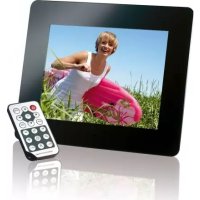
MediaDesigner - Cadre photo numérique INTENSO - Notice d'utilisation et mode d'emploi gratuit
Retrouvez gratuitement la notice de l'appareil MediaDesigner INTENSO au format PDF.
| Caractéristique | Détails |
|---|---|
| Type de produit | Cadre photo numérique |
| Taille de l'écran | À préciser selon le modèle |
| Résolution de l'écran | À préciser selon le modèle |
| Capacité de stockage | À préciser selon le modèle |
| Formats d'image supportés | JPEG, BMP, PNG, etc. |
| Connectivité | USB, Wi-Fi (selon le modèle) |
| Fonctionnalités supplémentaires | Diaporama, horloge, calendrier, etc. |
| Consommation énergétique | À préciser selon le modèle |
| Entretien et maintenance | Nettoyer l'écran avec un chiffon doux, éviter l'humidité |
| Sécurité | Ne pas exposer à des températures extrêmes, éviter les chocs |
| Informations avant achat | Vérifier les avis clients, comparer les modèles disponibles |
FOIRE AUX QUESTIONS - MediaDesigner INTENSO
Téléchargez la notice de votre Cadre photo numérique au format PDF gratuitement ! Retrouvez votre notice MediaDesigner - INTENSO et reprennez votre appareil électronique en main. Sur cette page sont publiés tous les documents nécessaires à l'utilisation de votre appareil MediaDesigner de la marque INTENSO.
MODE D'EMPLOI MediaDesigner INTENSO
Apparence décorative, bonne qualité Visualisation de photos (JPEG) sans ordinateur Diaporama automatique avec de différents effets de transition et une durée d’affichage individuelle Reproduire de la musique MP3 / WMA avec des haut-parleurs incorporés Diaporama numérique avec musique de fond MP3 Passer des fichiers de vidéo aux formats MPEG-4 et M-JPEG Supporte de différents modes de reproduction de musique et de vidéo Fonction Calendrier Fonction Alarme Fonction Réveil Compatible avec cartes SD / SDHC / MMC et MS Mémoire interne de 2 GB Slot USB pour la connexion de mémoires de masse USB 2 possibilités de navigation : 7 touches sur le CPN, télécommande infrarougeFR - 3 APERÇU
Bouge le curseur en amont dans le menu de logiciel
Bouge le curseur à gauche dans le menu de logiciel
Bouge le curseur en aval dans le menu de logiciel
Recherche en arrière pendant la reproduction de fichiers MP3 ou vidéo
4:3/16:9 Choix de l’affichage d’image : 4:3 , 16:9
Validation du choix. Lancement/Pause du diaporama, Reproduction de MP3 ou de vidéo
Bouge le curseur à droite dans le menu de logiciel
OSD Affichage de l’écran On-Screen (OSD) pendant le diaporama
Affiche le menu précédent
Recherche en avant pendant la reproduction de fichiers MP3 ou vidéo
Lancement du diaporama avec musique de fond
Lancement/Arrêt de la reproduction de musique pendant le diaporama
Placez la télécommande à tel point que les touches montrent vers le bas. Pousser le ressort à la côté gauche du compartiment à piles à droite et dégagez le compartiment en même temps. Mettez une pile de lithium CR2025 dans le compartiment, le symbole « + » montre vers le haut. Poussez le compartiment à piles dans le boîtier de la télécommande.
Attention : Assurez une mise en rebut conforme à la législation en vigueur, s’il vous plaît.FR - 6 PREMIERS PAS Fixer le support au cadre photo numérique (CPN). Connecter le boc d’alimentation fourni au CPN. Mettez l’autre bout du bloc d’alimentation dans la prise de courant.
Pousser le régulateur du CPN vers la position « On ». Après la première mise en marche, vous pouvez choisir la langue dans la fenêtre qui s’ouvre à l’aide des touches à l’arrière du CPN ou de la télécommande. Valieder le choix avec la touche [] à l’arrière du CPN ou avec la touche OK de la télécommande.FR - 7
UTILISATION DE CARTES DE MEMOIRE
Mettez les cartes SD / SDHC / MMC / MS dans la fente trois en un. Les contacts montrent vers l’écran. Connectez le module de mémoire au CPN en mettant les modules dans la fente USB Host.
Remarques : Ne mettez pas les cartes de mémoire avec trop de force, s’il vous plaît. Le lecteur de carte trois en un ne peut lire qu’une carte à la fois. Ne connectez qu’une carte SD / SDHC / MMC ou MS au CPN en même temps, s’il vous plaît. Pour déconnecter des cartes du CPN, dégagez-les prudemment de la fente de carte. (Nota : Les cartes SD et MMC disposent d’une entaille en direction transversale de la carte. Un ongle peut y intervenir pour simplifier le dégagement.)FR - 8
Après la mise en marche, le menu principal sera affiché. Si vous avez connecté une carte de mémoire ou une clé USB au CPN, le diaporama sera lancé automatiquement après la mise en marche.
Appuyez sur la touche MENU à l’arrière du CPN ou de la télécommande et ensuite sur les touches [],[] à l’arrière du CPN ou sur les touches ▲, ▼ de la télécommande pour appeler le module de mémoire connecté, le setup ou le calendrier.
Remarques : Si un module de mémium a été mis dans le CPN, le diaporama sera lancé automatiquement après la mise en marche. S’il y a plusieurs modules de mémoire qui sont connectés au CPN, le CPN commence toujours à lire les images de la carte SD / SDHC / MMC ou MS en premier.FR - 9 MENU PRINCIPAL Dans le menu principal, vous avez le choix entre les modules de mémoire connectés, le calendrier et le setup.
1. Appuyez sur la touche MENU à l’arrière du CPN ou de la télécommande pour appeler le menu principal.
USB Apparaît quand un module USB est connecté.
Apparaît quand une carte SD, MS ou MMC est connectée. Heure Indication de l’heure Calendrier Indication du calendrier Setup Menu pour les paramètres individuels
2. Appuyez sur les touches [],[] du CPN ou sur les touches ▲,▼ de la
télécommande pour choisir un moduel de mémoire ou un menu.
3. Validez votre choix en appuyant sur la touche [] du CPN ou sur la touche OK de la
télécommande.FR - 10
Passer un diaporama Dans tous les menu, vous pouvez appuyez sur la touche [ ] de la télécommande pour lancer le diaporama. Celui-ci commence respectivement avec la première photo. Pour stopper le diaporama et afficher une seule photo, appuyez sur la touche [] du CPN ou sur la touche OK de la télécommande. En appuyant sur la touche [] du CPN ou sur la touche OK de la télécommande de nouveau, le diaporama continuera. Appuyez sur la touche [] de la télécommande ou sur la touche [ ] du CPN pour quitter le diaporama et pour accéder au menu d’aperçu d’images. Appuyez sur la touche MENU de la télécommande ou du CPN pour quitter le diaporama et pour accéder au menu principal. Remarques : Quand vous passez un diaporama et un autre module de mémoire sera connecté, la première image du nouveau module de mémoire sera affiché automatiquement et le diaporama continue avec les images de celui-ci. Quand une carte SD/MMC/MS et un module USB sont connectés au CPN en même temps, les images du module choisi seront successivement affichiché dans le diaporama. Les images des modules de mémoire respectifs ne seront pas automatiquement affichées de façon successive dans le diaporama.FR - 11 Menu d’aperçu d’images / Choix d’image Menu d’aperçu d’images Les images du module de mémoire choisi sont affichées comme des miniatures. 15 images peuvent être affichées en même temps.
1. Choisissez un module de mémoire (USB, SD/MMC/MS) dans le menu principal et
appuyez sur la touche [] du CPN ou sur la touche OK de la télécommande.
2. Ensuite, choisissez le bouton Photo avec les touches [],[] du CPN ou les
touches ▲,▼ de la télécommande et validez votre choix par la touche [] du CPN ou par la touche OK de la télécommande.
3. Pour naviger entre les miniatures, appuyez sur les touches [],[],[],[] du CPN
ou sur les touches , , , de la télécommande. Pour accéder directement à l’aperçu d’images, appuyez sur la touche ou de la télécommande, s’il vous plaît.
Remarque : Vous accédez également au menu d’aperçu d’images en appuyant sur la touche [
] de la télécommande ou du CPN pendant un diaporama ou l’affichage d’une seule image pourvu que vous l’ayez lancé à partir du fichier « Photo ». Si vous avez lancé le diaporama à partir d’un fichier, vous accéderez de nouveau au dernier dossier à partir duquel vous avez lancé le diaporama.FR - 12 Choisir des images d’un fichier Menu d’aperçu de fichiers Les fichiers et les images du module de mémoire choisi sont affichés avec leur nommage. S’il y a des images qui se trouvent dans un sous-dossier, celui-ci peut être directement choisi.
1. Choisissez un module de mémoire (USB, SD/MMC/MS) dans le menu principal et
appuyez sur la touche [] du CPN ou sur la touche OK de la télécommande.
2. Ensuite, choisissez le bouton Fichier avec les touches [],[] du CPN ou les
touches ▲,▼ de la télécommande et validez votre choix avec la touche [] du CPN ou la touche OK de la télécommande.
3. Pour naviger entre les fichiers, utilisez les touches [],[] du CPN ou les
touches , de la télécommande et validez votre choix avec la touche [] du CPN ou la touche OK de la télécommande.
Remarque : Vous accédez également au dossier dernièrement choisi en appuyant sur la touche [
] de la télécommande ou du CPN pendant un diaporama ou l’affichage d’une seule image.FR - 13 Affichage d’une seule image / d’un diaporama Vous pouvez choisir une image. 1. Choisissez une image dans le menu d’aperçu d’images et appuyez sur la touche [] du CPN ou sur la touche OK de la télécommande. L’image sera alors affichée en plein écran. Ensuite, vous voyez le symbole dans le coin gauche en bas de l’écran. Maintenant, appuyez sur la touche [] du CPN ou sur la touche OK de la télécommande et le diaporama sera lancé. Pour afficher les photos précédentes ou les prochaines photos, appuyez sur les touches [], [] du CPN ou sur les touches , de la télécommande. Pour afficher une image d’une manière agrandie, appuyez plusieurs fois sur la touche de la télécommande. Quand une image est affichée d’une manière agrandie, vous pouvez choisir le fragement d’image à l’aide des touches [], [], [], [] du CPN ou des touches , , , de la télécommande.
2. Pour revenir au menu d’aperçu d’images, appuyez sur la touche [], s’il vous plaît.
3. Appuyez sur la touche [] du CPN ou sur la touche OK de la télécommande afin de lancer le diaporama commençant avec la photo choisie. Remarque : Si vous avez lancé l’affichage d’une seule image à partir d’un dossier, prenez en considération que le diaporama ne peut qu’afficher continuellement les images de ce dossier.FR - 14 Changer le mode d’affichage Pendant l’affichage d’une image ou le diaporama, vous pouvez appuyer plusieurs fois sur la touche [4:3/16:9] de la télécommande afin de changer le mode d’affichage. 4:3: Quand vous choisissez ce mode, une image qui est mémorisée au format 16:9 sera tendue et affichée comme plein écran. 16:9: Quand vous choissisez ce mode, une image qui est mémorisée au format 16 :9 sera affichée au format original avec des bandes noires en haut et en bas de l’écran. Remarques : Une photo qui a été mémorisée au format 4:3 ne peut être affichée qu’au même format. Cette fonction ne sera pas active s’il s’agit de photos avec une résolution inférieure à 1024 X 768 pixels.FR - 15 Utilisation du menu OSD Vous pouvez utiliser le menu OSD pour effectuer les actions suivantes. 1. Appuyez sur la touche [OSD] de la télécommande ou sur la touche [M] du CPN en regardant une image ou un diaporama. Le menu OSD sera affiché sur l’écran et le diaporama sera stoppé.
2. Appuyez sur les touches [], [] du CPN ou sur les touches , de la télécommande pour naviger entre les fonctions.
Pour stopper ou continuer le diaporama, choisissez le symbole et appuyez sur la touche [] du CPN ou sur la touche OK de la télécommande, s’il vous plaît. Le symbole (Play) dans le menu OSD sera remplacé par le symbole (Pause). En choisissant le symbole [♫ ] et en appuyant sur la touche [] du CPN ou sur la touche OK de la télécommande, vous lancez la reproduction de musique. Par les touches [],[] du CPN ou les touches , de la télécommande, vous pouvez régler le volume.FR - 16 Pour agrandir l’image, choisissez le symbole et appuyez sur la touche [] du CPN ou sur la touche OK de la télécommande, s’il vous plaît. Quand une image est affichée d’une manière agrandie, vous pouvez choisir le fragment d’image à l’aide des touches [],[],[],[] du CPN ou des touches , , , de la télécommande. Pour tourner la photo dans le sens horaire de 90°, choisissez le symbole et appuyez sur la touche [] du CPN ou sur la touche OK de la télécommande. En chosissant le symbole [ ] et en appuyant sur la touche [] du CPN ou sur la touche OK de la télécommande, vous lancez le diaporama avec musique de fond en partant par la première photo et le premier titre de musique. En choisissant le symbole [ ] et en appuyant sur la touche [] du CPN ou sur la touche OK de la télécommande, l’aperçu de diaporama sera affiché de nouveau.FR - 17
ECOUTER DE LA MUSIQUE
S’il y a des fichiers MP3 / WMA sur un module de mémoire, vous pouvez les reproduire sur le CPN.
1. Choisissez le module de mémoire correspondant (USB, SD/MMC/MS) et appuyez sur
la touche [] du CPN ou sur la touche OK de la télécommande.
2. Appuyez sur les touches [], [] du CON ou sur les touches , de la
télécommande pour appeler le menu Musique. Appuyez sur la touche [] du CPN ou sur la touche OK de la télécommande pour valider votre choix. La liste de titres de musique sera affichée.
3. Utilisez les touches [], [] du CPN ou les touches , de la télécommande pour
choisir la chanson souhaitée. Validez votre choix par la touche [] du CPN ou par la touche OK de la télécommande.FR - 18
4. Utilisez les touches [], [] du CPN ou les touches , de la télécommande pour
naviger dans le menu OSD. Choisissez ou et appuyez sur la touche [] pour interrompre ou continuer la reproduction de musique. Par les touches [], [] du CPN ou les touches [VOL+], [VOL-] de la télécommande, vous pouvez régler le volume En choisissant / et en appuyant sur la touche [], le titre de musique précédent ou le prochain titre sera reproduit En choisissant / et en appuyant sur la touche [], vous activez la marche arrière ou l’avance dans le titre présent. Chaque fois que vous l’appuyez, la vitesse de de la recherche change [2X, 3X, 4X, 1X] Pour stopper la reproduction, appuyez sur la touche [].FR - 19
S’il y a des fichiers de vidéo sur un module de mémoire, vous pouvez les reproduire sur le CPN.
1. Choisissez le module de mémoire correspondant (USB, SD/MMC/MS) dans le menu
principal et appuyez sur la touche [] du CPN ou sur la touche OK de la télécommande.
2. Appuyez sur les touches [], [] du CPN ou sur les touches , de la
télécommande pour appeler le menu Vidéo. Appuyez sur la touche [] du CPN ou sur la touche OK de la télécommande pour valider votre choix. La liste de titres de vidéo sera affichée.
3. Utilisez les touches [], [] du CPN ou les touches , de la télécommande pour
choisir la vidéo souhaitée. Validez votre choix par la touche [] du CPN ou par la touche OK de la télécommande.FR - 20
4. Appuyez sur la touche [OSD] de la télécommande
5. Utilisez les touches [], [] du CPN ou les touches , de la télécommande pour
naviger dans le menu OSD Choisissez ou et appuyez sur la touche [] du CPN ou sur la touche OK de la télécommande pour interrompre ou continuer la reproduction Par les touches [], [] du CPN ou les touches [VOL+], [VOL-] de la télécommande, vous pouvez régler le volume En choisissant / et en appuyant sur la touche [], la vidéo précédente ou la prochaine vidéo sera reproduite En choisissant / et en appuyant sur la touche [], vous activez la marche arrière ou l’avance dans le titre présent. Chaque fois que vous l’appuyez, la vitesse de la recherche change [2X, 3X, 4X, 1X] Pour stopper la reproduction, appuyez sur la touche [].FR - 21
Dans les dossiers, vous voyez tous les fichiers et tous les sous-dossiers du module de mémoire choisi. En outre, vous avez la possibilité de copier des fichiers d’un module de mémoire à un autre. Vous pouvez également supprimer des fichiers d’un module de mémoire.
1. Choisissez un module de mémoire (USB, SD/MMC/MS) dans le menu
principal et appuyez sur la touche [] du CPN ou OK de la télécommande.
2. Appuyez sur les touches [], [] du CPN ou sur les touches [], [] de la
télécommande pour choisir le menu Fichiers. Validez votre choix en appuyant sur la touche [] du CPN ou sur la touche OK de la télécommande. La liste de fichiers avec tous les dossiers et tous les fichiers sera affichée. 3. Utilisez les touches [], [] du CPN ou les touches , de la télécommande pour naviger entre les dossiers et les dossiers. Pour ouvrir un dossier, appuyez sur la touche [] du CPN ou sur la touche OK de la télécommande. Pour revenir au dossier supérieur, appuyez sur la touche [] du CPN ou de la télécommande. Pour reproduire un fichier, sélectionnez celui-ci et appuyez sur la touche [] du CPN ou sur la touche OK de la télécommande. Pour revenir à la liste de fichiers, appuyez sur la touche [].FR - 22 Copier des fichiers
1. Sélectionnez un fichier à l’aide des touches [], [] du CPN ou des touches , de la télécommande et appuyez sur
la touche [] du CPN ou sur la touche de la télécommande. Une coche apparaîtra à côté du fichier. Pour choisir plusieurs fichiers, répétez ces démarches.
2. Appuyez sur la touche OSD de la télécommande. Les options Copier et Supprimer seront alors affichées sur l’écran.
3. Utilisez les touches [], [] du CPN ou les touches , de la télécommande pour choisir l’option Copier et appuyez
sur la touche [] du CPN ou sur la touche OK de la télécommande. Les autres modules de mémoires existants serant affichés sur l’écran.
4. Utilisez les touches [],[],[],[] du CPN ou sur les touches , , , de la télécommande pour choisir le module
de mémoire correspondant. Appuyez sur la touche [] du CPN ou sur la touche de la télécommande pour choisir le module de mémoire et le sous-dossier souhaités.
5. Appuyez sur la touche [] du CPN ou sur la touche OK de la télécommande pour copier le fichier.
6. Appuyez de nouveau sur la touche [] du CPN ou sur la touche OK de la télécommande pour valider le message « Prêt ».
Remarque : Au cas où votre module souhaité n’apparaît pas sur la liste, il se peut que ce module soit verrouillé. Abrogez le verrouillage et essayez de nouveau de copier le fichier en question, s’il vous plaît.FR - 23 Supprimer des fichiers
1. Sélectionnez un fichier à l’aide des touches [], [] du CPN ou des touches , de la télécommande et appuyez sur la
touche [] du CPN ou sur la touche de la télécommande. Une coche apparaîtra à côté du fichier. Pour choisir plusieurs fichiers, répétez ces démarches.
2. Appuyez sur la touche OSD de la télécommande. Les options Copier et Supprimer seront alors affichées sur l’écran.
3. Utilisez les toches [], [] du CPN ou les touches , de la télécommande pour choisir l’option Supprimer et appuyez sur la touche [] du CPN ou sur la touche OK de la télécommande. 4. Utilisez les touches [], [] du CPN ou les touches , de la télécommande pour choisir OUI afin de supprimer les fichiers ou pour choisir Non afin de quitter le menu sans changement.
5. Appuyez sur la touche [] du CPN ou sur la touche OK de la télécommande pour supprimer les fichiers sélectionnés.
6. Appuyez de nouveau sur la touche [] du CPN ou sur la touche OK de la télécommande pour valider le message « Prêt ».FR - 24 MENU SETUP Vous pouvez choisir les paramètres de système du CPN.
1. Choisissez l’option de menu SETUP dans le menu principal et validez votre choix en
appuyant sur la touche [] du CPN ou sur la touche OK de la télécommande. En appuyant sur la touche [SETUP] de la télécommande, vous accédez directement à ce menu.
2. Pour choisir un paramètre, appuyez sur les touches [], [] du CPN ou sur les
touches , de la télécommande et validez votre choix par la touche [] du CPN ou par la touche OK de la télécommande.
3. Pour changer un paramètre, validez votre choix par la touche [] du CPN ou par la
touche OK de la télécommande. Pour accéder au prochain menu de choix supérieur, appuyez sur la touche [] du CPN ou sur la touche de la télécommande.
4. Pour quitter le menu, appuyez sur la touche [] du CPN ou de la télécommande.FR - 25
Paramètres Description Setup Photo Durée d’affichage Choisissez une durée pour l’affichage d’une image dans le diaporama. Possibilités de choix : 3 sec., 5 sec., 15 sec., 1 min., 15 min. Mode de photo Choisissez si une image doit être affiche en plein écran ou dans ses dimensions originales par le paramètre Image Fit. Transition d’images Choisissez entre une transition d’images accidentelle et successive. Informations d’image Ici, les informations de l’image affichée en plein écran ou dans le diaporama sont affichées. Setup Musique Mode de répétition de musique Off : Reproduit tous les titres de musique dans le dossier choisi On : Répète le titre de musique choisi Tous : Reproduit tous les titres de musique du module de mémoire choisi Setup Vidéo Mode de répétition de vidéo Off : Reproduit toutes les vidéos dans le dossier choisi On : Répète la vidéo choisie Toutes : Reproduit toutes les vidéos du module de mémoire Setup Heure/ Calendrier Heure Choisissez entre une heure numérique ou analogue Réglage de l’heure Réglez l’heure. Format d’heure Réglez le format de l’heure 12 heures (AM / PM) ou 24 heures Date Réglez la date Format de date Choisissez le mode d’affichage de votre calendrier. Par exemple JJ/MM/AAAA Setup Alarme Alarme 1 Réglez l’alarme, le ton d’alarme et l’horaire Alarme 2 Réglez l’alarme, le ton d’alarme et l’horaireFR - 26 Alarme 3 Réglez l’alarme, le ton d’alarme et l’horaire Alarme 4 Réglez l’alarme, le ton d’alarme et l’horaire Volume d’alarme Réglez le volume d’alarme. Possibilités de choix : 1, 2, 3, 4, 5, 6 Setup géneral Langue Choisissez la langue souhaitée Clarté Réglez la clarté de l’écran TFT. Possibiltés de choix : -3, -2, -1, 0, 1, 2, 3 Contraste Réglez le contraste de l’écran TFT. Possibilités de choix : -3, -2, -1, 0, 1, 2, 3 Saturation Réglez la saturation de l’écran TFT. Possibilités de choix : -3, -2, -1, 0, 1, 2, 3 Auto Run Réglez le mode dans lequel votre CPN sera lancé après la mise en marche (Photo, Menu principal, Heure, Calendrier) Mise en marche Activez la mise en marche automatique : Off / Une fois / Quotidiennement Mise hors marche Activez la mise hors marche automatique : Off / Une fois / Quotidiennement Affichage de remarque Choisissez une durée pour l’affichage de la remarque concernant les fonctions des touches dans le mode de diaporama et pour l’affichage du statut (Pause) ou bien (Play) en bas. Possibilités de choix : 0 sec., 5 sec., 10 sec, 20 Sec. Configuration d’usine La configuration d’usine de l’appareil sera rétablie.FR - 27 Régler la date et l’heure Régler l’heure du CPN d’Intenso :
1. Choisissez l’option de menu SETUP dans le menu principal.
2. Appuyez sur les touches [], [] du CPN ou sur les touches , de la télécommande afin de choisir l’entrée Heure.
3. Appuyez sur les touches [], [] du CPN ou sur les touches , de la télécommande afin de choisir l'élément précédent ou le prochain élément (heure, minute). Appuyez sur les touches [], [] du CPN ou sur les touches , de la télécommande afin de choisir les valeurs souhaitées.
4. Pour valider votre choix, appuyez sur la touche [] à l’arrière du CPN ou sur la touche OK de la télécommande.
Régler la date du CPN d’Intenso :
1. Appuyez sur les touches [], [] du CPN ou sur les touches , de la télécommande afin de choisir l’entrée Date.
2. Appuyez sur les touches [], [] du CPN ou sur les touches , de la télécommande afin de choisir l’élément précédent ou le prochain élément (mois, jour, an). Appuyez sur les touches [], [] du CPN ou sur les touches , de la télécommande afin de choisir les valeurs souhaitées.
3. Pour valider votre choix, appuyez sur la touche [] à l’arrière du CPN ou sur la touche OK de la télécommande.FR - 28
1. Choisissez l’option de menu SETUP dans le menu principal.
2. Appuyez sur les touches [], [] du CPN ou sur les touches , de la télécommande pour choisir l’entrée Setup Alarme et validez votre choix en appuyant sur la touche [] du CPN ou sur la touche OK de la télécommande. 3. Appuyez sur les touches [], [] du CPN ou sur les touches , de la télécommande pour choisir une alarme et validez votre choix en appuyant sur la touche [] du CPN ou sur la touche OK de la télécommande. 4. Appuyez sur les touches [], [] du CPN ou sur les touches , de la télécommande pour choisir l’élément précédent ou le prochain élément (Heure, Minute, horaire, ton d’alarme). Appuyez sur la touche [], [] du CPN ou sur les touches , de la télécommande pour choisir les valeurs souhaitées. Off : Déactiver la fonction d’alarme. Quotidiennement : L’alarme sera active tous les jours. Une fois : L’alarme sera activer une fois.
5. Pour valider vos entrées, appuyez sur la touche [] du CPN ou sur la touche OK de la télécommande.
Remarque : Vous avez la possibilité de définir 4 heures d’alarme et tons différent étant indépendants l’un de l’autre.FR - 29 Activer la mise en marche et hors marche automatique Vous avez la possibilité d’activer la mise en marche et hors marche automatique du CPN d’Intenso à une heure précise. Remarque : Pour cette fonction, l’heure correcte doit être entrée au préalable.
1. Choisissez l’option de menu SETUP dans le menu principal.
2. Appuyez sur les touches [], [] du CPN ou sur les touches , de la télécommande afin de choisir l’entrée Mise en marche ou Mise hors marche. 3. Appuyez sur les touches [], [] du CPN ou sur les touches , de la télécommande afin de choisir l’élément précédent ou le prochain élément (heure, minute). Appuyez sur les touches [], [] du CPN ou sur les touches , de la télécommande afin de choisir les valeurs souhaitée et régler l’horaire. Off : Déactiver la mise en marche et hors marche automatique. Une fois : Le CPN sera une fois mis en marche et/ou hors marche à l’heure choisie. Quotidiennement : Le CPN sera quotidiennement mis en marche et/ou hors marche à l’heure choisie.
4. Pour valider vos entrées, appuyez sur la touche [] du CPN ou sur la touche OK de la télécommande.FR - 30
Indication de l’heure Dans le mode d’heure, la date actuelle, l’heure et un diaporama avec les images disponibes sont affichés sur l’écran.
1. Choisissez l’option de menu Heure dans le menu principal.
2. Pour quitter le mode d’heure, appuyez sur la touche [].
Remarques : La date et l’heure ainsi que l’indication souhaitée ne peuvent être réglées que dans le menu Setup Heure/Calendrier. .FR - 31 Indication du calendrier Dans le mode de calendrier, la date, l’heure et un diaporama des images disponibles sont affichés.
1. Choisissez l’option de menu Calendrier dans le menu principal.
2. Pour quitter le mode de calendrier, appuyez sur la touche [].
Remarques : La date et l’heure ne peuvent être réglées que dans le menu Setup Heure/Calendrier. En appuyant sur les touches [], [] du CPN ou sur les touches , de la télécommande, le calendrier affichera les mois précédents ou les prochains mois. En appuyant sur les touches [], [] du CPN ou sur les touches , de la télécommande, le calendrier affichera l’année précédente ou la prochaine année.FR - 32
QUESTIONS FREQUEMMENT POSEES
Pourquoi la capaacité d’une carte de mémoire est inférieure à la valeur indiquée sur l’emballage ? L’indication de la capacité de mémoire d’un module de mémoire Flash doit être analogue à l’indication de capacité d’un disque dur et est soumis aux directives du SI (Système International d’Unités). Ce sysème n’est pas basé sur le système binaire dans lequel 1024 MB correspondent à 1 GB. Dans le standard SI, 1000 MB correspondent à 1 GB. A cause des ces calculs différents, il y a une différence entre les indications de capacité. Pourquoi quelques images de ma carte de mémoire ne sont pas affichées par le CPN ? Quelques modules de mémoire peu usités ne sont pas compatibles avec le CPN. Utilisez une carte compatible, s’il vous plaît. Prenez en considération que le cadre ne peut afficher que de s photos au format « JPEG », s’il vous plaît. Une carte de mémoire est engagée. Le CP ne peut pas la lire. Que puis -je faire ? D’abord, vous vérifiez si la carte est compatible avec le CPN, s’il vous plaît. Ensuite, vous vérifiez si la carte a été engagée correctement. Prenez également en considération que le format « JPEG » est le seul à être supporté. Prenez en compte : Quelques appareils photo numériques n’enregistrent pas les images au format « JPEG ». Dans ce cas, lisez le mode d’emploi de votre appareil photo, s’il vous plaît. Pourquoi quelquels images sont chargées plus rapidement que d’autres ? Le chargement d’images avec une haute résolution dure longtemps. Pour diminuer la durée, utilisez des images avec une résolution plus basse, s’il vous plaît. Remarque : Le cadre photo numérique peut afficher des photos avec une résolution de 8000*8000 pixels au maximum.FR - 33 Pourquoi le logiciel n’est pas lancé bien que l’appareil soit alimenté en courant électrique et mis en marche ? Il existe probablement une erreur de système. Lancez le logiciel de nouveau en coupant l’alimentation en courant électrique pour quelques secondes. Pourquoi le menu principal n’est pas affiché sur l’écran ? Vérifiez si le CPN est connecté correctement à une prise de courant et si le régulateur Power est poussé vers la position « On ». Est-ce que je peux tourner les images sur l’écran ? Oui. Pour cela, utilisez les touches [], [] du CPN ou les touches , de la télécommande. Prenez en compte : La prochaine fois, l’image tournée sera affiché comme avant. Est-ce que je peux adapter les couleurs des images ? Non. Tous les paramètres de couleurs sont faits avant la prise des photos. Par contre, vous pouvez adapter la clarté et le cont raste de l’éctran. Quelle résolution est optimale pour l’affichage sur l’écran ? Une résolution de 1024 * 768 pixels est optimale pour ce CPN. Pourquoi les fonctions « Mise en marche/hors marche automatique » ne marche pas bien que je les aie activées ? Assurez que vous avez régler l’heure correctement. Si l’heure réglée est au passé, la fonction sera activée le lendemain pour la première fois. Ne poussez pas le régulateur Power à l’arrière du CPN vers la position « Off ». Choisissez juste le mode stand-by.FR - 34
SPECIFICATIONS DU PRODUIT
Affichage Ecran TFT LCD digital Ecran de 10 pouces (25.5 cm diagonale visible de l’écran) Mode d’affichage : 4:3 Résolution : 1024*768 pixels Bloc d’alimentation Input : 100~240V AC, 50/60Hz Output : 5V 2A DC Slot USB USB Host 2.0 Supporte modules de mémoire USB Cartes de mémoire supportées SD/SDHC™ (Secure Digital Card), MMC™ (MultiMedia Card), MS™ (Memory Stick) Format d’image supporté JPEG, résolution maximale : 8000*8000 pixels Options 2 GB de mémoire interne Température de fonctionnement 0°C ~ +45°C Dimensions 265.5*215*23 mm Poids ~638.6 g Accessoires Télécommande (pile comprise), support, adapteur secteur, guide de démarrage multilingueFR - 35
Notice Facile