MANUALE UTENTE MediaDesigner INTENSO
INTRODUZIONE 1
CARATTERISTICHEGENERALIELDPRODOTTO 2
RIEPILOGO 3
TELECOMANDO 4
INSERIMENTO DELLA BATTERIA NEL TELECOMANDO 5
I PRIMIPASSI 6
USO DI SCHEDE DI MEMORIA 7
GUARDARE UN DIASHOW. 8
MENUPRINCIPALE 9
GUARDARE FOTO. 10
Visualizzare un diashow 10
Visualizzazione di una singola imagine/di un dia show. 13
Modificare il modo di visualizzazione 14
Uso del menu OSD. 15
ASCOLTO DI MUSICA 17
RIPRODUZIONE DI VIDEO 19
FILE DA CARTELLA 21
Copiare i file 22
Eliminare i file. 23
SETUP 24
Impostare data e orario 27
Impostazione dell'allarme 28
Visualizzazione dell'ora 30
Visualizzazione del calendario 31
DOMANDE FREQUENTI 32
SPECIFICHE DEL PRODOTTO 34
CURAE MANUTENZIONE 35
INTRODUZIONE
Grazie di aver decidso di-acquiresta una CORNICE DI FOTO DIGITALE (CF) di Intenso.
Prima di utilizzato quest'apparecchiatura, La preghiamo di leggere a fondo Queste istruzioni d'uso e di atteneri alle avventenze. Raccomandiamo di conservare in un luogo sicuro queste istruzioni al fine di poter rispondere in modo independente a eventuali domande. Il contentuto di queste istruzioni è strutturato in modo tale che Lei possa utilizzato in modo sicuro tutte le funzioni della CF.
La CF Le permette di guardare le fotodi digitali direttamente alla sched di memoria della Sua videocamera. Puo guardare le Sue fotodi mediate la funzione diashow messa a disposizione alla Sua cornice di foto. Der a CF è compatible con i seguenti formati di schede: SD™ (Secure Digital), SDHCTM (Secure Digital di alta capacità), MMC™ (scheda multimediae), MSTM (chiave di memoria) e chiave USB.
Non siamo responsabili per i dati o la perdita di dati nel caso di un malfunzionamento, un uso scorretto o riparazioni propria dell'apparecchiatura. La preghiamento non smontare l'apparecchiatura in componenti singole e di non cercare di riparla visto che in quello caso la garanzia viene annullata. Il software, hardware o le istruzioni d'uso possono essere soggetti a modifiche. Non daremo informazioni a riguardo. Ci riserviamo tutti i diritti in quello senso.
CARATTERISTICHE GENERALI DEL PRODOTTO
- Aspetto decorativo, alto livello qualitativo
- Visualizzazione di foto (JPEG)enza computer
- Diashow automatico con effetti di passaggio e durata di visualizzazione personalizzata
- Riproduzione di musica MP3 / WMA con altoparlanti incorporeti
- Diashow digitale con misica MP3 di sottomofondo
- Riproduzione di file video in formato MPEG-4 e M-JPEG
- Supporta diverse modalità di riproduzione di musica e video
Funzione calendario
- Funzione allarme
Funzione timer
- Compatible con schede SD / SDHC / MMC / MS
- Memoria interna da 2GB
- Porta USB per il collegamento di memorie di massa USB
2 percorsi di lavoro: 7 tasti sulla cornice per foto digitali, telecomando infrarosso
RIEPILOGO
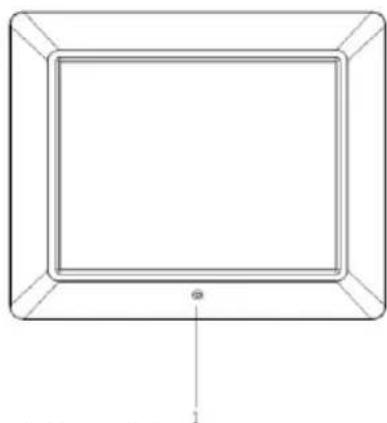
1 Sensore infrarosso
2 Tasto menu, après il menu OSD
3 Tasto sinistra
4 Tasto su [
5 Tasto Play/Pause
6 Tasto diritto
7 Tastogiu
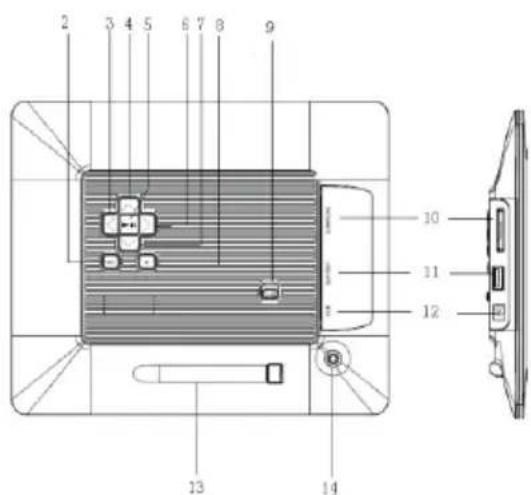
8 Tasto interruzione [D]
9 Power Accesso/Spento
10 Schede Slot SD / SDHC / MMC / MS
11 Host Slot USB
12 Entrata DC 5V 1A
13 Piedino
14 Apertura filetattatura per il piedino di supporto
TELECOMANDO
| 1 | G | Power Acceso/Spento |
| 2 | ▲ | Muove il cursore verso l'alto nel menu software |
| 3 | ← | Muove il cursore a sinistra nel menu software. |
| 4 | MENU | Richiamare il menu principale |
| 5 | ▼ | Muove il cursore verso il basso nel menu software |
| 6 | ← | Ricerca indietro durante la riproduzione di Mp3 o file video |
| 7 | P | Funzione di zoom |
| 8 | 4:3/16:9 | Sezione della visualizzazione immagine: 4:3, 16:9 |
| 9 | VOL+ | Aumento del volume |
| 10 | SETUP | Richiamare il menu setup |
| 11 | OK | Confermare la selezione. Avvio/interruzione del diashow, riproduzione di Mp3 o video |
| 12 | ▶ | Muove il cursore a destra nel menu software |
| 13 | OSD | Visualizzazione dello schermo on-screen (OSD) durante il diashow |
| 14 | ← | Ritorno al menu precedente |
| 15 | ▶ | Ricerca in avanti durante la riproduzione di Mp3 o file video |
| 16 | ■ | Avvio del diashow con musica di sottofondo |
| 17 | ■ | Avvio/interruzione della riproduzione musicale durante il diashow |
| 18 | VOL- | Riduzione del volume |
INSERIMENTO DELLA BATTERIA NEL TELECOMANDO
- Posizioni il telecomando con i tasti verso il basso.
- Prema la molla a sinistra del comparto delle batterie verso destra, estraendo allo stesso tempo il comparto delle batterie.
- Inserisca una batteria di litio CR2025 con il symbolo più verso l'alto nel comparto delle batterie.
- Inserisca nuovamente tutto il comparto delle batterie nell'involucro del telecomando.
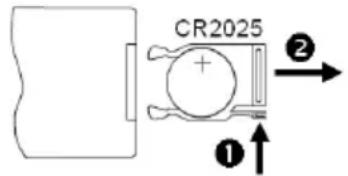
La preghiamo di attenersi a quanto segue: La preghiamo di assicurare uno smaltimento delle batterie corrispondente alle prescrizioni legali.
I PRIMI PASSI
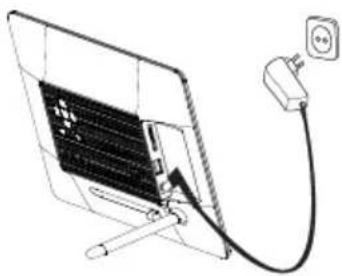
- Fissi il piedino sulla CORNICE DI FOTO DIGITALE (CF).
Colleghi il componente di rete fornito con la CF. Inserisca l'altra estremita del componente di rete nella presa.
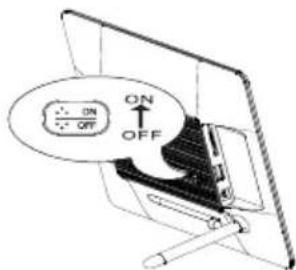
- Posizioni il regolatore della CF nella posizione "ON".
Per la prima messa in funzione, La preghiamo di selezionare lidioma alla la prima accensione nella finestra che appare medianti tasti sul retro o con il telecomando. Confermi la Sua selezione con il tasto [▶] sul retro oppure con il tasto OK del telecomando.
USO DI SCHEDE DI MEMORIA
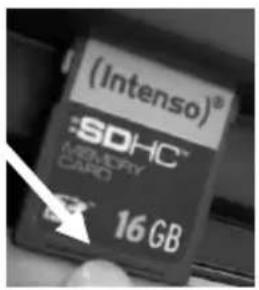
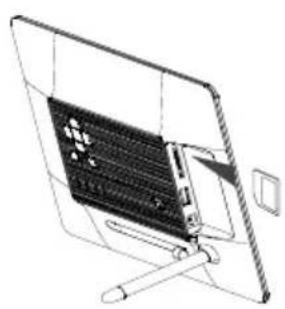
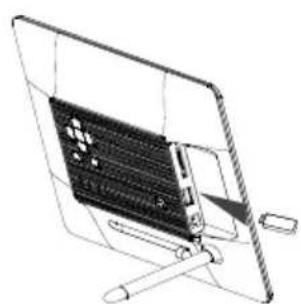
Inserisca le schede SD / SDHC / MMC / MS con i contatti in direzione dello schermo nelle slot di 3 carte in 1. Colleghi le chiavi USB con la CORNICE DI FOTO DIGITALE, inserendo le chiavi nella porta USB (host USB).
Avviso:
- La preghiamo di non inseire le schede di memoria con forza.
L'apparecchiatura dilettura 3 carte in 1 riesce a leggere sempre una carta alla volta. La preghiamo di collegare sempre una sched SD/SDHC/MMC o MS contemporaneamente con la cornice di foto.
Per separare le schede collegate con la CORNICE DI FOTO DIGITALE, le estragga con cautela dallo slot delle schede. (Avviso: schede SD,SDHC e MMC dispongono di un intaglio in direzione trasversale della scheda. Qui si può utilizzato un'unghia per facilitare l'estrazione dallo slot).
GUARDARE UN DIASHOW
Dopo l'accensione Lei si trovava direttamente sul menu principale.
Se ha collegato una scheda di memoria o una chiave USB con la CF, il dia show si avvia direttamente dopo l'accensione.
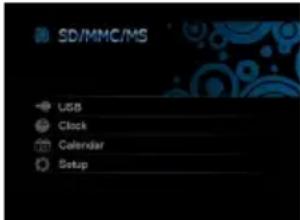
Prema il tasting [M] sulla CD o il tasting Menu sul telecommando e in seguito i tasti [],[] sulla CD o i tasti , sul telecommando, per richiamare il mezzo di memoria collegato, il set up, l'orologio o il calendario.
Avviso:
Se un mezzo di memoria è stato inserito nella CF, il diashow si avvia direttamente dopo l'accensione.
Se sono stati collegati diversi mezzi di memoria con la cornice di fotto, la CF dopo l'accensione innanzitutto leggere le immagini delle schede SD / SDHC / MMC oppure MS.
- Nel menu principale Lei può scegliere tra i mezzi di memoria collegati, il calendario e il set up.
- Prema il tasting [M] sulla CD o il tasting MENU sul telecomando per richiamare il menu principale.
| Menu | Beschreibung |
| USB | Appare quando è collegata una chiave USB. |
| SD/MMC/MS | Appare, quando è collegata una Scheduled SD, MS oppure MC. |
| Orologio | Visualizzazione dell'orario |
| Calendario | Visualizzazione del calendario |
| Setup | Menu per eseguire impostazioni personalizzate. |
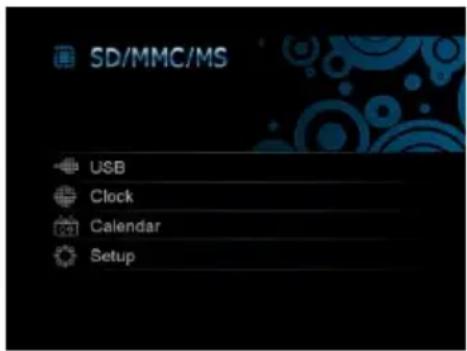
- Prema i tasti [A], [V] sulla CD o i tasti , sul telecomando per selezionare un mezzo di memoria o un menu.
- Confermi la Sua selezione, premendo il tasting [▶] sulla CD o il tasting OK sul telecomando.
GUARDARE FOTO
Visualizzare un diashow
In agli menu Lei piùutilizzare il tasto [ ] del telecomando per avviare il diashow che inizia rispettivamente con la prima foto. Per interrormere il diashow e per visualizzare una singola foto, prema il tasto [ ] sulla CF o il tasto OK sul telecomando. Premendo nuovamente il tasto [ ] sulla CF oppure il tasto OK del telecomando, il diashow continua.
Prema il tasting [s] del telecomando o sulla CF, per abbandonare il diashow e per giungere al menu di anteprima immagini.
- Prema il tasto MENU sul telecomando per raggiungere il menu principale.
Awiso:
- Se durante la coproduzione del diashow si utilizza un'alto mezzo di memoria, il diashow passa automaticamente alla prima immagine del nuovo mezzo di memoria, avviando il diashow a partire da quest'immagine.
Se sono collegate contemporaneamente alla CF una scheda SD/SDHC/MMC/MS e una chiave USB, durante la diashow vengono riprodotti sempre e in modo continuativo solo tutte le immagini del mezzo selezionato. I rispetti mezzi di memoria non vengono automaticamente riprodotto in sequenza durante il diashow.
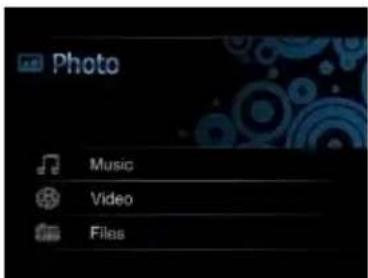
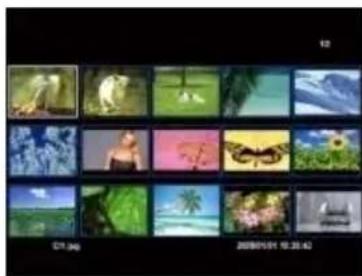
Le immagini del mezzo di memoria selezionato vengono rappresentate quali immagini miniatura. Si possono visualizzare sono a 15 immagini in contemporanea.
- Nel menu principale selezioni un mezzo di memoria (USB, SD/MMC/MS), premendo dunque il tasting [▶] sulla CF o il tasting OK sul telecomando.
- Selezioni ora il pulsante Foto con i tasti [Δ], [] sulla CF o i tasti , sul telecomando e confermi la scelta con il tasto [] sulla CF o il tasto OK sul telecomando.
- Zum Per navigare tra le immagini miniatura, utilizzi i tasti [], [], [], [] sulla CF o i tasti , , , sul telecomando. Per passare direttamente alla pagina di anteprima successiva, utilizzi i tasti o sul telecomando.
Avviso:
- Premendo il tasto [ ] del telecomandoo della CF è possibile raggiungere direttamente il menu di anteprima immagini durante il dia show o la visualizzazione singola delle immagini, se la visualizzazione è stata avviata alla cartella Foto. Se inceve Lei ha avviato il dia show da un'alto file, raggiungerà l'ultima cartella alla quale è il dia show era stato avviato
Selezionare fotod da un file
I file e le foto presenti nel supporto di memorizzazione selezionato vengono visualizzati con la relativa denominazione. Se le immagini si trovano in una sottodirectory, è possible selezionare direttamente quest'ultima.
- Selezioni un supporto di memorizzazione nel menu principale (USB, SD/MMC/MS), premendo quindi il tasting o il tasting OK sul telecomando.
- Selezioni ora il pulsante File con i tasti [Δ], [] sulla CF o i tasti , sul telecomando e confermi la scelta con il tasto [] sulla CF o il tasto OK sul telecomando
- Per la navigazione tra i file, utilizzi i tasti [Δ], [] sulla CF o i tasti , sul telecomando e confermi la selezione con il tasto [] sulla CF o il tasto OK sul telecomando.
Avviso:
- Anche premendo il tasto [ ̂] sul telecomando o sulla CF, è possibile raggiungere l'ultima directory selezionata, durante un dia show o una visualizzazione singola immagini.
Visualizzazione di una singola imagine/di un dia show
Può selezionare un'unica immagine.
- Scelga un'immagine nel menu di anteprima delle immagini e prema il tasto [▶] sulla CF oppure il tasto OK sul telecomandoL'imagine viene visualizzata nel modo di immagine completa. Vede ora il symbolo II nell'angolo inferiore sinistro dello schermo. Riattivi ora il tasto [▶] sulla CF oppure il tasto OK suol telecomando per avviare il diashow.
Per visualizzare le foto precedenti o successive, prema i tasti [ ,[ ] ) sulla CF oppure i tasti , sul telecomando.
- Per visualizzare un'immagine ingrandita prema ripetutamente il tasting sul telecommando. Se un'immagine viene visualizzata a dimensioni ingrandite, Lei può variarare la sezione rappresentata dell'immagine mediante i tasting [<], [>, [A], [V] sulla CF oppure i tasting , , , sul telecommando.
- Per ritornare al menu di anteprima immagini prema il tasto [°].
- Prema il tasting [▶] sulla CF oppure il tasting OK del telecomando per avviare il diashow a partire alla foto selezionata. Modificare il modo di visualizzazione
Avviso:
Se si avvia la visualizzazione a imagine singola da una cartella di file, nel diashow verranno riprodotte in modo continuativo le immagini di esta cartella.
Modificare il modo di visualizzazione
Mentre guarda un'immagine o durante il diashow, Lei cui si e cambiare il mode di visualizzazione, premendo ripetutamente il tasto [4:3/16:9] del telecomando.
4:3: Nel caso di esta selezione, un'immagine salvata nel formato 16:9 oppure maggiore, viene visualizzata in modo esteso oppure quale immagine completa.
16:9: Nel caso di esta selezione, un'immagine salvata nel fornato 16:9 oppure maggiore, viene visualizzata in fornato originale con una fascia nera sul bordo superiore ed inferiore.
Avviso:
- Una Foto salvata nel formato 4:3 può anche essere rappresentata nel formato 4:3.
- Questa funzione non è attiva per foto con risoluzione inferiore a 1024 X 768 pixel.
Lei puòutilizzareilemnuOSDpereseguireleazioni riportatequiaguito.
- Prema il tasting [OSD] sul telecomando o il tasting [M] sulla CF durante la visualizzazione di una fot o di un diashow. Sul display viene aperto il menu OSD e il diashow viene arrestato.

-
Prema i tasti [], [] sulla CF o i tasti , sul telecomando, per navigare tra le funzioni.
-
Per interrompere o proseguire il diashow La preghiamo di selezionare il symbolo e di premere [] sulla CF o il tasto OK sul telecomando. Il symbolo (play) nel menu OSD viene sostituito dal symbolo II (pause).
-
Selezionando il symbolo [?] e premendo [?] sulla CF oppure OK sul telecommando, è possibile avviare la riproduzione musica. Con i tasti [A], [V] sulla CF o i tasti ▲, ∇ sul telecommando è possibile modificare il volume.
Per ingrandire la Foto La preghiamo di selezionare il symbolo e di premere [▶] sulla CF o OK sul telecomando. Se un'immagineiene visualizzata a dimensioni ingrandite, Leicould variare la sezione rappresentata dell'imagine mediante i tasti [ ],[ ],[ ],[ ] sulla CF o i tasti , , , sul telecomando.
-
Per ruotare la Foto di 90 gradi in senso orario La preghiamo di selezionare il symbolo e di premere [▶] sulla CF oppure OK sul telecomando.
- Selezionando il significato [←] e premendo [▶] sulla CF oppure OK sul telecommando più avviare il dia show con un sottofondo musicale alla prima foto e il primo titolo inizia.
- Selezionando il symbolo [▶] e premendo [▶] sulla CF o OK sul telecommando la CF ritorna all'anteprima diapositive.
ASCOLTO DIMUSICA
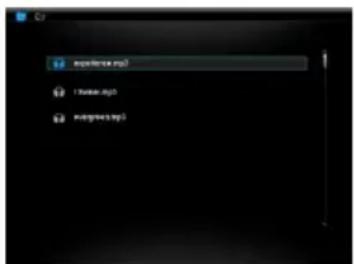
Se su un supporto di memorizzazione sono presenti file MP3 / WMA, è possibile riproduurla sulla CF.
- Selezioni nel menu principale il supporto di memorizzazione corrispondente (USB, SD/MMC.) e prema il tasto [▶] sulla CF oppure il tasto OK sul telecomando.
- Prema i tasti [Δ], [] sulla CF o i tasti , sul telecomando per richiamare il menu Musica. Prema il tastingo [] sulla CF oppure il tastingo OK sul telecomando, per confirmare la scelta. Viene visualizzato l'elenco dei titoli musicali.
- Utilizzi i tasti [] , [] sulla CF o i tasti , del telecomando per la selezione del brano desiderato e confermi la selezione con il tasto [] sulla CF o il tasto OK sul telecomando.

-
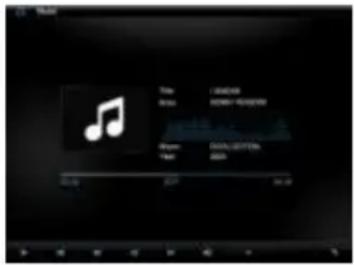
Utilizzi i tasti [ ],[ ] sulla CF o i tasti , sul telecomando per navigare nel menu OSD
-
Selezioni oppure II e confermare con il tasting [▶] per interrompere o proseguire la riproduzione musicale
- Con i tasti [A], [Y] sulla CF e il tasto [VOL+] o [VOL-] sul telecomando è possible modificare il volume
- Con i tasti di selezione e premendo il tasto [▶] la CF passa al titolo precedente o a quello successivo
- Con i tasti di selezione «/» e premendo il tasto [▶] cui avviare il riavolgimento rapido o l'avanzamento al titolo attuale. Ogni volta che il tasto viene premuto, varia la velocità di ricerca [2X, 3X, 4X, 1X]
Per terminare la riproduzione, premere il tasto [°].
RIPRODUZIONE DIVIDEO
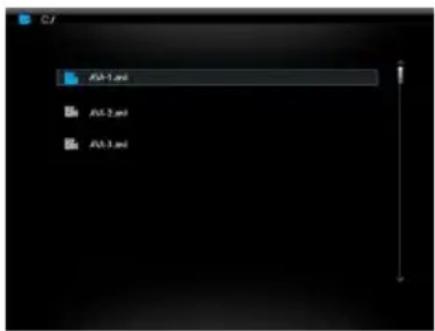
Se su un supporto di memorizzazione sono presenti dei video, è possibile riproduurla sulla CF.
- Selezioni nel menu principale il supporto di memorizzazione corrispondente (USB, SD/MMC) e prema il tasto [▶] sulla CF o il tasto OK sul telecomando.
- Prema i tasti [Δ], [] sulla CF o i tasti , sul telecomando per richiamare il menu Video. Prema il tastingo [] sulla CF o il tastingo OK sul telecomando per confirmare la sua scelta. Viene visualizzato l'elenco dei titoli video.
- Utilizzi i tasti [] , [] sulla CF o i tasti , sul telecomando per la selezione die video desiderati e confermi la selezione con il tasto [] sulla CF o il tasto OK sul telecomando.
-
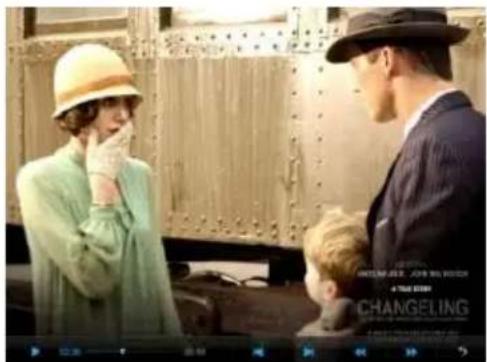
Prema il tasto [OSD] sul telecomando
-
Utilizzi i tasti [<], [>] sulla CF o i tasti <, > sul telecomando per navigare nel menu OSD
-
Selezioni o II e comfemi con il tasting [▶] della CF o il tasting OK sul telecomando per interrompere o proseguire la riproduzione video
-
Con i tasti [A], [V] sulla CF e il tastingo [VOL+] o [VOL-] sul telecomando, è possible modificare il volume
-
Con i tasti di selezione e premendo il tasto [▶] la CF casa al video precedente o a quello successivo
-
Con i tasti di selezione «/» e premendo il tasting [▶] cui attivare il riavvolgimento rapido o l'avanzamento al titolo attuale. Ogni volta che il tasting viene premuto, varia la velocità di ricerca [2X, 3X, 4X, 1X]
Per terminare la riproduzione, premere il tasting [tə].
FILE DA CARTELLA
Nei file da cartella è possibile visualizzare tutti i file e le cartelle disponibili sul supporto di memorizzazione selezionato. è inoltre possibile copiare i file da un supporto di memorizzazione ad un'alto. Allo stesso modo è possibile cancellare i file presenti su un supporto di memorizzazione.
- Selezioni un supporto di memorizzazione nel menu principale (USB, SD/MMC) e prema il tasto [▶] sulla CF o il tassto OK sul telecomando.
- Prema i tasti [Δ] , [] sulla CF oppure i tasti [Δ] , [] sul telecomando, per selezionare il menu File. Confermi la scelta premendo il tasto [] sulla CF o il tasting OK sul telecomando. Verrà aperto l'elenco dei file e delle cartelle esistenti.
-
Utilizzi i tasti [A], [V] sulla CF o il tasto e▼ del telecomando per la navigazione tra i file e le cartelle.rn.
-
Per l'apertura di una cartella, prema il tasto [▷] sulla CF o il tasto OK sul telecomando. Per tornare alle cartelle di livello superiore, prema il tasto [⊤] sulla CF o sul telecomando. Per riproduire un file, occorre selezionario e premere il tasto [▷] sulla CF o il tasto OK sul telecomando. Per tornare all'élenco dei file, prema il tasto [⊤].
Copiare i file
- Selezioni un file con i tasti [▲], [▼] sulla CF o i tasti ▲, ▼ sul telecomando e prema il tasting [▷] sulla CF o il tasting ▷ sul telecomando. Accando al file viene visualizzato un segno di spunta √. Per selezionare più file, ripeta quello punto.
- Prema il tastingo OSD sul telecomando. Sul display vengono visualizzate le opzioni Copia e Elimina.
- Utilizzi i tasti [▲], [▼] sulla CF o i tasti ▲, ∇ sul telecomando per selezionare la funzione Copia e prema il tasto [▷] sulla CF o il tasto OK sul telecomando. Sul display verranno visualizzati gli altri supporti di memorizzazione disponibili.
- Utilizzi i tasti [ ,[ ],[ ],[ ] sulla CF o i tasti , , , sul telecomando per la selezione del supporto di memorizzazione corrispondente e prema il tasto [ ] sulla CF o il tasto sul telecomando, per selezionare il supporto di memorizzazione e la sottodirectory desiderati.
- Prema il tasting [▶] sulla CF o il tasting OK sul telecomando per avviare il processo di copia.
- Prema nuovamente il tasting [▶] sulla CF o il tasting OK sul telecomando per confirmare il messaggio "Pronto".
Avviso:
Qualora il supporto di memorizzazione desiderato non venga visualizzato nell'elenco, ciò potrebbe significare che il supporto è protetto da scrittura. Rimuova la protezione e avvi nuovamente il processo di copia.
Eliminare i file
- Selezioni un file con i tasti [] , [] sulla CF o i tasti , sul telecomando e prema il tasto [> sulla CF o il tasto sul telecomando. Accando al file viene visualizzato un segno di spunta . Per selezionare più file, ripeta quello punto dall'inizio.
- Prema il tastingo OSD sul telecomando. Sul display vengono ora visualizzate le opzioni Copia e Elimina.
- Utilizzi i tasti [A], [V] sulla CF o i tasti ▲, ∇ sul telecomando per selezionare Elimina e prema il tasting [▷] sulla CF o il tasting OK sul telecomando.
- Utilizzi i tasti [], [] sulla CF o i tasti , sul telecomando per selezionare SI per eliminare i file o No per uscire dal menu senza modifiche.
- Prema il tastingo [▶] sulla CF o il tastingo OK sul telecomando per eliminare i file selezionati.
- Prema nuovamente il tasting [▶] sulla CF o il tasting OK sul telecomando, per confermare il messaggio „Pronto".
SETUP
Le impostazioni delsystema della CORNICE FOTOGRAFICA DIGITALE (CF) possono essere effettuate singularmente.
- Selezioni il punto del menu SETUP nel menu principale e confermi la Susa selezione con il tasting [▶] sulla CF o il tasting OK del telecomando. Inoltre, premente il tasting [SETUP] del telecomando, Lei giunge direttamente a quello menu.
- Per selezionare un'impostazione, prema i tasti [] , [] sulla CF o i tasti , sul telecomando e confermi la selezione con il tasto [] sulla CF o il tasto OK del telecomando.
- Per modificare la rispetto impostazione prema il tasto [▶] sulla CF o il tasto OK sul telecomando. Per passare al menu di selezione più elevato successivo, utilizzi il tasto [<], sulla CF o, in alternatively, il tasto < sul telecomando.
- Per abbandonare il menu prema il tasto [s]ulla CF o sul telecomando.
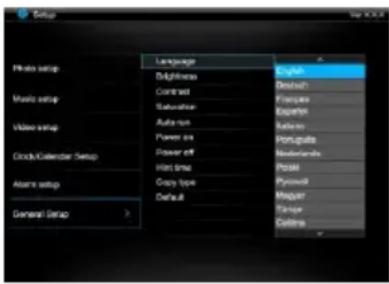
| Possibili impostazioni | Descrizione |
| Setup Foto | Durata di visualizzazione | Selezioni per quanto tempo un'immagine deve essere visualizzata durante un diashow.Possibili impostazioni: 3 sec., 5 sec., 15 sec., 1 min., 15 min. |
| ModalitàFoto | Selezioni se una foto deve essere visualizzata in modalità Immagine completa o nelle proporzioni realitramite l'impostazione Adatta imagine. |
| Riproroduzione Foto | Selezioni tra la riproduzione casuale o continua delle foto |
| Info sulla Foto | Con questa funzione vengono visualizzati i dati di provenienza della foto in modalità immagine intera e diashow |
| Impostazione musica | Modalità ripetiz.musicale | Ripetiz. off.: riproduce tutti i brani musicali della directory selezionataRipetiz. on: ripete il brano musicale selezionatoRipeti tutti: riproduce tutti i pezzi musicali presenti sul supporto di memorizzazione selezionato |
| Setup video | Modalità ripetiz. video | Ripetiz. off.: riproduce tutti i video nella directory selezionataRipetiz. on: ripete il video selezionatoRipeti tutti: riproduce tutti i video del supporto di memorizzazione selezionato |
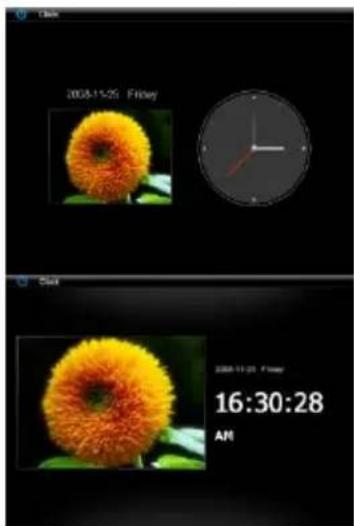
| Setup ora/calendario | Orologio | Selezioni tra orologio analogico e digitale |
| Impostazione del tempo | Impostazione dell'orario. |
| Formato ora | Impostazione del formato orario di 12 ore (AM / PM) o 24 ore |
| Data | Impostazione della data |
| Formato data | Selezioni il formato di visualizzazione del calendario, ad es. GG/MM/ANNO |
| Setup allarme | Allarme 1 | Impostazione di allarme, tono allarme e orario |
| Allarme 2 | Impostazione di allarme, tono allarme e orario |
| Allarme 3 | Impostazione di allarme, tono allarme e orario |
| Allarme 4 | Impostazione di allarme, tono allarme e orario |
| Volume allarme | Impostazione del volume di allarme. Possibili impostazioni: 1,2,3,4,5,6 |
| Setup generale | Lingua | Selezioni la lingua desiderata |
| Luminosity | Impostazione della luminosità del display dello schermo TFT. Possibili impostazioni: -3, -2, -1, 0, 1, 2, 3. |
| Contrasto | Impostazione del contrasto del display dello schermo TFT. Possibili impostazioni: -3, -2, -1, 0, 1, 2, 3. |
| Saturazione | Impostazione della saturazione cromatica dello schermo TFT. Possibili impostazioni: -3, -2, -1, 0, 1, 2, 3. |
| Auto Run | Imposti qui la modalità di visualizzazione all'accensione della sua cornice per foto. ( Foto, menu principale, ora, calendario ) |
| Accensione | Attivi l'accensione automatica. Off/ una volta / agli giorni |
| Spegnimento | Ativazione dello spegnimento automatico. Off/ una volta / agli giorni |
| Tempo di avviso | Selezioni la durata dell'avviso delle funzioni dei tasti in modalità diashow, e lo stato II (pausa) o ▷ (play) nelle'immagine devono essere visualizziti. Possibili impostazioni: 0 sec., 5 sec., 10 sec., 20 sec. |
| Impostazioni predefinite | Vengono ripristinate le impostazioni predefinite dell'apparecchio. |
Impostare data e orario
Imposti I'orario sulla CF di Intenso:
- Selezioni il punto del menu SETUP nel menu principale.
- Prema i tasti [A], [V] sulla CF oppure i tasti , sul telecomando per selezionare l'insertimento dell'impostazione ora.
- Prema i tasti [ ],[ ] sulla CF oppure i tasti , sul telecomando, per selezionare l'elemento successivo e quello precedente (ore, minuti). Prema i tasti [ ],[ ] sulla CF oppure i tasti , sul telecomando, per impostare i valori desiderati.
- Per confermare i Suoi insertimenti prema il tastingo sul retro della CF oppure il tasting OK del telcomando.
Imposti la data sulla CF di Intenso:
- Prema i tasti [A], [V] sulla CF oppure i tasti A, sul telecomando per selezionare l'insertimento della Data.
- Prema i tasti [<], [>] sulla CF oppure i tasti <, > sul telecomando per selezionare il prossimo elemento o quello precedente (mese, giorno, anno). Prema i tasti [A], [V] sulla CF oppure i tasti ▲, ∇ sul telecomando per impostare i valori desiderati.
- Per confermare i Suoi insertimenti prema il tasto [▶] sul retro della CF oppure il tasto OK del telecomando.
Impostazione dell'allarme
- Selezioni il punto del menu SETUP nel menu principale.
- Prema i tasti [Δ], [] sulla CF oppure i tasti , sul telecomando per selezionare l'insertimento del Setup allarme e confermi la Sua scelta premendo il tasto [] sulla CF oppure il tasting OK sul telecomando.
- Prema i tastingi [A], [V] sulla CF oppure i tastingi , sul telecomando, per selezionare un allarme e confermi la Sus immissione premendo il tastingo [▶] sulla CF oppure il tasting OK sul telecomando.
-
Prema i tasti [<], [>] sulla CF oppure i tasti <, > sul telecomando per selezionare l'elemento successivo o quello precedente (ora, minuti, orario, tono di allarme). Prema i tasti [A], [V] sulla CF oppure i tasti ▲,▼ sul telecomando, per impostare i valori desiderati.
-
Off: disattivare la funzione di allarme.
Giornaliero: l'llallarme viene attivato giornalmente.
-
Una volta: l'allarme viene attivato una sola volta.
-
Per confermare l'immissione prema il tastingo [▶] sulla CF oppure il tastingo OK sul telecomando.
Avviso:
Può definiè 4 diversi orari di allarmee toni in modo indipendene l'uno dall'altre
Attivare accensione e spegnimento automatici
Lei puo far accendere o specnere la CORNICE DI FOTO DIGITALE di Intenso in modo automatico ad un orario da Lei desiderato.
Avviso: per esta funzione si deve anticipatamente inserire l'orario corretto.
- Selezioni il punto del menu SETUP nel menu principale e successivement Setup generale.
- Prema i tasti [A], [V] sulla CF oppure i tasti , del telecomando per selezionare il punto del menu accendere o spegnere.
-
Prema i tasti [<], [>] sulla CF oppure i tasti <, > del telecomando, per selezionare l'elemento successivo e quello precedente (ora, minuto). Prema i tasti [A], [V] sulla CF oppure i tasti ▲, ∇ sul telecomando per impostare i valori e l'orario desiderati.
-
Off: disattivare la funzione di accensione e spegnimento automatici.
1 volta: la CORNICE PER FOTO DIGITALI viene si accende e/o spegne una volta nella'ora impostata.
giornaliero: la CORNICE PER FOTO DIGITALI si accende e /o spegne giornalemente nell'ora impostata
-
Per confermare i loro insertimenti prema il tasto [▶] sulla CF oppure il tasto OK sul telecomando.
Visualizzazione dell'ora
Nel modo ora, si visualizzano la data attuale, l'orario attuale e sullo sfondo un diashow con le immagini disponibili.
- Selezioni il punto di menu Orologio nel menu principale.
- Per abbandonare il modo dell'ora, prema il tasto [°].
Avviso:
- L'impostazione e visualizzazione della data e dell'orario avvengono solamente nel menu Setup ora/calendarsio.
Visualizzazione del calendario
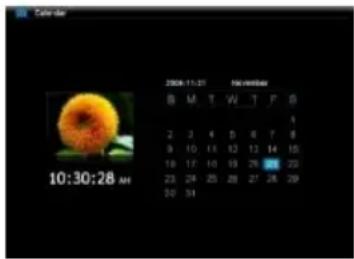
Nel mode del calendario si visualizzano la data attuale, l'orario attuale e sullo sfondo un dia show con le imagini disponibili.
- Selezioni il punto del menu Calendario nel menu principale.
- Per abbandonare il modo del calendario prema il tasto [°].
Avviso:
- Data e orario possono essere impostati esclusivamente nel menu Setup orario/calendario.
- Toccando i tasti [], [] sulla CF oppure i tasti , sul telecomando il calendario cui po procedere in avanti o indietro di rispettovamente un mese.
Premendo i tasti [] , [] sulla CF oppure i tasti , sul telecomando il calendario cui proceeds in avanti o indietro di rispettovamente un anno.
DOMANDE FREQUENTI
Per quale motivo la capacité reale di una schedà di memoria è inferiore a quella indicata sull'imballaggio?
L'indicazione della capacité di memoria di un mezzo di memoria flash avviene in modo analogo rispetto all'indicazione della capacité dei dischi fisi e sottosta alle direttive SI (International System of Units). Questo sistema non misura sulla base del sistema binario, in cui 1024 MB corrispondono ad un 1 GB. Lo standard SI misura in potenze da 1000, per cui ad esempio 1000 Megabyte danno 1 Gigabyte. Questo calcolo differente causa la differenza nell'indicazione della capacité.
Per quale motivo alcune immagini della mia scheda di memoria non vengono visualizzate alla CF?
Alcuni mezzi di memoria non molto diffuso non sono compatibili con la CF. La preghiamo di usare una scheda compatibile. La preghiamo di considerare che但这a cornice d'immagini cui coprurre esclusivamente foto con il formato del file"JPEG".
E' inserta una scheda di memoria. La CF pero non riesce a leggerla. Cosa posso fare?
Innanzutto La preghiamo di controllare se esta scheda è compatibile con la CORNICE DI FOTO DIGITALE di Intenso.
Verifici dunque se la schedà è stata insertita in modo corretto nello slot della schedà. La preghiamo di voleranche considerare il fatto che l'unico fornato file supportato è "JPEG".
La preghiamo di voter considerare quanto segue: Alcune videocamere digitali non salvano le immagini nel formato standard JPEG. In espono loizio, la preghiamo di controllare nelle istruzioni d'uso della Sus videocamera.
Per quale motivo alcune immagini si caricano più rapidamente rispetto ad autres?
Immagine con una risoluzione superiore necessitano più tempo per essere visualizzate. Per augmentare la velocità di visualizzazione, La preghiamo di utilizzato immagine con una risoluzione ridotta.
Avviso: la comice di fotospourta una risoluzione fina a 8000*8000 Pixel.
Per quale motivo il software non si avvia,anche se vi è l'alimentazione della corrente e il tasto power è su "on"?
Probabilmente si ha un errone di sistema. La preghiamento di riavviare il software, interrompendo l'alimentazione della corrente per alcuni secondi.
Per quale motivo sullo schermo non viene visualizzato il menu principale?
La preghiamo di controllare se la CF è collegata correttamente con una presa e se l'interruttore power è su "on".
Posso far ruotare immagini sullo schermo?
Sì, utilizzì il menu OSD. Prema il tasting [OSD] sul telecommando o il tasting [M] sulla CF quando guarda un'immagine o un diashow. Il menu OSD appeare sullo schermo
La preghiamo di VOLER considerare quanto segue: l'immagine ruotante viene visualizzata nuovamente nella prospettiva normale nel caso di una nuova visualizzazione.
Posso adeguare i colori delle immagini?
No. Tutte le impostazioni cromatiche vengono eseguite durante la ripresa delle foto. Lei cui è però adeguare la luminosità e il contrasto dello schermo.
In che risoluzione devono essere le immagini per poter essere riprodotte in modo ottimale sullo schermo?
La risoluzione migliorare per questa CF è di 1024 * 768 pixel.
Per quale motivo le funzioni Accensione automatica / Spegnimento automatico non funzionano,anche se le ho attivate?
Si assicuri di aver impostato l'orario esatto. Se l'orario impostato si trovava nel passato, la funzione viene attivata per la prima volta appena nel corso del prossimo giorno del calendario.
La preghiamo di non spostare l'interruttore sul retro della CF nella posizione POWER OFF. Imposti la CF escludvamente nel modo standby.
SPECIFICHE DEL PRODOTTO
| Visualizzazione | Schemo LCD TFT digitale
Dimensioni schermo: 10" (25,4 cm di diagonale imagine visible)
Modo di visualizzazione: 4:3
Risoluzione: 1024*768 pixel |
| Adattatore | Input: 100~240V AC, 50/60Hz
Output: 5V 2A DC |
| Porta USB | Host USB 2.0
Supporta le chiavi di memoria USB |
| Schede di memoria supportate | SD™ (Secure Digital Card), MMC™ (MultiMedia Card), MSTM (Memory Stick) |
| Formato imagine supportato | JPEG, risoluzione massima:8000*8000 pixel |
| Extra | memoria interna di 2 GB |
| Temperatura di funzionamento | -0°C ~ +45°C |
| Dimensioni | 265.5*215*23 mm |
| Peso | ~638.6 g |
| Accessori | telecomando (inclusa batteria), piedino, adattatore, istruzioni brevi in diversi lingue |
CURA E MANUTENZIONE
Cura
Per evitare il pericolo di scosse elettriche La preghiamo di non levare viti e/o involucro.
Non usi quest'apparecchiatura vicino all'acqua. Non esponga quest'apparecchiatura a pioggia e/o umidità. Non depositi oggetti che conservano acqua o altri liquidi vicino a quest'apparecchiatura.
Non installi但这a cornice di fotoc vicino a termosifoni, for o altre apparecchiature che producono calore.
Non apra l'involucro. La preghiamo di non cercare di riparare l'apparecchiatura. Lasci quello lavoro al personale specializzato.
- Eviti l'uso in luoghi sabbiosi.
La preghiamo di inseire tutte la presa di collegamento dell'adattatore nell'apertura presente sulla CF. Solo in quello modo Lei riesce ad evitare il caricamento eletrostatico.
La preghiamo di non esercitare pressione sullo schermo. Protegga lo schermo da forte insolazione.
La cornice delle immagini riproduce esclusivamente formati di file compatibili.
Leimmagini possono essere protette da diritti di terzi. La riproduzione priva di licenza potrebbe violare i diritti d'autore.
- Durante il funzionamento La preghiamo di non toccare la CF con oggetti metallici.
La preghiamo di evitare l'uso di cuscini, divani o altri oggetti di arredamento che sostengono la formazione di calore, visto che susstiste il rischio di surriscaldare l'apparecchiatura.
La preghiamo di non togliere le schede di memoria durante il procedimento digettura. Altrimenti si possono averre interruzioni di systemo o perdita di dati.
La preghiamo di non spegnere l'apparecchiatura durante un diashow in corso.
La preghiamo di non imballare direttamente l'apparecchiatura dopo un lungo periodo di non uso. Si assicuri che si via raffreddata a sufficienza. Altrimenti si ha il rischio che si surriscaldi.
Per garantire un servizio migliorie, si possono averre modifiche delle istruzioni d'uso.
Manutenzione dell'apparecchiatura
L'apparecchiatura deve essere spenta.
Non spruzzi o non applicchi in nessun caso un liquido direttamente sullo schermo o sull'involucro.
Pulizia di schermo / involucro / cornice
Terga l'involucro, la cornice e lo schermo LCD con cautela, utilizzando una pezza morbida, alla pelucchi e sostenze chimiche. Utilizzi esclusivamente detergenti appositamente destinatiagli schermi LCD.
Smaltimento di apparecchiature elettroniche usate
Le apparecchiature caratterizzate con quello symbolo sottostanno alla direttiva CEE/2002/96.
Tutte le apparecchiature elettroniche ed elettriche usate devono essere smaltite separamente dai rifiuti domestici pressi i punti di smaltimento previsti dallo stato.
Smaltendo correttamente le apparecchiature elettroniche usate evita danni all'ambiente.
Mode d'emploi
Sommaire
INTRODUCTION 1
CHARACTERISTIQUES GENERALES DU PRODUIT 2
APERCU 3
TELECOMMANDENDE 4
METTRE LES PILES DANS LA TELECOMMANDE 5
PREMIERS PAS. 6
UTILISATION DE CARTES DE MEMOIRE 7
REGARDER UN DIAPORAMA 8
MENUPRINCIPAL 9
REGARDER DES PHOTOS 10
Passer un diaporama 10
Affichage d'une seule image / d'un diaporama 13
Changer le mode d'affichage 14
Utilisation du menu OSD. 15
ECOUTER DE LA MUSIQUE 17
PASSER DES VIDEOS 19