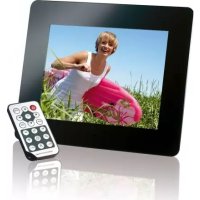
MANUAL DE UTILIZADOR MediaDesigner INTENSO
CUIDADO Y MANTENIMIENTO 35
INTRODUCCION
CUIDADO Y MANTENIMIENTO
Cuidado
Los aparatos marcados con este símbolo está susjetos a la directiva europea 2002/96/EC.
Manual de Instruções
Contudo
INTRODUÇÃO 1
CHARACTERISTICAS GERAIS DO PRODUCTO 2
VISUALIZACAO DO PRODUTO 3
CONTROLE REMOTO 4
INSERINDO PILHAS NO CONTROLRE REMOTO 5
PRIMEiros PASSOS 6
UTILIZACAO DE MIDIAS DE ARMAZENAMENTO 7
VISUALIZACAO DE SLIDESHOW 8
9
VISUALIZACAO DE FOTOS 10
Reproducao de um Slideshow 10
Visualização de umasolefoto/do Slideshow 13
Alteracao do Modo de Visualizacao 14
Utilização do Menu OSD. 15
ESCUTAR MUSICA 17
REPRODUÇÃO DE VIDEOS 19
PASTAS ARQUIVOS 21
Copiar arquivos 22
Copiar arquivos 23
Configurar Data e Hora 27
Ajustar o descentador 28
Ativar Ligare e Desligar automatico 29
Visualização do Relógio 30
VISUALIZACAO DOCALENDARIO 31
PERGUNTAS COMUNS 32
ESPECIFICAÇOÉS DE PRODUTO 34
Antes de utiliser o aparecido, leia com atenção estemanual de instruções e observar todos as advertências. Recomendamos guardar estemanual de instruções com cuidado, assim eventuels perguntas poder serrespondidas por você mesmo. O conteudoestemanual estáorganizzato de maneira a permitir o uso seguro de todas as funções da MFD.
A MFD possibila a visualização deotos diretamente do cartao de memória na和个人ia camera. Asotos podem ser vistas atraves da funcao Diashow na moldura paraotos.A MFD é compativel com os seguients cartoes de memoria:SD (Secure Digital), Secure Digital High Capacity Card (SDHCTM) ,MMCTM (Multimedia Card), und MS^TM (Memory Stick) und USB-Stick.
Nao nos responsabilizamos por danos ou perdas de dados por disfuncao, por manuseio incorreto ou consertos feitos no aparelho po lo proprio usario. Por favor, nao desmonte o aparelho e nao tente consertalo por conta propriia, poi, neste caso, a garantia perde seu valor. Software, Hardware ou Manual de Instruções está sujeitos a mudanças. Nao forneceremos informacoes sobre elas. Reservamo-nos todos os direitos a respeito.
CHARACTERISTICAS GERAIS DO PRODUCTO
- Aparência decorativa, alta qualidade.
- Visualização deotos(JPEG)semcomputador
- Slideshow automatico com efeitos de transições e tempo de visualização individuais.
Reprodução de arquivos de música MP3/WMA atraves dos auto-falantes embutidos
- Slideshow digital com música deargo MP3
- Reprodução de arquivos de video em formato MPEG-4 und M-JPEG
- Suporta diversos modo de reproducao de arquivos de musica e de video.
- Função calendário
- Função descentador
- Função timer
- Compátilv com cartoes SD / SDHC / MMC e MS
2 GB memoria interna
- Entrada USB para conexão com mídias de armazenamento USB.
2 opções de controle: 7 teclas na parte traseira da MFD, controle remoto infravernelho.
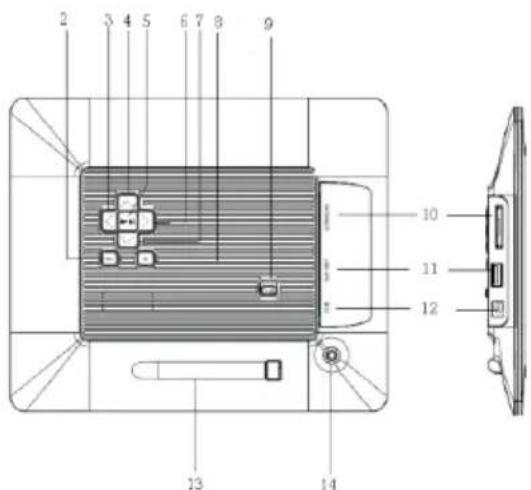
VISUALIZACAO DO PRODUCTO
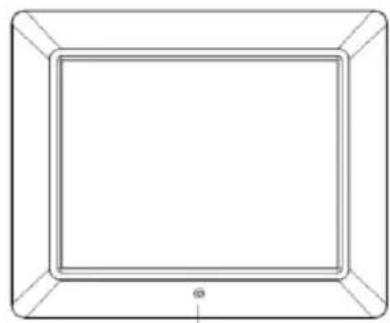
1 Sensor Infravermelho
2 Tecla Menu, abre o menu OSD
3 Tecla Esquerda
4 Teclas para cima
5 Tecla Play/Pause
6 Tecla Direita
7 Tecla para tras
10 Entrada cartoes SD/MMC/MS
11 Conexão USB
12 Entrada DC 5V 1A
13 Pe de apoio
14 Abertura de rosca para o pé de apoio
CONTROLE REMOTO
| 1 | | Power On / Off |
| 2 | | Move o cursor para cima no menu do software |
| 3 | | Move o cursor para a esquerda no menu do software |
| 4 | MENU | Ir para o MENU PRINCIPAL |
| 5 | | Move o cursor para baixo no menu do software |
| 6 | | Busca para trás quando reproducz MP3 ou arquivos de video |
| 7 | | Zoom In |
| 8 | 4:3/16:9 | Seleciona o modo de visualização: 4:3, 16:9 |
| 9 | VOL+ | Aumenta o volume |
| 10 | SETUP | Ir para o MENU CONFIGURAções |
| 11 | OK | Confirma a seleção. Start/Pause no slideshow, MP3 ou reprodução de video |
| 12 | | Move o cursor para a direita no menu do software |
| 13 | OSD | Visualização do On-Screen-Display (OSD) durante o slideshow |
| 14 | | Volta para o menu anterior |
| 15 | | Busca pararente quando reproducz MP3 ou arquivos de video |
| 16 | | Inicia o slideshow com música deerto |
| 17 | | Start / Stop a reprodução de música durante o slideshow |
| 18 | VOL- | Diminuir o volume |
INSERINDO PILHAS NO CONTROLE REMOTO
- Posizione o controle remoto com as teclas para baixo.
Pressione a mola à esquerda do compartmento de pilhas e puxe, ao mesmo tempo, o compartmento para fora.
- Encaixe uma pilha CR2025 Litio com o símbolo Mais para cima no compartmento.
- Empurre todo o compartmento de pilhas de volta para dentro do controle remoto.
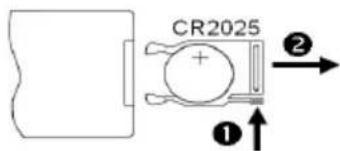
Atença: Certificado-se da eliminar pilhas usadas corretamente segudo as normas da lei.
PRIMEiros PASSOS
Fixo pe de apoio na MOLDURA DIGITAL (MD)
- Conecte o cabo de forca incluido na embalagem à MD. Insira a outra extremidade do cabo em uma tomada.
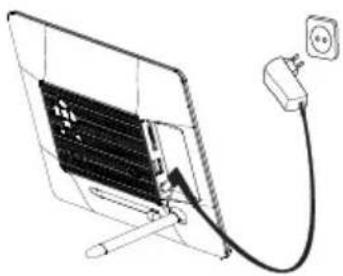
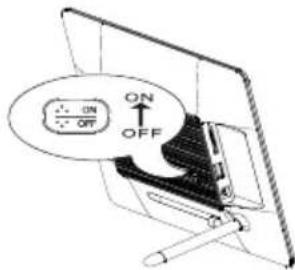
- Mova a posicao do botao da MD para a posicao "ON".
- Na primeira vez em que for ligada, selecione com as teclas na parte posterior ou no controle remoto o Idioma na janela que aparecer. Confirme sua selecao com a tecla [▶] na parte posterior ou a tecla OK no controle remoto.
UTILIZACAO DE MIDIAS DE ARMAZENAMENTO
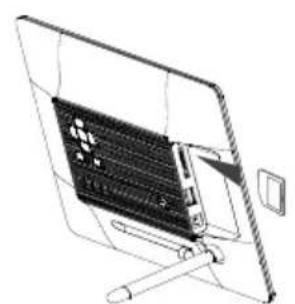
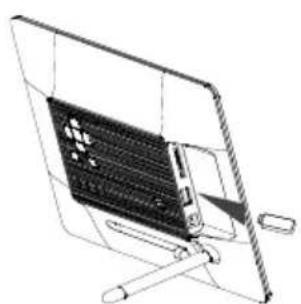
Insira cartoes SD / SDHC / MMC / MS na entrada de cartoes 3em1 com os contactos virados para o display. Conecte aertia de armazenamento USB com a MD, inserindo-a na entrada USB. (USB Host)
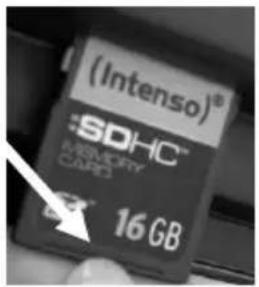
Important:
- Não utilize violência ao inserir os cartões.
- O leitor de cartões 3em1solelumcartao de cada vez. Insira somente um cartao SD/SDHC/MMCou MS de cada vez no leitor do Photo Frame.
- Para desconectar cartoes da MOLDURA DIGITAL, puxe-os para fora com cuidado. (Aviso: cartoes SD e MMC possuem uma saliencia transversal. Encaixando-se a unha nada, pode-se puxar mais fácilmente o compartmento)
VISUALIZACAO DE SLIDESHOW
Apos ligar, aparece o Menu Principal.
Se um cartão ou PenDrive estiver conectado, o Slideshow inicia diretamente antes ligar o aparelho.
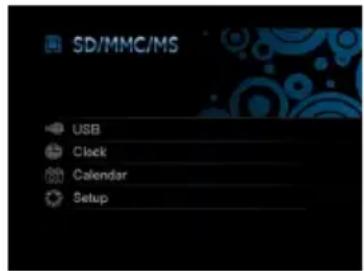
Pressione a tecla [M] na MFD ou a Tecla Menu no controle remoto e então as teclas [], [] na MFD ou as teclas , no controle remoto, para ir para aMZia de armazenamento, Configurações ou Calendário.
Aviso:
Se una mía de armazenamento estiver inserida na MFD, o Slideshow inicia logo après ligar o aparelho.
Se mais de umaertia de armazenamento estiver conectada com a MFD, o Photo Frame sera primaryo asotos do cartao SD / SDHC / MMC ou MS.
No Menu principal pode-se selecionar entre as Mídias de Armazenamento, o Calendário ou Configurações.
- Pressione a tecla [M] na MFD ou a tecla MENU no controle remoto para ir para o Menu Principal.
| Menü | Beschreibung |
| USB | Aparece quando umaertia USB estiver conectada. |
| SD/MMC/MS | Aparece quando um cartão SD, MS ou MMC estiver conectado. |
| Relógio | Mostra a Hora |
| Calendario | Mostra o Calendarário |
| Configurações | Menu para configurações personalizadas |
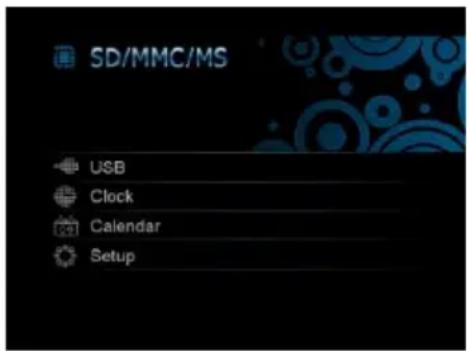
- Pressione as teclas [], [] na MFD ou as teclas , no controle remoto para的选择ar entre Mídia de Armazenamento ou Menu.
- Confirme a sua selecao pressionando a tecla [▶] na MFD ou a tecla OK-no controle remoto.
VISUALIZACAO DE FOTOS
Reproducao de um Slideshow
Em qualquer dos Menus pode-se utilize a tecla [no] no controle remoto para iniciar o Slideshow, que começa sempre com a primarya Foto. Para parar o Slideshow e做不到 uma só Foto pressione a tecla [na MFD ou a tecla OK no controle remoto. Pressionando novamente a tecla [na MFD ou a tecla OK no controle remoto, o Slideshow continua).
- Pressione a tecla [+] no controle remoto ou na MFD, para sair do Slideshow e para ir para o Menu Pré-Visualização deotos.
Pressione a tecla MENU no controle remoto ou na MFD para sair do Slideshow e para ir para o Menu Principal.
Aviso:
- Se una segudaertia de armazenamento for insertida durante um Slideshow, o Slideshow irá direto para a primarya Foto da novaertia de armazenamento e inicia o Slideshow a partir esta Foto.
- Se um cartão SD/SDHC/MMC/MS-Karte e umaertia USB estiverem inseridas ao mesmo tempo na MFD, serao reproduzidas continuallymente sempre todas asotos da mida selecionada. As midas nao sao reproduzidas automaticamente uma apso a other no Slideshow.
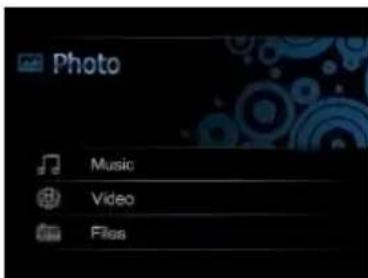
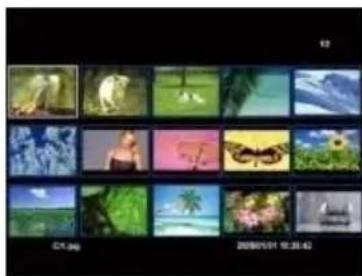
Asotos da mídia seleçãoada seraoasnocradas em miniatura.Ate 15otospodermsernostradas ao mesmo tempo..
- No Menu Principal, selezione una middia de armazenamento (USB, SD/MMC/MS) e pressione a tecla [▶]na MFD ou a tecla OK no controle remoto..
- Seleciona opcao Foto com as teclas [A],[V] na MFD ou as teclas A, no controle remoto e confime com a tecla 1 na MFD ou a tecla OK no controle remoto.
- Para navegar entre as miniatures utilize as teclas [>,[>,[A],[V] na MFD ou as teclas ▲,▼, ▲, ▲ no controle remoto. Para ir direto para aproxima página, utilize as teclas « ou « no controle remoto.
Aviso:
- Pode-se ir direto ao Menu Pre-visualização deotos pressionando a tecla [no controle remoto ou na MFD durante o slideshow ou durante a visualização deotos, se o slideshow tiver sido iniciado a partir da pasta Foto. Se o slideshow foi iniciado a partir de um arquivo,vae-se para a ultima pasta a partir da qual o slideshow fos incidiado.
Selecionar Fotos em Arquivos
Pre-Visualização de Arquivos
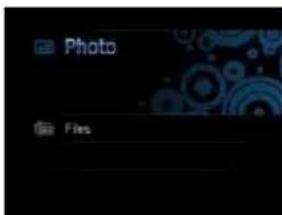
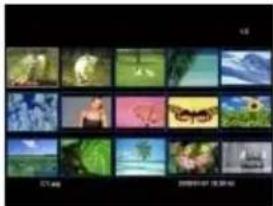
Os arquivos eotos gravados na mida escolhida sao mostrados com seu nomes. Se houverotos em una pasta subordinada, pode-se selecciona-la diretamente..
- SeLECTIONE no Menu Principal una mida de armazenamento (USB, SD/MMC/MS) e pressione a tecla [▶] na MFD ou a tecla Ok no controle remot..
- SeLECTIONA a o pao Arquivos com as teclas [A],[V] na MFD ou as teclas A, Tasten no controle remoto e confirme com a tecla [B] na MFD ou a tecla OK no controle remoto.
- Para navegar entre os arquivos utilize as teclas [], [] na MFD ou as teclas , no controle remoto e confirma com a tecla [] na MFD ou com a tecla OK no controle remoto.
Aviso:
- Pode-se ir也是非常 diretamente à ultima lista selecionada pressionando a tecla [ ] no controle remoto ou na MFD durante um Slideshow ou durante a visualização deotos.
Visualização de uma SINGLE / do Slideshow
Vocé pode selecionar umaunjica Foto.
-
No Modelo de Pré-Visualização de Fotos, seleção uma Foto e pressione a tecla [▶] na MFD ou a tecla OK no controle remoto. AFoto sera boaada em Mode Tela Cheia. No canto inferior esquerdo daanela, às-se o símbolo II. Pressione agora a tecla [▶] na MFD ou a tecla OK no controle remoto e o slide show está iniciado.
-
Para visualizar a Foto anterior ouproxima, pressione as teclas [ ] [> na MFD ou as teclas , no controle remoto.
- Para visualizar uma Foto ampliada, pressione repetidamente a tecla no controle remoto. quando uma Foto estiver está做不到 como normal.
-
Para visualizar uma Foto ampliada, pode-se variar entre as segções da Foto com as teclas [<], [>, [A], [▼] na MFD ou as teclas ▲, ▼, △, ▶ no controle remoto.
-
Para voltar ao Menu Pré-Visualização de Fotos, pressione a tecla [°].
- Pressione a tecla [▶] na MFD ou a tecla OK- no controle remoto para incerir o Slideshow,而成ando com aerto seleccionada.
Aviso:
- Observe que, se a visualização de umasole fototiver sidosinitializadaapartirdeuma pasta de arquivos,osalideshowmostraraccontinuamente somenteasotosdestaspasta.
Alteracao do Modo de Visualizacao
Durante a visualização de umaografia ou o Slideshow, pode-seVAR o Modelo de Visualização pressionando varias vezes as teclas [4:3/16:9] no controle remoto.
4:3:Esta opsoo mystra uma foto, registrarad em 16:9 ou em um fornato maior, em tela cheia.
16:9:Esta opao mya uma Foto, registrar a em 16:9 ou em formato maior, no formato original com faixas pretas na parte superior e inferior.
Aviso:
- Uma Foto registraça em fornato 4:3 são fazer ser boareshazer em fornato 4:3.
- Esta função não está ativa paraotos com definição inferior a 1024X768 pixel.
Pode-se'utilizar o Menu OSD para as següntes ações:
- Pressione a tecla [OSD] no controle remoto ou a tecla [M] na MFD durante a visualização de uma Foto ou um slideshow O Menu OSD aparece no display e o slideshow sera interrompido.

-
Pressione as teclas [] , [] na MFD ou as teclas , no controle remoto, para navelgar entre as funções.
-
Para interrormper ou retomar o Slideshow seleciono osimbolo e pressione [▶] na MFD ou OK no controle remoto. Osimbolo (Play) no Menu OSD sera substituido pelo*simbolo II (Pause).
- SeLECTIONando o símbelo [■] e pressionando [▶] na MFD ou OK no controle remoto você é incida a reprodução de música. Com as teclas [▲], [▼] na MFD ou as teclas ▲, ▼ no controle remoto você pode alterar o volume.
-
Para ampliar aFoto, seleção o simbolo e pressione [▶] na MFD ou OK no controle remoto. Se uma Foto for mastrada ampliada, pode-seVAR entre as seções da Foto com as teclas [<], [>, [▲], [▼] na MFD ou as teclas ▲, ▼, △, ▶ no controle remoto.
-
Para girar a Foto 90^ em sentido horario, selezione o significolo e pressione [▶] na MFD ou OK no controle remoto.
- SeLECTIONando o símbolo [←] e pressionando [▶] na MFD ou OK no controle remoto você pode.iniciar o slideshow com música de fundo da primarya Foto e a primarya fazerça a tocar.
- Pressionando o*símbolo [▶] e [▶] na MFD ou OK no controle remoto, a MFD volta para a pré-visualização deotos.
ESCUTAR MUSICA
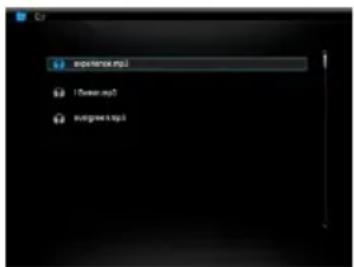
Se houver arquivos MP3 / WMA gravados em umaertia de armazenamento, pode-se reproduzi-las na MFD.
- SeLECTIONE no Menu Principal aMZia correspondente (USB, SD/MMC) e pressione atecla [▶] na MFD ou a tecla OK no controle remoto..
- Pressione as teclas [], [] na MFD ou as teclas , no controle remoto, para ir para o Menu Música.. Pressione a tecla [] na MFD ou a tecla OK no controle remoto para confirmar sua seleção. Aparece a lista de_musicas.
- Utilize as teclas [▲], [▼] na MFD ou as teclas ▲, ▼ no controle remoto para selecionar a música desejada e confirma sua seleção com a tecla [▷] na MFD ou a tecla OK no controle remoto.

-
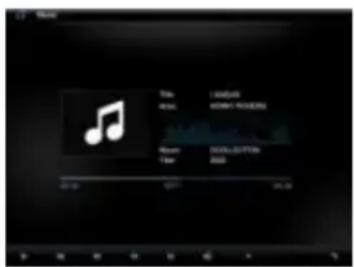
Utilize as teclas [ ],[ ] na MFD ou as teclas · ,· no controle remoto, para navegar no Menu OSD.
-
Selecione ou II e pressione a tecla [▶] para interromper a reproducao de musica ou continuar.
Com as teclas [A], [V] na MFD e as teclas [VOL+] ou [VOL-] no controle remoto pode-se alterar o volume.
Com a seleção / e pressionando a tecla [ ] a MFD vais para a música anterior ousequente.
- SeLECTIONANDO / e pressionando a tecla [▶] você ativa a busca para a freste e paraTRS na música atual. A cada vez que for pressionada a tecla, altera-se a velocidade de busca [2X, 3X, 4X, 1X]
Para finalizar a reproducao, pressiona atecla [].
REPRODUÇÃO DE VIDEOS
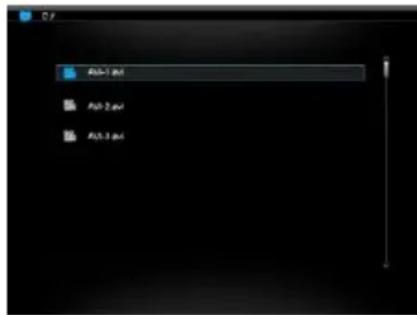
Se houver arquivos de video gravados em uma mídia de armazenamento, pode-se reproduzi-las na MFD.
- No Menu Principal, selezione aMZia correspondente (USB, SD/MMC) e pressione atecla [ ] na MFD ou a tecla OK no controle remoto..
- Pressione as teclas [A], [V] na MFD ou as teclas ▲, ▼ no controle remoto, para ir para o Menu Video.. Pressione a tecla [▷] na MFD ou a tecla OK no controle remoto para confirmar sua seleção. Aparece a lista de videos.
- Utilize as teclas [] , [] na MFD ou as teclas , no controle remoto para selecionar o video desejado e confirme sua seleção com a tecla [] na MFD ou a tecla OK no controle remoto.
- Pressione a tecla [OSD] no controle remoto
-
Utilize as teclas [ ], [> na MFD ou as teclas , no controle remoto, para navegar no Menu OSD.
-
SeLECTIONE ou II e pressione a tecla [▶] para interromper a reproducao do video ou continuar.
- Com as teclas [] , [] na MFD e as teclas [VOL + ] ou [VOL-] no controle remoto pode-se alterar o volume.
- Com a seleção / e pressionando a tecla [ ] a MFD vais para o video anterior ousequente.
- SeLECTIONando «/» e pressionando a tecla [▶] você ativa a busca para a freste e paraTRS no video atual. A cada vez que for pressionada a tecla, altera-se a velocidade de busca [2X, 3X, 4X, 1X]
Para finalizar a reproducao, pressiona a tecla [S].
PASTAS ARQUIVOS
Nos arquivos de pastas você pode ver todas as pastas e os arquivos disponíveis naMZia selecionada. Você pode tambem copiar um arquvo de umaMZia para a outra. Da mesma forma, você pode apagar arquivos disponíveis em umaMZia.
No Menu Principal, selezione aMZia correspondente (USB, SD/MMC) e pressione a tecla [▶] na MFD ou a tecla OK no controle remoto..
Pressione as teclas [] , [] na MFD ou as teclas [] , [] no controle remoto, para selecionar o Menu Arquivos. Confirme sua selecao pressionando a tecla [] na MFD ou a tecla OK no controle remoto..
Aparece a lista de arquivos com pastas e arquivos disponíveis.
Utilize as teclas [] , [] na MFD ou as teclas e no contrôle remoto para navelgar entre rer arquivos e as pastas.
- Para Abrir uma pasta pressione a tecla [▶] na MFD ou a tecla Ok no controle remoto. Para voltar para uma pasta acima pressione a tecla [?] na MFD ou no controle remoto. Para reproducir um ar quoivo, seleciono-o e pressione a tecla [▶] na MFD ou a tecla OK no controle remoto. Para voltar para a lista de arquivos, pressione a tecla [?]
Copiar arquivos
- SeLECTION o arquivo com as teclas [▲], [▼] na MFD ou as teclas ▲, ▼ no controle remoto e pressione a tecla [▷] na MFD ou a tecla ▷ no controle remoto. Aparecerá uma marquinha [✔] ao lado do arquivo. Para selecionar mais de um arquivo, repita este passo.
- Pressione a tecla OSD no controle remoto. Aparecem no Visor as opções Copiar e Apagar.
- Utilize as teclas [A], [V] na MFD ou as teclas ▲, ▼ no controle remoto para selecionar Copiar e pressione a tecla [▶] na MFD ou a tecla OK no controle remoto. As outrasustralianas disponiveis são muitadas no visor.
- Utilize as teclas [ ],[ ],[ ],[ ] na MFD ou as teclas , , , no controle remoto para selectionar aertia de armazenamento correspondente e pressione [ ] na MFD ou a tecla no controle remoto, para selectionar aertia de armazenamento e a pasta desejadas.
- Pressione a tecla [▶] na MFD ou a tecla OK no controle remoto para iniciair o processo de copia..
- Pressione novamente a tecla [▶] na MFD ou a tecla OK no controle remoto, para confirmar a mensagem „Efetuada"
Aviso:
Se a mida de armazenamento desejada nao aparecer na lista, épossible que ela esteja protegida contra gravacao.
Desbloqueie-a e inicie novamente o procedimento de gravacao.
Copiar arquivos
- SeLECTIONE um arquivo com as teclas [A], [V] na MFD ou as ▲, ▼ no controle remoto e pressione a tecla [▷] na MFD ou a tecla ▷ no controle remoto. Aparecerá uma marquinha [√] ao LHdo do arquivo. Para selecionar mais de um arquivo, repita este passo.
- Pressione a tecla OSD no controle remot. Aparecem no Visor as opções Copiar e Apagar.
- Utilize as teclas [A], [V] na MFD ou as teclas ▲, ▼ no contrôle remoto para seleccionar Apagar e pressione a tecla [▷] na MFD ou a tecla OK no controle remoto.
- Utilize as teclas [ ],[ ] na MFD ou as teclas , no controle remoto para selectionar SIM para apagar os arquivos, ou oder nao para sair do Menu sem alteracoes.
- Pressione a tecla [▶] na MFD ou a tecla OK no controle remoto para apagar os arquivos selecionados.
- Pressione novamente a tecla [▶] na MFD ou a tecla OK no controle remoto, para confirmar a mensagem „Efetuada".
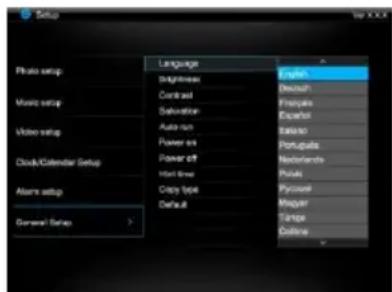
Pode-se fazer ajustes personalizados na MOLDURA DE FOTOS DIGITAIS (MFD)..
- No Menu Principal, seleciona a opcao SETUP e confirma sua opcao com a tecla [▶] na MFD ou a tecla OK no controle remoto. Pode-se ir direto para this Menu pressionando a tecla [SETUP] no controle remoto.
- Para selecionar uma configuraçao, pressione as teclas [A], [V] na MFD ou as teclas ▲, no controle remoto. e confirma sua seleção com a tecla [▶] na MFD ou a tecla OK no controle remoto.
- Para alterar as configurações atuais, confirma sua seleção com a tecla [▶] na MFD ou a tecla OK no controle remoto. Para ir para um Menu acima utilize a tecla [<] na MFD, ou a tecla <no controle remoto..
- Para sair do Menu pressione a tecla [°] na MFD ou no controle remoto.
| Configuração | Descrição |
| Configurações de Foto | Tempo de visualização | Selecione por quanto tempo umaografia deve ser boa durante o Slideshow. Opções: 3 Seg., 5 Seg., 15 Seg., 1 Min., 15 Min. |
| Modo de Foto | Selecione, se umaografia deve ser boa durante em modo Tela Cheia ou em seu formato original, através da opção Bild Fit. |
| Transições | Selecione entre transição aleatoria ou continua. |
| Informações de Foto | No modoanela cheia e no Slideshos são boaicos os dados originais daografia. |
| Configurações de Música | Modo Rep. de Música | Rep. Desativada: Reproduz todas as MPEGas da lista的选择器a.
Rep. Ativada: Repete a musica的选择器a.
Rep. Todas: Reproduz todas as MPEGas daMZDA de armazenamento的选择器a. |
| Configurações de Vídeo | Modo Rep. de Video | Rep. Desativada: Reproduz todos os videos da lista的选择器a.
Rep. Ativada: Repete o video selectiona.
Rep. Todas: Reproduz todos os videos daMZDA de armazenamento的选择器a. |
| Configurações de Relógio / Calendário | Relógio | Selecione entre relógio analógico ou digital. |
| Configurações de hora | Ajustar a hora certa. |
| Formato de hora | Ajustar o formato de hora 12 Horas (AM/PM) ou 24 horas. |
| Data | Ajustar a data |
| Formato de data | Selecione o tipo de visualização para seu calendário. Por exemplo.: DD/MM/AAAA |
| Configurações de | Despertador 1 | Ajustar despertador, ton da campainha e plano horário |
| despertador | Despertador 2 | Ajustar despertador, ton da campainha e plano horário |
| Despertador 3 | Ajustar despertador, ton da campainha e plano horário |
| Despertador 4 | Ajustar despertador, ton da campainha e plano horário |
| Volume de despertador | Ajuste o volume da campainha.. Opções: 1,2,3,4,5,6 |
| Configurações Gerais | Idioma | Selecione o idioma desejado. |
| Brilho | Ajusta o brilho do visor TFT. Opções: -3, -2, -1, 0, 1, 2, 3. |
| Contraste | Ajusta o contraste do visor TFT. Opções: -3, -2, -1, 0, 1, 2, 3. |
| Saturação | Ajusta aaturação do visor TFT. Opções:: -3, -2, -1, 0, 1, 2, 3. |
| Auto Run | Ajuste o modo em que a moldura deve inicial.
( Foto, Menu Principal, Hora, Calendário ) |
| Ligar | Ativa Ligar Automática. Ativado / Uma vez / Diariamente |
| Desligar | Ativa Desligar Automática. Ativado / Uma vez / Diariamente |
| Tempo deviso | Selecione por quanto tempo oviso doit estar ativado na Foto, para as funções das teclas em modo Slideshow, bem como do status II (Pause) e ▷ (Play). Opções: 0 Sek., 5 Sek., 10 Sek., 20Sec. |
| Configurações de fábrica | O aparecido volta às configurações aromáticas. |
Configurar Data e Hora
Ajuste a hora na MFD Intenso:
- SeLECTIONE no Menu Principal a opcao SETUP.
- Pressione as teclas [A], [V] na MFD ou as teclas ▲, ▼ no controle remoto, para selecionar a opção Configurações de Hora.
- Pressione as teclas [<], [>] na MFD ou as teclas <, no controle remoto, para seleccion oproximo item ou o item anterior (Hora, Minuto). Pressione as teclas [A], [V] na MFD ou as teclas ▲, no controle remoto para seleccion o valor desejado.
- Para confirmar sua selecao, pressione a tecla [▶] na parte posterior da MFD ou a tecla OK no controle remoto.
Ajuste a data na MFD Intenso:
- Pressione as teclas [A], [V] na MFD ou as teclas ▲, ▼ no controle remoto para seleccionar o item Data.
- Pressione as teclas [>, [>] na MFD ou as teclas <, > no controle remoto, para seleccionar oproximo item ou oitem anterior (Mês, Dia, Ano). Pressione as teclas [A], [V] na MFD ou as teclas ▲, ▼ no controle remoto para seleccionar o valor desejado.
- Para confirmar seu ajustes, pressione a tecla [▶] na parte posterior da MFD ou a tecla OK no controle remoto.
Ajustar o descentador
- No Menu Principal, selecione o item CONFIGURAÇÖES.
- Pressione as teclas [], [] na MFD ou as teclas , no controle remoto, para selecionar o item Configurações de Despertador e confirma sua seleção pressionando a tecla [] na MFD ou a tecla OK no controle remoto.
- Pressione as teclas [A], [V] na MFD ou as teclas ▲, ▼ no controle remoto, para selecionar um descentador e confirma sua seleção pressionando a tecla [▷] na MFD ou a tecla OK no controle remoto.
- Pressione as teclas [<], [>] na MFD ou as teclas <, no controle remoto, para selectionar o proxies item ou para o (Hora, Minuto, Plano Horário, Tipo de Campainha). Pressione as teclas [A], [V] na MFD ou as teclas ▲, no controle remoto para configurar os价值观es desejados.
Desativado: Desativa a funcao Despertador..
Diariamente: O descentador sera ativado para todos os dias.
- Uma vez: O despertador dispara uma sé vez..
- Para confirmar suas alteracoes pressione a tecla [▶] na MFD ou a tecla OK no controle remoto..
Aviso:
É possivel définir 4 horários e campainhas de descentador发展目标, independentes um do除外.
Ativar Ligar e Desligar automatico
Vocé pode configurar a MOLDURA DE FOTOS DIGITAIS para ligar ou desligar automaticamente..
Aviso: Para esta funcao deve ser ajustada anteriormente a hora correta.
- Selecione no Menu Principal a opção CONFIGURAÇÉS GERAIS.
- Pressione as teclas [A], [V] na MFD ou as teclas ▲, ▼ no controle remoto, para seleccionar entre Ligar e Desligar.
- Pressione as teclas [<], [>] na MFD ou as teclas <, no controle remoto, para seleccion o proximo item ou o item anterior (Hora, Minuto). Pressione as teclas [A], [V] na MFD ou as teclas ▲, no controle remoto para seleccion o valor e o plano de horario desejados.
Desligado: Desativa Ligare Desligar automatico.
1vez: AMOLDURA DE FOTOS DIGITAIS écisionada ou desligada uma so vez na hora ajustada.
diario AMOLDURA DE FOTOS DIGITAIS é aconteada ou desligada diariamente na hora ajustada.
- Para confirmar suas configurações, pressione as teclas [▶] na MFD ou a tecla OK no controle remoto.
Visualização do Relógio
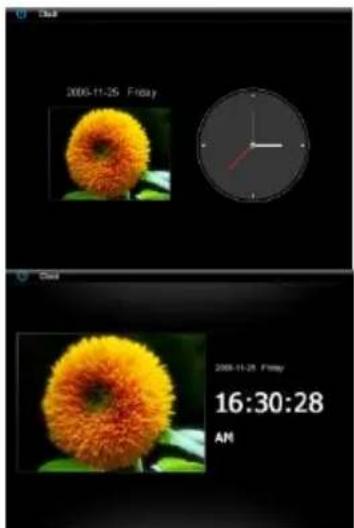
No modo Relógio são muitas a data e hora atuais, e um slideshow com asotos disponveis aoundo.
- No Menu Principal, selezione Relógio.
- Para sair do Modo Hora, pressione a tecla [°].
Aviso:
- Data e hora, bem como a visualização do relógio pode ser ajustadas somente no Configurações de Relógio / Calendário..
VISUALIZAZAO DO CALENDARIO
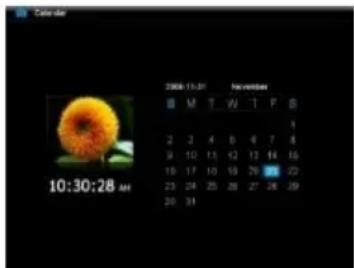
No Modo Calendario sera mostrada a Data e a Hora atuais e ao fundo um Slideshow com asotos disponiveis.
- No Menu Principal, seleciona a opcao Calendario..
- Para sair do Modelo Calendário, pressione a tecla [°].
Aviso:
- Data e hora somente podem ser ajustadas no Menu Configurações.de Relógio / Calendarário
- Pressionando as teclas [<], [>] na MFD ou as teclas <, no controle remoto pode-se ir para o mês anterior ou o mês segunte..
- Pressionando as teclas [] , [] na MFD ou as teclas
- no controle remoto o calendário pode-se ir para o ano anterior ou o ano seguito.
PERGUNTAS COMUNS
Por que a capacité de armazenamento real de um cartão de memória é menor do que a indicaça na embalagem?
Os dados sobre a capacidade de armazenamento de umaertia de armazenamento Flash são análogos aos dados sobre a capacidade de armazenamento de discs rígidos e está sujeitos às normas da ISS (Internation System of Standards). EsteSYSTEMA não mece quando o Sistema binário, a partir do qual, para cada 1024kb é calculado 1Megabyte. A normala da ISS messe em potências de 1000, segudo a qual, por example, 1000 Megabytes resultam 1 Gigabyte. Devido a esta dificuldad no calculo aparecem dificuldas nos dados sobre a capacidade de armazenamento.
Por que algumas photos do meu cartão de memória não são muitas pela MFD?
Algumas míidas de armazenamento, em geral não muito conhecidos, não são compatíveis com a MFD. Utilize um cartão compatível. Lembre-se que a moldura está capaz de reproducir photos com o formato JEPG.
Um cartao de memoria está inserido. No entanto, a MFD nao consuegue ler a partir dele. O que fazer?
Em primeiro lugar, confira se este cartão é compatível com a Moldura de Fotos Digitais Intenso. Confira em seguida, se o cartão foi inserido de maneira correta no compartmento para cartões. Lembre-se也是非常 que somente o formatting JEPG é suportado.
Atenção: Algumas能满足as digitais não salva asotos em formato JEPG. Neste caso, confira no manual de instruções de sua camera.
Fotos com alta definição precisam de mais tempo até que possam ser visualizadas. ParaLER a velocidade de visuaizao, utilize photos com definicao mais baixa.
Aviso: A Photo Frame suporta uma definição de até 8000*8000 Pixel.
Por que o software não inicializa, embarra Hajia energia e o interruptor de forca esteja em "On"?
Provavelmente existe umerrodeSYSTEMa.Reinicio o software novamente,desligando o aparelho da corrente eltrica poralguesometimes.
Por que não aparece o Menu Principal no visor?
Certifique-se de que a MFD esteja ligada a tomada e o interruptor de forca esteja em „On".
Sim, utilize o Menu OSD. Pressione para tanto a tecla [OSD] no controle remoto ou a tecla [M] na MFD durante a visualização de uma foto ou de um Slideshow. O Menu OSD aparece no visor.
Atença: Naproxima visualização a imagem rotada sera boareshada na posicao normal.
Posso alterar as cores da imagem?
Nao. Todas os ajustes de cor sao feitos quando a foto foi tirada. Porém, você pode ajustar o brilho e o contraste do visor.
Em que definicao devem ser muitadas asotos,para serem moistradas de maneira ideal no visor?
A melhor definição para a MFD 1024 * 768 Pixels.
Por que as funções Ligar / Desligar automatico não funciona, embora eu as tenha ativado?
Certifique-se de que a hora certa foi ajustada. Se a hora ajustada ja passou, a funcao sera ativada para o dia segunte.
Não coloque o interruptor de forca na parte traseira da MFD na posicao POWER OFF. Colque a MFD simplesmente em Modo
Standby.
ESPECIFICAÇÉS DE PRODUTO
| Visor | Visor TFT LCD Digital
Tamanho do Visor: 10 Poles das (25.4 cm tamanho do efeito visível)
Visualização: 4:3
Definição: 1024*768 Pixels |
| Alimentação | Input: 100~240V AC, 50/60Hz
Output: 5V 2A DC |
| USB port | USB Host 2.0
Suporta mídias de armazenamento USB |
| Cartões de armazenamento compatíveis | SD/SDHCTM (Secure Digital Card), MMC™ (MultiMedia Card), MSTM (Memory Stick) |
| Formatos deotos compatíveis | JPEG, Definição máximo:8000*8000 pixels |
| Extras | 2 GB memória interna |
| Temperatura de operação | 0°C ~ +45°C |
| Medidas | 265,5*215*23 mm |
| Peso | ~ 638.6 gr |
| Acessórios | Contrôle remoto (incl. 1 pilha), Pé de apoio, Alimentador, breve instruição multilingual |
CUIDADO E MANUTENÇAO
CUIDADO
- Para registrar o perigo de Choques eletricos, não remove parafusos nem a caixa externa.
- Não utilize o aparelho proxies à água. Não submete o aparcelho à chuva ou umidade. Não colque outros objetivos que armazenemágua ou outros liquidos na proximidade deste aparelho.
- Não instale esta moldura na proximidade de aquecedores, fornos ou outros aparelhos que gerem calor.
- Não abra o aparecido. Não tente consertá-lo por sirolledo. Deixe-o aes dificados de personal especializado.
- Evite utilizes lo em lugares arenosos.
- Introduza o cabo de alimentacao completeness na abertura do aparelho. Somente assim pode-se evaporar cargas eletrostaticas.
- Conecte todos os cabos de maneira corrente e segura.
- Não pressione o visor. Proteja o visor dos raios solares.
- A moldura soit reproduc formulas de dados compatíveis.
As fotos podem estra protegidas contra direitos de terreiros. A reproducao sem licenca pode ir contra a lei de direitos autorais.
- Não encoste na moldura deotos com instrumentos metálicos quando estiver em funciona.
- Evite a'utilização sobre alimentadas, socás ou outros objetivos domesticos, que possam produzir calor, devido ao perigo de supraquecimento do aparelho.
- Não remove cartões de memória durante o processo de leitura. Podem ocorro quidas de sistemas ou perdas de dados.
- Não desígue o aparecido durante a reprodução de um Diashow.
- Não embale o aparecido diretamente antes o longo uso. Confira se há um resfriamento sufiente. De outra forma, há perigo de supraquecimento.
- Para garantir um melhor service, poder ocorrre alteracoes no manual de intruções.
MANUTENÇAO DO APARELHO
O aparelho deve estar desligado.
Nunca espirre ou derrame liquidos diretamente sobre o visor ou sobre a parte externa do aparelho.
Limpeza do visor / Parte externa / Moldura
Limpe a parte externa, moldura e o visor LCD cuidadosamente com pano macio, sem felpas e sem aditivos químicos. Utilize semente produits de limpeza especials para Visors de LCD.
Eliminação de aparelhos domesticos
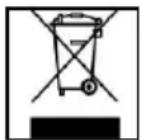
Os apareiros que vem marcados com este símbolo está sujeitos as normas europeias 2002/96/EC.
Todo os apareiros eletricos e eletrodomesticos devem ser分开ados do lixo caseiro e depositados em lugaresproprios, determinados pelo estado.
Com a eliminacao correta de apareiros eletrodomesticos podem ser evitados danos no meio ambiente.
Instrukcja obslugi
Spistresci