INSTRUKCJA OBSŁUGI MediaDesigner INTENSO
WPROWADZENIE 1
OGOLNE CECHY PRODUKTU 2
PRZEGLAD FUNKCJI PRODUKTU 3
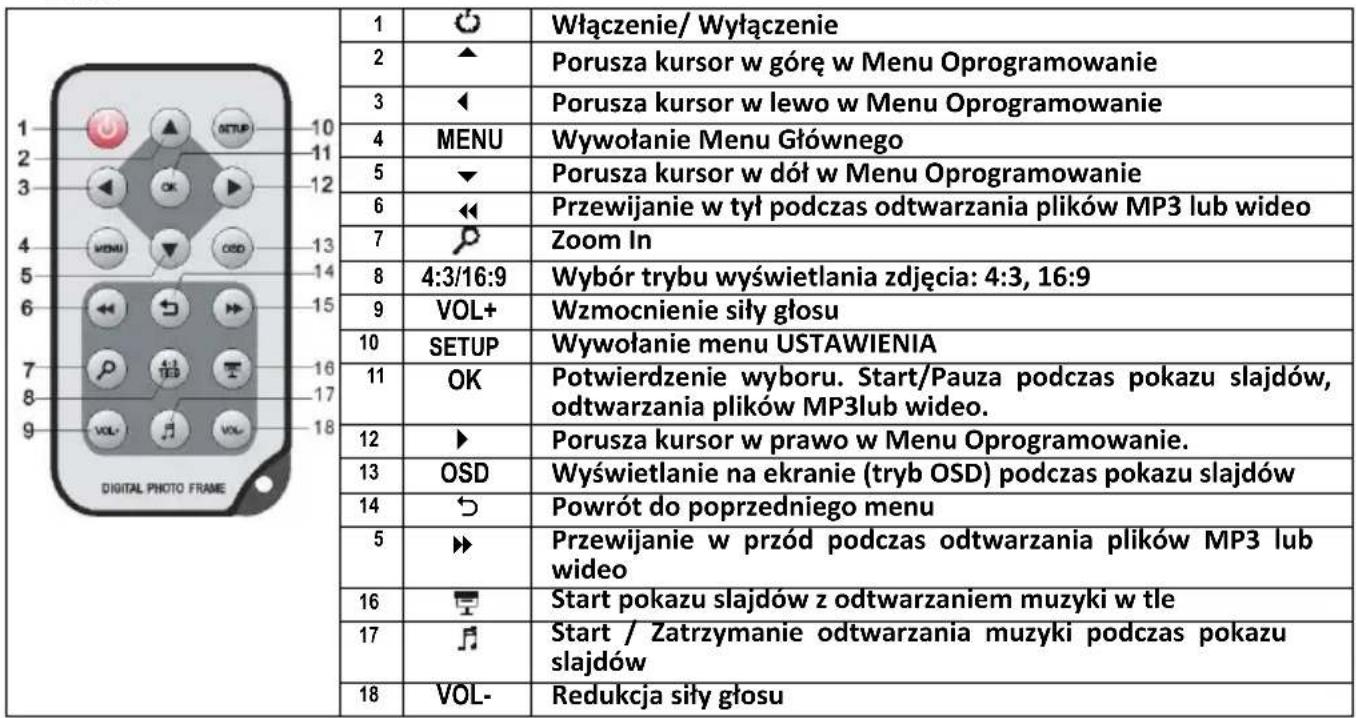
PILOT 4
UMIESCZANIE BATERII W PILOCIE 5
PIERWSZE KROKI 6
WYKORZYSTANIE KART PAMIECI 7
OGLADANIE POKAZU SLAJDOW 8
MENUGLOWNE 9
OGLADANIE ZDJEc 10
OdtwarzaniePokazu slajdow 10
Wyswietlanie pojedynciego zdjecia /Pokazu slajdow 13
Zmiana trybu wyświetania 14
Korzystanie z Menu OSD. 15
SLUCHANIE MUZYKI 17
ODTWARZANIE PLIKOW WIDEO 19
NAWIGACJA KATALOGOW 21
KOPIOWANIE PLIKOW 22
KASOWANIE PLIKOW 23
MENU USTAWIENIA 24
USTAWIENIA DATY I GODZINY 27
USTAWIENIA ALARMU 28
Aktywacja trybu automatycznych wynczania i wychywiczania 29
WYSIWETLANIE ZEGARA 30
WYSIWETLANIE KALENDARZA 31
CZESTO ZADAWANE PYTANIA 32
SPECYFIKACJA TECHNICZNA PRODUKTU 34
UZYTKOWANIE I KONSERWACJA 35
UZYTKOWANIE 35
KONSERWACJA URZADZENIA 36
WPROWADZENIE
Dziekujemy, ze zdecydowali sie Paanstwo na zakup RAMKI CYFROWJE Intenso.
Przed rozpoczeciem korzystania, prosimy o dokladyne zapoznanie sie z niniejsza instrukcja obstugi i stosowanie sie do wzystkich wskazowek ostrzemawczych. Zalecamy przechowywanie tej instrukcji w dogodnym要比scu, tak, aby zawsze mighti Państwo do nied powróci i samodzielnie znaleźć odpowiedzna ewentualne pytania i problemy. Tresć niniejszej instrukcji konstruowana jest w taki sposob, aby byli Państwo w stanie bezpiecznych i pewnie korzystać ze wzystkich funkci urzadzenia.
Ramka cyfrowa umo zjoc cyfrowych bezposrednio z karty pami ci Pa nstwa aparatu. Moga Pa nstwo oglac zdjcia w formie dostepnej w cyfrowe j ramce funcjiPokazu slajdow. Urzadzenie kompatybilne jest z nastepujacymi formatami kart: SDTM (Secure Digital), SDHCTM (Secure Digital High Capacity), MMCTM(Multimedia Card), MSTM (Memory Stick) oraz USB.
Firma nasza nie ponosi odpowiedzialnosci za szkody i ulraty danych spowodowane przy awarie, niewlasciwe uzytkowanie lub samodzielne proby naprawy urzadzenia. Prosimy o nierozkladanie urzadzenia na czeci i nieprobowanie samodzielnych napraw, poniewa anulje to posiadanagwarancje. Oprogramowanie, sprzet oraz instrukcja obstugi moga ulec zmianom. Zastrzegamy sobre prawo doNieinformowania o tym fakcie zwyprzedzeniem.
OGOLNE CECHY PRODUKTU
- Dekoracyjny wyglad, wysoka jakosci
Wyswietlaniezdjec(JPEG)bez koniecznosci korzystania z komputera
- AutomatycznyPokazslajdow,offerujczyrozneefektyprzejsciaoraz zindywidualizowanyczas wyswietlania
- Odtwarzanie muzyki w formatach MP3 / WMA za pomocawbudowanych glosników
CyfrowyPokaz slajdow z towardyszieniem muzyki odtwarzanej w formacie MP3
- Odtwarzanie plików video w formatach MPEG-4 i M-JPEG
- Obsluguje rożne tryby odtwarzania muzyki i video
Funkcja Kalendarz
- Funkcja Alarm
- Funkcja Timer
- Kompatybilny z kartami SD / SDHC / MMC oraz MS
Pamiec wewnetrzna o pojemnosci 2 GB
Wtyczka USB przyznaczonado podlaczania masowych urzadzen USB
2rodzaje sterowania:7 przyciskow dotykowych na przyednej stronie ramki cyfrowej, pilot na podczerwien
PRZEGLAD FUNKCJI PRODUKTU
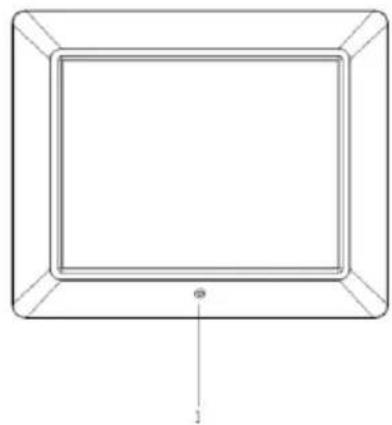
1 Czujnik IR
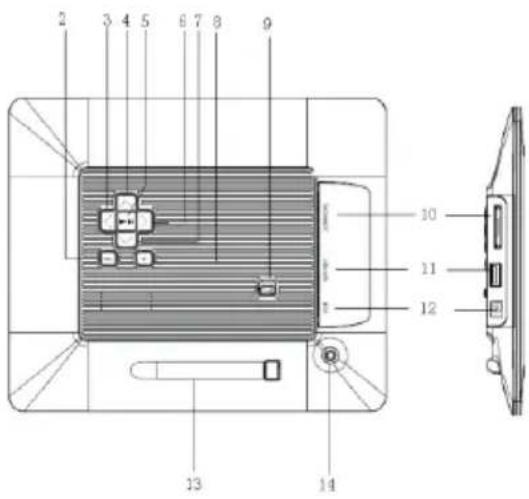
2 Menu Klawisz, otwiera Menu OSD
3 W prawo Klawisz [
4 Do przodu [
5 Play/Pause Klawisz
6 W I ewo Klawisz
7 W dof Klawisz [
8 Stop Klawisz [b]
9Moc wączona/wyćzona
10 Slot kart SD/MMC/MS
11 USB Host Slot
12 Wejscie DC 5V 2A
13 Stojak
14 Gwintowany otwrnozki
PILOT
UMIESZCZANIE BATERII W PILOCIE
Umieszć pilot klawiszami do dolu.
Nacijsnij zapadke po lewej stronie obok szuflady baterii, przywuajac ja w sprawo i jegoczesnie Wyciagajac szyflade baterii.
Wloz jeder baterie litowa CR2025, skierowan symbolei plus do gory do szuflady baterii.
- Wsuñ szuflade baterii ponownie do konca do obudowy pilota.
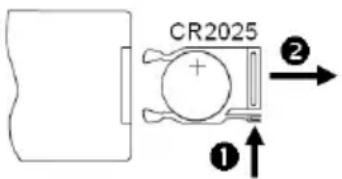
Uwaga: Prosimi o zapewnienie prawidlowej, zgodnej z ustawowymi przyplizami utylizaci baterii.
PIERWSZE KROKI
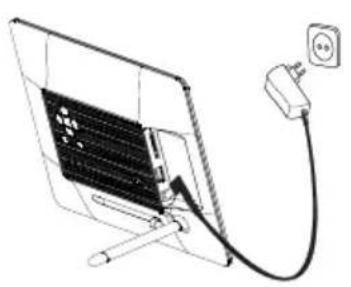
Zamocuj stojak przy RAMCE CYFROWJE.
Podlacz zasilacz dolaczony do zestawu do ramki cyfrowej. Umieszdcruga końcwoe zasilacza wgniazdkwtykowym.
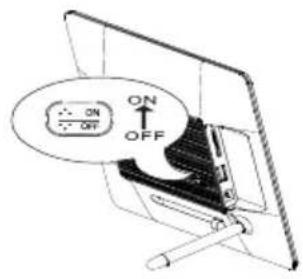
- Przestaw regulator ramki cyfrowej na pozycje „Wączony".
- Przy pierwszym uruchamianiu, po wączeniu urzadzeniaNSE wybrać jejzyk za pomocaklawiszza znejdujacego sie na drugiej stronie urzadzenia lub na pilocie. WyborNSE potwierdzić klawiszem[ ]znajdujacym sie na drugiej stronie lub przyciskiem OK na pilocie.
WYKORZYSTANIE KART PAMIECI
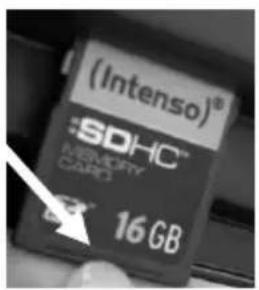
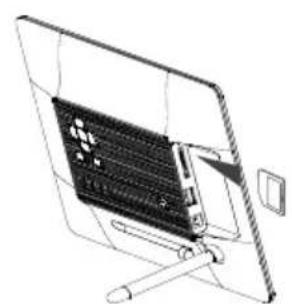
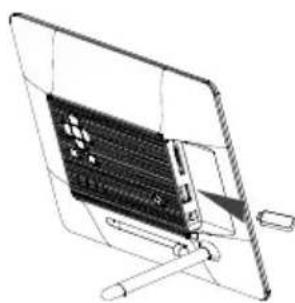
Wloz karte SD / SDHC / MMC / MS, upewniajac sie, iz styki skierowane s w kierunku ekranu, do czynika kart 3-w-1. Podlaczyc nosniki pamięci USB do RAMKI CYFROWEJ, podlaczajac je do gniazda USB (Host USB).
Uwaga:
Karty paminszczac w slocie bez uzycia sily.
Czytnik kart 3-w-1 moze odczytywa c w danym momencie tylko jedna karte.
Prosmy o połaczenia z ramka na zdęcia tylko jednej karty SD / SDHC / MMC lub MS .
- Aby oddzielić karty od RAMKI CYFROWEJ naleź delikatnie wyjacć je ze slotu kart. (Uwaga: Karty SD i MMC posiadaj nacięcia w poprzek karty. (Aby ułatwoch ich wyjecie ze slotu,łąna je delikatnie zahaczyc w tym mijscu paznokciem).
OGLADANIE POKAZU SLAJDOW
Po wączeniu pojawsi sie bezposrednio Menu Głowne. Jesli z urzadzeniem polacznia jest karta pAMIci lub nośnik USB, pokaz slajdów Rozpocznie są automatycznie po wączeniu ramki.
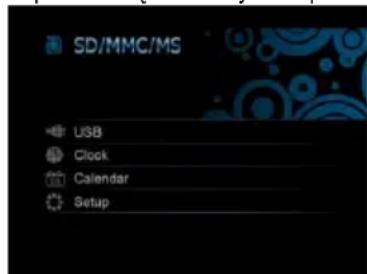
Uzyc przycisku [M] na urzadzeniu lub przycisku Menu na pilocie, a nastepnie przycisków
[A] , [V] na obudowie ramki cyfrowej lub przycisków , na pilocie, aby wywołac menu podłaczonego nośnika, menu USTAWIENIA, zegar lub kalendarz.
Uwaga:
- Jesli z urzadzeniem potoczny jest nośnik pamięci,Pokaz slajdów Rozpocznie sie automatycznie po wączeniu ramki.
- Jesli z ramka połaczona jest wisksza ilosc nośników pAMIci, jako pierwsze po wączeniu odczytane zostana zkdjecia z karty SD / SDHC/MMC lub MS.
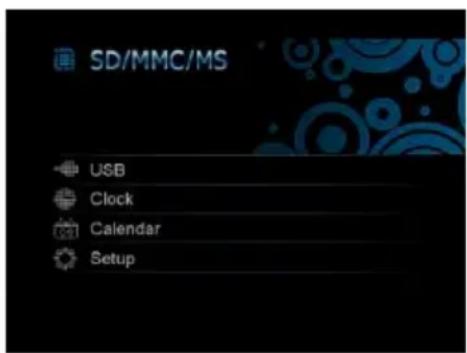
W Menu Głowynm przy dokonać wyboru pomiedź podłaczonymi nośnikami pAMIci, fungacja Zegar, fungacja Kalendarz oraz trybem USTAWIENIA.
- Nacisnac przycisk [M] na urzadzeniu IMS lub przycisk MENU na pilocie, aby wywołac Menu Głowne.
| Menu | Opis |
| USB | Ukazuje sie, kiedy podłoczony jest nośnik USB. |
| SD/MMC/MS | Ukazuje sie, kiedy podłoczona jest karta SD, MMC lub MS. |
| Zegar | Pokazuje dokladny czas |
| Kalendarz | Pokazuje kalendarz |
| USTAWIENIA | Menu, umozgliwȩcie indywidualne ustawuminium. |
-
Nacisnac przyciski [] , [] na urzadzeniu lub przyciski , na pilocie, aby dokonać wyboru nośnika pAMIci lub Menu.
-
Potwierdziwybor, naciskajac przycisk [▶] na urzadzeniu lub przycisk OK na pilocie.
OGLADANIE ZDJEC
OdtwarzaniePokazu slajdow
Z kaźdego poziomu menułą za pomocza przycisku [ ] na pilocie dokonać uruchomienia pokazu slajdów, poczynajsć od pierwszego zdjeccia. W celu zatrzymania pokazu slajdów i wyświetzenia pojedynczego zdjeccia nacisnych przycisk [ ] na ramce cyfrowej lub przycisk [ OK] na pilocie. Ponowne przyciȩść przycisku [ ] na obudowej ramki cyfrowej lub przycisku OK na pilocie spowoduje kontynuacjePokazu slajdów.
Nacisnac przycisk [?] na pilocie lub na ramce cyfrowej, aby wyjsć z pokazu slajdów i przyzejć do menu podgliu obrazów.
- Nacisnac przycisk MENU na pilocie, aby powrócić do menu glówno.
Uwaga:
- Jesli podczas trwaniaPokazu slajdow do urzadzenia wozony zostanie kolejny noznik paminsci,Pokaz slajdow przeskoczym automatyczne do pierszego obrazu nowego noznika i Rozpocznie sie ponownie odkiego.
- Jesli do ramki cyfrowej podlaczone sa jegnoczesnie karta SD/SDHC/MMC/MS oraz nośnik danych na USB, podczasPokazu slajdow wyświetlane sa jegyny zȩdecia z wybranego nośnika. Dane nie są odtrwarzane automatycznie z kolejnych nośników.
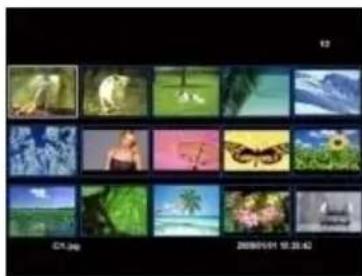
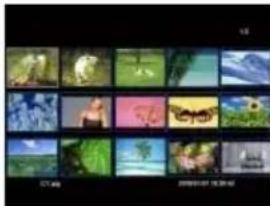
Zdjecia na wybranym nośniku pamięciPokazywane są jak miniaturki. JednoczesnieMZe bycPokazywane do 15 obrazów.
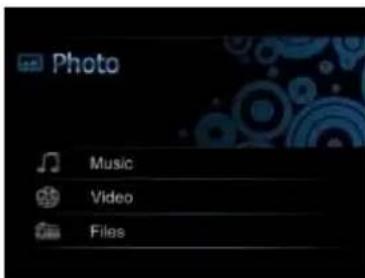
- Wybrać w Menu Głowonym nosnik papięci (USB, SD/MMC/MS) i nacisné przycisk [▶] na urzadzeniu lub przycisk OK na pilocie.
- Wybrać ikone Foto za pomocaj przycisku [▲], [▼] na obudowej ramki cyfrowej lub przycisków ▲, ▼ na pilocie i potwierdzic wybor przyciȩciem przycisku [▶] ramki cyfrowej lub przycisku OK na pilocie.
- Aby nawigować między miniaturami zdjec, uzywać przycisków [<], [>, [>, [>, na urzadzeniu lub przycisków ▲, ▼, ▲, ▲ na pilocie. Aby przyejsć bezposrednio do nastepnej strony podgladu, naleź uzyć przyciscu ← lub → na pilocie.
Uwaga:
- Takze za pomocag naciśća przycisku [ ] na pilocie lub na odudowie ramki cyfrowej podczas pokazu slajdow lub w trybie podgladu pojedynczych zdjeć nastepuje przyjecie do menu podgladu zdjeć, jestliPokaz zostal Rozpoczety z katalogu Foto. jestliPokaz slajdow zostal uruchomiony od pliku, nastapi przyjecie do ostatniego katalogu, z ktorego zostal on Rozpoczety.
Wybór z)djec z katalogu
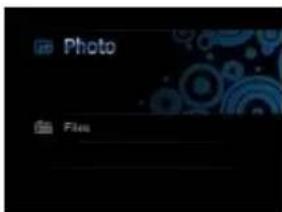
Katalogi, pliki i obrazy na wybranym nośniku pAMIęci wyświetlane są wraz z opisem. Jesli zdjeccia znejduja sie w podkatalogu,要去 on zostć wybrany bezpośrednio.
- Wybrać w Menu Głowonym nosnik pAMIc (USB, SD/MMC/MS) i nacisnac przycisk [▶] na urzadzeniu lub przycisk OK na pilocie.
- Wybrać ikone Katalog za pomocamy przycisku [▲], [▼] na obudowej ramki cyfrowej lub przycisków ▲, ▼ na pilocie i potwierdzic wybor przyciȩciem przycisku [▶] ramki cyfrowej lub przycisku OK na pilocie.
- Aby nawigować między katalogami, uzywać przycisków [▲], [▼] na urzadzeniu lub przycisków ▲, ▼ na pilocie i potwierdzić wybor przyciȩciem przycisku [▶] ramki cyfrowej lub przycisku OK na pilocie.
Uwaga:
- Také za pomocā naciść przymiscu [♂] na pilocie lub na obudowie ramki cyfrowej podczasPokazu slajdów lub w trybie podgladu pojedynczych zȩć nastepuje przyjecie do ostatnio wybranego katalogu.
Wyświetlanie pojedynczego zdjecia /Pokazu slajdów
Mozliwy jest wybor pojedynciego zdjecia.
- Wybrać w menu podgliu zdjeć jeder�数 zęcicki i nacisnac przycisk [▶] na urzadzeniu lub przycisk OK na pilocie. Zȩpie zostanie wyświetlone w trybie pełnoekranowym. W lewym gornym rogu ekranu pojawsi są symbol II. Nacisnac przycisk [▶] na ramce cyfrowej lub przycisk OK na pilocie, aby Rozpoczamy potkaz slajdów.
W celu wyswietlenia poprzedniego lub nastepnégo zdjecia nacisnoprzyciski [ ] , [> ] na ramce cyfrowej lub przyciski , na pilocie.
- Aby wyświetlic zȩjecie w powiékszeniu, nacisność kilkakrotnie przycisk na pilocie. Kiedy zȩjecie wyświetlane jest w powiékszeniu,łą za pomocamy przycisków [<], [>, [▲], [▼] na ramce cyfrowej lub przycisków ▲, ▼, ▴, ▷ na pilocie zmienić wyświetlany wycinek zȩjecia.
- Aby powrócić do menu podgliadu zdjeć, nacisné przycisk [].
- Nacisnac przycisk [▶] na ramce cyfrowej lub przycisk OK na pilocie, aby RozpoczacPokaz slajdow, poczynajac od wybranego zdjecia.
Uwaga:
- Jesli podgliad pojedynciego zdjecia otwarty zostal z katalogu plików, podczasPokazu slajdow wyświetlane są tylko i wącnie obrazy z tego katalogu.
Zmiana trybu wyświetlania
Podczas ogladania zdjecia lubPokazu slajdow moza zmienic tryb wyswietlania, naciskajc kilkakrotnie przycisk [4: 3/16: 9] na pilocie.
4: 3: Po dokonaniuengo wyboru zdjecie, ktore zapisano w formacie 16: 9 lub wiekszym, jest Rozciagane iPokazywane w trybie pelnoekranowym.
16: 9: Po dokonaniu tego wyboru, zdjecie, ktore zapisano w formacie 16: 9 lub woeszym, wyswietlane jest w formacie oryginalnym czarnym pasem u góry i dolu obrazu.
Uwaga:
Zdjecie, ktore zapisane zostalo w formacie 4: 3, moze byc wyswietlane tylko w formacie 4:3.
Ta funkcja jestNieaktywnawrzypadkuzdjeco rozdzielczośćnizszej niz 1024 X 768 pikseli.
Menu OSDdoğanposlugiawcSiwcelu korzystaniaznastepujacyf funkcji.
- Nacisnac przycisk [OSD] na pilocie lub przycisk [M] na ramce cyfrowej podczas ogladania jegneo zȩćcia lub pokazu slajdów. Menu OSD pokaź sie wówczas na ekranie, a pokaz slajdów zestanie zatrzymany.

-
Nacisnac przyciski [>, [>] na ramce cyfrowej lub przyciski , na pilocie, aby nawigować pomiedź fungcjami.
-
Aby Rozpoczac lub kontynuowej potacz slajdów wybrać symbol i nacinność [▶] na ramce cyfrowej lub OK na pilocie. Symbol (Play) w Menu OSD zastapiony zestanie przy czem symbol II (Pauza).
- Aby Rozpoczć odtrwarzanie muzyki, wybrać symbol [J] i nacisné przycisk [▶] na ramce cyfrowej lub OK na pilocie. Za pomocą przycisków [▲], [▼] na ramce cyfrowej lub przycisków ▲, ▼ na pilocieMZnazmienić silę glosu.
-
Aby powiększyczzdjecie, wybrać symbol i nacisnac [▶] na ramce cyfrowej lub OK na pilocie. Kiedy zdjecie wyświetlane jest w formacie powiększonym, za pomocamy przycisków [<], [>, [▲], [▼] na ramce cyfrowej lub przycisków ▲, ▼, ▴, ▶ na pilocie zmieiuć wyświetlany wycinek zdjecia.
-
Aby obróciARDSZdjeCie o 90 stopni w kierunku zgodnym z ruchem wskazówek zegara, wybrać symbol i nacinność przycisk [▶] na ramce cyfrowej lub OK na pilocie.
- Aby uruchomicPokaz slajdow z odtwarzianem muzyki w tle poczynajac od pierwszego zdjecia i pierwszego utworu, wybrać symbol [ ] i nacinacja przycisk [ ] na ramce cyfrowej lub OK na pilocie.
- Ramka cyfrowa powróci do trybu podgliu slajdów po wybraniu symbolu [▶] i nacinieciu przycisku [▶] na ramce cyfrowej lub OK na pilocie.
SLUCHANIE MUZYKI
Kiedy na nosniku paminski dostepne sa pliki MP3 / WMA, moga one byc odtwarzane za pomocaramki cyfrowej.
- Wybrać w Menu Głowonym odpowiedni nośnik pAMIc (USB, SD/MMC) i nacinność przycisk [▶] na ramce cyfrowej lub przycisk OK na pilocie.
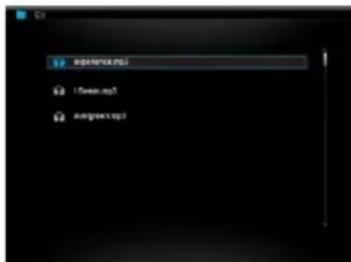
- Nacisnac przyciski [<], [>] na ramce cyfrowej lub przyciski , na pilocie, aby wywołac menu Muzyka. Nacisnac przycisk [▶] na urzadzeniu lub przycisk OK na pilocie, aby potwierdzic wybor. Na ekranie ukaze sie lista plików muzychnych.
- Uzyc przycisków [▲], [▼] na ramce cyfrowej lub przycisków ▲, ▼ na pilocie w celu dokonania wyboru zădaneano utworu i potwierdzic wybor za pomocza przycisku [▷]na ramce cyfrowej lub przycisku OK na pilocie.
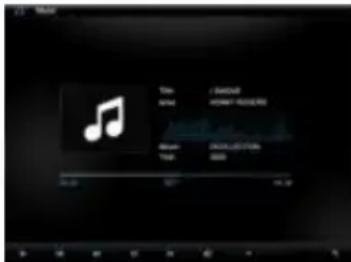

- Uzywac przyciskow [<], [>] na ramce cyfrowej lub przycisków <, > na pilocie, w celu poruszania sie po menu OSD.
Wybrac lub II i nacisnac przycisk [▶] w celu zatrzymania lub ponownego uruchomienia odtwarzania pliku muzychnego.
- Za pomocaj przycisków [▲], [▼] na ramce cyfrowej oraz przycisków [VOL+] lub [VOL-] na pilocie można zmiejnić sile glosu.
- Po wybraniu symbolu / i naciśću przycisku [▶], urzadzenia automatyczne przyeidzie do poprzejność lub nastepnégo utworu
- Po wybraniu symbolu «/» i naciśću przycisku [▶] uruchomione zestaje przywijanie w przyod lub w tym aktualné utworu. Kędze przyciśćcie zmiezenia szybkość wyszukiwania [2X, 3X, 4X, 1X]
- Aby zakoningczyc odtwarzanie, nacisnac przycisk [♂].
ODTWARZANIE PLIKÖW WIDEO
Kiedy na nosniku paminski dostepne sa pliki videoo, moga one byc odtwarzane za pomocar ramki cyfrowej.
- Wybrać w Menu Głowynm odpowiedni nośnik pAMIc (USB, SD/MMC) i nacisnac przycisk [▶] na ramce cyfrowej lub przycisk OK na pilocie.
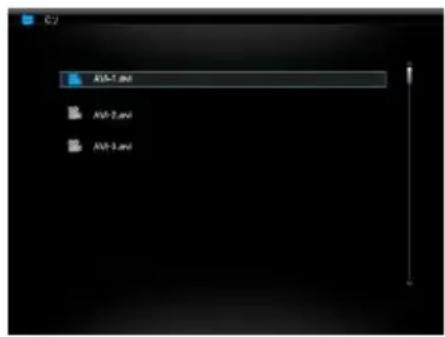
- Nacisnac przyciski [▲], [▼] na ramce cyfrowej lub przyciski ▲, ▼ na pilocie, aby wywołac menu Video. Nacisnac przycisk [▷] na urzadzeniu lub przycisk OK na pilocie, aby potwierdzic wybor. Na ekranie ukaź sie lista plików video.
- Uzyc przycisków [▲], [▼] na ramce cyfrowej lub przycisków ▲, ▼ na pilocie w celu dokonania wyboru zădanego utworu i potwierdzić wybor za pomocapi przycisku [▷]na ramce cyfrowej lub przycisku OK na pilocie.
- Nacisnac przycisk [OSD] na pilocie
- Uzywać przycisków [<], [>] na ramce cyfrowej lub przycisków <, > na pilocie, w celu poruszania są po menu OSD.
Wybrać lub II i nacinść przycisk [▶] na wierzchu ramki cyfrowej lub przycisk OK na pilocie w celu zatrzymania lub ponownego uruchomienia odwartania pliku filmowego.
- Za pomocaj przycisków [▲], [▼] na ramce cyfrowej oraz przycisków [VOL+] lub [VOL-] na pilocie można zmieiuć sile glosu.
- Po wybraniu symbolo / i naciśću przycisku [▶], urzadzenia automatycznie przyzejdie do poprzedniago lub nastepné go pliku video.
- Po wybraniu symbolu «/» i naciśćciu przyciscu [▶] uruchomione zostaje przywijanie w przyd lub w tyłactualnie odtwarzanego pliku. Kędź de przyciśćcie zmiezenia szybkość wyszukiwania [2X, 3X, 4X, 1X]
- Aby zakoningczyc odtwarzanie, nacisnac przycisk [♂].
NAWIGACJA KATALOGÖW
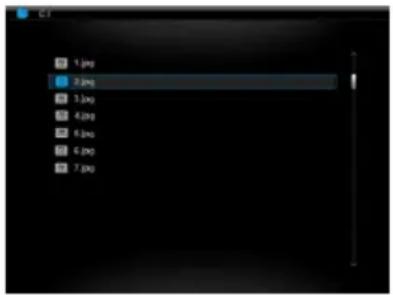
W Menu nawigaju katalogów moga Państwo przyglówny wszystkie istnieje z pliki i katalogi na wybranych nośniku papięci. Ponadto moga, Państwo kopiowa z pliki z jederngo nośnika papiȩci na inny. Podobnie, moga Państwo kasowej dostepne na danym nośniku papiȩci pliki.
- Wybrać w Menu Głowonym nośnik pAMIcci (USB, SD/MMC) i nacisnac przycisk [▶] na ramce cyfrowej lub przycisk [OK] na pilocie.
- Nacisnac przyciski [▲], [▼] na ramce cyfrowej lub przyciski [▲], [▼] na pilocie, aby wybrać Menu Pliki. Potwierdzic wybor, nacziskAAC przycisk [▶] na ramce cyfrowej na lub przycisk OK na pilocie. Na ekranie wyświetli są lista dostepnych katalogów i plików.
- Uzyc przycisków [▲], [▼] na ramce cyfrowej lub przycisków ▲ i▼ na pilocie w celu nawigowania mistrzy plikami i katalogami.
W celu otwarcia katalogu nalezy zaznaczyc go i nacinac przycisk [▶] na ramce cyfrowej lub przycisk OK na pilocie. Aby powrócić do katalogu nadrzędego, nacinac przycisk [▶] na ramce cyfrowej lub na pilocie. Aby odtworzyc plik, nalezy zaznaczyc go i nacinac przycisk [▶] na ramce cyfrowej lub przycisk OK na pilocie. Aby powrócić do listy plików, nacinac przycisk [▶].
KOPIOWANIE PLIKÖW
- Zaznaczyc plik za pomocaj przycisków [▲], [▼] na ramce cyfrowej lub przycisków ▲, ▼ na pilocie i naciniec przycisk [▶] na ramce cyfrowej lub przycisk ▷ na pilocie. Plik zostanie zaznaczony symbole ✔. Aby dokonać wyboruwcje ilosci plików, powtorzyc powyźsze kroki.
- Nacisnac przycisk OSD na pilocie. Po sprawej stronie ekranu ukaza sie opcie Kopiowanie i Kasowanie.
- Uzyc przycisków [▲], [▼] na ramce cyfrowej lub przycisków ▲, ▼ na pilocie w celu dokonania wyboru opcji Kopiowanie i nacisnac przycisk [▶] na ramce cyfrowej lub przycisk OK na pilocie. Na ekraniePokazane zostana dalsze dostepne nosniki pAMIci.
- Uzyc przycisków [ ], [ ], [], [] na ramce cyfrowej lub przycisków , , , na pilocie w celu dokonania wyboru odpowiedniago nośnik pAMIci i nacisnac przycisk [] na ramce cyfrowej lub przycisk na pilocie, aby wybrać zadany nośnik pAMIci i podkatalog.
- Nacisnac przycisk [▶] na ramce cyfrowej lub przycisk OK na pilocie w celu uruchomienia procesu kopiowania.
- Nacisnac ponownie przycisk [▶] na ramce cyfrowej lub przycisk OK na pilocie, aby dokonać potwierdzenia po otrzymaniukomunikatu „Gotowe".
Uwaga:
- Jesli zadany nośnik paminsci nie pojawia są na liść,MZe byc to zwiazane z tym, iż jest on chroniory przyd zapisem. Prosze usunac ochrone przyd zapisem i ponownie spróbowac uruchomic proces kopiowania.
KASOWANIE PLIKOW
- Zaznaczyc plik za pomocamy przycisków [▲], [▼] na ramce cyfrowej lub przycisków ▲, ▼ na pilocie i nacinność przycisk [▷] na ramce cyfrowej lub przycisk ▷ na pilocie. Plik zostanie zaznaczony symbolem □. Aby dokonać wyboruȩki完整性 plików, powtorZYC powozysze kroki.
- Nacisnac przycisk OSD na pilocie. Po sprawej stronie ekranu ukaza sie opcje Kopiowanie i Kasowanie.
- Uzyc przycisków [▲], [▼] na ramce cyfrowej lub przycisków ▲, ▼ na pilocie w celu dokonania wyboru opcji Kasowanie i nacinność przycisk [▶] na ramce cyfrowej lub przycisk OK na pilocie.
- Uzyc przycisków [ , [] na ramce cyfrowej lub przycisków , na pilocie w celu dokonania wyboru między TAK, aby skasowacki, lub NIE, aby opuscić menu bez w povadzania zmian.
- Nacisnac przycisk [▶] na ramce cyfrowej lub przycisk OK na pilocie w celu dokonania skasowania zaznaczonych plików.
- Nacisnac ponownie przycisk [▶] na ramce cyfrowej lub przycisk OK na pilocie, aby dokonać potwierdzenia po otrzymaniu komunikatu „Gotowe".
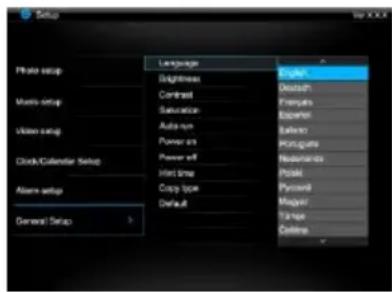
Moga Pański takędokonywać indywidualnych zmian w ustawieniach systemowych ramki cyfrowej.
- Wybrać w Menu Głowynm punkt USTAWIENIA i potwierdzic wybor, nagiskajac przycisk [▶] na ramce cyfrowej lub przycisk OK. na pilocie. Do unto menu wejsćromatica takze bezposrednio, nagiskajac przycisk [SETUP] na pilocie.
- Aby wybrać ustawuminium, naleź yracnęcć przyciski [▲], [▼] na ramce cyfrowej lub przyciski ▲, ▼ na pilocie i potwierdzić wybor, naciskȩć przycisk [▷] na ramce cyfrowej lub przycisk OK na pilocie.
- Aby dokonać zmiany w danyl umstawieniu, potwierdzić wybor, nacistkajac przycisk [▶] na ramce cyfrowej lub przycisk OK na pilocie. Aby przyeść do wyźSZego poziomu menu, uzyć przycisku [<] na wierzchu ramki cyfrowej, albo teź przycisku <na pilocie.
- Aby wyjsć z menu, nacisnac przycisk [⊤] na ramce cyfrowej lub na pilocie.
| Opće ustawiéń | Opis |
| Ustawienia zdȩć | Czas wyświetlania | Wybró czasu wyświetlania zdȩcia podczasPokazu slajdów. Opće ustawiéń: 3 sek., 5 sek., 15 sek., 1 min., 15 min.. |
| Tryb zdȩć | Wybró trybu wyświetlania zdȩcia: tryb Pelny ekran lub realne proporcje danecki opcji ustawiéń Dopasowanie obrazu. |
| Efekt przy.§cia zdȩć | Wybró pomiedź trybem kolejnosci wyświetlania zdȩć: losowo lub kolejno |
| Informacja o zdȩciu | Tu w trybie pełnoekranowym oraz podczasPokazu slajdów wyświetlane są informacja dotyczze obrazu |
| Ustawienia muzyki | Tryb powtarzania muzyki | Powtarzanie wymięczone: Odtwarzanie w trybie zwykflammatory wzystkich utworów w wybranym katalogu. Powtórz utwor: Powtórzenie wybranego utworu Powtórz wzystko: Powtórzenie wzystkich utworów na wybranym nośniku pAMI |
| Ustawienia video | Tryb powtarzania plików filmowych | Powtarzanie wymięczone: Odtwarzanie w trybie zwykflammatory wzystkich filmów w wybranym katalogu. Powtórz film: Powtórzenie wybranego filmu Powtórz wzystko: Powtórzenie wzystkich filmów dostepnych na wybranym nośniku pAMI |
| Ustawienia zagara/kalendarza | Zegar | Wybró pomiedź zegarem elektronicznym a analogówym |
| Ustawienia godziny | Ustawienie prawnikiewej godziny. |
| Format godziny | Ustawienie formatu wyświetlania czasu: 12 godzin (AM / PM) lub 24 godziny |
| Data | Ustawienie prawnikiewej daty |
| Format daty | Ustawienie formatu wyświetlania daty w kalendarzu, np. DD/MM/RRRR |
| Ustawienia alarmu | Alarm 1 | Ustawienie alarmu, sygnalu alarmu i harmonogramu uruchamiania alarmów |
| Alarm 2 | Ustawienie alarmu, sygnalu alarmu i harmonogramu uruchamiania alarmów |
| Alarm 3 | Ustawienie alarmu, sygnalu alarmu i harmonogramu uruchamiania alarmów |
| Alarm 4 | Ustawienie alarmu, sygnalu alarmu i harmonogramu uruchamiania alarmów |
| Głośność alarmu | Ustawienia glośnosci alarmu. Opcj eustawenia: 1,2,3,4,5,6 |
| Ustawienia ogólne | Język | Wyborość gozenia gozenia. |
| Jasność | Ustawienie jasność ekranu TFT.
Opcj ustawości: -3, -2, -1, 0, 1, 2, 3. |
| Kontrast | Ustawienie kontrastu ekranu TFT.
Opcj ustawości: -3, -2, -1, 0, 1, 2, 3. |
| Nasycenie | Ustawienie nasycenia barw ekranu TFT.
Opcj ustawości: -3, -2, -1, 0, 1, 2, 3. |
| Auto Run | Ustawienia trybu, w jakim nastapi uruchomienie ramki po jej wączeniu (Foto, Menu glówne, Zegar, Kalendarz) |
| Wȩczanie | Aktywacja automatyczné gołączania. Wȩćzone/Raz/Codziennie |
| Wȩźczanie | Aktywacja automatyczné go wȩźczania. Wȩćzone/Raz/Codziennie |
| Czas wyświetania podpowiedzi | Wybor czasi wyświetania na ekranie podpowiedzi dotycznych dzialania przyciskowy w trybie pokazu slajdów, a sązeactualné statusu II (Pauza) lub ▷ (odtwarzenia). Opcj ustawości: 0 sek., 5 sek., 10 sek., 20 sek. |
| Ustawienia fabryczne | W urȩdzeniu przywracane są ustawienia fabryczne |
USTAWIENIA DATY I GODZINY
Ustawienie w ramce cyfrowej Intenso godziny:
- Wybrać w Menu Głowynm punkt USTAWIENIA.
- Nacisnac przyciski [▲], [▼] na ramce cyfrowej lub przyciski ▲, ▼ na pilocie, aby wybrać opcie Ustawenia czasu.
- Nacisnac przyciski [>, [>] na ramce cyfrowej lub przyciski , na pilocie, aby dokonać wyboru nastepnégo lub poprzednia go elementu (godzina, minuta). Nacisnac przyciski [A], [V] na ramce cyfrowej lub przyciski , na pilocie w celu ustawenia zadanych wartosci.
- W celu potwierdzenia wpwadzonych danych, nacisnac przycisk [▶] na tylnej stronie obudowy ramki cyfrowej lub przycisk OK na pilocie.
Ustawienie w ramce cyfrowej Intenso daty:
- Nacisnac przyciski [▲], [▼] na ramce cyfrowej lub przyciski ▲, ▼ na pilocie, aby wybrać opcję Ustawienia daty.
- Nacisnac przyciski [>, [>] na ramce cyfrowej lub przyciski , na pilocie, aby dokonać wyboru nastepnégo lub poprzedniego elementu (mieszac, dzien, rok). Nacisnac przyciski [>, [+] na ramce cyfrowej lub przyciski , na pilocie w celu ustawenia ządanych wartosci.
- W celu potwierdzenia wpwadzonych danych, nacisnac przycisk [▶] na tylnej stronie obudowy ramki cyfrowej lub przycisk OK na pilocie.
USTAWIENIA ALARMU
- Wybrac w Menu Głowynm punkt USTAWIENIA.
- Nacisnać przyciski [▲], [▼] na ramce cyfrowej lub przyciski ▲, ▼ na pilocie, aby wybrać opcję Ustawienia alarmu i potworȩdźć zȩdanie przyez naciśćcie przycisku [▷] na ramce cyfrowej lub przycisku OK na pilocie..
- Nacisnać przyciski [▲], [▼] na ramce cyfrowej lub przyciski ▲, ▼ na pilocie, aby dokonać wyboru alarmu i potwierdzić ządanie przyżnacsiść przycisku [▶] na ramce cyfrowej lub przycisku OK na pilocie..
- Nacisnac przyciski [>, [>] na ramce cyfrowej lub przyciski , na pilocie, aby dokonać wyboru nastepnégo lub poprzednia go elementu (godzina, minuta, harmonogram alarmów, sygnał alarmu). Nacisnac przyciski [▲], [▼] na ramce cyfrowej lub przyciski , na pilocie w celu ustawuminium ządanych wartość.
Wylaczony: Dezaktywacja fungkci alarmu.
Codziennie: Alarm jest aktywny codziennie.
Raz: Alarm zostanie uruchomiony jegnokrotnie.
- W celu potwierdzenia wprowadzonych danych, nacisnac przycisk [▶] na ramce cyfrowej lub przycisk OK na pilocie.
Uwaga:
Ramka posiada mozliwośc ustawienia niede siebie czterech roźnych czasow alarmu i sygnatów alarmowych.
Aktywacja trybu automatyczné go wącznia i wymiarcznia
Ramke cyfrowa Intenso月至w taki sposob,aby wclzata i wylaczala siw podanym czasie.
Uwaga: Aby skorzystać z tej funkcjji, naleźy napierwu ustawić poprawny czas na zegarze.
- Wybrać w Menu Głowynpunkt USTAWIENIA, a nastepnie Ustawienia Ogólne.
- Nacisnac przyciski [A], [V] na ramce cyfrowej lub przyciski ▲, ▼ na pilocie, aby wybrać z menu opcie Włączanie lub Wylączanie..
- Nacisnac przyciski [<], [>] na ramce cyfrowej lub przyciski , na pilocie, aby dokonać wyboru nastepnégo lub poprzednio elementu (godzina, minuta). Nacisnac przyciski [A], [V] na ramce cyfrowej lub przyciski , na pilocie welu ustawenia zędanych wartość i wropyadzenia odpowiednio go harmonogramu czasowej.
a. Wylaczone: Dezaktywacja automatycznych wynczania i wylaczenia.
b. Raz: Ramka cyfrowa JDBCZY i/1ub wyIczy si o oznaczonym czasie.
c. Codziennie: Ramka cyfrowa kazdego dnia wączy i/lub wączy są o oznaczonym czasie.
- W celu potwierdzenia wpwadzonych danych, nacisnac przycisk [▶] na ramce cyfrowej lub przycisk OK na pilocie.
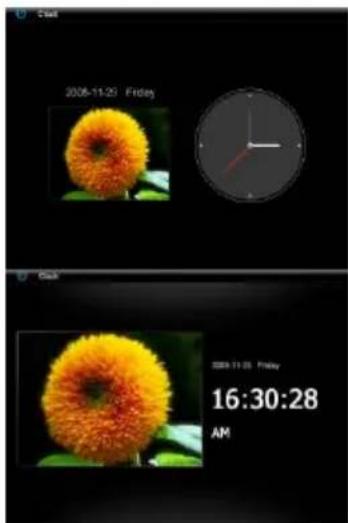
WYSIWETLANIE ZEGARA
W trybie kalendarza wyświetlana jest aktualna data, czas, zaś w tle pokaz slajdów, korzystaqucy z dostepnych zdjec.
- Wybrač w Menu Głowynm punkt Zegar.
- Aby wyjsć z trybu zegara, nacisné przycisk [♂].
Uwaga:
Data i czas, a takze zadany wygliad zegara moga zostac ustawione wylacznie za posrechnictwem menu USTAWIENIA ZEGARA/KALENDARZA
WYSIWETLANIE KALENDARZA
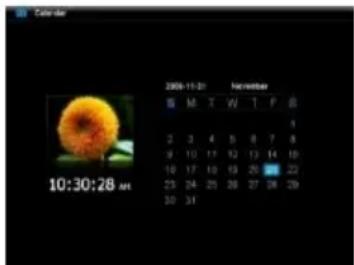
W trybie kalendarza wyświetlana jest aktualna data, czas, zaś w tle pokaz slajdów, korzystañcy z dostepnych zdjec.
- Wybrać w Menu Głowonym punkt Kalendarz.
- Aby wyjsć z trybu kalendarza, nacisné przycisk [♂].
Uwaga:
- Data i czas, a takze ządany wygliad zegara moga zostac ustawione wymięcznie za posrechnictwem menu USTAWIENIA ZEGARA/KALENDARZA.
- Naciskajc przyciski [>, [>] na ramce cyfrowej lub przyciski , na pilocie można przysȩwć kancelarź do przydću lub tytu o kolejne mieszȩc.
- Naciskajc przyciski [>, [>] na ramce cyfrowej lub przyciski , na pilocie można przycśuławć kalendarz do przyodu lub tytu o kolejne lata.
CZESTO ZADAWANE PYTANIA
Dlaczego realna pojemnosć karty pamięci jest mniejsza, nig podana na opakowaniu?
Okreslenie pojemnosci nosnika pamięci typu Flash odbywa są analogycznie do okreslenia pojemnosci w przypadku dyskow twardych i podlega wytycznym standardu S1 (International System of Standards). Nie posluguje są on systemem dwojkowym, w ktorym 1024 MB przylicza są na 1 Gigabajt. Standard S1 mierzy w wielokrotnosciach 1000, zgodnia z czym na przyklad 1000 Megabajtów daje 1 Gigabajt. Z uwagi na te roźnice w przyliczeniach do rozbieznosci w podawanych wartosciach pojemnosci.
Dlaczego niewtó rędćia znajduźcie są mojej karcie pAMIci nie są wyświetlane przyzemę cyfrowa?
Niektoe niezbyt popularne nosniki nie są kompatybline z urzadzeniem. Prosimy skorzysta z kompatybnej karty. Prosimy takpe pamietac, iz unto typu cyfrowe ramki naszej produktji moga wyswietlac Jedynie zdjecia w formacie pliku "JPEG".
Do urzadzenia wlozono karte pamięci. Jednak ramka cyfrowa nie odczytuje jej. Co moge zrobic?
Po pierwsze, prosze sprawdzić,czy uzyta karta jest kompatybila z cyfrowa ramka Intenso.
Nastepnie prosze upewnić sie, ze karta zostala włozona do otworu w poprawny sposob. Prosimi takze pamietić, iz obstugiwany jest Jedynie format pliku „JPEG".
Prosimy pamietac: Nichtóre aparaty cyfrowe nie zapisuja zdjeć w standardwym formacie JPEG. Naleź w takim wypadku zapoznać sie z instrukcjá obshugi uzytkowanego aparatu.
Dlaczego niektore zdjecia Iadowane sq szybciej niz innep
Zdjecia o wyzszej rozdzielczość potrzebuja wiecej czasu na załadowanie, zanim moga ukazać sie na ekranie. Aby zwiekszyć prędkość wyzwietlania, prosze korzystać ze zdjec o nizszej rozdzielczość.
Uwaga: Ramka cyfrowa obsluguje zdjecia o rodzielczość maksymalnej 8000*8000 pikseli.
Dlaczego nie następuje start oprogramowania, mimo,źurȩdzenia podłączone jest do zasilania i wȩczone?
Prawdopodobnie wystapił blad systemowy. Proszę zresetowej urzadzenia, odcinajć na kilka sekund dopły wropy prudu.
Dlaczego na ekranie niePokazujsieMenu glowne?
Prosę sprawdzić,czy urzadzenia jest poprawnie podłaczone do prȩdu i wączone.
Czy moge obracć znajduźace sie na ekranie zdjecie?
Tak, prosz do tego celu skorzysta z opcji Menu OSD. Nalezy nacinac przycisk [OSD] na pilocie lub przycisk [M] na ramce cyfrowej podczas wyświetlania pojedynczego zdjecia lub pokazu slajdów. Menu OSD wyświetli są ekranie.
Prosimy pamietac: Obrcone zdjecie podczas ponownego wyswietenia ukaze sie znowu w normalnej pozycji.
Czy moge zmieniac kolory zdjecia?
Nie. Wszystkie ustawienia kolorów są stosowane podczas robenia zdjeccia. Moga Państwo"Justak zmieiuć ustawienia jasnosci i kontrastu ekranu.
W jakiej rozdzielczość powinny być zd.§ćia, aby osiąnóc optymalny efekt ich wyświetzenia na ekranie?
Najlepsza rodzdzielczość jest dla tego urzadzenia 1024 * 768 pikseli.
Dlaczego fungcje: automatyczne Wlaczanie / Wylaczanie nie dzialaja, chocolaz zostaly aktywowane?
Prosę upewnić są, są ustawiony zostaw prawidówcy czas. Jeśli ustawiony czas znaźduje są w przyszȩci w stosunku do obecne go, to funkacja zostanie po raz pierwszy uruchomiona dopiero w dniu nastepnym.
Prosze nie przywuac przyelacznika umieszczonego z tylu ramki cyfrowej do pozycji POWER OFF. Prosze pozostawiac urzadzenie w trybie czuwania (Standby).
SPECYFIKACJA TECHNICZNA PRODUKTU
| Wyświetlacz | Cyfrowy ekran TFT LCD
Wielkość ekranu: 10 cali (252mm przykałe widocznego ekranu)
Tryb wyświetlania: 4:3
Rozdzielczość: 1024*768 pikseli |
| Zasilacz | Moc wejsciowa: 100~240V AC, 50/60Hz
Moc wyjsciowa: 5V 2A DC |
| Port USB | USB Host 2.0
Kompatybilny z nośnikamiAMIAMI ni na USB |
| Obstrugiwane karty pAMIAMI | SD/SDHCTM (Secure Digital Card), MMC TTM (MultiMedia Card), MSTM (Memory Stick) |
| Obstrugiwany format obrzu | JPEG, Rozdzielczość maksymalna: 8000 * 8000 pikseli |
| Dodatki | pAMIĆ operacyjna 2 GB |
| Temperatura robocza | 0°C ~ +45°C |
| Wymiary | 265,5*215*23 mm |
| Waga | ~ 638.6 gr |
| Akcesoria | Pilot (razem z bateriaj), stojak, zasilacz sieciowy, wielojęzycze Krótkie wadowszenia |
UZYTKOWANIE I KONSERWACJA
UZYTKOWANIE
- Aby uniknac niebezpieczenia wora porazenia elektryczneo, nie nalezy usuwac ani szrubek ani tez obudowy.
- Nie uzywac urzadzenia w povlizu wody. Nie wystawiac urzadzenia na dzialanie desczcu ani wilgoci. Nie stawiac w povlizu urzadzenia povemnikow ani przydmiotow zawierajczych wode lub plyny.
- Nie instalować tej cyfrowej ramki na zdjęcia w poplizu ogrzewania, pieców ani urzadźem emitujacychciepło.
- Nie otwierac obudowy urzadzenia. Nie probowac napraw na wasna rke, pozostawiajac je personelowy fachowemu.
Unikać uzywania w.),
Wciska wtyczke zasilacza w calosci do odpowiedniego otworu urzadzenia. Tylko w ten sposob uniknac moza osadzania sie ladunkow elektrostatycznych.
- Wszystkie złacza podȩczy bezpiecznych i poprawnie.
- Nie naciskać ekranu. Chronicekran przyd silnym promieniowaniem slonecznym.
Cyfrowa ramka na zdjecia obstuguje tylko kompatybilne formaty plików.
Zdjecia moga byc chronione prawami autorskimi nalezacymi do somebody trzechich. Wyswietlanie bez licenci moze narusza c te prawa.
- Nie dotykać cyfrowej ramki na zdjecchia podczas przycmy metalowymi przemiotami.
Prosze unika uzywania urzadzenia na poduszkach, sofach i innych przydmiotach, ktore ułatwieja wzrost temperatury, poniewaz istnieje ryzyko przyegrzania urzadzenia.
- Nie wyjmownik kart papięci podczas odczytywnia. Moź doprowadzić to do awarii systemu i utraty danych.
- Nie wyłaczać urzadzenia podczas trwajacegoPokazu slajdów.
- Nie władac urzadzenia bezposrednio po uzytku do opakowania. Zapewnic odpowiedni czas na ostygnięcie. W innym wypadku istnieje ryzyko przyegrzania urzadzenia.
- Aby zagwarantowac lepszy poziom uslug, do niniejszej instrukcji obslugi moga zostac wpwadzonezmiany.
KONSERWACJA URZADZENIA
URZADZENIE MUSI BYC WYLACZONE.
NIE NATRYSKIWAC ANI NIE NANOSIC W ZADNYM WYPADKU PLYNOW BEZPOSREDNIO NA EKRAN ANI OBUDOWE.
Czyszczenie ekranu /obudowy / ramki.
Przetrzech ostrożnie obudowej, ramke i ekran LCD miękka sciereczka niepozostawiajać strȩpków ani nitek i bezźadnych sądków chemicznych. Uzywać tylko sądków czyszcząch przyznaczonych spejalnie do ekranów LCD.
Utylizacja zuzytego sprzȩtu elektronicznego
Oznaczone powzyszym symbole urzadzenia podlegaja Dyrektywie europejskiej nr 2002/96/EC.
Wszystkie zuzyte urzadzenia elektryczne i elektroniczne musza byc utylizowane somebody od pozostalych odpaków domowych, za posrednictwem spezialnie przyznaczonych do tego celu placowej państwoych.
Utylizujac zuzyty sprezt elektronicny w odpowiedni sposob zapobiegaj Państwo zagrozeniu dlaŚrogowka naturalnégo!
HctpyKzno 06cnyxmbaHIO
Copepkanhe
BCTUJIENHE 1
ObIe XAPAKTEPNCIKI POnykTA 2
0530P 3
ДИСТАЦИОнhoeУпавлелhoe 4
BCTABJIEHNE BATAPEIN DUCTAHUOHHOYIPABJIEHNE 5
NEPBbIE 1JAM 6
INcIOJIb3OBAHNE KAPT NAMrTn. 7
PPOCMOTP CIAI-IOU 8
TJIABHOEMEHIO 9
IPOCMOTP FOOTOPAΦN 10
Bocnpo3BeDHe cnaI-woy 10
PpocmoTp oTdeIbIbIX fOToIpaΦn / cnaId-woy. 13
I3meHHe 3KpaHHoro pexima. 14
IcnoB3OBaHne MeHIO INDkaCnHa 3KpaHe OSD. 15
ПОСЛУSHIBAHNE MY3bIKN 17
BOCINPOIN3BEIDHNE BIDEO 19
ФАЛБI ПANKИ 21
KoIrpOBaHne 6aIIob 22
ydaJIeHne paJIbI 23
MEHIO HACTPOIKN 24
Hactpoika daTbI bVpeMeHi 27
Hacrpoika ciirana tpeBor 28
AKTIBaIyABTomatUeCKoBKJIIOHeHnN BbIKIOHeHn 29
HnDnkaZnaBpeMeH 30
Hnndaia Kanehdapra 31
CACTO 3AIABAEMbIE BOINPOCbl 32
ONICAHNE POKDYKTA 34
YXOD INIPOΦHJIAKTNUECKN OCMOTP 35
BCTYJIIEHNE
Cnacn6o, yTo BbI peWuIN KynITb LlΦPOBYIO FOTOPAMKY (LΦ) φπpMbI INHTeHCo.
Ipejde yem BbHaunHte nolb3oBaTbcra daHHbIM npnbopom, BHImaTeIbHO npouHTaIe daHHyIO IHCTpyKcHIO IO 3KcNpyatauIN o6paTnTe BHMaHHe Ha npedynpeXdHn. Mbl peKomeHnyeM hAdEJHo xpaHtB daHHyIO IHCTpyKcHIO, drr TorO uTo6bBi CmOrnn camn haITn OTBe, ecn y Bac Bo3HnKHyT BonpocbI. CodepxHne IHCTpyKcHIO opneHTnpoBaHO Ha To, UTo6bBi CmOrnn haJeXho NCNoIb3oBaT BCE cyHKcHn LΦ.
LΦ daet Bo3MOxHOCt b npocMaTpNBaTb foTOrpaФn npA mo C KapTbI nAMrB Kamepe. FoTOrpaФm Mory T npocMaTpNBaTc B c NcNoJIb3OBAHnEM fYHKuN cnaI-D-woy. LΦ coBmecTima co cneJyUoUmM fOpMaTaMn kAPr: SD™ (Secure Digital), SDHC™ (Secure Digital High Capacity), MMC™ (Multimedia Card), MS™ (Memory Stick) nC kApToI nAMrTn USB.
Mb He OTBueaem 3a NOBpeKdHn Hn Ntepu DaHHbx, Bo3NkUne npn HeNCpabHOCTx, HnpabINbHOM 6cIyXHBAHn, Hn CamOCToTehHOM pEmoHTe. He packnaDbBaIte np6op Ha OTdeNBHe yactn H ne BtAITecb peMOHTPOBaT bero camOCToTebHO, TaK K A TOM cNyae terpaETcra rapaHTHn. PporpAMMHe oEceHHe, TexHueckoe oEceHHe nnn HnctpyKnno 06cIyXBAHNIO MOryt n3MeHrTaBC. Ob 3TOM mbi INΦOpMnPoBaTb He 6yEM. DaHbIe npabaMbI coxApaHaem 3a co6o.