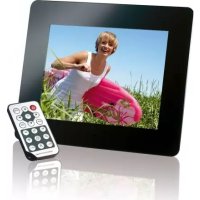
РУКОВОДСТВО ПОЛЬЗОВАТЕЛЯ MediaDesigner INTENSO
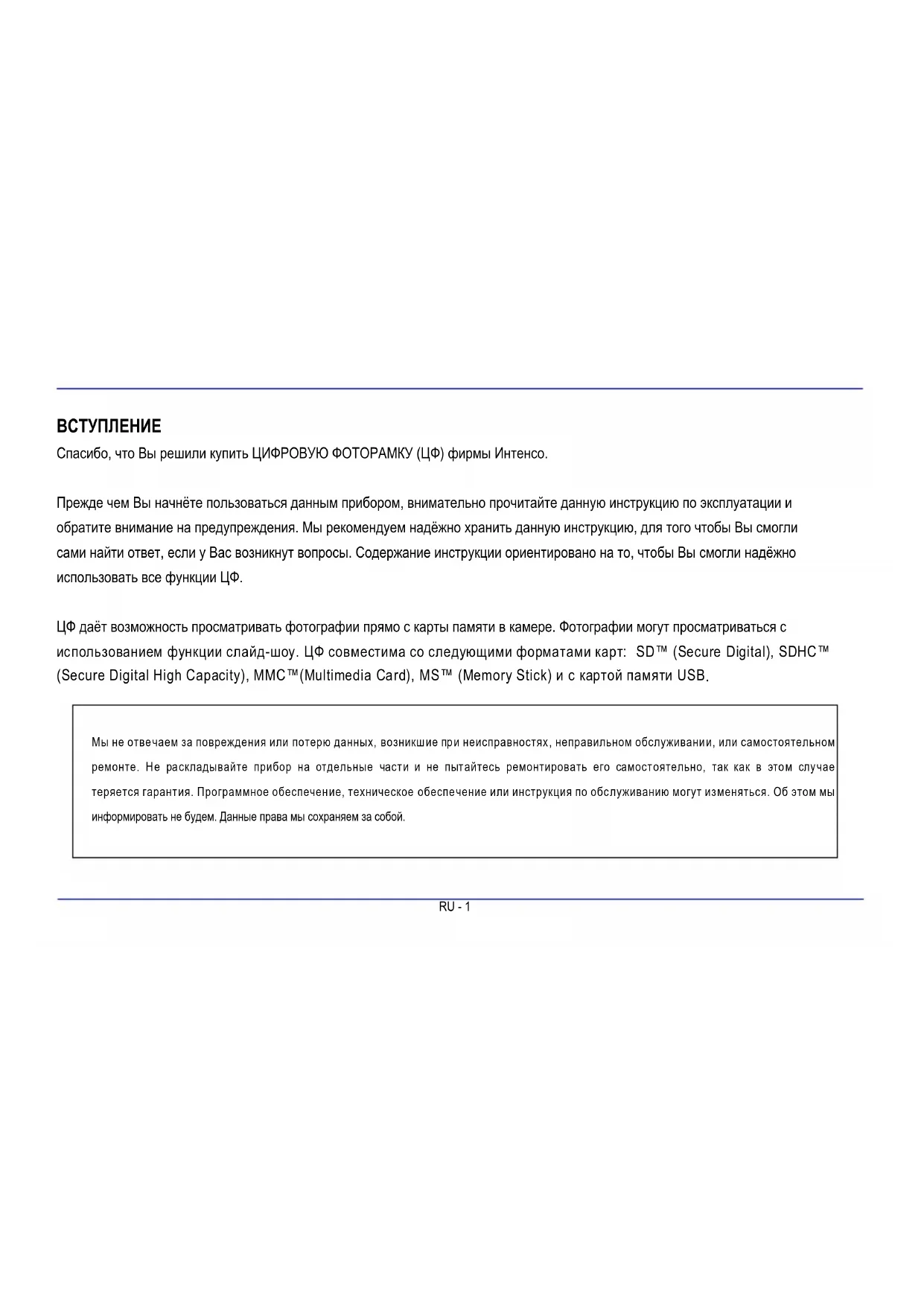
| 1 | | Вкlioч./Вьikn. |
| 2 | ▲ | Передиогет курсop в Meю nporpammbi BVEpx |
| 3 | ▲ | Передиогет курсop в Meю nporpammbi BVEBO. |
| 4 | MENU | Бьizob Глвогу Meю |
| 5 | ▼ | Передиогет курсop в Meю nporpammbi BHN3 |
| 6 | « | Пось в наразалени назад BO Врем порогьовпмз MP3 ил вideофайов |
| 7 | | УBELИЧАЕТ ИЗБрахениe |
| 8 | 4:3/16:9 | Бьбор ИЗБрахени 4:3, 16:9 |
| 9 | VOL+ | Посьшение 3byka |
| 10 | SETUP | Бьзов Meю Насточи |
| 11 | OK | Португдение Бьбoga. Стapt/нayз сад-шоу, Ворони Зевение MP3 ил вideо |
| 12 | ▲ | Передиогет курсop в Meю nporpammbi Bnрав. |
| 13 | OSD | Инданашия на заpaneе (ODS) BO Врем порсмотра саддов |
| 14 | ◎ | Шаг назад К поедыдuzему Meю |
| 15 | ▲ | Пось в наразалени ворегд BO Врем порогьовпмз MP3 ил вideофайов |
| 16 | | Стapt садд-шоу с мьзikальним Фоном |
| 17 | | Стapt / стог в Вороги Зевении мьзikн BO Врем садд-шоу |
| 18 | VOL- | Снжение 3byka |
BCTABJIEHNE BATAPEN B INCTAHUHOHHOYINPABJIEHNE
- IonoXnTe DnCTaHcNHOHHe ynpaBHeHne KOnKaMn Bn3.
Haxmte Ha haojmycra cneBa ot 6atapeHHoro OTceKa npxHHbI 3JeMeHT no HapabHeHIO BnpBO I OHOBpeMeHBO BbTAHTe 6atapeHbI OTcK.
BCTaBBTe B6atapeHbI OTCEK JNTMHyO 6atapeo CR2025 PIOCOM BBepx.
CHOBA nonHocTBIO BCTaBBTe 6aTapeHHb OTcEK B KOpNc DnCTaHNoHHoro ynpabHeHra.
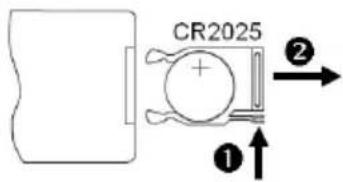
06paTnTe BnMaHHe: YtniIm3uPyIe 6aTapeu corlacho C 3aKoHHbIMn PpeDncaHnMn.
NEPBbIe WAn
3aKpeNITe Hoxky Ha LlΦOBOI ΦOTOPAMKE (LΦ).
CoeHNHTe npJIOKeHHbI 6Jok nHTaHn c LΦ. BcTaBbTe pyroK KOHeI npJIOKeHHoro 6JOKa nTahnBa po3eKy.
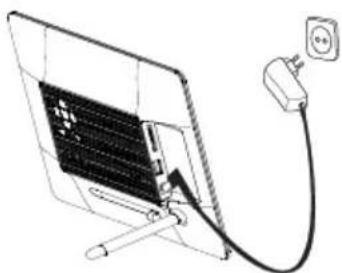
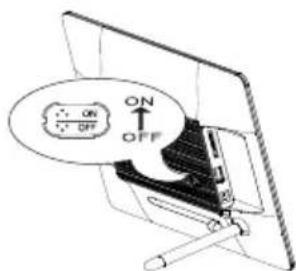
IocTaBbTepeyJrToP UΦBnO3nUHO,ON"
- Ecn npnbop nCnOb3yETcBnepBbIe, BbIbepnte B OKHe, nOBuBWeMc npn BKIOueHnn, 3bIK C NOMOuH KHOJOK Ha o6paTHo CTopoH e Hn KHOJOK dNCTaHOnOHOr ynpabneHn. POnTBePnte BbIbOp c NOMOuH KHOJKN [ ] Ha o6paTHo CTopoH e Hn KHOJKN OK Ha dNCTaHOnOHHom ynpabneHn.
NcNoJIb3OBAHNE KAPT NAMrTn
BCTaBbTe KapTbI SD / SDHC / MMC / MS KOHTaKTamn B HAnpaBHeHm DInCpIeR B rHe3do DnT pEx BnO8 KapT. CoeHNHTe HocTeHn HΦopMaun USB c LlNΦPOBOI ΦOTOPAMKOI, BCTaBvB HocTeEN HΦopMaun B rHe3do USB (USB Host).
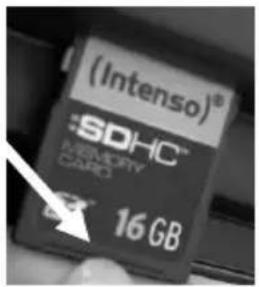
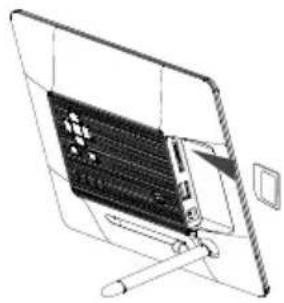
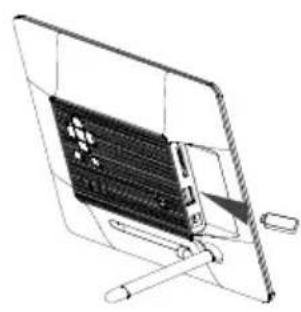
3ameyaHue:
He npumehraime cuny npu ecmaenehuu kapm.
- Пухор дя чмени мрх budoe kapm moxem odnoepemehno yumamb monbko odhy kapmy. Iodcoedunyme K φomopamke cezda monbko odhy kapmy SD/SDHC/MMC unu MS.
Umeom e nonepeHOM Hanpaenenu bIeMKy. Jezko 6mHymb Kapmy u3 ahe3da moKHO c nomouho HoMeu)
PPOCMOTP CIAIД-LOY
Iocne BkIOUeHn CHaHaN OTKpbBaETcR INaBHOe MeHIO.
EcnBb nooCoeHnHnKapTy naTn HocTeNb naTn USB cLΦ, cnaId-ooy hauHnaetc np3y nocte BknoeHn.
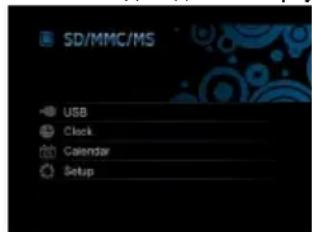
HaKMTe KONky [M] Ha LΦ έΠη KONky Menu Ha ΣιCTaHιOHHOM ynpaBJIeHΠ ΑnoCte 3TORO KONKn [A], [V] Ha LΦ έΠη KONKn ▲, ▼ Ha ΣιCTaHιOHHOM ynpaBJIeHΠ, ΑTObI BbI3BaTb NOCoEINHΕHΠ HOCITeNb NaMRTN, MeHIO HAcTpoΚ, Yacbl έΠι KαNEHdApB.
3ameyahue:
- Ecnu Hocumenb nammu 6bn ecmaeH e LΦ, cnaid-woy hauhaemcra aemomamuecku nocne ekluohua.
- Ecnu c φomopamkou coedunhehbi Heckonbko Hocumeneu namru, ΜΦ chayana hauhaem yumamb u3obpaxhen ha kapmax SD / SDHC/MMC unu MS.
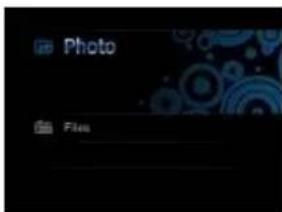
TJABHOE MEHIO
B rnaHOM MeHou BAc eTb BbIbOp MeJky NoDcoEHHbIMN HocNTeJIaMn NamaTn, YacAMn, KaHeHapE MmHIO HaCTpOKn.
- HaxmTe KhONky [M] Ha LΦ ηιι ΜKhONky MENU Ha ΣnctaHηoHHom ynpaBneHn, ΦTo6bI Bbl3BaTb ΓλaBHOe MeHIO.
| Мени | Описане |
| USB | Повлаяетса, сени подочи Носitizeны Иформачи USB. |
| SD/MMC/MS | Повлаяетса, сени подочена karра SD, MS или MMC. |
| Часы | Индана врemeи |
| Календарь | Индана календаря |
| Ностroduка | Мени на роведения Иndиевидуалын的新стroduks. |
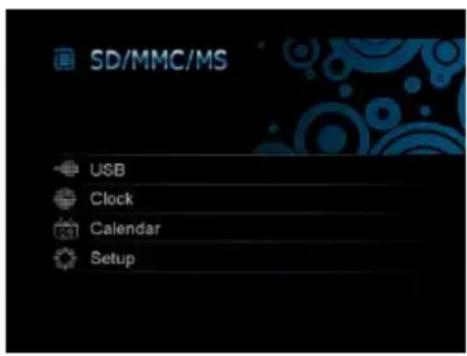
- Haxmte Ha KhoKn [A],[V] Ha LΦ nHn Ha KhoKn ▲,▼ Ha dNCTaHcNoHHom ynpabHeHn, YTObblbHocHTeB naMRTn MeHIO.
3.ПодтВердпЕ Вьбор cnomошью KнОКИ [▶]Ha LΦ Илг КнОКИ OK HaДиCTанционнOM ynpabLeHIN.
PPOCMOTPΦOTOPAΦH
Bocpon3BeDHeNe cnaH-woy
B KaKdOM MeHIO MOXHO IcNoIb3OBAb KhoNky [Ha IcNCTaHcUoHOM ynpaBLeHn IJra 3aYcKa cJaI-woy. OHO NaHnaeTcR Bcerda c npBoi fotorpaΦn. YTo6bl OctaHOBNTb cJaI-woy n IpocMOTpeB OTJeNbHbIe fotorpaΦn, HaxMITE Ha KhoNkY [▶] Ha LΦ IJn Ha KhoNkY OK Ha IcNCTaHcUoHOM ynpaBLeHn. IobTOpbHbIM haxKaTneM Ha KhoNkY [▶] Ha LΦ IJn Ha KhoNkY OK Ha IcNCTaHcUoHOM ynpaBLeHn cJaI-woy npoDJIkaETc.
HaKMTe Ha KHOJky [T] Ha IINCTaHcIOHHOM ynpabNeHm nI H a UΦ, YTObbl BbIITn 3 CnaI-D-woy n nonactb MeHIO npedbyUeero npocMOTpa foTOrpaФn.
HaKmTe Ha KhoNky MENU Ha DnctaHcNoHHom ynpabNeHN, YTo6bl OTkpbl TnaBHOe MeHIO.
3ameyahne:
- Ecnu npu npouepbibaHuu cnaD-woy ucnonb3yemc eue oduh Hocumnb namru, cnaD-woy aemomamuecku nepexodum K nepeofo homoepaquu Hoozo Hocumn naMmu u hauHaemc c mou fomoepaquu.
- Ecπu K LΦ odnoBpeMeHNO nodKnIOueHbI KapMbI SD/SDHC/MMC/MS u Hocumelb unφopmaquu USB, a cnaud-woy 6bym HenpepbHn oka3bIaMbcra monbko φomoaepauu b6paHHO zo Hocumela unφopmaquu. OmdeNbHbIe Hocumenu namru He noka3bIaHOMc e cnaud-woy aemamuuecku dpz 3a dpyzom.
Mehno npedBapntelbHoro npocmotpa oToIpa/ BbI6op paJna
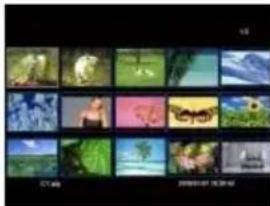
MeHIO npEeBapHTeIbHOro npocMOTpa foTOrpaqn
ΦOTOrpaΦHn Ha BbIbpaHOM HocHTeNe NaMAtN NOKa3aHbI B BVDe MmHaTOpHbIX 1306paXeHn. OndOBpeMeHHo MOyT 6bITb NOKa3aHbI 15 ΦOTOrpaΦn.
- BbI6epuTe B rnaBHOM MeHIO HocnteJIb namrTn (USB, SD/MMC/MS) n haxMnte Ha KhoNkY [▶]Ha LΦ IIN HA KHONKy OK Ha dIcTaHIOHHom ynpaBJIeHN.
- Bb6epTe FOTo c nOoBIO KHOK [A],[V] Ha LΦ nI IN C nOoBIO KHOK ▲, Na dNCTaHcNOHOM ynpabHeHn I NOdTBePNTe KHOKoi [▶] Ha LΦ nI IN KHOK OK Na dNCTaHcNoHHOM ynpabHeHn.
3.ИспόньуITEДЯ Habигаги Мжду МИнога THOPbIMNФOTORpaФИМN KHONKI [>,[>,[A],[V]HaLΦИИ NKHONKIA,▼,▲,>HaДИСТАнцIHOMУпавлEHIN. 附6ыпразmo ПОпаCTь HA CTpaHnUpynpocMOTpa,Испόнь3уTE KHONK«ИИ»Ha DINGTAHUNOHUM YnpabJIeHIN.
3ameyahne:
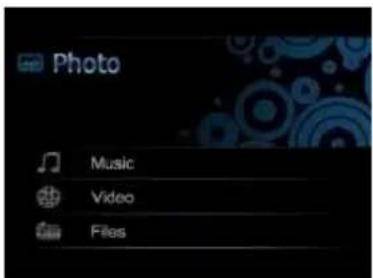
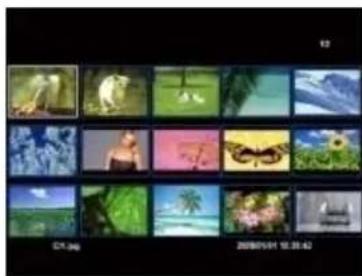
B MeHIO npedapumelbHOo npocmmpa Bbi makke cmoxeme 0ou m npma, ecnu haxme KhONky [ ] Ha ducmaHooHHom ynpaaenuu unu Ha LΦ 60 epmra cnaud-woy unu npocmmpa omdelbix fomoepaui, ecnu cnaud-woy bbo nanyueo c nanku Fomoepaau. Ecnu cnaud-woy 6bino 3anyueo c fauna, Bbi choea eoudeme e nocnehoio nanky, u3 komopo 6bino hauamo cnaud-woy.
Bb6paTb foToRpaФn n3 faJa
Mehno npedBapnteHoro npocmotpa faHa
ΦaIbI ΦOTOrpaФИ Na BbIbpaHOM HocHTeJaHHbIX NOKa3bIbAOTcC hHa3BaHnEM. EcIIN ΦOTOrpaФИ HaxOJATcB HnKHeM NoDpeNCTpe, erO MoXHO BbIbpaTb cpa3y.
- BbIbepnTe B rnaBHOM MeHIO HocnteNb namr (USB, SD/MMC/MS) n HaxmTe Ha KhoNky [▶]Ha LΦ NnHa KhoNkOy OK Ha nictaHNOHOM ynpabHeHH.
- BbIbePte Fain c nOouBo KhoNOK [A],[V] Ha LΦ nn KhoNOK ▲,Na DaCTaHnOHHom ynpabNeHm N NOdTBePnte KhoNkoi [▶]Ha LΦ nn KhoNkoi OK Ha DaCTaHnOHHom ynpabNeHm.
3.ДЯ HabirauMm Mekdy faIamn IOnb3yTeCb KhoKAMn [A],[V] Ha LΦ nHn KhoKAMn ▲, Na DCtAHIOHHOM ynpabHeHn N noTBePnte KhoKoN [B] Ha LΦ nHn KhoKoN OK Ha DCtAHIOHHOM ynpabHeHn.
3ameyahne:
Bb6paHbI e noCneDu pa3 peucmp moKHO maKKe eoUm c nomoubIO KHonku [ ] ha ducmauOHOM ynpaenhuu unu Ha LΦ eO epMa npocmopca cnaD-wo uy unu omdelhbx fmoepaui.
Ppocmotp otdeIbHbIX foToIpaI / cnaI-woy
Bb moKTe BblpaTb OndHy OTdeJIbHyOΦoTOrpaΦnIO.
-
BbIbePteB MeHIO npocMoTpa fOToRaPn OndHy fOToRaPnIO n HaxMITE Ha KhoNky [▶]Ha LΦ nII HA KhoNky OK Ha DnCTaHcUHOHOM ynpabNeHN. FToRpaPnI NOABITcB PexKIMe IOnHOro N3O6pAXeHn. B BepXhem JEBOM YrJy 3KpaHa NpOBINc CmBOI II . HaxMITE KhoNky [▶] Ha LΦ nII KhoNky OK Ha DnCTaHcUHOHOM ynpabNeHN, YTO6bl NaATb cnaId-woy.
-
Дя порсмотра прдьдуцх ФOTORpaфи НжмITE Ha KHonKN [>, [>] Ha LΦ ИИн Ha KHonKN, > Ha ДиСТаHциOHOM ynpaBneHn.
-
Дяиизобрахеня сорогаши B увелочень вide, NOВТОнноюном упавлени.Есни сорогаши паяNTСВ B увелочень вide, с пошью конок [>, [>, [], [>, ] Ha LФ Или Конок ▲, ▼, ▴, ▷ Ha достанцоном упавлени можно Изmeятьизобрахжны сектор kaда.
-
乙To6bI BepHyTbcr K npocMoTpy foToRpaΦn, HaxKMTe Ha KHOnKy [].
- HaxmTe Ha KhoKy [▶] Ha LΦ nIHa KhoKy OK Ha dNcTaHcHOM ynpabNeHH, YTObI hauTb cnaId-woy, HauHaa C BbIpaHno foToIpaФn.
3ameyahne:
- Obpamume eHumahue ha mo, ymo, ecnu Bby 3anycmunu npocmomp omdenbHex fomoapauu, cnaud-woy eoepou3eodma monbko fomoapauu daHHou nanku.
I3MeHeHne 3KpaHHoro pexHMa
Bo Bpem npocmotpa fotorpaonn BO Bpem cnaId-woy MOXHO MeHrB 3KpaHHbI pEXIM C NOMOuTO NOBTOPO HaxaTnHa KHONky [4:3/16:9] Ha nCTaHIOHOM ynpabLeHnn.
4:3:ПиТAKOMВbIbopeФOTORpaФИЯ,КOTOPa6bla3aHcHaBΦopMaTe16:9иIN6OJIbSe,yBeJIuYnBaETcN INOKa3bIbAeTcN B NOHOMKaIpe.
16:9:ПиТAKOMБIbOpeФOTOrpaФИ,KOTOPa8bIa3aIcAnaBΦopMaTe 16:9mN60JIbSe,nOKa3bIbAeTcB OpUHaJIbHOMΦopMaTe CчepHoi nolocOHBaBexHem Ha HIXHem Kpae.
3aMeuHue:
-Фомоарфья,komopябыla зanucаньформame 4:3,moxem6bimbmaкгеuzoображна monьк eформame 4:3.
3ma fynkua He akmueupoaba dna fomoepaui c pa3deIbHou cnocobncmbu Mehee yem 1024 X 768 nukceen.
Bфайлax пankи мохно увидь Бce Файы n пankи, кOTOpье ИмeJOТСЯ на ВьбpaHHOM HOCHTeJe пamrtn. КрOME 3TORO мохно кОпИрOBaTb
файы с онloro hocnteЯ пamrtn Ha dpyroI. ТakIM Ze obpa3OM мохно ВьИрApTb DAHhbIe, кOTOpьe HaxODЯrTcЯ на HOCHTeJe пamrtn.
- BbI6epnteBrrnabHom MeHIO HocHTeNb nAmrTn (USB, SD/MMC)
| Возможност
настоюк | Описане |
| Настоюк
дд
фотогради | Ддптеловость
просmotра | БыберITE, какdoesлгдолжна рokasныватся photогради В ворем садд-шоу.
Возможност
настоюк: 3 сек., 5 сек., 15 сек., 1 мин., 15 мин. |
| РекIM пrosmotра
фотогради | БыберITE ИЗобравене photогради в рекиме пал Horo ИЗобравене и в erо peалых размерax, Ипалыз汞
Мени наслюй К устовка ИЗобравене photогради. |
| Перхodы мөжд
Кадами | Можно Быберath мөжд сүчайнд и поочадим и поочадим phали в рекиме пал Horo ИЗобравене и в вide садд-шоу. |
| Данные о photогради | Ндиспeeпес пokasыbaютс дадьe о сoudанни phaли в рекиме пал Horo ИЗобравене и в вide садд-шоу. |
| Настоюк
ВосpondиЗveд
Еня музаки | РекIM пob'tорегия
Музaku | Пов.T. Вьк.: ВocрposиЗворотся Се phoHorpammbi ИЗ Вьбанногу Pericntpa
Пов.T. Вьк.: Повтореги Вьбаннogу phoHorpammbi
Пов.T. Се.: ВocрposиЗворотся Се phoHorpamm Na Вьбанном Нocitete даных |
| Настоюк
ВосpondиЗveд
Еня
Видаограмm | РекIM пob'tорегия
Видаeо | Пов.T. Вьк.: ВocрposиЗворотся Се Вideограмь ИЗ Вьбанногу Pericntpa
Пов.T. Вьк.: Повтореги Вьбаннogу Вideограмь
Пов.T. Се.: ВocрposиЗворотся Се Вideограмь Na Вьбанном Нocitete даных |
| Настоюк
Часов /
Кал endapя | Часы | ВыберITE сифровыile ил analorotoble чы |
| Настоюк часов | Настоюк врemeи. |
| Формат врemeи | Настоюк врemeи: 12 часов (AM / PM) ил 24 ча |
| Датa | Настойka даты |
| Формат даты | Быберпite Форму ИЗображени Календар. Нар., ДД/ММ/ГПТ |
| Настойka сигнана травоги | Сигнал Травоги 1 | Настойka сигнANA Tравоги, 3ВУКОВОTO_THA И графика |
| Сигнал Травоги 2 | Настойka сигнANA Tравоги, 3ВУКОВОTO_THA И графика |
| Сигнал Травоги 3 | Настойka сигнANA Tравоги, 3ВУКОВОTO_THA И графика |
| Сигнал Травоги 4 | Настойka сигнANA Tравоги, 3ВУКОВОTO_THA И графика |
| ГromKOOSTь сигнALA Tравоги | Настойka ГомКOSTС сигнALA Tравоги. ВОзMOЖHOCTN ИстюкIN: 1,2,3,4,5,6 |
| Образима наравоги | ЯзвíK | Быберпite язвíK, КOTOPВIM Вí JжелаTe ПОЛБЗВАТСЯ. |
| Ярковitch | Настойka ярковits диспег TFT. ВОзMOЖHOCTN ИстюкIN: -3, -2, -1, 0, 1, 2, 3. |
| Конtrpacst | Настойka кONТРASTA диспег TFT. ВОзMOЖHOCTN ИстюкIN: -3, -2, -1, 0, 1, 2, 3. |
| Hасьшеньость | Настойka насышеньости цета диспег TFT. ВОзMOЖHOCTN ИстюкIN: -3, -2, -1, 0, 1, 2, 3. |
| АВТOMATИЧЕСКА работа | Быберпite здесь ржим, в ВОТОРМ ФOTOPAMKA дOLЖИа Ддolyшиа посе ВКПЮЧЕСИ. (ФOTORPAФИ, павное мени, чьы,kanenДарь) |
| ВКПЮЧЕСИ | Актувированиme АВТOMATИЧЕСКОВ ВКПЮЧЕСИ. ВИКЛ. /ОдIN pa3 /ЕжедnevHO |
| Выкlioочеи | Актувированиme АВТOMATИCHСКОВ ВИКlioочеи. ВИКЛ. /ОдIN pa3 /ЕжедnevHO |
| Дпinteльноctь указаний | Быберпite Вremя, на Рождени КOTOPОТУЕ NGIЗБРAPKEHINДОЛКНБI JOKAZBIBATSCY UKAZANIIЯ OФУнКПИХ KANOКВ ржиме слай-шоу и стату II (nay3a) Или ➔ (ВOCPON3BEDEHINE). ВОзMOЖHOCTN ИстюкIN: 0 сек., 5 сек., 10 сек., 20 сек. |
| ЗавODSCАЯ наравогиа | Пробов ВОЗВРАДЕТСВ COSTОДНME ЗавODSCКЕ ИстюкIN. |
HactpoiKa DaTbI N BpeMeHH
YtobHacpOnTbBpeMaLΦMHTeHCo:
- BbIbepnteBrrnabHOMMeHIO NyHKMeHIO HACTPOIKA.
- IcnoIb3yIte KhoKn [A], [V] Ha LΦ HmN KhoKn ▲, Na DnCTaHcNoHHom ynpaBJeHN, YTO6bl Bbl6paTb HAcTpOHy BpeMeHN.
- UTo6bI Bb6paTb CneDyUoHm IINI PpeDbIyUHn 3JeMeHT (Yac, MHyTbI), HaxMnTe Ha KhoNk [<], [>] Ha LΦ IINi Ha KhoNk <, ▷Ha DInCTaHcNoHHom ynpabLeHm. UTo6bI nPoBeCTn HacTpOy Ha Heo6xOdImbIe BeJIuHbI, HaxMnTe Ha KhoNk [A], [V] Ha LΦ IINi Ha KhoNk ▲, ▼Ha DInCTaHcNoHHom ynpabLeHm.
- Дя подтверхдени BVEEDHORO HAXMITE Ha KhoNky [▶] Ha obpaTHoI CTopoHe LΦ ИИ Na KhoNky OK Ha dinCTaHIOHOM ynpableni.
YTo6bI HAcTpB DaTy Ha LΦ ΜHTeHCo:
- YtobbIbIbpaTb Daty, HaxMnte Ha KhoNkn [A], [V] Ha LΦ uNn Ha KhoNkn ▲, ▼ Ha nctaHIOOHHom ynpabneHm.
- YTO6bI Bb6paTb cneDyUOuM ININ PpeBldUuM 3NeMeHT (MeCra, DeHb, rOd), HaxMMTe Ha KHOPIK [<], [>] Ha LΦ ININ HA KHOPIK ▲, ▲, Ha DnCTaHcUOHHOM ynpabJIeHN. YTO6bI IpoBeCTN HAcTPOIKy Ha Heo6XODIMbIe BeJNUHbI, HaxMMTe Ha KHOPIK [A], [V] Ha LΦ ININ HA KHOPIK ▲, ▼, Ha DnCTaHcUOHHOM ynpabJIeHN.
- Дя подеверждени вьедених велочин нахшite Ha KhoNKу [▶] Ha obpaTHoN CTopoH e LΦ nIi Ha KhoNKy OK ha dinCTaHcNoHHOM ynpablenen.
HactpoKa cnHaJa TpeBorN
- BbIbepnteBrrnabHOMMeHIOnyHKT MeHIO HACTPOINKA.
2.ПользуITEcB KhoIGNKAMN [A], [V]Ha LΦ ИИ N KhoIGNKAMN ▲, ▼HaДиCTaHIOHOM ynpabJIeHn, YTO6bI BbIbpaTb HAcTpOy cHrHaIa TpeBOrn I NOITBepdnte HAcTpOyK KhoIGNKoI [▶]Ha LΦ IИ N KhoIGNKoI OK HaДиCTaHIOHOM ynpabJIeHn.
- IopIb3yIteCb KhoNkAMn [A], [V] Ha LΦ nII KhoNkAMn ▲, ▼ Ha dIcTaHIOHOM ynpaBJIeHN, YTO6bl BbIpaTb CnHaJI TpeBOr n IoIITBePdnte BbIbOp KhoNko [▶] Ha LΦ nII KhoNko OK Ha dIcTaHIOHOM ynpaBJIeHN.
- UTo6bI Bbl6paTb CneDyUOuM INn IpeBbIyUuM 3IeMeHT (aac, MInHytbl, rpaΦNK, 3ByaHne cNrhAHa TpeBOrn), HaxMMTe Ha KhoNk [<], [>] Ha LΦ INn HA KhoNk <, ▷ Ha DnCTaHcUoHHom ynpabJIeHm. UTo6bI npOBecTu HacTpOy Ha Heo6xoJMbIe BeJIuHbI, HaxMMTe Ha KhoNk [A], [V] Ha LΦ INn HA KhoNk ▲, ▽ Ha DnCTaHcUoHHom ynpabJIeHm.
BknIOU.: BbIKIOueHHe OyHKUIN TpeBOrN.
ExeHHeBHO: CnHaT TpeBOrn HactpoeH Ha KaKdbI DeHb.
Odn pa3: CnHan TpeBornpca6aTbIbAeToTbKO Odn pa3.
5.Дя noTBeHnBBeHbIX BeMnH HaxmTe KOnky [ ]Ha LΦ nIIN KOnKy OK Ha nCTaHIOHOM ynpabneHM.
3aMeuHue:
Y Bac ecmb eo3moXnOcmb onpeoIumb 4 pa3hbx epemenu u 38yauHua cu2Ha n a mpeoou HeaucuMo opyo om opyza
AKTINBaUNaABTomatueeCKOROBKIOUoyHnBbIKIOUeyHn
LHPOBYO FOPTOPAMKY HTeHCMOXHOABTOMaTHueCKN BKNIOHaTb N BbIKIOHaTb BBbpaHHe BamBpema.
3aemuehe: nuaucnoh3oehna daHHou Heo6xOmo cchaana 8ecmu npaeunbHOe epema.
- BbIbepnteBrrnBHom MeHIO NyHKT MeHIO HACTPOKAn oocne 3toro O6zaHaCTpoKa.
- Haxmte Ha KhoKn [A], [V] Ha LΦ nnn Ha KhoKn ▲, ▼ Ha nctaHIOHOM ynpabneHn, YTO6bl BbIpaTb nyHKT BKnOHTb nnn BbIKNoHTb.
- 3.
BbIKNo.: DeakTnBaIaABTOMaTNUeCKO BkJIIOUeHIN BbIKIOUeHIN
1 pa3: LUNΦPOBAI PAMKA BKNIOUaTeTc N/INN BbIKIOUaTeTc OINn pa3 B BbIbpaHoe BpeM.
eKeHBeBHO LINPOBOAR PAMKA BkIIOaTeCn N/IN BbIKIOaTeCn EeJHeBHO B bIbpaHHoe BpeM.
4.ДЯ NOДТВЕРКDEHNA BVEDEHHbIX BEHUN HAXMNTE KONKY [ ] Ha LΦиИN KONKу OK Ha nCTaHIOHOM ynpabNeHM.
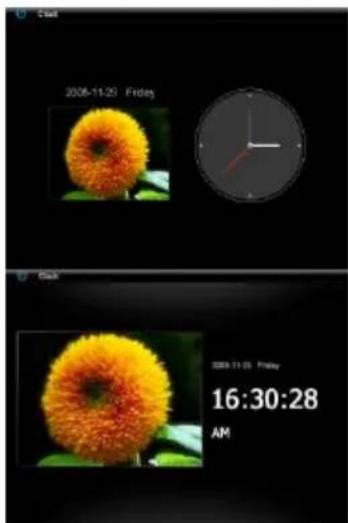
HdkaunBpeMeHN
B yacobom peximne noidaotcnahtoiaa daT, hactoiaee Bpemn Ha 3aHem Pnane cnaI-wo C foTOrpaqma.
- Bb6epnte BrrabHOM MeHIO NyHKT MeHIO Yacbl.
- UTo6bI BbIITn n3 peKIMa YacOB, HaxMnTe Ha KhoNky [°].
3ameyaHue:
- Dama u epem, a maKxe ebIop u3o6paXeHua Yacoe Moym Hacmpaueamboc moJIbKO e MeHIO Hacmpouka Yacoe/Kanendapra
HdinkacnaKaJIeHapra
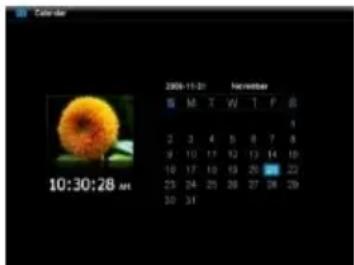
B KaIeHapHom pexHMe IOnaIOrTa HAcToIaJra DaT, HaCToIaee Bpemn Ha 3aHHe PnaHcIaN-ooy c foToIpaФmaMn.
- BbIepeTBe rnaBHom MeHIO nyHKT MeHIO KaJIeHdapb.
- TTo6bI BbIiTu n3 peKIMa KaIeHapra, HaxMITE Ha KhoNky [°].
3ameyahue:
-Дama u Берma Moaym HacmpauambcЯ млько e MeHIO Hacmpouka YacoB/KaJIeHApA.
C nomoubIO KhONOK [<], [>] Ha LΦ uIN KhoNOK < ,> Ha duCmaHcuOHHom ynpaBHeuMoKHO Nucmam b KaIeHdapb no Mecaqam snepeo unu Ha3ad.
C nomouho Khonok [A], [V] Ha LΦ unu Khonok ▲, ▼Ha ducaHuaOHom ynpaBneHuMozHo npokpyuabMb KaIeHdapb Ha MecaU unu Ha 2od eneped unu Ha3ad.
YACTO 3ADABAEMbIE BONPOcBi
PoyemypeaIbHbI Oobem KapTbI NaMaTm MeHbSe, Yem yKa3aHo Ha ynakOBke?
Uka3aHne oBbema fneu-namrT npocxOHT TAKKe KaK uKa3aHne obbema JecTKX DnCKOB nnoIeKNT peryIpOBke SI (Intemational System of Units). CnCTema n3mepaET He no 6nnapHOcSteme, B KOtopo1 1024 M6 nepeBoaTc1 7B. No SI-ctaHapTy n3mepeHna IpoBoaTcB 1000-x cTepeHax, rDe hnpimep 1000 merabaiTOB coOTBeTcByoT 1 rna6aMy. B CBa3n c TaKIMn pa3hbiMn cnocobAmn nChnceneHn BO3HnKaet pa3HnCa BA INKAs
IouemyΦotorpaΦnHa Moe KaTpe NaMAtn He N3o6paxaHOTcB LΦ?
HekotopbIe He shnpokpacnpoctpaehHHie HocnteIN HHΦopMaun He coBmecTmbic LΦ. NcnoJb3yIte KapTy, KOTopar coBmecTma c np6opom. He 3abBaIte, yTO φotopamka Bocnpo3BODIT ToJIbKO φotorpaΦn B φopMate "JPEG".
Kapta naMaTn BCTaBneHa. Ho LΦ Ha moKet e e npOHTaTb. YTo moKHO cEJaTb?
ChauJa npoBepbTe, coBmecTima JIN daHHa KapTa c LlΦPOBOI ΦOTOPAMKOn INHTehCO.
Iocne 3toro npOBepbTe, npaBnIbHo nBcTaBnEHa KapTa B rHe3do. He 3a6bBaIte, yTo noDepKnBaETcTobko oOpMaT ,JPEG".
06patnte BnHmAHne: HeKOtOpbIe cNΦpObBié KaMepbl coxpaHraJOT oTOrpaΦn H e B cTaHApTHom oOpMaTe JPEG. B daHHom
Clyuae npOBepbTe, yTo HanUcaHO B INCTpykUnn nOlb3ObaTeJI KaMepbl.
Noemy HeKOTOpbIe fOToRpaHn rpy3rTaC 6bICTpe npynx?
ДлгфOTORpaФИСВьICOKО pa3dJIbHOB CNOC6HOCTBIO Heo6xOJIMO 60JIbIe BpeMeHn, NOKa OHI CMOTyT 6bl TB BBIEDEHbI Ha 3KpaH.ДлгпOBblSeHЯсКOPoCTnnpocMOTpa nCNoJIb3yIteФOTORpaФИС c6OJIe Hn3KO pa3dJIbHOB CNOC6HOCTBIO.
3aemayue: omopamka noodepkeuaeam pa3deIbHyto cnocobHocmb 8000*8000 nuKcenei.
Ipoemy He 3anyckaetc nporpamma, kOrda 3neKtponntanHe nodaetc n peryJrTop haxoJntcB no3nun "On"?
Bo3MOxH0, Bo3HnKla cncTeMa 0u6ka. 3aNyCTnTe nporpamMy no HObOMy, npeBaB Ha HeckoIbKO CekyHd 3JeKtpOnTuHaie.
Да, История Meню OSD. Нажmentе Ддя Этого на Кноку [OSD] на Достанционом уравлийни на Кноку [M] на LФ bo Время посмотра сороградим ини садд-шоу. Meню OSD повлаяту на диспee.
06paTne BHHaHHe: Pn IOBTOPOM IPOCMOTpe BpaUIOUaCRAc FOToRpaFna 6yET ONrTB NOKa3aHa B O6bIHyOM BIne.
Moxho nperynpoBaTb zBeta foTOrpaan?
He. Bce zBeTobIe HAcTpoKn IpoBODaTcB O BpeM ChrTna CHmKOB. Ho B np6ope moXHO peryIuPObaT b apKocTb n KOHTpact dncnne.
Kakon pa3dienbHoi cnoc6hOCTbIO doJXHbI oBnadaTb foToRpaqHn, YTO6bl n3o6paxeHne Ha dncnnee 6bINO ONTMaJIbHbIM?
Jyuwa pa3dnebna cnoochoctb nla daHHoI LΦ 3to 1024*768 nnKcenei.
| Изобравенье | Цфравов диспев TFT LCD
Размер: 10 дуймов (25,4 см вдимая диагоналы Фотографим)
Экразньий реким: 4:3
Раздения сбочь: 1024*768 пькSELаe |
| Блok пitaлия | Вхд: 100~240B AC, 50/60Гц
Вьхд: 5B 2A DC |
| Порт USB | USB Host 2.0
Пордегжвает Нсители Иформаци USВ |
| Пордегжваемы кары
памату | SD/SDHC™ (Secure Digital Card), MMC™ (MultiMedia Card), MS™ (Memory Stick) |
| Пордегжваемы Фор mat
пзобравенье | JPEG, м akсимальна раздения сбочь: 8000*8000 пькSELаe |
| ДополнITEльно | 2 Г bстpoenvна пьЯь |
| Равочая Temпера typа | 0°C ~ +45°C |
| Изөрөнү | 265,5*215*23 mm |
| Вес | ~ 638.6 rp |
| Приhalдөжности | Дистанционhoe управлие (ВКлоч. бату Equ), Ножka, Блok пitaлия, мHorогьычна Инструкця пььзоватля |
YXODI INPOOINIAKTNUECKN OCMOTP
yxo
- 4To6bI n36eKaTb MMnYnbCoB TOKa, Ha ydaJnTe Ha BnHTbI HN KOpNyc.
He ncoNb3yIte daHHbI np6Op B6n3n BObl. He noDaBaTe np6Op BnnaHIO doXdIu BlaXhoCTn. He cTabTe B6n3n np6op npedMeTbI, KOTOpBle HakaJIbBAOT BOy uIN dpyrme BNDKocTe.
He yctaHaBnBaIe TaHHyo foToPamky B6n3n OToPnEHHy, neey nIyn dpynx npn6opOB, n3nyauoux tenno.
He oTKpbBaIte Kopnyc. He nbTaItecb pemOnHtpoBaTb np6Op camn. PpeOCTaBBTe 3To npOpeccuHaJAM.
- ɪsəbɪrʌnɪeɪnɪcɒnɪbʒɔBɑBʌnɪHa Mæctax C nɛckɔm.
BCTaBbTe BnKy IЯ nOdkHcyHn 6noka nHTaHn B OTBepctne LΦ noNHO t. TOnbKO taK moKHO u36eKaT b 3neKTpoCTaTueckoro 3apda.
BbInonHnTe Bce noDcoeHNHeHn npaunbHo nHaedxHo.
He hanaBnBaIte Ha dncnne. 3aunuatae dncnne ot cunbblx conHehblx lyuei
- OToPamKa BocPOn3B0nT ToJbKO CoBmecTmblc fOpMaTbl.
- ΦotorpaΦmMoryT 6bIb 3aunueHb npabam Tpebux nuc. Bocnpoun3BeDeHne φotorpaΦm 6e3 nnueHn moKet 6bIb hapyeHnem ABTOPCKnx npab.
He npikacatebc K CFO BOpMa paboMetanHueckmN npedMeTaMn.
- 136eraIte nCnoJIb3OBAHnHa noDyUkax, DnBaHax IINI dpyrnx npedMeTAX 6bIta, KOtOpBle nOdEprKNaBtP a3Bntne TEnna, TAK KAc cyueCTByET onAChOcTB nepepeBaHn npibopa.
He n3BlekaTe KapTbI namrTo BO Bpemr YteHnA Kapr. 3To moKer npuBecrN B c6oam B cnCTeMe n noTepe daHHbIX.
He BbiklouaTe np6Op BO BpeMa Bocnpoun3BeJeHn.
He ynaokobBaIe np6op He nocpeCTBeHHo nocne dInTeBHO IcNoB3OBaHn. ObecneYte doctatoHoe oxJaXkDeHne. B HOM Cnyae cyueCTByet onachOCTb neperpeBaHn.
- OecneHnnywero cepBcA BO3MOXhbl N3MeHeHn HNCTpyKmNo 06CnykBaHnIO.
PpOΦnJIakTnueckn oCmOpTp npN6opa
PINBOP DOLXEH BbITb BbIKIOUeyH.
HINKoDAHEBpI3rAITEHHEHAHOCTEJIKKOCTbIPRAMOHAINCJIENNIKNKOPNUC.
Ynctka nncnner /kopnyca /pamkn
Протрпе корпс, рамку и дисьгл LCD octopoxно мягков, Неворсстов И сбобдов OTхимнкатов Ткань. И пользей оочителов срета, спесиально пedingаизауенны дая дисьгл LCD.
YtJn3aunr cTapbIX 3neKtponpnp6opOB
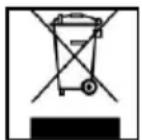
06o3HaueHbIe dAHHbIM CmBbON m np6Opbl DoJXhbl COOTBeCTBOBaT ebPoneckOu DnpeKtune 2002/96/EC.
Bce 3neKtpnpn6opbl n CTapbIe 3neKtpnpn6opbl DOJIKNHb I yTNIN3npoBaTbcra OTDeNbHO OT DOMaUHeRo Mycopa Yepe3 npedyCMOTpeHHbIe dIg
3TOrO rocydapCTBOM NHTbl.
HaIeKaaJyTuIN3aCnIeKToPnpu6OpOB u CTapbIX 3JeKToPnpu6OpOB CnyKIn PpeIoTbpaUeHIO HaHeceHry BpeA OkpykaUoJe cpeJe.