
10" MediaKing - Цифровая фоторамка INTENSO - Бесплатное руководство пользователя
Найдите руководство к устройству бесплатно 10" MediaKing INTENSO в формате PDF.


| Тип продукта | Цифровая фоторамка |
| Бренд | Intenso |
| Модель | 10" MediaKing |
| Размер экрана | 10 дюймов (диагональ) |
| Разрешение дисплея | 1024 x 600 пикселей |
| Поддерживаемые форматы изображений | JPEG, BMP, PNG |
| Аудио/видео форматы | MP3, MPEG4 (дополнительные функции) |
| Носители данных | SD/SDHC карта (до 32 ГБ), USB флешка |
| Размеры (Д x Ш x В) | Примерно 260 x 180 x 30 мм |
| Вес | Примерно 500 г |
| Питание | Сетевой адаптер DC 5В, 1А (в комплекте) |
| Основные функции | Слайд-шоу, часы/календарь, будильник, автоматический повтор |
| Пульт ДУ | Да, в комплекте |
| Уход и чистка | Протирать мягкой сухой тканью; избегать химических средств |
| Безопасность | Не подвергать воздействию влаги; использовать только прилагаемый адаптер |
| Запасные части и ремонтопригодность | Пульт ДУ и адаптер доступны в качестве запасных частей |
| Рабочая температура | от 0 °C до 40 °C |
Часто задаваемые вопросы - 10" MediaKing INTENSO
Вопросы пользователей о 10" MediaKing INTENSO
0 вопрос об этом устройстве. Ответьте на те, что знаете, или задайте свой.
Задать новый вопрос об этом устройстве
Скачайте инструкцию для вашего Цифровая фоторамка в формате PDF бесплатно! Найдите своё руководство 10" MediaKing - INTENSO и возьмите своё электронное устройство обратно в руки. На этой странице опубликованы все документы, необходимые для использования вашего устройства. 10" MediaKing бренда INTENSO.
РУКОВОДСТВО ПОЛЬЗОВАТЕЛЯ 10" MediaKing INTENSO
Инструкция по обслуживанию
Интенсо МедиаКинг
Содержание
ВСТУПЛЕНИЕ....1
ОБЩИЕ ХАРАКТЕРИСТИКИ ПРОДУКТА 2
ОБЗОР 3
ДИСТАНЦИОННОЕ УПРАВЛЕНИЕ......4
ВСТАВЛЕНИЕ БАТАРЕИ В ДИСТАНЦИОННОЕ УПРАВЛЕНИЕ.... 5
ЗАКРЕПЛЕНИЕ НОЖКИ...... 5
ПЕРВЫЕ ШАГИ....6
ИСПОЛЬЗОВАНИЕ КАРТ ПАМЯТИ....7
ОБМЕН ДАННЫХ С КОМПЬЮТЕРОМ.... 8
ПРОСМОТР СЛАЙД-ШОУ 9
ГЛАВНОЕ МЕНЮ 10
ПРОСМОТР ФОТОГРАФИЙ....11
Воспроизведение слайд-шоу....11
Просмотр отдельных фотографий / слайд-шоу.... 14
Изменение экранного режима.... 15
Использование меню индикации на экране OSD 16
ПРОСЛУШИВАНИЕ МУЗЫКИ 18
ВОСПРОИЗВЕДЕНИЕ ВИДЕО 20
ФАЙЛЫ ПАПКИ.... 22
Копирование файлов 23
Удаление файлы....24
МЕНЮ НАСТРОЙКИ 25
Настройка даты и времени....28
Настройка сигнала тревоги 29
Активация автоматического включения и выключения .... 30
Индикация времени 31
ЧАСТО ЗАДАВАЕМЫЕ ВОПРОСЫ 33
ОПИСАНИЕ ПРОДУКТА.... 36
УХОД И ПРОФИЛАКТИЧЕСКИЙ ОСМОТР 37
ВСТУПЛЕНИЕ
Спасибо, что Вы решили купить ЦИФРОВУЮ ФОТОРАМКУ (ЦФ) фирмы Интенсо.
Прежде чем Вы начнёте пользоваться данным прибором, внимательно прочитайте данную инструкцию по эксплуатации и обратите внимание на предупреждения. Мы рекомендуем надёжно хранить данную инструкцию, для того чтобы Вы смо гли сами найти ответ, если у Вас возникнут вопросы. Содержание инструкции ориентировано на то, чтобы Вы смогли надёжно использовать все функции ЦФ.
ЦФ даёт возможность просматривать фотографии прямо с карты памяти в камере. Фотографии могут просматриваться с использованием функции слайд-шоу. ЦФ совместима со следующими форматами карт: SD™ (Secure Digital), SDHC™ (Secure Digital High Capacity), MMC™ (Multimedia Card), MS™ (Memory Stick) и с картой памяти USB.
Мы не отвечаем за повреждения или потерю данных, возникшие при неисправностях, неправильном обслуживании, или самостоятельном ремонте. Не раскладывайте прибор на отдельные части и не пытайтесь ремонтировать его самостоятельно, так как в этом случае теряется гарантия. Программное обеспечение, техническое обеспечение или инструкция по обслуживанию могут изменяться. Об этом мы информировать не будем. Данные права мы сохраняем за собой.
ОБЩИЕ ХАРАКТЕРИСТИКИ ПРОДУКТА
• Сенсорные кнопки спереди фоторамки для удобного обслуживания
• Декоративное оформление, хорошее качество
• Просмотр фотографий (JPEG) без компьютера
• Автоматическое слайд-шоу с различными переходными эффектами и индивидуальной длиной просмотра
• Проигрывание музыки MP3 / WMA с встроенными громкоговорителями
• Цифровое слайд-шоу с музыкальным фоном МР3
• Проигрывание видеофайлов в форматах MPEG-1, MPEG-4 и M-JPEG
• Поддерживает разные режимы воспроизведения музыки и видео
- Календарная функция
- Функция тревоги
- Функция таймера
- Поддерживает подключение наушников
• Совместима с картами SD / MMC и MS
• 2 ГБ внутренней памяти
• Высокоскоростная передача данных USB 2.0, для воспроизведения данных с компьютера на фоторамке
• Гнездо USB для подключения памяти большой ёмкости USB
• 2 способа управления: 7 кнопок на цифровой фоторамке, инфракрасное дистанционное обслуживание
ОБЗОР


1 Инфракрасный сенсор
2 ВОСПР./ ПАУЗА/ ВВОД кнопка [▶]
3 МЕНЮ кнопка [М]
4 СТОП/ЗАКОНЧИТЬ кнопка [⊃]
5 Влево кнопка [◀]
6 Вправо кнопка [▶]
7 Вверх/Назад кнопка [▲]
8 Вниз/Вперёд кнопка [▼]
9 (SD/MMC/MS) устройство для
чтения карты 3 в 1
10 Порт USB: USB 2.0 Host
11 миниподключение USB
12 Подключ. блока питания 5В 2А
13 Ножка
14 Power on/off
ДИСТАНЦИОННОЕ УПРАВЛЕНИЕ
| 1 | Включ./Выкл. | |
| 2 | ▲ | Передвигает курсор в меню программы вверх |
| 3 | ◀ | Передвигает курсор в меню программы влево. |
| 4 | MENU | Вызов главного меню |
| 5 | ▼ | Передвигает курсор в меню программы вниз |
| 6 | ◀◀ | Поиск в направлении назад во время проигрывания MP3 или видеофайлов |
| 7 | Увеличивает изображение | |
| 8 | 4:3/16:9 | Выбор изображения 4:3 , 16:9 |
| 9 | VOL+ | Повышение звука |
| 10 | SETUP | Вызов меню настройки |
| 11 | OK | Подтверждение выбора. Старт/пауза слайд-шоу, воспроизведение MP3 или видео |
| 12 | ▶ | Передвигает курсор в меню программы вправо. |
| 13 | OSD | Индикация на экране (OSD) во время просмотра слайдов |
| 14 | ⇨ | Шаг назад к предыдущему меню |
| 15 | ▶▶ | Поиск в направлении вперёд во время проигрывания MP3 или видеофайлов |
| 16 | Старт слайд-шоу с музыкальным фоном | |
| 17 | Старт / стоп в воспроизведении музыки во время слайд-шоу | |
| 18 | VOL- | Снижение звука |
ВСТАВЛЕНИЕ БАТАРЕИ В ДИСТАНЦИОННОЕ УПРАВЛЕНИЕ
• Положите дистанционное управление кнопками вниз.
- Нажмите на находящийся слева от батарейного отсека пружинный элемент по направлению вправо и одновременно вытяните батарейный отсек.
• Вставьте литийную батарею CR2025 в батарейный отсек положительным полюсом вверх.
• Снова полностью вставьте батарейный отсек в корпус дистанционного управления.
Обратите внимание: Утилизируйте батареи согласно с законными предписаниями.
ЗАКРЕПЛЕНИЕ НОЖКИ
Покрутите ножку в направлении против часовой стрелки, чтобы выбрать т.н. позицию ландшафта или портрета.
ПЕРВЫЕ ШАГИ
• Закрепите ножку на ЦИФРОВОЙ ФОТОРАМКЕ (ЦФ).
• Соедините приложенный блок питания с ЦФ. Вставьте другой конец приложенного блока питания в розетку.

- Поставьте регулятор ЦФ в позицию „ON“.
- Если прибор используется впервые, выберите в окне, появившемся при включении, язык с помощью кнопок на обратной стороне или кнопок дистанционного управления. Подтвердите выбор с помощью кнопки [▶] на обратной стороне или кнопки OK на дистанционном управлении.
ИСПОЛЬЗОВАНИЕ КАРТ ПАМЯТИ
Вставьте карты SD / MMC / MS контактами в направлении дисплея в гнездо для трёх видов карт. Соедините носители информации USB с ЦИФРОВОЙ ФОТОРАМКОЙ, вставив носители информации в гнездо USB (USB Host).


• Не применяйте силу при вставлении карт.
- Прибор для чтения трёх видов карт может одновременно читать только одну карту. Подсоединяйте к фоторамке всегда только одну карту SD / MMC или MS.
- Чтобы отсоединить карты от ЦИФРОВОЙ ФОТОРАМКИ, вытяните их осторожно из гнезда. (Замечание: карты SD и MMC имеют в поперечном направлении выемку. Легко вытянуть карту из гнезда можно с помощью ногтей)
ОБМЕН ДАННЫХ С КОМПЬЮТЕРОМ
Цифровую фоторамку можно подсоединять к компьютеру для воспроизведения данных, записанных во внутренней памяти или на подсоединённой карте памяти.
- Отсоедините от ЦФ носитель памяти USB, если он присоединён.
- Соедините узкое окончание приложенного кабеля USB с минипортом USB на ЦФб а другой конец кабеля USB с компьютером.
- Компьютер опознаёт новое устройство и устанавливает драйвер автоматически. Подождите, пока установка драйвера не закончится. Теперь в папке «Мой компьютер» находятся другие локальные диски/носители данных.
- Скопируйте необходимые данные обычным путём. (перетащить и опустить)
- После окончания копирования удалите ЦФ, используя функцию Windows «Безопасное извлечение устройства».
Замечание:
• Прежде чем подсоединить фоторамку к компьютеру, фоторамку необходимо включить.
• Во время обмена данными с компьютером в ЦР нельзя использовать носители данных USB.
ПРОСМОТР СЛАЙД-ШОУ
После включения сначала открывается главное меню.
Если Вы подсоединили карту памяти или носитель памяти USB с ЦФ, слайд-шоу начинается сразу после включения.

Нажмите кнопку [M] на ЦФ или кнопку Menu на дистанционном управлении и после этого кнопки [▲], [▼] на ЦФ или кнопки ▲, ▼ на дистанционном управлении, чтобы вызвать подсоединённый носитель памяти, меню настройки, часы или календарь.
Замечание:
- Если носитель памяти был вставлен в ЦФ, слайд-шоу начинается автоматически после включения.
- Если с фоторамкой соединены несколько носителей памяти, ЦФ сначала начинает читать изображения на картах SD / MMC или MS.
ГЛАВНОЕ МЕНЮ
В главном меню у Вас есть выбор между подсоединёнными носителями памяти, часами, календарём и меню настройки.
- Нажмите кнопку [M] на ЦФ или кнопку MENU на дистанционном управлении, чтобы вызвать главное меню.
| Меню | Описание |
| USB | Появляется, если подключён носитель информации USB. |
| SD/MMC/MS | Появляется, если подключена карта SD, MS или MMC. |
| Внутр. память | Внутренняя память 2 МБ |
| Часы | Индикация времени |
| Календарь | Индикация календаря |
| Настройка | Меню для проведения индивидуальной настройки. |

- Нажмите на кнопки [▲], [▼] на ЦФ или на кнопки ▲, ▼ на дистанционном управлении, чтобы выбрать носитель памяти или меню.
- Подтвердите выбор с помощью кнопки [▶] на ЦФ или кнопки ОК на дистанционном управлении.
ПРОСМОТР ФОТОГРАФИЙ
Воспроизведение слайд-шоу
В каждом меню можно использовать кнопку [ ] на дистанционном управлении для запуска слайд-шоу. Оно начинается всегда (фотографии). Чтобы остановить слайд-шоу и просмотреть отдельные фотографии, нажмите на кнопку [ ] на ЦФ или на кнопки дистанционном управлении. Повторным нажатием на кнопку [ ] на ЦФ или на кнопку OK на дистанционном управлении с Palestine продолжается.
Нажмите на кнопку [ ] на дистанционном управлении или на ЦФ, чтобы выйти из слайд-шоу и попасть в меню предпросмотра фотографий.
Нажмите на кнопку MENU на дистанционном управлении, чтобы открыть главное меню.
Замечание:
Если при проигрывании слайд-шоу используется ещё один носитель памяти, слайд-шоу автоматически переходит к перф фотографии нового носителя памяти и начинается с этой фотографии.
Если к ЦФ одновременно подключены карты SD/MMC/MS и носитель информации USB, в слайд-шоу будут непрерывн показываться только фотографии выбранного носителя информации. Отдельные носители памяти не показываются в слайд-шоу автоматически друг за другом.
Меню предварительного просмотра фотографий / Выбор файла
Меню предварительного просмотра фотографий
Фотографии на выбранном носителе памяти показаны в виде миниатюрных изображений. Одновременно могут быть показаны 15 фотографий.
- Выберите в главном меню носитель памяти (USB, SD/MMC/MS, внутр. память) и нажмите на кнопку [▶] на ЦФ или на кнопку OK на дистанционном управлении.
- Выберите ФОТО с помощью кнопок [▲], [▼] на ЦФ или с помощью кнопок ▲, ▼ на дистанционном управлении и подтвердите кнопкой [▶] на ЦФ или кнопкой ОК на дистанционном управлении.
- Используйте для навигации между миниатюрными фотографиями кнопки [◀],[▶],[▲],[▼] на ЦФ или кнопки ▲, ▼, ◀, ▶ на дистанционном управлении. Чтобы прямо попасть на страницу просмотра, используйте кнопки ◀ イли ▶ на дистанционном управлении.

- В меню предварительного просмотра Вы также сможете войти прямо, если нажмёте кнопку [♂] на дистанционном управлении или на ЦФ во время слайд-шоу или просмотра отдельных фотографий, если слайд-шоу было запущено с папки Фотографии. Если слайд-шоу было запущено с файла, Вы снова войдёте в последнюю папку, из которой было начато слайд-шоу.
Выбрать фотографии из файла
Меню предварительного просмотра файла
Файлы и фотографии на выбранном носителе данных показываются с названием. Если фотографии находятся в нижнем подрегистре, его можно выбрать сразу.
-
Выберите в главном меню носитель памяти (USB, SD/MMC/MS, внутр. память) и нажмите на кнопку [▶] на ЦФ или на кнопку OK на дистанционном управлении.
-
Выберите Файл с помощью кнопок [▲], [▼] на ЦФ или кнопок ▲, ▼ на дистанционном управлении и подтвердите кнопкой [▶] на ЦФ или кнопкой ОК на дистанционном управлении.
-
Для навигации между файлами пользуйтесь кнопками [▲], [▼] на ЦФ или кнопками ▲, ▼ на дистанционном управлении и подтвердите кнопкой [▶] на ЦФ или кнопкой OK на дистанционном управлении.

- В выбранный в последний раз регистр можно также войти с помощью кнопки [ ☑] на дистанционном управлении или на ЦФ во время просмотра слайд-шоу или отдельных фотографий.
Просмотр отдельных фотографий / слайд-шоу
Вы можете выбрать одну отдельную фотографию.
- Выберите в меню просмотра фотографий одну фотографию и нажмите на кнопку [ ] на ЦФ или на кнопку ОК на дистан управлении. Фотография появится в режиме полного изображения. В верхнем левом углу экрана появился символ . На кнопку [ ] на ЦФ или кнопку ОК на дистанционном управлении, чтобы начать слайд-шоу.
Для просмотра предыдущих фотографий нажмите на кнопки [ ], [ ] на ЦФ или на кнопки , на дистанц управлении.
Для изображения фотографии в увеличенном виде, повторно нажмите на кнопку – на дистанционном управлени фотография появится в увеличенном виде, с помощью кнопок [ ], [ ], [ ], [ ] на ЦФ или кнопок , , , , дистанционном управлении можно изменять изображённый сектор кадра.
- Чтобы вернуться к просмотру фотографий, нажмите на кнопку [ ] .
- Нажмите на кнопку [ ] на ЦФ или на кнопку ОК на дистанционном управлении, чтобы начать слайд-шоу, начиная с вы фотографии.
Замечание:
Обратите внимание на то, что, если Вы запустили просмотр отдельных фотографий, в слайд-шоу воспроизводятся только фотографии данной папки.
Изменение экранного режима
Во время просмотра фотографии или во время слайд-шоу можно менять экранный режим с помощью повторного нажатия на кнопку [4:3/16:9] на дистанционном управлении.
• 4:3: При таком выборе фотография, которая была записана в формате 16:9 или больше, увеличивается и показывается в полном кадре.
• 16:9: При таком выборе фотография, которая была записана в формате 16:9 или больше, показывается в оригинальном формате с черной полосой на верхнем и на нижнем крае.
Замечание:
• Фотография, которая была записана в формате 4:3, может быть также изображена только в формате 4:3.
- Эта функция не активирована для фотографий с раздельной способностью менее чем 1024 X 768 пикселей.
Использование меню индикации на экране OSD
Меню OSD можно использовать для выполнения следующих действий.
- Нажмите на кнопку [OSD] на дистанционном управлении или на кнопку [M] на ЦФ во время просмотра фотографии или слайд-шоу. Меню OSD появляется на дисплее (на протяжении выбранного промежутка времени, см. стр. 18) и слайд-шоу останавливается.

-
Для навигации между функциями пользуйтесь кнопками [◀], [▶] на ЦФ или кнопками ◀, ▶ на дистанционном управлении.
-
Чтобы остановить или продолжить слайд-шоу, выберите символ ▶ и нажмите на кнопку [▶] на ЦФ или на ОК на дистанционном управлении. Вместо символа ▶ (воспроизведение) в меню OSD появляется символ II (пауза).
-
Нажатием на символ [♪] и подтверждением выбора кнопкой [▶] на ЦФ или кнопкой OK на дистанционном управлении начинается воспроизведение музыки. Кнопками [▲],[▼] на ЦФ или кнопками ▲, ▼ на дистанционном управлении можно изменять звук.
-
Чтобы увеличить фотографию, выберите символ 🔒 и нажмите на кнопку [▶] на ЦФ или на ОК на дистанционном управлении. Если фотография изображается в увеличенном виде, с помощью кнопок [◀],[▶],[▲],[▼] на ЦФ или кнопок ▲, ▼, ◀, ▶ на дистанционном управлении можно изменять фрагмент изображения.
- Чтобы повернуть фотографию на 90 градусов в направлении часовой стрелки, выберите символ ⬇ или нажмите на кнопку [▶] на ЦФ или на ОК на дистанционном управлении.
- Нажатием на символ [5] и подтверждением выбора кнопкой [▶] на ЦФ или кнопкой OK на дистанционном управлении запускается просмотр фотографий на фоне музыки, начиная с первой фотографии и первой фонограммы.
- После нажатия символа [▶] и кнопки [▶] на ЦФ или кнопки ОК на дистанционном управлении ЦФ переходит обратно с предварительному просмотру слайдов.
ПРОСЛУШИВАНИЕ МУЗЫКИ
Если на носителе памяти имеются файлы MP3 / WMA, их можно проигрывать на ЦФ.
- Выберите в главном меню соответственный носитель памяти (USB, SD/MMC, внутр. память) и нажмите на кнопку [▶] на ЦФ или на кнопку OK на дистанционном управлении.
- Используйте кнопки [▲], [▼] на ЦФ или кнопки ▲, ▼ на дистанционном управлении, чтобы вызвать меню Музыка. Нажмите кнопку [▶] на ЦФ или кнопку ОК на дистанционном управлении, чтобы подтвердить выбор. На дисплее появится список фонограмм.
- Используйте кнопки [▲], [▼] на ЦФ или кнопки ▲, ▼ на дистанционном управлении для выбора нужной фонограммы и подтвердите выбор кнопкой [▶] на ЦФ или кнопкой OK на дистанционном управлении.
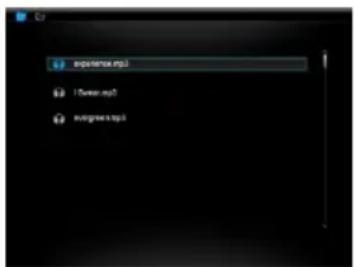
-
Используйте кнопки [◀], [▶] на ЦФ или кнопки ◀, ▶ на дистанционном управлении для навигации в меню OSD
-
Нажмите ▶ или II и подтвердите кнопкой [▶], чтобы остановить или продолжить воспроизведение музыки
• Громкость регулируется кнопками [▲], [▼] на ЦФ и кнопками [VOL+] или [VOL-] на дистанционном управлении - При нажатии кнопки ◀ / ▶ и подтверждении выбора кнопкой [▶] ЦФ переходит к предыдущей или к следующей фонограмме
- При нажатии на кнопку «/» и подтверждении выбора кнопкой [▶] активируется перемотка вперёд или назад. При каждом нажатии изменяется скорость поиска [2X, 3X, 4X, 1X]
• Чтобы закончить воспроизведение, нажмите на кнопку [⊃].
ВОСПРОИЗВЕДЕНИЕ ВИДЕО
Если на носителе памяти имеются видеофайлы, их можно проигрывать на ЦФ.
-
Выберите в главном меню соответственный носитель памяти (USB, SD/MMC, внутр. память) и нажмите на кнопку [▶] на ЦФ или на кнопку OK на дистанционном управлении.
-
Используйте кнопки [▲], [▼] на ЦФ или кнопки ▲, ▼ на дистанционном управлении, чтобы вызвать меню Видео. Нажмите кнопку [▶] на ЦФ или кнопку ОК на дистанционном управлении, чтобы подтвердить выбор. На дисплее появится список видеограмм.
-
Используйте кнопки [▲], [▼] на ЦФ или кнопки ▲, ▼ на дистанционном управлении для выбора нужной видеограммы и подтвердите выбор кнопкой [▶] на ЦФ или кнопкой OK на дистанционном управлении.
-
Нажмите на кнопку [OSD] на дистанционном управлении

- Используйте кнопки [◀], [▶] на ЦФ или кнопки ◀, ▶ на дистанционном управлении для навигации в меню OSD
- Нажмите на кнопку ▶ или II и подтвердите выбор кнопкой [▶] на ЦФ или кнопкой OK на дистанционном управлении, чтобы прервать или продолжить воспроизведение видеограммы.
• Громкость регулируется кнопками [▲], [▼] на ЦФ и кнопками [VOL+] или [VOL-] на дистанционном управлении
- При нажатии кнопки ▶ / ▶ и подтверждении выбора кнопкой [▶] ЦФ переходит к предыдущей или к следующей видеограмме
- При нажатии на кнопку «/» и подтверждении выбора кнопкой [▶] активируется перемотка вперёд или назад. При каждом нажатии изменяется скорость поиска [2X, 3X, 4X, 1X]
• Чтобы закончить воспроизведение, нажмите на кнопку [⊃].

ФАЙЛЫ ПАПКИ
В файлах папки можно увидеть все файлы и папки, которые имеются на выбранном носителе памяти. Кроме этого можно копировать файлы с одного носителя памяти на другой. Таким же образом можно вытирать данные, которые находятся на носителе памяти.
- Выберите в главном меню носитель памяти (USB, SD/MMC, внутр. память) и нажмите на кнопку [▶] на ЦФ или на кнопку OK на дистанционном управлении.
-
Используйте кнопки [▲], [▼] на ЦФ или кнопки [▲], [▼] на дистанционном управлении, чтобы выбрать меню Файлы. Подтвердите выбор нажатием на кнопку [▶] на ЦФ или на кнопку ОК на дистанционном управлении. На дисплее появится список файлов с имеющимися папками и файлами.
-
Используйте кнопки [▲], [▼] на ЦФ или кнопки ▲ и ▼ на дистанционном управлении для навигации между файлами и папками.
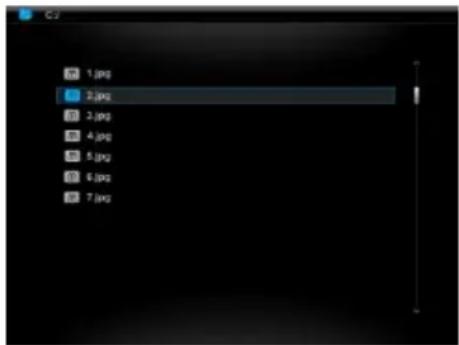
- Чтобы открыть папку нажмите на кнопку [▶] на ЦФ или на кнопку OK на дистанционном управлении. Чтобы возвратиться назад к основной папке, нажмите на [⊃] на ЦФ или на дистанционном управлении. Для воспроизведения файла, выделите его и нажмите на кнопку [▶] на ЦФ или на кнопку OK на дистанционном управлении. Чтобы вернуться к списку файлов, нажмите на кнопку [⊃].
Копирование файлов
- Выделите файл с помощью кнопок [▲], [▼] на ЦФ или кнопок ▲, ▼ на дистанционном управлении и нажмите на кнопку [▶] на ЦФ или на кнопку ▶ на дистанционном управлении. Рядом с файлом появится птичка √. Повторите данные шаги, чтобы выбрать несколько файлов.
- Нажмите на кнопку OSD на дистанционном управлении. На дисплее появятся опции Копировать и Удалить.
- Используйте кнопки [▲], [▼] на ЦФ или кнопки ▲, ▼ на дистанционном управлении, чтобы выбрать Копировать и нажмите на кнопку [▶] на ЦФ или на кнопку OK на дистанционном управлении. На дисплее появятся другие имеющиеся носители памяти.
- Используйте кнопки [◀], [▶], [▲], [▼] на ЦФ или кнопки ▲, ▼, ◀, ▶ на дистанционном управлении, чтобы выбрать соответствующий носитель памяти, и нажмите на [▶] ЦФ или на кнопку ▶ на дистанционном управлении, чтобы выбрать необходимый носитель памяти.
- Нажмите кнопку [▶] на ЦФ или кнопку ОК на дистанционном управлении, чтобы начать копирование.
- Нажмите кнопку [▶] на ЦФ или кнопку OK на дистанционном управлении снова, чтобы подтвердить сообщение «Готово».
Замечание:
- Если необходимый носитель данных отсутствует в списке, причиной этого может быть то, что данный носитель памяти защищён на запись. Снимите защиту и попробуйте ещё раз запустить копирование.
Удаление файлы
- Выделите файл кнопками [▲], [▼] на ЦФ или кнопками ▲, ▼ на дистанционном управлении и нажмите на кнопку [▶] на ЦФ или на кнопку ▶ на дистанционном управлении. Рядом с файлом появится птичка √. Повторите данные шаги, чтобы выбрать несколько файлов.
- Нажмите на кнопку OSD на дистанционном управлении. На дисплее появятся опции Копировать и Удалить.
- Используйте кнопки [▲], [▼] на ЦФ или кнопки ▲, ▼ на дистанционном управлении, чтобы выбрать Удалить и нажмите на кнопку [▶] на ЦФ или на кнопку ОК на дистанционном управлении.
- Используйте кнопки [◀], [▶] на ЦФ или кнопки ◀, ▶ на дистанционном управлении, чтобы выбрать ДА для удаления файлов или Нет для выхода из меню без изменений.
- Нажмите кнопку [▶] на ЦФ или кнопку OK на дистанционном управлении, чтобы удалить выделенные файлы.
- Нажмите кнопку [▶] на ЦФ или кнопку ОК на дистанционном управлении снова, чтобы подтвердить сообщение «Готово».
МЕНЮ НАСТРОЙКИ
Настройку системы ЦИФРОВОЙ ФОТОРАМКИ (ЦФ) можно проводить индивидуально.
- Выберите в главном меню пункт меню НАСТРОЙКА и подтвердите Ваш выбор кнопкой [▶] на ЦФ или кнопкой ОК на дистанционном управлении. В данное меню можно попасть прямым путём, нажав кнопку [SETUP] на дистанционном управлении.
- Для выбора настройки пользуйтесь кнопками [▲], [▼] на ЦФ или кнопками ▲, ▼ на дистанционном управлении и подтвердите выбор кнопкой [▶] на ЦФ или кнопкой OK на дистанционном управлении.
- Для изменения соответственной настройки подтвердите выбор кнопкой [▶] на ЦФ или кнопкой ОК на дистанционном управлении. Чтобы войти в меню выбора, находящееся на порядок выше, используйте кнопку [◀], на ЦФ или кнопку ◀ на дистанционном управлении.
- Чтобы выйти из меню, нажмите кнопку [→] на ЦФ или на дистанционном управлении.

| Возможности настройки | Описание | |
| Настройка для фотографий | Длительность просмотра | Выберите, как долго должна показываться фотография во время слайд-шоу.Возможности настройки: 3 сек., 5 сек., 15 сек., 1 мин., 15 мин. |
| Режим просмотра фотографий | Выберите изображение фотографии в режиме полного изображения или в его реальных размерах, используя меню настройки Установка изображения фотографий. | |
| Переходы между кадрами | Можно выбирать между случайным и последовательным переходами между кадрами. | |
| Данные о фотографии | На дисплее показываются данные о создании файла в режиме полного изображения или в виде слайд-шоу. | |
| Настройка воспроизведения музаки | Режим повторения музыки | Повт. Выкл.: Воспроизводятся все фонограммы из выбранного регистраПовт. Вкл.: Повторение выбранной фонограммыПовт. все.: Воспроизведение всех фонограмм на выбранном носителе данных |
| Настройка воспроизведения видеограмм | Режим повторения видео | Повт. Выкл.: Воспроизводятся все видеограммы из выбранного регистраПовт. Вкл.: Повторение выбранной видеограммыПовт. все.: Воспроизведение всех видеограмм на выбранном носителе данных |
| Настройка часов / календаря | Часы | Выберите цифровые или аналоговые часы |
| Настройка часов | Настройка времени. | |
| Формат времени | Настройка времени: 12 часов (АМ / РМ) или 24 часа | |
| Дата | Настройка даты | |
| Формат даты | Выберите форму изображения календаря. Напр., ДД/ММ/ГГГГ | |
| Настройка сигнала тревоги | Сигнал тревоги 1 | Настройка сигнала тревоги, звукового тона и графика |
| Сигнал тревоги 2 | Настройка сигнала тревоги, звукового тона и графика | |
| Сигнал тревоги 3 | Настройка сигнала тревоги, звукового тона и графика | |
| Сигнал тревоги 4 | Настройка сигнала тревоги, звукового тона и графика | |
| Громкость сигнала тревоги | Настройка громкости сигнала тревоги. Возможности настройки: 1,2,3,4,5,6 | |
| Общая настройка | Язык | Выберите язык, которым вы желаете пользоваться. |
| Яркость | Настройка яркости дисплея TFT. Возможности настройки: -3, -2, -1, 0, 1, 2, 3. | |
| Контраст | Настройка контраста дисплея TFT. Возможности настройки: -3, -2, -1, 0, 1, 2, 3. | |
| Насыщенность | Настройка насыщенности цвета дисплея TFT. Возможности настройки: -3, -2, -1, 0, 1, 2, 3. | |
| Автоматическая работа | Выберите здесь режим, в котором фоторамка должна быть запущена после включения.(Фотография, главное меню, часы, календарь) | |
| Включение | Активирование автоматического включения. Выкл. / Один раз / Ежедневно | |
| Выключение | Активирование автоматического выключения. Выкл. / Один раз / Ежедневно | |
| Длительность указаний | Выберите время, на протяжении которого на изображении должны показываться указания о функциях кнопок в режиме слайд-шоу и статус II (пауза) или ▶ (воспроизведение). Возможности настройки: 0 сек., 5 сек., 10 сек., 20 сек. | |
| Заводская настройка | Прибор возвращается в состояние заводской настройки. |
Настройка даты и времени
Чтобы настроить время на ЦФ Интенсо:
- Выберите в главном меню пункт меню НАСТРОЙКА.
- Используйте кнопки [ ], [ ] на ЦФ или кнопки , на дистанционном управлении, чтобы выбрать настройку времени.
- Чтобы выбрать следующий или предыдущий элемент (час, минуты), нажмите на кнопки [ ], [ ] на ЦФ или на кнопки дистанционном управлении. Чтобы провести настройку на необходимые величины, нажмите на кнопки [ ], [ ] на ЦФ кнопки , на дистанционном управлении.
- Для подтверждения введённого нажмите на кнопку [ ] на обратной стороне ЦФ или на кнопку ОК на дистанш управлении.
Чтобы настроить дату на ЦФ Интенсо:
- Чтобы выбрать Дату, нажмите на кнопки [ ], [ ] на ЦФ или на кнопки , на дистанционном управлении.
- Чтобы выбрать следующий или предыдущий элемент (месяц, день, год), нажмите на кнопки [ ], [ ] на ЦФ или на кнопки на дистанционном управлении. Чтобы провести настройку на необходимые величины, нажмите на кнопки [ ], [ ] на ЦФ кнопки , на дистанционном управлении.
- Для подтверждения введённых величин нажмите на кнопку [ ] на обратной стороне ЦФ или на кнопку ОК на дистаны управлении.
Настройка сигнала тревоги
- Выберите в главном меню пункт меню НАСТРОЙКА.
- Пользуйтесь кнопками [▲], [▼] на ЦФ или кнопками ▲, ▼ на дистанционном управлении, чтобы выбрать настройку сигнала тревоги и подтвердите настройку кнопкой [▶] на ЦФ или кнопкой OK на дистанционном управлении.
- Пользуйтесь кнопками [▲], [▼] на ЦФ или кнопками ▲, ▼ на дистанционном управлении, чтобы выбрать сигнал тревоги и подтвердите выбор кнопкой [▶] на ЦФ или кнопкой OK на дистанционном управлении.
- Чтобы выбрать следующий или предыдущий элемент (час, минуты, график, звучание сигнала тревоги), нажмите на кнопки [◀], [▶] на ЦФ или на кнопки ◀, ▶ на дистанционном управлении. Чтобы провести настройку на необходимые величины, нажмите на кнопки [▲], [▼] на ЦФ или на кнопки ▲, ▼ на дистанционном управлении.
• Включ.: Выключение функции тревоги.
• Ежедневно: Сигнал тревоги настроен на каждый день.
• Один раз: Сигнал тревоги срабатывает только один раз.
- Для подтверждения введённых величин нажмите кнопку [▶] на ЦФ или кнопку ОК на дистанционном управлении.
Замечание:
У Вас есть возможность определить 4 разных времени и звучания сигнала тревоги независимо друг от друга
Активация автоматического включения и выключения
ЦИФРОВУЮ ФОТОРАМКУ Интенсо можно автоматически включать и выключать в выбранное Вами время.
Замечание: Для использования данной функции необходимо сначала ввести правильное время.
- Выберите в главном меню пункт меню НАСТРОЙКА и после этого Общая настройка.
- Нажмите на кнопки [ ], [ ] на ЦФ или на кнопки , на дистанционном управлении, чтобы выбрать пункт Включит Выключить.
- Чтобы выбрать следующий или предыдущий элемент (час, минуты), нажмите на кнопки [ ], [ ] на ЦФ или на кнопки дистанционном управлении. Нажмите на кнопки [ ], [ ] на ЦФ или на кнопку , на дистанционном управлении, провести настройку на необходимые величины и настройку временного графика.
Выключ.: Деактивация автоматического включения и выключения
1 раз: ЦИФРОВАЯ РАМКА включается и/или выключается один раз в выбранное время.
ежедневно ЦИФРОВАЯ РАМКА включается и/или выключается ежедневно в выбранное время.
- Для подтверждения введённых величин нажмите кнопку [ ] на ЦФ или кнопку ОК на дистанционном управлении.
Индикация времени
В часовом режиме подаются настоящая дата, настоящее время и на заднем плане слайд-шоус фотографиями.
- Выбере в главном меню пункт меню Часы.
- Чтобы выйти изрежина часов, нажмите на якотку [→].
Замечание:
• Дата и время, а также выбор шображения часов изкут наотраиваться только в меню Настройка Часов Календаря
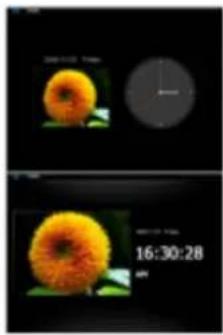
Индикация календаря
В календарном режиме подаются настоящая дата, настоящее время и на заднем плане слайд-шоус фотографиям.
- Выберите в главном меню пункта меню Календарь.
- Чтобы выйти изрежина календаря, накмите на исклу [☐]
Замечание:
• Дата и время могут настраиваться только в меню Настройка часов/Калондаря
• С помощью кнопок [◀], [▶] на ЦФ или кнопок ◀▶ на дистанционном управлении можно листать календарь по месяца перёд или назад.
• С помощью кнопок [▲] [▼] на ЦР или кнопок
▲. ▼ надостанционном управлению можно прокручивать календарь на месяц или на год оперед или назад.

ЧАСТО ЗАДАВАЕМЫЕ ВОПРОСЫ
Почему реальный объём карты памяти меньше, чем указано на упаковке?
Указание объёма флеш-памяти происходит также как и указание объёма жёстких дисков и подлежит регулировке SI (International System of Units). Система измеряет не по бинарной системе, в которой 1024 МБ переводятся 1 ГБ. По SI-стандарту измерения проводятся в 1000-х степенях, где например 1000 мегабайтов соответствуют 1 гигабайту. В связи с такими разными способами исчисления возникает разница в показателях объёма памяти.
Почему фотографии на моей карте памяти не изображаются в ЦФ?
Некоторые не широко распространённые носители информации не совместимы с ЦФ. Используйте карту, которая совместима с прибором. Не забывайте, что фоторамка воспроизводит только фотографии в формате "JPEG".
Карта памяти вставлена. Но ЦФ на может её прочитать. Что можно сделать?
Сначала проверьте, совместима ли данная карта с ЦИФРОВОЙ ФОТОРАМКОЙ Интенсо.
После этого проверьте, правильно ли вставлена карта в гнездо. Не забывайте, что поддерживается только формат „JPEG“.
Обратите внимание: Некоторые цифровые камеры сохраняют фотографии не в стандартном формате JPEG. В данном случае проверьте, что написано в инструкции пользователя камеры.
Почему некоторые фотографии грузятся быстрее других?
Для фотографий с высокой раздельной способностью необходимо больше времени, пока они смогут быть выведены на экран. Для повышения скорости просмотра используйте фотографии с более низкой раздельной способностью.
Замечание: Фоторамка поддерживает раздельную способность 8000*8000 пикселей.
Почему не запускается программа, когда электропитание подаётся и регулятор находится в позиции "On"?
Возможно, возникла системная ошибка. Запустите программу по новому, прервав на несколько секунд электропитание.
Почему на дисплее не появляется главное меню?
Проверьте, правильно ли подключена ЦФ к розетке и находится ли включатель в позиции "On".
Можно ли вращать фотографии на дисплее?
Да, используйте меню OSD. Нажмите для этого на кнопку [OSD] на дистанционном управлении или на кнопку [M] на ЦФ во время просмотра фотографии или слайд-шоу. Меню OSD появляется на дисплее.
Обратите внимание: При повторном просмотре вращающаяся фотография будет опять показана в обычном виде.
Можно ли регулировать цвета фотографий?
Нет. Все цветовые настройки проводятся во время снятия снимков. Но в приборе можно регулировать яркость и контраст дисплея.
Какой раздельной способностью должны обладать фотографии, чтобы изображение на дисплее было оптимальным?
Лучшая раздельная способность для данной ЦФ это 1024*768 пикселей.
Почему не работают функции: Автоматическое включение / Автоматическое выключение, несмотря на то, что они активированы?
Убедитесь, что настройка времени правильна. Если время настройки относится к прошлому, данная функция впервые активируется только на следующий календарный день.
Не ставьте выключатель на обратной стороне ЦФ в позицию POWER OFF. Поставьте ЦФ только в режим ожидания.
ОПИСАНИЕ ПРОДУКТА
| Изображение | Цифровой дисплей TFT LCDРазмер: 10 дюймов (видимая диагональ изображения 252 мм)Экранный режим: 4:3Раздельная способность: 1024*768 пикселей |
| Блок питания | Вход: 100~240В АС, 50/60ГцВыход: 5В 2А DC |
| Порт USB | USB Host 2.0 & устройство USB 2.0Поддерживает носители информации USB |
| Поддерживаемые карты памяти | SD TM (Secure Digital Card), MMC TM (MultiMedia Card), MST TM (Memory Stick) |
| Поддерживаемый формат изображения | JPEG, максимальная раздельная способность: 8000*8000 пикселей |
| Дополнительно | 2 Гб встроенная память |
| Температура хранения | -20°C ~ +60°C при влажности воздуха <85% |
| Рабочая температура | -10°C ~ +40°C при влажности воздуха <85% |
| Измерения | 53*222*300 мм |
| Вес | 840 гр |
| Принадлежности | Дистанционное управление (включ. батарею), ножка, блок питания, многоязычная инструкция по обслуживанию, кабель USB |
УХОД И ПРОФИЛАКТИЧЕСКИЙ ОСМОТР
Уход
- Чтобы избежать импульсов тока, на удаляйте на винты ни корпус.
- Не используйте данный прибор вблизи воды. Не поддавайте прибор влиянию дождя или влажности. Не ставьте вблизи прибора предметы, которые накапливают воду или другие виды жидкостей.
- Не устанавливайте данную фоторамку вблизи отопления, печей или других приборов, излучающих тепло.
- Не открывайте корпус. Не пытайтесь ремонтировать прибор сами. Предоставьте это профессионалам.
- Избегайте использования на местах с песком.
- Вставьте вилку для подключения блока питания в отверстие ЦФ полностью. Только так можно избежать электростатического заряда.
- Выполняйте все подсоединения правильно и надёжно.
- Не надавливайте на дисплей. Защищайте дисплей от сильных солнечных лучей.
- Фоторамка воспроизводит только совместимые форматы.
- Фотографии могут быть защищены правами третьих лиц. Воспроизведение фотографий без лицензии может быть нарушением авторских прав.
- Не прикасайтесь к ЦФ во время работы металлическими предметами.
- Избегайте использования на подушках, диванах или других предметах быта, которые поддерживают развитие тепла, так как существует опасность перегревания прибора.
- Не извлекайте карты памяти во время чтения карт. Это может привести в сбоям в системе и потере данных.
- Не выключайте прибор во время воспроизведения.
- Не упаковывайте прибор непосредственно после длительного использования. Обеспечьте достаточное охлаждение. В ином случае существует опасность перегревания.
• Для обеспечения лучшего сервиса возможны изменения инструкции по обслуживанию.
Профилактический осмотр прибора
ПРИБОР ДОЛЖЕН БЫТЬ ВЫКЛЮЧЕН.
НИКОГДА НЕ БРЫЗГАЙТЕ И НЕ НАНОСИТЕ ЖИДКОСТЬ ПРЯМО НА ДИСПЛЕЙ ИЛИ КОРПУС.
Чистка дисплея / корпуса / рамки
Протрите корпус, рамку и дисплей LCD осторожно мягкой, неворсистой и свободной от химикатов тканью. Используйте очистительные средства, специально предназначенные для дисплея LCD.
Утилизация старых электроприборов
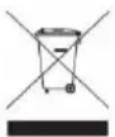
Обозначенные данным символом приборы должны соответствовать европейской директиве 2002/96/EC.
Все электроприборы и старые электроприборы должны утилизироваться отдельно от домашнего мусора через предусмотренные для этого государством пункты.
Надлежащая утилизация электроприборов и старых электроприборов служит предотвращению нанесения вреда окружающей среде.


- ИНТЕНСО МЕДИАКИНГ
- СОДЕРЖАНИЕ
- ВСТУПЛЕНИЕ
- ОБЩИЕ ХАРАКТЕРИСТИКИ ПРОДУКТА
- ДИСТАНЦИОННОЕ УПРАВЛЕНИЕ
- ВСТАВЛЕНИЕ БАТАРЕИ В ДИСТАНЦИОННОЕ УПРАВЛЕНИЕ
- ЗАКРЕПЛЕНИЕ НОЖКИ
- ПЕРВЫЕ ШАГИ
- ИСПОЛЬЗОВАНИЕ КАРТ ПАМЯТИ
- ОБМЕН ДАННЫХ С КОМПЬЮТЕРОМ
- ЗАМЕЧАНИЕ
- ПРОСМОТР СЛАЙД-ШОУ
- ГЛАВНОЕ МЕНЮ
- ПРОСМОТР ФОТОГРАФИЙ
- ВОСПРОИЗВЕДЕНИЕ СЛАЙД-ШОУ
- МЕНЮ ПРЕДВАРИТЕЛЬНОГО ПРОСМОТРА ФОТОГРАФИЙ / ВЫБОР ФАЙЛА
- МЕНЮ ПРЕДВАРИТЕЛЬНОГО ПРОСМОТРА ФОТОГРАФИЙ
- ВЫБРАТЬ ФОТОГРАФИИ ИЗ ФАЙЛА
- МЕНЮ ПРЕДВАРИТЕЛЬНОГО ПРОСМОТРА ФАЙЛА
- ПРОСМОТР ОТДЕЛЬНЫХ ФОТОГРАФИЙ / СЛАЙД-ШОУ
- ИЗМЕНЕНИЕ ЭКРАННОГО РЕЖИМА
- ИСПОЛЬЗОВАНИЕ МЕНЮ ИНДИКАЦИИ НА ЭКРАНЕ OSD
- ПРОСЛУШИВАНИЕ МУЗЫКИ
- ВОСПРОИЗВЕДЕНИЕ ВИДЕО
- ФАЙЛЫ ПАПКИ
- КОПИРОВАНИЕ ФАЙЛОВ
- УДАЛЕНИЕ ФАЙЛЫ
- МЕНЮ НАСТРОЙКИ
- НАСТРОЙКА ДАТЫ И ВРЕМЕНИ
- НАСТРОЙКА СИГНАЛА ТРЕВОГИ
- АКТИВАЦИЯ АВТОМАТИЧЕСКОГО ВКЛЮЧЕНИЯ И ВЫКЛЮЧЕНИЯ
- ИНДИКАЦИЯ ВРЕМЕНИ
- ИНДИКАЦИЯ КАЛЕНДАРЯ
- ЧАСТО ЗАДАВАЕМЫЕ ВОПРОСЫ
- УХОД И ПРОФИЛАКТИЧЕСКИЙ ОСМОТР
- УХОД
Марка : INTENSO
Модель : 10" MediaKing
Категория : Цифровая фоторамка