
LC320SLX - Téléviseur FUNAI - Notice d'utilisation et mode d'emploi gratuit
Retrouvez gratuitement la notice de l'appareil LC320SLX FUNAI au format PDF.
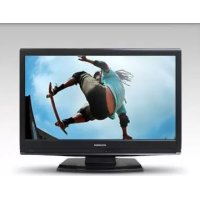



| Type de produit | Téléviseur LCD |
| Marque | Funai (Sylvania) |
| Modèle | LC320SLX |
| Taille d'écran | 32 pouces (81 cm de diagonale) |
| Résolution | 1366 × 768 pixels (HD Ready) |
| Dimensions (L × H × P) | 760 × 563 × 107 mm (avec socle) |
| Poids | Environ 15 kg |
| Alimentation | 120 V CA ±10 %, 60 Hz ±0,5 % |
| Consommation électrique (max) | 155 W |
| Fonctions principales | DTV/TV/CATV, balayage automatique des chaînes, contrôle parental, décodeur de sous-titres, syntoniseur MTS/SAP, minuterie de sommeil, choix de la langue d'affichage (français, anglais, espagnol), arrêt sur image |
| Entrées vidéo | 3 × HDMI, 1 × composante, 1 × S-Vidéo, 1 × AV (RCA) |
| Sorties audio | 1 × numérique coaxiale, 1 × analogique stéréo (RCA) |
| Synthétiseur | Synthétiseur de fréquence PLL |
| Langues du menu OSD | Français, anglais, espagnol |
| Minuterie de sommeil | Oui, de 30 à 120 minutes par paliers de 30 minutes |
| Verrouillage parental | Oui, basé sur les cotes MPAA et TV (États-Unis) + verrouillage de chaînes |
| Sous-titres | Sous-titres analogiques et numériques, réglages de style (police, taille, couleur, etc.) |
| Entretien et nettoyage | Nettoyer avec un chiffon doux et sec ; ne pas utiliser de solvant ou d'alcool |
| Sécurité | Consignes : ne pas exposer à l'eau, ne pas obstruer les ouvertures de ventilation, utiliser sur une surface stable, déconnecter en cas d'orage |
| Réparabilité | Aucune pièce intérieure réparable par l'utilisateur ; contacter un service agréé |
| Garantie | Limitée : 90 jours main-d'œuvre, 1 an pièces |
FOIRE AUX QUESTIONS - LC320SLX FUNAI
Questions des utilisateurs sur LC320SLX FUNAI
0 question sur cet appareil. Repondez a celles que vous connaissez ou posez la votre.
Poser une nouvelle question sur cet appareil
Téléchargez la notice de votre Téléviseur au format PDF gratuitement ! Retrouvez votre notice LC320SLX - FUNAI et reprennez votre appareil électronique en main. Sur cette page sont publiés tous les documents nécessaires à l'utilisation de votre appareil LC320SLX de la marque FUNAI.
MODE D'EMPLOI LC320SLX FUNAI
Le cadre et le numéro de série de cet appareil sont indiqués sur le boîtier. Nous vous recommandons de conserver ces informations pour référence ultérieure.
Le symbole de l'éclair dans un triangle équilatéral est conçu pour alerter l'usager de la présence d'une "tension dangereuse" non isolée à l'intérieur de l'appareil et qui peut être d'une importance suffisante pour constituer un risque d'électrocution.

Le symbole du point d'exclamation dans un triangle équilatéral est conçu pour avertir l'usager que la documentation accompagnant l'appareil contient des instructions importantes concernant le fonctionnement et l'entretien (réparation) de l'appareil.
L'étiquette mentionnant les précautions se trouve sur l'arête ou sur le dessous du boîtier.
Consignes de sécurité importantes
- Lisez ces instructions.
- Conservez ces instructions.
- Respectez tous les avertissements.
- Suivez toutes les instructions.
- N'utilisez pas cet appareil près de l'eau.
- Nettoyez-le uniquement avec un chiffon sec.
- Ne bouchez pas les ouvertures de ventilation. Installez cet appareil conformément aux instructions du fabricant.
- Ne placez pas l'appareil à proximité de sources de chaleur telles que radiateurs, poêles, bouches de chaleur ou autres appareils produisant de la chaleur (y compris des amplificateurs).
- Ne modifiez pas le dispositif de sécurité de la fiche polarisée ou de la fiche de terre. Une fiche polarisée comporte deux lames dont l'une est plus large que l'autre. Une fiche de terre comporte deux lames et une broche de terre. La lame large ou la broche sont des équipements de sécurité. Si la fiche d'alimentation fournie n'entre pas dans la prise, demandez à un électricien de remplacer la prise obsolète par une neuve.
- Protégez les cordons d'alimentation contre le piétinement ou le pincement, en particulier au niveau des fiches, des prises de courant et des points de sortie de l'appareil.
- Utilisez uniquement les fixations et accessoires spécifiés par le fabricant.
- Utilisez uniquement le chariot, le support, le socle, la fixation ou la table spécifiés par le fabricant ou vendus avec l'appareil. En cas d'utilisation d'un chariot, déplacez l'ensemble chariot/appareil avec précaution pour éviter des blessures en cas de basculement.

- Débranchez cet appareil en cas d'orage ou lors de longues périodes d'inutilisation.
- Confiez toute intervention à un technicien qualifié. Une intervention est nécessaire si l'appareil a été endommagé de quelque façon que ce soit, par exemple si le cordon ou la fiche d'alimentation est abîmé, si du liquide a été répandu sur l'appareil ou si des objets sont tombés à l'intérieur, si l'appareil a été exposé à la pluie ou à l'humidité, ne fonctionne pas normalement ou est tombé.
AVERTISSEMENT DE LA FCC
Cet appareil peut générer ou utiliser de l'énergie de radiofréquence. Des changements ou modifications apportés à cet appareil peuvent causer un brouillage nuisible, à l'exception des modifications explicitement approuvées dans ce manuel. L'utilisateur peut perdre le droit d'utiliser cet appareil s'il effectue un changement ou une modification sans autorisation.
BROUILLAGE RADIO-TV
Cet appareil a été testé et jugé conforme aux limites pour appareil numérique de classe B, conformément à la partie 15 des règlements de la FCC. Ces limites sont conçues pour assurer une protection raisonnable contre le brouillage nuisible dans une installation résidentielle. Cet appareil génère, utilise et peut émettre de l'énergie de radiofréquence ; s'il n'est pas installé et utilisé conformément aux instructions, il peut brouiller les communications radio. Par ailleurs, il n'est pas garanti qu'il ne causera pas de brouillage dans une installation donnée. Si cet appareil brouille la réception de la radio ou du téléviseur, ce qui peut être vérifié en éteignant et rallumant l'appareil, l'utilisateur est invité à essayer d'annuler le brouillage en prenant l'une ou plusieurs des mesures suivantes :
1) Réorientez ou repositionnez l'antenne. 2) Augmentez la distance entre l'appareil et le récepteur. 3) Branchez l'appareil sur une prise de courant qui se trouve sur un circuit différent de celui auquel le récepteur est branché. 4) Informez-vous auprès du détaillant ou d'un technicien spécialisé en radios/téléviseurs pour obtenir de l'aide.
DÉCLARATION DE CONFORMITÉ
Nom commercial : SYLVANIA
Modèle : LC320SLX
Numéro de téléphone : 201-727-4560
Cet appareil numérique de la classe B est conforme à la norme NMB-003 du Canada.
Ne placez pas cet appareil sur un meuble qui pourrait être renversé par un enfant ou un adulte qui pourrait s'y appuyer, le tirer ou monter dessus. La chute de l'appareil peut causer des blessures graves ou même la mort.
Cet appareil ne doit pas être placé dans un meuble fermé, par exemple une bibliothèque ou une étagère, sans assurer une ventilation appropriée. Laissez un espace de 3,2 pouces, ou 8 cm, minimum autour de cet appareil.
Débranchez la fiche d'alimentation pour éteindre l'appareil en cas de problème ou lorsque vous ne l'utilisez pas. La fiche d'alimentation doit être facilement accessible.
ATTENTION : Il y a danger d'explosion si les piles ne sont pas remplacées correctement. Remplacez-les uniquement avec des piles du même type ou d'un type équivalent.
AVERTISSEMENT : Les piles (emballées ou installées) ne doivent jamais être exposées à une chaleur excessive telle que celle du soleil, des flammes ou autre source similaire.
LA LAMPE DE L'ÉCRAN LCD CONTIENT DU MERCURE. DÉTRUISEZ-LA CONFORMÉMENT À LA LÉGISLATION EN VIGUEUR.
AVERTISSEMENT : Pour éviter les risques de blessure, cet appareil doit être fermement fixé au sol/mur conformément aux instructions.
POUR ÉVITER LES RISQUES DE CHOC ÉLECTRIQUE ET D'INCENDIE
- Ne manipulez jamais le cordon d'alimentation secteur avec les mains mouillées.
- Ne démontez pas le boîtier du téléviseur. Si vous touchez les composants se trouvant à l'intérieur du boîtier, vous risquez une électrocution ou d'endommager le téléviseur. Pour l'entretien et le réglage d'éléments se trouvant dans le boîtier, faites appel à un revendeur qualifié ou à un centre de réparation agréé.
- Ne tirez pas sur le cordon d'alimentation pour le débrancher de la prise murale.
- N'introduisez ni vos doigts ni aucun objet dans le téléviseur.
EMPLACEMENT ET MANIPULATION
- Ne bloquez pas les orifices en plaçant le téléviseur sur un lit, un sofa, de la moquette, un tapis ou une surface similaire.
- Ne placez pas le téléviseur à proximité ou sur un radiateur ou une bouche de chaleur.
- N'exposez pas le téléviseur à la lumière directe du soleil; ne le placez pas à proximité de champs magnétiques importants, ni à un endroit soumis à de fortes vibrations.
- Évitez les emplacements soumis à des changements de température extrêmes.
- Installez le téléviseur en position horizontale et stable. Ne placez rien directement sous ou sur le téléviseur. Si le téléviseur est placé trop près de vos équipements externes, il est possible que ceux-ci (quel que soit leur type) provoquent du bruit ou des perturbations de l'image et/ou du son. Dans ce cas, assurez-vous de laisser suffisamment d'espace entre les équipements externes et le téléviseur.
- En fonction de l'environnement, la température du téléviseur peut augmenter légèrement. Il ne s'agit pas d'un dysfonctionnement.
REMARQUE SUR LE RECYCLAGE
- Le matériel d'emballage de ce téléviseur est recyclable et peut être réutilisé. Veuillez procéder à la sélection de ce matériel conformément aux réglementations locales de recyclage.
- Vous ne devez jamais jeter les piles ni les incinérer mais les déposer dans les endroits recommandés par les réglementations concernant les déchets chimiques.

LORSQUE VOUS DÉPLACEZ CET APPAREIL
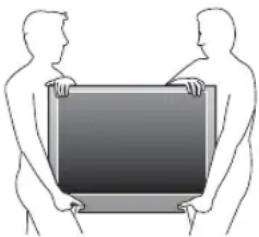
- Il faut au moins deux personnes pour porter cet appareil. Assurez-vous de tenir fermement les cadres inférieur et supérieur du téléviseur comme indiqué sur l'illustration.
Informations sur les marques commerciales
- HDMI, le logo HDMI et High-Definition Multimedia Interface (Interface multimédia haute définition) sont des marques commerciales ou des marques déposées de HDMI Licensing LLC. Fabriqué sous licence de Dolby Laboratories. Le terme « Dolby » et le sigle double D sont des marques commerciales de Dolby Laboratories.
- Les produits labellisés ENERGY STAR® sont conçus pour protéger l'environnement grâce à un rendement énergétique supérieur.

Accessoires fournis
Guide d'utilisation (1EMN24299A)
Guide de démarrage rapide (1EMN24639)
Télécommande (NH000UD)
Carte d'enregistrement (1EMN24700)
Ensemble de vis pour fixer le socle (1ESA19881)
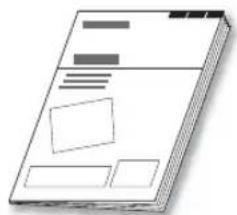
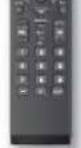
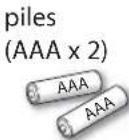

- Si vous devez remplacer ces accessoires, veuillez prendre comme référence le numéro indiqué sur les illustrations et contacter le numéro gratuit de notre service d'aide à la clientèle, indiqué sur la couverture de ce manuel.

Montage du support du téléviseur
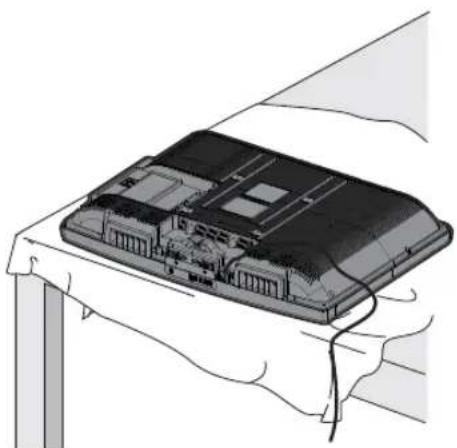
Vous devez fixer l'appareil sur son socle pour pouvoir le poser sur un meuble. Assurez-vous que l'avant et l'arrière du support sont dans la bonne position.
1. Posez un chiffon épais et doux sur une table, tel qu'indiqué ci-dessous. Placez l'appareil face avant sur le tissu. Assurez-vous de ne pas endommager l'écran. Il faut au moins deux personnes pour réaliser cette étape.
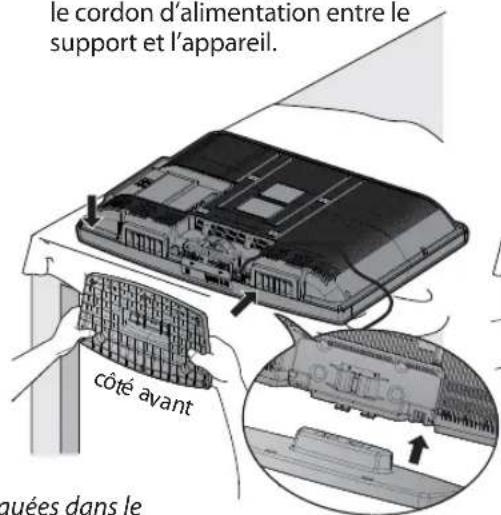
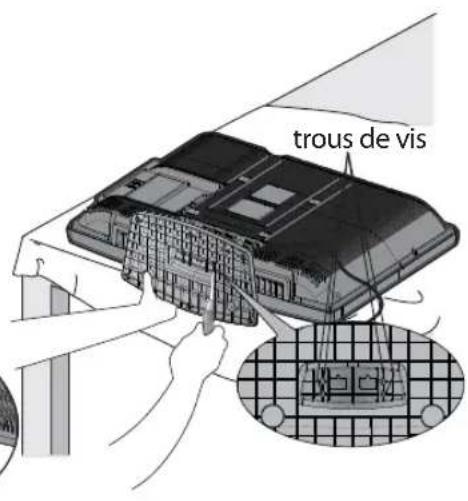
2. Alignez les 2 crochets du socle avec ceux situés sous l'unité principale (indiqués par la flèche ①), puis faites coulisser le socle dans la direction indiquée par la flèche ② jusqu'au point d'arrêt et jusqu'à ce que les 4 trous de fixation soient alignés. Assurez-vous de ne pas coincer le cordon d'alimentation entre le support et l'appareil.
3. Insérez les vis à tête plate Philips dans les 4 trous filetés situés sous le socle et vissez-les à fond.
Pour retirer le support de l'appareil
Dévissez les vis à tête plate Philips indiquées dans le paragraphe ③ ci-dessus. Après avoir retiré les vis, tirez le socle vers le haut et vers l'arrière de l'appareil. Attention de ne pas faire tomber le socle en le retirant.
Remarque :
Lorsque vous montez le support, vérifiez que toutes les vis sont serrées correctement. Si le support n'est pas fixé correctement, l'appareil risque de tomber, ce qui peut provoquer des blessures et endommager l'appareil. - Utilisez une table qui puisse supporter le poids de l'appareil et qui soit plus grande que celui-ci. Assurez-vous que la table se trouve sur un emplacement stable.

Symboles utilisés dans ce manuel
Les symboles utilisés dans ce manuel sont décrits ci-dessous. La description concerne :
TV
: L'utilisation d'un téléviseur analogique
DTV
: L'utilisation d'un téléviseur numérique
- Si aucun symbole n'apparaît sous l'indication de la fonction, son utilisation s'applique aux deux types de téléviseur.
Caractéristiques
- DTV/TV/CATV
- Vous pouvez utiliser la télécommande pour sélectionner les chaînes diffusées en format numérique ou analogique classique. Les abonnés du câble peuvent également accéder aux chaînes de câblodiffusion.
- Affichage d'Informations (uniquement DTV)
- Vous pouvez afficher le titre, le contenu et d'autres informations relatives à l'émission DTV sur l'écran du téléviseur.
Autoscan
- Cet appareil balaye automatiquement les chaînes et mémorise celles qui sont disponibles dans votre région, vous épargnant ainsi les difficiles procédures de configuration.
- Verrouillage
- Cette fonction permet de bloquer l'accès des enfants à des émissions inappropriées.
- Décodeur Sous-titres
- Le décodeur de sous-titres intégré affiche le texte des émissions sous-titrées.
- Syntoniseur MTS/SAP
- L'audio peut être sélectionnée à l'aide de la télécommande.
- Fonction de Mise Hors Tension Automatique
- Si aucun signal n'est reçu par la borne d'antenne et qu'aucune commande n'est exécutée pendant 15 minutes, l'appareil se met automatiquement hors tension.
- Minuterie de Sommeil
- Cette fonction permet d'éteindre l'appareil automatiquement à l'heure spécifiée.
- Choix de Langue pour l'Affichage sur Écran
- Sélectionnez la langue du menu sur écran : Anglais, Espagnol ou Français.
- Fonction de son stéréo
- Syntonisation par synthétiseur de fréquences PLL
- Permet de sélectionner librement et facilement les chaînes, ainsi que de les syntoniser directement à l'aide des touches numériques de la télécommande.
- Divers réglages pour l'image et le son
- Permettent d'adapter la qualité de l'image aux conditions de votre pièce et de régler le son en fonction de vos préférences.
- Entrée HDMI
- Grâce à l'entrée HDMI1, vous pouvez utiliser cet appareil comme moniteur pour votre PC (pour cela, ce dernier doit être équipé d'une sortie DVI).
- Entrée vidéo à composantes
- Entrée S-Vidéo
- Entrée AV
- Sortie audio numérique
- Sortie audio analogique
Contenu
Précautions 2
Information sur les marques commerciales
INTRODUCTION
Accessoires fournis
Montage du support du téléviseur
Symboles utilisés dans ce manuel
Caractéristiques
Panneau de commande
Bornes
Boutons de la télécommande
Insérer les piles
PRÉPARATION
Connexion de l'antenne
Connexion à un décodeur de diffusion
par câble / satellite
Connexion d'un appareil externe
Gestion des câbles
Branchez le cordon d'alimentation secteur
Installation initiale
REGARDER LA TÉLÉVISION
Sélection de chaîne
Réglage du volume
Minuterie de sommeil
Arrêt sur image
Parcours des modes d'entrée
Changement du mode audio
Informations à l'écran
Mode d'affichage sur écran de télévision
CONFIGURATION OPTIONNELLE
Menu principal
Autoscan
19
Enregistrement Manuel 19
Vérification de l'Antenne 20
Sélection de la Langue 20
Réglage de l'Image 21
Réglage du Son 22
Sous-titres 23
Verrouillage 26
Réglages PC 30
Mode Économie d'Énergie 31
Région 31
Info Logiciel Actuel 32
DÉPANNAGE
Foire aux Questions (FAQ) 33
Guide de Dépannage 34
INFORMATION
Glossaire 36
Entretien 36
Désignation des chaînes de câblodiffusion 37
Spécifications générales 37
Spécifications électriques 37
Autres spécifications 37
Garantie limitée 38
© 2009 Funai Electric Co., Ltd.
Tous droits réservés. Aucune partie du présent manuel ne peut être reproduite, copiée, transmise, diffusée, transcrite, téléchargée ou stockée sur un support de stockage quelconque, sous quelque forme ou dans quelque but que ce soit, sans le consentement écrit exprès préalable de Funai. En outre, toute diffusion commerciale non autorisée du présent manuel ou de l'une de ses révisions est strictement interdite.
Les informations contenues dans ce document sont susceptibles d'être modifiées sans préavis. Funai se réserve le droit de modifier son contenu sans obligation d'en informer une personne ou une organisation.
Funai et le dessin forment une marque commerciale déposée de Funai Electric Co., Ltd et ne peuvent être utilisés en aucune façon sans le consentement écrit exprès de Funai. Toutes les autres marques mentionnées ici sont la propriété exclusive de leurs détenteurs respectifs. Aucune information contenue dans le présent document ne doit être interprétée comme un octroi, implicite ou autre, d'une licence ou d'un droit quelconque à utiliser l'une des marques commerciales présentes ci-dessus. L'usage abusif de toute marque commerciale ou de tout autre contenu du présent manuel est strictement interdit. Funai fera appliquer avec détermination ses droits de propriété intellectuelle dans toute l'étendue des lois.
Panneau de commande
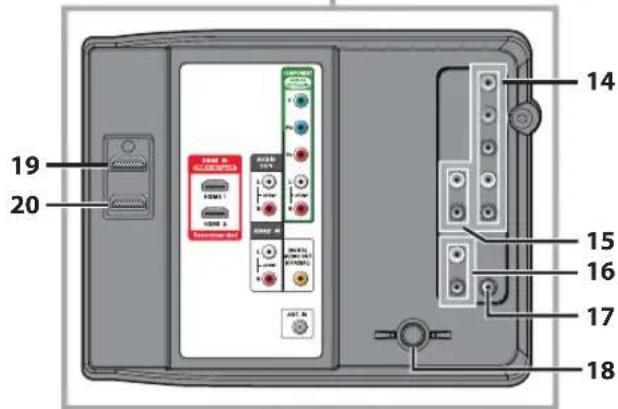
Bornes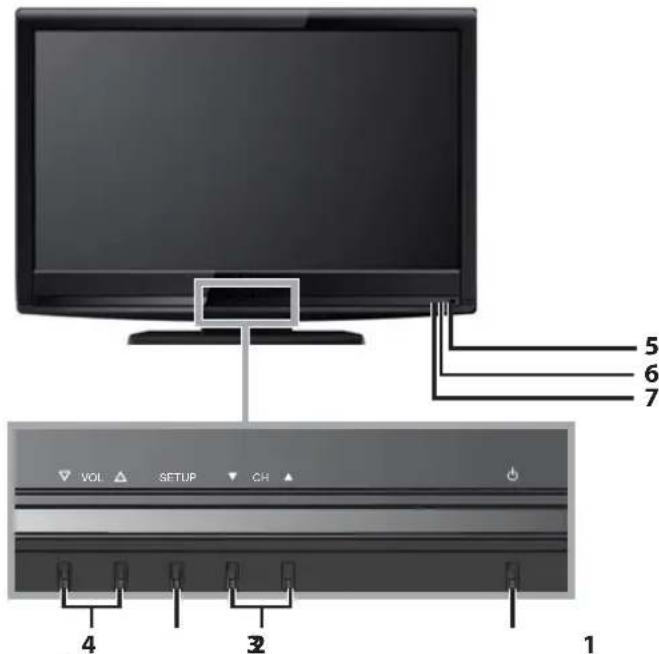
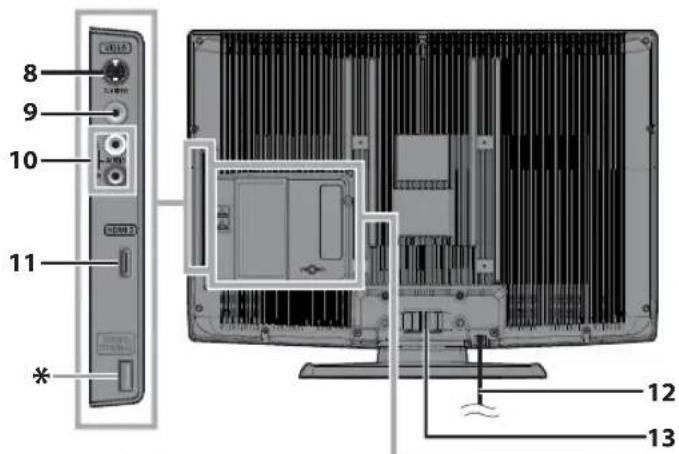
Remarque :
* prise de maintenance (usage du service uniquement)
N'utilise ce port que si une mise à jour du logiciel est nécessaire. - L'utilisateur ne doit raccorder aucun périphérique à la prise de maintenance (appareil photo numérique, clavier, souris, etc.) : ces derniers ne fonctionneront plus. - Dans la plupart des cas, la mise à jour du logiciel est faite par un technicien agréé. Toutefois, dans certains cas, l'utilisateur peut être invité à effectuer la mise à jour du logiciel lui-même.
- (marche) (p. 13)
Appuyez pour allumer ou éteindre l'appareil.
- CH ▲/▼ (p. 14 / p. 15)
Appuyez pour sélectionner les chaînes ou pour vous déplacer vers le haut (▲) / bas (▼) dans les options du menu principal.
- SETUP (p. 13)
Appuyez pour afficher le menu principal.
- VOL Δ/∇ (p. 14)
Appuyez pour régler le volume ou vous déplacer à droite (√) / gauche (√) en utilisant les options du menu principal.
- Fenêtre de capteur infrarouge
Capte les signaux de commande infrarouges émis par la télécommande.
- Indicateur POWER ON
S'allume en vert lorsque l'appareil est sous tension.
- Indicateur STAND BY
S'allume en rouge lorsque l'appareil est éteint.
[Panneau Latéral]
- Prise d'entrée S-Vidéo (p. 10)
Raccordement d'un périphérique externe à l'aide d'un câble S-Vidéo.
- Prise d'entrée Vidéo (p. 11)
Raccordement d'un périphérique externe à l'aide d'un câble vidéo RCA.
- Prise d'entrée Audio (p. 10 / p. 11)
Raccordement d'un périphérique externe à l'aide d'un câble audio RCA.
- Prise d'entrée HDMI 2 (p. 8 / p. 9)
Raccordement d'un périphérique HDMI à l'aide d'un câble HDMI.
[Panneau Arrière]
- Cordon d'alimentation (p. 12)
Branchez-le sur une prise de courant standard pour alimenter cet appareil.
- Gestion des câbles (p. 12)
Utilisez ce support pour regrouper les câbles.
- Prise d'entrée vidéo à composantes et audio (p. 8 / p. 10)
Raccordement d'un périphérique externe à l'aide d'un câble vidéo composant RCA et d'un câble audio RCA.
- Prise de sortie audio (p. 11)
Connexion de câble audio RCA pour un appareil externe.
- Prise d'entrée audio pour HDMI 1 (p. 9 / p. 12) Raccordement d'un périphérique DVI à l'aide d'un câble audio RCA.
En connectant un PC doté d'un port DVI, utilisez un câble de conversion à mini-fiche RCA stéréo. (pour prise d'entrée HDMI 1 uniquement)
- Prise de sortie audio numérique (p. 11)
Connexion par câble coaxial numérique pour un décodeur ou un récepteur audio.
- Prise d'antenne (p. 8)
Connexion de câble coaxial RF pour antenne ou décodeur de diffusion par signal TV par câble.
- Prise d'entrée HDMI 1 (p. 8 / p. 9 / p. 12)
Connexion HDMI pour appareil HDMI ou DVI. En connectant un PC doté d'un port DVI, vous pouvez utiliser cet appareil comme moniteur pour votre PC.
- Prise d'entrée HDMI 3 (p. 8 / p. 9)
Raccordement d'un périphérique HDMI à l'aide d'un câble HDMI.
Boutons de la télécommande
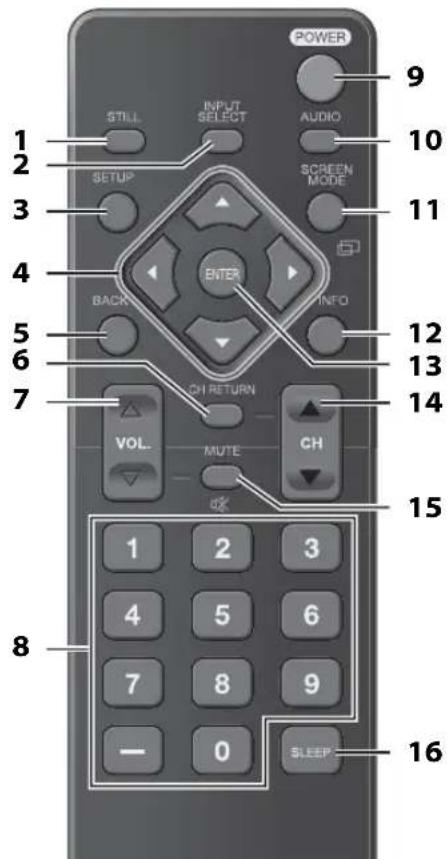
- STILL (p. 15)
Appuyez pour faire une pause sur l'image à l'écran. 2. INPUT SELECT (p. 15)
Permet d'accéder à des périphériques extérieurs connectés au téléviseur (un enregistreur BD/DVD, par exemple).
- SETUP (p. 13) Appuyez pour afficher le menu principal.
- / / / (curseur) (p. 13)
Appuyez pour vous déplacer vers la gauche, la droite, le haut ou le bas dans les options.
- BACK (p. 16)
Appuyez pour revenir au menu précédent.
- CH RETURN (p. 14)
Appuyez pour revenir au visionnement de la chaîne précédente.
Insérer les piles
- VOL. / √ (p. 14)
Appuyez pour régler le volume.
- Touches numériques (p. 14)
- Appuyez pour sélectionner les chaînes.
- (tiret)
- Appuyez pour passer de la chaîne principale à la sous-chaîne.
- POWER (p.13)
Permet d'allumer et d'éteindre l'appareil.
- AUDIO (p. 15)
Mode numérique (DTV)
- Appuyez pour sélectionner la langue audio.
Mode analogique (TV)
- Appuyez pour sélectionner le mode audio.
- SCREEN MODE (p. 17)
Appuyez pour sélectionner les rapports de format disponibles pour l'écran du téléviseur.
- INFO (p. 16)
Mode numérique (DTV) : Appuyez pour afficher les informations de chaîne, le type de signal et le réglage de télévision. Mode analogique (TV) : Appuyez pour afficher le numéro de chaîne, le type de signal et le réglage de télévision. Mode d'entrée externe : Appuyez pour afficher le mode d'entrée externe, le type de signal et le réglage de télévision.
- ENTER (p. 13)
Appuyez pour valider la commande de configuration lorsque le menu principal s'affiche.
- CH ▲/▼ (p. 15)
Appuyez pour sélectionner les chaînes et le mode d'entrée externe.
- MUTE (p. 14)
Appuyez pour activer ou désactiver le son.
- SLEEP (p. 14)
Appuyez pour activer la minuterie de sommeil.
Utilisation d'une télécommande universelle pour commander cet appareil.
Assurez-vous que le code composant de votre télécommande universelle correspond bien à celui de notre marque.
Consultez le manuel accompagnant votre télécommande pour toute information complémentaire.
- Nous ne garantissons pas une interopérabilité à 100 % avec toutes les télécommandes universelles.
Insérez les piles (AAA x 2) en faisant correspondre leurs pôles avec ceux indiqués dans le logement à piles de la télécommande.
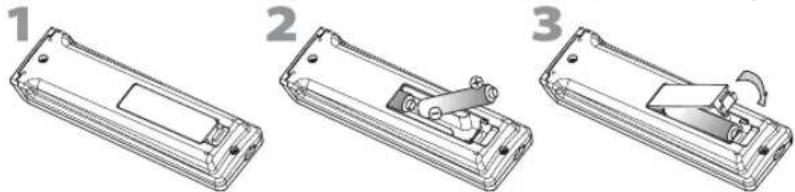
Précautions concernant les piles :
Veuillez insérer les piles en plaçant les pôles dans le bon sens, tel qu'indiqué dans le logement à piles. L'inversion des pôles des piles peut causer des dommages à l'appareil. N'utilisez pas simultanément des piles de types différents (ex., alcalines et carbone/zinc ou piles rechargeables de type Ni-Cd, Ni-Mh, etc.) ou des piles usagées avec des piles neuves. Si vous prévoyez de laisser l'appareil inutilisé pour une période prolongée, retirez les piles pour éviter les risques de dommages ou de blessure causés par une fuite d'électrolyte. N'essayez pas de recharger les piles; elles risqueraient de surchauffer et d'éclater.
Les câbles pour cette connexion ne sont pas fournis :
Procurez-vous les câbles nécessaires chez votre détaillant local.
Le câble High Speed HDMI (connu également comme câble HDMI catégorie 2) est recommandé pour une meilleure compatibilité.
Avant toute connexion...
Avant de brancher le cordon d'alimentation, assurez-vous que l'antenne ou l'autre appareil est bien connecté.
□ Connexion de l'antenne
Connectez le câble coaxial RF de la sortie murale à la prise d'entrée d'antenne de l'appareil.
ex.)
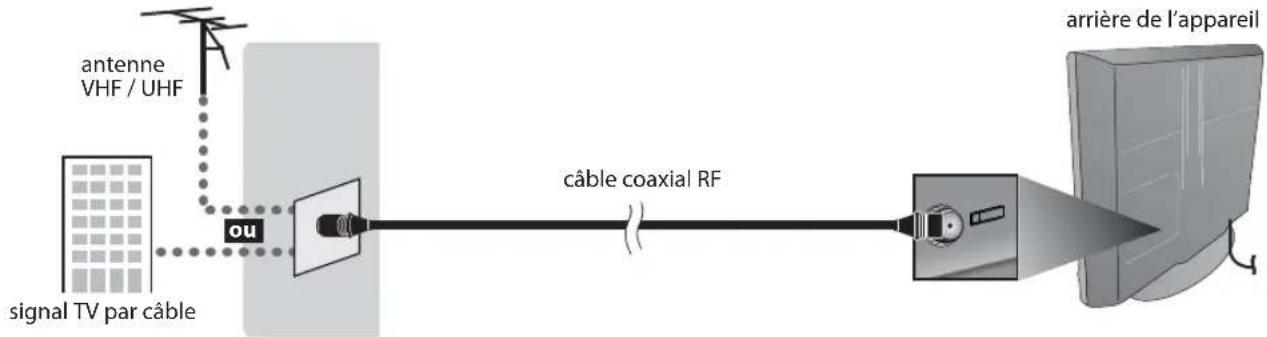
- Une fois les connexions terminées, allumez l'appareil et exécutez l'installation initiale.
Le balayage des chaînes est nécessaire pour que l'appareil mémorise toutes les chaînes disponibles dans votre région.
Reportez-vous à "Installation Initiale", page 13.
Remarque :
- Visitez le site www.antennaweb.org pour toute question concernant l'antenne de télévision numérique (DTV). Suivant le type d'antenne, vous aurez peut-être besoin de types différents de combineurs (mélangeurs) ou séparateurs (diviseurs). Contactez votre magasin local de produits électroniques pour vous procurer ces articles.
- Par mesure de sécurité et pour éviter d'endommager l'appareil, déconnectez le câble coaxial RF de la prise d'entrée d'antenne avant de déplacer l'appareil.
- Si vous utilisez une antenne pour capter la télévision analogique, cette antenne devrait également fonctionner pour capter la télévision numérique (DTV). Les antennes installées à l'extérieur ou au grenier sont plus efficaces que les antennes posées sur le téléviseur.
- Pour permuter facilement la source entre l'antenne et le câble, installez un sélecteur d'antenne.
- Pour connecter le téléviseur directement au réseau de câblodistribution (CATV), contactez le câblodistributeur.
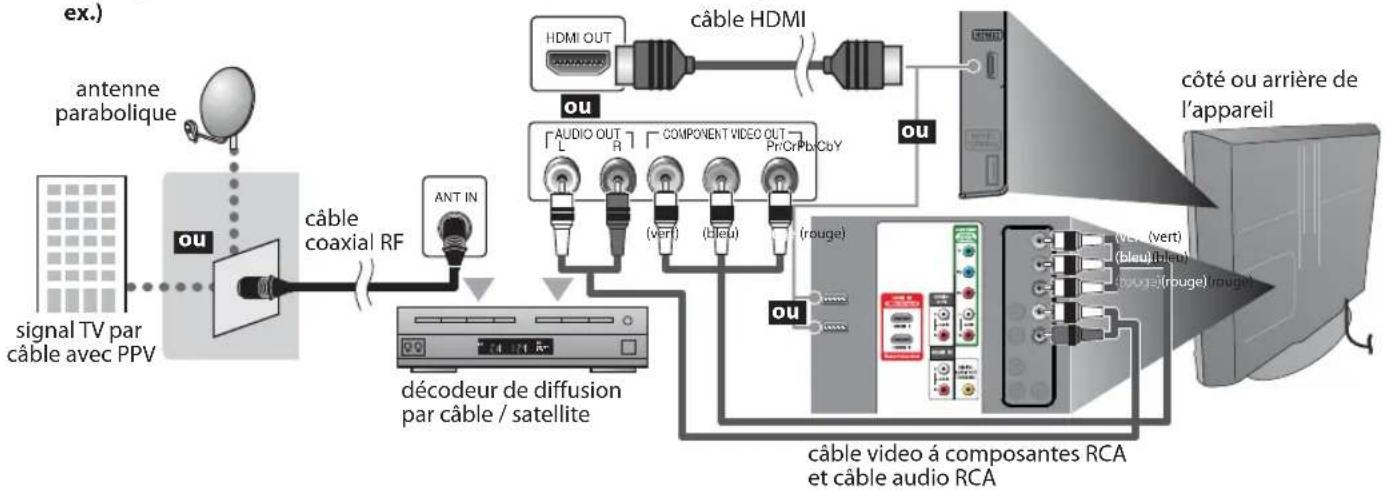
□ Connexion à un décodeur de diffusion par câble / satellite
Utilisez un câble HDMI ou vidéo à composantes RCA pour relier la prise d'entrée HDMI ou vidéo à composantes de l'appareil à la prise de sortie correspondante sur le décodeur de diffusion par câble / satellite.
Si vous branchez un périphérique sur la prise d'entrée vidéo composant de l'appareil, branchez des câbles audio RCA sur les prises audio G/D situées sous le connecteur vidéo composant.
ex.)
- Vous pouvez également connecter cet appareil à une prise de sortie autre que HDMI ou vidéo par composantes si le décodeur de diffusion par câble / satellite possède des prises de sortie différentes.
- Les câbles requis et les méthodes de connexion au décodeur, ainsi que le canal de réception des signaux MAQ en clair varient suivant le fournisseur de diffusion par câble / satellite. Pour de plus amples informations, contactez votre fournisseur de service de télévision par câble ou par satellite.
Les câbles pour cette connexion ne sont pas fournis :
Procurez-vous les câbles nécessaires chez votre détaillant local.
Le câble High Speed HDMI (connu également comme câble HDMI catégorie 2) est recommandé pour une meilleure compatibilité.
Connexion d'un appareil externe
[Connexion HDMI]
La connexion HDMI permet d'obtenir une image de toute valeur qualité.
La connexion HDMI (interface multimédia haute-définition) permet le transfert de signaux vidéo haute-définition et de signaux numériques audio multicanal à l'aide d'un seul câble.
ex.)
![FUNAI LC320SLX - [Connexion HDMI] - 1](/content/2026/02/356184/images/d79cca12d4ad68d2fdf8336aa67b5e23bb427828ce09b53b5e7ef0b17e2d2acc.jpg)
Remarque :
- Cet appareil prend en charge les signaux vidéo 480i / 480p / 720p / 1080i, et les signaux audio 32kHz / 44,1kHz / 48kHz.
- Cet appareil ne prend en charge que le signal audio à 2 canaux (LPCM).
- Cet appareil ne prend en charge que les signaux conformes EIA861.
[Connexion HDMI-DVI]
Utilisez un câble de conversion HDMI-DVI pour raccorder l'appareil aux appareils vidéo équipés d'une prise de sortie DVI.
ex.)
![FUNAI LC320SLX - [Connexion HDMI-DVI] - 1](/content/2026/02/356184/images/79ed7b7705cee4eb2ab99fc8f032b15101bc149c73431acea8ada6f072542326.jpg)
Remarque :
- Cet appareil prend en charge les signaux vidéo 480i / 480p / 720p / 1080i.
- La connexion HDMI-DVI nécessite des branchements audio RCA séparés équivalents.
- Les signaux audio sont convertis d'analogique en numérique pour cette connexion. Le DVI n'affiche pas d'image 480i non conforme à la norme EIA/CEA-861/861B.
Les câbles pour cette connexion ne sont pas fournis :
Procurez-vous les câbles nécessaires chez votre détaillant local.
[Connexion vidéo à composantes]
La connexion vidéo à composantes RCA offre une meilleure qualité d'image pour les appareils vidéo raccordés à l'appareil.
Si vous branchez un périphérique sur la prise d'entrée vidéo composant de l'appareil, branchez des câbles audio RCA sur les prises Audio G/D situées sous le connecteur vidéo composant.
ex.)
![FUNAI LC320SLX - [Connexion vidéo à composantes] - 1](/content/2026/02/356184/images/549e9903c26588d4fa620d07445b718319be6194a74a5ab5020dec0486632b85.jpg)
Remarque :
- Cet appareil prend en charge les signaux vidéo 480i / 480p / 720p / 1080i.
[Connexion S-Vidéo]
La connexion S-Vidéo offre une belle qualité d'image pour les appareils vidéo raccordés à l'appareil. Si vous branchez un périphérique sur la prise d'entrée S-Vidéo de l'appareil, branchez des câbles audio RCA sur les prises Audio G/D situées sous le connecteur vidéo.
ex.)
![FUNAI LC320SLX - [Connexion S-Vidéo] - 1](/content/2026/02/356184/images/c56864240744b1d807c4834aa2b7992d5ad5c3ca46c44ba4112ff23eb1811fc1.jpg)
Remarque :
- Si vous connectez à la fois la prise d'entrée S-Vidéo et la prise d'entrée vidéo, la connexion S-Vidéo aura la priorité.
Les câbles pour cette connexion ne sont pas fournis :
Procurez-vous les câbles nécessaires chez votre détaillant local.
[Connexion Vidéo]
La connexion vidéo RCA offre une qualité d'image standard pour les appareils vidéo raccordés à l'appareil. Si vous branchez un périphérique sur la prise d'Entrée Vidéo de l'appareil, branchez des câbles audio RCA sur les prises Audio G/D situées sous le connecteur Vidéo.
Si la prise audio de l'appareil vidéo est monaurale, connectez le câble audio RCA à la prise d'Entrée Audio L (gauche).
ex.)![FUNAI LC320SLX - [Connexion Vidéo] - 1](/content/2026/02/356184/images/780591b2deea398fea82d3739808761a98220ed58a3bc410b4de8f4efc306fa5.jpg)
Remarque :
- Si vous connectez à la fois la prise d'Entrée S-Vidéo et la prise d'Entrée Vidéo, la connexion S-Vidéo aura la priorité.
[Connexion de Sortie Audio]
* Numérique (pour le contenu diffusé en numérique uniquement)
Si vous connectez l'appareil à un appareil audio numérique externe, vous pourrez profiter d'un rendu audio multicanal similaire au son diffusé en mode numérique 5.1 canaux.
Utilisez un câble coaxial audio numérique pour raccorder l'appareil aux appareils audio numériques externes.
* Analogique (diffusion analogique et numérique)
En connectant cet appareil à un appareil audio analogique externe, vous pourrez profiter d'un son stéréo (2 canaux). Utilisez un câble audio RCA pour connecter l'appareil à des appareils audio analogiques externes.
ex.)![FUNAI LC320SLX - [Connexion de Sortie Audio] - 1](/content/2026/02/356184/images/c0e6c226fa2f87d7559747c1bb377129c3dab8e596f8d25f17ce3ef63c7afc45.jpg)
Les câbles pour cette connexion ne sont pas fournis :
Procurez-vous les câbles nécessaires chez votre détaillant local.
[Connexion PC]
Cet appareil peut être connecté à un PC doté d'un port DVI. Utilisez un câble de conversion HDMI-DVI pour établir cette connexion. Vous aurez également besoin d'un câble de conversion à mini-fiche RCA stéréo.
Si vous connectez l'appareil à votre PC, vous pouvez l'utiliser comme moniteur.
ex.)
![FUNAI LC320SLX - [Connexion PC] - 1](/content/2026/02/356184/images/807c660c0fa7958b6a9ae0415b1907fe47b500848d0a291683ca9802dc05063b.jpg)
Les signaux suivants peuvent être affichés :
| Format Résolution | Fréquence du balayage vertical | |
| VGA 640 | x 480 60Hz | |
| SVGA 800 | x 600 60Hz | |
| XGA 1 024 | x 768 60Hz | |
| Format Résolution | Fréquence du balayage vertical |
| 1 280 x 768 60Hz | |
| 1 360 x 768 60Hz |
Les autres formats ou les signaux non-standard ne sont pas affichés correctement.
Remarque :
- Veuillez acheter un câble de conversion HDMI-DVI avec un noyau en ferrite.
- Les opérations suivantes peuvent réduire le bruit.
- Placez un tore magnétique sur le cordon d'alimentation de votre PC.
- Débranchez le cordon d'alimentation de votre PC et utilisez la batterie intégrée.

Gestion des câbles
Regroupez les câbles sur ce support afin qu'ils ne s'emmêlent pas.
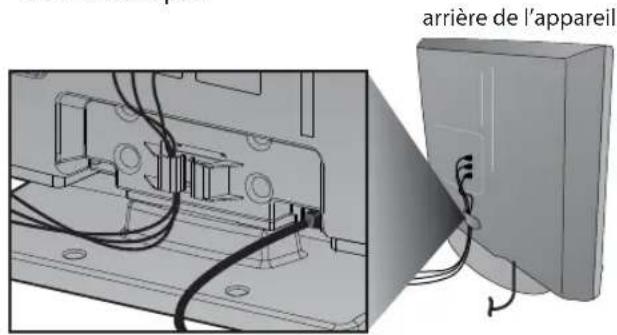

Branchez le cordon d'alimentation secteur.
Ne branchez le cordon d'alimentation sur une prise murale qu'après avoir effectué tous les branchements nécessaires.
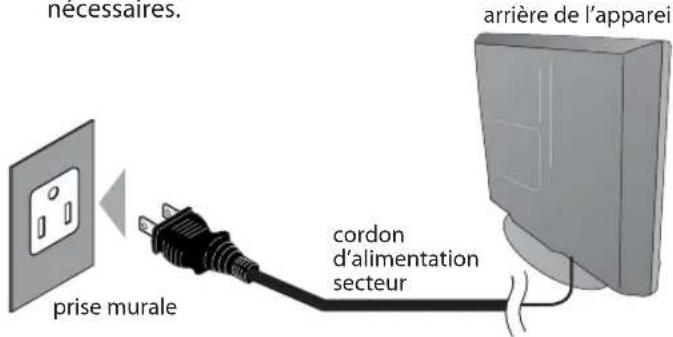
Mise en garde :
- Ne branchez pas le cordon d'alimentation secteur sur une prise murale alimentée par une tension supérieure à celle préconisée pour cet appareil (120 V c.a.). En ne respectant pas cette mise en garde, vous risquez de provoquer un incendie ou de vous électrocuter.
Remarque :
- À chaque fois que vous branchez le cordon d'alimentation, aucune opération ne peut être réalisée pendant quelques secondes. Il ne s'agit pas d'un dysfonctionnement.
Ces opérations sont accessibles par la télécommande. Certaines peuvent aussi être accessibles par les commandes de l'appareil principal lui-même.
Installation initiale
Cette section vous guide à travers les étapes de la configuration initiale de l'appareil, qui comprennent la sélection de la langue pour le menu à l'écran, et la recherche automatique, c'est-à-dire le balayage automatique et la mémorisation des chaînes captées.
Avant de commencer :
Assurez-vous que l'appareil est relié à une antenne ou au câble.
1. Une fois les connexions nécessaires effectuées, appuyez sur [POWER] pour allumer l'appareil.
POWER

- Cette opération peut prendre un certain temps.
2. Utilisez [Curseur ▲/▼] pour sélectionner la langue du menu à l'écran parmi celles qui s'affichent du côté droit de l'écran du téléviseur. (English / Español / Français)


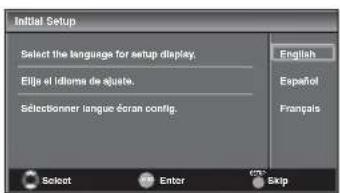
- Le menu "Configuration Initiale", à l'objet 3, s'affiche dans la langue sélectionnée après la pression sur [ENTER].
3 Utilisez [Curseur ▲/▼] pour sélectionner "Antenne" pour les chaînes de télévision ou "Câble" pour les chaînes de câblodiffusion, puis appuyez sur [ENTER].


4 Sélectionnez le paramètre région de votre choix à l'aide du [Curseur ◀/▶], puis appuyez sur [ENTER].
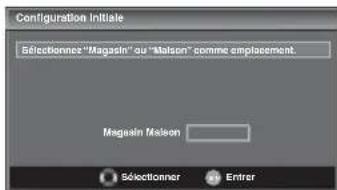
- Si vous sélectionnez "Magasin", l'appareil est configuré avec des paramètres d'affichage prédéfinis et sa consommation peut parfois dépasser les valeurs limites prévues par la norme ENERGY STAR.
- Si vous sélectionnez "Maison", le rendement énergétique de l'appareil est optimisé pour une utilisation à domicile et vous pouvez régler la qualité de l'image et du son en fonction de vos préférences.
- Une fois les réglages initiaux effectués, la chaîne mémorisée dotée du plus petit numéro ainsi qu'un message vous demandant de confirmer le réglage du lieu d'utilisation s'affichent sur l'écran du téléviseur.
Remarque :
- Pour connecter le téléviseur directement au réseau de câblodiffusion (CATV), contactez le câblodistributeur.
- Si vous appuyez sur [POWER] ou [SETUP] pendant la recherche automatique, le paramètre sera annulé.
- La fonction de recherche automatique ne peut être exécutée qu'une seule fois, pour "Antenne" ou "Câble". Lorsque vous changez le branchement (Antenne / Câble), effectuez de nouveau la recherche automatique. Reportez-vous à la page 18. Si aucun signal n'est reçu par la borne d'antenne et qu'aucune commande n'est exécutée pendant plusieurs secondes après la mise sous tension de l'appareil, "Conseils Utiles" apparaît. Suivez les instructions qui apparaissent sur l'écran du téléviseur.
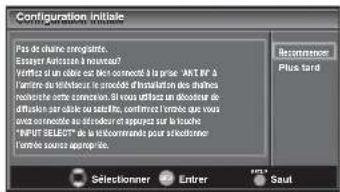
- Dans le cas contraire, les modifications que vous aurez apportées aux réglages ne seront pas mémorisées lorsque vous éteindrez l'appareil.
Une fois la configuration initiale effectuée...
- Si vous souhaitez effectuer une nouvelle recherche automatique des chaînes, consultez la section "Recherche automatique" en page 18.
- Vous pouvez ajouter les chaînes désirées non mémorisées par la "Recherche automatique". Reportez-vous à "Enregistrement manuel", page 19.
- Si vous souhaitez modifier la langue, consultez la section "Sélection de la Langue" en page 20.
- Si vous souhaitez modifier l'emplacement géographique, consultez la section "Région" en page 31.
Sélection de chaîne
Sélectionnez les chaînes en utilisant [CH ▲/▼] ou [les touches numériques].
- Pour sélectionner les chaînes mémorisées, utilisez [CH ▲/▼] ou [les touches numériques].
- Pour sélectionner les chaînes non mémorisées, utilisez [les touches numériques].
Pour utiliser [les touches numériques]
![FUNAI LC320SLX - Pour utiliser [les touches numériques] - 1](/content/2026/02/356184/images/be46636db6c1ca8827f771bcaa1c60bcbbe3db188b85eb5413d19d929614ff6e.jpg)
- Pour sélectionner la chaîne analogique 11
![FUNAI LC320SLX - Pour utiliser [les touches numériques] - 2](/content/2026/02/356184/images/324d8b4cc200e0489fbddb2e082ecc9c625b91cf4ae0a49032f2283c9f92dea0.jpg)
DTV
- Lorsque vous sélectionnez le canal numérique 11-1, n'oubliez pas d'appuyer sur la touche [-] avant d'appuyer sur le numéro du sous-canal.

- Appuyez sur [CH RETURN] pour revenir à la chaîne que vous regardiez.
À propos de la télédiffusion numérique :
Avec sa diffusion à haute définition, la diffusion numérique surpasse de loin la diffusion analogique, à la fois en termes de qualité d'image et de qualité sonore.
Les programmes de télévision numérique ne sont pas tous diffusés en haute définition (HD). Pour savoir si le programme visionné est en HD, consultez un guide des programmes, contactez le fournisseur câble/satellite du programme ou les stations locales de télévision.
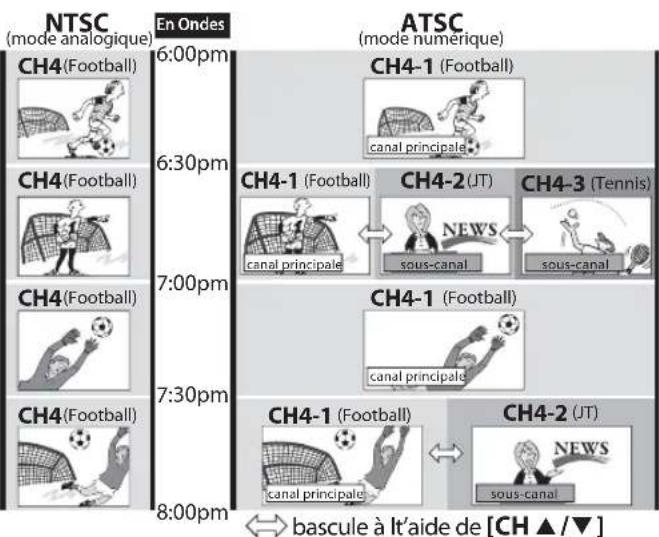
Qu'est-ce qu'un sous-canal ?
Grâce à une technologie de compression élevée, la diffusion numérique offre un service qui permet d'envoyer des signaux multiples simultanément.
Il s'ensuit que vous pouvez sélectionner plus d'une émission par chaîne principale, puisque la technologie de diffusion numérique permet au téléviseur de faire la distinction entre plusieurs chaînes diffusées par un seul réseau.
Remarque :
- "Pas de Signal" apparaît sur l'écran du téléviseur une fois la diffusion de la sous-canal terminée.
- Le message "Prog. audio seulement" apparaît sur l'écran du téléviseur lorsque vous recevez uniquement un signal audio.
Réglage du Volume
Cette section explique comment régler le volume. La fonction de coupure, qui permet d'activer et de désactiver le son, y est aussi expliquée.
Utilisez [VOL. ▲/▼] pour régler le volume audio.

La barre de volume s'affiche au bas de l'écran du téléviseur pendant le réglage du volume.
- La barre de volume disparaît automatiquement après quelques secondes.
Appuyez sur [MUTE] pour activer ou désactiver le son.

"Sourdine" s'affiche sur l'écran du téléviseur pendant quelques secondes.
Appuyez de nouveau sur [MUTE] ou utilisez [VOL. ▲/▼] pour rétablir le niveau de volume initial.
Minuterie de Sommeil
La minuterie de sommeil peut être réglée pour éteindre automatiquement l'appareil après l'écoulement d'une période de temps donnée.
1 Appuyez sur [SLEEP] pour régler la minuterie de sommeil.


L'affichage de la minuterie de sommeil apparaît sur l'écran de l'appareil.
2 Appuyez plusieurs fois sur [SLEEP] pour modifier le temps qui doit s'écouler avant que le téléviseur ne s'éteigne.


Vous pouvez régler votre appareil pour qu'il s'éteigne après une durée donnée (de 30 à 120 minutes).
- Chaque pression sur [SLEEP] fait augmenter le temps de 30 minutes.
- Une fois la minuterie de sommeil réglée, il est possible de l'afficher pour vérification en appuyant sur [SLEEP].
Pour annuler la minuterie de sommeil
Appuyez plusieurs fois sur [SLEEP] jusqu'à ce que "Sommeil Hf" s'affiche sur l'écran du téléviseur.
Remarque :
L'affichage du paramètre de minuterie de sommeil disparaît automatiquement après quelques secondes. Si vous débranchez l'appareil de la prise de courant ou si une panne de courant survient, le paramètre de la minuterie de sommeil sera annulé.
Arrêt sur image
Vous pouvez figer l'image qui s'affiche à l'écran du téléviseur.
Appuyez sur [STILL] pour figer l'image qui s'affiche à l'écran du téléviseur.


- La sortie audio n'est pas mise en pause.
- Si aucun signal n'est détecté ou aucun signal protégé n'est reçu pendant le mode arrêt sur image, l'image reste en pause et la sortie audio est mise en sourdine.
- La fonction d'arrêt sur image sera désactivée au bout de 5 minutes.
Pour annuler le mode arrêt sur image, appuyez sur n'importe quel bouton sauf [POWER].
Parcours des Modes d'Entrée
Vous pouvez facilement commuter la télécommande sur DTV (ATSC) et TV (NTSC) ou accéder à un appareil externe connecté à l'appareil.
Appuyez plusieurs fois sur [INPUT SELECT] ou [CH▲] pour parcourir les modes d'entrée.
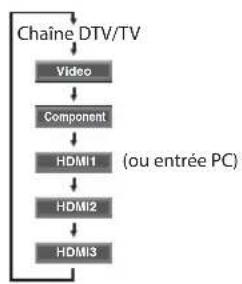
Appuyer sur [CH] inverse le sens du cycle des modes d'entrée.
Changement du Mode Audio
Cette section explique comment permuter l'audio en mode analogique et comment changer la langue audio en mode numérique.
TV
Appuyez sur [AUDIO] pour afficher le mode audio actuellement sélectionné. Pendant la réception d'une diffusion des MTS, appuyez plusieurs fois pour parcourir les canaux audio disponibles.

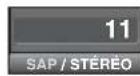
Quand tous les modes sont disponibles
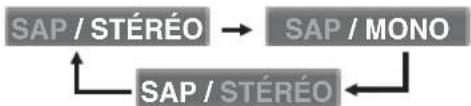
Quand les modes audio stéréo et monaural sont disponibles

Quand les modes audio SAP et monaural sont disponibles

Quand seul le mode audio monaural est disponible
MONO
STÉRÉO : Émet l'audio stéréo
SAP : Émet le deuxième programme audio
MONO : Émet l'audio mono
DTV
1 Appuyez sur [AUDIO] pour afficher la langue actuellement sélectionnée et le nombre de langues disponibles.

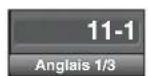
2 Appuyez plusieurs fois sur [AUDIO] pour parcourir les langues audio disponibles.

- Les langues disponibles varient d'une diffusion à l'autre. "Autre" s'affiche lorsque la langue audio n'est pas disponible ou lorsque les langues disponibles sont autres que l'anglais, l'espagnol ou le français.
Remarque :
[AUDIO] ne commande pas les appareils audio externes. L'affichage des informations disparaît automatiquement après quelques secondes.
Informations sur écran
Vous pouvez afficher sur l'écran du téléviseur la chaîne actuellement sélectionnée ou d'autres informations, telles que le mode audio.
TV
En mode analogique, le numéro de canal actuel et le mode audio s'affichent.
Appuyez sur [INFO].
![FUNAI LC320SLX - Appuyez sur [INFO]. - 1](/content/2026/02/356184/images/c242d06fb0c731fc6a8f1a627cbc0febce922b16c0f58e7b0e3feccd3b629b17.jpg)
![FUNAI LC320SLX - Appuyez sur [INFO]. - 2](/content/2026/02/356184/images/c9b3cb8c410252c874175f009061c67b702a4cf73fe8742bb51b8a7dac78cbbe.jpg)
- Le nombre de chaîne actuellement sélectionnée, le mode audio, le type de résolution du signal vidéo, le rapport de format du téléviseur, le type de sous-titres et la cote de télévision s'affichent dans le coin supérieur droit de l'écran.
- Pour effacer l'affichage, appuyez de nouveau sur [INFO]. Vous pouvez aussi appuyer sur [BACK].
DTV
En mode numérique, les informations d'émission détaillées pour le canal actuel telles que titre du programme ou guide des programmes sont affichées.
Appuyez sur [INFO] pour afficher les informations du programme actuel sélectionné.

Informations de diffusion
Les informations suivantes s'affichent.
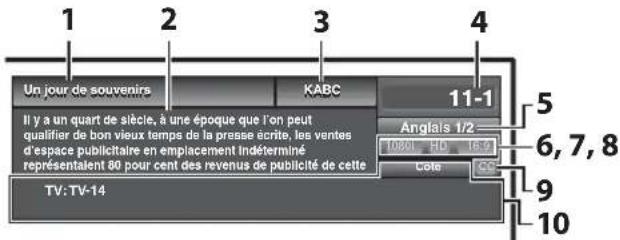
1 titre d'émission 2 guide des émissions (Le guide des émissions s'affiche en plus des informations de diffusion. Affichage de 4 lignes maximum.) 3 station émettrice 4 numéro de chaîne 5 langue audio Reportez-vous à "Changement du Mode Audio", page 15. 6 nombre réel de lignes de balayage et mode de balayage 7 format de TV numérique 8 format d'image du programme 9 CC (non disponible si le paramètre Sous-titres codés est réglé sur "Hf") 10 catégorie de contenu bloquée
Remarque :
Lorsque le guide des émissions compte plus de 4 lignes, utilisez [Curseur / ] pour faire défiler le texte. "Aucune description fournie." s'affiche lorsque le guide des émissions n'est pas disponible. Lorsque le guide des programmes est affiché, la fonction de sous-titres est interrompue. - En mode d'entrée externe, l'écran suivant s'affiche; ex.) Lorsqu'un appareil externe est connecté à la prise d'Entrée Vidéo.
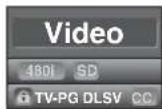
L'affichage des informations disparaît automatiquement au bout d'1 minute.
Mode d'Affichage sur Écran de télévision
4 types de mode d'affichage peuvent être sélectionnés lorsque le diffuseur émet un signal vidéo 4:3 ou 16:9. De même, 3 types de mode d'affichage peuvent être sélectionnés lorsque le signal d'entrée provient d'un PC.
Appuyez plusieurs fois sur [SCREEN MODE] pour changer le rapport de format du téléviseur.
Pour un signal vidéo 4:3
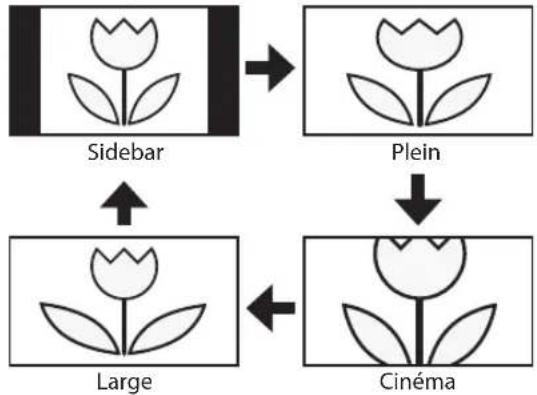
Affiche une image 4:3 à sa taille originale. Des bandes latérales apparaissent des deux côtés de l'écran.
Plein
Affiche une image 4:3 au format 16:9; l'image est étirée horizontalement pour remplir l'écran.
Cinéma
Affiche une image 4:3 au format 16:9; l'image est étirée horizontalement et verticalement pour remplir l'écran. Le haut et le bas de l'image sont coupés.
Large
Affiche l'image avec le centre de celle-ci à la taille originale et les côtés étirés horizontalement pour remplir l'écran.
Pour un signal vidéo 16:9
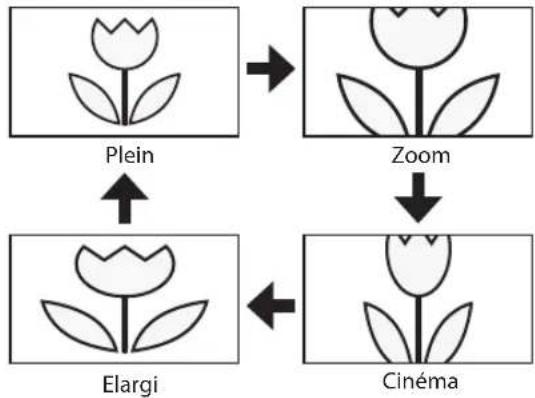
Plein
Affiche une image 16:9 à sa taille originale.
Zoom
Affiche une image 16:9 à sa taille maximum sans modifier ses proportions horizontales et verticales.
Cinéma
Affiche une image étirée verticalement.
Élargi
Affiche une image étirée horizontalement.
Pour un signal d'entrée PC
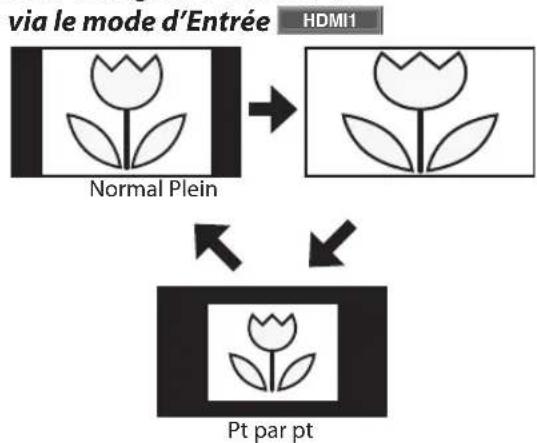
Normal
Affiche une image étirée de façon proportionnelle. Des bandes latérales apparaissent des deux côtés de l'écran.
Plein
Affiche une image étirée de façon non proportionnelle pour remplir l'écran.
Point par point
Affiche une image à sa taille originale.
Menu Principal
Cette section présente un aperçu du menu principal qui s'affiche lors de la pression sur [SETUP]. Pour de plus amples informations, reportez-vous à la page de référence des options respectives.
Le menu principal comprend les options de configuration des fonctions ci-dessous.
Appuyez sur [SETUP].


IMAGE
Vous pouvez régler la qualité de l'image.
Reportez-vous à "Réglage de l'Image", page 21.
SON
Vous pouvez régler la qualité du son.
Reportez-vous à "Réglage du Son", page 22.
CHAÎNE
- Vous pouvez lancer un balayage automatique des chaînes captées et retarder les chaînes indésirables. Reportez-vous à "Autoscan", page 18.
- Vous pouvez ignorer les chaînes non désirées à l'aide de la touche [CH ▲/▼].
Reportez-vous à "Liste Chaînes", page 19.
- Vous pouvez ajouter manuellement les chaînes non détectées lors de l'autoscan. Reportez-vous à "Enregistrer Manuel", page 19.
DÉTAIL
- Vous pouvez changer le format d'affichage des sous-titres, qui affichent soit le dialogue des émissions de télévision, soit d'autres informations, sur l'écran du téléviseur. Reportez-vous à "Sous-titres", page 23.
- Vous pouvez spécifier des restrictions d'accès au visionnement. Reportez-vous à "Verrouillage", page 26.
- Vous pouvez régler la position, la stabilité et la clarté de l'écran du PC. Reportez-vous à "Réglages PC", page 30.
- Vous pouvez désigner le mode d'économie d'énergie. Reportez-vous à "Mode Économie d'Énergie", page 31.
- Lorsque vous réglez les modes "IMAGE" et "SON" de votre choix, vous devez remplacer le réglage "Magasin" par "Maison".
Reportez-vous à "Région", page 31.
- Vous pouvez vérifier le numéro de version du logiciel actuellement utilisé dans cet appareil. Reportez-vous à "Info Logiciel Actuel", page 32.
LANGUE
Vous pouvez changer la langue d'affichage du menu principal (anglais, espagnol ou français).
Reportez-vous à "Sélection de la Langue", page 20.
Autoscan
Si vous changez de source de signal câble (par exemple, si vous passez de l'antenne à la câblodiffusion (CATV)), si vous déplacez l'appareil dans une région différente après le réglage initial, ou si vous restaurez les canaux DTV après les avoir supprimés, vous devrez effectuer à nouveau le balayage automatique des chaînes.
Avant de commencer : assurez-vous que l'appareil est relié à une antenne ou au câble.
1. Appuyez sur [SETUP] pour afficher le menu principal.

2. Utilisez [Curseur ▲/▼] pour sélectionner "CHAÎNE", puis appuyez sur [ENTER].
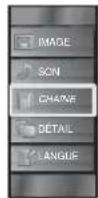
3. Utilisez [Curseur ▲/▼] pour sélectionner "Autoscan", puis appuyez sur [ENTER].
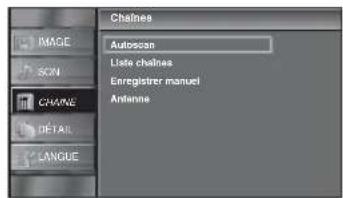
Utilisez [Curseur ▲/▼] pour sélectionner une option appropriée, puis appuyez sur [ENTER].
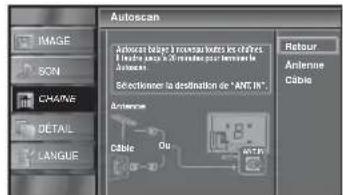
- Si une antenne hertzienne est connectée, sélectionnez "Antenne".
- Si un décodeur de câblodiffusion est connecté, sélectionnez "Câble".
- La "Autoscan" commence.
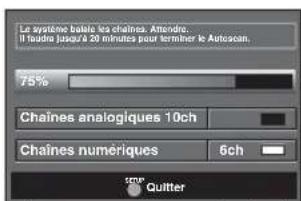
- Une fois le balayage et la mémorisation terminés, la chaîne mémorisée dont le numéro est le plus bas s'affichera.
Remarque :
- Après avoir effectué "Autoscan", utiliser [CH ▲/▼] sur la télécommande permet de sauter automatiquement les programmes indisponibles.
- Pour connecter le téléviseur directement au réseau de câblodiffusion (CATV), contactez le câblodistributeur.
- Si vous appuyez sur [POWER] ou [SETUP] pendant l'autoscan, le paramètre sera annulé.
- Même après un "Autoscan", le réglage des chaînes est perdu si vous débranchez le cordon d'alimentation avant d'éteindre l'appareil en appuyant sur [POWER].
- Le Code NIP sera nécessaire une fois que vous aurez défini un Code NIP de "Verrouillage". Reportez-vous à la page 26.
- Pour modifier votre Code NIP, suivez les instructions fournies dans la section "Nouveau Mot de Passe". Reportez-vous à la page 29.
Liste des chaînes
Les chaînes sélectionnées ici peuvent être ignorées lors de la sélection de la chaîne via la touche [CH ▲/▼].
Ces chaînes restent accessibles à l'aide des touches numériques.
1. Appuyez sur [SETUP] pour quitter le menu principal.
SETUP

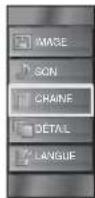
2. Utilisez [Curseur △/▽] pour sélectionner "CHAINE", puis appuyez sur [ENTER].
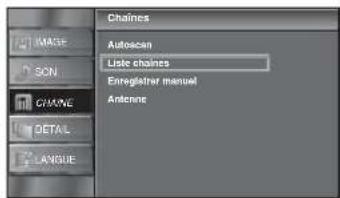
3. Utilisez [Curseur △/▽] pour sélectionner "Liste chaînes", puis appuyez sur [ENTER].
4 Utilisez [Curseur Δ/∇] pour sélectionner la chaîne que vous désirez ignorer, puis appuyez sur [ENTRÉE].
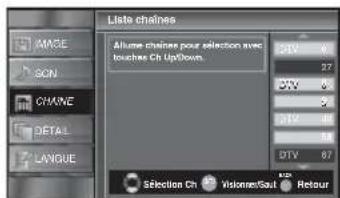
- L'affichage de la chaîne qui a été supprimée devient sombre. Vous ne pouvez plus sélectionner cette chaîne en utilisant [CH Δ/∇].
- Pour réactiver une chaîne supprimée, utilisez [Curseur Δ/∇] et appuyez sur [ENTRÉE]. Les chaînes enregistrées sont surlignées.
- Lorsque vous supprimez une chaîne principale, ses sous-chaînes sont supprimées aussi.
Remarque :
- Les chaînes sont en mode ATSC si elles portent l'indication "DTV". Autrement, elles sont en mode NTSC.
5 Appuyez sur [SETUP] pour quitter.
SETUP

Enregistrer Manuel
Cette fonction vous permet d'ajouter les chaînes qui n'ont pas été ajoutées par le balayage automatique des chaînes en raison des conditions de réception lors du réglage initial.
1 Appuyez sur [SETUP] pour quitter le menu principal.

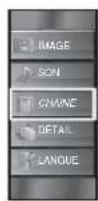
2 Utilisez [Curseur Δ/∇] pour sélectionner "CHAÎNE", puis appuyez sur [ENTRÉE].
3 Utilisez [Curseur Δ/∇] pour sélectionner "Enregistrer Manuel", puis appuyez sur [ENTRÉE].
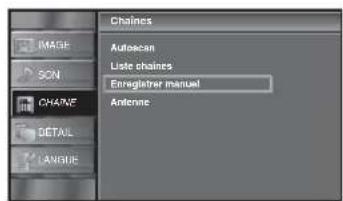
4 Utilisez [les touches numériques] pour entrer le numéro de la chaîne que vous pouvez ajouter, puis appuyez sur [ENTRÉE].
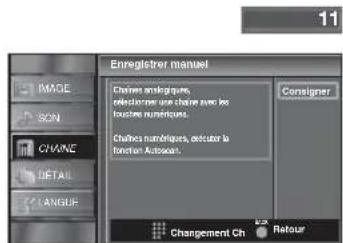
5 Appuyez sur [SETUP] pour quitter.
SETUP

Remarque :
- Si le réglage a été correctement effectué, le message "Ajout à la liste des chaînes" apparaît.
- Si l'entrée externe est utilisée, il n'est pas possible d'enregistrer la chaîne et "Non disponible" s'affiche sur l'écran du téléviseur.
- En utilisant [CH/V], vous pouvez sélectionner les chaînes mémorisées uniquement.
Vérification de l'antenne
DTV
Cette fonction vous permet de vérifier la force du signal numérique de chaque chaîne.
1. Appuyez sur [SETUP] pour quitter le menu principal.
SETUP

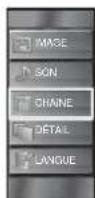
2. Utilisez [Curseur ▲/▼] pour sélectionner "CHAINE", puis appuyez sur [ENTER].
3. Utilisez [Curseur ▲/▼] pour sélectionner "Antenne", puis appuyez sur [ENTER].
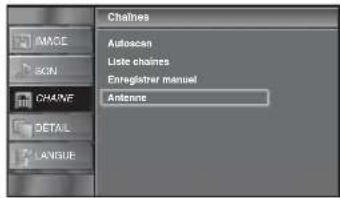
4. Utilisez [les touches numériques] ou [CH ▲/▼] pour sélectionner la chaîne pour laquelle vous désirez vérifier la puissance du signal numérique capté par l'antenne.
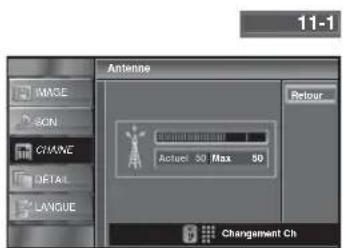
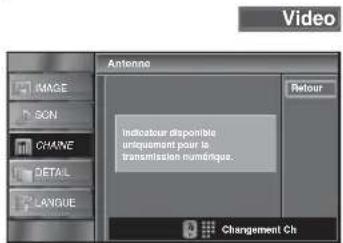
- Si la chaîne est réglée sur chaîne analogique ou entrée externe, vous ne pouvez pas confirmer l'état de l'antenne.
5. Appuyez sur [SETUP] pour quitter.
SETUP

Sélection de la Langue
Vous avez le choix entre l'anglais, l'espagnol et le français comme langue de menu sur écran.
1. Appuyez sur [SETUP] pour quitter le menu principal.

2. Utilisez [Curseur ▲/▼] pour sélectionner "LANGUE", puis appuyez sur [ENTER].
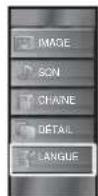
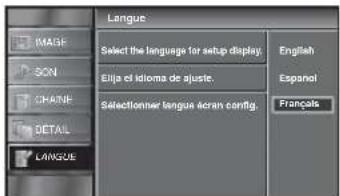
3. Utilisez [Curseur ▲/▼] pour sélectionner "English", "Español" ou "Français", puis appuyez sur [ENTER].
4. Appuyez sur [SETUP] pour quitter.

Remarque :
- Si vous souhaitez afficher les menus en français, et non en anglais ou en espagnol, appuyez sur [SETUP]. Sélectionnez "LANGUAGE" ou "IDIOMA" à l'aide du [Curseur ▲/▼], puis appuyez sur [ENTER]. Sélectionnez "Français" à l'aide du [Curseur ▲/▼], puis appuyez sur [ENTER]. Appuyez sur [SETUP] pour quitter le menu principal.
Réglage de l'Image
Vous pouvez régler la luminosité, le contraste, la couleur, la teinte, la netteté et la température des couleurs.
Avant de commencer : Vous devez désigner le paramètre "Maison" dans "Région". Reportez-vous à la page 31. Dans le cas contraire, les modifications que vous aurez apportées aux réglages ne seront pas mémorisées lorsque vous éteindrez l'appareil.
1. Appuyez sur [SETUP] pour quitter le menu principal.


2. Utilisez [Curseur ▲/▼] pour sélectionner "IMAGE", puis appuyez sur [ENTER].
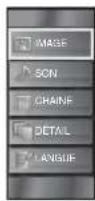
3. Utilisez [Curseur ▲/▼] pour sélectionner l'option que vous désirez régler, puis appuyez sur [ENTER].
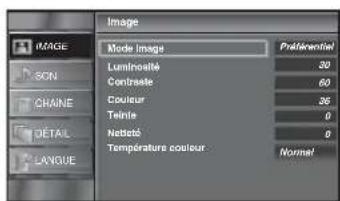
4 Régler la qualité de l'image.
Mode Image
Utilisez [Curseur ▲/▼] pour sélectionner le réglage souhaité, puis appuyez sur [ENTRÉE].
("Préférentiel", "Standard", "Sport", "Film" et "Jeu")
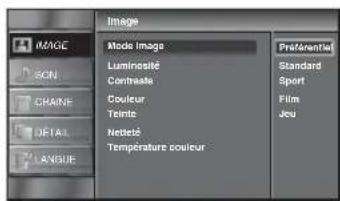
Luminosité, Contraste, Couleur, Teinte, Netteté, Température de couleur
Utilisez [Curseur ▲/▼] pour sélectionner le réglage de votre choix, puis utilisez [Curseur ◀/▶] pour procéder au réglage.
| Curseur | Curseur | |
| Luminosité | ||
| Luminosite 30 Ajuster Déplacer Entrer | pour réduire la luminosite | pour augmenter la luminosite |
| Contraste | ||
| Contraste 60 Ajuster Déplacer Entrer | pour réduire le contraste | pour augmenter le contraste |
| Couleur | ||
| Couleur 36 Ajuster Déplacer Entrer | pour atténuer la couleur | pour accentuer la couleur |
| Teinte | ||
| Teinte 0 Ajuster Déplacer Entrer | pour accentuer le rouge | pour accentuer le vert |
| Netteté | ||
| Netteté 0 Ajuster Déplacer Entrer | pour adoucir | pour rendre plus net |
| Température couleur | ||
| Temp. Couleur Normal Ajuster Déplacer Entrer | pour ajouter des couleurs chaudes | pour ajouter des couleurs froides |
5 Appuyez sur [SETUP] pour quitter.

Remarque :
- Pour annuler le réglage de l'image, appuyez sur [SETUP]. Seul le paramètre "Préférentiel" peut être réglé.
Réglage du Son
Vous pouvez régler le mode audio, l'égaliseur et un certain nombre d'autres fonctions sonores.
Avant de commencer : Vous devez sélectionner le paramètre "Maison" dans "Région". Reportez-vous à la page 31. Dans le cas contraire, les modifications que vous aurez apportées aux réglages ne seront pas mémorisées lorsque vous éteindrez l'appareil.
1 Appuyez sur [SETUP] pour quitter le menu principal.

2 Utilisez [Curseur ▲/▼] pour sélectionner "SON", puis appuyez sur [ENTRÉE].
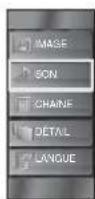
3 Utilisez [Curseur ▲/▼] pour sélectionner le type de son que vous voulez régler, puis appuyez sur [ENTRÉE].
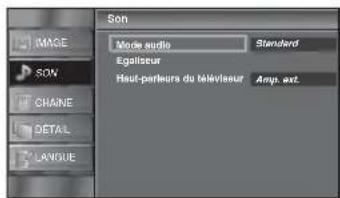
4 Réglez les paramètres suivants.
Mode Audio
Utilisez [Curseur ▲/▼] pour sélectionner le réglage de votre choix, puis appuyez sur la touche [ENTER].
("Préférentiel", "Standard", "Film", "Musique" et "Nouvelle")
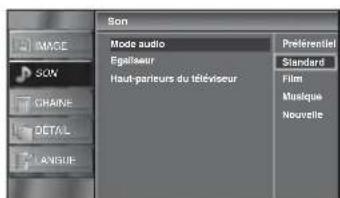
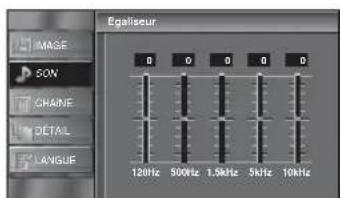
Égaliseur
Permet de régler la qualité du son pour chaque fréquence.
Utilisez [Curseur] pour sélectionner la fréquence spécifique, puis utilisez [Curseur] pour régler le volume sonore, puis appuyez sur [ENTER].

Haut-parleurs du téléviseur
Permet de déterminer si le son est produit par les haut-parleurs de l'appareil ou non.
Si un amplificateur compatible avec la fonction CEC est connecté à cet appareil à l'aide d'un câble HDMI, une partie des opérations effectuées sur le son (augmentation du volume, par exemple) est accessible de manière synchronisée à l'aide de la télécommande.
Utilisez [Curseur ▲/▼] pour sélectionner l'option de votre choix, puis appuyez sur [ENTER].
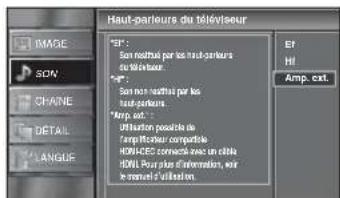
| Ef | Le son sera émis par les haut-parleurs de l'appareil. |
| Hf | Le son ne sera pas émis par les haut- parleurs de l'appareil. |
| Amp. ext. | Cette fonction vous permet de contrôle la sortie audio des appareils compatibles avec la fonction CEC à l'aide de la télécommande. |
5 Appuyez sur [SETUP] pour quitter.

Remarque :
- Pour annuler le réglage du son, appuyez sur [SETUP].
- Nous ne pouvons garantir une interopérabilité à 100 % avec d'autres marques d'appareils compatibles avec le protocole CEC.
Sous-titres
Vous pouvez afficher les sous-titres des émissions de télévision, des films et des nouvelles. Les sous-titres désignent le texte des dialogues ou les descriptions qui s'affichent à l'écran pour les personnes malentendantes.
1 Appuyez sur [SETUP] pour quitter le menu principal.
SETUP

2 Utilisez [Curseur ▲/▼] pour sélectionner "DETAIL", puis appuyez sur [ENTER].
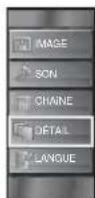
3 Utilisez [Curseur ▲/▼] pour sélectionner "Sous-titre", puis appuyez sur [ENTER].
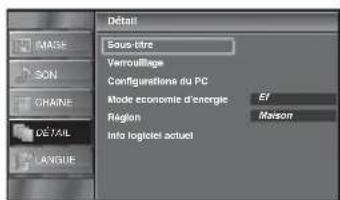
Suivez les instructions ci-dessous pour configurer chacune des options.
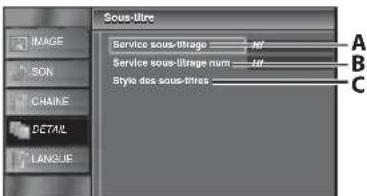
A... "A. Service Sous-titrage" ⇒ page 23
B... "B. Service Sous-titrage Num" ⇒ page 24
C... "C. Style des Sous-titres" ⇒ page 24

4 Utilisez [Curseur ▲/▼] pour sélectionner "Service sous-titrage", puis appuyez sur [ENTER].
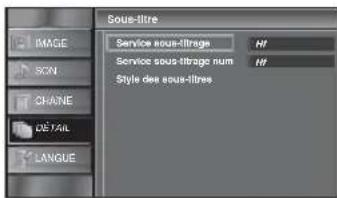
5 Utilisez [Curseur ▲/▼] pour sélectionner le sous-titre souhaité, puis appuyez sur [ENTER].
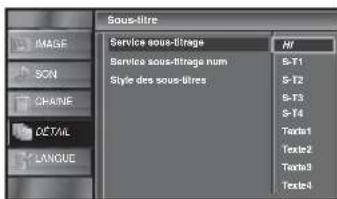
Mode de sous-titres
dont les principaux services de sous-titres et de texte. Les sous-titres ou le texte s'affichent dans la même langue que le dialogue de l'émission (jusqu'à 4 lignes de texte sur l'écran du téléviseur, là où le texte ne cache pas les parties importantes de l'image).
servent de chaînes de données préférentes. Le sous-titrage ou le texte est souvent une langue secondaire.
dont rarement disponibles car les diffuseurs les utilisent uniquement dans des conditions particulières, comme par exemple lorsque "S-T1" et "S-T3" ou "Texte1" et "Texte3" ne sont pas disponibles.
- 3 modes d'affichage sont disponibles, suivant le type d'émission :
Mode "Paint-on" :
Affiche immédiatement les caractères saisis sur l'écran du téléviseur.
Mode "Pop-on" :
Affiche tous les caractères en même temps après leur mise en mémoire.
Mode "Roll-up" :
Affiche les caractères de manière continue, par défilement (max. 4 lignes).
6 Appuyez sur [SETUP] pour quitter.

Outre les sous-titres codés de base décrits en page 23, le téléviseur numérique possède ses propres sous-titres codés appelés service de sous-titres numériques. Utilisez ce menu pour modifier les réglages du service de sous-titres numériques.
4 Utilisez [Curseur ▲/▼] pour sélectionner "Service sous-titrage num", puis appuyez sur [ENTER].
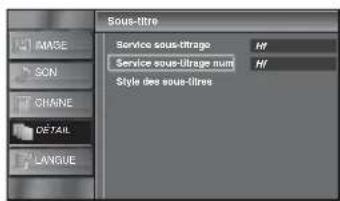
5 Sélectionnez les sous-titres numériques de votre choix à l'aide du [Curseur ▲/▼], puis appuyez sur [ENTER].

| Hf | À sélectionner si vous ne souhaitez pas de service sous-titrage num. Il est sélectionné par défaut. |
| Service1-6 | Sélectionnez un de ces services avant de changer toute autre option dans le menu "Sous-Titre". En temps normal, choisissez "Service1". |
6 Appuyez sur [SETUP] pour quitter.

Remarque :
- Les "Service sous-titrage num" disponibles varient suivant les spécifications de diffusion.
DTV
Vous pouvez changer le style des sous-titres, comme par exemple la police de caractères, la couleur, la taille, etc.
4 Utilisez [Curseur ▲/▼] pour sélectionner "Style des sous-titres", puis appuyez sur [ENTER].
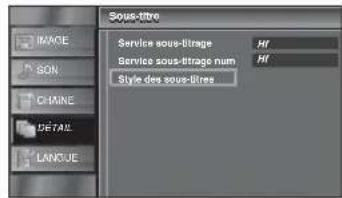
5 Utilisez [Curseur ▲/▼] pour sélectionner "Param. utilisés", puis appuyez sur [ENTER].
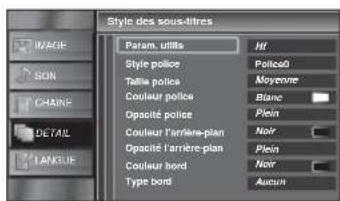
6 Utilisez [Curseur ▲/▼] pour sélectionner "Effet", puis appuyez sur [ENTER].
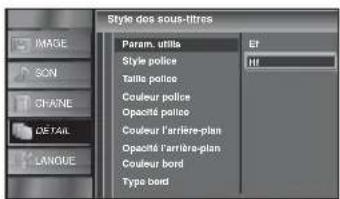
7 Utilisez [Curseur ▲/▼] pour sélectionner une option, puis appuyez sur [ENTER]. Puis utilisez [Curseur ▲/▼] pour sélectionner le réglage souhaité, et appuyez sur [ENTER].
Affichage de l'image
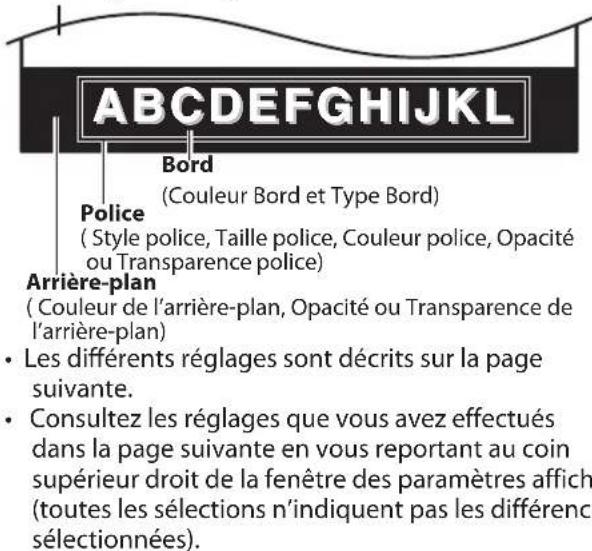
Style police
Il est possible de changer comme ci-dessous le style de police des sous-titres affichés.
| Style des sous-titres | Sous-titre | |
| IMAGE | Peram, utilise | |
| Style police | Policed | |
| SON | Télé police | Police1 |
| CHAINE | Coulcet police | Polic6 |
| Opération police | Poliwi3 | |
| DETAIL | Coulcet l'arrêt-plan | Polic4 |
| Opération l'arrêt-plan | Polic6 | |
| LANGUAGE | Coulcet bords | Police5 |
| Type bords | Polic7 | |
Taille police
Il est possible de changer comme ci-dessous la taille de police des sous-titres affichés.
| Style des sous-titres | Sous-titre | |
| MAGE | Parm. utilis Style police Tâtie police | Oranges |
| SON | ||
| CHÂNE | Couleur police Dpaïeté police | Moyamine |
| DETAIL | Couleur l'arrête-plan Dpaïeté l'arrête-plan | Pâtte |
| LANÇUE | Couleur bord Type bords | |
Couleur police
Il est possible de changer comme ci-dessous la couleur de police des sous-titres affichés.
| Style des sous-titres | Sous-titre | |
| IMAGE | Param. utilise | |
| SON | Style politique | Blanc |
| CHAINE | Taille politique | Noir |
| Couleur politique | Rouge | |
| Opérate politique | Veri | |
| DETAIL | Couleur l'arrière-plan | Bleu |
| LANGUAGE | Opérate l'arrière-plan | Jaune |
| Couleur bords | Magenta | |
| Type bords | Cyan | |
Opacité police
Il est possible de changer comme ci-dessous l'opacité de police des sous-titres affichés.
| Style des sous-titres | Sous-titre | |
| IMAGE | Param. utilis | |
| SON | Style police | |
| CHINE | Taille police | |
| Couleur police | ||
| Dpaôts police | Plain | |
| DETAIL | Couleur l'arriere-plan | Cignotement |
| Dpaôts l'arriere-plan | Transaktion | |
| LANGUAGE | Couleur bords | Transpersonnel |
| Type bords |
Couleur de l'arrière-plan
Il est possible de changer comme ci-dessous la couleur d'arrière-plan des sous-titres affichés.
| Style des sous-titres | Sous-titre | |
| MAGE | Param. utilis | |
| SON | Style police | Blanc |
| Taille police | Nolf | |
| CHAINE | Couleur police | Rouge |
| Opération police | Vort | |
| LOYAL | Couleur l'arrête-plan | Blau |
| Opération l'arrête-plan | Jaume | |
| LANGUE | Couleur bord | Magenis |
| Type bord | Cyan | |
Opacité de l'arrière-plan
Il est possible de changer comme ci-dessous l'opacité d'arrière-plan des sous-titres affichés.
| Style des sous-titres | Sous-titre | |
| MAGE | Param. utilis | |
| SON | Style police | |
| CHAINE | Taisie police | |
| Couleur police | ||
| Opération police | ||
| DETAIL | Couleur l'arrière-plan | Plan |
| Opération l'arrière-plan | Cignotement | |
| L'ANALIE | Couleur bord | Transducible |
| Type bord | Transparent | |
Couleur bord
Il est possible de changer comme ci-dessous la couleur de bordure des sous-titres affichés.
| Style des sous-titre | Sous-titre | |
| IMMAGE | Peram, utilise | |
| SON | Style police | Blanc |
| Taille police | Noir | |
| CHAINE | Couceler police | Rouge |
| Opélate police | Verf | |
| DETAIL | Couceler l'arrête-plan | Bleu |
| Opélate l'arrête-plan | Jaume | |
| LANSUE | Couceler bord | Magenta |
| Type bord | Cyan | |
Type bord
Il est possible de changer comme ci-dessous le type de bordure des sous-titres affichés.
| Style des sous-lûtres | Sous-lûtre | |
| IMAGE | Param. utilis Style politique Taille politique | |
| SCAN | Coulour politique Opacité politique Coulour l'arrête-plan Opacité l'arrête-plan Coulour bord Type bord | Autocur Accur Résultat Uniforme Ombre G. Ombre Dr. |
| CHAIN | ||
| DETVAL | ||
| ANGLE | ||
8 Appuyez sur [SETUP] pour quitter.
![FUNAI LC320SLX - Appuyez sur [SETUP] pour quitter. - 1](/content/2026/02/356184/images/39bd13b94a8724e4c49a111fbd9005c4ec6adf3f3d3a0dfe606176d721e9107a.jpg)
Remarque :
- Pour que les sous-titres s'affichent sur l'écran du téléviseur, il faut que le signal diffusé contienne des données de sous-titres.
- Les émissions de télévision et les annonces télévisées ne sont pas toutes sous-titrées ou ne possèdent pas tous les types de sous-titres.
- Il se peut que les sous-titres et le texte ne soient pas parfaitement synchronisés avec la voix sur le téléviseur.
- Les changements de chaîne peuvent causer un retard des sous-titres pendant quelques secondes. Le réglage du volume ou la coupure du son peuvent également causer un retard des sous-titres pendant quelques secondes.
- Il se peut que des abréviations, des symboles ou d'autres formes grammaticales abrégées soient utilisés pour que le texte n'accuse pas de retard par rapport à l'action qui se déroule sur l'écran. Il ne s'agit pas d'un dysfonctionnement.
- Les caractères des sous-titres ou du texte ne s'affichent pas pendant l'affichage du menu principal ou des fonctions.
- Si une case noire apparaît sur l'écran de l'appareil, cela signifie que les sous-titres sont réglés sur le mode texte. Pour enlever la case, sélectionnez "S-T1", "S-T2", "S-T3", "S-T4" ou "Hf".
- Si l'appareil reçoit des signaux de mauvaise qualité, il se peut que les sous-titres contiennent des erreurs ou qu'aucun sous-titre ne soit disponible. Les causes possibles de mauvaise qualité des signaux sont :
- Le brouillage causé par le démarrage d'un véhicule automobile.
- Le brouillage d'un moteur électrique, la faiblesse du signal capté, la réception d'un signal multiplex (image fantôme ou scintillement de l'écran).
- En cas de coupure de courant, l'appareil garde en mémoire les réglages de sous-titres que vous avez choisis. Le sous-titrage codé ne s'affichera pas si vous utilisez une connexion HDMI. Lorsque l'appareil reçoit un signal de lecture d'effets spéciaux (par exemple recherche, ralenti et arrêt sur image) depuis la chaîne de sortie vidéo du magnétoscope (CH3 ou CH4), il se peut qu'il n'affiche pas les bons sous-titres ou le bon texte.
Verrouillage
Le contrôle parental lit les cotes de protection parentale des émissions et refuse l'accès aux émissions dont la cote est supérieure au niveau que vous avez spécifié. Grâce à cette fonction, vous pouvez bloquer l'accès à certains programmes ne convenant pas aux enfants et rendre invisibles certaines chaînes ou modes d'entrée externe.
1. Appuyez sur [SETUP] pour quitter le menu principal.

2 Utilisez [Curseur Δ/∇] pour sélectionner "DETAIL", puis appuyez sur [ENTER].
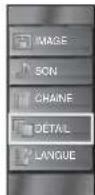
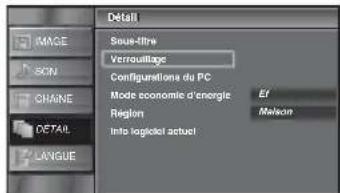
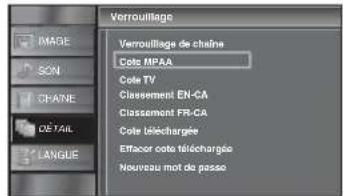
3 Utilisez [Curseur Δ/∇] pour sélectionner "Verrouillage", puis appuyez sur [ENTER].
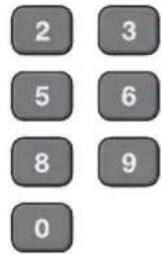
4 Utilisez [les touches numériques] pour saisir votre Code NIP à quatre chiffres.
1
2
3
4
5
6
7
8
9
0
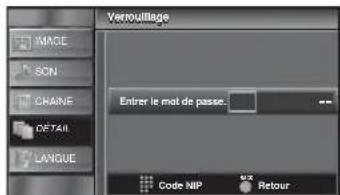
- Si vous n'avez pas encore défini votre Code NIP, saisissez [0], [0], [0], [0]. Lorsque le Code NIP est correct, le menu "Verrouillage" s'affiche.
Suivez les instructions ci-dessous pour configurer chacune des options.
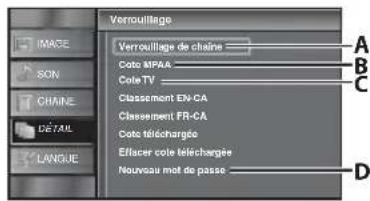
A. Verrouillage de chaîne → page 27
B. Cote MPAA → page 27
C. Cote TV → page 28
D. Nouveau mot de passe → page 29
Remarque :
- Lorsque vous sélectionnez une cote et la réglez sur "Barre", les cotes plus élevées sont automatiquement bloquées. Les émissions à cote plus basse seront disponibles pour le visionnement.
- Si vous réglez la cote la plus élevée sur "Vision", toutes les cotes sont automatiquement réglées sur "Vision".
- Afin de verrouiller l'accès à tout programme inapproprié, définissez vos préférences dans les paramètres "Cote MPAA", "Cote TV" et "Cote téléchargée". Le réglage de verrouillage est mémorisé en cas de panne de courant (mais le code d'accès est remis à 0000). Si la cote est bloquée, s'affiche.
- "Cote téléchargée" est disponible lorsque l'appareil capte une diffusion numérique au moyen du nouveau système de cotes.
- Si le signal d'émission ne dispose pas des informations régionales sur le verrouillage des cotes, "La cote téléchargée n'est actuellement pas disponible." s'affiche. Ce message apparaît aussi lorsque vous essayez d'accéder à "Cote téléchargée" après avoir effacé les informations régionales sur le verrouillage des cotes, et si de nouvelles informations n'ont pas été téléchargées depuis.
- Le système de cotes canadien sur cet appareil est basé sur la norme CEA-766-A et la politique du CRTC (Conseil de la radiodiffusion et des télécommunications canadiennes).
Certaines chaînes ou certains modes d'entrée externes spécifiques peuvent être invisibles lorsque cette fonction est active.
5 Utilisez [Curseur ▲/▼] pour sélectionner "Verrouillage de chaîne", puis appuyez sur [ENTER].
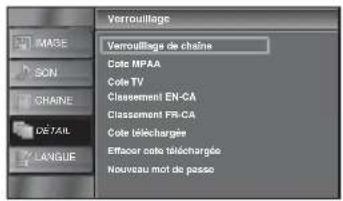
6 Utilisez [Curseur ▲/▼] pour sélectionner le rating de votre choix, puis appuyez plusieurs fois sur [ENTER] pour basculer entre "Vision" et "Barre".
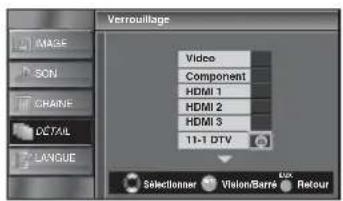
7 Appuyez sur la touche [SETUP] pour quitter.

Chainer MPA
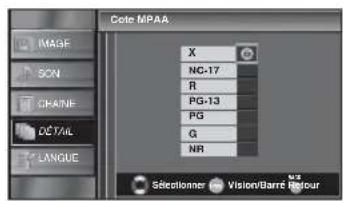
Le système américain de classement des films est celui créé par la MPAA (Motion Picture Association of America).
5 Utilisez [Curseur ▲/▼] pour sélectionner "Cote MPAA", puis appuyez sur [ENTER].
6 Utilisez [Curseur ▲/▼] pour sélectionner la cote désirée, puis appuyez plusieurs fois sur [ENTER] pour permuter entre "Vision" et "Barre".
| Caracteristique | Catégorie |
| X Public adulte | se seulement |
| NC-17 Aucune personne de moins de 17 ans admise | |
| R | Restreint ; les moins de 17 ans doivent être accompagnés d'un parent ou d'un tuteur adulte |
| PG-13 | Ne convient pas aux enfants de moins de 13 ans |
| PG Supervision parentale recommangée | |
| G Tout public | |
| NR Pas de classement | |
7 Appuyez sur [SETUP] pour quitter.


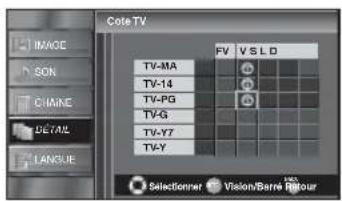
5 Utilisez [Curseur ▲/▼] pour sélectionner "Cote TV", puis appuyez sur [ENTER].
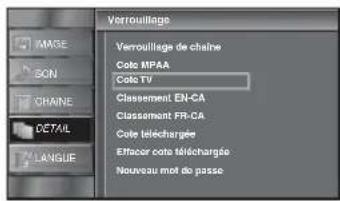
6 Utilisez [Curseur ▲/▼] pour sélectionner la cote désirée, puis appuyez plusieurs fois sur [ENTER] pour permuter entre "Vision" et "Barre".
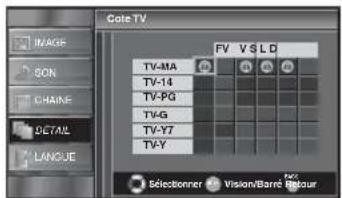
7 Appuyez sur [SETUP] pour quitter.
SETUP

Pour spécifier les cotes secondaires
Dans le cas de TV-MA, TV-14, TV-PG et TV-Y7, vous pouvez aussi spécifier des cotes secondaires pour bloquer l'accès à des éléments spécifiques des émissions. Pour spécifier les cotes secondaires, suivez les étapes ci-dessous.
Utilisez [Curseur ▲/▼/◀] pour sélectionner la cote désirée, puis appuyez plusieurs fois sur [ENTER] pour permuter entre "Vision" et "Barre".
| Caracteristique | Catégorieie | |
| TV-MA Publ | c adulte seulement | plus élevé |
| TV-14 | Ne convient pas aux enfants de moins de 14 ans | |
| TV-PG | Supervision parentale recommends | |
| TV-G Tout public | ||
| TV-Y7 | Convient à tous les enfants de 7 ans et plus | |
| TV-Y Convient à tous les enfants | ||
| Sous caractéristique | Catégorie Caractérisme | |
| FV Fantaisie | Violence TV-Y7 | |
| V Violence | TV-PG TV-14 TV-MA | |
| S Scène à Caractère Sexual | ||
| L Langage Vulgaire | ||
| D Dialogues | Suggestifs TV-PG, TV-14 | |
Remarque :
- Les cotes secondaires barrées apparaissent à côté de la catégorie de cote principale dans le menu "Cote TV".
- Il n'est pas possible de barrer une cote secondaire (D, L, S ou V) si la cote principale est réglée sur "Vision".
- Le changement d'une catégorie sur "Barre" ou "Vision" règle automatiquement toutes ses cotes secondaires sur la même valeur ("Barre" ou "Vision").

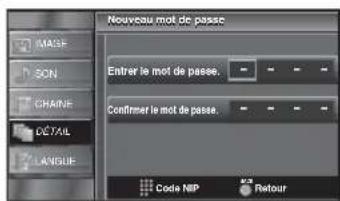
Le code par défaut (0000) est fourni avec l'appareil, mais vous pouvez spécifier votre propre code NIP.
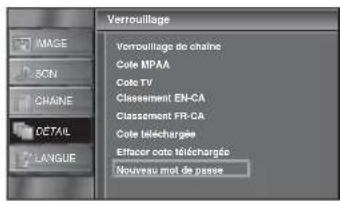
5 Utilisez [Curseur ▲/▼] pour sélectionner "Nouveau mot de passe", puis appuyez sur [ENTER].

6 Appuyez sur [les touches numériques] pour saisir le nouveau code NIP à 4 chiffres.
- Saisissez de nouveau le code NIP dans l'espace "Confirmer le mot de passe".
7 Appuyez sur [SETUP] pour quitter.

Remarque :
Assurez-vous que le nouveau code NIP et le code NIP de confirmation sont identiques. S'ils sont différents, l'espace de saisie devient vide pour permettre de saisir à nouveau le code NIP. - Le code NIP sera effacé et remis à la valeur par défaut (0000) si une panne de courant survient. Si vous oubliez le code NIP, débranchez le cordon d'alimentation pendant 10 secondes pour remettre le code NIP à 0000.
Réglages PC
Cette fonction vous permet de régler la position de l'écran du PC lorsque le PC transmet des données via la prise d'entrée HDMI 1.
1 Appuyez sur [SETUP] pour quitter le menu principal.
SETUP

2 Utilisez [Curseur ▲/▼] pour sélectionner "DÉTAIL", puis appuyez sur [ENTER].
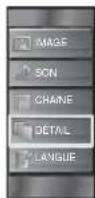
3 Utilisez [Curseur ▲/▼] pour sélectionner "Configurations du PC", puis appuyez sur [ENTER].
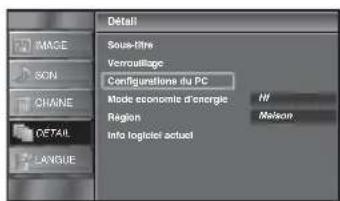
4 Utilisez [Curseur ▲/▼] pour sélectionner le paramètre que vous voulez régler, puis appuyez sur [ENTER].
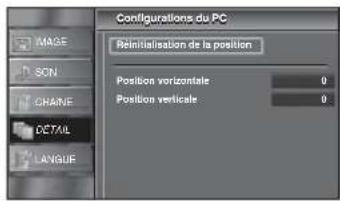
5 Régler la configuration.
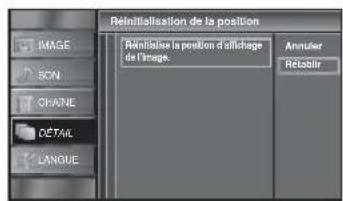
Réinitialisation de la position
Utilisez [Curseur Δ/∇] pour sélectionner "Rétablir", puis appuyez sur [ENTRÉE].
- La position horizontale/verticale de l'écran du PC est réglée automatiquement.
Position horizontale, position verticale
Utilisez [Curseur ◁/▷] pour régler.
| Curseur | Curseur | |
| Position Horizontale | pour déplacer l'écran du PC vers la gauche | pour déplacer l'écran du PC vers la droite |
| Position Verticale | pour déplacer l'écran du PC vers le bas | pour déplacer l'écran du PC vers le haut |
6 Appuyez sur [SETUP] pour quitter.

Remarque :
- Vous risquez de ne pas obtenir un écran approprié si vous utilisez la fonction "Réinitialisation de la position" avec certains signaux. Dans ce cas, réglez les paramètres manuellement.
Mode Économie d'énergie
Vous pouvez choisir de réduire ou non la consommation électrique.
1 Appuyez sur [SETUP] pour afficher le menu principal.
SETUP
2 Utilisez [Curseur Δ/∇] pour sélectionner "DÉTAIL", puis appuyez sur [ENTRÉE].
3 Utilisez [Curseur Δ/∇] pour sélectionner "Mode économie d'énergie", puis appuyez sur [ENTRÉE].
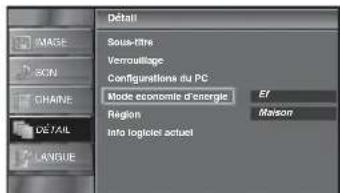
4 Utilisez [Curseur ▲/▼] pour sélectionner le mode désiré, puis appuyez sur [ENTRÉE].
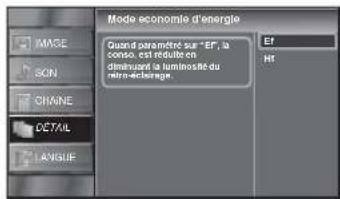
| Ef | Sélectionnez ce réglage si vous souhaitez réduire la consommation électrique. |
| Hf | Il se peut que la consommation de cet apparéil soit supérieure aux valeurs limites prévues par la norme ENERGY STAR®. |
5 Appuyez sur [RÉGLAGE] pour quitter.
RÉGLAGE
Région
Si vous avez sélectionné "Magasin", il se peut que la consommation dépasse les valeurs limites prévues par la norme ENERGY STAR.
1 Appuyez sur [RÉGLAGE] pour accéder au menu principal.

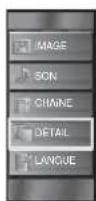
2 Utilisez [Curseur ▲/▼] pour sélectionner "DÉTAIL", puis appuyez sur [ENTRÉE].
3 Utilisez [Curseur ▲/▼] pour sélectionner "Région", puis appuyez sur [ENTRÉE].
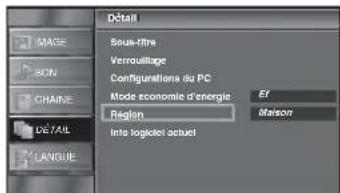
4 Utilisez [Curseur ▲/▼] pour sélectionner la région de votre choix, puis appuyez sur [ENTRÉE].

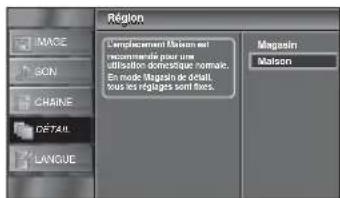
5 Appuyez sur [RÉGLAGE] pour quitter.

Info Logiciel Actuel
Cette fonction indique la version du logiciel actuellement utilisé.
1 Appuyez sur [RÉGLAGE] pour accéder au menu principal.


2 Utilisez [Curseur ▲/▼] pour sélectionner "DÉTAIL", puis appuyez sur [ENTRÉE].
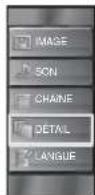
3 Utilisez [Curseur ▲/▼] pour sélectionner "Info logiciel actuel", puis appuyez sur [ENTRÉE].
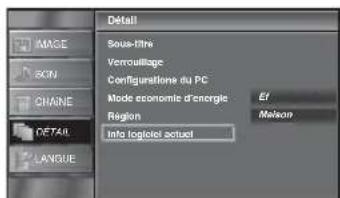
4 Permet de connaître le numéro de la version du logiciel actuellement utilisé.
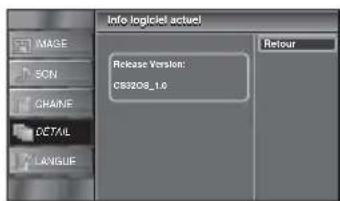
5 Appuyez sur [SETUP] pour quitter.


Foire aux Questions (FAQ)
| Question Réponse | |
| Ma télécommande ne fonctionne pas. Que doit je faire? | Vérifiez la connexion entre l'appareil principal et l'antenne ou le cable. Vérifiez les piles de la télécommande. Assurez-vous que rien ne fait obstacle entre la fenêtre du capteur infrarouge et la télécommande. Vérifiez la sortie du signal. S'il est correct, il s'agit peut être d'un dysfonctionnement du capteur infrarouge. Ropertez-vous à "Vérification du Signal IR", page 36. Pointez la télécommande directement vers la fenêtre du capteur infrarouge à l'avant de l'appareil. Rapprochez-vous de l'appareil. Réinsérez les piles en plaçant les pôles (signes +/-) dans le sens indiqué. Lorsqu'un apparéil équiné d'un système infrarouge (par exemple un PC) se trouve à proximité de ce apparéil, il se peut qu'il interrompe le signal de la télécommande du apparéil. Éloignez l'apparéil équiné d'un système infrarouge de ce apparéil, changez l'angle du capteur infrarouge ou éteignez la fonction de communication infrarouge. |
| Pourquoi le menu de configuration initiale apparaït-il à chaque fois que j'allume l'appareil? | Connectez le cable coaxial RF directement à l'appareil et effectuez la configuration initiale. Vérifiez que le balayage des chaînes est terminé avant d'éteindre l'appareil. |
| Pourquoi ne puis-je pas regarder certaines émissions de télévisés? | Vérifiez que la autoscan est terminé. Reportez-vous à "Autoscan", page 18. La autoscan doit être effectué lors de la première configuration de l'appareil ou s'il est déplaced en un endroit où certaines chaînesAAParavant non disponibles sont diffusées. Il se peut que la chaine sélectionnée ne soit pas en ondes. Certaines chaînes ne seront pas capteés si le balayage automatique des chaînes est interrompu avant la fin. Assurez-vous qu'il est exécuté jusqu'à la fin. Reportez-vous à "Autoscan", page 18. Les réglages de la supervision parentale ne permettent pas de regarder la chaine sélectionnée. Reportez-vous à "Verrouillage", page 26. L'apparéil nécessite l'utilisation d'une antennne. Une antennne interne (VHF /UHF), une antennne externe (VHF /UHF) ou un cable coaxial RF raccordé à votre décodeur cable/satellite doit être branché(e) sur l'appareil. |
| Pourquoi les images provenant des appareils externes connectés n'apparaissant-elles pas? | Vérifiez si le bon mode d'entrée est sélectionné en appuyant sur [INPUT SELECT] ou en utilisant [CH ▲/▼]. Reportez-vous à "Parcours des Modes d'Entrée", page 15. Vérifiez la connexion entre l'appareil principal et l'antenne ou le cable. Lors de l'utilisation d'un cable de Branchement Video à Composantes (C&L), assurez-vous que les connecteurs Vert (Y), Bleu (Pb/Cb) et Rouge (Pr/Cr) sont branchés sur les prises colorées correspondantes de l'appareil. |
| A chaque fois que je saisi un numéro de chaine, il change automatiquement. | De nombreuses chaines numériques possèdent des numérores de chaînes optionnels. L'apparéil remplace automatiquement les numéroros par ceux qui indiquent les télédiffuseurs. Il s'agit des numérores utilisés pour les diffusions analogiques. |
| Pourquoi les sous-titres n'apparaissant-ils pas entièrement ou sont-ils en retard par rapport au dialogue? | Il arrive frequentlyment que les sous-titres'accusent du retard de quelques secondes par rapport au dialogue lors des diffusions en direct. La plupart des comptagnes de production de sous-titres peuvent afficher les sous-titres des dialogues à une vitesse maximale de 220 mots par minute. Si le débit du dialogue est plus rapide, le texte est établi pour assurer que les sous-titres suivent le débit du dialogue sur l'écran du apparéil. |
| Comment puis-je régler l'horloge ? · Il n'y a pas de fonction horloge sur ce apparéil. | |
Guide de Dépannage
Si l'appareil ne fonctionne pas correctement même si vous l'utilisez en suivant les instructions de ce manuel, vérifiez le tableau suivant et toutes les connexions avant d'appeler pour une demande de réparation.
| Symptôme Solution | |
| Pas d'alimentation | • Assurez-vous que le cordon d'alimentation CA est branché. • Vérifi ez que la prise murale CA délivre la tension correcte; branchez un autre apparéil électrique sur la prise murale CA. • En cas de panne de courant, débranchez le cordon d'alimentation pendant 1 minute pour permettre à l' apparéil de se réinitialiser. |
| La touche de commande ne fonctionne pas | • Appuyez sur une seule touche à la fois. N'appuyez pas simultanément sur plusieurs touches. |
| L' apparéil est allumé mais aucune image n'est visible à l'écran. | • Vérifiez la connexion de l'antenne ou du décodeur de diffusion par cable / satellite. • Vérifi ez que tous les cables de l' apparéil sont connectés aux prises de sortie correctes du dispositif externe tel qu'enregistreur BD/DVD. • Vérifi ez que le mode d'entrée可以选择 bien à la prise d'entrée utilisée. • Assurez-vous que vous ordinateur N'EST PAS en mode veille lorsque le mode d'entrée du apparéil est défin ci sur PC. Appuyez sur n'importe que chaque touche du clavier pour réactiver votre ordinateur. |
| Pas d'image ou de son | • Assurez-vous que l' apparéil est allumé. • Assurez-vous que le bon mode d'entrée est sélectionné. • Vérifiez que tous les cables de l' apparéil sont connectés aux prises de sortie correctes du dispositif externe tel qu'enregistreur BD/DVD. • Vérifiez les autres chaînes de télévision. Le problème vient peut-être du télédiffuseur. • Éteignez l' apparéil et attendez environ 1 minute, puis rallumez-le. • Vérifiez la connexion de l'antenne ou du décodeur de diffusion par cable / satellite. • Vérifiez que le mode d'entrée choisi correspond bien à la prise d'entrée utilisée. • Assurez-vous que vous ordinateur N'EST PAS en mode veille lorsque le mode d'entrée du apparéil est défin ci sur PC. Appuyez sur n'importe que chaque touche du clvier pour réactiver votre ordinateur. • Vérifiez que le son n'est pas réalisé sur la sourdine. Appuyez sur [MUTEox] pour afficher à l'écran la barre de volume et vérifier le réglage. • Vérifiez que le volume n'est pas réalisé sur "0" ou "Sourdine". Si c'est le cas, réglez le volume au niveau désiré à l'aide des touches [VOL. ∧√]. |
| Pas de couleur | • Vérifiez les autres chaînes de télévision. Le problème vient peut-être du télédiffuseur. • Réglez "Couleur" dans le menu principal. |
| Les réglages des paramètres "IMAGE" ou "SON" ne sont pas actifs à chaque fois que vous allumez l' apparéil. | • Vous doivent selectionner le paramètre "Maison" dans "Région". Reportez-vous à la page 31. Dans le cas contraire, les modifiations que vous aurez apportées aux réglages ne seront pas ménorisées lorsque vous étéeindrez l' apparéil. |
| Son correct mais image médiocre | • Le brouillage électrique causé par d'autres apparéils près du télévisuer peut affecter la qualité de l'image. • Réglez "Contraste" et "Luminosite" dans le menu principal. • Vérifiez les autres chaînes de télévision. Le problème vient peut-être du télédiffuseur. • Pour une qualité d'image optimale, regardez les programmes "haute définition" concus pour écrons larges. Si vous n'avez pas accès à des programmes HD, regardez des programmes de "définition standard". |
| Image correcte mais son médiocre | • Vérifiez les autres chaînes de télévision. Le problème vient peut-être du télédiffuseur. • Assurez-vous que le cable audio est branché correctement. |
| L'image est déformée ou vous entendez un son inhabituel | • L' apparéil reçoit peut-être des interférences causées par des apparéils électriques, des automobiles, des motocyclettes ou des éclairages fl uorescents. • Déplacez l' apparéil pour vérifier si des interférences sont bien la cause du problème. |
| Image fantôme, lignes ou bande sur l'image | • Le brouillage électrique causé par d'autres apparéils près du télévisuer peut affecter la qualité de l'image. • Vérifiez les autres chaînes de télévision. Le problème vient peut-être du télédiffuseur. |
| L'écran affiche du brouillage ou des parasites. | • Lorsque les capacités de l' apparéil dépassent celles du signal numérique diffusé, le signal est augmenté pour s'/adapter aux capacités de l' apparéil, ce qui peut cause le brouillage. |
| Marques de couleurs différentes sur l'écran du télévisuer | • Vérifiez les autres chaînes de télévision. Le problème vient peut-être du télédiffuseur. |
| Vous changez de source d'entrée et le volume sonore change | • L'appareil garde en mémoire le dernier réglage de volume.• Si le volume sonore de l'autre dispositif est réglé plus bas ou plus haut, le volume sonore. |
| Vous changez de source d'entrée et la taille de l'écran change | • Cet appareil garde en mémoire le dernier mode d'affi chage utilisé lors de la的最后一 utilisation de la source considérée. |
| L'image affichée ne couvre pas la totalité de l'écran | • Si vous utilisez l'appareil comme un moniteur PC, assurez-vous que les paramètres "Position H." et "Position V." du menu "Configurations du PC" sont correctement régles.• Si vous regardez la télévision ou que vous utilisez l'Entrée Video, S-Video, Video à composantes ou HDMI avec un signal 480i, appuyez plusieurs fois de suite sur [SCREEN MODE] pour basculer entre les différents modes d'écran proposés. |
| Les sous-titres s'affi chent sous forme de case blanche.Les sous-titres ne s'affi chent pas même s'il s'agit d'une émission sous-titrée. | • Il se peut que le brouillage général dans l'édifice ou que les conditions météorologiques rendent les sous-titres incomplets.• Il se peut que le télédiffuseur réduise la longueur de l'émission pour insérer de la publicité. Le décodeur de sous-titres ne peut pas dire les informations des émissions ainsi raccourcies. |
| Les sous-titres ne s'affi chent pas lors de la lecture d'un disque ou d'une vidécassette sous-titrés. | • Il peut s'agir d'une copie illégale du disque ou de la videocassette, ou il se peut que le signal de sous-titrage n'aït pas été reproduit lors de la copie. |
| Une case noire s'affi che sur l'écran du téléviseur. | • Le mode texte est sélectionné pour les sous-titres. Sélectionnez "S-T1", "S-T2", "S-T3", "S-T4" ou "Hf". |
Remarque :
Le panneau à cristaux liquides (LCD) est fabriqué pour durer de longues années. Il peut arriver que quelques pixels non actifs s'affichent en permanence sous forme de points bleus, verts ou rouges. Cela ne doit pas être considéré comme un vice de fabrication de l'écran à cristaux liquides (LCD). Certaines fonctions ne sont pas disponibles dans certains modes, mais cela n'est pas un dysfonctionnement. Lisez les explications de ce manuel pour plus de détails sur les opérations correctes.
Glossaire
ATSC
Il s'agit d'un acronyme pour "Advanced Television Systems Committee" (Comité des systèmes de télévision avancés), et du nom donné aux normes de diffusion numérique.
CEC (contrôle "inter-éléments")
Ce protocole de liaison permet à votre appareil de communiquer avec nos différents appareils compatibles CEC et de contrôler automatiquement certaines fonctions. Nous ne pouvons pas garantir une interopérabilité à 100 % avec d'autres marques d'appareils compatibles avec le protocole CEC.
Dolby Digital
Il s'agit du système développé par Dolby Laboratories pour la compression du son numérique. Il permet d'obtenir un son stéréo (2 canaux) ou l'audio multicanal.
HDMI
(interface multimédia haute définition)
Interface qui prend en charge, sur un seul câble, tous les formats audio/vidéo numériques non compressés, y compris ceux d'un "décodeur", d'un lecteur BD/DVD et d'un téléviseur numérique.
HDTV (télévision haute définition)
Il s'agit du format numérique ultime, qui produit une image à haute résolution et une qualité d'image supérieure.
Mot de passe
Il s'agit d'un numéro à 4 chiffres qui donne accès aux fonctions de supervision parentale.
NTSC
Il s'agit d'un acronyme pour "National Television Systems Committee" (Comité du système de télévision national), et du nom donné aux normes actuelles de diffusion analogique. Les signaux NTSC captés actuellement ne seront plus émis par les stations de télédiffusion en 2009.
Rapport de format
La largeur de l'écran du téléviseur par rapport à sa hauteur. Les téléviseurs classiques ont un rapport de format 4:3 (autrement dit, l'écran du téléviseur est presque carré), contre un rapport de format 16:9 pour les modèles à écran large (l'écran du téléviseur est presque deux fois plus large que haut).
SAP (canal audio secondaire)
Il s'agit du canal audio secondaire diffusé séparément du canal audio principal. Ce canal audio sert de canal optionnel dans les diffusions bilingues.
SDTV (télévision à définition standard)
Il s'agit d'un format numérique standard dont la qualité équivaut à celle d'une image NTSC.
S-Vidéo
Offre une qualité d'image supérieure en transmettant chaque signal, chaque couleur (C) et chaque luminance (Y) indépendamment par le biais d'un câble séparé.
Vidéo à composantes
Il s'agit d'un format de signal vidéo où chacune des 3 couleurs primaires (le rouge, le bleu et le vert) est transportée sur une ligne de signaux différente. Cela permet aux téléspectateurs d'obtenir une image aux couleurs très fidèles à l'original. Il existe plusieurs formats de signaux, dont Y/Pb/Pr et Y/Cb/Cr.
Entretien
Nettoyage du boîtier
- Essuyez le panneau avant et les autres surfaces extérieures de l'appareil avec un chiffon doux trempé dans l'eau tiède et essoré.
- N'utilisez jamais un solvant ou de l'alcool. Ne pulvérisez pas d'insecticide près de l'appareil. De tels produits chimiques peuvent endommager et décolorer les surfaces exposées.
Nettoyage du panneau
Essuyez le panneau de l'unité avec un chiffon doux. Avant de nettoyer le panneau, débranchez le cordon d'alimentation CA.
Réparation
Si votre appareil ne fonctionne plus, n'essayez pas de le réparer vous-même. Aucune pièce intérieure n'est réparable par l'utilisateur. Éteignez l'appareil, débranchez le cordon d'alimentation CA et appelez le numéro gratuit d'assistance à la clientèle que vous trouverez sur la couverture de ce manuel pour localiser un centre de service autorisé.
Vérification du signal IR
Si la télécommande ne fonctionne pas correctement, vous pouvez utiliser un appareil photo numérique (ou un téléphone mobile doté d'une fonction appareil photo) pour voir si le signal infrarouge qu'il envoie est bien reçu par l'appareil.

- Avec un appareil photo numérique (y compris les appareils photo intégrés dans un téléphone portable) : Dirigez l'appareil photo numérique vers la diode infrarouge située à l'avant de la télécommande. Appuyez sur n'importe quelle touche de la télécommande et regardez l'écran de l'appareil photo. Si la lumière clignotante infrarouge apparaît, cela signifie que la télécommande envoie bien un signal infrarouge.
Désignation des chaînes de câblodiffusion
Si vous êtes abonné au service de câblodiffusion (CATV), les chaînes s'affichent de 1 à 135. Les câblodiffuseurs désignent parfois les chaînes sous la forme de lettres ou d'une combinaison de lettres et de chiffres. Informez-vous auprès de votre câblodiffuseur local. Le tableau ci-dessous présente la désignation commune des chaînes de câblodiffusion.
| Chaine de CATV | 5A | 2 | 3 | 4 | 5 | 6 | 7 | 8 | 9 | 10 | 11 | 12 | 13 | A | B | C | D | E | F | G | H |
| Afkhage du têïsèur | 1 | 2 | 3 | 4 | 5 | 6 | 7 | 8 | 9 | 10 | 11 | 12 | 13 | 14 | 15 | 16 | 17 | 18 | 19 | 20 | 21 |
| Chaine de CATV | I | J | K | L | M | N | O | P | Q | R | S | T | U | V | W | W+1 | W+2 | W+3 | W+4 | W+5 | W+6 |
| Afkhage du têïsèur | 22 | 23 | 24 | 25 | 26 | 27 | 28 | 29 | 30 | 31 | 32 | 33 | 34 | 35 | 36 | 37 | 38 | 39 | 40 | 41 | 42 |
| Chaine de CATV | W+7 | W+8 | W+9 | W+10 | W+11 | W+12 | W+13 | W+14 | W+15 | W+16 | W+17 | W+18 | W+19 | W+20 | W+21 | W+22 | W+23 | W+24 | W+25 | W+26 | W+27 |
| Afkhage du têïsèur | 43 | 44 | 45 | 46 | 47 | 48 | 49 | 50 | 51 | 52 | 53 | 54 | 55 | 56 | 57 | 58 | 59 | 60 | 61 | 62 | 63 |
| Chaine de CATV | W+28 | W+29 | W+30 | W+31 | W+32 | W+33 | W+34 | W+35 | W+36 | W+37 | W+38 | W+39 | W+40 | W+41 | W+42 | W+43 | W+44 | W+45 | W+46 | W+47 | W+48 |
| Afkhage du têïsèur | 64 | 65 | 66 | 67 | 68 | 69 | 70 | 71 | 72 | 73 | 74 | 75 | 76 | 77 | 78 | 79 | 80 | 81 | 82 | 83 | 84 |
| Chaine de CATV | W+49 | W+50 | W+51 | W+52 | W+53 | W+54 | W+55 | W+56 | W+57 | W+58 | A-5 | A-4 | A-3 | A-2 | A-1 | W+59 | W+60 | W+61 | W+62 | W+63 | W+64 |
| Afkhage du têïsèur | 85 | 86 | 87 | 88 | 89 | 90 | 91 | 92 | 93 | 94 | 95 | 96 | 97 | 98 | 99 | 100 | 101 | 102 | 103 | 104 | 105 |
| Chaine de CATV | W+65 | W+66 | W+67 | W+68 | W+69 | W+70 | W+71 | W+72 | W+73 | W+74 | W+75 | W+76 | W+77 | W+78 | W+79 | W+80 | W+81 | W+82 | W+83 | W+84 | W+85 |
| Afkhage du têïsèur | 106 | 107 | 108 | 109 | 110 | 111 | 112 | 113 | 114 | 115 | 116 | 117 | 118 | 119 | 120 | 121 | 122 | 123 | 124 | 125 | 126 |
| Chaine de CATV | W+86 | W+87 | W+88 | W+89 | W+90 | W+91 | W+92 | W+93 | W+94 | ||||||||||||
| Afkhage du têïsèur | 127 | 128 | 129 | 130 | 131 | 132 | 133 | 134 | 135 |
Spécifications générales
Format de télévision : Norme de télévision ATSC/NTSC-M
Sous-titres système :
§ 15.122 / FCC (sous-titres numériques)
§ 15.119 / FCC (sous-titres analogiques)
Couverture des chaînes (ATSC / NTSC) :
Hertzienne VHF : 2~13, UHF : 14~69
CATV : 2~13, A~W, W+1~W+94
(analogique W+1~W+84
A-5~A-1, 5A)
Système de syntonisation :
chaîne
Accès aux chaînes : Clavier d'accès direct,
Balayage programmable, et touches de haut / bas
Spécifications Électriques
Sortie Audio : 5 W, 8 Ω × 2
Autres Spécifications
Bornes :
Entrée d'Antenne H / UHF / CATV
75 Ω asymétrique (type F)
Entrée Audio : Prise RCA (G/D) × 6
500 mV rms
Entrée Vidéo : Prise RCA × 1
1 V p-p (75 Ω)
Entrée S-Vidéo : Miniprise DIN à 4 broches × 1
Y : 1 V p-p (75 Ω)
Entrée Vidéo à composantes :
C : 286 mV p-p (75 Ω)
Prise RCA × 3
Y : 1 Vc-c (75 Ω)
Pb/Cb : 700 mVc-c (75 Ω)
Syntonisation par synthétiseur de fréquence
Entrée HDMI : prise HDMI à 19 broches x 3
Sortie audio numérique coaxiale :
Prise RCA x 1
500 mVc-c (75 Ω)
Sortie audio : prises RCA (G/D) x 2
500 mV eff.
Télécommande : système de lumière infrarouge codée numérique
Température de fonctionnement :
5 °C (41 °F) à 40 °C (104 °F)
Alimentation :
120 V ~ CA ± 10 %, 60 Hz ± 0,5 %
Consommation (maximale) :
155W
LCD : 32 pouces (31,5 pouces en diagonale)
Dimensions :
Largeur : 30,0 po (760,0 mm)
Hauteur : 20,5 po (519,3 mm)
30,0 po (760,0 mm)
Profondeur : 4,3 po (107,0 mm)
22,2 po (563,0 mm)
- Le design et les spécifications sont sujets à modification sans préavis et n'impliquent aucune obligation légale de notre part.
- En cas de différence entre les langues, la langue anglaise a priorité.
GARANTIE LIMITÉE
QUATRE-VINGT-DIX (90) JOURS LA MAIN D'ŒUVRE / UN (1) AN SUR LES PIÈCES
COUVERTURE DE GARANTIE :
La provision pour la garantie se limite aux termes énumérés ci-dessous.
QUI EST COUVERT ?
La société garantit le produit au premier acheteur ou à la personne recevant le produit en cadeau contre tout défaut de matière ou de main-d'œuvre conformément à la date d'achat originale (« Période de garantie ») d'un distributeur agréé. Le reçu de vente original indiquant le nom du produit ainsi que la date d'achat d'un détaillant agréé est considéré comme une preuve d'achat.
QU'EST-CE QUI EST COUVERT ?
La garantie couvre les nouveaux produits contre tout défaut de matière ou de main-d'œuvre et suivant la réception d'une réclamation valide dans les limites de la garantie. La société s'engage, à son choix, à (1) réparer le produit gratuitement avec des pièces de rechange neuves ou remises à neuf, ou à (2) échanger le produit pour un produit neuf ou ayant été fabriqué à partir de pièces neuves ou usagées en bon état et au moins fonctionnellement équivalent ou comparable au produit d'origine dans l'inventaire actuel de Philips, ou à (3) rembourser le prix d'achat initial du produit.
La société garantit les produits ou pièces de remplacement prévus sous cette garantie contre tout défaut de matière ou de main-d'œuvre à partir de la date de remplacement ou de réparation pour une période de quatre-vingt-dix (90) jours ou pour la portion restante de la garantie du produit d'origine, la plus longue de ces couvertures étant à retenir. Lorsqu'un produit ou une pièce est échangé, tout article de remplacement devient votre propriété et l'article remplacé devient la propriété de la société. Lorsqu'un remboursement est effectué, votre produit devient la propriété de la société.
Remarque : tout produit vendu et identifié comme étant remis à neuf ou rénové porte une garantie limitée de quatre-vingt-dix (90) jours.
Un produit de remplacement ne pourrait être envoyé que si toutes les exigences de la garantie ont été respectées. Tout manquement à répondre à toutes les exigences pourrait entraîner un délai.
CE QUI N'EST PAS COUVERT - EXCLUSIONS ET LIMITATIONS :
Cette garantie limitée ne s'applique qu'aux nouveaux produits fabriqués par ou pour la société pouvant être identifiés par la marque de commerce, le nom commercial ou le logo qui y sont apposés. Cette garantie limitée ne s'applique à aucun produit matériel ou logiciel, même si celui-ci est incorporé au produit ou vendu avec celui-ci. Les fabricants, fournisseurs ou éditeurs peuvent fournir une garantie séparée pour leurs propres produits intégrés au produit fourni.
La société ne saurait être tenue responsable de tout dommage ou perte de programmes, données ou autres informations mis en mémoire dans tous médias contenus dans le produit, ou autre produit ou pièce additionnel non couvert par cette garantie. La récupération ou réinstallation des programmes, données ou autres informations n'est pas couverte par cette garantie limitée.
Cette garantie ne s'applique pas (a) aux dommages causés par un
accident, un abus, un mauvais usage, une négligence, une mauvaise application ou à un produit non fournis, (b) aux dommages causés par un service réalisé par quiconque autre que la compagnie ou qu'un centre de service agréé de la compagnie, (c) à un produit ou pièce ayant été modifié sans la permission écrite de la compagnie, ou (d) si tout numéro de série a été supprimé ou défiguré, ou (e) à un produit, accessoire ou produit non durable vendu « TEL QUEL » sans garantie de quelque description que ce soit par l'inclusion de produits remis vendu « TEL QUEL » par certains détaillants.
Cette garantie limitée ne couvre pas :
- les frais d'expédition pour le renvoi du produit défectueux.
- les frais de main-d'œuvre pour l'installation ou la configuration du produit, le réglage des commandes sur le produit du client ainsi que l'installation ou la réparation du système d'antenne/source sonore externe au produit.
- la réparation du produit et/ou le remplacement des pièces à cause d'une mauvaise installation ou entretien, d'un raccordement à une alimentation électrique incorrecte, d'une surtension temporaire, de dommages occasionnés par la foudre, d'une rémanence de l'image ou de marques à l'écran résultant de l'affichage d'un contenu stationnaire fixe pour une période de temps prolongée, de l'aspect esthétique du produit causé par une usure normale, d'une réparation non autorisée ou de toute autre cause non contrôlée par la compagnie.
- tout dommage ou réclamation pour des produits non disponibles à l'utilisation ou pour des données perdues ou logiciel perdu.
- tout dommage causé par un mauvais acheminement du produit ou par un accident encouru lors du renvoi du produit.
- un produit nécessitant une modification ou adaptation afin de permettre l'utilisation dans tout pays autre que celui pour lequel il était désigné, fabriqué, approuvé et/ou autorisé ou toute réparation du produit endommagé par ces modifications.
- un produit utilisé à des fins commerciales ou institutionnelles (y compris mais non de façon limitative les fins de location).
- un produit perdu lors de l'expédition sans preuve signée de la réception.
- tout manquement d'exploiter le produit selon le manuel de l'utilisateur.
POUR OBTENIR DE L'AIDE...
Communiquez avec le centre de service à la clientèle : 1-866-321-3927
LA RÉPARATION OU LE REMPLACEMENT CONFORMÉMENT À CETTE GARANTIE CONSTITUE LE SEUL REMÈDE POUR LE CONSOMMATEUR, LA COMPAGNIE ÉMETTRICE N'ÉTANT AUCUNEMENT RESPONSABLE DE TOUT DOMMAGE ACCESSOIRE OU INDIRECT RÉSULTANT DE LA VIOLATION DE TOUTE GARANTIE EXPRESSE OU IMPLICITE SUR CE PRODUIT. SAUF DANS LA MESURE INTERDITE PAR LES LOIS APPLICABLES, TOUTE GARANTIE IMPLICITE DE QUALITÉ LOYALE ET MARCHANDE OU D'UTILISATION PARTICULIÈRE DU PRODUIT EST LIMITÉE DANS LE TEMPS À LA DURÉE DE CETTE GARANTIE.
Certains états ne reconnaissent pas l'exclusion ou la limitation de la responsabilité pour dommages indirects ou accessoires, ou autorisent des limitations sur la durée d'une garantie implicite. Il est donc possible que les limitations ou exclusions mentionnées ci-dessus soient sans effet dans votre cas.
Cette garantie vous donne des droits légaux spécifiques. Il est possible que vous bénéficiiez de droits supplémentaires variant d'un État/Province à l'autre.
- Boutons numériques (p. 14)
Utilisation des boutons numériques

MONO : Émet l'audio en mono
DTV



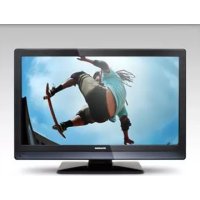
- CONSIGNES DE SÉCURITÉ IMPORTANTES
- AVERTISSEMENT DE LA FCC
- BROUILLAGE RADIO-TV
- DÉCLARATION DE CONFORMITÉ
- POUR ÉVITER LES RISQUES DE CHOC ÉLECTRIQUE ET D'INCENDIE
- EMPLACEMENT ET MANIPULATION
- REMARQUE SUR LE RECYCLAGE
- LORSQUE VOUS DÉPLACEZ CET APPAREIL
- INFORMATIONS SUR LES MARQUES COMMERCIALES
- ACCESSOIRES FOURNIS
- MONTAGE DU SUPPORT DU TÉLÉVISEUR
- POUR RETIRER LE SUPPORT DE L'APPAREIL
- REMARQUE
- SYMBOLES UTILISÉS DANS CE MANUEL
- CARACTÉRISTIQUES
- DTV/TV/CATV
- AFFICHAGE D'INFORMATIONS (UNIQUEMENT DTV)
- AUTOSCAN
- VERROUILLAGE
- DÉCODEUR SOUS-TITRES
- SYNTONISEUR MTS/SAP
- FONCTION DE MISE HORS TENSION AUTOMATIQUE
- MINUTERIE DE SOMMEIL
- CHOIX DE LANGUE POUR L'AFFICHAGE SUR ÉCRAN
- FONCTION DE SON STÉRÉO
- SYNTONISATION PAR SYNTHÉTISEUR DE FRÉQUENCES PLL
- DIVERS RÉGLAGES POUR L'IMAGE ET LE SON
- ENTRÉE HDMI
- ENTRÉE VIDÉO À COMPOSANTES
- ENTRÉE S-VIDÉO
- ENTRÉE AV
- SORTIE AUDIO NUMÉRIQUE
- SORTIE AUDIO ANALOGIQUE
- CONTENU
- INTRODUCTION
- PRÉPARATION
- REGARDER LA TÉLÉVISION
- CONFIGURATION OPTIONNELLE
- DÉPANNAGE
- INFORMATION
- PANNEAU DE COMMANDE
- PRISE DE MAINTENANCE (USAGE DU SERVICE UNIQUEMENT)
- [PANNEAU LATÉRAL]
- [PANNEAU ARRIÈRE]
- BOUTONS DE LA TÉLÉCOMMANDE
- INSÉRER LES PILES
- UTILISATION D'UNE TÉLÉCOMMANDE UNIVERSELLE POUR COMMANDER CET APPAREIL
- PRÉCAUTIONS CONCERNANT LES PILES
- LES CÂBLES POUR CETTE CONNEXION NE SONT PAS FOURNIS
- AVANT TOUTE CONNEXION
- CONNEXION DE L'ANTENNE
- CONNEXION À UN DÉCODEUR DE DIFFUSION PAR CÂBLE / SATELLITE
- CONNEXION D'UN APPAREIL EXTERNE
- [CONNEXION HDMI]
- [CONNEXION HDMI-DVI]
- [CONNEXION VIDÉO À COMPOSANTES]
- [CONNEXION S-VIDÉO]
- [CONNEXION VIDÉO]
- [CONNEXION DE SORTIE AUDIO]
- [CONNEXION PC]
- GESTION DES CÂBLES
- BRANCHEZ LE CORDON D'ALIMENTATION SECTEUR
- MISE EN GARDE
- INSTALLATION INITIALE
- AVANT DE COMMENCER
- UNE FOIS LA CONFIGURATION INITIALE EFFECTUÉE
- SÉLECTION DE CHAÎNE
- POUR UTILISER [LES TOUCHES NUMÉRIQUES]
- DTV
- À PROPOS DE LA TÉLÉDIFFUSION NUMÉRIQUE
- QU'EST-CE QU'UN SOUS-CANAL
- RÉGLAGE DU VOLUME
- POUR ANNULER LA MINUTERIE DE SOMMEIL
- ARRÊT SUR IMAGE
- PARCOURS DES MODES D'ENTRÉE
- CHANGEMENT DU MODE AUDIO
- TV
- MONO
- INFORMATIONS SUR ÉCRAN
- APPUYEZ SUR [INFO]
- INFORMATIONS DE DIFFUSION
- MODE D'AFFICHAGE SUR ÉCRAN DE TÉLÉVISION
- POUR UN SIGNAL VIDÉO
- PLEIN
- CINÉMA
- LARGE
- ZOOM
- ÉLARGI
- POUR UN SIGNAL D'ENTRÉE PC
- NORMAL
- POINT PAR POINT
- MENU PRINCIPAL
- IMAGE
- SON
- CHAÎNE
- DÉTAIL
- LANGUE
- LISTE DES CHAÎNES
- ENREGISTRER MANUEL
- VÉRIFICATION DE L'ANTENNE
- SÉLECTION DE LA LANGUE
- RÉGLAGE DE L'IMAGE
- MODE IMAGE
- LUMINOSITÉ, CONTRASTE, COULEUR, TEINTE, NETTETÉ, TEMPÉRATURE DE COULEUR
- RÉGLAGE DU SON
- MODE AUDIO
- ÉGALISEUR
- HAUT-PARLEURS DU TÉLÉVISEUR
- SOUS-TITRES
- MODE DE SOUS-TITRES
- MODE "PAINT-ON
- MODE "POP-ON
- MODE "ROLL-UP
- AFFICHAGE DE L'IMAGE
- STYLE POLICE
- TAILLE POLICE
- COULEUR POLICE
- OPACITÉ POLICE
- COULEUR DE L'ARRIÈRE-PLAN
- OPACITÉ DE L'ARRIÈRE-PLAN
- COULEUR BORD
- TYPE BORD
- APPUYEZ SUR [SETUP] POUR QUITTER
- CHAINER MPA
- POUR SPÉCIFIER LES COTES SECONDAIRES
- RÉGLAGES PC
- RÉINITIALISATION DE LA POSITION
- POSITION HORIZONTALE, POSITION VERTICALE
- MODE ÉCONOMIE D'ÉNERGIE
- RÉGION
- INFO LOGICIEL ACTUEL
- FOIRE AUX QUESTIONS (FAQ)
- GUIDE DE DÉPANNAGE
- GLOSSAIRE
- ATSC
- CEC (CONTRÔLE "INTER-ÉLÉMENTS")
- DOLBY DIGITAL
- HDMI
- (INTERFACE MULTIMÉDIA HAUTE DÉFINITION)
- HDTV (TÉLÉVISION HAUTE DÉFINITION)
- MOT DE PASSE
- NTSC
- RAPPORT DE FORMAT
- SAP (CANAL AUDIO SECONDAIRE)
- SDTV (TÉLÉVISION À DÉFINITION STANDARD)
- S-VIDÉO
- VIDÉO À COMPOSANTES
- ENTRETIEN
- NETTOYAGE DU BOÎTIER
- NETTOYAGE DU PANNEAU
- RÉPARATION
- VÉRIFICATION DU SIGNAL IR
- DÉSIGNATION DES CHAÎNES DE CÂBLODIFFUSION
- SPÉCIFICATIONS GÉNÉRALES
- SPÉCIFICATIONS ÉLECTRIQUES
- AUTRES SPÉCIFICATIONS
- GARANTIE LIMITÉE
- QUATRE-VINGT-DIX (90) JOURS LA MAIN D'ŒUVRE / UN (1) AN SUR LES PIÈCES
- COUVERTURE DE GARANTIE
- QUI EST COUVERT
- QU'EST-CE QUI EST COUVERT
- CE QUI N'EST PAS COUVERT - EXCLUSIONS ET LIMITATIONS
- CETTE GARANTIE LIMITÉE NE COUVRE PAS
- POUR OBTENIR DE L'AIDE
- UTILISATION DES BOUTONS NUMÉRIQUES
Marque : FUNAI
Modèle : LC320SLX
Catégorie : Téléviseur