
LC427SSX - Téléviseur FUNAI - Notice d'utilisation et mode d'emploi gratuit
Retrouvez gratuitement la notice de l'appareil LC427SSX FUNAI au format PDF.
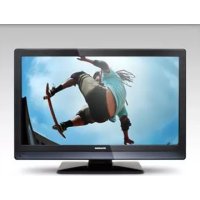



| Type de produit | Téléviseur LCD Full HD 42 pouces |
| Marque | Funai |
| Modèle | LC427SSX |
| Dimensions avec socle (L x H x P) | 40,4 x 28,6 x 12,3 pouces (1026 x 725 x 310 mm) |
| Dimensions sans socle (L x H x P) | 40,4 x 26,2 x 4,9 pouces (1026 x 664,5 x 122 mm) |
| Poids avec socle | 54,7 lb (24,8 kg) |
| Alimentation | 120 V CA, 60 Hz |
| Consommation maximale | 262 W |
| Écran | LCD 42 pouces, résolution Full HD (1920 x 1080) |
| Tuner | ATSC (numérique), NTSC (analogique), CATV (câble) |
| Entrées | HDMI x3, Composante (Y/Pb/Pr) x1, S-Vidéo x2, Composite Vidéo x2, USB x1, Antenne RF |
| Sorties | Audio numérique coaxiale (RCA), Audio analogique stéréo (RCA) |
| Haut-parleurs | 2 x 10 W |
| Fonctions principales | Balayage automatique, verrouillage parental, sous-titres (analogique et numérique), minuterie sommeil, arrêt sur image, modes d'affichage multiples, lecture JPEG/MP3 via USB, mode économie d'énergie |
| Accessoires fournis | Télécommande (NF015UD), piles AA x2, support de socle, vis, serre-câbles, cordon d'alimentation, guide d'utilisation, guide de démarrage rapide |
| Température de fonctionnement | 41 °F à 104 °F (5 °C à 40 °C) |
| Sécurité | Consignes de sécurité : ne pas exposer à l'eau, ne pas ouvrir le boîtier, fixation murale recommandée, débrancher en cas d'orage |
| Entretien | Nettoyer avec un chiffon doux sec ; ne pas utiliser de solvants ; débrancher avant nettoyage |
| Certification | ENERGY STAR (lorsque réglé sur « Maison ») |
FOIRE AUX QUESTIONS - LC427SSX FUNAI
Questions des utilisateurs sur LC427SSX FUNAI
0 question sur cet appareil. Repondez a celles que vous connaissez ou posez la votre.
Poser une nouvelle question sur cet appareil
Téléchargez la notice de votre Téléviseur au format PDF gratuitement ! Retrouvez votre notice LC427SSX - FUNAI et reprennez votre appareil électronique en main. Sur cette page sont publiés tous les documents nécessaires à l'utilisation de votre appareil LC427SSX de la marque FUNAI.
MODE D'EMPLOI LC427SSX FUNAI
Le modèle et le numéro de série de cet appareil sont indiqués sur le boîtier. Nous vous recommandons de conserver ces informations pour référence ultérieure.
N° de modèle : ____
N° de série : ____
Précautions
AVERTISSEMENT : POUR RÉDUIRE LES RISQUES D'INCENDIE OU DE CHOC ÉLECTRIQUE, N'EXPOSEZ PAS CET APPAREIL À LA PLUIE OU À L'HUMIDITÉ.
NE PAS EXPOSER L'APPAREIL À DES ÉGOUTTEMENTS OU DES ÉCLABOUSSURES ; NE PLACER AUCUN OBJET REMPLI DE LIQUIDE (VASE) SUR L'APPAREIL.

ATTENTION : RISQUE DE CHOC ÉLECTRIQUE
NE PAS OUVRIR
ATTENTION : POUR RÉDUIRE LES RISQUES DE CHOC ÉLECTRIQUE, NE RETIREZ PAS LE COUVERCLE (OU LE PANNEAU ARRIÈRE). AUCUNE PIÈCE RÉPARABLE PAR L'UTILISATEUR À L'INTÉRIEUR. CONFIEZ LES RÉPARATIONS AU PERSONNEL D'UN SERVICE APRÈS-VENTE AGRÉÉ.

Le symbole de l'éclair dans un triangle équilatéral est conçu pour alerter l'usager de la présence d'une "tension dangereuse" non isolée à l'intérieur de l'appareil et qui peut être d'une importance suffisante pour constituer un risque d'électrocution.

Le symbole du point d'exclamation dans un triangle équilatéral est conçu pour avertir l'usager que la documentation accompagnant l'appareil contient des instructions importantes concernant le fonctionnement et l'entretien (réparation) de l'appareil.
L'étiquette mentionnant les précautions se trouve à l'arrière ou sur le dessous du boîtier.
Consignes de Sécurité Importantes
- Lisez ces instructions.
- Conservez ces instructions.
- Respectez tous les avertissements.
- Suivez toutes les instructions.
- N'utilisez pas cet appareil près de l'eau.
- Nettoyez-le uniquement avec un chiffon sec.
- Ne bouchez pas les ouvertures de ventilation. Installez cet appareil conformément aux instructions du fabricant.
- Ne placez pas l'appareil à proximité de sources de chaleur telles que radiateurs, poêles, bouches de chaleur ou autres appareils produisant de la chaleur (y compris des amplificateurs).
- Ne modifiez pas le dispositif de sécurité de la fiche polarisée ou de la fiche de terre. Une fiche polarisée comporte deux lames dont l'une est plus large que l'autre. Une fiche de terre comporte deux lames et une broche de terre. La lame large ou la broche sont des équipements de sécurité. Si la fiche d'alimentation fournie n'entre pas dans la prise, demandez à un électricien de remplacer la vieille prise par une neuve.
- Protégez les cordons d'alimentation contre le piétinement ou le pincement en particulier au niveau des fiches, des prises de courant et des points de sortie de l'appareil.
- Utilisez uniquement les fixations/accessoires spécifiés par le fabricant.
- Utilisez uniquement le chariot, le support, le socle, la fixation ou la table spécifiés par le fabricant ou vendus avec l'appareil. En cas d'utilisation d'un chariot, déplacez l'ensemble chariot/appareil avec précaution pour éviter des blessures en cas de basculement.
- Débranchez cet appareil en cas d'orage ou lors de longues périodes d'inutilisation.
- Confiez toute intervention à un technicien qualifié. Une intervention est nécessaire si l'appareil a été endommagé de quelque façon que ce soit, par exemple si le cordon ou la fiche d'alimentation est abîmé, si du liquide a été répandu sur l'appareil ou si des objets sont tombés à l'intérieur, si l'appareil a été exposé à la pluie ou à l'humidité, ne fonctionne pas normalement ou est tombé.

Ne placez pas cet appareil sur un meuble qui pourrait être renversé par un enfant ou un adulte qui pourrait s'y appuyer, le tirer ou monter dessus. La chute de l'appareil peut causer des blessures graves ou même la mort.
Cet appareil peut générer ou utiliser de l'énergie de radiofréquence. Des changements ou modifications apportés à cet appareil peuvent causer un brouillage nuisible, à l'exception des modifications explicitement approuvées dans ce manuel. L'utilisateur peut perdre le droit d'utiliser cet appareil s'il effectue un changement ou une modification sans autorisation.
BROUILLAGE RADIO-TV
Cet appareil a été testé et jugé conforme aux limites pour appareil numérique de Classe B, conformément à la Partie 15 des Règlements de la FCC. Ces limites sont conçues pour assurer une protection raisonnable contre le brouillage nuisible dans une installation résidentielle. Cet appareil génère, utilise et peut émettre de l'énergie de radiofréquence ; s'il n'est pas installé et utilisé conformément aux instructions, il peut brouiller les communications radio. Par ailleurs, il n'est pas garanti qu'il ne causera pas de brouillage dans une installation donnée. Si cet appareil brouille la réception de la radio ou du téléviseur, ce qui peut être vérifié en éteignant et rallumant l'appareil, l'utilisateur est invité à essayer d'annuler le brouillage en prenant l'une ou plusieurs des mesures suivantes :
- Réorientez ou repositionnez l'antenne.
- Augmentez la distance entre l'appareil et le récepteur.
- Branchez l'appareil sur une prise de courant qui se trouve sur un circuit différent de celui auquel le récepteur est branché.
- Informez-vous auprès du détaillant ou d'un technicien spécialisé en radios/téléviseurs pour obtenir de l'aide.
Cet appareil numérique de la classe B est conforme à la norme NMB-003 du Canada.
Cet appareil ne doit pas être placé dans un meuble fermé, par exemple une bibliothèque ou une étagère, sans assurer une ventilation appropriée. Laissez un espace de 4 pouces, ou 10 cm, minimum autour de cet appareil.
Débranchez la fiche d'alimentation pour éteindre l'appareil en cas de problème ou lorsque vous ne l'utilisez pas. La fiche d'alimentation doit être facilement accessible.
ATTENTION: Il y a danger d'explosion si les piles ne sont pas remplacées correctement. Remplacez-les uniquement avec des piles du même modèle ou d'un modèle équivalent.
AVERTISSEMENT: Les piles (emballées ou installées) ne doivent jamais être exposées à une chaleur excessive telle que celle du soleil, des flammes ou autre source similaire.
LA LAMPE DE L'ÉCRAN LCD CONTIENT DU MERCURE. DÉTRUISEZ-LA CONFORMÉMENT À LA LÉGISLATION EN VIGUEUR.
AVERTISSEMENT: Pour éviter les risques de blessure, cet appareil doit être fermement fixé au sol/mur conformément aux instructions.
POUR ÉVITER LES RISQUES DE CHOC ÉLECTRIQUE ET D'INCENDIE
- Ne manipulez jamais le cordon d'alimentation secteur avec les mains mouillées.
- Ne démontez pas le boîtier du téléviseur. Si vous touchez les composants se trouvant à l'intérieur du boîtier, vous risquez une électrocution ou d'endommager le téléviseur. Pour l'entretien et le réglage d'éléments se trouvant dans le boîtier, faites appel à un revendeur qualifié ou à un centre de réparation agréé.
- Ne tirez pas sur le cordon d'alimentation pour le débrancher de la prise murale.
- N'introduisez ni vos doigts ni aucun objet dans le téléviseur.
EMPLACEMENT ET MANIPULATION
- Ne bloquez pas les orifices en plaçant le téléviseur sur un lit, un sofa, de la moquette, un tapis ou une surface similaire.
- Ne placez pas le téléviseur à proximité ou sur un radiateur ou une bouche de chaleur.
- N'exposez pas le téléviseur à la lumière directe du soleil ; ne le placez pas à proximité de champs magnétiques importants, ni à un endroit soumis à de fortes vibrations.
- Évitez les emplacements soumis à des changements de température extrêmes.
- Installez le téléviseur en position horizontale et stable. Ne placez rien directement sous ou sur le téléviseur. Si le téléviseur est placé trop près de vos équipements externes, il est possible que ceux-ci (selon leur type) provoquent du bruit ou des perturbations de l'image et/ou du son. Dans ce cas, assurez-vous de laisser suffisamment d'espace entre les équipements externes et le téléviseur.
- En fonction de l'environnement, la température du téléviseur peut augmenter légèrement. Il ne s'agit pas d'un dysfonctionnement.
REMARQUE SUR LE RECYCLAGE
- Le matériel d'emballage de ce téléviseur est recyclable et peut être réutilisé. Veuillez procéder à la sélection de ce matériel conformément aux réglementations locales de recyclage.
- Vous ne devez jamais jeter les piles ni les incinérer mais les déposer dans les endroits recommandés par les réglementations concernant les déchets chimiques.

LORSQUE VOUS DÉPLACEZ CET APPAREIL
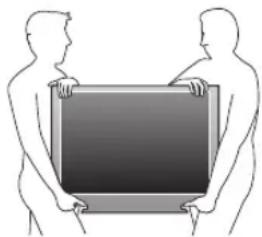
- Il faut au moins deux personnes pour porter cet appareil.
- Assurez-vous de tenir fermement les cadres inférieur et supérieur du téléviseur comme indiqué sur l'illustration.
Information sur les marques commerciales
- HDMI, le logo HDMI et High-Definition Multimedia Interface (Interface multimédia haute définition) sont des marques commerciales ou marques déposées de HDMI Licensing LLC.
- Fabriqué sous licence de Dolby Laboratories. Le terme « Dolby » et le sigle double D sont des marques commerciales de Dolby Laboratories.
- Les produits labellisés ENERGY STAR® sont conçus pour protéger l'environnement par un rendement énergétique supérieur.
Accessoires fournis
Guide d'utilisation (1EMN24662)
Guide de démarrage rapide (1EMN24666)
Télécommande (NF015UD)
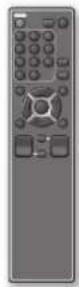
Piles (AA x 2)

Carte d'enregistrement (1EMN24700)
Serre-câbles (1EM428657)
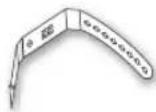
Vis à tête cylindrique large Phillips pour montage du support x4 (FPH34140)

Cordon d'alimentation secteur (WAV0162LW001) ou (WAV0162LTE03)
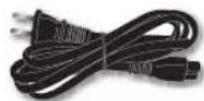
- Si vous devez remplacer ces accessoires, veuillez prendre comme référence le numéro indiqué sur les illustrations et contacter le numéro gratuit de notre service d'aide à la clientèle, indiqué sur la couverture de ce manuel.
Montage du support du téléviseur
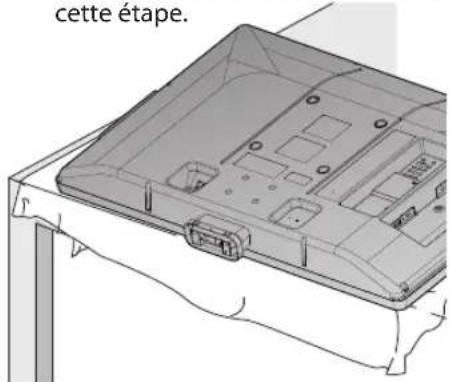
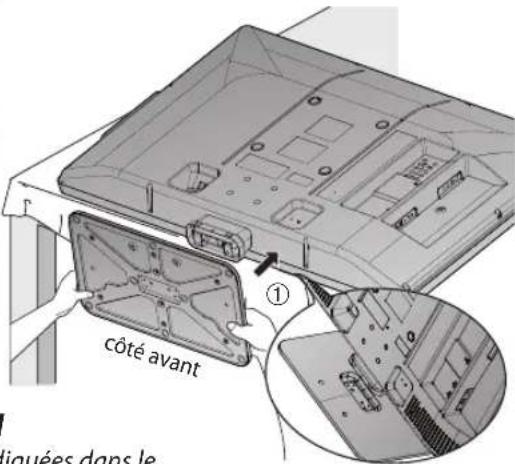
Vous devez fixer l'appareil sur son socle pour pouvoir le poser sur un meuble. Assurez-vous que l'avant et l'arrière du support sont dans la bonne position.
1. Passez un chiffon épais et doux sur une table, tel qu'indiqué ci-dessous. Placez l'appareil face avant sur le tissu. Assurez-vous de ne pas endommager l'écran. Il faut au moins deux personnes pour réaliser cette étape.
2. Insérez le col situé sur le dessous de l'unité principale dans l'orifice de la base (cf. flèche ①).
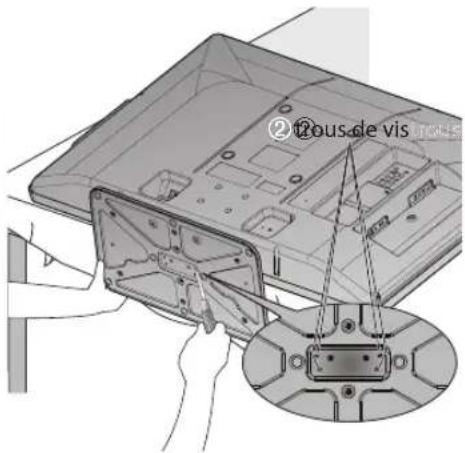
3. Insérez les vis à tête plate Philips dans les 4 trous filetés situés sous le socle et vissez-les à fond.
Pour enlever le support de l'appareil
Dévissez les vis à tête plate Philips indiquées dans le paragraphe “②” ci-dessus. Après avoir retiré les vis, tirez le socle vers le haut et vers l'arrière de l'appareil. Attention de ne pas faire tomber le socle en le retirant.
Remarque :
- Lorsque vous montez le support, vérifiez que toutes les vis sont serrées correctement. Si le support n'est pas fixé correctement, l'appareil risque de tomber, ce qui peut provoquer des blessures et endommager l'appareil.
- Utilisez une table qui puisse supporter le poids de l'appareil et qui soit plus grande que celui-ci. • Assurez-vous que la table se trouve sur un emplacement stable.
☑ Symboles utilisés dans ce manuel
Les symboles utilisés dans ce manuel sont décrits ci-dessous. La description concerne :
TV
: L'utilisation d'un téléviseur analogique
DTV
: L'utilisation d'un téléviseur numérique
- Si aucun symbole n'apparaît sous l'indication de la fonction, son utilisation s'applique aux deux types de téléviseur.
Caractéristiques
• DTV/TV/CATV
- Vous pouvez utiliser la télécommande pour sélectionner les chaînes diffusées en format numérique ou analogique classique. Les abonnés du câble peuvent également accéder aux chaînes de câblodiffusion.
• Affichage d'Informations (uniquement DTV)
- Vous pouvez afficher le titre, le contenu et d'autres informations relatives à l'émission DTV sur l'écran du téléviseur.
- Autoscan
- Cet appareil balaye automatiquement les chaînes et mémorise celles qui sont disponibles dans votre région, vous épargnant ainsi les difficiles procédures de configuration.
- Verrouillage
- Cette fonction permet de bloquer l'accès des enfants à des émissions inappropriées.
• Décodeur Sous-titres
- Le décodeur de sous-titres intégré affiche le texte des émissions sous-titrées.
• Syntoniseur MTS/SAP
- L'audio peut être sélectionnée à l'aide de la télécommande.
- Fonction de mise hors tension automatique
- Si aucun signal n'est reçu par la borne d'antenne et qu'aucune commande n'est exécutée pendant 15 minutes, l'appareil se met automatiquement hors tension.
• Minuterie de sommeil
- Cette fonction permet d'éteindre l'appareil automatiquement à l'heure spécifiée.
- Choix de langue pour l'affichage sur écran
- Sélectionnez la langue du menu sur écran : anglais, espagnol ou français.
• Fonction de son stéréo
- Syntonisation par synthétiseur de fréquences PLL
- Permet de sélectionner librement et facilement les chaînes, ainsi que de les syntoniser directement à l'aide des touches numériques de la télécommande.
• Divers réglages pour l'image et le son
- Permettent d'adapter la qualité de l'image aux conditions de votre pièce et de régler le son en fonction de vos préférences.
- Entrée HDMI
- Grâce à l'entrée HDMI1, vous pouvez utiliser cet appareil comme moniteur pour votre PC (pour cela, ce dernier doit être équipé d'une sortie DVI).
- Entrée vidéo à composantes
- Entrée S-vidéo
- Entrée AV
- Port USB
- Cet appareil permet la lecture des fichiers JPEG ou MP3 stockés sur une clé USB.
- Sortie Audio Numérique
- Sortie Audio Analogique
Sommaire
Précautions....2
Information sur les Marques Commerciales ....3
INTRODUCTION
Accessoires Fournis....4
Montage du Support du Téléviseur 4
Symboles Utilisés dans ce Manuel ....4
Caractéristiques....5
Panneau de Commande 6
Bornes....6
Boutons de la Télécommande ....7
Insérer les Piles....7
PRÉPARATION
Connexion de l'Antenne....8
Connexion à un Décodeur de
Diffusion par Câble / Satellite....8
Connexion d'un Appareil Externe....9
Gestion des Câbles....12
Branchez le Cordon d'Alimentation Secteur ..... 12
Installation Initiale 13
REGARDER LA TÉLÉVISION
Sélection de Chaîne 14
Réglage du Volume 14
Minuterie de Sommeil 14
Arrêt sur Image....15
Parcours des Modes d'Entrée 15
Changement du Mode Audio 15
Informations sur Écran 16
Mode d'Affichage sur Écran de Télévision ..... 17
CONFIGURATION OPTIONNELLE
Menu Principal....18
Autoscan 18
Liste Chaînes 19
Enregistrer Manuel....19
Vérification de l'Antenne 20
Sélection de la Langue....20
Réglage de l'Image 21
Réglage du Son....22
Sous-titres 23
Verrouillage 26
Réglages PC....30
Mode Économie d'Énergie 31
Région....31
Info Logiciel Actuel....32
Lecture de Fichiers JPEG/MP3 32
DÉPANNAGE
Guide de Dépannage 34
Foire aux Questions (FAQ) 36
INFORMATION
Glossaire 37
Entretien....37
Désignation des Chaînes de Câblodiffusion .... 38
Spécifications Générales 38
Spécifications Électriques 38
Autres Spécifications 38
Garantie Limitée 39
© 2009 Funai Electric Co., Ltd.
Tous droits réservés. Aucune partie du présent manuel ne peut être reproduite, copiée, transmise, diffusée, transcrite, téléchargée ou stockée sur un support de stockage quelconque, sous aucune forme ou dans n'importe quel but sans consentement écrit exprès préalable de Funai. En outre, toute diffusion commerciale non autorisée du présent manuel ou de l'une de ses révisions est strictement interdite.
Les informations contenues dans ce document sont susceptibles d'être modifiées sans préavis. Funai se réserve le droit de modifier son contenu sans obligation d'en informer une personne ou une organisation.
FUNAI et le dessin forment une marque commerciale déposée de Funai Electric Co., Ltd et ne peuvent être utilisés en aucune façon sans consentement écrit exprès de Funai. Toutes les autres marques mentionnées ici sont la propriété exclusive de leurs détenteurs respectifs. Aucune information contenue dans le présent ne doit être interprétée comme un octroi, implicite ou autre, d'une licence ou d'un droit quelconque à utiliser l'une de marques commerciales présentées ci-dessus. L'usage abusif de toute marque commerciale ou de tout autre contenu du présent manuel est strictement interdit. Funai fera appliquer avec détermination ses droits de propriété intellectuelle dans toute l'étendue des lois.
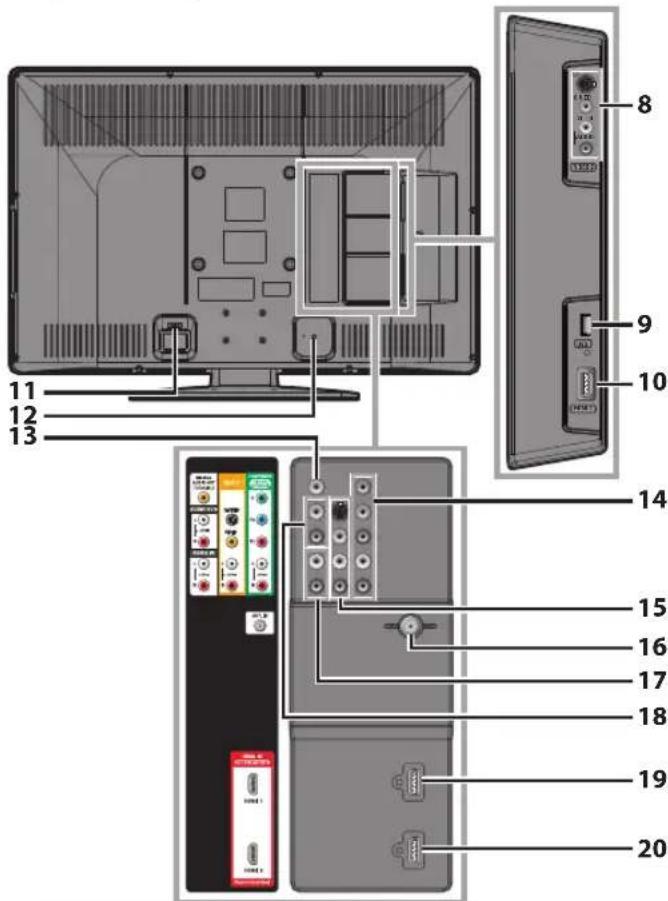
Panneau de Commande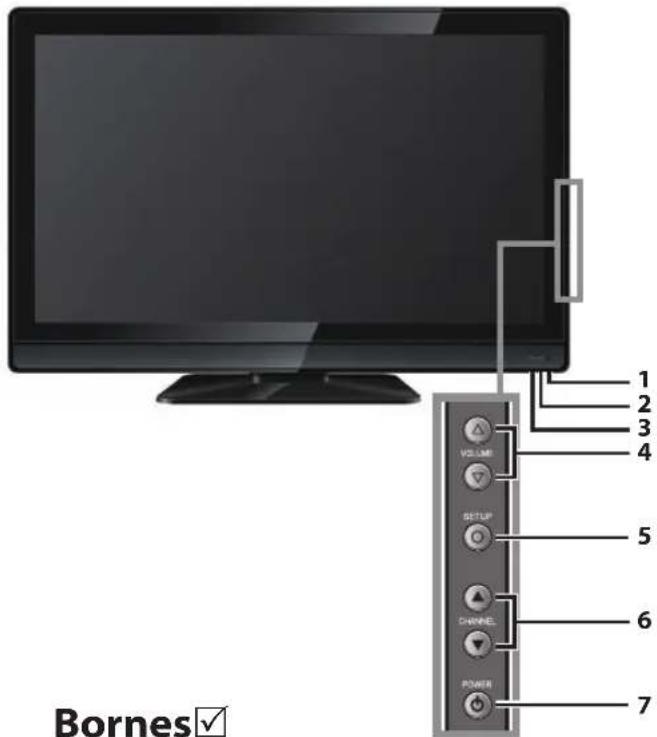
- L'utilisateur ne doit raccorder aucun autre périphérique au connecteur USB (appareil photo numérique, clavier, souris, etc.) : ces derniers ne fonctionneront plus.
- Dans la plupart des cas, la mise à jour du logiciel est faite par un technicien agréé. Toutefois, dans certains cas, l'utilisateur peut être invité à effectuer la mise à jour du logiciel lui-même.
1. fenêtre de capteur infrarouge
Capte les signaux de commande infrarouges émis par la télécommande.
2. indicateur POWER ON
S'allume en vert lorsque l'appareil est sous tension.
3. indicateur STAND BY
S'allume en rouge lorsque l'appareil est éteint.
Appuyez pour régler le volume ou vous déplacer à droite (△) / gauche (√) en utilisant les options du menu principal.
5. SETUP ○(p. 13)
Appuyez pour afficher le menu principal.
6. CHANNEL ▲/▼ (p. 14 / p. 15)
Appuyez pour sélectionner les chaînes ou pour vous déplacer vers le haut (▲) / bas (▼) dans les options du menu principal.
7. POWER ⏻ (p. 13)
Appuyez pour allumer ou éteindre l'appareil.
[Panneau Latéral]
8. prises S-Vidéo / vidéo / prise d'entrée audio pour VIDEO 2 (p. 10)
Raccordement d'un périphérique externe à l'aide d'un câble S-vidéo, d'un câble vidéo RCA ou d'un câble audio RCA.
9. port USB (p. 12)
Utilisez cette borne uniquement pour lire des fichiers MP3 / JPEG stockés sur la mémoire flash USB, ou lors d'une mise à jour logicielle.
10. prise d'entrée HDMI 2 (p. 8 / p. 9)
Branchement d'un périphérique HDMI à l'aide d'un câble HDMI.
[Panneau Arrière]
11. port du cordon d'alimentation (p. 12)
Raccordez le cordon d'alimentation fourni à une prise murale.
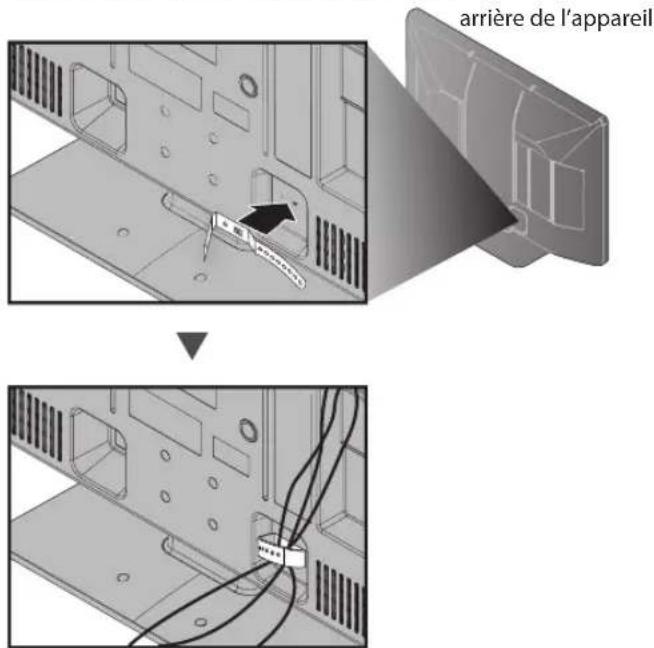
12. gestion des câbles (p. 12)
Vous pouvez regrouper les câbles en fixant ici le serre-câbles fourni.
13. prise de sortie audio numérique (p. 11)
Connexion par câble coaxial numérique pour un décodeur ou un récepteur audio.
14. prise d'entrée vidéo à composantes et audio (p. 8 / p. 10)
Raccordement d'un périphérique externe à l'aide d'un câble vidéo composant RCA et d'un câble audio RCA.
15. prises S-Vidéo / vidéo / prise d'entrée audio pour VIDEO 1 (p. 10)
Raccordement d'un périphérique externe à l'aide d'un câble S-vidéo, d'un câble vidéo RCA ou d'un câble audio RCA.
16. prise d'antenne (p. 8)
Connexion de câble coaxial RF pour antenne ou décodeur de diffusion par signal TV par câble.
17. prise d'entrée audio pour HDMI 1 (p. 9 / p. 11)
Raccordement d'un périphérique DVI à l'aide d'un câble audio RCA.
En connectant un PC doté d'un port DVI, utilisez un câble de conversion à mini-fiche RCA stéréo. (pour prise d'entrée HDMI 1 uniquement)
18. prise de sortie audio (p. 11)
Raccordement d'un périphérique externe à l'aide d'un câble audio RCA.
19. prise d'entrée HDMI 1 (p. 8 / p. 9 / p. 11)
Connexion HDMI pour appareil HDMI ou DVI. En connectant un PC doté d'un port DVI, vous pouvez utiliser cet appareil comme moniteur pour votre PC.
20. prise d'entrée HDMI 3 (p. 8 / p. 9)
Raccordement d'un périphérique HDMI à l'aide d'un câble HDMI.
☑ Boutons de la Télécommande
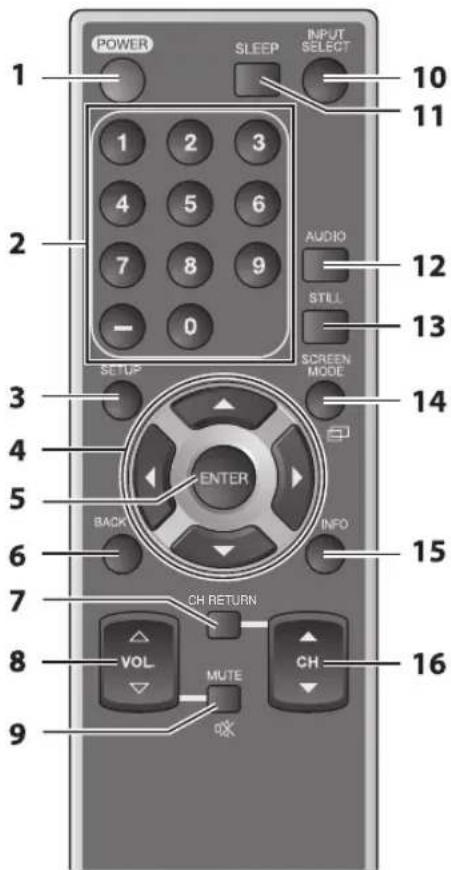
- POWER (p. 13)
Permet d'allumer et d'éteindre l'appareil.
- Touches numériques (p. 14)
- Appuyez pour sélectionner les chaînes. - (trait d'union)
- Appuyez pour passer de la chaîne principale à la sous-chaîne.
- SETUP (p. 13)
Appuyez pour afficher le menu principal.
- ◀/▶/▲/▼ (p. 13)
Appuyez pour vous déplacer vers la gauche, la droite, le haut ou le bas dans les options.
- ENTRÉE (p. 13)
Appuyez pour valider la commande de configuration lorsque le menu principal s'affiche.
- RETOUR (p. 16)
Appuyez pour revenir au menu précédent.
- RETOUR CH (p. 14)
Appuyez pour retourner au visionnement de la chaîne précédente.
- VOL. /V (p. 14)
Appuyez pour régler le volume.
- SOURDINE (p. 14)
Appuyez pour activer ou désactiver le son.
- SÉLECTION ENTRÉE (p. 15)
Permet d'accéder à des périphériques extérieurs connectés au téléviseur (un enregistreur BD/DVD, par exemple).
- VEILLE (p. 14)
Appuyez pour activer la minuterie de sommeil.
- AUDIO (p. 15)
Mode numérique (DTV)
- Appuyez pour sélectionner la langue audio. Mode analogique (TV)
- Appuyez pour sélectionner le mode audio.
- STILL (p. 15)
Appuyez pour mettre l'image en pause à l'écran.
- SCREEN MODE (p. 17)
Appuyez pour sélectionner les formats d'écran disponibles pour le téléviseur.
- INFO (p. 16)
Mode numérique (DTV)
- Appuyez pour afficher les informations de chaîne, le type de signal et le réglage de télévision.
Mode analogique (TV)
- Appuyez pour afficher le numéro de chaîne, le type de signal et le réglage de télévision.
Mode d'entrée externe
- Appuyez pour afficher le mode d'entrée externe, le type de signal et le réglage de télévision.
- CH ▲/▼ (p. 14 / p. 15)
Appuyez pour sélectionner les chaînes et le mode d'entrée externe.
Utilisation d'une télécommande universelle pour commander cet appareil.
- Assurez-vous que le code composant de votre télécommande universelle correspond bien à celui de notre marque. Consultez le manuel accompagnant votre télécommande pour toute information complémentaire.
- Nous ne garantissons pas une interopérabilité à 100 % avec toutes les télécommandes universelles.
Insérer les piles
Insérez les piles (AA x 2) en faisant correspondre leurs pôles avec ceux indiqués dans le logement à piles de la télécommande.
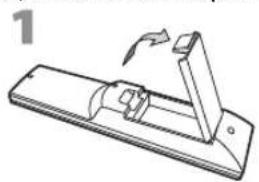
Précautions concernant les piles :
- Vous devez insérer les piles en plaçant les pôles dans le bon sens, tel qu'indiqué dans le logement à piles. L'inversion des pôles des piles peut causer des dommages à l'appareil.
- N'utilisez pas simultanément des piles de types différents (ex., alcalines et carbone/zinc ou piles rechargeables de type Ni-Cd, Ni-Mh, etc.) ou des piles usagées avec des piles neuves.
- Si vous prévoyez de laisser l'appareil inutilisé pour une période prolongée, retirez les piles pour éviter les risques de dommages ou de blessure causés par une fuite d'électrolyte.
- N'essayez pas de recharger les piles ; elles risqueraient de surchauffer et d'éclater.
Les câbles pour cette connexion ne sont pas fournis :
Procurez-vous les câbles nécessaires chez votre détaillant local.
Le câble High Speed HDMI (connu également comme câble HDMI catégorie 2) est recommandé pour une meilleure compatibilité.
Avant toute connexion...
Avant de brancher le cordon d'alimentation, assurez-vous que l'antenne ou l'autre appareil est bien connecté.
☑ Connexion de l'antenne
Connectez le câble coaxial RF de la sortie murale à la prise d'entrée d'antenne de l'appareil.
![graph LR A["antenne VHF / UHF"] --> B["ou"] C["signal TV par câble"] --> B B --> D["câble coaxial RF"] D --> E["arrière de l'appareil"]](/content/2026/02/356185/images/785ec953b89db0348fa98da2e97537cf420cf1e1127a7fffeae65b9cf7dff763.jpg)
* Une fois les connexions terminées, allumez l'appareil et exécutez l'installation initiale. Le balayage des chaînes est nécessaire pour que l'appareil mémorise toutes les chaînes disponibles dans votre région. (Reportez-vous à "Installation initiale", page 13.)
Remarque :
- Visitez le site www.antennaweb.org pour toute question concernant l'antenne de télévision numérique (DTV).
- Suivant le type d'antenne, vous aurez peut-être besoin de types différents de combinateurs (mélangeurs) ou séparateurs (diviseurs). Contactez votre magasin local de produits électroniques pour vous procurer ces articles.
- Par mesure de sécurité et pour éviter d'endommager l'appareil, déconnectez le câble coaxial RF de la prise d'entrée d'antenne avant de déplacer l'appareil.
- Si vous utilisez une antenne pour capter la télévision analogique, cette antenne devrait également fonctionner pour capter la télévision numérique (DTV). Les antennes installées à l'extérieur ou au grenier sont plus efficaces que les antennes posées sur le téléviseur.
- Pour permuter facilement la source entre l'antenne et le câble, installez un sélecteur d'antenne.
- Pour connecter le téléviseur directement au réseau de câblodiffusion (CATV), contactez le câblodistributeur.
☑ Connexion à un décodeur de diffusion par câble / satellite
Utilisez un câble HDMI ou vidéo à composantes RCA pour relier la prise d'entrée HDMI ou vidéo à composantes de l'appareil à la prise de sortie correspondante sur le décodeur de diffusion par câble / satellite.
En cas de connexion à la prise d'entrée vidéo COMPONENT de l'appareil, connectez un câble audio RCA à la prise audio L/R de COMPONENT respectivement.
![graph TD A["ex.) antenna parabolique"] --> B["ou"] B --> C["câble coaxial RF"] C --> D["décodeur de diffusion par câble / satellite"] D --> E["ou"] E --> F["câble HDMI"] F --> G["ou"] G --> H["composant"] H --> I["câble video à composantes RCA et câble audio RCA"] style A fill:#f9f,stroke:#333 style…](/content/2026/02/356185/images/92a822148cc9aefecb775e82fcf86511cef137944f27666af7f72f1a62d12c5b.jpg)
Les câbles pour cette connexion ne sont pas fournis :
Procurez-vous les câbles nécessaires chez votre détaillant local.
Le câble High Speed HDMI (connu également comme câble HDMI catégorie 2) est recommandé pour une meilleure compatibilité.
☑ Connexion d'un appareil externe
[Connexion HDMI]
La connexion HDMI permet d'obtenir une image de meilleure qualité.
La connexion HDMI (interface multimédia haute-définition) permet le transfert de signaux vidéo haute-définition et de signaux audio numériques multicanal à l'aide d'un seul câble.
ex.) enregistreur BD/DVD avec prise de sortie HDMI![FUNAI LC427SSX - [Connexion HDMI] - 1](/content/2026/02/356185/images/3c30b4e7bf92c587412e4f250adc0a48a43476ba4aa01e3ba202bcf7099ee53d.jpg)
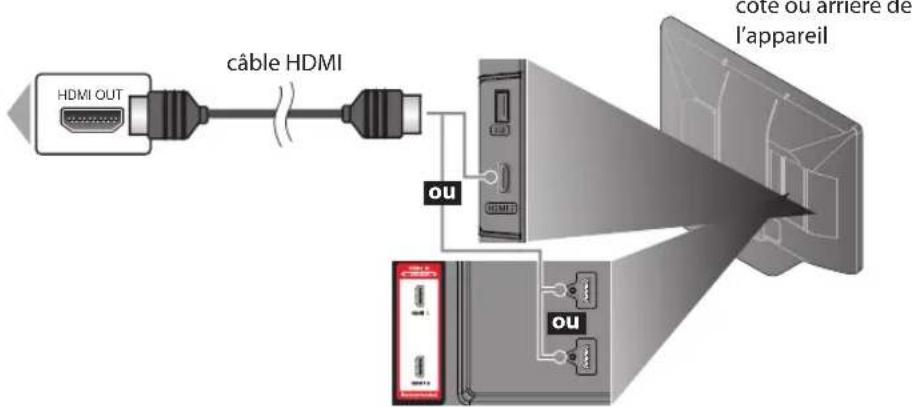
Remarque :
- Cet appareil prend en charge les signaux vidéo 480i / 480p / 720p / 1080i / 1080p, et les signaux audio 32 kHz / 44,1 kHz / 48 kHz.
- Cet appareil ne prend en charge que le signal audio à 2 canaux (LPCM).
- Vous devez sélectionner "PCM" pour la sortie audio numérique de l'appareil connecté ou vérifier le réglage audio HDMI. Le signal audio risque de ne pas être restitué si vous sélectionnez "Bitstream", etc.
- Cet appareil ne prend en charge que les signaux conformes EIA861.
[Connexion HDMI-DVI]
Utilisez un câble de conversion HDMI-DVI pour raccorder l'appareil aux appareils vidéo externes équipés d'une prise de sortie DVI.
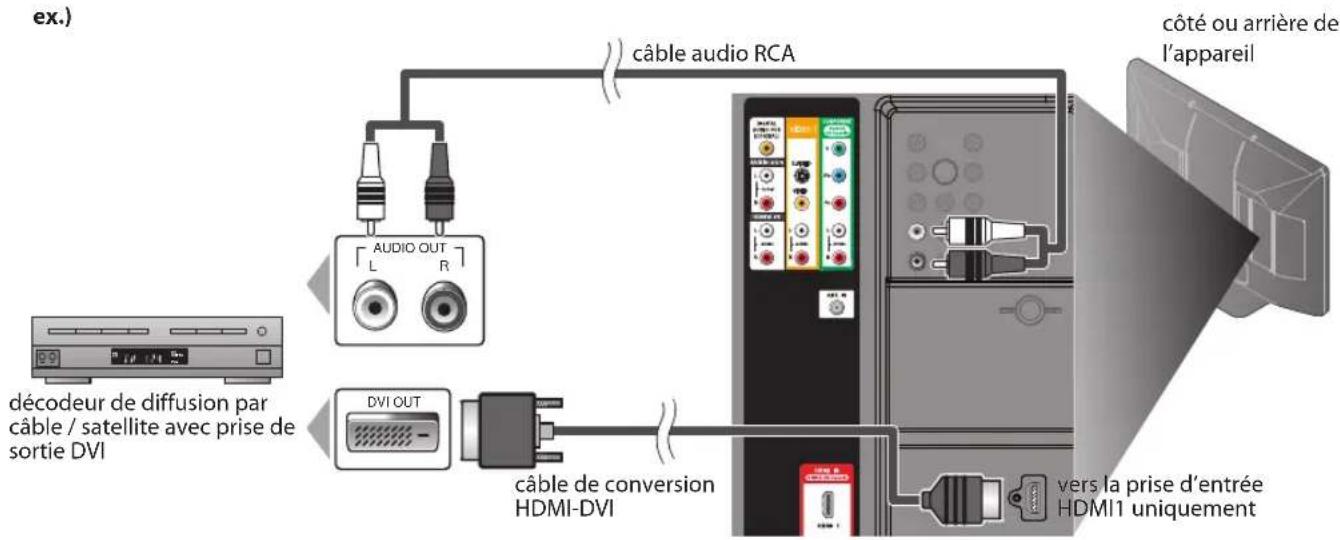
Remarque :
- Cet appareil prend en charge les signaux vidéo 480i / 480p / 720p / 1080i / 1080p.
- La connexion HDMI-DVI nécessite également une connexion audio RCA séparée.
- Les signaux audio sont convertis d'analogique en numérique pour cette connexion.
- Le DVI n'affiche pas d'image 480i non conforme à la norme EIA/CEA-861/861B.
Les câbles pour cette connexion ne sont pas fournis :
Procurez-vous les câbles nécessaires chez votre détaillant local.
[Connexion Vidéo à Composantes]
La connexion vidéo à composantes RCA offre une meilleure qualité d'image pour les appareils vidéo raccordés à l'appareil.
Si vous branchez un périphérique sur la prise d'entrée vidéo COMPONENT de l'appareil, branchez des câbles audio RCA sur les prises audio L/R situées sous le connecteur Component vidéo.
ex.)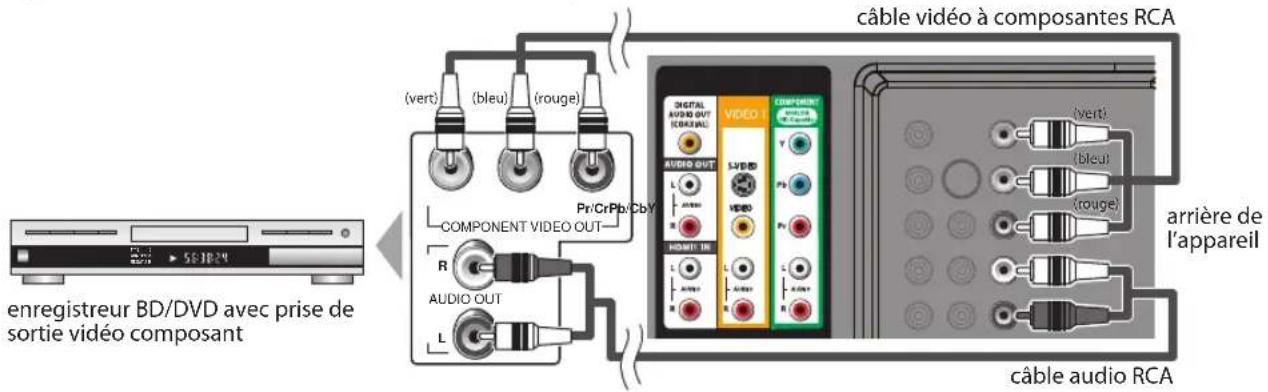
Remarque :
- Cet appareil prend en charge les signaux vidéo 480i / 480p / 720p / 1080i.
[Connexion S-vidéo ou Vidéo]
Pour les périphériques vidéo reliés à l'appareil, la connexion S-Vidéo offre une qualité d'image supérieure tandis que la connexion vidéo RCA propose une qualité d'image standard.
Si vous branchez un périphérique sur la prise d'entrée S-vidéo ou vidéo de l'appareil, branchez des câbles audio RCA sur les prises audio L/R situées sous le connecteur Vidéo.
Si la prise audio de l'appareil vidéo est monaurale, connectez le câble audio RCA à la prise d'entrée audio L (gauche).
ex.)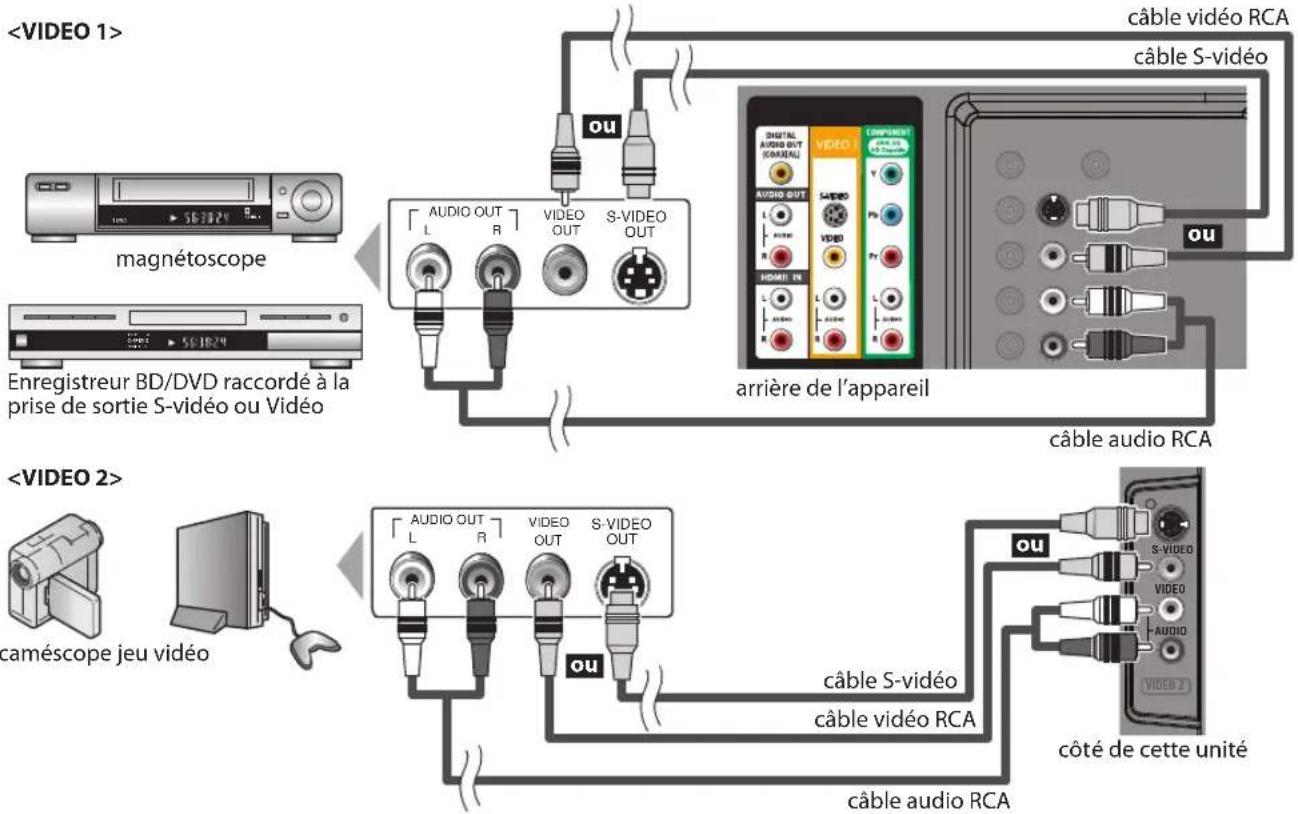
Remarque :
- Si vous connectez à la fois la prise S-vidéo et la prise vidéo, la connexion S-vidéo aura la priorité.
Les câbles pour cette connexion ne sont pas fournis :
Procurez-vous les câbles nécessaires chez votre détaillant local.
[Connexion de Sortie Audio]
* Numérique (pour le contenu diffusé en numérique uniquement)
Si vous connectez l'appareil à un appareil audio numérique externe, vous pourrez profiter d'un rendu audio multicanal similaire au son diffusé en mode numérique 5,1 canaux.
Utilisez un câble coaxial audio numérique pour raccorder l'appareil aux appareils audio numériques externes.
* Analogique (diffusion analogique et numérique)
En connectant cet appareil à un appareil audio analogique externe, vous pourrez profiter d'un son stéréo (2 canaux). Utilisez un câble audio RCA pour connecter l'appareil à des appareils audio analogiques externes.
ex.)![graph TD A["décodeur Dolby Digital"] --> B["ou"] C["système stéréo"] --> B B --> D["câble coaxial audio numérique"] B --> E["câble audio RCA"] F["DIGITAL AUDIO COAXIAL IN"] --> B G["AUDIO IN L R"] --> B H["ARRIÈRE DE L'APPAREIL"] --> B I["ARRIÈRE DE L'APPAREIL"] --> B](/content/2026/02/356185/images/c052a79c512a939c868f6d23c6d0e0c597695511441171b7d0641a20d23e3de3.jpg)
[Connexion PC]
Cet appareil peut être connecté à un PC doté d'un port DVI. Utilisez un câble de conversion HDMI-DVI pour établir cette connexion. Vous aurez également besoin d'un câble de conversion à mini-fiche RCA stéréo.
Si vous connectez l'appareil à votre PC, vous pouvez l'utiliser comme moniteur.
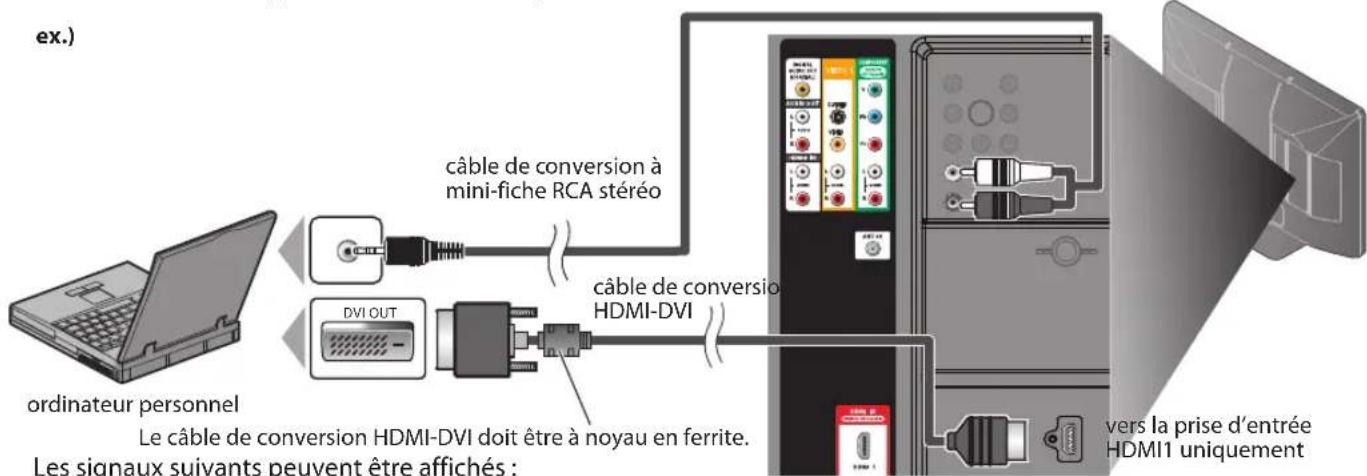
| Format Résolution | Fréquence du balayage vertical |
| VGA 640 x 480 60Hz | |
| SVGA 800 x 600 60Hz 1 360 x 768 60Hz | |
| XGA 1 024 x 768 60Hz FHD 1 920 x 1 080 60Hz | |
| Format Résolution | Fréquence du balayage vertical | |
| WXGA | 1 280 x 768 60Hz | |
Les autres formats ou les signaux non standard ne sont pas affichés correctement.
Remarque :
- Veuillez acheter un câble de conversion HDMI-DVI avec un noyau en ferrite.
- Les opérations suivantes peuvent réduire le bruit.
- Placez un tore magnétique sur le cordon d'alimentation de votre PC.
- Débranchez le cordon d'alimentation de votre PC et utilisez la batterie intégrée.
Les accessoires fournis utilisés pour réaliser ces branchements sont les suivants :
- serre-câbles x 1 • cordon d'alimentation secteur x 1
[USB Flash Memory]
Cet appareil permet de lire facilement les images JPEG et les fichiers MP3.
Insérez la clé USB contenant les fichiers dans le port USB, comme indiqué ci-après. Pour plus d'informations, reportez-vous à la section "Lecture de Fichiers JPEG/MP3" en page 32.
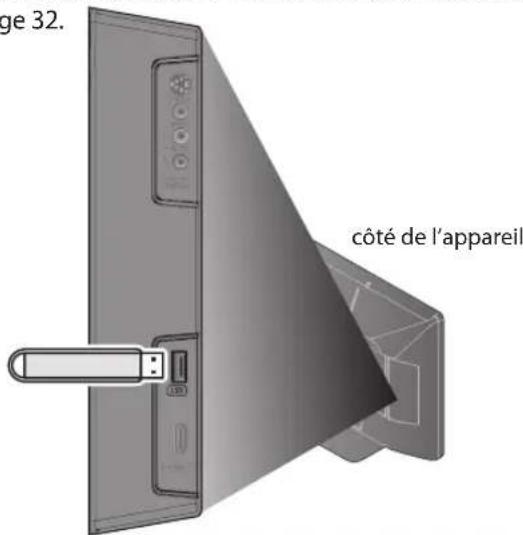
Remarque :
• Cet appareil est fourni sans clé USB. - Veuillez ne pas utiliser de rallonge USB entre la clé USB et l'appareil. Insérez toujours directement la clé USB dans cet appareil, sans intermédiaire. - Nous ne garantissons pas la compatibilité de tous les modèles de clés USB avec cet appareil. - Veillez à conserver une copie de sauvegarde des fichiers présents sur la clé USB avant de les lire sur cet appareil. Nous déclinons toute responsabilité pour la perte ou la dégradation de données stockées sur votre clé USB. - Lorsque vous souhaitez retirer une clé USB de l'appareil, éteignez d'abord le bloc téléviseur pour éviter d'endommager l'appareil ainsi que les données présentes sur la clé. - Si vous laissez une clé USB insérée dans le port USB après avoir mis l'appareil hors tension, le menu principal "USB" apparaîtra automatiquement à l'écran à la prochaine mise sous tension de l'appareil.
Gestion des câbles
Fixez d'abord le serre-câbles fourni dans les trous situés en partie inférieure de l'arrière de cet appareil, comme illustré ci-après. Passez ensuite les câbles dans ce serre-câbles pour éviter qu'ils ne s'emmêlent.
Branchez le cordon d'alimentation secteur
Ne branchez le cordon d'alimentation sur une prise murale qu'après avoir effectué tous les branchements nécessaires.
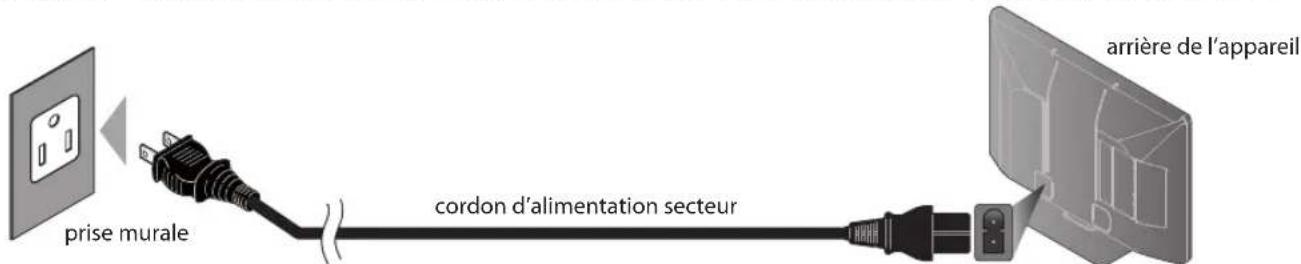
Mise en garde :
- Ne branchez pas le cordon d'alimentation secteur sur une prise murale alimentée par une tension supérieure à celle préconisée pour cet appareil (120 V c.a.). En ne respectant pas cette mise en garde, vous risquez de provoquer un incendie ou de vous électrocuter.
Remarque :
- À chaque fois que vous branchez le cordon d'alimentation, aucune opération ne peut être réalisée pendant quelques secondes. Il ne s'agit pas d'un dysfonctionnement.
Ces opérations sont accessibles par la télécommande. Certaines peuvent aussi être accessibles par les commandes de l'appareil principal lui-même.
Installation initiale
Cette section vous guide à travers les étapes de la configuration initiale de l'appareil, qui comprennent la sélection de la langue pour le menu à l'écran, et la recherche automatique, c'est-à-dire le balayage automatique et la mémorisation des chaînes captées.
Avant de commencer :
Assurez-vous que l'appareil est relié à une antenne ou au câble.
1. Une fois les connexions nécessaires effectuées, appuyez sur [POWER] pour allumer l'appareil.

- Cette opération peut prendre un certain temps.
2 Utilisez [Curseur ▲/▼] pour sélectionner la langue du menu sur écran parmi les choix qui s'affichent du côté droit de l'écran du téléviseur. (English / Español / Français)

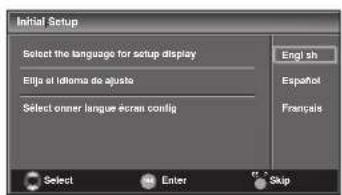
- Le menu "Configuration Initiale", à l'étape 3, s'affichera dans la langue sélectionnée après la pression sur [ENTER].
3 Utilisez [Curseur ▲/▼] pour sélectionner "Antenne" pour les chaînes de télévision ou "Câble" pour les chaînes de câblodiffusion, puis appuyez sur [ENTER].

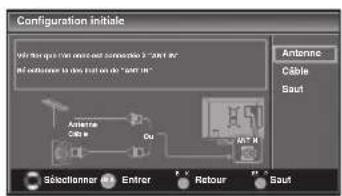
4 Sélectionnez le paramètre région de votre choix à l'aide du [Curseur ◀/▶], puis appuyez sur [ENTER].
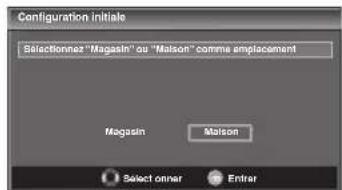
- Si vous sélectionnez "Magasin", l'appareil est configuré avec des paramètres d'affichage prédéfinis et sa consommation peut parfois dépasser les valeurs limites prévues par la norme ENERGY STAR®.
- Si vous sélectionnez "Maison", le rendement énergétique de l'appareil est optimisé pour une utilisation à domicile et vous pouvez régler la qualité de l'image et du son en fonction de vos préférences.
- Une fois les réglages initiaux effectués, la chaîne mémorisée dotée du plus petit numéro ainsi qu'un message vous demandant de confirmer le réglage du lieu d'utilisation s'affichent sur l'écran du téléviseur.
Remarque :
- Pour connecter le téléviseur directement au réseau de câblodiffusion (CATV), contactez le câblodistributeur.
- Si vous appuyez sur [POWER] ou [SETUP] pendant la autoscan, le paramètre sera annulé.
- La fonction de la autoscan ne peut être exécutée qu'une seule fois, pour "Antenne" ou "Câble". Lorsque vous changez le branchement (Antenne / Câble), effectuez de nouveau la autoscan. (Reportez-vous à la page 18.)
- Si aucun signal n'est reçu par la borne d'antenne et qu'aucune commande n'est exécutée pendant plusieurs secondes après la mise sous tension de l'appareil, "Conseils Utiles" apparaît. Suivez les instructions qui apparaissent sur l'écran du téléviseur.
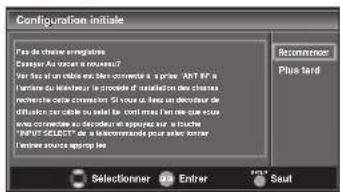
- Vous devez sélectionner "Maison" à l'étape 4. Dans le cas contraire, les modifications que vous aurez apportées aux réglages ne seront pas mémorisées lorsque vous éteindrez l'appareil.
Une fois la configuration initiale effectuée...
- Si vous souhaitez effectuer une nouvelle recherche automatique des chaînes, consultez la section "Autoscan" en page 18.
- Vous pouvez ajouter les chaînes désirées non mémorisées par le "Autoscan". Reportez-vous à "Enregistrer Manuel", page 19.
- Si vous souhaitez modifier la langue, consultez la section "Sélection de la Langue" en page 20.
- Si vous souhaitez modifier l'Emplacement géographique, consultez la section "Région" en page 31.
☑ Sélection de Chaîne
Sélectionnez les chaînes en utilisant [CH ▲/▼] ou [les touches numériques].
- Pour sélectionner les chaînes mémorisées, utilisez [CH ▲/▼] ou [les touches numériques].
- Pour sélectionner les chaînes non mémorisées, utilisez [les touches numériques].
Pour utiliser [les touches numériques]
![FUNAI LC427SSX - Pour utiliser [les touches numériques] - 1](/content/2026/02/356185/images/acc058f2ebdbe575f5f975852f70d214ddcfe7d910b61ec0e8133847676a505e.jpg)
- Pour sélectionner la chaîne analogique 11
![FUNAI LC427SSX - Pour utiliser [les touches numériques] - 2](/content/2026/02/356185/images/ca88ddc0772fa008dc9f15cb6e90c6d11dd67ed3c62b06117d388bbab074b230.jpg)
- Lorsque vous sélectionnez le canal numérique 11-1, n'oubliez pas d'appuyer sur la touche [—] avant d'appuyer sur le numéro du sous-canal.
![graph LR A["1"] --> B["1"] B --> C["-"] C --> D["1"] D --> E["ENTER"]](/content/2026/02/356185/images/c698fed0f41c384169a6cb27bb7b3f08b089e197cfd2df9296c99bbe1a373db2.jpg)
- Appuyez sur [CH RETURN] pour revenir à la chaîne que vous regardiez.
À propos de la télédiffusion numérique :
Avec sa diffusion à haute définition, la diffusion numérique surpasse de loin la diffusion analogique, à la fois en termes de qualité d'image et de qualité sonore.
Les programmes de télévision numérique ne sont pas tous diffusés en haute définition (HD). Pour savoir si le programme visionné est en HD, consultez un guide des programmes, contactez le fournisseur câble/satellite du programme ou les stations locales de télévision.
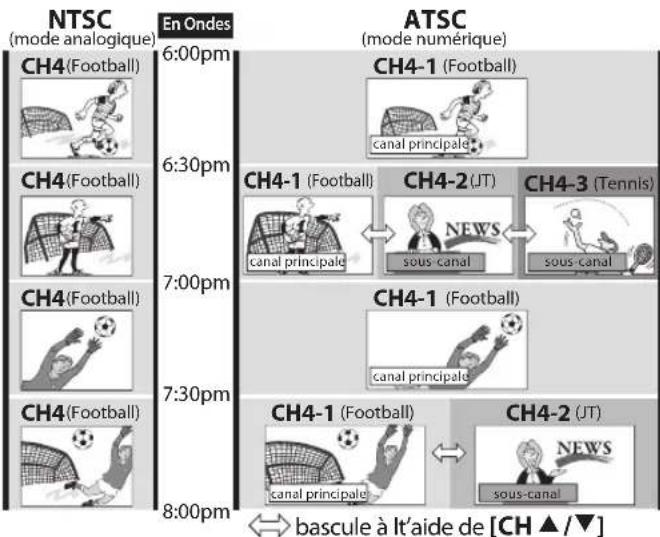
Qu'est-ce qu'un sous-canal ?
Grâce à une technologie de compression élevée, la diffusion numérique offre un service qui permet d'envoyer des signaux multiples simultanément.
Il s'ensuit que vous pouvez sélectionner plus d'une émission par chaîne principale, puisque la technologie de diffusion numérique permet au téléviseur de faire la distinction entre plusieurs chaînes diffusées par un seul réseau.
Remarque :
- "Pas de Signal" apparaît sur l'écran du téléviseur une fois la diffusion de la sous-canal terminée.
- Le message "Prog. audio seulement" apparaît sur l'écran du téléviseur lorsque vous recevez uniquement un signal audio.
Réglage du Volume
Cette section explique comment régler le volume. La fonction de coupure, qui permet d'activer et de désactiver le son, y est aussi expliquée.
Utilisez [VOL. △ / ▽] pour régler le volume audio.


La barre de volume s'affiche au bas de l'écran du téléviseur pendant le réglage du volume.
- La barre de volume disparaît automatiquement après quelques secondes.
Appuyez sur [MUTE ☒] pour activer ou désactiver le son.

"Sourdine" s'affiche sur l'écran du téléviseur pendant quelques secondes.
Appuyez de nouveau sur [MUTE ☐] ou utilisez [VOL. △ / ∇] pour rétablir le niveau de volume initial.
√ Minuterie de Sommeil
La minuterie de sommeil peut être réglée pour éteindre automatiquement l'appareil après l'écoulement d'une période de temps donnée.
1 Appuyez sur [SLEEP] pour régler la minuterie de sommeil.


L'affichage de la minuterie de sommeil apparaît sur l'écran de l'appareil.
2 Appuyez plusieurs fois sur [SLEEP] pour modifier le temps qui doit s'écouler avant que le téléviseur ne s'éteigne.


Vous pouvez régler votre appareil pour qu'il s'éteigne après une durée donnée (de 30 à 120 minutes).
- Chaque pression sur [SLEEP] fait augmenter le temps de 30 minutes.
- Une fois la minuterie de sommeil réglée, il est possible de l'afficher pour vérification en appuyant sur [SLEEP].
Pour annuler la minuterie de sommeil
Appuyez plusieurs fois sur [SLEEP] jusqu'à ce que "Sommeil Hf" s'affiche sur l'écran du téléviseur.
Remarque :
• L'affichage du paramètre de minuterie de sommeil disparaît automatiquement après quelques secondes. - Si vous débranchez l'appareil de la prise de courant ou si une panne de courant survient, le paramètre de la minuterie de sommeil sera annulé.
Arrêt sur image
Vous pouvez figer l'image qui s'affiche à l'écran du téléviseur.
Appuyez sur [STILL] pour figer l'image qui s'affiche à l'écran du téléviseur.

- La sortie audio n'est pas mise en pause.
- Si aucun signal n'est détecté ou aucun signal protégé n'est reçu pendant le mode arrêt sur image, l'image reste en pause et la sortie audio est mise en sourdine.
- La fonction d'arrêt sur image sera désactivée au bout de 5 minutes.
Pour annuler le mode arrêt sur image, appuyez sur n'importe quel bouton sauf [POWER].
Parcours des Modes d'Entrée
Vous pouvez facilement commuter la télécommande sur DTV (ATSC) et TV (NTSC) ou accéder à un appareil externe connecté à l'appareil.
Appuyez plusieurs fois sur [INPUT SELECT] ou [CH▲] pour parcourir les modes d'entrée.
![graph TD A["Input SELECT"] --> B["OU"] B --> C["CH"] D["Sélectionnez entrée"] --> E["Video1"] E --> F["Video2"] F --> G["Component"] G --> H["HDMI1 (ou entrée PC)"] H --> I["HDMI2"] I --> J["HDMI3"] J --> K["Chaine DTV/TV"]](/content/2026/02/356185/images/8db2b08dba130159c800b175c51805a2fc0e38aaf3fffa030145ed6e24515513.jpg)
- Appuyer sur [CH▼] inverse le sens du cycle des modes d'entrée.
√ Changement du Mode Audio
Cette section explique comment permuter l'audio en mode analogique et comment changer la langue audio en mode numérique.
TV
Appuyez sur [AUDIO] pour afficher le mode audio actuellement sélectionné. Pendant la réception d'une diffusion des MTS, appuyez plusieurs fois pour parcourir les canaux audio disponibles.

Quand tous les modes sont disponibles
![graph TD A["SAP / STÉRÉO"] --> B["SAP / MONO"] B --> C["SAP / STÉRÉO"] C --> A](/content/2026/02/356185/images/7ae80c6b7f45376247043aeef8b1cb7bf47af5c23a86a4becf5a50405e0c20c5.jpg)
Quand les modes audio stéréo et monaural sont disponibles

Quand les modes audio SAP et monaural sont disponibles

Quand seul le mode audio monaural est disponible
MONO
STÉRÉO : Émet l'audio stéréo
SAP : Émet le deuxième programme audio
MONO : Émet l'audio mono
DTV
1 Appuyez sur [AUDIO] pour afficher la langue actuellement sélectionnée et le nombre de langues disponibles.

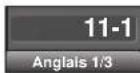
2 Appuyez plusieurs fois sur [AUDIO] pour parcourir les langues audio disponibles.

- Les langues disponibles varient d'une diffusion à l'autre. "Autre" s'affiche lorsque la langue audio n'est pas disponible ou lorsque les langues disponibles sont autres que l'anglais, l'espagnol ou le français.
Remarque :
• [AUDIO] ne commande pas les appareils audio externes. • L'affichage des informations disparaît automatiquement après quelques secondes.
√ Informations sur Écran
Vous pouvez afficher sur l'écran du téléviseur la chaîne actuellement sélectionnée ou d'autres informations, telles que le mode audio.
TV
En mode analogique, le numéro de canal actuel et le mode audio s'affichent.
Appuyez sur [INFO].


- Le numéro de chaîne actuellement sélectionnée, le mode audio, le type de résolution du signal vidéo, le rapport de format du téléviseur, le type de sous-titres et la cote de télévision s'affichent dans le coin supérieur droit de l'écran.
- Pour effacer l'affichage, appuyez de nouveau sur [INFO]. Vous pouvez aussi appuyer sur [BACK].
DTV
En mode numérique, les informations d'émission détaillées pour le canal actuel telles que titre du programme ou guide des programmes sont affichées.
Appuyez sur [INFO] pour afficher les informations du programme actuel sélectionné.

Informations de diffusion
Les informations suivantes s'affichent.
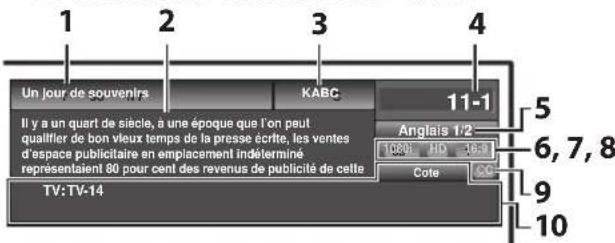
1 titre d'émission 2 guide des émissions
(Le guide des émissions s'affiche en plus des informations de diffusion. Affichage de 4 lignes maximum.)
3 station émettrice 4 numéro de chaîne 5 langue audio (Reportez-vous à "Changement du Mode Audio", page 15.) 6 nombre réel de lignes de balayage et mode de balayage 7 format de TV numérique 8 cotes lues par la puce en V 9 CC (non disponible si le paramètre Sous-titres codés est réglé sur "Hf") 10 catégorie de contenu bloquée
Remarque :
- Lorsque le guide des émissions comporte plus de 4 lignes, utilisez [Curseur ▲/▼] pour faire défiler le texte.
- "Aucune description fournie." s'affiche lorsque le guide des émissions n'est pas disponible.
- Lorsque le guide des programmes est affiché, la fonction de sous-titres est interrompue.
- En mode d'entrée externe, l'écran suivant s'affiche; e.g.) Lorsqu'un appareil externe est connecté à la prise d'entrée VIDEO.
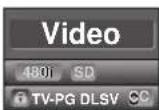
• L'affichage des informations disparaît automatiquement au bout d'une minute.
Mode d'affichage sur écran de télévision
4 types de mode d'affichage peuvent être sélectionnés lorsque le diffuseur émet un signal vidéo 4:3 ou 16:9. De même, 3 types de mode d'affichage peuvent être sélectionnés lorsque le signal d'entrée provient d'un PC.
Appuyez plusieurs fois sur [SCREEN MODE] pour changer le rapport de format du téléviseur.
Pour un signal vidéo 4:3![graph TD A["Square with flower"] --> B["Plein"] B --> C["Cinéma"] D["Large flower"] --> E["Up arrow"] F["Up arrow"] --> G["Down arrow"]](/content/2026/02/356185/images/02d63a5adb24c992fbb0ec99c6e39feee34f38b97d39493e30bc45b5d10b4178.jpg)
Sidebar
Affiche une image 4:3 à sa taille originale. Des bandes latérales apparaissent des deux côtés de l'écran.
Plein
Affiche une image 4:3 au format 16:9 ; l'image est étirée horizontalement pour remplir l'écran.
Cinéma
Affiche une image 4:3 au format 16:9 ; l'image est étirée horizontalement et verticalement pour remplir l'écran. Le haut et le bas de l'image sont coupés.
Large
Affiche l'image avec le centre de celle-ci à la taille originale et les côtés étirés horizontalement pour remplir l'écran.
Pour un signal vidéo 16:9![graph TD A["Plein"] --> B["Zoom"] B --> C["Cinéma"] D["Elargi"] --> A D --> E[" "]](/content/2026/02/356185/images/3bf5562acc98caf4591dd338612ccdc69dbc81c6db1094586905594133ccff94.jpg)
Plein
Affiche une image 16:9 à sa taille originale.
Zoom
Affiche une image 16:9 à sa taille maximale sans modifier ses proportions horizontales et verticales.
Cinéma
Affiche une image étirée verticalement.
Élargi
Affiche une image étirée horizontalement.
Pour un signal d'entrée PC![graph TD A["Normal Plein"] --> B["HDMI1"] B --> C["Pt par pt"]](/content/2026/02/356185/images/a5ff714d589f590f1522c28b0203b697519807b748f1b10d3f4ec233a4fde058.jpg)
Normal
Affiche une image étirée de façon proportionnelle. Des bandes latérales apparaissent des deux côtés de l'écran.
Plein
Affiche une image étirée de façon non proportionnelle pour remplir l'écran.
Point par point
Affiche une image à sa taille originale.
Menu principal
Cette section présente un aperçu du menu principal qui s'affiche lors de la pression sur [SETUP]. Pour de plus amples informations, reportez-vous à la page de référence des options respectives.
Le menu principal comprend les options de configuration des fonctions ci-dessous.
Appuyez sur [SETUP].
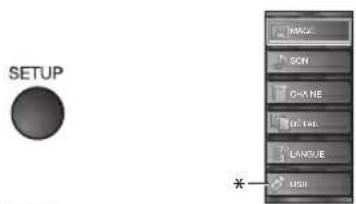
IMAGE
Vous pouvez régler la qualité de l'image.
(Reportez-vous à "Réglage de l'Image", page 21.)
SON
Vous pouvez régler la qualité du son.
(Reportez-vous à "Réglage du Son", page 22.)
CHAÎNE
- Vous pouvez lancer un balayage automatique des chaînes captées et retirer les chaînes indésirables. (Reportez-vous à "Autoscan", page 18.)
- Vous pouvez ignorer les chaînes non désirées à l'aide de la touche [CH▲/▼]. (Reportez-vous à "Liste Chaînes", page 19.)
- Vous pouvez ajouter manuellement les chaînes non détectées lors de la autoscan. (Reportez-vous à "Enregistrer Manuel", page 19.)
DÉTAIL
- Vous pouvez changer le format d'affichage des sous-titres, qui affichent soit le dialogue des émissions de télévision, soit d'autres informations, sur l'écran du téléviseur. (Reportez-vous à "Sous-titres", page 23.)
- Vous pouvez spécifier des restrictions d'accès au visionnement. (Reportez-vous à "Verrouillage", page 26.)
- Vous pouvez régler la position, la stabilité et la clarté de l'écran du PC. (Reportez-vous à "Réglages PC", page 30.)
- Vous pouvez choisir le mode d'économie d'énergie. (Reportez-vous à "Mode Économie d'Énergie", page 31.)
- Lorsque vous réglez les modes "IMAGE" et "SON" de votre choix, vous devez remplacer le réglage "Magasin" par "Maison". (Reportez-vous à "Région", page 31.)
- Vous pouvez vérifier le numéro de la version du logiciel actuellement utilisée dans cet appareil. (Reportez-vous à "Info Logiciel Actuel", page 32.)
LANGUE
Vous pouvez changer la langue d'affichage du menu principal (anglais, espagnol ou français).
(Reportez-vous à "Sélection de la Langue", page 20.)
USB
Vous pouvez visionner les images (au format JPEG) et écouter les fichiers musicaux (au format MP3) stockés sur une clé USB. (Reportez-vous à "Lecture de Fichiers JPEG/MP3", page 32.)
Remarque :
* La mention "USB" reste grisée si aucune clé USB n'est insérée dans cet appareil.
Autoscan
Si vous changez de source de signal de câble (par exemple, si vous passez de l'antenne à la câblodiffusion (CATV)), si vous déplacez l'appareil dans une région différente après le réglage initial, ou si vous restaurez les canaux DTV après les avoir supprimés, vous devrez effectuer à nouveau le balayage automatique des chaînes.
Avant de commencer : assurez-vous que l'appareil est connecté à l'antenne ou au câble.
1. Appuyez sur [SETUP] pour afficher le menu principal.

2 Utilisez [Curseur ▲/▼] pour sélectionner "CHAÎNE", puis appuyez sur [ENTER].
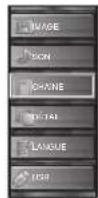
3 Utilisez [Curseur ▲/▼] pour sélectionner "Autoscan", puis appuyez sur [ENTER].
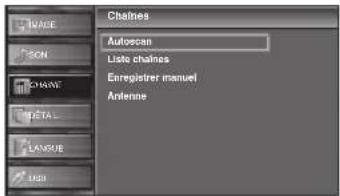
Utilisez [Curseur ▲/▼] pour sélectionner une option appropriée, puis appuyez sur [ENTER].

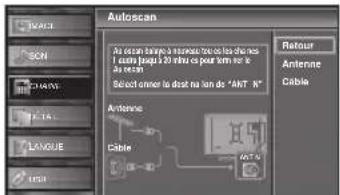
- Si une antenne hertzienne est connectée, sélectionnez "Antenne".
- Si un décodeur de câblodiffusion est connecté, sélectionnez "Câble". • La "Autoscan" commence.
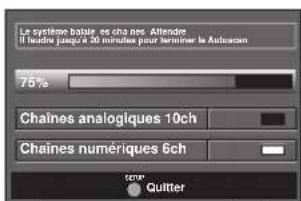
- Une fois le balayage et la mémorisation terminés, la chaîne mémorisée dont le numéro est le plus bas s'affichera.
Remarque :
- Après avoir effectué "Autoscan", utiliser [CH ▲ / ▼] sur la télécommande permet de sauter automatiquement les programmes indisponibles.
- Pour connecter le téléviseur directement au réseau de câblodiffusion (CATV), contactez le câblodistributeur.
- Si vous appuyez sur [POWER] ou [SETUP] pendant la autoscan, le paramètre sera annulé.
- Même après un "Autoscan", le réglage des chaînes est perdu si vous débranchez le cordon d'alimentation avant d'éteindre l'appareil en appuyant sur [POWER].
- Le Code NIP sera nécessaire une fois que vous aurez défini un Code NIP de "Verrouillage" (Reportez-vous à la page 26).
- Pour modifier votre Code NIP, suivez les instructions fournies dans la section "Nouveau Mot de Passe" (Reportez-vous à la page 29).
☑ Liste Chaînes
Les chaînes sélectionnées ici peuvent être ignorées lors de la sélection de la chaîne via la touche [CH ▲/▼].
Ces chaînes restent accessibles à l'aide des [touches numériques].
1 Appuyez sur [SETUP] pour quitter le menu principal.

2 Utilisez [Curseur ▲/▼] pour sélectionner "CHAÎNE", puis appuyez sur [ENTER].

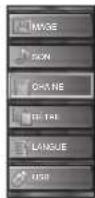
3 Utilisez [Curseur ▲/▼] pour sélectionner "Liste chaînes", puis appuyez sur [ENTER].
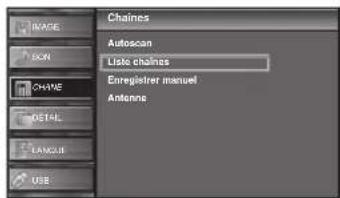
4 Utilisez [Curseur ▲/▼] pour sélectionner la chaîne que vous désirez ignorer, puis appuyez sur [ENTER].
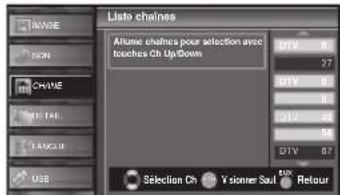
- L'affichage de la chaîne qui a été supprimée devient sombre. Vous ne pouvez plus sélectionner cette chaîne en utilisant [CH▲/▼].
- Pour réactiver une chaîne supprimée, utilisez [Curseur ▲/▼] et appuyez sur [ENTER]. Les chaînes enregistrées sont surlignées.
- Lorsque vous supprimez une chaîne principale, ses sous-chaînes sont supprimées aussi.
Remarque :
- Les chaînes sont en mode ATSC si elles portent l'indication "DTV". Autrement elles sont en mode NTSC.
5 Appuyez sur [SETUP] pour quitter.

Enregistrer Manuel
Cette fonction vous permet d'ajouter les chaînes qui n'ont pas été ajoutées par le balayage automatique des chaînes en raison des conditions de réception lors du réglage initial.
1 Appuyez sur [SETUP] pour quitter le menu principal.

2 Utilisez [Curseur ▲/▼] pour sélectionner "CHAÎNE", puis appuyez sur [ENTER].

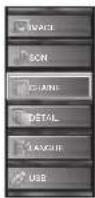
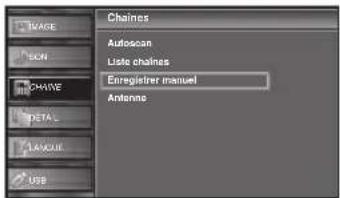
3 Utilisez [Curseur ▲/▼] pour sélectionner "Enregistrer Manuel", puis appuyez sur [ENTER].

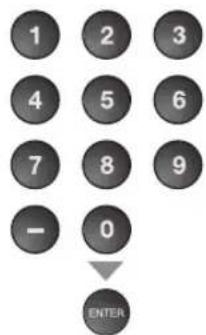
4 Utilisez [les touches numériques] pour entrer le numéro de la chaîne que vous voulez ajouter, puis appuyez sur [ENTER].
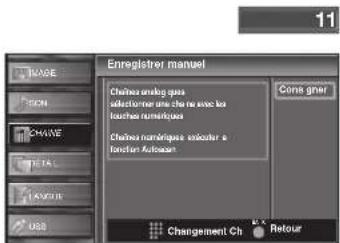
5 Appuyez sur [SETUP] pour quitter.

Remarque :
- Si le réglage a été correctement effectué, le message "Ajouté à la liste des chaînes" apparaît.
- Si l'entrée externe est utilisée, il n'est pas possible d'enregistrer la chaîne et "Non disponible" s'affiche sur l'écran du téléviseur.
- En utilisant [CH▲/▼], vous pouvez sélectionner les chaînes mémorisées seulement.
☑ Vérification de l'Antenne
DTV
Cette fonction vous permet de vérifier la force du signal numérique de chaque chaîne.
1 Appuyez sur [SETUP] pour quitter le menu principal.

2 Utilisez [Curseur ▲/▼] pour sélectionner "CHAÎNE", puis appuyez sur [ENTER].

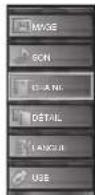
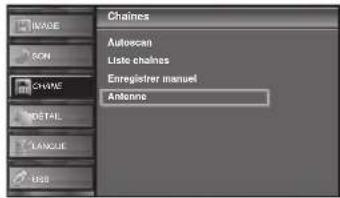
3 Utilisez [Curseur ▲/▼] pour sélectionner "Antenne", puis appuyez sur [ENTER].

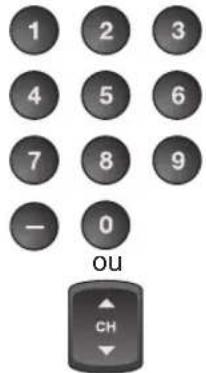
4 Utilisez [les touches numériques] ou [CH ▲/▼] pour sélectionner la chaîne pour laquelle vous désirez vérifier la puissance du signal numérique capté par l'antenne.
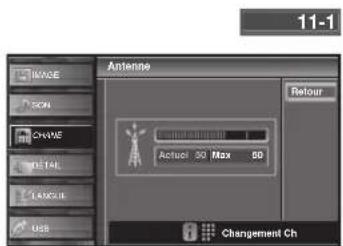
- Si la chaîne est réglée sur chaîne analogique ou entrée externe, vous ne pouvez pas confirmer l'état de l'antenne.
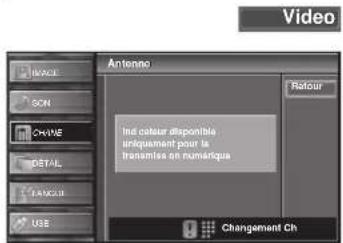
5 Appuyez sur [SETUP] pour quitter.

☑ Sélection de la Langue
Vous avez le choix entre l'anglais, l'espagnol et le français comme langue de menu sur écran.
1 Appuyez sur [SETUP] pour quitter le menu principal.

2 Utilisez [Curseur ▲/▼] pour sélectionner "LANGUE", puis appuyez sur [ENTER].

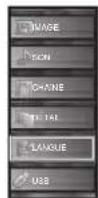
3 Utilisez [Curseur ▲/▼] pour sélectionner "English", "Español" ou "Français" puis appuyez sur [ENTER].

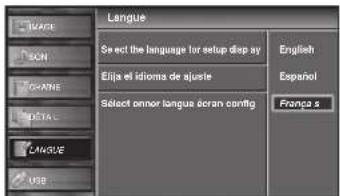
4 Appuyez sur [SETUP] pour quitter.

Remarque :
- Si vous souhaitez afficher les menus en anglais, et non en espagnol ou en français, appuyez sur [SETUP]. Sélectionnez "IDIOMA" ou "LANGUE" à l'aide du [Curseur ▲/▼], puis appuyez sur [ENTER]. Sélectionnez "English" à l'aide du [Curseur ▲/▼], puis appuyez sur [ENTER]. Appuyez sur [SETUP] pour quitter le menu principal.
Réglage de l'Image
Vous pouvez régler la luminosité, le contraste, la couleur, la teinte, la netteté et la température couleurs.
Avant de commencer : Vous devez sélectionner le paramètre "Maison" dans "Région" (reportez-vous à la page 31). Dans le cas contraire, les modifications que vous aurez apportées aux réglages ne seront pas mémorisées lorsque vous éteindrez l'appareil.
1 Appuyez sur [SETUP] pour quitter le menu principal.

2 Utilisez [Curseur ▲/▼] pour sélectionner "IMAGE", puis appuyez sur [ENTER].

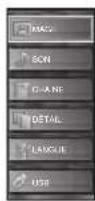
3 Utilisez [Curseur ▲/▼] pour sélectionner l'option que vous désirez régler, puis appuyez sur [ENTER].
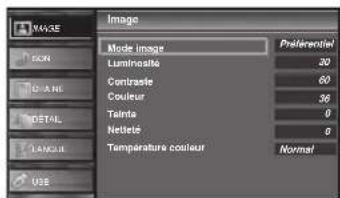
4 Régler la qualité de l'image.
Mode Image
Utilisez [Curseur ▲/▼] pour sélectionner le réglage souhaité, puis appuyez sur [ENTER].
("Préférentiel", "Standard", "Sport", "Film" et "Jeu")

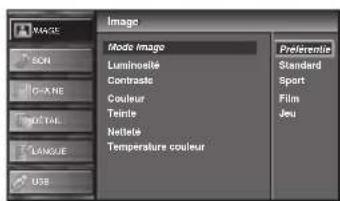
Luminosité, Contraste, Couleur, Teinte, Netteté, Température couleur
Utilisez [Curseur ▲/▼] pour sélectionner le réglage de votre choix, puis utilisez [Curseur ◀/►] pour procéder au réglage.
| Curseur◀ | Curseur▶ | |
Luminosité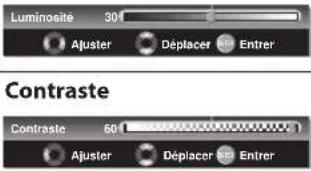 | pour réduire la luminosité | pour augmenter la luminosité |
| pour réduire le contraste | pour augmenter le contraste | |
Couleur | pour atténuer la couleur | pour accentuer la couleur |
Teinte | pour accentuer le rouge | pour accentuer le vert |
Netteté | pour adoucir | pour rendre plus net |
Température couleur | pour ajouter des couleurs chaudes | pour ajouter des couleurs froides |
5 Appuyez sur [SETUP] pour quitter.

Remarque :
- Pour annuler le réglage de l'image, appuyez sur [SETUP].
- Seul le paramètre "Préférentiel" peut être réglé.
Réglage du Son
Vous pouvez régler le mode audio, l'égaliseur et un certain nombre d'autres fonctions sonores.
Avant de commencer : Vous devez sélectionner le paramètre "Maison" dans "Région" (reportez-vous à la page 31). Dans le cas contraire, les modifications que vous aurez apportées aux réglages ne seront pas mémorisées lorsque vous éteindrez l'appareil.
1 Appuyez sur [SETUP] pour quitter le menu principal.

2 Utilisez [Curseur ▲/▼] pour sélectionner "SON", puis appuyez sur [ENTER].
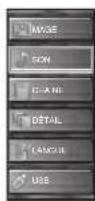
3 Utilisez [Curseur ▲/▼] pour sélectionner le type de son que vous voulez régler, puis appuyez sur [ENTER].
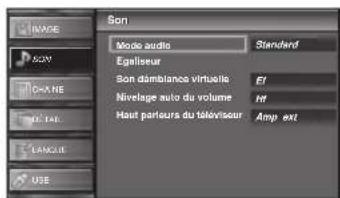
4 Réglez les paramètres suivants.
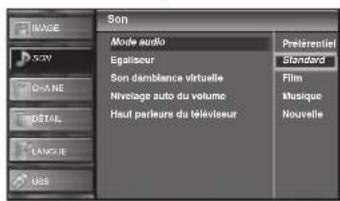
Mode Audio
Utilisez [Curseur ▲/▼] pour sélectionner le réglage de votre choix, puis appuyez sur [ENTER].
("Préférentiel", "Standard", "Film", "Musique" et "Nouvelle")
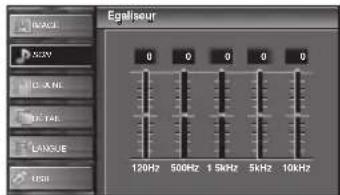
Égaliseur
Permet de régler la qualité du son pour chaque fréquence. Utilisez [Curseur ◀/▶] pour sélectionner la fréquence spécifique, et utilisez [Curseur ▲/▼] pour régler le volume sonore, puis appuyez sur [ENTER].
Son d'ambiance virtuelle
Le son d'ambiance virtuelle vous offre l'espace stéréophonique virtuel via votre système stéréo à 2 canaux existant.
Utilisez [Curseur ▲/▼] pour sélectionner l'option de votre choix, puis appuyez sur [ENTER].
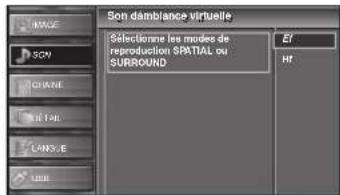
| Ef Effet accentué. | |
| Hf Effet naturel. |
Nivelage auto du volume
La fonction maintient un volume sonore constant en compensant les différences de volume sonore constatées entre les publicités et les programmes.
Utilisez [Curseur ▲/▼] pour sélectionner l'option de votre choix, puis appuyez sur [ENTER].
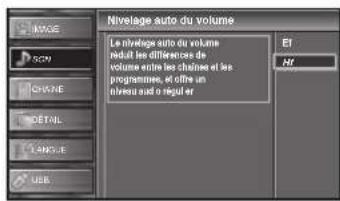
| Ef | Sélectionnez ce réglage pour réduire les différences de volume sonore constatées entre les publicités et les programmes. |
| Hf | Indiquez si vous souhaitez désactiver le réglage automatique du volume sonore. |
Haut-parleurs du téléviseur
Permet de déterminer si le son est reproduit par les haut-parleurs de l'appareil ou non.
Si un amplificateur compatible avec la fonction CEC est connecté à cet appareil à l'aide d'un câble HDMI, une partie des opérations effectuées sur le son (augmentation du volume, par exemple) est accessible de manière synchronisée à l'aide de la télécommande.
Utilisez [Curseur ▲/▼] pour sélectionner l'option de votre choix, puis appuyez sur [ENTER].
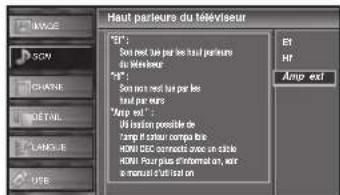
| Ef | Le son sera émis par les haut-parleurs de l'appareil. |
| Hf | Le son ne sera pas émis par les haut-parleurs de l'appareil. |
| Amp. ext. | Cette fonction vous permet de contrôler la sortie audio des appareils compatibles avec la fonction CEC à l'aide de la télécommande. |
Appuyez sur [SETUP] pour quitter.

Remarque :
- Pour annuler le réglage du son, appuyez sur [SETUP].
- Nous ne pouvons garantir une interopérabilité à 100 % avec d'autres marques d'appareils compatibles avec le protocole CEC.
Sous-titres
Vous pouvez afficher les sous-titres des émissions de télévision, des films et des nouvelles. Les sous-titres désignent le texte des dialogues ou les descriptions qui s'affichent à l'écran pour les personnes malentendantes.
1 Appuyez sur [SETUP] pour quitter le menu principal.

2 Utilisez [Curseur ▲/▼] pour sélectionner "DÉTAIL", puis appuyez sur [ENTER].

3 Utilisez [Curseur ▲/▼] pour sélectionner "Sous-titre", puis appuyez sur [ENTER].
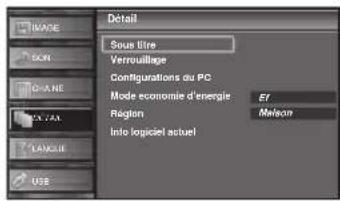
Suivez les instructions ci-dessous pour configurer chacune des options.
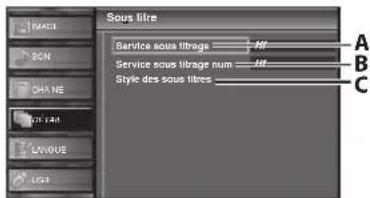
A…“A. Service Sous-titrage” → page 23
B…“B. Service Sous-titrage Num” → page 24
C ... "C. Style des Sous-titres" → page 24
A. Service Sous-titrage
4 Utilisez [Curseur ▲/▼] pour sélectionner "Service sous-titrage", puis appuyez sur [ENTER].

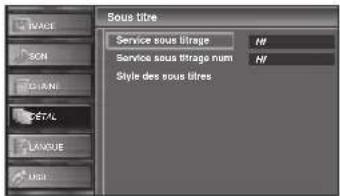
5 Utilisez [Curseur ▲/▼] pour sélectionner le sous-titre souhaité, puis appuyez sur [ENTER].
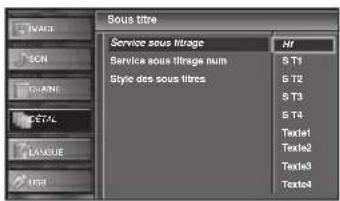
Mode de Sous-titres
S-T1 et Texte1 ;
sont les principaux services de sous-titres et de texte. Les sous-titres ou le texte s'affichent dans la même langue que le dialogue de l'émission (jusqu'à 4 lignes de texte sur l'écran du téléviseur, là où le texte ne cache pas les parties importantes de l'image).
S-T3 et Texte3 ;
servent de chaînes de données préférées. Le sous-titrage ou le texte est souvent une langue secondaire.
S-T2, S-T4, Texte2 et Texte4 ;
sont rarement disponibles car les diffuseurs les utilisent uniquement dans des conditions particulières, comme par exemple lorsque "S-T1" et "S-T3" ou "Texte1" et "Texte3" ne sont pas disponibles.
- 3 modes d'affichage sont disponibles, suivant le type d'émission :
Mode "Paint-on":
Affiche immédiatement les caractères saisis sur l'écran du téléviseur.
Mode "Pop-on":
Affiche tous les caractères en même temps après leur mise en mémoire.
Mode "Roll-up" :
Affiche les caractères de manière continue, par défilement (max. 4 lignes).
6 Appuyez sur [SETUP] pour quitter.

B. Service Sous-titrage Num
DTV
Outre les sous-titres codés de base décrits en page 23, le téléviseur numérique possède ses propres sous-titres codés appelés service de sous-titres numériques. Utilisez ce menu pour modifier les réglages du service de sous-titres numériques.

Utilisez [Curseur ▲/▼] pour sélectionner "Service sous-titrage num", puis appuyez sur [ENTER].
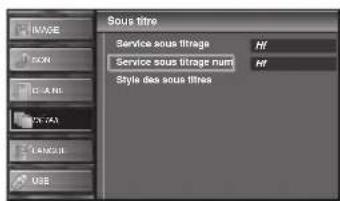

Sélectionnez les sous-titres numériques de votre choix à l'aide du [Curseur ▲ /▼], puis appuyez sur [ENTER].
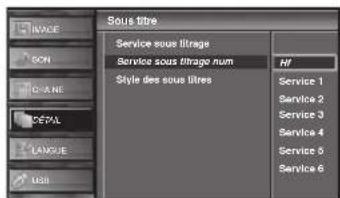
| Hf | Sélectionnez ce paramètre si vous ne désirez pas les DTVCC (sous-titres de télévision numérique). Il s'agit du réglage par défaut. |
| Service1-6 | Sélectionnez un de ces services avant de changer toute autre option dans le menu "Sous-Titre". En temps normal, choisissez "Service1". |

Appuyez sur [SETUP] pour quitter.

Remarque :
- Les "Service sous-titrage num" disponibles varient suivant les spécifications de diffusion.

Style des Sous-titres
DTV
Vous pouvez changer le style des sous-titres, comme par exemple la police de caractères, la couleur, la taille, etc.

Utilisez [Curseur ▲/▼] pour sélectionner "Style des sous-titres", puis appuyez sur [ENTER].
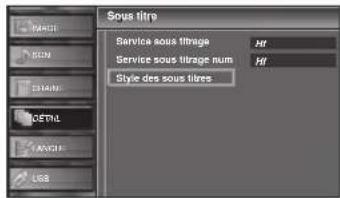

Utilisez [Curseur ▲/▼] pour sélectionner "Param. utilis", puis appuyez sur [ENTER].



Utilisez [Curseur ▲/▼] pour sélectionner "Ef", puis appuyez sur [ENTER].

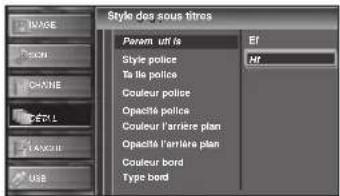

Utilisez [Curseur ▲/▼] pour sélectionner une option, puis appuyez sur [ENTER]. Puis utilisez [Curseur ▲/▼] pour sélectionner le réglage souhaité, et appuyez sur [ENTER].
Affichage de l'image
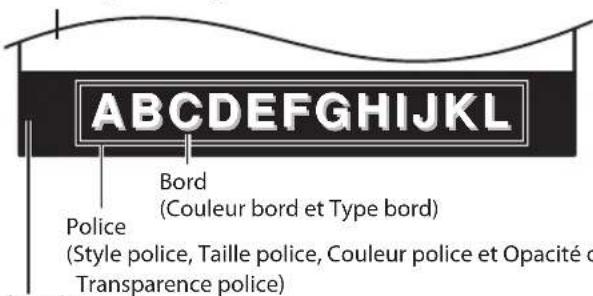
Arrière-plan (Couleur de l'arrière-plan et Opacité ou Transparence de l'arrière-plan)
- Les différents réglages sont décrits sur la page suivante.
- Consultez les réglages que vous avez effectués dans la page suivante en vous reportant au coin supérieur droit de la fenêtre des paramètres affichée (toutes les sélections n'indiquent pas les différences sélectionnées).
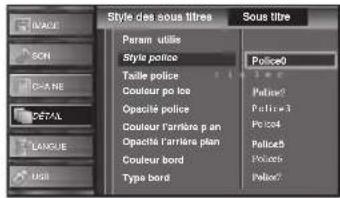
Style police
Il est possible de changer comme ci-dessous le style de police des sous-titres affichés.
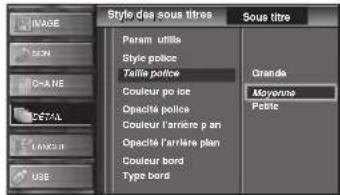
Taille police
Il est possible de changer comme ci-dessous la taille de police des sous-titres affichés.
Couleur police
Il est possible de changer comme ci-dessous la couleur de police des sous-titres affichés.

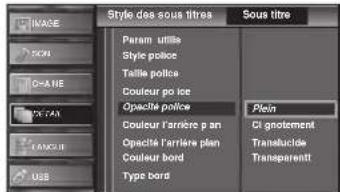
Opacité police
Il est possible de changer comme ci-dessous l'opacité de police des sous-titres affichés.
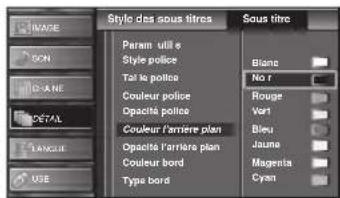
Couleur de l'arrière-plan
Il est possible de changer comme ci-dessous la couleur d'arrière-plan des sous-titres affichés.
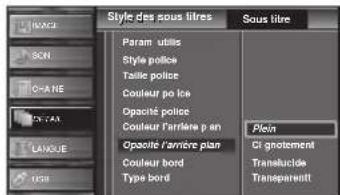
Opacité de l'arrière-plan
Il est possible de changer comme ci-dessous l'opacité d'arrière-plan des sous-titres affichés.
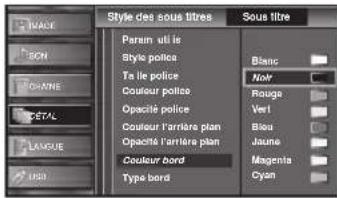
Couleur bord
Il est possible de changer comme ci-dessous la couleur de bordure des sous-titres affichés.
Type bord
Il est possible de changer comme ci-dessous le type de bordure des sous-titres affichés.
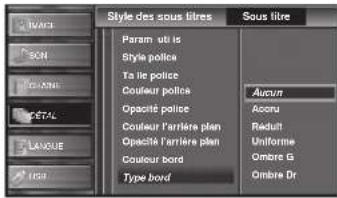
8 Appuyez sur [SETUP] pour quitter.
![FUNAI LC427SSX - Appuyez sur [SETUP] pour quitter. - 1](/content/2026/02/356185/images/627a80e1c6c8c1cbf0e6f9589528ea314774e25f59c57ecfd4b2f3f15c7906cd.jpg)
Remarque :
- Pour que les sous-titres s'affichent sur l'écran du téléviseur, il faut que le signal diffusé contienne des données de sous-titres.
- Les émissions de télévision et les annonces télévisées ne sont pas toutes sous-titrées ou ne possèdent pas tous les types de sous-titres.
- Il se peut que les sous-titres et le texte ne soient pas parfaitement synchronisés avec la voix sur le téléviseur.
- Les changements de chaîne peuvent causer le retard des sous-titres pendant quelques secondes.
- Le réglage du volume ou la coupure du son peuvent causer le retard des sous-titres pendant quelques secondes.
- Il se peut que des abréviations, des symboles ou d'autres formes grammaticales abrégées soient utilisées pour que le texte n'accuse pas de retard par rapport à l'action qui se déroule sur l'écran. Il ne s'agit pas d'un dysfonctionnement.
- Les caractères des sous-titres ou du texte ne s'affichent pas pendant l'affichage du menu principal ou des fonctions.
- Si une case noire apparaît sur l'écran de l'appareil, cela signifie que les sous-titres sont réglés sur le mode texte. Pour enlever la case, sélectionnez "S-T1", "S-T2", "S-T3", "S-T4" ou "Hf".
- Si l'appareil reçoit des signaux de mauvaise qualité, il se peut que les sous-titres contiennent des erreurs ou qu'aucun sous-titre ne soit disponible. Les causes possibles de mauvaise qualité des signaux sont :
- Le brouillage causé par le démarrage d'un véhicule automobile
- Le brouillage d'un moteur électrique
- La faiblesse du signal capté
- La réception d'un signal multiplex (image fantôme ou scintillement de l'écran)
- En cas de coupure de courant, l'appareil garde en mémoire les réglages de sous-titres que vous avez choisis.
- Le sous-titrage codé ne s'affichera pas si vous utilisez une connexion HDMI.
- Lorsque l'appareil reçoit un signal de lecture d'effets spéciaux (par exemple Recherche, Ralenti et Arrêt sur image) depuis la chaîne de sortie vidéo du magnétoscope (CH3 ou CH4), il se peut qu'il n'affiche pas les bons sous-titres ou le bon texte.
Verrouillage
Le contrôle parental lit les cotes de protection parentale des émissions et refuse l'accès aux émissions dont la cote est supérieure au niveau que vous avez spécifié. Grâce à cette fonction, vous pouvez bloquer l'accès à certains programmes ne convenant pas aux enfants et rendre invisibles certaines chaînes ou modes d'entrée externe.
1 Appuyez sur [SETUP] pour quitter le menu principal.

2 Utilisez [Curseur ▲/▼] pour sélectionner "DÉTAIL", puis appuyez sur [ENTER].

3 Utilisez [Curseur ▲/▼] pour sélectionner "Verrouillage", puis appuyez sur [ENTER].

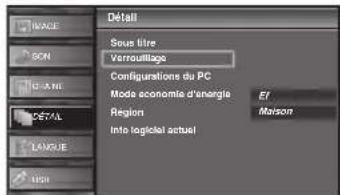
4 Utilisez [les touches numériques] pour saisir votre code NIP à quatre chiffres.
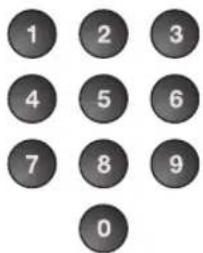
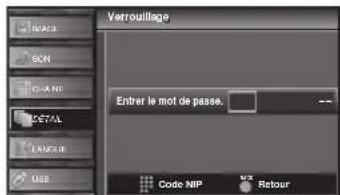
- Si vous n'avez pas encore défini votre code NIP, saisissez 0000.
- Lorsque le code NIP est correct, le menu "Verrouillage" s'affiche.
Suivez les instructions ci-dessous pour configurer chacune des options.
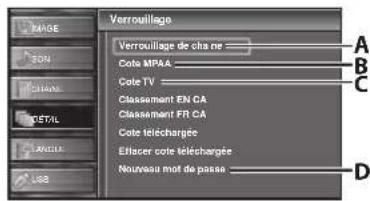
A. "Verrouillage de chaîne" → page 27 B. "Cote MPAA" → page 27 C. "Cote TV" → page 28 D. "Nouveau mot de passe" → page 29
Remarque :
- Lorsque vous sélectionnez une cote et la réglez sur "Barré", les cotes plus élevées sont automatiquement bloquées. Les émissions à cote plus basse seront disponibles pour le visionnement.
- Si vous réglez la cote la plus élevée sur "Vision", toutes les cotes sont automatiquement réglées sur "Vision".
- Afin de verrouiller l'accès à tout programme inapproprié, définissez vos préférences dans les paramètres "Cote MPAA", "Cote TV" et "Cote téléchargée".
- Le réglage de verrouillage est mémorisé en cas de panne de courant (mais le code d'accès est remis à 0000).
- Si la cote est bloquée, □ s'affiche.
- "Cote téléchargée" est disponible lorsque l'appareil capte une diffusion numérique au moyen du nouveau système de cotes.
- Si le signal d'émission ne dispose pas des informations régionales sur le verrouillage des cotes, "La cote téléchargée n'est actuellement pas disponible." s'affiche. Ce message apparaît aussi lorsque vous essayez d'accéder à "Cote téléchargée" après avoir effacé les informations régionales sur le verrouillage des cotes, et si de nouvelles informations n'ont pas été téléchargées depuis.
- Le système de cotes canadien sur cet appareil est basé sur la norme CEA-766-A et la politique du CRTC (Conseil de la radiodiffusion et des télécommunications canadiennes).
A. Verrouillage de chaîne
Certaines chaînes ou certains modes d'entrée externes spécifiques peuvent être invisibles lorsque cette fonction est active.
5. Utilisez [Curseur ▲/▼] pour sélectionner "Verrouillage de chaîne", puis appuyez sur [ENTER].

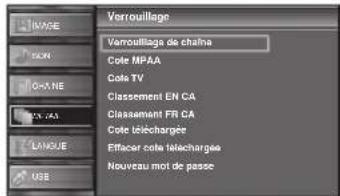
6. Utilisez [Curseur ▲/▼] pour sélectionner le rating de votre choix, puis appuyez plusieurs fois sur [ENTER] pour basculer entre "Vision" et "Barré".
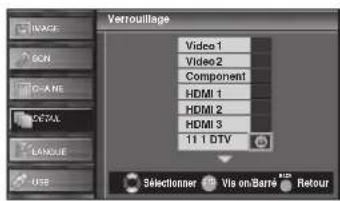
7. Appuyez sur la touche [SETUP] pour quitter.

B. Cote MPAA
Le système américain de classement des films est celui créé par la MPAA (Motion Picture Association of America).
5. Utilisez [Curseur ▲/▼] pour sélectionner "Cote MPAA", puis appuyez sur [ENTER].

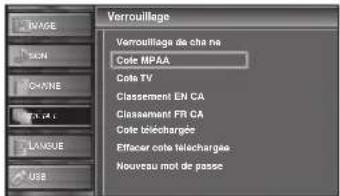
6. Utilisez [Curseur ▲/▼] pour sélectionner la cote désirée, puis appuyez plusieurs fois sur [ENTER] pour permuter entre "Vision" et "Barré".

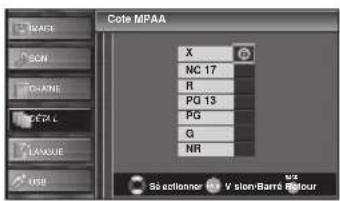
| Caractéristique | Catégorie |
| X Public adulte | te seulement |
| NC-17 Aucune personne de moins de 17 ans admise | |
| R | Restreint ; les moins de 17 ans doivent être accompagnés d’un parent ou d’un tuteur adulte |
| PG-13 | Ne convient pas aux enfants de moins de 13 ans |
| PG Supervision parentale recommandée | |
| G Tout public | |
| NR Pas de classement | |
7. Appuyez sur [SETUP] pour quitter.

C. Cote TV
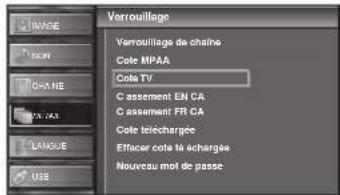
5. Utilisez [Curseur ▲/▼] pour sélectionner "Cote TV", puis appuyez sur [ENTER].
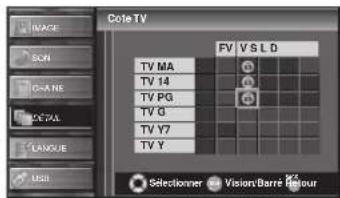
6. Utilisez [Curseur ▲/▼/◄/►] pour sélectionner la cote désirée, puis appuyez plusieurs fois sur [ENTER] pour permuter entre "Vision" et "Barré".

7. Appuyez sur [SETUP] pour quitter.

Pour spécifier les cotes secondaires
Dans le cas de TV-MA, TV-14, TV-PG et TV-Y7, vous pouvez aussi spécifier des cotes secondaires pour bloquer l'accès à des éléments spécifiques des émissions. Pour spécifier les cotes secondaires, suivez les étapes ci-dessous.
Utilisez [Curseur ▲/▼ /◄/►] pour sélectionner la cote désirée, puis appuyez plusieurs fois sur [ENTER] pour permuter entre "Vision" et "Barré".
| Caractéristique | Catégorie | |
| TV-MA Public | adulte seulement | plus élevée |
| TV-14 | Ne convient pas aux enfants de moins de 14 ans | |
| TV-PG | Supervision parentale recommandée | |
| TV-G Tout public | ||
| TV-Y7 | Convient à tous les enfants de 7 ans et plus | |
| TV-Y Convient à tous les enfants | ||
| Sous caractéristique | Catégorie Caractéristique |
| FV Fantaisie | Violence TV-Y7 |
| V Violence | |
| S Scène à Caractère Sexuel | |
| L Langage Vulgaire | |
| D | Dialogues Suggestifs |
Remarque :
- Les cotes secondaires barrées apparaissent à côté de la catégorie de cote principale dans le menu "Cote TV".
- Il n'est pas possible de barrer une cote secondaire (D, L, S ou V) si la cote principale est réglée sur "Vision".
- Le changement d'une catégorie sur "Barré" ou "Vision" règle automatiquement toutes ses cotes secondaires sur la même valeur ("Barré" ou "Vision").
D. Nouveau mot de passe
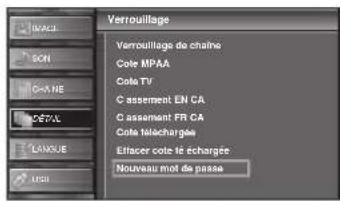
Le code par défaut "0000" est fourni avec l'appareil, mais vous pouvez spécifier votre propre code NIP.
5. Utilisez [Curseur ▲/▼] pour sélectionner "Nouveau mot de passe", puis appuyez sur [ENTER].
![FUNAI LC427SSX - Utilisez [Curseur ▲/▼] pour sélectionner "Nouveau mot de passe", puis appuyez sur [ENTER]. - 1](/content/2026/02/356185/images/72c6840f77515e00673f076e6f6c6443f594a9c1683664754d8cb2db4fffdc96.jpg)
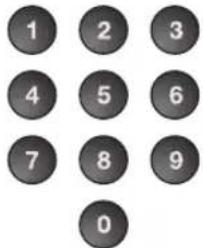
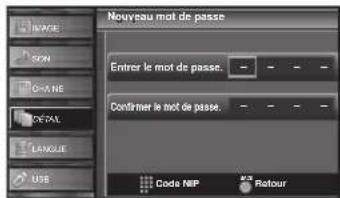
6. Appuyez sur [les touches numériques] pour saisir le nouveau code NIP à 4 chiffres.
- Saisissez de nouveau le code NIP dans l'espace "Confirmer le mot de passe".
7. Appuyez sur [SETUP] pour quitter.
![FUNAI LC427SSX - Appuyez sur [SETUP] pour quitter. - 1](/content/2026/02/356185/images/f0f7d5e1d39ac76b53b428109ab2e55afe19a92f4e41cc29f2a021bf1fa9ba3f.jpg)
Remarque :
- Assurez-vous que le nouveau code NIP et le code NIP de confirmation sont identiques. S'ils sont différents, l'espace de saisie devient vide pour permettre de saisir à nouveau le code NIP.
- Votre code NIP sera effacé et remis à la valeur par défaut (0000) si une panne de courant survient. Si vous oubliez le code NIP, débranchez le cordon d'alimentation pendant 10 secondes pour remettre le code NIP à 0000.
Réglages PC
Cette fonction vous permet de régler la position de l'écran du PC lorsque le PC transmet des données via la prise d'entrée HDMI 1.
1 Appuyez sur [SETUP] pour quitter le menu principal.

2 Utilisez [Curseur ▲/▼] pour sélectionner "DÉTAIL", puis appuyez sur [ENTER].

3 Utilisez [Curseur ▲/▼] pour sélectionner "Configurations du PC", puis appuyez sur [ENTER].
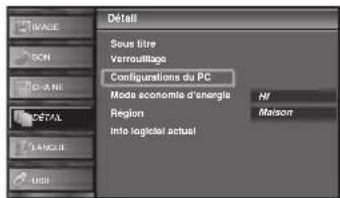
4 Utilisez [Curseur ▲/▼] pour sélectionner le paramètre que vous voulez régler, puis appuyez sur [ENTER].
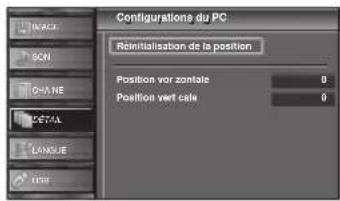
5 Réglez la configuration.
Réinitialisation de la position
Utilisez [Curseur ▲/▼] pour sélectionner "Rétablir", puis appuyez sur [ENTER].

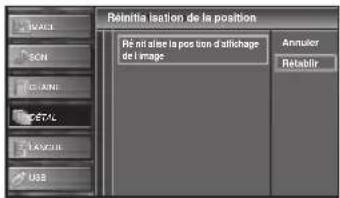
- La position horizontale/verticale de l'écran du PC est réglée automatiquement.
Position horizontale, position verticale
Utilisez [Curseur ◀/▶] pour régler.
| Curseur◀ | Curseur▶ | |
| Position Horizontale[IMAGE] | pour déplacer l’écran du PC vers la gauche | pour déplacer l’écran du PC vers la droite |
| Position Verticale[IMAGE] | pour déplacer l’écran du PC vers le bas | pour déplacer l’écran du PC vers le haut |
6 Appuyez sur [SETUP] pour quitter.

Remarque :
- Vous risquez de ne pas obtenir un écran approprié si vous utilisez la fonction "Réinitialisation de la position" avec certains signaux. Dans ce cas, réglez les paramètres manuellement.
☑ Mode Économie d'Énergie
Vous pouvez choisir de réduire ou non la consommation électrique.
1. Appuyez sur [SETUP] pour afficher le menu principal.

2. Utilisez [Curseur ▲/▼] pour sélectionner "DÉTAIL", puis appuyez sur [ENTER].

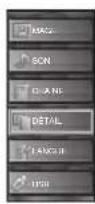
3. Utilisez [Curseur ▲/▼] pour sélectionner "Mode économie d'énergie", puis appuyez sur [ENTER].

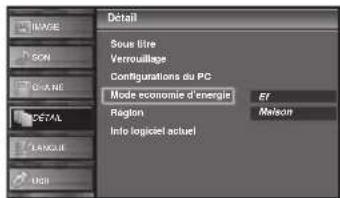
4. Utilisez [Curseur ▲/▼] pour sélectionner le mode désiré, puis appuyez sur [ENTER].
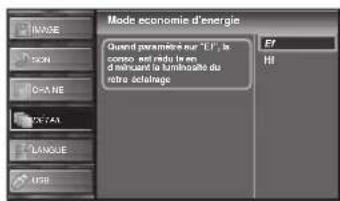
| Ef | Sélectionnez ce réglage si vous souhaitez réduire la consommation électrique. |
| Hf | Il se peut que la consommation de cet appareil soit supérieure aux valeurs limites prévues par la norme ENERGY STAR®. |
5. Appuyez sur [SETUP] pour quitter.

☑ Si vous avez sélectionné "Magasin", il se peut que la consommation dépasse les valeurs limites prévues par la norme ENERGY STAR®.
1. Appuyez sur [SETUP] pour accéder au menu principal.

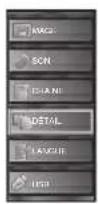
2. Utilisez [Curseur ▲/▼] pour sélectionner "DÉTAIL", puis appuyez sur [ENTER].
3. Utilisez [Curseur ▲/▼] pour sélectionner "Région", puis appuyez sur [ENTER].

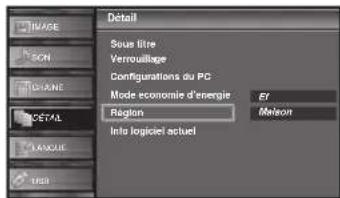
4. Utilisez [Curseur ▲/▼] pour sélectionner la région de votre choix, puis appuyez sur [ENTER].

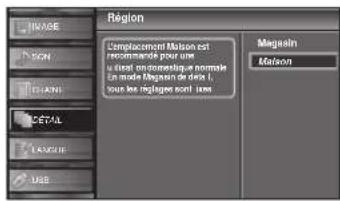
5. Appuyez sur [SETUP] pour quitter.

√ Fichiers JPEG/MP3
Cette fonction indique la version du logiciel actuellement utilisée.
1 Appuyez sur [SETUP] pour accéder au menu principal.

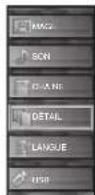
2 Utilisez [Curseur ▲/▼] pour sélectionner "DÉTAIL", puis appuyez sur [ENTER].
3 Utilisez [Curseur ▲/▼] pour sélectionner "Info logiciel actuel", puis appuyez sur [ENTER].
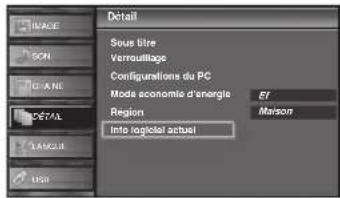
4 Permet de connaître le numéro de la version du logiciel actuellement utilisée.
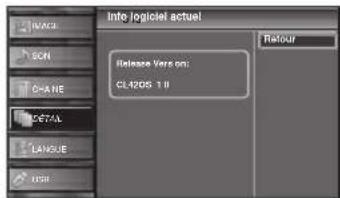
5 Appuyez sur [SETUP] pour quitter.


Cet appareil peut lire des fichiers aux formats JPEG et MP3. Pour cela, vous devez stocker vos fichiers sur une clé USB.
1 Insérez la clé USB dans le port USB de cet appareil.
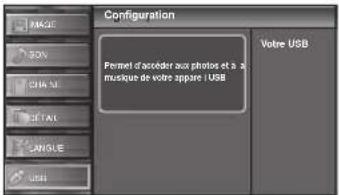
• Le menu principal s'affiche automatiquement.
2 Utilisez les touches fléchées [Curseur ▲/▼] pour sélectionner "USB" et appuyez sur la touche [ENTER]. Le nom de votre clé USB est alors sélectionné à l'écran, appuyez à nouveau sur la touche [ENTER].

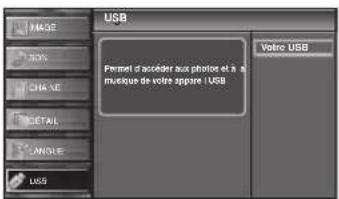
3 Utilisez les touches fléchées [Curseur ▲/▼] pour sélectionner "Image" ou "Musique", puis appuyez sur [ENTER] ou [Curseur ▶].

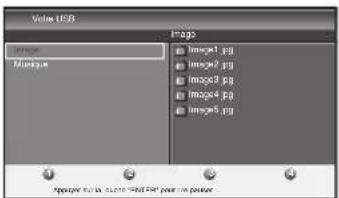
Il est recommandé d'enregistrer les fichiers qui seront lus sur cet appareil en respectant les spécifications suivantes :
- Fréquence d'échantillonnage : 32 kHz ou 44,1 kHz ou 48 kHz
- Taux binaire constant : 32 kbps - 320 kbps • Limite supérieure : 24 Mpixel
[Image]
Utilisez [Curseur ▲/▼] pour sélectionner le fichier à écouter, puis appuyez sur [ENTER] ou [Curseur ▶].
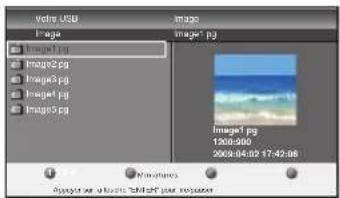
- Pour alterner entre l'affichage des fichiers "Liste" ou "Miniatures", appuyez sur [2] en utilisant [les touches numériques].

- L'appareil passe automatiquement en mode diaporama lorsque vous visionnez une image. Pour mettre le diaporama en pause ou le relancer, appuyez sur la touche [ENTER].
- Vous pouvez utiliser [les touches numériques] [1] à [4] pour afficher les informations relatives au fichier visionné (①) ou modifier les paramètres suivants (②-④).
![FUNAI LC427SSX - [Image] - 3](/content/2026/02/356185/images/444081fbdab839450275d3e12f899733bc5827c848c776c66650a600b5d60b7f.jpg)
| Fonction Description | |
| 1Plus de détail | Appuyez sur [1] pour afficher les informations détaillées relatives au fichier. “Name”, “Album”, “Date”, “Size” et “Next”. Appuyez à nouveau sur [1] pour masquer les informations détaillées. |
| 4Lancer/Mont | Appuyez sur [4] ou [ENTER] pour lancer le diaporama. Les options suivantes sont accessibles et affichées à l’écran lorsque le diaporama défile. |
| 2Transitions | Appuyez sur [2], puis utilisez [Curseur ▲/▼] pour sélectionner le mode de transition à appliquer parmi ceux-ci : “Dissolve”, “Wipe right”, “Wipe left”, “Wipe up”, “Wipe down”, “Box in” et “Box out”. |
| 3Tempo défil. | Appuyez sur [2], puis utilisez [Curseur ▲/▼] pour modifier la durée d’affichage des images en choisissant parmi “Short”, “Medium” et “Long”. |
| 4Arrêt défilem | Appuyez sur [4] ou [ENTER] pour arrêter le diaporama. Les options suivantes sont accessibles et affichées à l’écran lorsque le diaporama est désactivé. |
| 2Tourner | Chaque pression sur [2] va entraîner une rotation de l’image de 90° dans le sens horaire. |
| 3Zoom | Appuyez sur [3], puis utilisez [Curseur ▲/▼] pour sélectionner la puissance du zoom (1X, 2X ou 4X).Appuyez ensuite sur [ENTER] pour valider la puissance du zoom. |
[Musique]
Utilisez [Curseur ▲/▼] pour sélectionner le fichier à écouter, puis appuyez sur [ENTER] ou [Curseur▶].
![FUNAI LC427SSX - [Musique] - 1](/content/2026/02/356185/images/b160db852713acef3a248336f2179d7ad864ebd6513d893bc443192dda1eed57.jpg)
- La lecture va commencer à partir du fichier sélectionné. Pour mettre en pause ou reprendre la lecture, appuyez sur [ENTER].
- Vous pouvez utiliser [les touches numériques] [1] à [3] pour afficher les informations relatives au fichier écouté (①) ou modifier les paramètres suivants (② ou ③).
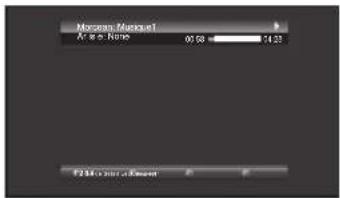
| Fonction Description | |
| 1Plus de détail | Appuyez sur [1] pour afficher les informations détaillées relatives au fichier .“Titre”, “Artiste”, “Album”, “Durée” et “Année”. Appuyez à nouveau sur [1] pour masquer les informations détaillées. |
| 2Répéter | Appuyez sur [2] pour lire le fichier sélectionné en boucle.Appuyez à nouveau sur [2] pour lire en boucle tous les fichiers du dossier.Pour annuler la lecture en boucle, appuyez sur [2] jusqu’à ce que les icônes “1” ou “A” aient disparu. |
| 3Lecture alért | Appuyez sur [3] pour lire les fichiers selon un ordre aléatoire.Pour revenir à un mode de lecture normal, appuyez à nouveau sur [3]. |
![FUNAI LC427SSX - [Musique] - 3](/content/2026/02/356185/images/e7d0395ef31f2c07fc36b18711cc4b4d8d5314c33ee642c41bf8b3ffb7df16a8.jpg)
Appuyez sur [SETUP] pour quitter.
![FUNAI LC427SSX - [Musique] - 4](/content/2026/02/356185/images/160011b59f0e133733c6cebd46cdac781626ef421b006819aba8905526ebc242.jpg)
Remarque :
- Pour revenir à l'écran précédent (sauf en affichage "Liste"), appuyez sur [Curseur ◀]. • Cet appareil est fourni sans clé USB.
- Nous ne garantissons pas la compatibilité de tous les modèles de clés USB avec cet appareil.
- Veillez à conserver une copie de sauvegarde des fichiers présents sur la clé USB avant de les lire sur cet appareil. Nous déclinons toute responsabilité pour la perte ou la dégradation de données stockées sur votre clé USB.
- Lorsque vous souhaitez retirer une clé USB de l'appareil, éteignez d'abord le bloc téléviseur pour éviter d'endommager l'appareil ainsi que les données présentes sur la clé.
☑ Guide de Dépannage
Si l'appareil ne fonctionne pas correctement même si vous l'utilisez en suivant les instructions de ce manuel, vérifiez le tableau suivant et toutes les connexions avant d'appeler pour une demande de réparation.
| Symptôme Solution | |
| Pas d'alimentation | Assurez-vous que le cordon d'alimentation CA est branché.Vérifi ez que la prise murale CA délivre la tension correcte ; branchez un autre appareil électrique sur la prise murale CA.En cas de panne de courant, débranchez le cordon d'alimentation pendant 1 minute pour permettre à l'appareil de se réinitialiser. |
| La touche de commande ne fonctionne pas | Appuyez sur une seule touche à la fois. N'appuyez pas simultanément sur plusieurs touches. |
| L'appareil est allumé mais aucune image n'est visible à l'écran. | Vérifi ez la connexion de l'antenne ou du décodeur de diff usion par câble / satellite.Vérifi ez que tous les câbles de l'appareil sont connectés aux prises de sortie correctes du dispositif externe tel qu'enregistreur BD/DVD.Vérifi ez que le mode d'entrée choisi correspond bien à la prise d'entrée utilisée.Assurez-vous que votre ordinateur N'EST PAS en mode veille lorsque le mode d'entrée du appareil est défi ni sur PC. Appuyez sur n'importe quelle touche du clavier pour réactiver votre ordinateur. |
| Pas d'image ou de son | Assurez-vous que l'appareil est allumé.Assurez-vous que le bon mode d'entrée est sélectionné.Vérifiez que tous les câbles de l'appareil sont connectés aux prises de sortie correctes du dispositif externe tel qu'enregistreur BD/DVD.Vérifiez les autres chaînes de télévision. Le problème vient peut-être du télédiffuseur. Éteignez l'appareil et attendez environ 1 minute, puis rallumez-le.Vérifiez la connexion de l'antenne ou du décodeur de diffusion par câble / satellite.Vérifiez que le mode d'entrée choisi correspond bien à la prise d'entrée utilisée.Assurez-vous que votre ordinateur N'EST PAS en mode veille lorsque le mode d'entrée du appareil est défini sur PC. Appuyez sur n'importe quelle touche du clavier pour réactiver votre ordinateur.Vérifiez que le son n'est pas réglé sur la sourdine. Appuyez sur [MUTE ☒] pour afficher à l'écran la barre de volume et vérifier le réglage.Vérifiez que le volume n'est pas réglé sur "0" ou "Sourdine". Si c'est le cas, réglez le volume au niveau désiré à l'aide des touches [VOL. ∧ √]. |
| Pas de couleur | Vérifiez les autres chaînes de télévision. Le problème vient peut-être du télédiffuseur.Réglez "Couleur" dans le menu principal. |
| Les réglages des paramètres "IMAGE" ou "SON" ne sont pas actifs à chaque fois que vous allumez l'appareil. | Vous devez sélectionner le paramètre "Maison" dans "Région" (reportez-vous à la page 31).Dans le cas contraire, les modifi cations que vous aurez apportées aux réglages ne seront pas mémorisées lorsque vous éteindrez l'appareil. |
| Son correct mais image médiocre | Le brouillage électrique causé par d'autres appareils près du téléviseur peut affecter la qualité de l'image.Réglez "Contraste" et "Luminosité" dans le menu principal.Vérifiez les autres chaînes de télévision. Le problème vient peut-être du télédiffuseur.Pour une qualité d'image optimale, regardez les programmes "haute définition" conçus pour écrans larges. Si vous n'avez pas accès à des programmes HD, regardez des programmes de "définition standard". |
| Image correcte mais son médiocre | Vérifiez les autres chaînes de télévision. Le problème vient peut-être du télédiffuseur.Assurez-vous que le câble audio est branché correctement. |
| L'image est déformée ou vous entendez un son inhabituel | L'appareil reçoit peut-être des interférences causées par des appareils électriques, des automobiles, des motocyclettes ou des éclairages fl uorescents.Déplacez l'appareil pour vérifi er si des interférences sont bien la cause du problème. |
| Image fantôme, lignes ou bande sur l'image | Le brouillage électrique causé par d'autres appareils près du téléviseur peut affecter la qualité de l'image.Vérifiez les autres chaînes de télévision. Le problème vient peut-être du télédiffuseur. |
| L'écran affiche du brouillage ou des parasites. | Lorsque les capacités de l'appareil dépassent celles du signal numérique diffusé, le signal est augmenté pour s'adapter aux capacités de l'appareil, ce qui peut causer le brouillage. |
| Marques de couleurs différentes sur l'écran du téléviseur | Éloignez l'appareil des appareils électriques. Éteignez l'appareil et attendez 1 minute avant de le rallumer.Vérifiez les autres chaînes de télévision. Le problème vient peut-être du télédiffuseur. |
| Vous changez de source d'entrée et le volume sonore change | L'appareil garde en mémoire le dernier réglage de volume.Si le volume sonore de l'autre dispositif est réglé plus bas ou plus haut, le volume sonore. |
| Vous changez de source d'entrée et la taille de l'écran change | Cet appareil garde en mémoire le dernier mode d'affi chage utilisé lors de la dernière utilisation de la source considérée. |
| L'image affichée ne couvre pas la totalité de l'écran | Si vous utilisez l'appareil comme un moniteur PC, assurez-vous que les paramètres "Position H." et "Position V." du menu "Configurations du PC" sont correctement réglés.Si vous regardez la télévision ou que vous utilisez l'entrée vidéo, S-vidéo, vidéo à composantes ou HDMI avec un signal 480i, appuyez plusieurs fois de suite sur [SCREEN MODE□] pour basculer entre les différents modes d'écran proposés. |
| Les sous-titres s'affi chent sous forme de case blanche.Les sous-titres ne s'affi chent pas même s'il s'agit d'une émission sous-titrée. | Il se peut que le brouillage généré dans l'édifice ou que les conditions météorologiques rendent les sous-titres incomplets.Il se peut que le télédiffuseur réduise la longueur de l'émission pour insérer de la publicité. Le décodeur de sous-titres ne peut pas lire les informations des émissions ainsi raccourcies. |
| Les sous-titres ne s'affi chent pas lors de la lecture d'un disque ou d'une vidéocassette sous-titrés. | Il peut s'agir d'une copie illégale du disque ou de la vidéocassette, ou il se peut que le signal de sous-titrage n'ait pas été reproduit lors de la copie. |
| Une case noire s'affi che sur l'écran du téléviseur. | Le mode texte est sélectionné pour les sous-titres. Sélectionnez "S-T1", "S-T2", "S-T3", "S-T4" ou "Hf". |
Remarque :
- Le panneau à cristaux liquides (LCD) est fabriqué pour durer de longues années. Il peut arriver que quelques pixels non actifs s'affichent en permanence sous forme de points bleus, verts ou rouges. Cela ne doit pas être considéré comme un vice de fabrication de l'écran à cristaux liquides (LCD).
- Certaines fonctions ne sont pas disponibles dans certains modes, mais cela n'est pas un dysfonctionnement. Lisez les explications de ce manuel pour plus de détails sur les opérations correctes.
Foire aux Questions (FAQ)
| Question Réponse | |
| Ma télécommande ne fonctionne pas. Que dois-je faire ? | Vérifiez la connexion entre l'appareil principal et l'antenne ou le câble.Vérifiez les piles de la télécommande.Assurez-vous que rien ne fait obstacle entre la fenêtre du capteur infrarouge et la télécommande.Vérifiez la sortie du signal. S'il est correct, il s'agit peut être d'un dysfonctionnement du capteur infrarouge. (Reportez-vous à "Vérification du Signal IR", page 37.)Pointez la télécommande directement vers la fenêtre du capteur infrarouge à l'avant de l'appareil.Rapprochez-vous de l'appareil.Réinsérez les piles en plaçant les pôles (signes +/-) dans le sens indiqué.Lorsqu'un appareil équipé d'un système infrarouge (par exemple un PC) se trouve à proximité de ce appareil, il se peut qu'il interrompe le signal de la télécommande du appareil.Eloignez l'appareil équipé d'un système infrarouge de ce appareil, changez l'angle du capteur infrarouge ou éteignez la fonction de communication infrarouge. |
| Pourquoi le menu de configuration initiale apparaît-il à chaque fois que j'allume l'appareil ? | Connectez le câble coaxial RF directement à l'appareil et effectuez la configuration initiale.Vérifiez que le balayage des chaînes est terminé avant d'éteindre l'appareil. |
| Pourquoi ne puis-je pas regarder certains programmes télévisés ? | Vérifiez que la autoscan est terminé.(Reportez-vous à "Autoscan", page 18.)La autoscan doit être effectué lors de la première configuration de l'appareil ou s'il est déplacé en un endroit où certaines chaînes auparavant non disponibles sont diffusées.Il se peut que la chaîne sélectionnée ne soit pas en ondes.Certaines chaînes ne seront pas captées si la autoscan est interrompu avant la fin. Assurez-vous qu'il est exécuté jusqu'à la fin. (Reportez-vous à "Autoscan", page 18.)Les réglages de la supervision parentale ne permettent pas de regarder la chaîne sélectionnée.(Reportez-vous à "Verrouillage", page 26.)L'appareil nécessite l'utilisation d'une antenne. Une antenne interne (UHF /VHF), une antenne externe (VHF /UHF) ou un câble coaxial RF raccordé à votre décodeur câble/satellite doit être branché(e) sur l'appareil. |
| Pourquoi les images provenant des appareils externes connectés n'apparaissent-elles pas ? | Vérifiez si le bon mode d'entrée est sélectionné en appuyant sur [INPUT SELECT] ou en utilisant [CH ▲/▼].(Reportez-vous à "Parcours des Modes d'Entrée", page 15.)Vérifiez la connexion entre l'appareil principal et l'antenne ou le câble.Lors de l'utilisation d'un câble de Branchement Vidéo Composite, assurez-vous que les connecteurs Vert (Y), Bleu (Pb/Cb) et Rouge (Pr/Cr) sont branchés sur les prises colorées correspondantes de l'appareil. |
| A chaque fois que je saisi un numéro de chaîne, il change automatiquement. | De nombreuses chaînes numériques possèdent des numéros de chaînes optionnels. L'appareil remplace automatiquement les numéros par ceux qui indiquent les télédiffuseurs. Il s'agit des numéros utilisés pour les diffusions analogiques. |
| Pourquoi les sous-titres n'apparaissent-ils pas entièrement ou sont-ils en retard par rapport au dialogue ? | Il arrive fréquemment que les sous-titres accusent du retard de quelques secondes par rapport au dialogue lors des diffusions en direct. La plupart des compagnies de production de sous-titres peuvent afficher les sous-titres des dialogues à une vitesse maximale de 220 mots par minute. Si le débit du dialogue est plus rapide, le texte est édité pour assurer que les sous-titres suivent le débit du dialogue sur l'écran du appareil. |
| Comment puis-je régler l'horloge ? Il n'y a pas de fonction horloge sur ce appareil. | |
Glossaire
ATSC
Il s'agit d'un acronyme pour "Advanced Television Systems Committee" (Comité des systèmes de télévision avancés), et du nom donné aux normes de diffusion numérique.
CEC (contrôle "inter-éléments")
Ce protocole de liaison permet à votre appareil de communiquer avec nos différents appareils compatibles CEC et de contrôler automatiquement certaines fonctions.
Dolby Digital
Il s'agit du système développé par Dolby Laboratories pour la compression du son numérique. Il permet d'obtenir un son stéréo (2 canaux) ou l'audio multicanal.
HDMI
(interface multimédia haute définition)
Interface qui prend en charge, sur un seul câble, tous les formats audio/vidéo numériques non compressés, y compris ceux d'un "décodeur", d'un lecteur BD / DVD et d'un téléviseur numérique.
HDTV (télévision haute définition)
Il s'agit du format numérique ultime, qui produit une image à haute résolution et une qualité d'image supérieure.
Mot de Passe / Code NIP
Il s'agit d'un numéro à 4 chiffres qui donne accès aux fonctions de supervision parentale.
NTSC
Il s'agit d'un acronyme pour "National Television Systems Committee" (Comité du système de télévision national), et du nom donné aux normes actuelles de diffusion analogique. Les signaux NTSC captés actuellement ne seront plus émis par les stations de télédiffusion à compter du 17 février 2009.
Rapport de Format
La largeur de l'écran du téléviseur par rapport à sa hauteur. Les téléviseurs classiques ont un rapport de format 4:3 (autrement dit, l'écran du téléviseur est presque carré), contre un rapport de format 16:9 pour les modèles à écran large (l'écran du téléviseur est presque deux fois plus large que haut).
SAP (canal audio secondaire)
Il s'agit du canal audio secondaire diffusé séparément du canal audio principal. Ce canal audio sert de canal optionnel dans les diffusions bilingues.
SDTV (télévision à définition standard)
Il s'agit d'un format numérique standard dont la qualité équivaut à celle d'une image NTSC.
S-vidéo
Offre une qualité d'image supérieure en transmettant chaque signal, chaque couleur (c) et chaque luminance (y) indépendamment par le biais d'un câble séparé.
Vidéo à Composantes
Il s'agit d'un format de signal vidéo où chacune des 3 couleurs primaires (le rouge, le bleu et le vert) est transportée sur une ligne de signaux différente. Cela permet aux téléspectateurs d'obtenir une image aux couleurs très fidèles à l'original. Il existe plusieurs formats de signaux, dont Y / Pb / Pr et Y / Cb / Cr.
Entretien
Nettoyage du boîtier
- Essuyez le panneau avant et les autres surfaces extérieures de l'appareil avec un chiffon doux trempé dans l'eau tiède et essoré.
- N'utilisez jamais de solvant ou d'alcool. Ne pulvérisez pas d'insecticide près de l'appareil. De tels produits chimiques peuvent endommager et décolorer les surfaces exposées.
Nettoyage du panneau
Essuyez le panneau de l'unité avec un chiffon doux. Avant de nettoyer le panneau, débranchez le cordon d'alimentation CA.
Réparation
Si votre appareil ne fonctionne plus, n'essayez pas de le réparer vous-même. Aucune pièce intérieure n'est réparable par l'utilisateur. Éteignez l'appareil, débranchez le cordon d'alimentation CA et appelez le numéro gratuit d'assistance à la clientèle que vous trouverez sur la couverture de ce manuel pour localiser un centre de service autorisé.
Vérification du signal IR
Si la télécommande ne fonctionne pas correctement, vous pouvez utiliser un appareil photo numérique (y compris un téléphone portable avec un appareil photo intégré) pour vérifier si elle émet un signal infrarouge.
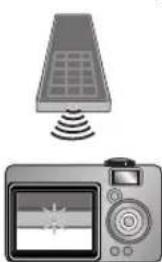
- Avec un appareil photo numérique (y compris les appareils photo intégrés dans un téléphone portable) : dirigez l'appareil photo numérique vers la diode infrarouge située à l'avant de la télécommande. Appuyez sur n'importe quelle touche de la télécommande et regardez l'écran de l'appareil photo. Si la lumière clignotante infrarouge apparaît, cela signifie que la télécommande envoie bien un signal infrarouge.
Désignation des chaînes de câblodiffusion
Si vous êtes abonné au service de câblodiffusion (CATV), les chaînes s'affichent de 1 à 135. Les câblodiffuseurs désignent souvent les chaînes sous la forme de lettres ou d'une combinaison de lettres et de chiffres. Informez-vous auprès de votre câblodiffuseur local. Le tableau ci-dessous présente la désignation commune des chaînes de câblodiffusion.
| Chaine de CATV | 5A | 2 | 3 | 4 | 5 | 6 | 7 | 8 | 9 | 10 | 11 | 12 | 13 | A | B | C | D | E | F | G | H |
| Affidage du télèsteur | 1 | 2 | 3 | 4 | 5 | 6 | 7 | 8 | 9 | 10 | 11 | 12 | 13 | 14 | 15 | 16 | 17 | 18 | 19 | 20 | 21 |
| Chaine de CATV | I | J | K | L | M | N | O | P | Q | R | S | T | U | V | W | W+1 | W+2 | W+3 | W+4 | W+5 | W+6 |
| Affidage du télèsteur | 22 | 23 | 24 | 25 | 26 | 27 | 28 | 29 | 30 | 31 | 32 | 33 | 34 | 35 | 36 | 37 | 38 | 39 | 40 | 41 | 42 |
| Chaine de CATV | W+7 | W+8 | W+9 | W+10 | W+11 | W+12 | W+13 | W+14 | W+15 | W+16 | W+17 | W+18 | W+19 | W+20 | W+21 | W+22 | W+23 | W+24 | W+25 | W+26 | W+27 |
| Affidage du télèsteur | 43 | 44 | 45 | 46 | 47 | 48 | 49 | 50 | 51 | 52 | 53 | 54 | 55 | 56 | 57 | 58 | 59 | 60 | 61 | 62 | 63 |
| Chaine de CATV | W+28 | W+29 | W+30 | W+31 | W+32 | W+33 | W+34 | W+35 | W+36 | W+37 | W+38 | W+39 | W+40 | W+41 | W+42 | W+43 | W+44 | W+45 | W+46 | W+47 | W+48 |
| Affidage du télèsteur | 64 | 65 | 66 | 67 | 68 | 69 | 70 | 71 | 72 | 73 | 74 | 75 | 76 | 77 | 78 | 79 | 80 | 81 | 82 | 83 | 84 |
| Chaine de CATV | W+49 | W+50 | W+51 | W+52 | W+53 | W+54 | W+55 | W+56 | W+57 | W+58 | A-5 | A-4 | A-3 | A-2 | A-1 | W+59 | W+60 | W+61 | W+62 | W+63 | W+64 |
| Affidage du télèsteur | 85 | 86 | 87 | 88 | 89 | 90 | 91 | 92 | 93 | 94 | 95 | 96 | 97 | 98 | 99 | 100 | 101 | 102 | 103 | 104 | 105 |
| Chaine de CATV | W+65 | W+66 | W+67 | W+68 | W+69 | W+70 | W+71 | W+72 | W+73 | W+74 | W+75 | W+76 | W+77 | W+78 | W+79 | W+80 | W+81 | W+82 | W+83 | W+84 | W+85 |
| Affidage du télèsteur | 106 | 107 | 108 | 109 | 110 | 111 | 112 | 113 | 114 | 115 | 116 | 117 | 118 | 119 | 120 | 121 | 122 | 123 | 124 | 125 | 126 |
| Chaine de CATV | W+86 | W+87 | W+88 | W+89 | W+90 | W+91 | W+92 | W+93 | W+94 | ||||||||||||
| Affidage du télèsteur | 127 | 128 | 129 | 130 | 131 | 132 | 133 | 134 | 135 |
Spécifications générales
Format de télévision : norme de télévision ATSC / NTSC-M
Sous-titres système :
§15,122/FCC (sous-titres numériques)
§15,119/FCC (sous-titres analogiques)
Couverture des chaînes (ATSC/NTSC) :
Hertzienne VHF:2~13 UHF:14~69
CATV 2~13, A~W, W+1~W+94
(analogique W+1~W+84),
A-5~A-1, 5A
Système de syntonisation :
chaîne
Accès aux chaînes : Clavier d'accès direct,
Balayage programmable, et touches de haut/bas
☑ Spécifications Électriques
Sortie audio : 10W, 8Ω x 2
Autres Spécifications
Bornes :
Entrée d'antenne : VHF/UHF/CATV 75Ω asymétrique (type F)
Entrée audio : Prise RCA (G/D) x 8 500mV rms
Entrée vidéo : Prise RCA x 2 1V p-p (75Ω)
Entrée S-vidéo : Miniprise DIN à 4 broches x 2 Y : 1V p-p (75Ω)
C: 286mV p-p (75Ω)
Entrée vidéo à composantes :
Prise RCA x 3
Y: 1V p-p (75Ω)
Pb/Cb : 700mV p-p (75Ω)
Pr/Cr : 700mV p-p (75Ω)
Syntonisation par synthétiseur de fréquence de
Entrée HDMI : Prise HDMI à 19 broches x 3
Entrée USB: USB x 1
Sortie audio numérique coaxiale :
Prise RCA x 1
500 mV p-p (75 Ω)
Sortie audio : Prise RCA (G/D) x 2, 500 mV rms
Télécommande : Système de lumière infrarouge codée numériquement
Température de fonctionnement :
41 °F (5 °C) à 104 °F (40 °C)
Alimentation :
120 V~ AC ±10 %, 60 Hz ±0,5 %
Consommation (maximale) :
262 W
LCD : Téléviseur Full HD de 42 pouces
Dimensions :
Largeur : 40,4 po. (1 026 mm)
Hauteur : 26,2 po. (664,5 mm) / 28,6 po. (725 mm)
Profondeur : 4,9 po. (122 mm) / 12,3 po. (310 mm)
Poids : 48,6 lb (22,0 kg) ; 54,7 lb (24,8 kg)
Le design et les spécifications sont sujets à modification sans préavis et n'impliquent aucune obligation légale de notre part.
En cas de différence entre les langues, la langue anglaise a priorité.
LC427SSX
Manuel du propriétaire
Guide d'utilisation
Manuel de l'utilisateur
BESOIN D'AIDE ? APPELEZ NOTRE NUMÉRO GRATUIT ! 1-866-321-3927 OU VISITEZ NOTRE SITE WEB À L'ADRESSE www.sylvaniaconsumerelectronics.com





NUMÉRO DE MODÈLE NUMÉRO DE SÉRIE
POUR RECEVOIR LE SIGNAL NUMÉRIQUE/ANALOGIQUE, VOUS DEVEZ CONNECTER L'ANTENNE.
POUR RECEVOIR LE SIGNAL NUMÉRIQUE/ANALOGIQUE, VOUS DEVEZ CONNECTER L'ANTENNE.
PARA RECIBIR LA SEÑAL DIGITAL/ANALÓGICA, DEBE CONECTAR LA ANTENA.



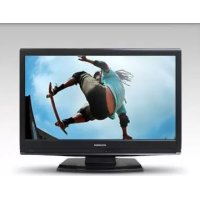
- PRÉCAUTIONS
- AVERTISSEMENT : POUR RÉDUIRE LES RISQUES D'INCENDIE OU DE CHOC ÉLECTRIQUE, N'EXPOSEZ PAS CET APPAREIL À LA PLUIE OU À L'HUMIDITÉ
- CONSIGNES DE SÉCURITÉ IMPORTANTES
- BROUILLAGE RADIO-TV
- LA LAMPE DE L'ÉCRAN LCD CONTIENT DU MERCURE. DÉTRUISEZ-LA CONFORMÉMENT À LA LÉGISLATION EN VIGUEUR
- POUR ÉVITER LES RISQUES DE CHOC ÉLECTRIQUE ET D'INCENDIE
- EMPLACEMENT ET MANIPULATION
- REMARQUE SUR LE RECYCLAGE
- LORSQUE VOUS DÉPLACEZ CET APPAREIL
- INFORMATION SUR LES MARQUES COMMERCIALES
- ACCESSOIRES FOURNIS
- MONTAGE DU SUPPORT DU TÉLÉVISEUR
- POUR ENLEVER LE SUPPORT DE L'APPAREIL
- REMARQUE
- ☑ SYMBOLES UTILISÉS DANS CE MANUEL
- CARACTÉRISTIQUES
- DTV/TV/CATV
- AFFICHAGE D'INFORMATIONS (UNIQUEMENT DTV)
- AUTOSCAN
- VERROUILLAGE
- DÉCODEUR SOUS-TITRES
- SYNTONISEUR MTS/SAP
- FONCTION DE MISE HORS TENSION AUTOMATIQUE
- MINUTERIE DE SOMMEIL
- CHOIX DE LANGUE POUR L'AFFICHAGE SUR ÉCRAN
- FONCTION DE SON STÉRÉO
- SYNTONISATION PAR SYNTHÉTISEUR DE FRÉQUENCES PLL
- DIVERS RÉGLAGES POUR L'IMAGE ET LE SON
- ENTRÉE HDMI
- ENTRÉE VIDÉO À COMPOSANTES
- ENTRÉE S-VIDÉO
- ENTRÉE AV
- PORT USB
- SORTIE AUDIO NUMÉRIQUE
- SORTIE AUDIO ANALOGIQUE
- SOMMAIRE
- INTRODUCTION
- PRÉPARATION
- REGARDER LA TÉLÉVISION
- CONFIGURATION OPTIONNELLE
- DÉPANNAGE
- INFORMATION
- FENÊTRE DE CAPTEUR INFRAROUGE
- INDICATEUR POWER ON
- INDICATEUR STAND BY
- SETUP ○(P. 13)
- CHANNEL ▲/▼ (P. 14 / P. 15)
- POWER ⏻ (P. 13)
- [PANNEAU LATÉRAL]
- PRISES S-VIDÉO / VIDÉO / PRISE D'ENTRÉE AUDIO POUR VIDEO 2 (P. 10)
- PORT USB (P. 12)
- PRISE D'ENTRÉE HDMI 2 (P. 8 / P. 9)
- [PANNEAU ARRIÈRE]
- PORT DU CORDON D'ALIMENTATION (P. 12)
- GESTION DES CÂBLES (P. 12)
- PRISE DE SORTIE AUDIO NUMÉRIQUE (P. 11)
- PRISE D'ENTRÉE VIDÉO À COMPOSANTES ET AUDIO (P. 8 / P. 10)
- PRISES S-VIDÉO / VIDÉO / PRISE D'ENTRÉE AUDIO POUR VIDEO 1 (P. 10)
- PRISE D'ANTENNE (P. 8)
- PRISE D'ENTRÉE AUDIO POUR HDMI 1 (P. 9 / P. 11)
- PRISE DE SORTIE AUDIO (P. 11)
- PRISE D'ENTRÉE HDMI 1 (P. 8 / P. 9 / P. 11)
- PRISE D'ENTRÉE HDMI 3 (P. 8 / P. 9)
- ☑ BOUTONS DE LA TÉLÉCOMMANDE
- UTILISATION D'UNE TÉLÉCOMMANDE UNIVERSELLE POUR COMMANDER CET APPAREIL
- INSÉRER LES PILES
- PRÉCAUTIONS CONCERNANT LES PILES
- LES CÂBLES POUR CETTE CONNEXION NE SONT PAS FOURNIS
- AVANT TOUTE CONNEXION
- ☑ CONNEXION DE L'ANTENNE
- ☑ CONNEXION À UN DÉCODEUR DE DIFFUSION PAR CÂBLE / SATELLITE
- ☑ CONNEXION D'UN APPAREIL EXTERNE
- [CONNEXION HDMI]
- [CONNEXION HDMI-DVI]
- [CONNEXION VIDÉO À COMPOSANTES]
- [CONNEXION S-VIDÉO OU VIDÉO]
- [CONNEXION DE SORTIE AUDIO]
- NUMÉRIQUE (POUR LE CONTENU DIFFUSÉ EN NUMÉRIQUE UNIQUEMENT)
- ANALOGIQUE (DIFFUSION ANALOGIQUE ET NUMÉRIQUE)
- [CONNEXION PC]
- LES ACCESSOIRES FOURNIS UTILISÉS POUR RÉALISER CES BRANCHEMENTS SONT LES SUIVANTS
- [USB FLASH MEMORY]
- GESTION DES CÂBLES
- BRANCHEZ LE CORDON D'ALIMENTATION SECTEUR
- MISE EN GARDE
- CES OPÉRATIONS SONT ACCESSIBLES PAR LA TÉLÉCOMMANDE. CERTAINES PEUVENT AUSSI ÊTRE ACCESSIBLES PAR LES COMMANDES DE L'APPAREIL PRINCIPAL LUI-MÊME
- INSTALLATION INITIALE
- AVANT DE COMMENCER
- UNE FOIS LA CONFIGURATION INITIALE EFFECTUÉE
- ☑ SÉLECTION DE CHAÎNE
- POUR UTILISER [LES TOUCHES NUMÉRIQUES]
- À PROPOS DE LA TÉLÉDIFFUSION NUMÉRIQUE
- QU'EST-CE QU'UN SOUS-CANAL
- RÉGLAGE DU VOLUME
- √ MINUTERIE DE SOMMEIL
- POUR ANNULER LA MINUTERIE DE SOMMEIL
- ARRÊT SUR IMAGE
- PARCOURS DES MODES D'ENTRÉE
- √ CHANGEMENT DU MODE AUDIO
- MONO
- DTV
- √ INFORMATIONS SUR ÉCRAN
- TV
- INFORMATIONS DE DIFFUSION
- MODE D'AFFICHAGE SUR ÉCRAN DE TÉLÉVISION
- SIDEBAR
- PLEIN
- CINÉMA
- LARGE
- ZOOM
- ÉLARGI
- NORMAL
- POINT PAR POINT
- MENU PRINCIPAL
- IMAGE
- SON
- CHAÎNE
- DÉTAIL
- LANGUE
- USB
- ☑ LISTE CHAÎNES
- ENREGISTRER MANUEL
- ☑ VÉRIFICATION DE L'ANTENNE
- ☑ SÉLECTION DE LA LANGUE
- RÉGLAGE DE L'IMAGE
- MODE IMAGE
- LUMINOSITÉ, CONTRASTE, COULEUR, TEINTE, NETTETÉ, TEMPÉRATURE COULEUR
- RÉGLAGE DU SON
- MODE AUDIO
- ÉGALISEUR
- SON D'AMBIANCE VIRTUELLE
- NIVELAGE AUTO DU VOLUME
- HAUT-PARLEURS DU TÉLÉVISEUR
- SOUS-TITRES
- SERVICE SOUS-TITRAGE
- MODE DE SOUS-TITRES
- S-T1 ET TEXTE
- S-T3 ET TEXTE
- S-T2, S-T4, TEXTE2 ET TEXTE
- MODE "PAINT-ON
- MODE "POP-ON
- MODE "ROLL-UP
- SERVICE SOUS-TITRAGE NUM
- STYLE DES SOUS-TITRES
- STYLE POLICE
- TAILLE POLICE
- COULEUR POLICE
- OPACITÉ POLICE
- COULEUR DE L'ARRIÈRE-PLAN
- OPACITÉ DE L'ARRIÈRE-PLAN
- COULEUR BORD
- TYPE BORD
- APPUYEZ SUR [SETUP] POUR QUITTER
- VERROUILLAGE DE CHAÎNE
- COTE MPAA
- COTE TV
- POUR SPÉCIFIER LES COTES SECONDAIRES
- NOUVEAU MOT DE PASSE
- UTILISEZ [CURSEUR ▲/▼] POUR SÉLECTIONNER "NOUVEAU MOT DE PASSE", PUIS APPUYEZ SUR [ENTER]
- APPUYEZ SUR [LES TOUCHES NUMÉRIQUES] POUR SAISIR LE NOUVEAU CODE NIP À 4 CHIFFRES
- RÉGLAGES PC
- RÉINITIALISATION DE LA POSITION
- POSITION HORIZONTALE, POSITION VERTICALE
- ☑ MODE ÉCONOMIE D'ÉNERGIE
- √ FICHIERS JPEG/MP
- [IMAGE]
- [MUSIQUE]
- ☑ GUIDE DE DÉPANNAGE
- FOIRE AUX QUESTIONS (FAQ)
- GLOSSAIRE
- ATSC
- CEC (CONTRÔLE "INTER-ÉLÉMENTS")
- DOLBY DIGITAL
- HDMI
- (INTERFACE MULTIMÉDIA HAUTE DÉFINITION)
- HDTV (TÉLÉVISION HAUTE DÉFINITION)
- MOT DE PASSE / CODE NIP
- NTSC
- RAPPORT DE FORMAT
- SAP (CANAL AUDIO SECONDAIRE)
- SDTV (TÉLÉVISION À DÉFINITION STANDARD)
- S-VIDÉO
- VIDÉO À COMPOSANTES
- ENTRETIEN
- NETTOYAGE DU BOÎTIER
- NETTOYAGE DU PANNEAU
- RÉPARATION
- VÉRIFICATION DU SIGNAL IR
- DÉSIGNATION DES CHAÎNES DE CÂBLODIFFUSION
- SPÉCIFICATIONS GÉNÉRALES
- ☑ SPÉCIFICATIONS ÉLECTRIQUES
- AUTRES SPÉCIFICATIONS
- LC427SSX
Marque : FUNAI
Modèle : LC427SSX
Catégorie : Téléviseur