LC427SSX - TELEVISOR FUNAI - Manual de uso y guía de instrucciones gratis
Encuentra gratis el manual del aparato LC427SSX FUNAI en formato PDF.
Descarga las instrucciones para tu TELEVISOR en formato PDF gratis! Encuentra tus instrucciones LC427SSX - FUNAI y toma tu dispositivo electrónico nuevamente en la mano. En esta página están publicados todos los documentos necesarios para el uso de su dispositivo. LC427SSX de la marca FUNAI.
MANUAL DE USUARIO LC427SSX FUNAI
- El usuario no debe conectar ningún otro dispositivo al conector USB, tales como: cámara digital, teclado, mouse, etc. (porque éstos no funcionarán).• La actualización de software, en la mayoría de los casos, la realiza personal de servicio autorizado, pero bajo ciertas circunstancias se les podría solicitar al los usuarios llevarla a cabo ellos mismos. Control Panel5 1. infrared sensor windowReceives infrared rays transmitted from the remote control.2. POWER ON indicatorLights up green when power is on. 3. STAND BY indicatorLights up red when power is off. VOLUME
ADVERTENCIA: PARA REDUCIR EL RIESGO DE QUE SE PRODUZCA UN INCENDIO O SE RECIBA UNA DESCARGA ELÉCTRICA, NO EXPONGA ESTE APARATO A LA LLUVIA NI A LA HUMEDAD. EL APARATO NO DEBERÁ EXPONERSE A LOS GOTEOS NI A LAS SALPICADURAS, Y ENCIMA DE ÉL NO DEBERÁN PONERSE OBJETOS CON LÍQUIDOS EN SU INTERIOR COMO, POR EJEMPLO, FLOREROS. Instrucciones de Seguridad Importantes 1. Lea estas instrucciones.2. Guarde estas instrucciones.3. Haga caso de todas las advertencias.4. Siga todas las instrucciones.5. No utilice este aparato cerca del agua.6. Limpie el aparato con un paño seco.7. No tape ninguna abertura de ventilación. Haga la instalación siguiendo las instrucciones del fabricante.8. No instale el aparato cerca de fuentes de calor como, por ejemplo, radiadores, salidas de aire caliente, estufas u otros aparatos (incluyendo amplificadores) que produzcan calor.9. No anule la función de seguridad de la clavija polarizada o con conexión a tierra. Una clavija polarizada tiene dos patillas, una de la cuales es más ancha que la otra. Una clavija del tipo de conexión a tierra tiene dos patillas y una espiga de conexión a tierra. La patilla más ancha y la espiga se incluyen para su seguridad. Si la clavija suministrada no se puede conectar en su toma de corriente, consulte a un electricista para que le reemplace la toma de corriente obsoleta.
10. Proteja el cable para que nadie lo pise ni sea pellizcado,
particularmente en la clavija, receptáculo de conveniencia o punto por donde sale del aparato.11. Utilice solamente los accesorios especificados por el fabricante.12. Utilice el aparato sólo con el carrito, soporte, trípode, ménsula o mesa especificado por el fabricante, o vendido con el aparato. Cuando utilice un carrito, tenga cuidado para mover la combinación del carrito/aparato, para evitar causar heridas o que el aparato se caiga.13. Desenchufe este aparato durante las tormentas eléctricas o cuando no se vaya a utilizar durante mucho tiempo.14. Solicite todas las reparaciones al personal de servicio cualificado. Las reparaciones serán necesarias cuando el aparato se haya estropeado de cualquier forma como, por ejemplo, cuando el cable o la clavija de alimentación se hayan dañado, cuando se hayan derramado líquidos o hayan caído objetos en el interior del aparato, cuando el aparato haya estado expuesto a la lluvia o a la humedad, cuando no funcione normalmente o cuando se haya caído. Precauciones5
ADVERTENCIA DE LA FCC
Este aparato puede generar o utilizar energía radioeléctrica. Los cambios o las modificaciones que se hagan en este aparato podrán causar interferencias a menos que éstos sean aprobados expresamente en este manual. El usuario podrá perder la autorización que tiene para utilizar este aparato si hace algún cambio o modificación que no haya sido autorizado.INTERFERENCIA DE RADIO Y TVEste aparato ha sido probado y ha demostrado cumplir con los límites existentes para los dispositivos digitales de la Clase B, de conformidad con el Apartado 15 de las Normas de la FCC. Este aparato genera, utiliza y puede radiar energía radioeléctrica, y, si no se instala y utiliza de acuerdo con las instrucciones, puede causar interferencias perjudiciales en las comunicaciones por radio. Sin embargo, no existen garantías de que no se produzcan interferencias en una instalación particular. Si este aparato causa interferencias perjudiciales en la recepción de la radio o la televisión, lo que se puede determinar apagando y luego encendiendo el aparato, al usuario se le recomienda intentar eliminar la interferencia tomando una, o más, de las medidas siguientes:1) Cambie la orientación y la ubicación de la antena de recepción.2) Aumente la separación entre el aparato y el receptor. 3) Conecte el aparato en una toma de corriente o circuito que sean diferentes de aquellos a los que está conectado el receptor.
4) Consulte a su concesionario o técnico en radio/TV con experiencia para solicitar su ayuda.
Este aparato digital de la clase B cumple con la norma canadiense ICES-003.La marca de aviso está situada en la parte inferior o posterior de la caja.El signo de exclamación dentro de un triángulo equilátero tiene la nalidad de avisar al usuario de la presencia de instrucciones de utilización y mantenimiento (servicio) en el material impreso que acompaña al aparato.El símbolo del rayo con punta de flecha, en el interior de un triángulo equilátero, tiene la finalidad de avisar al usuario de la presencia de “tensión peligrosa” dentro de la caja del aparato que podría ser de suficiente intensidad como para constituir un riesgo para las personas en caso de que éstas recibiesen una descarga eléctrica. AVISO: PARA REDUCIR EL RIESGO DE SUFRIR UNA DESCARGA ELÉCTRICA NO QUITE LA CUBIERTA (O EL PANEL POSTERIOR). EN EL INTERIOR DEL APARATO NO HAY PIEZAS QUE DEBA MANIPULAR EL USUARIO. SOLICITE EL SERVICIO DE REPARACIONES AL PERSONAL DE SERVICIO CUALIFICADO. CAUTION

El modelo y el número de serie de esta unidad se pueden encontrar en la caja. Deberá anotar y guardar el modelo y el número de serie para consultarlos, si los necesita, en el futuro.Número de serie:Número de modelo: No coloque la unidad sobre un mueble que pueda volcar si algún niño o adulto lo inclina, empuja, se coloca encima o trepa por él. La caída de la unidad puede provocar lesiones graves e incluso la muerte.3
Español PARA EVITAR PELIGROS DE DESCARGA ELÉCTRICA O INCENDIO No maneje el cable de alimentación de CA con las manos mojadas. No retire la caja de esta unidad. Tocar las piezas del interior de la caja puede causar una descarga eléctrica y/o daños en esta unidad. Para realizar reparaciones y ajustes en el interior de este aparato, llame a un concesionario cualificado o a un centro de reparaciones autorizado. No tire del cable de alimentación CA cuando lo desconecte de una toma de CA. Sujete la clavija y tire de ella. No meta sus dedos ni otros objetos en la unidad.
Las aberturas no deberán taparse colocando la unidad en una cama, sofá, alfombra u otra superficie similar. No instale la unidad cerca de un radiador o salida de aire caliente. No instale la unidad expuesta a la luz solar directa, cerca de campos magnéticos o en lugares expuestos al polvo o a vibraciones fuertes. Evite colocar la unidad donde se produzcan cambios extremos de temperatura. Instale la unidad en una posición horizontal y estable. No ponga nada directamente encima o debajo de la unidad. Dependiendo de los dispositivos externos, es posible que se produzcan ruidos y alteraciones en la imagen y/o sonido si la unidad se coloca demasiado cerca de ellos. En este caso, deje un buen espacio entre los dispositivos externos y la unidad. Dependiendo del medio ambiente, la temperatura de esta unidad puede aumentar un poco, pero esto no indica ningún fallo de funcionamiento.
NOTA ACERCA DEL RECICLADO
Los materiales de embalaje de esta unidad son reciclables y pueden volver a utilizarse. Disponga de ellos según los reglamentos de reciclado locales. Las baterías y las pilas nunca deberán tirarse a la basura ni incinerarse, sino que se deberá disponer de ellas según los reglamentos locales relacionados con la basura química.

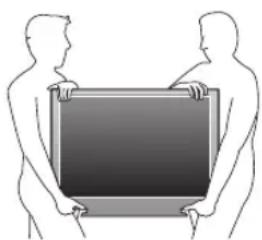
TRANSPORTE DE ESTA UNIDAD
Esta unidad deberá ser llevada por un mínimo de dos personas. Asegúrese de sujetar firmemente los bastidores superior e inferior de la unidad como se muestra en la ilustración.
Este aparato no deberá colocarse en una instalación empotrada como, por ejemplo, una librería o estantería, a menos que disponga de una ventilación apropiada. Asegúrese de dejar un espacio libre de unos 4 pulgadas (10cm) alrededor de este aparato. Desconecte la clavija de alimentación de la toma de corriente cuando busque un problema o no utilice el aparato. La clavija de la alimentación deberá estar siempre lista para ser conectada. AVISO: Si la pila se sustituye incorrectamente existe el riesgo de que se produzca una explosión. Sustitúyala siempre por otra de tipo equivalente.ADVERTENCIA: Las baterías y las pilas (la batería o la pila que está instalada) no deberán exponerse a un calor excesivo como, por ejemplo, el del sol, el de un incendio u otro similar. LA LUZ DE LA LCD CONTIENE MERCURIO, DESHÁGASE DE ELLA CUMPLIENDO LA LEY LOCAL, ESTATAL O FEDERAL. ADVERTENCIA: Para impedir lesiones, este aparato deberá fijarse firmemente al suelo/pared siguiendo las instrucciones. Información sobre Marcas Registradas HDMI, el logotipo de HDMI y High-Definition Multimedia Interface son marcas comerciales o marcas registradas de HDMI Licensing LLC. Fabricado bajo licencia de Dolby Laboratories. “Dolby” y el símbolo de la doble D son marcas comerciales de Dolby Laboratories. Los Productos que han conseguido el ENERGY STAR® están diseñados para proteger el medio ambiente a través de una mejor eficiencia en el consumo de energía.
NTRODUCCIÓN Conectar el Soporte Debe colocarle el soporte a la unidad para que sirva como unidad de mesa. Compruebe que la parte trasera y la delantera del soporte coinciden en la dirección apropiada.
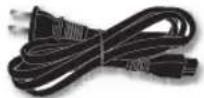
Accesorios Suministrados5
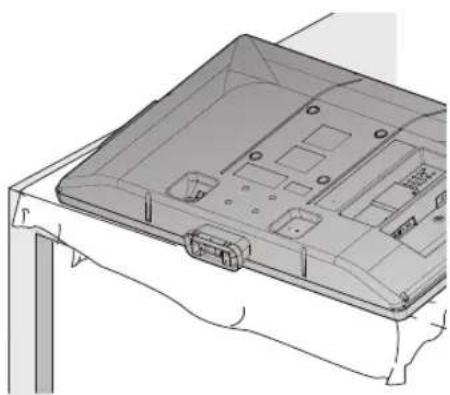
Extienda un paño grueso y suave sobre una mesa, como se muestra abajo. Coloque la unidad principal con la pantalla hacia abajo sobre la mesa. Compruebe que no daña la pantalla. Se necesitan al menos dos personas para llevar a cabo este paso. Inserte el cuello de la parte inferior de la unidad principal en el ori cio del soporte (como muestra la echa
Atornille tornillos Phillips en los 4 ori cios roscados de la base del soporte hasta que queden apretados. Si necesita cambiar estos accesorios, consulte el número de pieza que aparece junto a las ilustraciones y llame a nuestro teléfono de atención al cliente, que encontrará en la portada de este manual.
Símbolos Utilizados en este Manual Ésta es la descripción de los símbolos utilizados en este manual. La descripción se refiere a:
: Funcionamiento de TV analógica DTV : Funcionamiento de TV digital• Si no aparece ninguno de los símbolos bajo el encabezamiento de función, el funcionamiento es aplicable a ambos.
Para retire es sporte de esta unidad Desatornille los tornillos Phillips de los orificios indicados en “
”. Después de que se hayan retirado los tornillos tire el soporte hacia la parte trasera de la unidad. Tenga cuidado de no dejar caer el soporte cuando lo retire. Nota:
- Al poner el soporte, compruebe que todos los tornillos están bien apretados. Si el montaje no está bien puesto, podría hacer que se caiga la unidad con el resultado de heridas así como daños a la unidad. • Asegúrese de utilizar una mesa que pueda soportar el peso de la unidad y que sea más grande que la unidad. • Asegúrese de que la mesa se encuentra en posición estable.
agujeros de tornilloagujeros de tornillo
INTRODUCCIÓN PREPARACIÓN
PARA VER LA TELEVISIÓN
SOLUCIÓN DE PROBLEMAS
Puede utilizar su mando a distancia para seleccionar canales emitidos en formato digital y en formato analógico convencional. Además, los suscriptores de cable pueden acceder a sus canales de televisión por cable. Visualización de Información (solamente DTV) Puede visualizar el título, el contenido y otra información del actual programa DTV en la pantalla del televisor. Exploración Automática de Canales Esta unidad explora y memoriza automáticamente los canales disponibles en su zona, eliminando complicados procedimientos de configuración. Bloqueo Infantil Esta función le permite bloquear el acceso de los niños a programas inapropiados. Decodificador de Subtítulos El decodificador de subtítulos incorporado muestra el texto de la programas que contiene subtítulos. Sintonizador MTS/SAP Puede seleccionarse el audio desde el mando a distancia. Función de Apagado Automático Si no hay entrada de señal desde el terminal de antena y no se realiza ninguna operación durante 15 minutos, la unidad se apagará automáticamente. Temporizador de Apagado Esta función apagará la corriente de la unidad automáticamente en un momento concreto. Opciones para Idioma de Pantalla Seleccione el idioma que aparecerá en la pantalla: Inglés, español o francés. Función de Sonido Estéreo Sintonización de Frecuencia PLL Sintonizada Proporciona una selección de canales gratuita y sencilla y le permite sintonizar directamente con cualquier canal mediante los botones de número de canal del mando a distancia. Diversos Ajustes de la Imagen y el Sonido Adecua la calidad de la imagen a su entorno y selecciona el sonido que usted prefiera. Entrada HDMI Cuando utilice una entrada HDMI1, puede utilizar esta unidad a modo de monitor de PC siempre que su PC disponga de un terminal de salida DVI. Entrada de Vídeo en Componentes Entrada de S-video Entrada AV Terminal USB Los archivos JPEG y MP3 almacenados en memorias flash USB pueden reproducirse con esta unidad. Salida de Audio Digital Salida Analógica de Audio
- Características5 © 2009 Funai Electric Co., Ltd. Todos los derechos reservados. No se permite la reproducción total o parcial de este manual, ni su copia, transmisión, difusión, transcripción, descarga o almacenamiento en ningún soporte de almacenamiento, en forma alguna o con fin alguno sin la autorización expresa y previa por escrito de Funai. Además, toda distribución comercial no autorizada de este manual o toda revisión del mismo queda estrictamente prohibida. La información contenida en este documento puede ser objeto de cambios sin previo aviso. Funai se reserva el derecho de cambiar el contenido de este documento sin la obligación de notificar dichos cambios a ninguna persona u organización. con el diseño es una marca comercial registrada de Funai Electric Co., Ltd y no se puede utilizar en modo alguno sin la autorización expresa por escrito de Funai. Todas las restantes marcas comerciales utilizadas en este documento siguen siendo propiedad exclusiva de sus respectivos propietarios. Nada de lo contenido en este manual debe ser entendido como concesión, implícita o de otro tipo, de cualquier licencia o derecho de uso de cualquiera de las marcas comerciales en él visualizadas. El uso indebido de cualquier marca comercial o de cualquier otro contenido de este manual queda estrictamente prohibido. Funai hará cumplir enérgicamente sus derechos de propiedad intelectual dentro de los límites máximos establecidos por la ley. Contenido5 Precauciones p. 2
- Información sobre Marcas Registradas p. 3
- INTRODUCCIÓN Accesorios Suministrados p. 4
- Conectar el Soporte p. 4
- Símbolos Utilizados en este Manual p. 4
- Características p. 5
- Panel de Control p. 6
- Terminales p. 6
- Función del Mando a Distancia p. 7
- Instalación de las Pilas p. 7
- PREPARACIÓN Conexión de Antena p. 8
- Conexión al Receptor de Cable o Caja de Satélite p. 8
- Conexión de Dispositivo Externo p. 9
- Colocación de los Cables p. 12
- Enchufe el Cable Alimentador de CA p. 12
- Configuración Inicial p. 13
PARA VER LA TELEVISIÓN
- Selección de Canal p. 14
- Ajuste de Volumen p. 14
- Temporizador de Apagado p. 14
- Modo Fijo p. 15
- Para Cambiar Entre Cada Modo de Entrada p. 15
- Para Cambiar el Modo de Audio p. 15
- Información de Pantalla p. 16
- Modo de Visualización de Pantalla del Televisor p. 17
- AJUSTE OPCIONAL Menú Principal p. 18
- Autoscan p. 18
- Lista de Canales p. 19
- Registro Manual p. 19
- Confirmación de la Antena p. 20
- Selección de Idioma p. 20
- Ajuste de Imagen p. 21
- Ajuste de Sonido p. 22
- Subtítulo Cerrado p. 23
- Bloqueo Infantil p. 26
- Ajustes de PC p. 30
- Modo de Ahorro de Energía p. 31
- Ubicación p. 31
- Información sobre el Software Actual p. 32
- Reproducción JPEG/MP3 p. 32
SOLUCIÓN DE PROBLEMAS
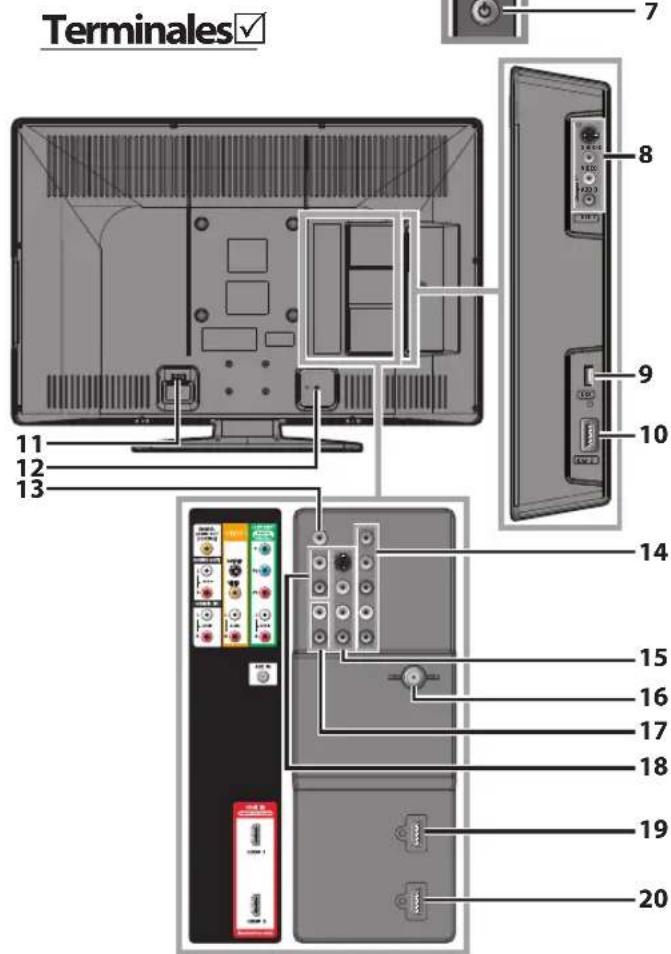
NTRODUCCIÓN 1. ventana del sensor de infrarrojosRecibe los rayos infrarrojos transmitidos desde el mando a distancia.2. indicador de POWER ONSe ilumina de color verde cuando está encendido.3. indicador de STAND BYSe ilumina de color rojo cuando está apagado.4. VOLUME
(p. 14)Presione para ajustar el volumen o para moverse a derecha ( ) / izquierda ( ) por los elementos del menú principal.5. SETUP (p. 13)Presione para visualizar el menú principal.6. CHANNEL
(p. 14 / p. 15)Presione para seleccionar canales o desplazarse arriba ( ) / abajo ( ) por los elementos del menú principal.7. POWER
y (p. 13)Presione para encender o apagar la unidad.[Panel Lateral]8. Toma de entrada de S-video / vídeo / audio para VIDEO 2 (p. 10)Conexión para cables S-video, vídeo RCA y audio RCA de dispositivos externos.9. Terminal USB (p. 12)Inserte en este terminal una memoria flash USB únicamente para visualizar/reproducir archivos JPEG y MP3, o cuando sea necesaria una actualización de software.10. toma de entrada HDMI 2 (p. 8 / p. 9)Conexión HDMI para dispositivos HDMI.[Panel Trasero]11. Entrada para el cable de alimentación de CA(p. 12)Conecte el cable de alimentación de CA de una toma de energía eléctrica estándar.12. Colocación de los cables (p. 12)Podrá organizar los cables si coloca la brida suministrada para sujetar cables aquí.13. toma de salida de audio digital (p. 11)Conexión de cable digital coaxial para un decodificador o un receptor de audio.14.toma de entrada de vídeoen componente y audio (p. 8 / p. 10)Conexión para cables de vídeo en componentes RCA y audio RCA de dispositivo externo.15. Toma de entrada de S-video / vídeo / audio para VIDEO 1 (p. 10)Conexión para cables S-video, vídeo RCA y audio RCA de dispositivos externos.16. toma de entrada de antena (p. 8)Conexión de cable coaxial RF para la señal de cable/TV o antena.17. toma de entrada de audio para HDMI 1 (p. 9 / p. 11)Conexión para cable RCA audio de dispositivo DVI.Cuando conecte un PC con terminal DVI, Utilice un cable de conversión RCA-mini-plug estéreo. (Solamente para la toma de entrada HDMI 1)18. colocación de los cables (p. 11)Conexión para cable RCA audio de dispositivo externo.19. toma de entrada HDMI 1 (p. 8 / p. 9 / p. 11)Conexión HDMI para dispositivos HDMI o DVI.Cuando conecte un PC con terminal DVI, podrá utilizar esta unidad como monitor del PC.20. toma de entrada HDMI 3 (p. 8 / p. 9)Conexión HDMI para dispositivos HDMI. Terminales5 Nota:
- El usuario no debe conectar ningún otro dispositivo al conector USB, tales como: cámara digital, teclado, mouse, etc. (porque éstos no funcionarán).• La actualización de software, en la mayoría de los casos, la realiza personal de servicio autorizado, pero bajo ciertas circunstancias se les podría solicitar al los usuarios llevarla a cabo ellos mismos.” Panel de Control5
INTRODUCCIÓN PREPARACIÓN
PARA VER LA TELEVISIÓN
SOLUCIÓN DE PROBLEMAS
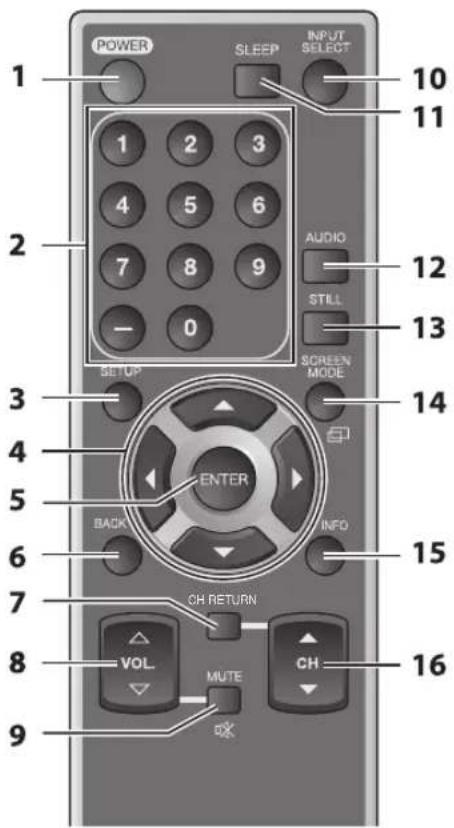
INFORMACIÓN Español Función del Mando a Distancia5 1. POWER (p. 13)Presione para encender o apagar la unidad.2. Botones de Número de canal (p. 14) • Presione para seleccionar los canales. (guión) • Presione para cambiar de canal inferior a superior.3. SETUP (p. 13)Presione para visualizar el menú principal.
(p. 13)Presione para desplazarse por los elementos, izquierda / derecha / arriba / abajo.5. ENTER (p. 13)Presione para confirmar su selección.6. BACK (p. 16)Presione para volver a la operación de menú anterior. A la hora de utilizar un mando a distancia universal para esta unidad.
- Verifique que está seleccionada nuestra marca en el código del componente del mando a distancia universal. Consulte más detalles en el manual suministrado con el mando a distancia. • No garantizamos la interoperabilidad al 100% con todos los mandos a distancia universales.7. CH RETURN (p. 14)Presione para volver al canal que se estaba viendo antes.8. VOL.
(p. 14)Presione para ajustar el volumen.9. MUTE (p. 14)Presione para activar y desactivar el sonido.10. INPUT SELECT (p. 15)Presione el botón para acceder a los dispositivos externos conectados, como por ejemplo una grabadora BD/DVD.11. SLEEP (p. 14)Presione para activar el temporizador de apagado.12. AUDIO (p. 15)Modo digital (DTV) • Presione para seleccionar el idioma de audio.Modo analógico (TV) • Presione para seleccionar el modo de audio.13. STILL (p. 15) Presione para pausar la imagen de pantalla.14. SCREEN MODE (p. 17)Presione para sel eccionar las relaciones de aspecto disponibles para la pantalla del televisor.15. INFO (p. 16)Modo digital (DTV) • Presione para mostrar la información de canal, tipo de señal y ajuste de TV.Modo analógico (TV) • Presione para mostrar el número de canal, tipo de señal y ajuste de TV.Modo de entrada externo • Para mostrar modo de entrada externo, tipo de señal y ajuste de TV.16. CH
(p. 14 / p. 15) Presione ara seleccionar los canales y el modo de entrada externo. Precauciones sobre las Pilas:
- Asegúrese de seguir la polaridad correcta según lo indicado en el compartimiento de las pilas. Unas pilas en posición invertida pueden causar daños en el dispositivo.
- No mezclar diferentes tipos de pilas (p. ej. pilas alcalinas y carbono-zinc, o pilas recargables como de ni-cad, y ni-mh, etc) o pilas viejas con pilas nuevas.
- Si el dispositivo no se va a usar durante un período prolongado de tiempo, quite las pilas para evitar daños o lesiones por posibles fugas de las pilas.
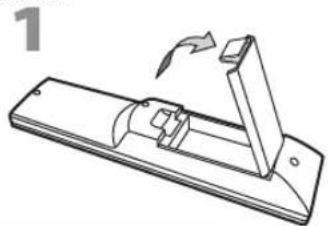
- No intente recargar las pilas; ya que podrían sobrecalentarse y romperse. Instalación de las Pilas Instale las pilas (AA x 2) de manera que coincida la polaridad indicada en el interior del compartimiento de las pilas del mando a distancia.
REPARACIÓN Antes de proceder a la conexión... Asegúrese de que la antena u otros dispositivos están bien conectados antes de enchufar el cable de alimentación de CA. Conexión de Antena Conecte el cable coaxial RF de su toma de corriente a la toma de entrada de antena de esta unidad.Una vez completadas las conexiones, encienda la unidad e inicie la configuración inicial.La exploración de canales es necesaria para que la unidad memorice todos los canales disponibles en su zona.(Consulte “Configuración Inicial” en la página 13.) Nota:
- Si tiene alguna duda acerca de la antena del DTV, visite la página www.antennaweb.org para obtener más información.
- Dependiendo de su sistema de antena, podrá necesitar diferentes tipos de combinadores (mixers) o separadores (splitters). Contacte a su tienda de electrónica local para estas piezas.
- Para su seguridad y para evitar daños en esta unidad, desenchufe el cable coaxial RF de la toma de entrada de antena antes de mover la unidad.
- Si utiliza una antena para recibir televisión analógica, ésta debería funcionar también para recepción de DTV. Las antenas de exterior tejado serán más eficaces que las de versiones de sobremesa.
- Para cambiar fácilmente su fuente de recepción entre antena y cable, instale un selector de antena.
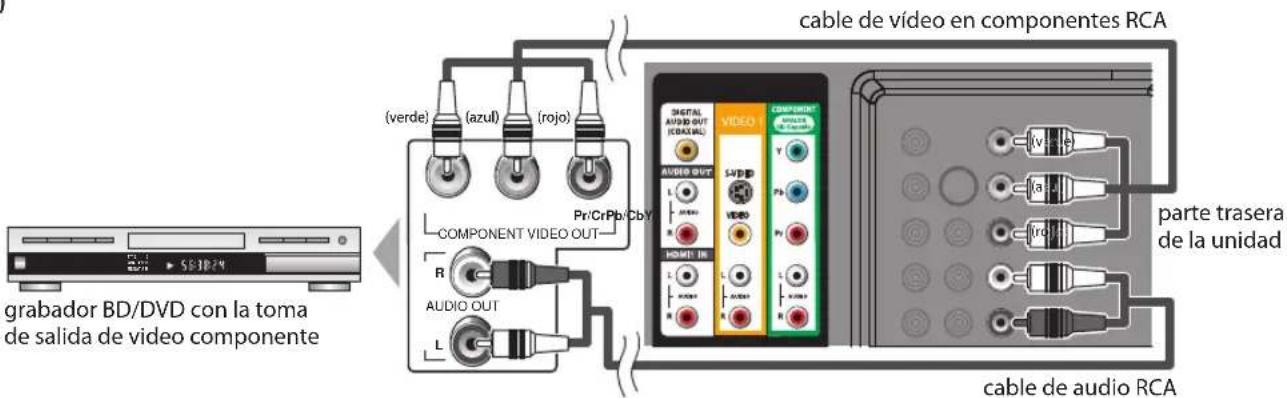
- Si se conecta directamente al sistema de cable, póngase en contacto con el instalador de CATV. Conexión al Receptor de Cable o Caja de Satélite Utilice un cable HDMI o un cable de vídeo en componentes RCA para conectar el HDMI o la toma de entrada del vídeo en componentes de la unidad al HDMI o a la toma de salida del vídeo en componentes del receptor de cable / caja de satélite. Si lo conecta a las tomas de entrada de vídeo COMPONENT de la unidad, conecte el cable de audio RCA a las tomas de audio L/R de COMPONENT respectivamente.COMPONENT VIDEO OUTPr/CrPb/CbYAUDIO OUT S ER O
Ningún cable suministrado se emplea en esta conexión: Deberá adquirir los cables necesarios en su establecimiento local. El cable de alta velocidad HDMI cable (también conocido como HDMI cable de categoría 2) se recomienda para una mejor compatibilidad. También puede conectar esta unidad al receptor de cable o caja de satélite, en lugar de a la toma de salida del vídeo en componentes o HDMI porque quizá tengan tomas de salida diferentes.Los cables y métodos de conexión del receptor de cable o caja de satélite, o el canal de disponibilidad para una QAM clara pueden variar en función del proveedor de cable / satélite. Para más información, consulte a su proveedor de cable / satélite.
antenaVHF / UHFcable coaxial RFparte trasera de la unidad señal de televisiónpor cablep. ej.) rojo (rojo)
(azul) e d (verde)plato de satélitereceptor de cable / caja de satéliteparte lateral o trasera de la unidadseñal de televisión por cable incluyendo la televisin de pagocable HDMI cable oaxial RF
INTRODUCCIÓN PREPARACIÓN
PARA VER LA TELEVISIÓN
SOLUCIÓN DE PROBLEMAS
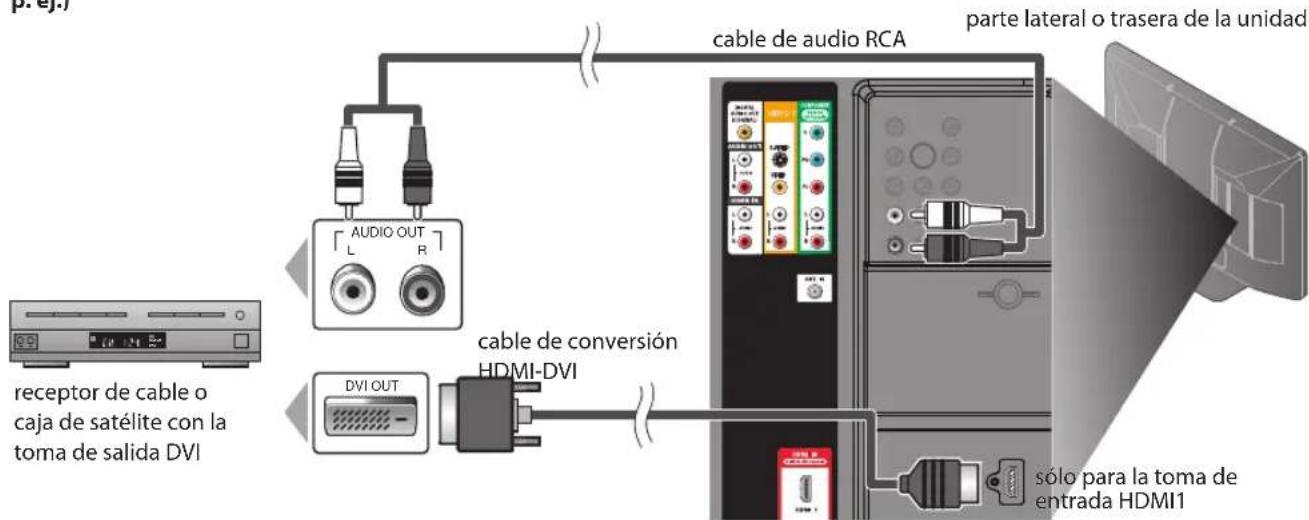
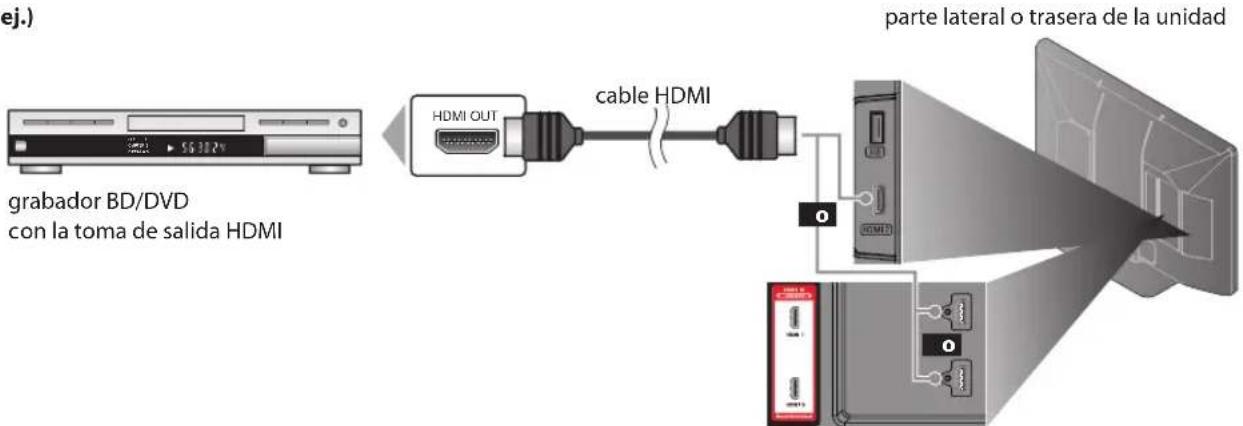
INFORMACIÓN Español Conexión de Dispositivo Externo [Conexión HDMI] La conexión HDMI ofrece la máxima calidad de imagen. HDMI (High-Definition Multimedia Interface / Interfaz multimedia de alta definición) es una interfaz que transmite vídeo y audio digital por canales múltiples de alta definición mediante un solo cable. p. ej.)HDMI OUTC APTER 5R PEAT A BI LE 5 Nota:
- Esta unidad acepta señales de vídeo de 480i / 480p / 720p / 1080i / 1080p, y señales de audio de 32 kHz / 44,1 kHz / 48 kHz.
- Esta unidad solamente acepta señal de audio de 2 canales (LPCM).
- Es necesario seleccionar “PCM” para la salida de audio digital del dispositivo conectado o compruebe la configuración de audio HDMI. Puede que no haya señal de audio si selecciona “Bitstream” (Secuencia de bits), etc.• Esta unidad solamente acepta señales compatibles con la norma EIA861. [Conexión HDMI-DVI] Si su dispositivo de vídeo tiene una toma de salida DVI, utilice un cable conversor HDMI-DVI para esta conexión.p. ej.)S EREO PCM
- Esta unidad acepta señales de vídeo de 480i / 480p / 720p / 1080i / 1080p.• La conexión HDMI-DVI también requiere una conexión de cable de audio RCA separada.• Las señales de audio se convierten de digitales a analógicas para esta conexión.
- DVI no muestra la imagen de resolución 480i que no es compatible con la norma EIA/CEA-861/861B.
Ningún cable suministrado se emplea en esta conexión: Deberá adquirir los cables necesarios en su establecimiento local. El cable de alta velocidad HDMI cable (también conocido como HDMI cable de categoría 2) se recomienda para una mejor compatibilidad. parte lateral o trasera de la unidadcable HDMIgrabador BD/DVD on la toma de salida HDMI sólo sólo para la toma de entr entrada HDMI1cable de conversión HDMI-DVIreceptor de cable o caja de satélite con la toma de salida DVIcable de audio RCA
parte lateral o trasera de la unidad10
REPARACIÓN [Conexión de Vídeo en Componentes] La conexión de vídeo en componentes RCA ofrece una mejor calidad de imagen para dispositivos de vídeo conectados a la unidad. Si lo conecta a la toma de entrada de vídeo COMPONENT de la unidad, conecte los cables de audio RCA a las tomas de audio L/R bajo el conector Vídeo en COMPONENT. COMPONENT VIDEO OUTPr/CrPb/CbYAUDIO OUT
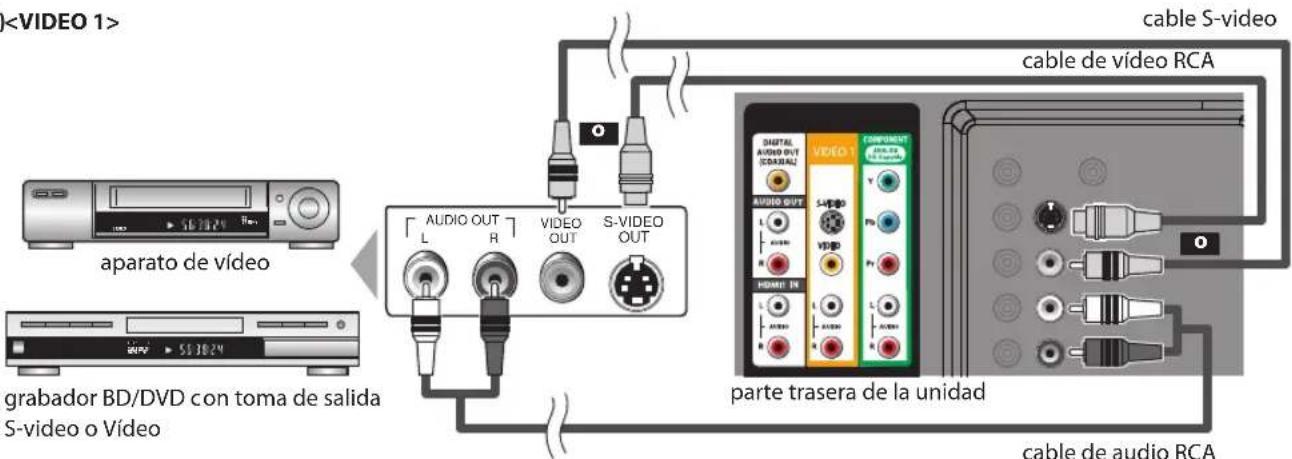
- Esta unidad acepta señales de vídeo de 480i / 480p / 720p / 1080i. [Conexión de S-video o Vídeo] La conexión S-video ofrece una buena calidad de imagen y la conexión de vídeo RCA ofrece una calidad normal de imagen para dispositivos de vídeo conectados a la unidad. Si lo conecta a la toma de entrada de S-video o vídeo de la unidad, conecte los cables de audio RCA a las tomas de audio L/R bajo el conector Video. Cuando la toma de audio del dispositivo de vídeo sea monoaural, conecte el cable de audio RCA a la toma de entrada de audio L (izquierda). CHAP ER 15REPE T -BT TLE 5AUDIO OUT VIDEO OUT S-VIDEO OUT
- Si se conecta a la toma de entrada de S-video y a la toma de entrada de vídeo al mismo tiempo, tendrá prioridad la conexión S-video. Ningún cable suministrado se emplea en esta conexión: Deberá adquirir los cables necesarios en su establecimiento local. cable de audio RCAgrabador BD/DVD con la toma de salida de video componentecable de vídeo en componentes RCA parte trasera de la unidad erde) (v e) zu )
(azul)(azul)(verde)(verde) cable S-videocable de vídeo RCAcable de audio RCAcámara de vídeovideojuego
cable de vídeo RCAcable S-videograbador BD/DVD con toma de salida S-video o Vídeoaparato de vídeoparte trasera de la unidadcable de audio RCA
INTRODUCCIÓN PREPARACIÓN
PARA VER LA TELEVISIÓN
SOLUCIÓN DE PROBLEMAS
INFORMACIÓN Español Ningún cable suministrado se emplea en esta conexión: Deberá adquirir los cables necesarios en su establecimiento local. [Conexión de Salida de Audio Digital] À Digital (solamente para la emisión digital) Si conecta esta unidad a un dispositivo de audio digital externo, podrá disfrutar de audio multicanal, como el sonido deemisiones digitales de 5+1 canales (5.1ch).Utilice un cable coaxial de audio digital para conectar la unidad a un dispositivo de audio digital externo. À Analógica (para radiodifusión tanto analógica como digita) Si conecta esta unidad a un dispositivo de audio analógico externo, podrá disfrutar de audio estéreo (2 canales).Utilice un cable de audio RCA para conectar la unidad a dispositivos de audio analógicos externos.DIGITAL AUDIO COAXIAL INAUDIO IN
[Conexión de PC] Esta unidad puede conectarse a un PC con terminal DVI. Utilice un cable de conversión HDMI-DVI para esta conexión. También requiere un cable de conversión RCA-mini-plug estéreo.Si conecta esta unidad al PC, puede utilizarla como monitor del PC.DVI OUTEl cable de conversión HDMI-DVI debe tener el núcleo de ferrita.computadora personal
nica nicamente a toma de entr entrada HDMI1 cable de conversión RCA-miniplug estéreo cable de conversión HDMI-DVI Pueden aparecer las siguientes señales:Formato ResoluciónFrecuencia verticalFormato ResoluciónFrecuencia verticalVGA 640 x 480 60Hz WXGA
1.280 x 768 60HzSVGA 800 x 600 60Hz 1.360 x 768 60Hz
XGA 1.024 x 768 60Hz FHD 1.920 x 1.080 60Hz Otros formatos o señales no estándares no aparecerán correctamente. Nota:
- Por favor, compre el cable de conversión HDMI-DVI que tenga el núcleo de ferrita.
- Las siguientes operaciones podrían reducir el ruido en la pantalla del televisor. - Coloque un núcleo de ferrita en el cable de alimentación de CA de su PC.- Desenchufe el cable de alimentación de CA y utilice la batería incorporada de su PC.decodificadorDolby Digitalcable coaxial de audio digitalparte trasera de la unidad sistema estéreocable de audio RCA par
e trasera de la unidadp. ej.)p. ej.)12
REPARACIÓN Enchufe el Cable Alimentador de CA Asegúrese de que el cable de alimentación esté enchufado a una toma de CA, después de que todas las conexiones necesarias estén completas. Precaución:
- No conecte el cable de alimentación de CA a un suministro de energía con voltaje diferente al indicado para esta unidad (120V CA). Conectar el cable de alimentación de CA a un suministro de energía fuera de este rango puede ocasionar fuego o un choque eléctrico. Nota:
- Cada vez que enchufe el cable de alimentación de CA, por algunos segundos no funcionará ninguna operación. Esto no es una avería.
[Memoria Flash USB] Esta unidad brinda de manera sencilla la exposición de imágenes JPEG y reproducción de música MP3. Inserte la memoria flash USB en el terminal USB como se muestra abajo. Para más detalles, consulte la sección “Reproducción JPEG/MP3” en la página 32. Note:
- La memoria flash USB no viene suministrada con esta unidad.• No utilice un cable de extensión entre la memoria flash USB y la unidad. Inserte siempre la memoria flash USB directamente en la unidad.• No garantizamos que todas las memorias flash USB sean compatibles con esta unidad.• Asegúrese de tener una copia de seguridad de los archivos originales de su dispositivo antes de reproducirlos en esta unidad. No nos hacemos responsables por daños o pérdidas que le sucedan a sus datos almacenados.• Cuando quiera retirar una memoria flash USB, apague primero la unidad de TV para evitar cualquier daño a sus datos y a la unidad.• Si deja una memoria flash USB conectada al terminal USB y apaga la unidad, al volver a encender ésta aparecerá automáticamente el menú “USB” (menú principal). Colocación de los Cables Instale primero el sujetacables en los orificios que se encuentran en la parte trasera de esta unidad como se muestra abajo. Mantenga los cables ordenados con esta agarradera para evitar que se enreden. parte trasera de la unidadcable de alimentación de CAtoma de CAparte trasera de la unidadparte lateralde la unidad Los accesorios provistos para esta conexión son los siguientes:
- brida sujetacables x 1 • cable de alimentación de CA x 113
INTRODUCCIÓN PREPARACIÓN
PARA VER LA TELEVISIÓN
SOLUCIÓN DE PROBLEMAS
INFORMACIÓN Español Configuración Inicial Esta sección le guiará a través del ajuste inicial de la unidad, que incluye la selección de un idioma para sus menús de pantalla y la exploración automática de canales, que explora y memoriza automáticamente los canales visibles.Antes de Comenzar:Asegúrese de que la unidad está conectada a la antena o al cables. Después de hacer todas las conexiones necesarias,presione [POWER] para encender la unidad. Esta operación tardará unos momentos. Utilice [Cursor
] para seleccionar el idioma de pantalla entre las opciones de la derecha de la pantalla del televisor. (English / Español / Français)
Initial SetupInitial Setup Select the language for setup display Elija el idioma de ajuste Sélectionner langue écran config Select Enter Skip SE P Español Français ENT R Eng ish Aparecerá en pantalla el menú “Ajuste Inicial” en el paso 3, en el idioma seleccionado después de presionar [ENTER]. Utilice [Cursor
] para seleccionar “Antena” para canales de televisión o “Cable” para canales CATV, y luego presione [ENTER].
ANT IN Se inicia la función “Autoscan”. Ajuste InicialAjuste Inicial S stema escanea cana es, espere Autoscan puede tardar hasta 20 minutos en finalizar Saltar SE UP
Canales analógicos 0caCanales digitales 0ca
] para seleccionar la locación deseada, y luego presione [ENTER].
Ajuste InicialAjuste Inicial Seleccionar Entre EN ER Seleccione para su ubicación “Tienda” o “Casa” Tienda Casa Seleccione “Tienda”, la unidad se configurará con la configuración predefinida para mostradores. En esta configuración, el consumo de energía posiblemente exceda el requerimiento límite de la calificación ENERGY STAR®.Seleccione “Casa”, la unidad está configurada para maximizar la eficiencia de energía para un arreglo de casa, y se puede ajustar con una selección de imágenes y calidades de sonido según su preferencia.Cuando haya finalizado la configuración inicial, aparecerá en la pantalla del TV el canal memorizado inferior con un mensaje de confirmación del valor de la ubicación.Nota:• Si se conecta directamente al sistema de cable, póngase en contacto con el instalador de CATV.
- Si pulsa [POWER] o [SETUP] durante la búsqueda automática de canales, este valor quedará cancelado.• La función de exploración automática inicial de canales puede ejecutarse, para “Antena” o “Cable”, solamente una vez. Al cambiar la conexión (Antena / Cable), establezca de nuevo la exploración automática de canales. (Consulte la página 18.)• Si no hay entrada de señal desde el terminal de antena y no se produce ninguna operación durante varios segundos después de encender la unidad, aparecerá “Sugerencias Útiles”. Siga las instrucciones de la pantalla del televisor.A e I i i lAjuste Inicial Otro ensayo Después Se eccionar Saltar SETUP Entre ENT R S n canal registrado ¿Prueba otra vez? Compruebe que hay un cable conectado a a toma "ANT IN" situada en a parte trasera del TV el proceso de nstalac ón de emisoras busca esta conex ón Si ut liza un receptor de cable o una caja de satélite ver fique la entrada a la que ha conectado a caja y pu se a tec a " NPUT SELECT" del mando a distancia para selecc onar la ent ada de a fuente aprop ada
- Debe configurar “Casa” en paso 4. De otra forma, los ajustes que configure no se memorizarán cuando apague la unidad.Una vez finalizada la configuración inicial…Si quiere explorar de nuevo los canales automáticamente, consulte la sección “Autoscan” en la página 18.Puede añadir los canales deseados que no hayan sido memorizados con “Autoscan”.Consulte “Registro Manual” en la página 19.Si quiere cambiar a otro idioma, consulte la sección “Selección de Idioma” en la página 20.Si quiere cambiar a otro ajuste de ubicación, consulte la sección “Ubicación” en la página 31.
Se puede acceder a estas operaciones mediante el mando a distancia. Algunas también pueden ser accesibles mediante los mandos de la unidad principal.14
ARA VER LA TELEVISIÓN
Selección de Canal Seleccione los canales utilizando [CH
] o [los botones numéricos]. Para seleccionar los canales memorizados, utilice [CH
] o [los botones numéricos].Para seleccionar los canales no memorizados, utilice [los botones numéricos].Utilizando [los botones numéricos] Cuando seleccione el canal analógico 11 DTV Cuando seleccione el canal digital 11-1asegúrese de presionar [ ] antes de indicar el número de subcanal.Presione [CH RETURN] para volver al canal anteriormente visualizado.Acerca de la emisión de televisión digital: Con su emisión de alta definición, la emisión digital es muy superior a la emisión analógica en su calidad tanto de imagen como de sonido. No todos los televisores de emisión digital son de alta definición (HD).Para confirmar si el programa televisivo que está viendo es HD, consulte la guía de programas, póngase en contacto con su proveedor de cable / satélite o con las estaciones de televisiones locales. NTSC (modo analógico) ATSC (modo digital) 6:00pm 6:30pm 7:00pm 7:30pm 8:00pm CA4-1 (Fútbol) CA4-2
CA4-3 (Tenis) CA4-1 (Fútbol) CA4 (Fútbol) CA4 (Fútbol) CA4-1 (Fútbol) CA4-2 (Informativos) CA4 (Fútbol) CA4 (Fútbol) CA4-1 (Fútbol)Hora de emisión Se puede cambiar usando [CH
subcanalsubcanal canal principal canal principal canal principal canal principal subcanal ¿Qué es el subcanal?Mediante una tecnología de alta compresión, la emisión digital ofrece un servicio que permite el envío simultáneo de múltiples señales. Por tanto, puede seleccionar más de un programa por canal principal, dado que la tecnología de emisión digital distingue entre múltiples canales emitidos por una determinada red.Nota:• Aparecerá “Sin Señal” en la pantalla del televisor una vez terminada la emisión del canal menor.• El mensaje “Programa de sólo audio” aparecerá en la pantalla del televisor cuando se reciba solamente una señal de sonido.
Ajuste de Volumen En esta sección se describe cómo ajustar el volumen. También se describe la función de silenciamiento, que activa y desactiva el sonido. Utilice [VOL.
] para ajustar el volumen de audio.
Volumen 30 La barra de volumen se mostrará en la parte inferior de la pantalla del televisor cuando ajuste el volumen.La barra de volumen automáticamente dentro de unos segundos.Presione [MUTE ] para activar y desactivar el sonido.
Mudo “Mudo” (silencio) aparece en la pantalla del televisor durante unos segundos.Presione nuevamente [MUTE ] o utilice [VOL.
] para recuperar el volumen original. Temporizador de Apagado El temporizador de apagado puede configurarse para apagar automáticamente la unidad después de un período incremental de tiempo. Presione [SLEEP] para ajustar el temporizador de apagado. Reposar Off La visualización del temporizador de apagado aparece en la pantalla del televisor. Presione [SLEEP] repetidamente para cambiar el tiempo que debe transcurrir hasta el apagado.
Reposar 120min. Puede preparar su unidad para que se apague después de transcurrir un período de tiempo (de 30 a 120 minutos).Cada presión de [SLEEP] aumentará el tiempo en 30 minutos.Después del ajuste, puede visualizarse el temporizador de apagado, para su comprobación, [SLEEP].Para cancelar el temporizador de apagadoPresione [SLEEP] repetidamente hasta que aparezca “Reposar Off” en la pantalla del televisor.Nota:• La visualización del temporizador de apagado desaparecerá automáticamente dentro de unos segundos.• Cuando desconecte la unidad de la toma de CA o cuando se produzca un fallo de suministro eléctrico, el ajuste del temporizador de apagado quedará anulado.
INTRODUCCIÓN PREPARACIÓN
PARA VER LA TELEVISIÓN
SOLUCIÓN DE PROBLEMAS
INFORMACIÓN Español Modo Fijo Puede fijo la imagen mostrada en la pantalla del televisor. Presione [STILL] para detener momentáneamente la imagen mostrada en pantalla.
Imagen fijaLa salida de sonido no se detiene.Si no se detecta ninguna señal y no se recibe ninguna señal protegida en el modo fijo, la imagen permanece detenida y se desactiva la salida de sonido.La función fijo debe reactivarse después de 5 minutos.Para anular el modo fijo, presione cualquier botón excepto el botón [POWER]. Para Cambiar Entre Cada Modo de Entrada Puede cambiar fácilmente entre DTV (ATSC) y TV (NTSC) o acceder a dispositivos externo con el mando a distancia cuando estén conectados a la unidad. Presione [INPUT SELECT] o [CH ] varias veces para pasar a través de todos los modos de entrada.
Video1 Selecc ón entrada
Para Cambiar el Modo de Audio En esta sección se describe cómo cambiar el audio en el modo analógico y cómo cambiar el idioma de audio en el modo digital.
Presione [AUDIO] para mostrar por pantalla el modo de audio actualmente seleccionado. Durante la recepción de una emisión MTS, presione repetidamente para recorrer los canales de audio disponibles.
Cuando todo el audio está disponibleSAP / ESTÉREOSAP / MONOSAP / ESTÉREOCuando los modos de audio estéreo y mono están disponibles
MONO / ESTÉREO MONO / ESTÉREO
Cuando los modos de audio SAP y mono están disponibles
SAP / MONO SAP / MONO
Cuando únicamente el modo de audio mono está disponible MONO ESTÉREO : Emite audio en estéreoSAP : Emite un segundo programa de audioMONO : Emite audio en mono DTV
Presione [AUDIO] para visualizar el idioma actualmente seleccionado y el número de idiomas disponibles.
Los idiomas disponibles difieren según la emisión. Se muestra “Otro” cuando no puede obtenerse el idioma de audio o si los idiomas que se obtienidos no son Inglés, Español o Francés.Nota:• [AUDIO] no se controla dispositivos de audio externo.• La visualización de información desaparecerá automáticamente dentro de unos segundos.
(no puede cambiarse)16
ARA VER LA TELEVISIÓN
Información de Pantalla Puede visualizar el canal actualmente seleccionado u otra información, por ejemplo el modo de audio, en la pantalla del televisor. En el modo analógico se visualizan el número del canal actual y el modo de audio. Presione [INFO].
El número de canal actual, el modo de audio, el tipo de resoluciones para señales de vídeo, la relación de aspecto del televisor, los subtítulos y la clase de Clasificación de programas de televisión en la esquina superior derecha de la pantalla del televisor.Para borrar la pantalla, presione [INFO] nuevamente. También puede presionar [BACK].
DTV En el modo digital se visualiza la información de emisión detallada para el canal actual como, por ejemplo, el título del programa y las guías de programas. Presione [INFO] para mostrar por pantalla los detalles del programa seleccionado actualmente. Información de emisión Se muestra la siguiente información. 11-1 Inglés 1/2 TV: TV-14 Clase 1080i 1080i 16:9 16:9
KABC Hace un cuarto de siglo, en una época que ahora puede considerarse como los viejos tiempos de la prensa, los anuncios en medios impresos suponeeían el 80 % de los ingresos por publicidad de la industria. Los grandes almacenes y los supermercados eran
1 título de programa2 guía de programas(Se muestra la guía de programas añadida a la información de emisión. Se muestra un máximo de 4 líneas).3 emisora4 número de canal5 idioma de audio(Consulte “Para Cambiar el Modo de Audio” en la página 15.)6 líneas de exploración efectivas y modo de exploración7 el formato de televisión digital8 relación de aspecto del programa9 CC (no disponible si el subtitulado opcional se fija en “Off”)10 la clasificación bloqueo infantil Nota:
- Cuando la guía de programas tenga más de 4 líneas, utilice [Cursor K/ L] para desplazarse.
- Se visualiza “No se proporciona descripción.” cuando no se facilita la guía de programas.• Mientras se visualiza la guía de programas se interrumpe la función de subtítulos.• En el modo de entrada externa, se muestra la siguiente pantalla;p. ej.) Cuando se ha conectado un dispositivo externo a la toma de entrada VIDEO.Video TV-PG DLSV
- La visualización de información desaparecerá automáticamente en 1 minuto.17
INTRODUCCIÓN PREPARACIÓN
PARA VER LA TELEVISIÓN
SOLUCIÓN DE PROBLEMAS
INFORMACIÓN Español Modo de Visualización de Pantalla del Televisor Pueden seleccionarse 4 tipos de modos de visualización cuando la emisora envía una señal de vídeo de 4:3 o 16:9. Y pueden seleccionarse 3 tipos de modos de visualización para señales de entrada PC. Presione [SCREEN MODE ] repetidamente para cambiar la relación del aspecto del televisor. Para señal de vídeo 4:3NormalVisualización de una imagen 4:3 en su tamaño original. Las barras laterales aparecen en ambos extremos de la pantalla. 16:9 Visualización de una imagen 4:3 en un tamaño a escala 16:9; la imagen se extiende horizontalmente para llenar la pantalla.Ampliar imágeVisualización de una imagen 4:3 en un tamaño a escala 16:9; la imagen se extiende horizontal y verticalmente para llenar la pantalla. Esto recorta las partes superior e inferior de la imagen.AnchaVisualización de una imagen que se muestra con su centro en tamaño original y los extremos se extienden horizontalmente para llenar la pantalla. Para señal de vídeo 16:9NormalVisualización de una imagen 16:9 en su tamaño original. Zoom Visualización de una imagen 16:9 en su mayor tamaño sin modificar el aspecto horizontal o vertical.Ampliar imágeVisualización de una imagen que se extiende verticalmente.AnchaVisualización de una imagen que se extiende horizontalmente.Para señal de entrada del PC a través del modo de entrada HDMI1 Normal TotalPunto Por PuntoNormalVisualización de una imagen que se extiende proporcionalmente. Las barras laterales aparecen en ambos extremos de la pantalla.TotalVisualización de una imagen que se estira para ocupar la pantalla proporcionalmente.Punto Por PuntoVisualización de una imagen en su tamaño original.Normal 16:9Ancha Ampliar imágeNormal ZoomAncha Ampliar imáge18
JUSTE OPCIONAL Menú Principal En esta sección se describen los aspectos generales del menú principal que aparece al presionar [SETUP]. Para más detalles, consulte la página de referencia de cada elemento.El menú principal se compone de los siguientes elementos de ajuste de función. Presione [SETUP].
MAGENSON DOCANALDETALLEDIOMA USB IMAGENPuede ajustar la calidad de la imagen.(Consulte “Ajuste de Imagen” en la página 21.)SONIDOPuede ajustar la calidad de sonido.(Consulte “Ajuste de Sonido” en la página 22.)CANALPuede explorar automáticamente los canales visibles.(Consulte “Autoscan” en la página 18.)Al seleccionar los canales, puede saltar los canales no deseados usando [CH
].(Consulte “Lista de Canales” en la página 19.)Puede añadir los canales que no fueron explorados durante la exploración automática de canales.(Consulte “Registro Manual” en la página 19.)DETALLEPuede cambiar el formato de visualización para subtítulos, que muestran el diálogo de un programa de televisión u otra información en la pantalla del televisor.(Consulte “Subtítulo Cerrado” en la página 23.)Puede ajustar las limitaciones de visión.(Consulte “Bloqueo Infantil” en la página 26.)Puede ajustar la posición, la estabilidad y la claridad de la pantalla del PC.(Consulte “Ajustes de PC” en la página 30.)Puede seleccionar el modo de ahorro eléctrico.(Consulte “Modo de Ahorro de Energía” en la página 31.)Para ajustar los modos “IMAGEN” y “SONIDO”, debe cambiar el valor de “Tienda” a “Casa”(Consulte “Ubicación” en la página 31.)Puede confirmar la versión del software utilizado actualmente en esta unidad (Consulte “Información sobre el Software Actual” en la página 32.)IDIOMAPuede cambiar el idioma (Inglés, Español, Francés) visualizado en el menú principal.(Consulte “Selección de Idioma” en la página 20.) USB Se pueden ver imágenes o escuchar música almacenada en archivos JPEG o MP3 en una memoria flash USB. (Consulte la sección “Reproducción JPEG/MP3” en la página 32).Nota: “USB” estará en gris mientras no haya una memoria flash USB insertada en la unidad.
Autoscan Si cambia los cables, por ejemplo entre la antena y CATV, si mueve la unidad a una zona diferente después de la configuración inicial o si restaura el canal de DTV que borró, deberá realizar una exploración automática de los canales.Antes de comenzar: Asegúrese de que la unidad está conectada a la antena o al cables. Presione [SETUP] para visualizar el menú principal.
L] para seleccionar “CANAL”, y luego presione [ENTER].
L] para seleccionar “Autoscan”, y luego presione [ENTER].
L] para seleccionar la opción apropiada, y luego presione [ENTER].
Autoscan Autoscan volverá a explo ar todos los canales Autoscan puede tardar hasta 20 minutos en fina izar Elija el destino de la toma “ANT IN” Atrás Antena Cable Antenna Cable
ANT N IMAGENSON DOCANALDETALLEIDIOMA USB Cuando la antena aérea esté conectada, seleccione “Antena”.Cuando se conecte a un CATV, seleccione “Cable“.Se inicia la función “Autoscan”.
Cuando la exploración y la memorización han finalizado, se muestra el canal memorizado más bajo.Nota:• Luego de configurar el “Autoscan”, utilice las opciones [CH
] del control remoto para saltar automáticamente los programas no disponibles.• Si se conecta directamente al sistema de cable, póngase en contacto con el instalador de CATV.
- Si presiona [POWER] o [SETUP] durante la exploración automática de canales, este ajuste se cancelará.• Aún cuando se haya finalizado “Autoscan”, se perderá su configuración si se desconecta el cable CA antes de apagar la unidad presionando [POWER].• Se le solicitará un Código Id. cuando haya registrado uno en “Bloqueo Infantil” (consulte la página 26).
- Si desea modificar el Código Id., siga las instrucciones de “Nuevo código de acceso” (consulte la página 29).
S stema escanea cana es espere Autoscan puede tardar hasta 20 minutos en finalizar Salir SETUP75%Canales analógicos 10caCanales digitales 6ca S stema escanea cana es espere Autoscan puede tardar hasta 20 minutos en finalizar Salir SETUP 75% Canales analógicos 10caCanales digitales 6ca *19
INTRODUCCIÓN PREPARACIÓN
PARA VER LA TELEVISIÓN
SOLUCIÓN DE PROBLEMAS
INFORMACIÓN Español Lista de Canales Los canales elegidos aquí pueden ser saltados cuando se realice la selección de canales usando [CH
].Todavía podrán seleccionarse esos canales con [los botones numéricos]. Presione [SETUP] para visualizar el menú principal.
L] para seleccionar “CANAL”, y luego presione [ENTER].
L] para seleccionar “Lista canales”, y luego presione [ENTER].
L] para seleccionar el canal que desea eliminar, y luego presione [ENTER].
Lista canalesLista canales DTV 8
DTV 67 Se ección Ca Ver/Saltar Atrás BACK E TER Subraye canales para selecc ón Ch Up/Down IMAGENSONIDOCANALDETALLEID OMA USB Se oscurece la visualización del canal eliminado. No podrá volver a seleccionar este canal utilizando [CH
L] y presione [ENTER]. Los canales registrados aparecen resaltados.Cuando salte un canal mayor, también se saltarán sus canales menores. Nota:
- El canal con la indicación “DTV” en la pantalla es ATSC. En caso contrario, el canal es NTSC. Presione [SETUP] para salir.
Registro Manual Esta función le permite añadir los canales que no fueron añadidos durante la Autoscan debido a las condiciones de recepción en la configuración inicial. Presione [SETUP] para visualizar el menú principal.
L] para seleccionar “CANAL”, y luego presione [ENTER].
L] para seleccionar“Registro manual”, y luego presione [ENTER].
Utilice [los botones numéricos] para introducir el número de canal que desea agregar, y luego presione [ENTER]. i t u lRegistro manual Reg stra Cambia Ca
Atrás BACK Para os canales analógicos seleccione un canal a registrar con a ecla numérica Para os canales digita es debe realizar la func ón Autoscan IMAGENSON DOCANALDETALLEIDIOMA USB
Presione [SETUP] para salir. Nota:
- Si la configuración se completa correctamente, se muestra el mensaje “Agregado a la lista de canales”.• Si se utiliza una señal externa, no es posible registrar el canal y el mensaje “No disponible” se mostrará en la pantalla del televisor.• Si utiliza [CH
], podrá seleccionar sólo los canales memorizados.
JUSTE OPCIONAL Confirmación de la Antena DTV Esta función le permite comprobar la intensidad de la digital señal de cada canal. Presione [SETUP] para visualizar el menú principal.
L] para seleccionar “CANAL” y luego presione [ENTER].
L] para seleccionar “Antena”, y luego presione [ENTER].
] para seleccionar el canal respecto del cual desea comprobar la intensidad de la señal.
Corr 50 50 Máx IMAGENSONIDOCANALDETALLEID OMA USB Si el canal está ajustado a canal analógico o una entrada externa, no puede confirmar el estado de la antena.
El indicador sólo está disponible para transmisión digital.IMAGENSONIDOCANALDETALLEID OMA USB
Selección de Idioma Puede elegir Inglés, Español o Francés como idioma de pantalla. Presione [SETUP] para visualizar el menú principal.
L] para seleccionar “IDIOMA”, y luego presione [ENTER].
L] para seleccionar “English”, “Español” o “Français”, y luego presione [ENTER].
Presione [SETUP] para salir. Nota:• Si tiene menús el inglés o en francés y necestia en español, presione [SETUP]. Utilice [Cursor K / L] para seleccionar ”LANGUAGE” o “LANGUE”, y luego presione [ENTER]. Utilice [Cursor K / L] para seleccionar ”Español”, y luego presione [ENTER]. Presione [SETUP] para eliminar el menú principal.
INTRODUCCIÓN PREPARACIÓN
PARA VER LA TELEVISIÓN
SOLUCIÓN DE PROBLEMAS
INFORMACIÓN Español Ajuste de Imagen Puede ajustar el claridad, el contraste, el color, el matiz, la nitidez y la temperatura color. Antes de comenzar: Debe seleccionar “Casa” en “Ubicación ” (consulte la página 31). Si no lo hace así, los valores que ha ajustado no se guardarán cuando apague la unidad. Presione [SETUP] para visualizar el menú principal.
L] para seleccionar “IMAGEN”, y luego presione [ENTER].
L] para seleccionar el elemento que desea ajustar, y luego presione [ENTER].
Ajuste la calidad de imagen.Mode de imagenUtilice [Cursor K
L] para seleccionar el valor deseado, y luego presione [ENTER].(“Personal”, “Estándar”, “Deportes”, “Cine” y “Juego”)
Imagen Personal Estándar Deportes Cine Juego Modo de Imagen Claridad Contraste Color Matiz Nitidez Temperatura Color IMAGENSONIDOCANALDETALLEID OMA USB
L] para seleccionar el valor deseado y, a continuación, utilice [Cursor
] para ajustarlo. Cursor Cursor Claridad Ajuste Claridad 30 Mover Entre ENTER para reducir el brillopara aumentar el brilloContraste Ajuste Mover Entre ENTER Contraste 60 para reducir el contrastepara aumentar el contrasteColor Ajuste Color 36 Mover Entre ENTER para reducir la intensidad de colorpara aumentar la intensidad de colorMatiz ENTER Ajuste Mover Entre Matiz 0 para agregar rojo para agregar verdeNitidez Ajuste Mover Entre ENTER Nitidez 0 para suavizar para agudizarTemperatura color Ajuste Mover Entre ENTER Tempe. color Normal Para añadir colores cálidosPara añadir colores fríos Presione [SETUP] para salir. Nota:
- Para cancelar el ajuste de la imagen, presione [SETUP].
- Sólo se puede configurar el ajuste ”Personal”.22
JUSTE OPCIONAL Ajuste de Sonido Puede ajustar el modo de sonido, el ecualizador y otras funciones relacionadas con el sonido. Antes de comenzar: Debe seleccionar “Casa” en “Ubicación ” (consulte la página 31). Si no lo hace así, los valores que ha ajustado no se guardarán cuando apague la unidad. Presione [SETUP] para visualizar el menú principal.
L] para seleccionar “SONIDO”, y luego presione [ENTER].
L] para seleccionar el tipo de sonido que desea ajustar, y luego presione [ENTER].
Amp ext Estándar Modo sonido Ecualizador Sonido surround virtual Nivelador automat Volumen Altavoces TV IMAGENSONIDOCANALDETALLEID OMA USB
Ajuste de los siguientes elementos.Modo sonidoUtilice [Cursor K
L] para seleccionar el valor deseado, y luego presione [ENTER]. (“Personal”, “Estándar”, “Cine”, “Música” y “Noticia”)
Sonido Ecualizador Sonido surround virtual Nivelador automat Volumen Altavoces TV Modo sonido Cine Música Notic a Estándar Personal IMAGENSONIDOCANALDETALLEID OMA USB EcualizadorAjuste la calidad tonal de cada frecuencia.Utilice [Cursor
] para seleccionar la frecuencia específica, y utilice [Cursor K
L] para ajustar el nivel, y luego presione [ENTER].
10kHz IMAGENSONIDOCANALDETALLEID OMA USB Sonido surround virtualEl Sonido Envolvente Virtual le brinda un espacio virtual estereofónico a través de su sistema estéreo de 2-canales existente. Utilice [Cursor K
L] para seleccionar la opción deseada, y luego presione [ENTER].
Off Selecciona los modos para una reproductión del sonido más especial o surround IMAGENSON DOCANALDETALLEIDIOMA USB On Efecto enfatizado.Off Efecto natural.Nivelador automat. volumenEl Nivel Automático del Volumen mantiene un diferencial de intensidad acústica entre los programas y los anuncios de TV.Utilice [Cursor K
L] para seleccionar la opción deseada, y luego presione [ENTER].
r m o Nivelador automat. volumen Off
El N velador automático de volumen reduce las diferencias de vo umen entre las em soras y los programas, creando un nivel de audio coherente IMAGENSON DOCANALDETALLEIDIOMA USB
Selecciónelo si desea reducir las diferencias de volumen entre los programas y los anuncios de TV. Off Selecciónelo si desea desactivar el Regulación de volumen automática.Altavoces TVSeleccione o no la salida de audio de los altavoces de la unidad. Si está conectado a esta unidad un amplificador compatible con la función CEC utilizando un cable HDMI, podrá acceder sincronizadamente a parte de las operaciones relacionadas con el sonido, por ejemplo, incremento del volumen, utilizando el mando a distancia de la unidad.Utilice [Cursor K
L] para seleccionar la opción deseada, y luego presione [ENTER].
Off Amp ext “On”: los altavoces del TV emitirán sonidos “Off”: los altavoces del TV no emitirán sonidos ”Amp ext”: Se puede ut lizar conectando el amp compatible con HDMI CEC con un cable HDMI Si desea más detalles, consulte el manual del usuario IMAGENSON DOCANALDETALLEIDIOMA USB On Los altavoces emitirán el sonido.Off Los altavoces no emitirán el sonido.Amp ext.Esta función le permite controlar la salida de audio de dispositivos compatibles con CEC con el mando a distancia de la unidad. Presione [SETUP] para salir. Nota:
- Para cancelar el ajuste del sonido, presione [SETUP].
- No garantizamos la interoperabilidad al 100% con dispositivos compatibles con CEC de otras marcas.23
INTRODUCCIÓN PREPARACIÓN
PARA VER LA TELEVISIÓN
SOLUCIÓN DE PROBLEMAS
INFORMACIÓN Español Subtítulo Cerrado Puede ver los subtitulado opcional (CC) de los programas de televisión, películas e informativos. Subtítulo se refiere al texto de diálogo o descripciones mostradas en la pantalla. Presione [SETUP] para visualizar el menú principal.
L] para seleccionar “DETALLE”, y luego presione [ENTER].
L] para seleccionar “Subtítulo Cerrado”, y luego presione [ENTER].
Subtítulo cerrado Bloqueo infantil Ajustes de PC Modo de ahorro de energía Ubicación nformación actual del software Casa IMAGENSONIDOCANALDETALLEID OMA USB Consulte la siguiente descripción para ajustar cada elemento. u ado Subtítulo cerrado Off Servicio de subtítulos Serv cio digital de subtítulos Estilo de los subtítulos Off
“A. Servicio de Subtítulos”
“B. Servicio Digital de Subtítulos”
“C. Estilo de los Subtítulos”D página 23D página 24D página 24
A. Servicio de Subtítulos A. Servicio de Subtítulos
L] para seleccionar “Servicio de subtítulos”, y luego presione [ENTER].
t rSubtítulo cerrado Off Servic o de subtítulos Servic o dig tal de subtítulos Estilo de los subtítu os Off IMAGENSON DOCANALDETALLEIDIOMA USB
L] para seleccionar el subtítulo deseado, y luego presione [ENTER].
Subtítulo cerradoSubtítulo cerrado Off S C 1S C 2S C 3S C 4Texto1Texto2Texto3Texto4Servicio d gital de subt tu osEstilo de los subtítulosServicio de subtítulosIMAGENSONIDOCANALDETALLEIDIOMA USB Modo de subtítulosS.C.1 y Texto1;son los servicios primarios de subtítulos y texto.Los subtítulos o el texto se muestran en el mismo idioma que el diálogo del programa(hasta 4 líneas de escritura sobre la pantalla del televisor, sin tapar zonas relevantes de la imagen).S.C.3 y Texto3;sirven como canales de datos preferidos.Los subtítulos o el texto se muestran con frecuencia en un idioma secundario.S.C.2, S.C.4, Texto2 y Texto4;están raramente disponibles y las emisoras los utilizan solamente en circunstancias especiales, por ejemplo cuando “S.C.1” y “S.C.3” o “Texto1” y “Texto3” no están disponibles.Hay 3 modos de visualización según los programas:Modo “Paint-on”:Visualiza inmediatamente en la pantalla del televisor los caracteres introducidos.Modo “Pop-on”:Una vez que los caracteres son almacenados en memoria, se muestran todos a la vez.Modo “Roll-up”:Muestra los caracteres continuadamente mediante desplazamiento de líneas (máximo 4 líneas). Press [SETUP] para salir.
JUSTE OPCIONAL B. Servicio Digital de Subtítulos B. Servicio Digital de Subtítulos DTV Además del subtitulado opcional básico descrito en la página 23, DTV posee su propio subtitulado llamado digital caption service. Utilice este menú para cambiar la con guración del servicio de subtitulado digital. Utilice [Cursor
L] para seleccionar “Servicio digital de subtítulos”, y luego presione [ENTER].
Subtítulo cerradoSubtítulo cerrado Off Servicio de subtítulos Servic o digital de subtítu os Esti o de los subtítulos Off IMAGEN SONIDO CANAL DETALLE ID OMA USB
L] para seleccionar los servicio digital de subtítulos DTV deseados, y luego presione [ENTER].
Subtítulo cerradoSubtítulo cerrado Off Servicio1 Servicio2 Servicio3 Servicio4 Servicio5 Servicio6 Servicio digital de subtítulos Esti o de los subtítulos Servicio de subtítulos IMAGEN SONIDO CANAL DETALLE ID OMA USB Off Selecciónelo si no desea Servicio digital de subtítulos. Éste es el ajuste predeterminado.Servicio1 a Servicio6 Seleccione uno de ellos antes de cambiar cualquier otro elemento del menú “Subtítulo Cerrado”. Seleccione “Servicio1” en circunstancias normales. Presione [SETUP] para salir. Nota:
- “Servicio digital de subtítulos” se puede cambiar dependiendo de la descripción de la emisión. C. Estilo de los Subtítulos C. Estilo de los Subtítulos DTV Puede cambiar el estilo de subtitulado, p.ej. fuente, color o tamaño, etc. Utilice [Cursor
L] para seleccionar “Estilo de los subtítulos”, y luego presione [ENTER].
t rSubtítulo cerrado Off Servicio de subtítulos Servicio d gital de subtí ulos Estilo de los subtítulos Off IMAGEN SON DO CANAL DETALLE IDIOMA USB
L] para seleccionar “Config. usuarid”, y luego presione [ENTER].
Off Mediano Blanco Rellena Negro Negro Ninguno Rellena Config usuarid Estilo fuente Tamaño fuente Color fuente Opaco fuente Color fondo Opacidad fondo Color borde Tipo borde Fuente0Estilo de los subt tulosEstilo de los subtítulos IMAGEN SON DO CANAL DETALLE IDIOMA USB
L] para seleccionar “On”, y luego presione [ENTER].
Config usuarid Estilo fuente Tamaño fuente Color fuente Opaco fuente Color fondo Opacidad fondo Color borde Tipo borde de lo í uEstilo de los subtítulos
L] para seleccionar un elemento, y luego presione [ENTER]. Utilice [Cursor
L] para seleccionar el ajuste deseado, y presione [ENTER]. ABCDEFGHIJKL ABCDEFGHIJKL La descripción de ajuste de cada elemento se muestra en la siguiente página.Revise la selección de ajustes que realizó en la siguiente página en la esquina superior derecha del recuadro de ajustes mostrado (no todas las selecciones muestran las cambios realizados).
Fondo(Color de fondo y Opacidad de fondo o Transparencia)Visualización de la imagenBorde(Color borde y Tipo borde)Fuente(Estilo de fuente, Tamaño de fuente, Color de fuente y Opacidad de fuente o Transparencia)25
INTRODUCCIÓN PREPARACIÓN
PARA VER LA TELEVISIÓN
SOLUCIÓN DE PROBLEMAS
INFORMACIÓN Español Estilo fuente El estilo de fuente de los subtítulos puede modificarse como sigue. Fuente0lo ítEstilo de los subtítulosSubtítulo cerradoConf g usuaridEstilo fuenteTamaño fuenteColor fuenteOpaco fuenteColor fondoOpacidad fondoColor bordeTipo bordeIMAGENSONIDOCANALDETALLEID OMA USB Tamaño fuente El tamaño de fuente del subtítulo mostrado puede cambiarse como sigue. GrangeMedianoPequeñoEstilo de los subtítulosEstilo de los subtítulosSubtítulo cerradoConf g usuaridEstilo fuenteTamaño fuenteColor fuenteOpaco fuenteColor fondoOpacidad fondoColor bordeTipo bordeIMAGENSONIDOCANALDETALLEID OMA USB Color fuente El color de fuente del subtítulo mostrado puede cambiarse como sigue. lo ítEstilo de los subtítulosSubtítulo cerradoConf g usuaridEstilo fuenteTamaño fuenteColor fuenteOpaco fuenteColor fondoOpacidad fondoColor bordeTipo borde Blanco Negro Rojo Verde Azul AmarilloMagenta Cyan IMAGENSONIDOCANALDETALLEID OMA USB Opaco fuente La opacidad de la fuente del subtítulo mostrado puede cambiarse como sigue. RellenaDestelloTranslucidaTransparente lo ítEstilo de los subtítulosSubtítulo cerradoConf g usuaridEstilo fuenteTamaño fuenteColor fuenteOpaco fuenteColor fondoOpacidad fondoColor bordeTipo bordeIMAGENSONIDOCANALDETALLEID OMA USB Color fondo El color de fondo del subtítulo mostrado puede cambiarse como sigue. lo ítEstilo de los subtítulosSubtítulo cerradoConf g usuaridEstilo fuenteTamaño fuenteColor fuenteOpaco fuenteColor fondoOpacidad fondoColor bordeTipo bordeBlancoNegro Rojo Verde Azul AmarilloMagenta Cyan IMAGENSONIDOCANALDETALLEID OMA USB Opacidad fondo La opacidad de fondo del subtítulo mostrado puede cambiarse como sigue. RellenaDestelloTranslucidaTransparente lo ítEstilo de los subtítulosSubtítulo cerradoConf g usuaridEstilo fuenteTamaño fuenteColor fuenteOpaco fuenteColor fondoOpacidad fondoColor bordeTipo bordeIMAGENSONIDOCANALDETALLEID OMA USB Color borde El color del borde del subtítulo mostrado puede cambiarse como sigue. de lo í uEstilo de los subtítulosSubtítulo cerradoConfig usuaridEstilo fuenteTamaño fuenteColor fuenteOpaco fuenteColor fondoOpacidad fondoColor bordeTipo bordeBlancoNegro Rojo Verde Azul AmarilloMagenta Cyan IMAGENSON DOCANALDETALLEIDIOMA USB Tipo borde El tipo de borde del subtítulo mostrado puede cambiarse como sigue. NingunoElevadoHundidoUniformeSombra IzqSombra Der de lo í uEstilo de los subtítulosSubtítulo cerradoConfig usuaridEstilo fuenteTamaño fuenteColor fuenteOpaco fuenteColor fondoOpacidad fondoColor bordeTipo bordeIMAGENSON DOCANALDETALLEIDIOMA USB
- Para mostrar los subtítulos en la pantalla de su televisor, la señal de emisión debe contener los datos de los subtítulos.• No todos los programas y anuncios de TV contienen subtítulos o todo tipo de subtítulos.• Los subtítulos y textos pueden no coincidir exactamente con la voz del televisor.• El cambio de canales puede retrasar los subtítulos unos segundos.• Ajustar o silenciar el volumen puede retrasar los subtítulos unos segundos.• Pueden utilizarse abreviaciones, símbolos y otras abreviaturas gramaticales para sincronizar el texto con la acción en pantalla. Esto no es un error de funcionamiento.• Los subtítulos o caracteres de texto no se visualizarán mientras se muestren el menú principal o la visualización de funciones.• Si aparece un recuadro negro en la pantalla del televisor, esto significa que los subtítulos están configurados en el modo texto. Para borrar ese recuadro, seleccione “S.C.1”, “S.C.2”, “S.C.3”, “S.C.4” o “Off”.• Si la unidad recibe señales de televisión de baja calidad, el subtitulado puede contener errores, o puede no haber subtítulos del todo. Pueden ser causas de señales de baja calidad:- Ruido de ignición de automóviles- Ruido de motor eléctrico- Recepción de señal débil- Recepción de señal multiplex (imágenes fantasmas o fluctuaciones en pantalla)• La unidad retiene la configuración del subtitulado si falla la potencia.• Los subtítulos no se mostrarán cuando se utilice una conexión HDMI.• Cuando la unidad recibe una señal de reproducción con efectos especiales (es decir, búsqueda, cámara lenta e imagen congelada) del canal de salida de vídeo del VCR (CA3 o CA4), la unidad podría dejar de mostrar el título o texto correcto.26
JUSTE OPCIONAL Bloqueo Infantil Bloqueo infantil lee los ratings de los programas y niega el acceso a los programas que excedan el nivel de rating pre jado. Con esta función, puede bloquear determinados programas inadecuados para los niños y puede hacer que sea invisible cualquier otro canal o modo de entrada externa. Presione [SETUP] para visualizar el menú principal.
L] para seleccionar “DETALLE”, y luego presione [ENTER].
L] para seleccionar“Bloqueo infantil”, y luego presione [ENTER].
Subtítulo cerrado Bloqueo infantil Ajustes de PC Modo de ahorro de energía Ubicación nformación actual del software Casa IMAGENSONIDOCANALDETALLEID OMA USB
Utilice [los botones numéricos] para introducir los números de 4 dígitos de su Código Id. Código ld Atrás BACK Introduzca cód. de acceso.----lo i fBloqueo infantilIMAGENSONIDOCANALDETALLEID OMA USB Si no se ha asignado un Código Id., introduzca 0000.Cuando el Código Id. es la correcta, se muestra el menú de “Bloqueo infantil”.
Consulte la siguiente descripción para ajustar cada elemento. q tBloqueo infantil Bloqueo de canales Clase de MPAA Clase de TV Clasif inglés canad Clasif francés canad Clase descargada Eliminar clase descargada Nuevo código de acceso
“A. Bloqueo de Canales”
“D. Nuevo código de acceso”D página 27D página 27D página 28D página 29 Nota:
- Cuando seleccione una clasificación y la ajuste en “Bloque”, las clasificaciones más altas quedarán bloqueadas automáticamente. Las clasificaciones más bajas estarán disponibles para su visión.• Cuando seleccione la clasificación más alta en “Mirar”, todas las clases cambian automáticamente a “Mirar”.• Para bloquear programación inapropiada, fije sus límites en “Clase de MPAA”, “Clase de TV” y “Clase descargada”.• El ajuste Bloqueo infantil se mantendrá después de producirse un corte en el suministro eléctrico (pero el código de acceso vuelve a 0000).• Si la clasificación se bloquea, aparecerá
- “Clase descargada” estará disponible cuando la unidad reciba una emisión digital utilizando el nuevo sistema de clasificación.• Si la señal emitida no cuenta con la información descargable de calificación, aparecerá “La clase descargada no se encuentra disponible actualmente.”Este mensaje aparecerá también cuando usted trate de acceder a “Clase descargada” después de haber borrado la información descargable de calificación, y no haya descargado nueva información desde entonces.• El sistema de clasificación canadiense de esta unidad se basa en el estándar CEA-766-A y la política de la Comisión de Radio, Televisión y Telecomunicaciones Canadiense (CRTC).27
INTRODUCCIÓN PREPARACIÓN
PARA VER LA TELEVISIÓN
SOLUCIÓN DE PROBLEMAS
INFORMACIÓN Español A. Bloqueo de Canales A. Bloqueo de Canales Con esta función puede hacer desaparecer modos de entradas externas o canales específicos. Utilice [Cursor K
L] para seleccionar “Bloqueo de canales”, y luego presione [ENTER].
lo i fBloqueo infantilBloqueo de cana esClase de MPAAClase de TVClasif inglés canadClasif francés canadClase descargadaEliminar clase descargadaNuevo código de acceso IMAGEN SONIDO CANAL DETALLE ID OMA USB
L] para seleccionar la opción deseada, y luego presione[ENTER] repetidamente para cambiar entre “Mirar” y “Bloque”.
Presione [SETUP] para salir. B. Clase de MPAA B. Clase de MPAA Clase de MPAA es el sistema de clasificación creado por la MPAA (Motion Picture Association of America). Utilice [Cursor K
L] para seleccionar “Clase de MPAA”, y luego presione [ENTER].
q tBloqueo infantilBloqueo de canalesClase de MPAAClase de TVClasif inglés canadClasif francés canadClase descargadaEliminar clase descargadaNuevo código de acceso IMAGEN SON DO CANAL DETALLE IDIOMA USB
L] para seleccionar la clasificación deseada, y luego presione [ENTER] repetidamente para cambiar entre “Mirar” y “Bloque”.
IMAGEN SON DO CANAL DETALLE IDIOMA USB ClasificaciónCategoríaX Exclusivamente para público adultoNC-17 No apto para menores de 17 años Restringido; menores de 17 años tienen que estar acompañados por un progenitor o un tutor adultoPG-13 No apto niños menores de 13 añosPG Se sugiere orientación de los padresG Todos los públicosNR Sin clasificación Presione [SETUP] para salir.28
JUSTE OPCIONAL C. Clase de TV C. Clase de TV
L] para seleccionar “Clase de TV”, y luego presione [ENTER].
Bloqueo nfantilBloqueo infantilBloqueo de cana esClase de MPAAClase de TVClasif inglés canadClasif francés canadClase descargadaEliminar clase descargadaNuevo código de acceso IMAGEN SONIDO CANAL DETALLE ID OMA USB
] para seleccionar la clasificación deseada, y luego presione [ENTER] repetidamente para cambiar entre “Mirar” y “Bloque”.
Seleccionar Mirar / Bloque Atrás BACK E TER e d TVClase de TVTV MATV 14TV PGTV GTV Y7TV Y V S L D IMAGEN SONIDO CANAL DETALLE ID OMA USB
Presione [SETUP] para salir. Para ajustar las subcategorías En lo referente a TV-MA, TV-14, TV-PG, ó TV-Y7, puede seguir ajustando las subcategorías para bloquear elementos específicos de la programación. Para ajustar las subcategorías, siga el paso indicado.Utilice [Cursor K
] para seleccionar la clasificación deseada, y luego presione [ENTER] repetidamente para cambiar entre “Mirar” y “Bloque”.
Seleccionar Mirar / Bloque Atrás BACK E TER e d TVClase de TVTV MATV 14TV PGTV GTV Y7TV Y V S L D IMAGEN SONIDO CANAL DETALLE ID OMA USB ClasificaciónCategoríaTV-MA Exclusivamente para público adulto superiorTV-14 No apto niños menores de 14 añosTV-PG Se sugiere orientación de los padresTV-G Todos los públicosTV-Y7Apto para todos los niños desde los 7 añosTV-Y Apto para todos los niños inferior SubclasificaciónCategoría ClasificaciónFV Fantasía Violencia TV-Y7V ViolenciaTV-PGTV-14TV-MAS Situación SexualL Lenguaje GroseroD Diálogo Sugerente TV-PG, TV-14 Nota:
- Las subcategorías bloqueadas aparecerán junto a la categoría de clasificación principal en el menú “Clase de TV”.• No podrá bloquear una subcategoría (D, L, S o V) si la clase principal está ajustada en “Mirar”.• Al cambiar la categoría a “Bloque” o “Mirar”, cambia automáticamente todas sus subcategorías a lo mismo (“Bloque” o “Mirar”).29
INTRODUCCIÓN PREPARACIÓN
PARA VER LA TELEVISIÓN
SOLUCIÓN DE PROBLEMAS
INFORMACIÓN Español D. Nuevo código de acceso D. Nuevo código de acceso A pesar de que la unidad viene con el código default “0000”, usted puede fijar su propio Código Id. Utilice [Cursor K
L] para seleccionar “Nuevo código de acceso”, y luego presione [ENTER].
lo i fBloqueo infantilBloqueo de cana esClase de MPAAClase de TVClasif inglés canadClasif francés canadClase descargadaEliminar clase descargadaNuevo código de acceso IMAGEN SONIDO CANAL DETALLE ID OMA USB
Presione [los botones numéricos] para introducir el nuevo Código Id. de 4 dígitos.Vuelva a introducir la Código Id. en el espacio “Confirme cód. de acceso.”. u o d oNuevo código de accesoConfirme cód. de acceso.In roduzca cód. de acceso.
- Asegúrese de que el nuevo Código Id. y el Código Id. de confirmación son exactamente iguales. Si son diferentes, el espacio queda en blanco para volver a introducirla.• Su Código Id. se borrará y volverá a la predeterminada (0000) cuando se produzca un fallo en la alimentación. Si olvida el Código Id., desenchufe el cable de alimentación de CA durante 10 segundos para reiniciar el Código Id. a 0000.
JUSTE OPCIONAL Ajustes de PC Esta función le permite ajustar la posición del monitor del PC durante la entrada del PC a través de la toma HDMI 1. Presione [SETUP] para visualizar el menú principal.
L] para seleccionar “DETALLE”, y luego presione [ENTER].
L] para seleccionar “Ajustes de PC”, y luego presione [ENTER].
Subtítulo cerrado Bloqueo infantil Ajustes de PC Modo de ahorro de energía Ubicación nformación actual del software Casa IMAGENSONIDOCANALDETALLEID OMA USB
L] para seleccionar la opción que desea ajustar, y luego presione [ENTER].
Haga el ajuste. Reinicio Posicion Utilice [Cursor K
L] para seleccionar “Restablecer”, y luego presione [ENTER].
] para ajustar.Cursor Cursor Posición Horizontal EN ER Posición H. 0Ajuste MoverEntre para mover la pantalla del ordenador hacia la izquierdapara mover la pantalla del ordenador hacia la derechaPosición VerticalPosición V. 0Ajuste MoverEntre EN ER
para mover la pantalla del ordenador hacia abajopara mover la pantalla del ordenador hacia arriba Presione [SETUP] para salir. Nota:
- Es posible que no obtenga una pantalla apropiada con “Reinicio posición” para algunas señales. En este caso, ajuste las opciones manualmente.
INTRODUCCIÓN PREPARACIÓN
PARA VER LA TELEVISIÓN
SOLUCIÓN DE PROBLEMAS
INFORMACIÓN Español Modo de Ahorro de Energía Puede ajustar el consumo de potencia en ahorrar o no. Presione [SETUP] para visualizar el menú principal.
L] para seleccionar “DETALLE”, y luego presione [ENTER].
L] para seleccionar “Modo de Ahorro de Energía”, y luego presione [ENTER].
Subtítulo cerrado Bloqueo infantil Ajustes de PC Modo de ahorro de energía Ubicación nformación actual del software Casa IMAGENSONIDOCANALDETALLEID OMA USB
L] para seleccionar el modo deseado, y luego presione [ENTER].
Modo de ahorro de energíaModo de ahorro de energía En “On”, puede reducir el consumo de energía disminuyendo el br llo de la retroiluminación
Elija si quiere reducir el consumo de potencia. Off El consumo de energía posiblemente exceda el requerimiento límite de la calificación ENERGY STAR®. Presione [SETUP] para salir. 5 Ubicación Al seleccionar “Tienda”, el consumo de energía posiblemente exceda el requerimiento límite de la calificación ENERGY STAR®. Presione [SETUP] para visualizar el menú principal.
L] para seleccionar “DETALLE”, y luego presione [ENTER].
L] para seleccionar “Ubicación”, y luego presione [ENTER].
Subtítulo cerrado Bloqueo nfantil Ajustes de PC Modo de ahorro de energ a Ubicación nformación actual del so tware Casa IMAGENSONIDOCANALDETALLEID OMA USB
L] para seleccionar la ubicación deseada , y luego presione [ENTER].
Ubicación Se recomienda la ubicación Casa para su uso normal en el hogar En modo Tienda, todos los valores son fijos Tienda Casa IMAGENSONIDOCANALDETALLEID OMA USB
JUSTE OPCIONAL Información sobre el Software Actual Esta función muestra la versión del software que está utilizando actualmente. Presione [SETUP] para visualizar el menú principal.
L] para seleccionar “DETALLE”, y luego presione [ENTER].
L] para seleccionar “Información actual del software”, y luego presione [ENTER].
Subtítulo cerrado Bloqueo infantil Ajustes de PC Modo de ahorro de energía Ubicación nformación actual del software Casa IMAGENSONIDOCANALDETALLEID OMA USB
Confirme la versión del software que está utilizando actualmente. r u w eInformación actual del software Release Vers on: CL42OD 1 0 Atrás IMAGENSONIDOCANALDETALLEID OMA USB
Presione [SETUP] para salir. 5 Reproducción JPEG/MP3 Esta unidad puede reproducir archivos JPEG y MP3, mediante una memoria flash USB que contengan estos archivos. Inserte la memoria flash USB en el terminal USB de esta unidad. Es e menú permite d sfrutar defotos y música mediante un d sp USB Su USB j t AjusteIMAGENSONIDOCANALDETALLEIDIOMA USB El menú principal aparecerá automáticamente. Utilice [Cursor
L] para seleccionar “USB” y presione [ENTER]. Cuando resalte el nombre de su memoria flash USB, presione [ENTER] nuevamente.
Es e menú perm te disfrutar de fotos y música med ante un disp USB Su USB USB USB IMAGENSONIDOCANALDETALLEIDIOMA USB
L] para seleccionar “Imagen” o “Música”, y luego presione [ENTER] o [Cursor
para reproducir/pauzar Imagen1 jpg Imagen2 jpg Imagen3 jpg Imagen4 jpg Imagen5 jpg Imagen Mús ca Nota: Se recomienda que los archivos a reproducir en esta unidad se graben según las siguientes especifi caciones:<MP3>• Frecuencia de muestreo : 32 kHz o 44.1 kHz o 48 kHz• Velocidad constante de bits : 32 kbps - 320 kbps<JPEG>• Límite superior : 24 Mpixel
INTRODUCCIÓN PREPARACIÓN
PARA VER LA TELEVISIÓN
SOLUCIÓN DE PROBLEMAS
INFORMACIÓN Español [Imagen] Utilice [Cursor
L] para seleccionar el archivo deseado, y luego presione [ENTER] o [Cursor
Su USBImagenImagen1 jpgImagen1 2 3 4Imagen1 jpg1200:9002009:04:02 17:42:06Min aturasPu se la tec a ''ENTER'' para reproduc r/pauzarImagen1 pgImagen2 pgImagen3 pgImagen4 pgImagen5 pg Para cambiar de “Lista” o “Miniaturas”, presione [2] en [los botones numéricos]. 1 2 3 4L sta Pu se la tec a ' ENTER'' para reproduc r/pauzar Imagen1 jpgSu USBImagenImagen1 jpgImagen La unidad pasa automáticamente a la presentación de imágenes. Para detener/iniciar la presentación de imágenes, presione [ENTER]. Puede utilizar [los botones numéricos] (del [1] al [4]) para ver los detalles del archivo (
) o para modificar los siguientes ajustes (
Imagen: Imagen1 pg By: TransicioneMás de alles Temp diapo Pa ar show Elemento Detalle Más detallesPresione [1] para visualizar los siguientes detalles de archivo. “Name”, “Album”, “Date”, “Size” y “Next”.Presione [1] nuevamente para que desaparezcan los detalles del archivo. Iniciar showPresione [4] o [ENTER] para detener la presentación de imágenes. Mientras esté corriendo la presentación de imágenes, se podrán realizar los siguientes ajustes. TransicionePresione [2], luego utilice [Cursor
L] para seleccionar el modo de transición eligiéndolo de: “Dissolve”, “Wipe right”, “Wipe left”, “Wipe up”, “Wipe down”, “Box in” y “Box out”. Temp. diapoPresione [2], luego utilice [Cursor
L] para cambiar la visualización del tiempo eligiendo entre: “Short”, “Medium” y “Long”. Parar showPresione [4] o [ENTER] para detener la presentación de imágenes. Mientras esté corriendo la presentación de imágenes, se podrán realizar los siguientes ajustes. GirarCada que se presione [2], la imagen girará en sentido del reloj 90 grados.
Zoom Presione [3], y luego [Cursor
L] para seleccionar el factor de zoom (1X, 2X or 4X).Presione [ENTER] para ajustar el factor de zoom.
L] para seleccionar el archivo deseado, y luego presione [ENTER] o [Cursor
Su USB1 2 3 4 Pu se a tec a ' ENTER ' para reproduc r/pauzar Mús caMúsica1 mp3Música Título: Artista: Álbum: Duración: Año: Música1 None Easy Symphony 00:04:28
Música1 mp3Música2 mp3 Comenzará la reproducción del archivo que escoja. Para detener/iniciar la reproducción, presione [ENTER]. Puede utilizar [los botones numéricos] (del [1] al [3]) para ver los detalles del archivo (
) o para modificar los siguientes ajustes (
Tema: Música1Ar is a: None 1 2 3 4RepetírMás detalles O den aleatoElemento Detalle Más detallesPresione [1] para visualizar los siguientes detalles de archivo. “Título”, “Artista”, “Álbum”, “Duración” y “Año”. Presione [1] nuevamente para que desaparezcan los detalles del archivo. RepetírPresione [2] para reproducir el archivo deseado repetidamente.Presione [2] para reproducir todos los archivo en la carpeta repetidamente.Para cancelar la repetición, presione [2] hasta que desaparezcan “” ó “ ”. Orden aleatoPresione [3] para reproducir la música aleatoriamente.Para volver a la reproducción normal, presione [3] nuevamente.
Presione [SETUP] para salir. Nota:
- Para volver a la pantalla anterior (excepto cuando se muestre “Lista”), presione [Cursor ].• La memoria flash USB no viene suministrada con esta unidad.• No garantizamos que todas las memorias flash USB sean compatibles con esta unidad.• Asegúrese de tener una copia de seguridad de los archivos originales de su dispositivo antes de reproducirlos en esta unidad. No nos hacemos responsables por daños o pérdidas que le sucedan a sus datos almacenados.• Cuando quiera retirar una memoria flash USB, apague primero la unidad de TV para evitar cualquier daño a sus datos y a la unidad.
OLUCIÓN DE PROBLEMAS
Guía de Solución de Problemas Si la unidad no funciona correctamente cuando se siguen las instrucciones de este manual, compruebe la siguiente tabla antes de llamar al servicio técnico.
Síntoma Solución No hay corriente Asegúrese que el cable de alimentación de CA esté conectado.
ri que que la instalación proporciona el voltaje adecuado enchufando otro electrodoméstico en la toma de CA. Si se produce un corte de alimentación, desenchufe el cable de alimentación de CA durante 1 minuto para permitir que la unidad se reinicie.
El botón de control no funciona Pulse sólo un botón por vez. NO pulse simultáneamente más de un botón.• La unidad está encendida pero no ha y imagen en la pantalla Veri car si está correctamente conectada la antena, el receptor de cable o la caja de satélite. Veri car si todos los cables de la unidad están conectados a las tomas de salida correctas de su dispositivo, tal como el BD/DVD. Comprobar que el modo de entrada seleccionado esté conectado a la toma de entrada que funcione. Veri que que su ordenador NO esté en el modo de espera cuando el modo de entrada de esta unidad esté en modo PC. Pulse cualquier botón del teclado para despertar su ordenador.
No hay imagen ni sonido Compruebe si la unidad está encendido.
ompruebe la conexión eléctrica. Veri car si todos los cables de la unidad están conectados a las tomas de salida correctas de su dispositivo, tal como el BD/DVD. Vea otros canales de televisión. El problema podría limitarse a una emisora. Apague la unidad y espere aproximadamente 1 minuto para volver a encenderlo. Veri car si está correctamente conectada la antena, el receptor de cable o la caja de satélite. Comprobar que el modo de entrada seleccionado esté conectado a la toma de entrada que funcione. Veri que que su ordenador NO esté en el modo de espera cuando el modo de entrada de esta unidad esté en modo PC. Pulse cualquier botón del teclado para despertar su ordenador. Asegúrese que el sonido no esté desactivado. Presione [MUTE ] para que aparezca la barra de volumen y el nivel de volumen real en la pantalla del televisor. Asegúrese de que el volumen NO está en “0” (cero) o “Mudo”. Si fuese así, utilice [VOL.
] para ajustar el volumen al nivel deseado.
No hay color Vea otros canales de televisión. El problema podría limitarse a una emisora. Ajust e “Color” en el menú de imagen.
El ajuste de ‘‘IMAGEN” y ‘‘SONIDO” no se lleva a cabo cada vez que enciende la unidad Debe con gurar “Casa” en “Ubicación” (Consulte la página 31). De otra forma, los ajustes que con gure no se memorizarán cuando apague la unidad.
Sonido correcto, imagen deficient
La interferencia eléctrica de aparatos cercanos puede afectar a la calidad de la imagen. Ajuste “Contraste” y “Claridad” en el menú de imagen. Vea otros canales de televisión. El problema podría limitarse a una emisora. Para obtener la mejor calidad de imágenes, vea los programas de pantalla grande de “alta de nición”. Si no está disponible el contenido HD, vea los programas de “de nición normal”.
Imagen correcto, sonido deficient
Vea otros canales de televisión. El problema podría limitarse a una emisora. Verifique que el cable de audio esté conectado correctamente.
Se ve una imagen dist orsionada o se escucha un sonido inusual Puede que otros electrodomésticos, coches, motos o luces uor escentes estén produciendo interferencias. Mueva la unidad a otro lugar para ver si ésta es la causa del problema.
Imágenes fantasma, líneas o
yas en la imagen La interferencia eléctrica de aparatos cercanos puede afectar a la calidad de la imagen. Vea otros canales de televisión. El problema podría limitarse a una emisora.
En la pantalla se visualiza
ruido” o “impureza” Cuando las capacidades de la unidad sean superiores a las de la emisión digital, aumentará la señal para equiparse a las capacidades de visualización de la unidad
Esto podría producir ruido o impureza.
Marcas de diferente color en la pantalla del t elevisor Separe la unidad de los aparatos eléctricos cercanos. Apague la unidad y espere apr oximadamente 1 minuto para volver a encenderla. Vea otros canales de televisión. El problema podría limitarse a una emisora.
INTRODUCCIÓN PREPARACIÓN
PARA VER LA TELEVISIÓN
SOLUCIÓN DE PROBLEMAS
INFORMACIÓN Español Síntoma Solución Cambie a una entrada diferente y el volumen Esta unidad memorizará el nivel de volumen de la última vez que lo ajustó. La intensidad sonora cambiará si otr o aparato está a un volumen más alto o más bajo.
Cambie a una entrada diferente y el tamaño de la pantalla cambiará Esta unidad memorizará el modo de visualización de la última vez que utilizó los modos de entrada concretos.
La imagen visualizada no cubre la pantalla ent era ISi está usando la unidad como monitor de PC, asegúrese que estén bien configurados la “Posición Horizontal” y la “Posición Vertical” en la sección “Ajustes de PC”. Si está viendo la televisión o usando el vídeo, el S-video, el vídeo en componentes o el HDMI con la entrada 480i, presione [SCREEN MODE ] repetidamente para moverse por los diferentes modos de pantalla.
Los subtítulos aparecen en un recuadro blanco. No aparece ningún subtítulo en el programa de soporte de subtítulos. Las interferencias procedentes de edificios o condiciones climatológicas pueden hacer que los subtítulos aparezcan incompletos. La emisora puede acortar el programa para insertar publicidad. El decodificador de subtítulos no puede leer la información del programa acortado.
No aparece ningún subtítulo cuando se reproduce un disco o una cinta de vídeo con subtítulos. Es posible que la cinta de vídeo se haya copiado ilegalmente o que la señal de subtítulos no se haya leído durante la copia.
Nota: El panel LCD está fabricado para proporcionar muchos años de vida útil. Ocasionalmente, unos pocos píxeles no activos pueden aparecer como un punto fijo de color azul, verde o rojo. Este hecho no se considera un defecto en la pantalla LCD. Algunas funciones no están disponibles en ciertos modos, lo cual no implica ningún mal funcionamiento. Lea las descripciones de este manual para obtener más detalles sobre las operaciones correctas.
OLUCIÓN DE PROBLEMAS
Pregunta Respuesta Mi control remoto no funciona. ¿Qué debo hac er? Compruebe la conexión de antena o de cable con la unidad principal. Compruebe las pilas del mando a distancia. Compruebe si hay algún obstáculo entre la ventana del sensor de infrarrojos y el mando a distancia. Pruebe la salida de la señal. Si es correcta, es posible que haya algún problema con el sensor de infrarrojos. (Consulte “Comprobación de la Señal de Infrarrojos (IR)” en la página 37.) Con el mando a distancia, apunte directamente hacia la ventana del sensor de infrarrojos en la parte delantera de la unidad. Reduzca la distancia con respecto a la unidad. Reinserte las pilas con sus polaridades (signos +/–) como indicadas. Cuando hay un dispositivo provisto de infrarrojos como un ordenador cerca de esta unidad, puede interferir con la señal del mando a distancia de esta unidad. Retire dicho dispositivo con infrarrojos alejándolo de la unidad, cambie el ángulo del sensor de infrarrojos y desactive la función que habilita la comunicación por infrarrojos.
¿Por qué aparece la configuración inicial cada vez que enciendo esta unidad? Conecte el cable coaxial RF directamente a la unidad y ejecute la configuración inicial. Asegúrese de completar la exploración de canales antes de apagar la unidad.
¿Por qué no puedo ver algunos programas de TV? Asegúrese de que la exploración automática de canales ha finalizado. (Consulte “Autoscan” en la página 18.) La exploración automática de canales debe haberse finalizado cuando configure la unidad por primera vez o cuando la traslade a un lugar donde se emitan canales anteriormente no disponibles. Es posible que el canal seleccionado no se esté emitiendo. Cuando la exploración automática de canales se interrumpe y no se finaliza, algunos canales no se recibirán. Asegúrese de finalizar. (Consulte “Autoscan” en la página 18.) El canal seleccionado no puede visualizarse debido a la configuración “Bloqueo Infantil”. (Consulte “Bloqueo Infantil” en la página 26.) La unidad requiere algún tipo de señal de antena. Necesita conectar a la unidad una antena bajo techo (UHF / VHF), una antena exterior (VHF /UHF) o un cable coaxial RF de la toma en la pared de cable/satélite.
¿Por qué no veo las imágenes de los dispositivos externos conectados? Verifique que esté seleccionado el modo de entrada correcto presionando [INPUT SELECT] o utilizando [CH
Consulte “Para Cambiar Entre Cada Modo de Entrada” en la página 15.) Compruebe la conexión de antena o de cable con la unidad principal. Cuando utilice la Conexión de Vídeo Compuesto verifique que los conectores de Verde (Y), Azul (Pb/Cb) y Rojo (Pr/Cr) estén conectados a las correspondientes tomas coloreadas de la unidad.
Cada vez que selecciono un número de canal, éste se cambia automáticamente. Muchos canales digitales tienen números de canal alternativos. La unidad cambia dichos números automáticamente a los correspondientes a las emisoras activas. Estos son los números utilizados para emisiones analógicas.
¿Por qué no aparecen los subtítulos completos? O: los subtítulos están retrasados con respecto al diálogo. Los subtítulos que se retrasan unos segundos con respecto al diálogo real son habituales en las emisiones en directo. La mayoría de las empresas de producción de subtítulos pueden mostrar un diálogo hasta un máximo de 220 palabras por minuto. Si un diálogo supera ese límite, se utiliza una edición selectiva para garantizar que los subtítulos se mantienen actualizados con el diálogo de la pantalla del televisor en cada momento.
¿Cómo puedo ajustar el reloj? Esta unidad no cuenta con función de reloj.
Preguntas Frecuentes537
INTRODUCCIÓN PREPARACIÓN
PARA VER LA TELEVISIÓN
SOLUCIÓN DE PROBLEMAS
NFORMACIÓN Español ATSC Acrónimo de “Advanced Television Systems Committee” (Comité de sistemas avanzados de televisión) y el nombre de unas normas de emisión digital. CEC (Control de Electrónica del Consumidor)Esto permite operar las funciones relacionadas entre los dispositivos con características CEC de nuestra marca y esta unidad. Contraseña / Código Id.Un número almacenado de 4 dígitos que permite el acceso a las funciones de control parental.Dolby DigitalEl sistema desarrollado por Dolby Laboratories para comprimir el sonido digital. Ofrece un sonido estéreo (2 canales) o audio multicanal. HDMI (interfase de multimedia de alta definición)Interfase que soporta todos los formatos no comprimidos digitales de sonido/imagen como por ejemplo descodificadores, reproductores de DVD o televisores digitales, por un solo cable.HDTV (televisión de alta definición)Reciente formato digital que produce una alta resolución y una elevada calidad de imagen. NTSC Acrónimo de “National Television Systems Committee” (Comité de sistemas nacionales de televisión) y el nombre de unas normas de emisión analógica.Las emisoras dejarán de transmitir al aire señales NTSC a partir del 17 de febrero de 2009.Relación del aspectoLa anchura de una pantalla de televisión con respecto a su altura. Los televisores convencionales son de 4:3 (en otras palabras, la pantalla del televisor es casi cuadrada); los modelos de pantalla ancha son de 16:9 (la pantalla del televisor es casi dos veces más ancha que alta).SAP (programa de sonido secundario Segundo canal de audio transmitido por separado del canal de audio principal. Este canal de audio se utiliza como alternativo en la emisión bilingüe.SDTV (televisión de definición estándar)Formato digital estándar similar a la calidad de imagen de NTSC.S-videoOfrece imágenes de mayor calidad al transmitir cada señal, color (c) y luminancia (y) de manera independiente entre sí a través de cables separados.Vídeo en ComponentesSe trata de un formato de señal de vídeo que transmite cada uno de los 3 colores principales de luz (rojo, azul y verde) a través de diferentes líneas de señal. Esto permite a los espectadores experimentar colores de imagen muy similares a los originales. Existen diversos formatos de señal, incluidos el denominado Y/Pb/Pr y el denominado Y/Cb/Cr. Glosario5 Mantenimiento
Limpieza del Mueble Limpie el panel delantero y otras superficies exteriores del la unidad con un trapo suave inmerso en agua templada y bien escurrido.No utilice nunca disolvente ni alcohol. No suelte líquido insecticida en aerosol cerca del la unidad. Estos productos químicos pueden causar daños y decoloración en las superficies expuestas. Limpieza de la Pantalla LCD Limpie la pantalla LCD del la unidad con un paño suave. Antes de limpiar la pantalla LCD, desconecte el cable de alimentación. Reparación Si su unidad deja de funcionar, no intente corregir el problema usted mismo. En su interior no contiene piezas que puedan ser reparadas por el usuario. Apague la unidad, desenchufe el cable de alimentación y llame a nuestro teléfono gratuito de atención al cliente, que encontrará en la portada de este manual para localizar un centro de servicio autorizado.
Comprobación de la Señal de Infrarrojos (IR) Si el mando a distancia no funciona correctamente, puede utilizar o una cámara digital (incluso un teléfono móvil con cámara incorporada) para comprobar si está enviando una señal de infrarrojos.Con una cámara digital(incluyendo las cámaras integradas en teléfonos móviles):Apunte la Cámara Digital hacia el diodo infrarrojo de control remoto al frente del mando a distancia. Presione cualquier botón del mando a distancia y observe el visor de la cámara digital. Si la luz infrarroja pulsátil aparece en la cámara, el mando a distancia está emitiendo una señal IR.
NFORMACIÓN Especificaciones Generales Formato de TV: Estándar de TV ATSC / NTSC-M Sistema de subtítulos cerrados (CC): §15,122/FCC (digital CC) §15,119/FCC (analógico CC) Cobertura de canales (ATSC/NTSC): Terrestre VHF: 2~13 UHF: 14~69 CATV 2~13, A~W, W+1~W+94 (analógico W+1~W+84), A-5~A-1, 5A Sistema de sintonización: Sistema de sintonización sintetizada de frecuencia de canales Acceso a canales: Teclado de acceso directo, exploración programable y arriba/abajo Especificación Eléctrica Salida de sonido: 10W, 8Ω x 2
- Los diseños y las especi caciones pueden ser objeto de modi caciones sin previo aviso y sin obligaciones legales por nuestra parte.
- Si se produce una discrepancia entre idiomas, el idioma predeterminado será el inglés.
Otras Especificaciones Terminales: Entrada de antena:
Si se suscribe a la televisión por cable, los canales se muestran como 1-135. Las empresas de cable a menudo denominan los canales con letras o combinaciones de letra-número. Compruebe este detalle con su empresa local de cable. La tabla siguiente incluye las denominaciones de canal de cable habituales. Denominaciones de Canales de Cable5
COBERTURA DE GARANTÍA: La obligación de ésta garantía se limita a los términos estableci- dos a continuación. QUIÉNES ESTÁN CUBIERTOS: La compañía le garantiza el producto al comprador original o a la persona que lo recibe como regalo contra defectos en los mate- riales y en la mano de obra, a partir de la fecha de la compra original ("período de garantía") en el distribuidor autorizado. El recibo de ventas, donde aparecen el nombre del producto y la fecha de la compra en un distribuidor autorizado, se considerará comprobante de esta fecha. LO QUE ESTÁ CUBIERTO: Esta garantía cubre productos nuevos si se produce algún defecto en el material o la mano de obra y la compañía recibe un reclamo válido dentro del período de garantía. A su propia discreción, ésta (1) reparará el producto sin costo, usando piezas de repuesto nuevas o reacondicionadas; (2) cambiará el producto por uno nuevo o que se ha fabricado con piezas nuevas o usadas utilizables, y que sea al menos funcionalmente equivalente o lo más parecido al producto original del inventario actual; o (3) reembolsará el precio de compra original del producto. La compañía garantiza productos o piezas de repuesto propor- cionados bajo esta garantía contra defectos en los materiales y en la mano de obra durante noventa (90) días o por el resto de la garantía del producto original, lo que le proporcione más cober- tura. Cuando se cambia un producto o una pieza, el artículo que usted recibe pasa a ser de su propiedad y el que le entrega a la compañía pasa a ser propiedad de ésta última. Cuando se pro- porcione un reembolso, su producto pasa a ser propiedad de la compañía. Nota: Cualquier producto que se venda y que esté identi- ficado como reacondicionado o renovado tiene una garantía limitada de noventa (90) días. El producto de reemplazo sólo se puede enviar si se cumplen todos los requisitos de la garantía. El incumplimiento de tales requisitos puede ocasionar un retardo. LO QUE NO SE CUBRE: EXCLUSIONES Y LIMITA- CIONES: La garantía limitada aplica sólo a los productos nuevos fabricados registrada, el nombre comercial o por tener el logotipo corre- spondiente. Esta garantía limitada no se aplica a ningún producto de hardware ni de software que no sea de la compañía, incluso si viene empacado con el producto o si se vende junto con éste. Los fabricantes, proveedores o editores que no sean de la com- pañía pueden proporcionar una garantía por separado para sus propios productos empacados con el producto. La compañía no es responsable por ningún daño o pérdida de programas, datos u otra información almacenados en algún medio contenido en el producto, ni por ningún otro producto o pieza que no esté cubierta por esta garantía. La recuperación o la rein- stalación de programas, datos u otra información no está cubierta por esta garantía limitada. Esta garantía no aplica (a) a daños causados por accidente, abuso, mal uso, negligencia, mala aplicación o por productos no provis- tos por la compañía; (b) a daño provocado por servicio realizado por cualquier persona ó establecimiento de servicio no autoriza- do por la compañía; (c) a productos o piezas que se hayan modi- garantía a (e) productos, accesorios o insumos vendidos TAL COMO ESTÁN sin garantía de ningún tipo, lo que incluye pro- ductos vendidos TAL COMO ESTÁN por algunos distribuidores. Esta garantía limitada no cubre:
- Los costos de envío al devolver el producto defectuoso. ración del producto, el ajuste de controles del cliente en el producto y la instalación o reparación de sistemas de antena o fuente de señal externos al producto.
- La reparación del producto o el reemplazo de piezas debido a instalación o mantenimiento inadecuada, a conexiones hechas a un suministro de voltaje inadecuado, sobrevoltaje de la línea de alimentación, daño causado por relámpagos, imágenes retenidas o marcas en la pantalla producto de la visualización de contenido debido al desgaste normal, reparaciones no autorizadas u otras causas que no se encuentren bajo el control de la compañía.
- Daños o reclamos por productos que no están disponibles para su uso, por datos perdidos o por pérdida de software.
- Daños debido a mala manipulación en el transporte o acci- dentes de envío al devolver el producto. mitir su funcionamiento en algún país que no sea el país para el que se diseñó, fabricó, aprobó y/o autorizó o la reparación de
- Un producto que se use para propósitos comerciales o institu- cionales (lo que incluye, entre otros, los de alquiler).
- La pérdida del producto en el envío y cuando no se pueda pro-
- No operar según el Manual del propietario. PARA OBTENER AYUDA... Comuníquese con el Centro de Atención al Cliente al: 1-866-321-3927 LA REPARACIÓN O EL REEMPLAZO, SEGÚN LO DISPONE ESTA GARANTÍA, ES LA SOLUCIÓN EXCLUSIVA PARA EL CLIENTE. LA COMPAÑÍA NO SERÁ RESPONSABLE DE LOS DAÑOS INCIDENTALES O INDIRECTOS QUE INFRINJAN ALGUNA GARANTÍA EXPRESA O IMPLÍCITA SOBRE ESTE PRODUCTO. CON EXCEPCIÓN DE LO QUE PROHÍBA LA LEY VIGENTE, TODA GARANTÍA IMPLÍCITA DE COMERCIA- BILIDAD Y ADECUACIÓN PARA UN PROPÓSITO PARTICU- LAR EN ESTE PRODUCTO ESTÁ LIMITADA EN DURACIÓN A LO QUE ESPECIFIQUE ESTA GARANTÍA. Algunos estados no permiten las exclusiones ni la limitación de los daños incidentales o indirectos, ni permiten limitaciones sobre la duración de la garantía implícita, de modo que las limitaciones o exclusiones anteriores pueden no aplicarse a usted.
ManualFacil