
LC320SLX - Televisión FUNAI - Manual de uso y guía de instrucciones gratis
Encuentra gratis el manual del aparato LC320SLX FUNAI en formato PDF.
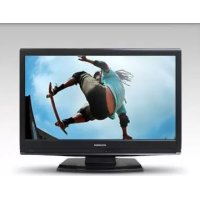



| Tipo de producto | Televisor LCD |
| Marca | Funai (Sylvania) |
| Modelo | LC320SLX |
| Tamaño de pantalla | 32 pulgadas (81 cm de diagonal) |
| Resolución | 1366 × 768 píxeles (HD Ready) |
| Dimensiones (An × Al × Pr) | 760 × 563 × 107 mm (con base) |
| Peso | Aproximadamente 15 kg |
| Alimentación | 120 V CA ±10 %, 60 Hz ±0,5 % |
| Consumo eléctrico (máx) | 155 W |
| Funciones principales | DTV/TV/CATV, búsqueda automática de canales, control parental, decodificador de subtítulos, sintonizador MTS/SAP, temporizador de apagado, selección de idioma de visualización (francés, inglés, español), congelar imagen |
| Entradas de video | 3 × HDMI, 1 × componente, 1 × S-Video, 1 × AV (RCA) |
| Salidas de audio | 1 × digital coaxial, 1 × analógico estéreo (RCA) |
| Sintetizador | Sintetizador de frecuencia PLL |
| Idiomas del menú OSD | Francés, inglés, español |
| Temporizador de apagado | Sí, de 30 a 120 minutos en incrementos de 30 minutos |
| Bloqueo parental | Sí, basado en clasificaciones MPAA y TV (EE.UU.) + bloqueo de canales |
| Subtítulos | Subtítulos analógicos y digitales, ajustes de estilo (fuente, tamaño, color, etc.) |
| Mantenimiento y limpieza | Limpiar con un paño suave y seco; no usar solventes ni alcohol |
| Seguridad | Instrucciones: no exponer al agua, no obstruir las aberturas de ventilación, usar sobre una superficie estable, desconectar en caso de tormenta |
| Reparabilidad | Ninguna pieza interior reparable por el usuario; contactar a un servicio autorizado |
| Garantía | Limitada: 90 días de mano de obra, 1 año de piezas |
Preguntas frecuentes - LC320SLX FUNAI
Preguntas de los usuarios sobre LC320SLX FUNAI
0 pregunta sobre este aparato. Responde a las que conoces o haz la tuya.
Hacer una nueva pregunta sobre este aparato
Descarga las instrucciones para tu Televisión en formato PDF gratis! Encuentra tus instrucciones LC320SLX - FUNAI y toma tu dispositivo electrónico nuevamente en la mano. En esta página están publicados todos los documentos necesarios para el uso de su dispositivo. LC320SLX de la marca FUNAI.
MANUAL DE USUARIO LC320SLX FUNAI
Número de modelo: LC320SLX
Número de serie:
Precauciones
ADVERTENCIA: PARA REDUCIR EL RIESGO DE INCENDIO O DESCARGA ELÉCTRICA, NO EXPONGA ESTE APARATO A LA LLUVIA NI A LA HUMEDAD.
NO EXPONGA EL APARATO A GOTEOS O SALPICADURAS; NO COLOQUE OBJETOS LLENOS DE LÍQUIDO (COMO FLOREROS) SOBRE EL APARATO.

PRECAUCIÓN
RIESGO DE DESCARGA ELÉCTRICA. NO ABRIR.

ATENCIÓN: PARA REDUCIR EL RIESGO DE DESCARGA ELÉCTRICA,
NO RETIRE LA CUBIERTA (NI EL PANEL POSTERIOR). NO HAY PIEZAS REPARABLES POR EL USUARIO EN EL INTERIOR. DEJE LAS REPARACIONES AL PERSONAL DE SERVICIO TÉCNICO AUTORIZADO.

El modelo y el número de serie de esta unidad se pueden encontrar en la caja. Deberá anotar y guardar el modelo y el número de serie para consultarlos en el futuro si los necesita.
Número de modelo: LC320SLX
Número de serie:

Precauciones
ADVERTENCIA: PARA REDUCIR EL RIESGO DE INCENDIO O DESCARGA ELÉCTRICA, NO EXPONGA ESTE APARATO A LA LLUVIA NI A LA HUMEDAD.
EL APARATO NO DEBERÁ EXPONERSE A LOS GOTEOS NI A LAS SALPICADURAS, Y ENCIMA DE ÉL NO DEBERÁN PONERSE OBJETOS CON LÍQUIDOS EN SU INTERIOR COMO, POR EJEMPLO, FLOREROS.


AVISO: PARA REDUCIR EL RIESGO DE SUFRIR UNA DESCARGA ELÉCTRICA, NO QUITE LA CUBIERTA (O EL PANEL POSTERIOR). EN EL INTERIOR DEL APARATO NO HAY PIEZAS QUE DEBA MANIPULAR EL USUARIO. SOLICITE EL SERVICIO DE REPARACIONES AL PERSONAL DE SERVICIO CUALIFICADO.
El símbolo del rayo con punta de flecha, en el interior de un triángulo equilátero, tiene la finalidad de avisar al usuario de la presencia de "tensión peligrosa" dentro de la caja del aparato que puede ser de suficiente intensidad como para constituir un riesgo para las personas en caso de que estas recibiesen una descarga eléctrica.

El signo de exclamación dentro de un triángulo equilátero tiene la finalidad de avisar al usuario de la presencia de instrucciones de uso y mantenimiento (servicio) en el material impreso que acompaña al aparato.
La marca de aviso está situada en la parte inferior o posterior de la caja.
Instrucciones de Seguridad Importantes
- Lea estas instrucciones.
- Guarde estas instrucciones.
- Haga caso de todas las advertencias.
- Siga todas las instrucciones.
- No utilice este aparato cerca del agua.
- Limpie el aparato con un paño seco.
- No tape ninguna abertura de ventilación. Haga la instalación siguiendo las instrucciones del fabricante.
- No instale el aparato cerca de fuentes de calor como, por ejemplo, radiadores, calentadores, estufas u otros aparatos (incluyendo amplificadores) que produzcan calor.
- No anule la función de seguridad de la clavija polarizada o con conexión a tierra. Una clavija polarizada tiene dos patillas, una de las cuales es más ancha que la otra. Una clavija del tipo de conexión a tierra tiene dos patillas y una espiga de conexión a tierra. La patilla más ancha y la espiga se incluyen para su seguridad. Si la clavija suministrada no se puede conectar en su toma de corriente, consulte a un electricista para que le reemplace la toma de corriente obsoleta.
- Proteja el cable para que nadie lo pise ni sea pellizcado, particularmente en la clavija, receptáculo de conveniencia o punto por donde sale del aparato.
- Utilice solamente los accesorios especificados por el fabricante.
- Utilice el aparato solo con el carrito, soporte, trípode, ménsula o mesa especificado por el fabricante, o vendido con el aparato. Cuando utilice un carrito, tenga cuidado al mover la combinación del carrito/aparato para evitar heridas o que el aparato se caiga.
- Desenchufe este aparato durante las tormentas eléctricas o cuando no se vaya a utilizar durante mucho tiempo.
- Solicite todas las reparaciones al personal de servicio calificado. Las reparaciones serán necesarias cuando el aparato se haya estropeado de cualquier forma como, por ejemplo, cuando el cable o la clavija de alimentación se hayan dañado, cuando se hayan derramado líquidos o hayan caído objetos en el interior del aparato, cuando el aparato haya estado expuesto a la lluvia o a la humedad, cuando no funciona normalmente o cuando se haya caído.

ADVERTENCIA DE LA FCC
Este aparato puede generar o utilizar energía radioeléctrica. Los cambios o las modificaciones que se hagan en este aparato podrán causar interferencias a menos que estos sean aprobados expresamente en este manual. El usuario podría perder la autorización que tiene para utilizar este aparato si hace algún cambio o modificación que no ha sido autorizado.
INTERFERENCIA DE RADIO Y TV
Este aparato ha sido probado y ha demostrado cumplir con los límites existentes para los dispositivos digitales de la Clase B, de conformidad con el Apartado 15 de las Normas de la FCC. Este aparato genera, utiliza y puede radiar energía radioeléctrica, y, si no se instala y utiliza de acuerdo con las instrucciones, puede causar interferencias perjudiciales en las transmisiones por radio. Sin embargo, no existen garantías de que no se produzcan interferencias en una instalación particular. Si este aparato causa interferencias perjudiciales en la recepción de la radio o la televisión, lo que se puede determinar apagando y encendiendo el aparato, se recomienda al usuario intentar eliminar la interferencia tomando una o más de las siguientes medidas:
1) Cambie la orientación y la ubicación de la antena de recepción. 2) Aumente la separación entre el aparato y el receptor. 3) Conecte el aparato en una toma de corriente o circuito que sean diferentes de aquellos a los que está conectado el receptor. 4) Consulte a su concesionario o a un técnico en radio/TV con experiencia para solicitar ayuda.
DECLARACIÓN DE CONFORMIDAD
Nombre Comercial: SYLVANIA
Modelo: LC320SLX
Dirección: 201 Route 17 North Suite No. 903 Rutherford, New Jersey 07070 U.S.A.
Número Telefónico: 201-727-4560
Este aparato digital de la Clase B cumple con la norma canadiense ICES-003.
No coloque la unidad sobre un mueble que pueda volcar si algo o alguien lo inclina, empuja, se coloca encima o trepa por él. La caída de la unidad puede provocar lesiones graves e incluso la muerte.
Este aparato no debe colocarse en una instalación empotrada como, por ejemplo, una librería o estantería, a menos que disponga de una ventilación apropiada. Asegúrese de dejar un espacio libre de unos 3,2 pulgadas (8 cm) alrededor de este aparato.
Desconecte la clavija de alimentación de la toma de corriente cuando busque un problema o no utilice el aparato. La clavija de la alimentación deberá estar siempre lista para ser conectada.
AVISO:
Si la pila se sustituye incorrectamente existe el riesgo de que se produzca una explosión. Sustitúyala siempre por otra de tipo equivalente.
ADVERTENCIA: Las baterías y las pilas (la batería o la pila que está instalada) no deben exponerse a un calor excesivo como, por ejemplo, el del sol, el de un incendio u otra fuente similar.


LA LCD CONTIENE MERCURIO, DESHÁGASE DE ELLA CUMPLIENDO LA LEY LOCAL, ESTATAL O FEDERAL.
ADVERTENCIA:

Para impedir lesiones, este aparato deberá fijarse firmemente al suelo/pared siguiendo las instrucciones.
PARA EVITAR PELIGROS DE DESCARGA ELÉCTRICA O INCENDIO
- No maneje el cable de alimentación de CA con las manos mojadas. No retire la caja de esta unidad. Tocar las piezas del interior de la caja puede causar una descarga eléctrica y/o daños en esta unidad. Para realizar reparaciones y ajustes en el interior de este aparato, llame a un concesionario calificado o a un centro de reparaciones autorizado.
- No tire del cable de alimentación de CA cuando lo desconecte de una toma de CA. Sujete la clavija y tire de ella.
- No meta sus dedos ni otros objetos en la unidad.
COLOCACIÓN Y MANEJO
- Las aberturas no deben taparse colocando la unidad en una cama, sofá, alfombra u otra superficie similar.
- No instale la unidad cerca de un radiador o salida de aire caliente.
- No instale la unidad expuesta a la luz solar directa, cerca de campos magnéticos o en lugares expuestos al polvo o a vibraciones fuertes.
- Evite colocar la unidad donde se produzcan cambios extremos de temperatura.
- Instale la unidad en una posición horizontal y estable. No ponga nada directamente encima o debajo de la unidad. Dependiendo de los dispositivos externos, es posible que se produzcan ruidos y alteraciones en la imagen y/o sonido si la unidad se coloca demasiado cerca de ellos. En este caso, deje un buen espacio entre los dispositivos externos y la unidad.
- Dependiendo del medio ambiente, la temperatura de esta unidad puede aumentar un poco, pero esto no indica ningún fallo de funcionamiento.
NOTA ACERCA DEL RECICLADO
- Los materiales de embalaje de esta unidad son reciclables y puede hacer para utilizarlos. Disponga de ellos según los reglamentos de reciclado locales. Las baterías y las pilas nunca deben tirarse a la basura ni incinerarse, sino que se deben deshacer de ellas según los reglamentos locales relacionados con la basura química.
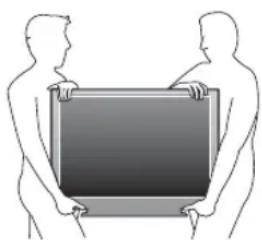
TRANSPORTE DE ESTA UNIDAD
- Esta unidad deberá ser llevada por un mínimo de dos personas. - Asegúrese de sujetar firmemente los bastidores superior e inferior de la unidad como se muestra en la ilustración.


Información sobre Marcas Registradas
- HDMI, el logotipo de HDMI y High-Definition Multimedia Interface son marcas comerciales o marcas registradas de HDMI Licensing LLC.
- Fabricado bajo licencia de Dolby Laboratories. "Dolby" y el símbolo de la doble D son marcas comerciales de Dolby Laboratories.
- Los productos que han conseguido el ENERGY STAR® están diseñados para proteger el medio ambiente a través de una mayor eficiencia en el consumo de energía.
Accesorios Suministrados
manual del usuario (1EMN24299A)
guía de inicio rápido (1EMN24639)
mando a distancia (NH000UD)
tarjeta de registro (1EMN24700)
juego de tornillos para enganchar el soporte (1ESA19881)
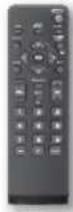
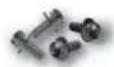
Si necesita embarcar estos accesorios, consulte el número de pieza que aparece junto a las ilustraciones y llame a nuestro teléfono de atención al cliente, que encontrará en la portada de este manual.
Conectar el Soporte
Debe colocarle el soporte a la unidad para que sirva como unidad de mesa. Compruebe que la parte trasera y la delantera del soporte coinciden en la dirección apropiada.
1 Extienda un paño grueso y suave sobre una mesa como se muestra abajo. Coloque la unidad principal con la pantalla hacia abajo sobre la mesa. Compruebe que no daña la pantalla. Se necesitan al menos dos personas para llevar a cabo este paso.
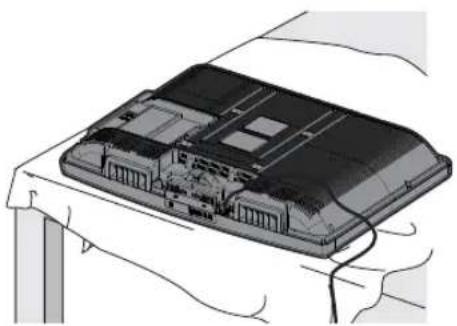
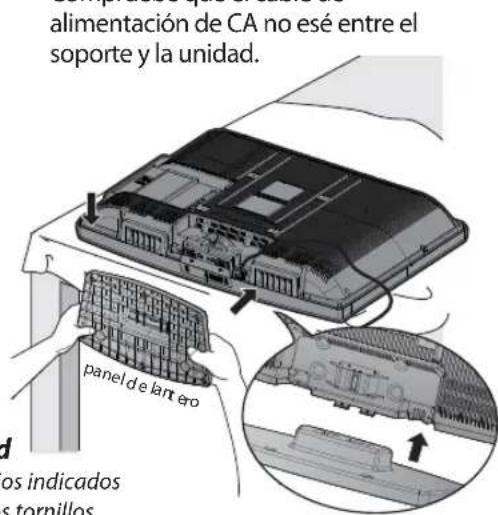
2 Alinee los 2 ganchos del soporte con los dos ganchos bajo la parte inferior de la unidad principal (indicados por la flecha ①), luego deslice el soporte en la dirección que indica la flecha ② hasta que tope y que los 4 orificios de montaje queden alineados. Compruebe que el cable de alimentación de CA no quede entre el soporte y la unidad.
3 Atornille tornillos Phillips en los 4 orificios roscados de la base del soporte hasta que queden apretados.
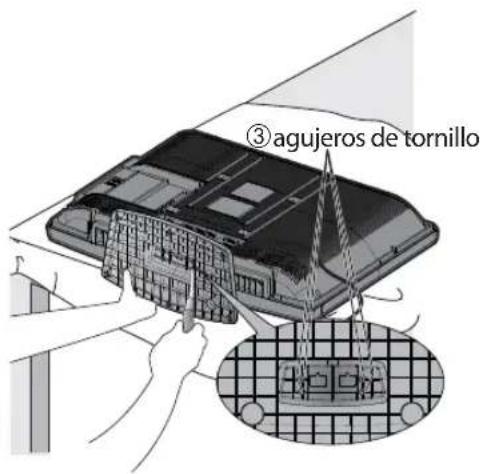
Para retirar el soporte de esta unidad
Desatornille los tornillos Phillips de los orificios indicados en ③. Después de que se hayan retirado los tornillos, tire el soporte hacia la parte trasera de la unidad. Tenga cuidado de no dejar caer el soporte cuando lo retire.
Nota:
- Al poner el soporte, compruebe que todos los tornillos están bien apretados. Si el montaje no está bien puesto, podría hacer que se caiga la unidad con el resultado de heridas así como daños a la unidad.
- Asegúrese de utilizar una mesa que pueda soportar el peso de la unidad y que sea más grande que la unidad.
- Asegúrese de que la mesa se encuentra en posición estable.
Símbolos Utilizados en este Manual
Ésta es la descripción de los símbolos realizados en este manual. La descripción se refiere a:
- Si no aparece ninguno de los símbolos bajo el encabezamiento de funciones, la función es aplicable a ambos.
Características
- DTV/TV/CATV
- Puede usar su mando a distancia para seleccionar canales emitidos en formato digital y en formato analógico convencional. Además, los suscriptores de cable pueden acceder a sus canales de televisión por cable.
- Visualización de Información (solamente DTV)
- Puede visualizar el título, el contenido y otra información del programa DTV actual en la pantalla del televisor.
Exploración Automática de Canales
- Esta unidad explora y memoriza automáticamente los canales disponibles en su zona, eliminando complicados procedimientos de configuración.
- Bloqueo infantil
Esta característica permite bloquear el acceso de los niños a programas inapropiados.
- Decodificador de Subtítulos
- El decodificador de subtítulos incorporado muestra los datos de los programas que contienen subtítulos.
Sintonizador MTS/SAP
- Puede seleccionarse el audio desde el mando a distancia.
- Función de Apagado Automático
- Si no hay entrada de señal desde el terminal de antena y no se realiza ninguna operación durante 15 minutos, la unidad se apagará automáticamente.
- Temporizador de Apagado
Esta función apagará la corriente de la unidad automáticamente en un momento concreto.
- Opciones para Idioma de Pantalla
- Selección el idioma que aparecerá en la pantalla: inglés, español o francés.
- Función de sonido estéreo
Sintonización de frecuencia PLL sintonizada
- Proporciona una selección de canales gratuita y sencilla y le permite sintonizar directamente cualquier canal mediante los botones de número de canal del mando a distancia.
- Diversos ajustes de la imagen y el sonido
- Adapta la calidad de la imagen a su entorno y selecciona el sonido que usted prefiera.
- Entrada HDMI
- Cuando utilice una entrada HDMI 1, podría utilizar esta unidad a modo de monitor de PC siempre que su PC disponga de un terminal de salida DVI.
- Entrada de video en componentes
- Entrada de S-Video
- Entrada AV
- Salida de audio digital
- Salida analógica de audio
Contenido
Precauciones 2
Información sobre Marcas Registradas 3
INTRODUCCIÓN
Accesorios Suministrados 4
Conectar el Soporte 4
Símbolos Utilizados en este Manual 4
Características 5
Panel de Control 6
Terminales 6
Función del Mando a Distancia 7
Instalación de las Pilas 7
PREPARACIÓN
Conexión al Receptor de Cable o Caja de Satélite 8
Conexión de Dispositivo Externo 9
Colocación de los Cables 12
Enchufe el Cable Alimentador de CA 12
Configuración Inicial 13
PARA VER LA TELEVISIÓN
Selección de Canal 14
Ajuste de Volumen 14
Temporizador de Apagado 14
Modo Fijo 15
Para Cambiar Entre Cada Modo de Entrada 15
Para Cambiar el Modo de Audio 15
Información de Pantalla 16
Modo de Visualización de Pantalla del Televisor 17
AJUSTE OPCIONAL
Menú Principal 18
Autoscan 18
Lista de Canales 19
Registrar Manual 19
Confirmación de la Antena 20
Selección de Idioma 20
Ajuste de Imagen 21
Ajuste de Sonido 22
Subtítulo Cerrado 23
Bloqueo Infantil 26
Ajustes de PC 30
Modo de Ahorro de Energía 31
Ubicación 31
Información sobre el Software Actual 32
SOLUCIÓN DE PROBLEMAS
Preguntas Frecuentes 33
Guía de Solución de Problemas 34
INFORMACIÓN
Glosario 36
Mantenimiento 36
Denominaciones de Canales de Cable. 37
Especificaciones Generales 37
Especificación Eléctrica 37
Otras Especificaciones. 37
Garantía Limitada .tapa trituradora
© 2009 Funai Electric Co., Ltd.
Todos los derechos reservados. No se permite la reproducción total o parcial de este manual, ni su copia, transmisión, difusión, transcripción, descarga o almacenamiento en ningún soporte de almacenamiento, en forma alguna o con fin alguno sin la autorización expresa y previa por escrito de Funai.
Además, toda distribución comercial no autorizada de este manual o toda revisión del mismo queda estrictamente prohibida.
La información contenida en este documento puede ser objeto de cambios sin previo aviso. Funai se reserva el derecho de enmendar el contenido de este documento sin la obligación de notificar dichos cambios a ninguna persona u organización.
Funai con el Diseño es una marca comercial registrada de Funai Electric Co., Ltd y no se puede usar en modo alguno sin la autorización expresa por escrito de Funai. Todas las restantes marcas comerciales mencionadas en este documento siguen siendo propiedad exclusiva de sus respectivos propietarios. Nada de lo contenido en este manual debe ser entendido como concesión, implícita o de otro tipo, de cualquier licencia o derecho de uso de cualquiera de las marcas comerciales en él visualizadas. El uso indebido de cualquier marca comercial o de cualquier otro contenido de este manual queda estrictamente prohibido. Funai hará valer sus derechos de propiedad intelectual bajo los límites máximos establecidos por la ley.
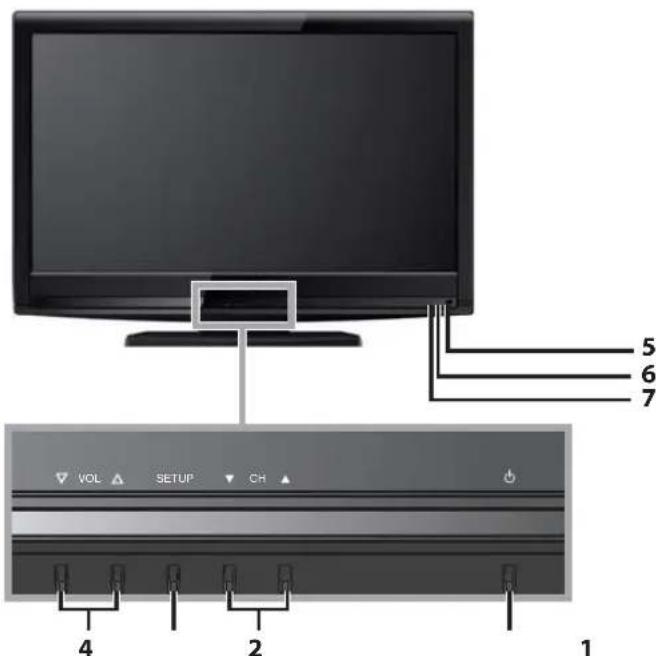
Panel de Control
Terminales
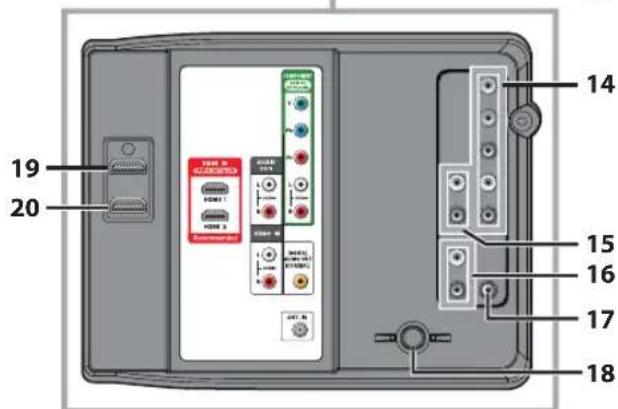
Nota:
*servicio del terminal (uso de servicio solo)
- Utilice esta terminal solo cuando sea necesaria una actualización de software.
- El usuario no debe conectar ningún dispositivo al servicio del terminal, tales como: cámara digital, teclado, mouse, etc. (porque ellos no funcionan).
- La actualización de software, en la mayoría de los casos, la realiza personal de servicio autorizado, pero bajo ciertas circunstancias se les podrá solicitar a los usuarios llevarla a cabo ellos mismos.
- (energía) (p. 13) Presione para encender o apagar la unidad.
- CH ▲/▼ (p. 14 / p. 15) Presione para seleccionar canales o desplazarse arriba (▲) / abajo (▼) por los elementos del menú principal.
- SETUP (p.13) Presione para visualizar el menú principal.
- VOL ▲/▼ (p.14) Presione para ajustar el volumen o para moverse a la derecha (►) / izquierda (◄) por los elementos del menú principal.
- Ventana del sensor de infrarrojos Recibe los rayos infrarrojos transmitidos desde el mando a distancia.
- Indicador de POWER ON Se ilumina de color verde cuando está encendido.
- Indicador de STAND BY Se ilumina de color rojo cuando está apagado.
3
[Panel Lateral]
- Toma de Entrada de S-Video (p. 10) Conexión para cable S-Video de dispositivo externo.
- Toma de Entrada de Video (p. 11) Conexión para cable RCA video de dispositivo externo.
- Toma de Entrada de Audio (p. 10 / p. 11) Conexión para cable RCA audio de dispositivo externo.
- Toma de Entrada HDMI 2 (p. 8 / p. 9) Conexión HDMI para dispositivos HDMI.
[Panel Trasero]
- Cable de alimentación de CA (p. 12)
Conéctelo a una toma estándar de CA para suministrar alimentación eléctrica a esta unidad.
- Colocación de los cables (p. 12)
Utilice este soporte para ordenar los cables.
- Toma de Entrada de Video en componentes y Audio (p. 8 / p. 10)
Conexión para cables de video en componentes RCA y audio RCA de dispositivo externo.
- Toma de Salida de Audio (p. 11)
Conexión del cable de audio RCA para un dispositivo externo.
- Toma de Entrada de Audio para HDMI 1 (p. 9 / p. 12)
Conexión para cable RCA audio de dispositivo DVI. Cuando conecte un PC con terminal DVI, utilice un cable de conversión RCA-mini-plug estéreo. (Solamente para la toma de entrada HDMI 1)
- Toma de Salida de Audio digital (p. 11) Conexión de cable digital coaxial para un decodificador o un receptor de audio.
- Toma de Entrada de Antena (p. 8)
Conexión de cable coaxial RF para la señal de cable/TV o antena.
- Toma de Entrada HDMI 1 (p. 8 / p. 9 / p. 12)
Conexión HDMI para dispositivos HDMI o DVI. Cuando conecte un PC con terminal DVI, funciona/utilizar esta unidad como monitor del PC.
- Toma de Entrada HDMI 3 (p. 8 / p. 9)
Conexión HDMI para dispositivos HDMI.
Función del Mando a Distancia
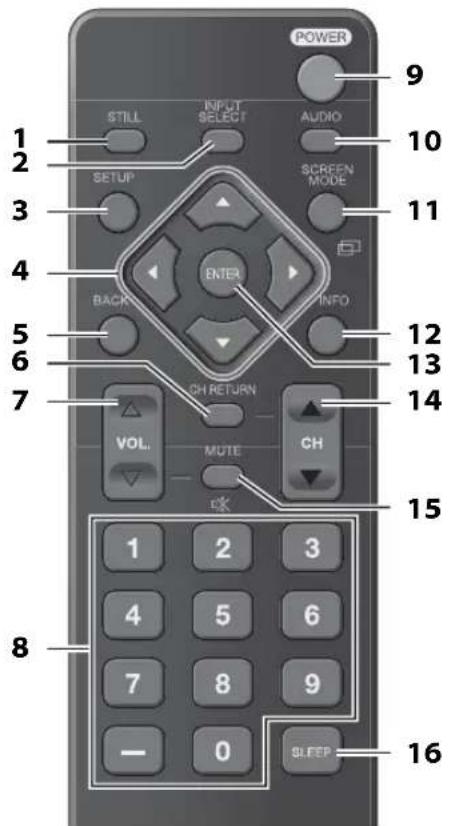
- STILL (p. 15) Presione para pausar la imagen de pantalla.
- INPUT SELECT (p. 15)
Presione el botón para acceder a los dispositivos externos conectados, como por ejemplo una grabadora BD/DVD.
- SETUP (p.13)
Presione para visualizar el menú principal.
- ◁ / ▷ / △ / ▽ (cursor) (p. 13)
Presione para desplazarse por los elementos, izquierda / derecha / arriba / abajo.
- BACK (p. 16)
Presione para volver a la operación de menú anterior.
- CH RETURN (p.14)
Presione para volver al canal que se estaba viendo antes.
- VOL (p. 14)
Presione para ajustar el volumen.
Presione para seleccionar los canales. (guion) Presione para cambiar de canal inferior a superior.
- POWER (p. 13)
Presione para encender o apagar la unidad.
- AUDIO (p. 15)
Modo digital (DTV)
- Presione para seleccionar el idioma de audio. Modo analógico (TV) Presione para seleccionar el modo de audio.
- SCREEN MODE (p. 17)
Presione para seleccionar las relaciones de aspecto disponibles para la pantalla del televisor.
- INFO (p. 16)
Modo digital (DTV)
Presione para ver la información de canal, tipo de
señal y ajuste de TV.
Modo analógico (TV)
Presione para ver el número de canal, tipo de
señal y ajuste de TV.
Modo de entrada externo
Para ver el modo de entrada externo, tipo de señal y ajuste de TV.
- ENTER (p. 13)
Presione para confirmar su selección.
- CH ▲/▼ (p. 15)
Presione para seleccionar los canales y el modo de
entrada externo.
- MUTE (p. 14)
Presione para activar y desactivar el sonido.
- SLEEP (p. 14)
Presione para activar el temporizador de apagado.
A la hora de utilizar un mando a distancia universal para esta unidad.
- Verifique que está seleccionada nuestra marca en el número del componente del mando a distancia universal. Consulte más detalles en el manual suministrado con el mando a distancia. No garantizamos la interoperabilidad al 100% con todos los mandos a distancia universales.
☑ Instalación de las Pilas
Instale las pilas (AAA x 2) de manera que coincida la polaridad indicada en el interior del compartimento de las pilas del
mando a distancia.
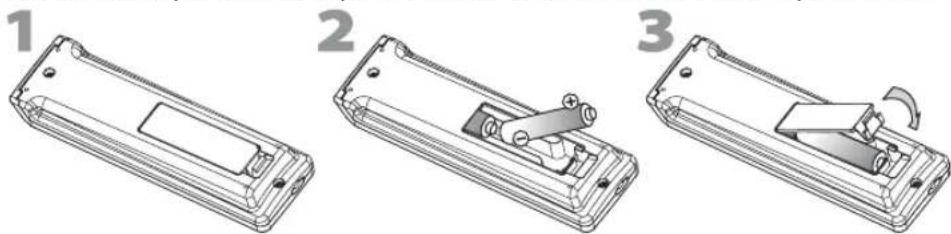
Precauciones sobre las Pilas:
- Asegúrese de seguir la polaridad correcta según lo indicado en el compartimento de las pilas. Unas pilas en posición invertida pueden causar daños en el dispositivo. No mezcle diferentes tipos de pilas (p. ej. pilas alcalinas y carbono-zinc, o pilas recargables como de ni-cad, y ni-mh, etc) o pilas viejas con pilas nuevas. Si el dispositivo no se va a usar durante un periodo prolongado de tiempo, quite las pilas para evitar daños o lesiones por posibles fugas de las pilas.
- No intente recargar las pilas; ya que podrían sobrecalentarse y romperse.
Ningún cable suministrado se emplea en esta conexión:
Deberá adquirir los cables necesarios en su establecimiento local.
El cable HDMI de alta velocidad (también conocido como cable HDMI de categoría 2) se recomienda para una mayor compatibilidad.
Antes de proceder a la conexión...
Asegúrese de que la antena u otros dispositivos estén bien conectados antes de enchufar el cable de alimentación de CA.
Conexión de Antena
Conecte el cable coaxial RF de su toma de corriente a la toma de entrada de antena de esta unidad.
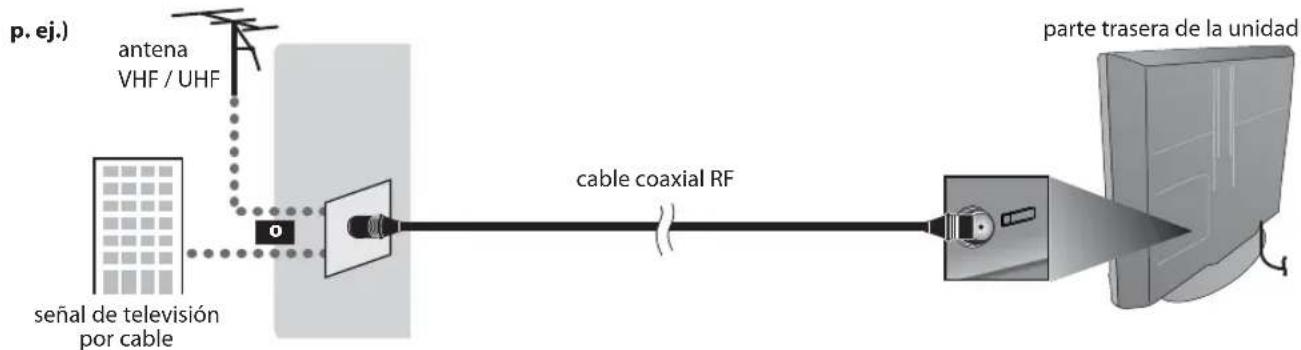
- Una vez completadas las conexiones, encienda la unidad e inicie la configuración inicial.
La exploración de canales es necesaria para que la unidad memorice todos los canales disponibles en su zona.
Consulte "Configuración Inicial" en la página 13.
Nota:
Si tiene alguna duda acerca de la antena del DTV, visite la página www.antennaweb.org para obtener más información. Dependiendo de su sistema de antena, podrá necesitar diferentes tipos de combinadores (mixers) o separadores (splitters). Contacte a su tienda de electrónica local para estas piezas. - Para su seguridad y para evitar daños en esta unidad, desenchufe el cable coaxial RF de la toma de entrada de antena antes de mover la unidad. - Si utiliza una antena para recibir televisión analógica, esta debe funcionar también para recepción de DTV. Las antenas de exterior en el tejado serán más eficaces que las versiones de sobremesa. - Para conmutar fácilmente su fuente de recepción entre antena y cable, instale un selector de antena. - Si se conecta directamente al sistema de cable, póngase en contacto con el instalador de CATV.
Conexión al Receptor de Cable o Caja de Satélite
Utilice un cable HDMI o un cable de video en componentes RCA para conectar el HDMI o la toma de Entrada de Video en componentes de la unidad al HDMI o a la toma de calidad de video en componentes del receptor de cable / caja de satélite. Si lo conecta a la toma de Entrada de Video en componentes de la unidad, conecte los cables de audio RCA a las tomas de Audio I/D, debajo del conector de Video en componentes.
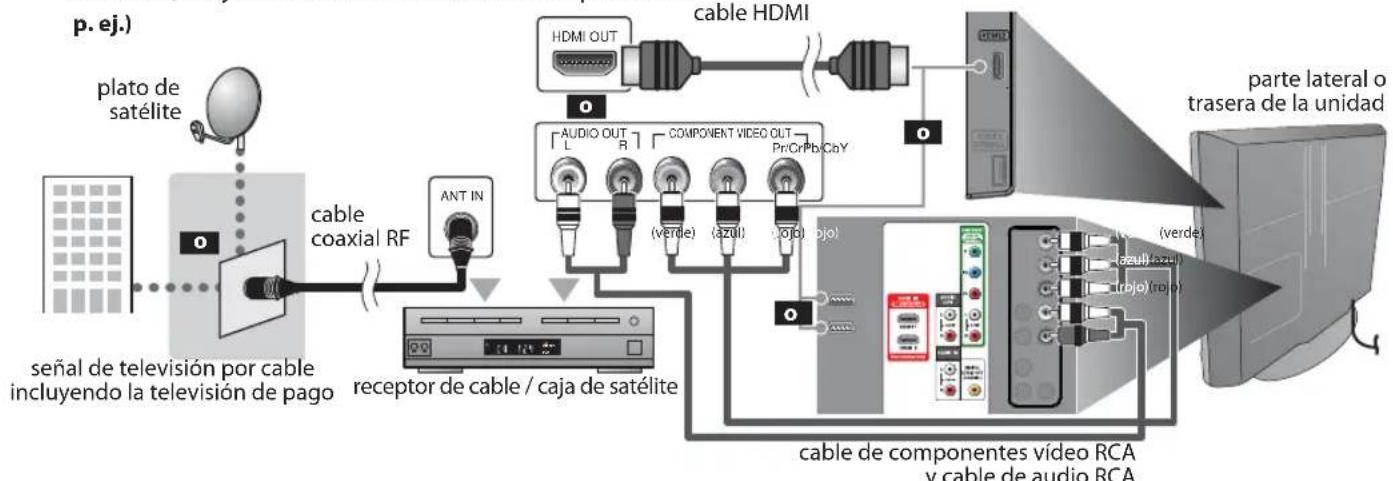
- Los cables y métodos de conexión del receptor de cable o caja de satélite, o el canal de disponibilidad para una QAM clara, pueden variar en función del proveedor de cable / satélite. Para más información, consulte a su proveedor de cable / satélite.
Ningún cable suministrado se emplea en esta conexión:
Deberá adquirir los cables necesarios en su establecimiento local.
Se recomienda el cable HDMI de alta velocidad (también conocido como cable HDMI de categoría 2) para una mayor compatibilidad.
Conexión de Dispositivo Externo
[Conexión HDMI]
La conexión HDMI ofrece la máxima calidad de imagen.
HDMI (High-Definition Multimedia Interface / Interfaz multimedia de alta definición) es una interfaz que transmite video y audio digital por canales múltiples de alta definición mediante un solo cable.
p. ej.)
![FUNAI LC320SLX - [Conexión HDMI] - 1](/content/2026/02/356184/images/f3b78b1f18f263e01bffd323210c13ca9fd61483da4a8799deef88bcf7337811.jpg)
Nota:
- Esta unidad acepta señales de video de 480i / 480p / 720p / 1080i, y señales de audio de 32 kHz / 44,1 kHz / 48 kHz. -Esta unidad solamente acepta señal de audio de 2 canales (LPCM).
- Es necesario seleccionar "PCM" para el audio digital del dispositivo conectado o comprobar la configuración de audio HDMI. Puede que no haya señal de audio si selecciona "Bitstream", etc. -Esta unidad solamente acepta señales compatibles con la norma EIA861.
[Conexión HDMI-DVI]
Si su dispositivo de video tiene una toma de salida DVI, utilice un cable conversor HDMI-DVI para esta conexión.
p. ej.)
![FUNAI LC320SLX - [Conexión HDMI-DVI] - 1](/content/2026/02/356184/images/e284c17190653c2dd071a7eb9855b452d06a41e18230d2ba6395a6db940b7adc.jpg)
Nota:
-Esta unidad acepta señales de video de 480i/480p/720p/1080i. - La conexión HDMI-DVI también requiere conexiones de cable de audio RCA separadas. Las señales de audio se convierten de digitales a analógicas para esta conexión. DVI no muestra la imagen de resolución 480i que no es compatible con la norma EIA/CEA-861/861B.
Ningún cable suministrado se incluye en esta conexión:
Deberá adquirir los cables necesarios en su establecimiento local.
[Conexión de Video en componentes]
La conexión de video en componentes RCA ofrece una mejor calidad de imagen para dispositivos de video conectados a la unidad.
Si lo conecta a la toma de Entrada de Video en componentes de la unidad, conecte los cables de audio RCA a las tomas de Audio I/D, bajo del conector de Video en componentes.
p.ej.)![FUNAI LC320SLX - [Conexión de Video en componentes] - 1](/content/2026/02/356184/images/8d66a482c74d5fe754e4c18394569e071b2dd902eb067fa221865c15276b1b00.jpg)
Nota:
-Esta unidad acepta señales de video de 480i/480p/720p/1080i.
[Conexión de S-Video]
La conexión S-Video ofrece una buena calidad de imagen para dispositivos de video conectados a la unidad.
Si lo conecta a la toma de Entrada de S-Video de la unidad, conecte los cables de audio RCA a las tomas de Audio I/D bajo el conector de Video.
p.ej.)![FUNAI LC320SLX - [Conexión de S-Video] - 1](/content/2026/02/356184/images/920bc5ccb2e6e755fd58eeee7f2dd9de06565c0b47708d00a5738f871a776c5d.jpg)
Nota:
Si se conecta a la toma de Entrada de S-Video y a la toma de Entrada de Video al mismo tiempo, tendrá prioridad la conexión S-Video.
Ningún cable suministrado se incluye en esta conexión:
Deberá adquirir los cables necesarios en su establecimiento local.
[Conexión de Video]
La conexión de video RCA ofrece una calidad normal de imagen para dispositivos de video conectados a la unidad.
Si lo conecta a la toma de Entrada de Video de la unidad, conecte los cables de audio RCA a las tomas de Audio I/D bajo el conector Video.
Cuando la toma de audio del dispositivo de video sea monoaural, conecte el cable de audio RCA a la toma de Entrada de Audio L (izquierda).
p.ej.)![FUNAI LC320SLX - [Conexión de Video] - 1](/content/2026/02/356184/images/7feb9f134cb080f09002bf8529623ff5bf1e99ac10e431387f50883feb0157d9.jpg)
Nota:
Si se conecta a la toma de Entrada de S-Video y a la toma de Entrada de Video al mismo tiempo, tendrá prioridad la conexión S-Video.
[Conexión de Salida de Audio]
- Digital (solamente para la emisión digital)
Si conecta esta unidad a un dispositivo de audio digital externo, podrá disfrutar de audio multicanal, como el sonido de emisiones digitales de 5.1 canales.
Utilice un cable coaxial de audio digital para conectar la unidad a un dispositivo de audio digital externo.
* Analógica (para radiodifusión tanto analógica como digital)
Si conecta esta unidad a un dispositivo de audio analógico externo, podrá disfrutar de audio estéreo (2 canales). Utilice un cable de audio RCA para conectar la unidad a dispositivos de audio analógicos externos.
p.ej.)![FUNAI LC320SLX - [Conexión de Salida de Audio] - 1](/content/2026/02/356184/images/c8d17e197712da2e72d7c42c991e6cf605d17c25640a4a203cec5f8272be4045.jpg)
Ningún cable suministrado se refleja en esta conexión:
Deberá adquirir los cables necesarios en su establecimiento local.
[Conexión de PC]
Esta unidad puede conectarse a un PC con terminal DVI. Utilice un cable de conversión HDMI-DVI para esta conexión.
También requiere un cable de conversión RCA-mini-plug estéreo.
Si conecta esta unidad al PC, puede utilizarla como monitor del PC.
p.ej.)
cable de conversión RCA-mini-plug estéreo
![FUNAI LC320SLX - [Conexión de PC] - 1](/content/2026/02/356184/images/21767954790e59fdc9d79abf5c33665a363e913710aa5367c4e79184d55ce364.jpg)
El cable de conversión HDMI-DVI debe tener el núcleo de ferrita.
Pueden aparecer las siguientes señales:
| Formato Resolución | Frecuencia vertical | |
| VGA 640 | x 480 60Hz | |
| SVGA 800 | x 600 60Hz | |
| XGA 1.024 | x 768 60Hz | |
| Formato Resoluciones | Frecuencia vertical |
| 1.280 x 768 60Hz | |
| 1.360 x 768 60Hz |
Otros formatos o señales no estándares no aparecerán correctamente.
Nota:
- Por favor, compre el cable de conversión HDMI-DVI que tenga el núcleo de ferrita.
- Las siguientes operaciones podrían reducir el ruido en la pantalla del televisor.
- Coloque un núcleo de ferrita en el cable de alimentación de CA de su PC.
- Desenchufe el cable de alimentación de CA y utilice la batería incorporada de su

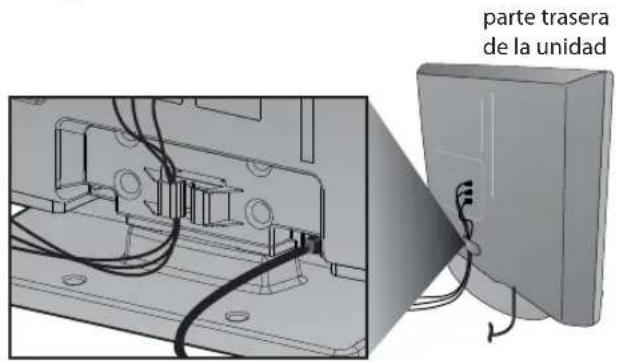
Colocación de los cables
Utilice este soporte para ordenar los cables y evitar que cuelguen.

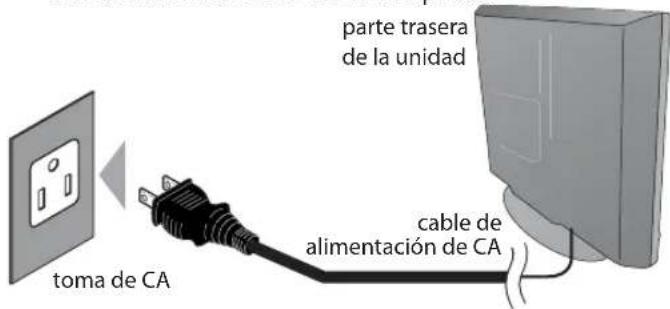
Enchufe el cable alimentador de CA
Asegúrese de que el cable de alimentación está enchufado a una toma de CA, y de que todas las conexiones necesarias estén completas.
Precaución:
- No conecte el cable de alimentación de CA a un suministro de energía con voltaje diferente al indicado para esta unidad (120V CA). Conectar el cable de alimentación de CA a un suministro de energía fuera de este rango puede ocasionar fuego o un choque eléctrico.
Nota:
- Cada vez que enchufe el cable de alimentación de CA, por algunos segundos no funciona una operación. Esto no es una avería.
Se puede acceder a estas operaciones mediante el mando a distancia. Algunas también pueden ser accesibles mediante los mandos de la unidad principal.
Configuración inicial
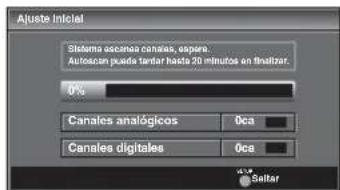
Esta sección le guiará a través de la configuración de la unidad, que incluye la selección de un idioma para sus menús de pantalla y la exploración automática de canales, que explora y memoriza automáticamente los canales visibles.
Antes de comenzar:
Asegúrese de que la unidad está conectada a la antena o al cable.
1 Después de hacer todas las conexiones necesarias, presione [POWER] para encender la unidad.
POWER

-Esta operación tardará unos instantes.
2 Utilice [Cursor▲/▼] para seleccionar el idioma de pantalla entre las opciones de la referencia de la pantalla del televisor. (English / Español / Francés)
- Aparecerá en pantalla el menú "Ajuste Inicial" en el caso 3, en el idioma seleccionado después de presionar [ENTER].
3 Utilice [Cursor▲/▼] para seleccionar "Antena" para canales de televisión o "Cable" para canales CATV, y luego presione [ENTER].
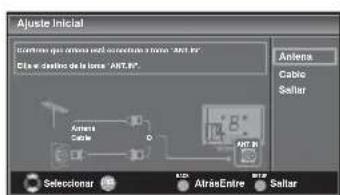
- Se inicia la función "Autoscan".
4 Utilice [Cursor◀/▶] para seleccionar la ubicación deseada, y luego presione [ENTER].
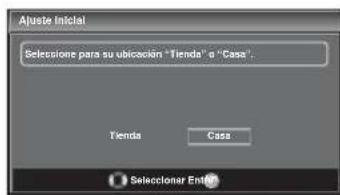
- Selección "Tienda", la unidad se configurará con la configuración predefinida para todas las tiendas. En esta configuración, el consumo de energía posiblemente exceda el requerimiento límite de la calificación ENERGY STAR.
- Selección "Casa", la unidad está configurada para maximizar la eficiencia de energía para un arreglo de casa, y se puede ajustar con una selección de imágenes y calidad de sonido según su preferencia.
- Cuando haya finalizado la configuración inicial, aparecerá en la pantalla del TV el canal memorizado inferior con un mensaje de confirmación del valor de la ubicación.
Nota:
- Si se conecta directamente al sistema de cable, póngase en contacto con el instalador de CATV.
- Si pulsa [POWER] o [SETUP] durante la búsqueda automática de canales, este valor quedará cancelado.
- La función de exploración automática inicial de canales puede ejecutarse, para "Antena" o "Cable" solamente una vez. Al cambiar la conexión (Antena / cable), establezca de nuevo la exploración automática de canales. Consulte la página 18.
- Si no hay entrada de señal desde el terminal de antena y no se produce ninguna operación durante varios segundos después de encender la unidad, aparecerá "Sugerencias Útiles". Siga las instrucciones de la pantalla del televisor.
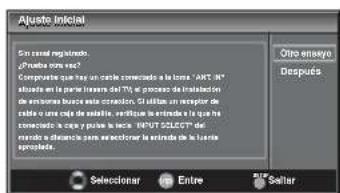
- Debe configurar "Casa" en el paso 4. De otra forma, los ajustes que configure no se memorizarán cuando apague la unidad.
Una vez finalizada la configuración inicial...
- Si quiere explorar de nuevo los canales automáticamente, consulte la sección "Autoscan" en la página 18.
- Puede añadir los canales deseados que no hayan sido memorizados con "Autoscan". Consulte "Registro Manual" en la página 19.
- Si quiere cambiar a otro idioma, consulte la sección "Selección de Idioma" en la página 20.
- Si quiere cambiar a otro ajuste de ubicación, consulte la sección "Ubicación" en la página 31.
Selección de Canal
Seleccione los canales utilizando [CH ▲/▼] o [los botones numéricos].
- Para seleccionar los canales memorizados, utilice [CH ▲/▼] o [los botones numéricos].
- Para seleccionar los canales no memorizados, utilice [los botones numéricos].
- Cuando seleccione el canal analógico 11

DTV
- Cuando seleccione el canal digital 11-1, asegúrese de presionar [-] antes de indicar el número de subcanal.

Presione [CH RETURN] para volver al canal anteriormente visualizado.
Acerca de la emisión de televisión digital:
Con su emisión de alta definición, la emisión digital es muy superior a la emisión analógica en su calidad tanto de imagen como de sonido. No todos los televisores de emisión digital son de alta definición (HD).
Para confirmar si el programa televisivo que está viendo es HD, consulte la guía de programas, póngase en contacto con su proveedor de cable/satélite o con las estaciones de televisión locales.
Se puede cambiar usando [CH △/V].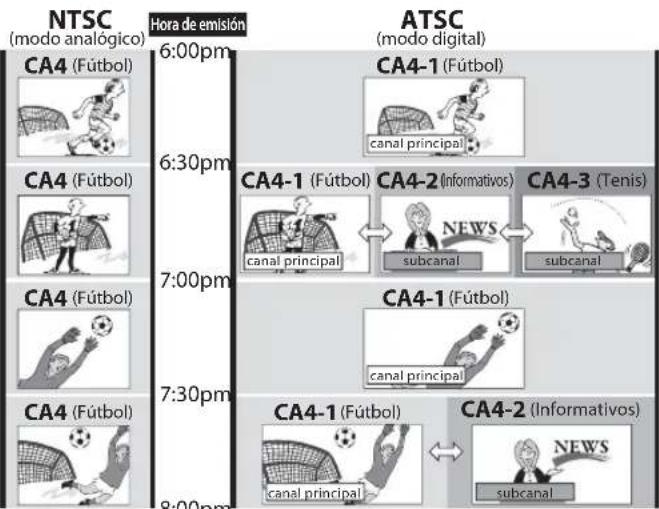
¿Qué es el subcanal?
Mediante una tecnología de alta compresión, la emisión digital ofrece un servicio que permite el envío simultáneo de múltiples señales.
Por tanto, puede seleccionar más de un programa por canal principal, dado que la tecnología de emisión digital distingue entre múltiples canales emitidos por una determinada red.
Nota:
- Aparecerá "Sin Señal" en la pantalla del televisor una vez terminada la emisión del canal menor.
- El mensaje "Programa de solo audio" aparecerá en la pantalla del televisor cuando se reciba solamente una señal de sonido.
Ajuste de Volumen
En esta sección se describe cómo ajustar el volumen. También se describe la función de silenciamiento, que activa y desactiva el sonido.
Utilice [VOL. △/V] para ajustar el volumen de audio.

La barra de volumen se muestra en la parte inferior de la pantalla del televisor cuando ajusta el volumen. - La barra de volumen desaparece automáticamente después de unos segundos. Presione [MUTE] para activar y desactivar el sonido.


"Mudo" (silencio) aparece en la pantalla del televisor durante unos segundos.
Presione nuevamente [MUTE] o utilice [VOL.△/V] para recuperar el volumen original.
Temporizador de apagado
El temporizador de apagado puede configurarse para apagar automáticamente la unidad después de un periodo de tiempo incremental.
1. Presione [SLEEP] para ajustar el temporizador de apagado.



La visualización del temporizador de apagado aparece en la pantalla del televisor.
2. Presione [SLEEP] repetidamente para fijar el tiempo que debe transcurrir hasta el apagado.



Puede preparar su unidad para que se apague antes de transcurrir un periodo de tiempo (de 30 a 120 minutos).
- Cada presión de [SLEEP] aumenta el tiempo en 30 minutos.
- Después del ajuste, puede visualizarse el temporizador de apagado, para su comprobación, con [SLEEP].
Para cancelar el temporizador de apagado:
Presione [SLEEP] repetidamente hasta que aparezca "Reposo Off" en la pantalla del televisor.
Nota:
- La visualización del temporizador de apagado desaparecerá automáticamente después de unos segundos.
- Cuando desconecte la unidad de la toma de CA o cuando se produzca un fallo de suministro eléctrico, el ajuste del temporizador de apagado quedará anulado.
Modo Fijo
Puede fijar la imagen mostrada en la pantalla del televisor.
Presione [STILL] para detener momentáneamente la imagen en la pantalla.

- La calidad de sonido no se detiene.
- Si no se detecta ninguna señal protegida en el modo bajo, la imagen permanece detenida y se desactiva la calidad de sonido.
- La función bajo se repone después de 5 horas.
Para anular el modo fijo, presione cualquier botón excepto el botón [POWER].
Para cambiar el modo de audio
En esta sección se describe cómo cambiar el audio en el modo analógico y cómo cambiar el idioma de audio en el modo digital.
TV
Presione [AUDIO] para ver en pantalla el modo de audio actualmente seleccionado. Durante la recepción de una emisión MTS, presione repetidamente para recorrer los canales de audio disponibles.

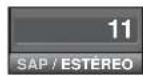
Cuando todo el audio está disponible
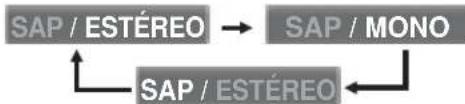
Cuando los modos de audio estéreo y mono están disponibles

Cuando los modos de audio SAP y mono están disponibles

Cuando únicamente el modo de audio mono está disponible
MONO
(no puede cambiarse)
ESTÉREO: Emite audio en estéreo
SAP: Emite un segundo programa de audio
Presione [AUDIO] para visualizar el idioma actualmente seleccionado y el número de idiomas disponibles.

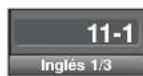
2 Presione [AUDIO] repetidamente para recorrer los idiomas de audio disponibles.

- Los idiomas disponibles difieren según la emisión. Se muestra "Otro" cuando no pueda obtenerse el idioma de audio o si los idiomas que se obtienen no son inglés, español o francés.
Nota:
[AUDIO] no controla dispositivos de audio externo. - La visualización de información desaparecerá automáticamente después de unos segundos.
Puede visualizar el canal actualmente seleccionado u otra información, por ejemplo el modo de audio, en la pantalla del televisor.
TV
En el modo analógico se visualizan el número del canal actual y el modo de audio.
Presione [INFO].
INFO
![FUNAI LC320SLX - Presione [INFO]. - 1](/content/2026/02/356184/images/fffaec8d11d485096848a2d3c9af51936f68c8aeaec80c2fb8375a4188497b14.jpg)
![FUNAI LC320SLX - Presione [INFO]. - 2](/content/2026/02/356184/images/67cf329a99cb798bc1ac0277e0c32216140de09365ceb03827f9b504edda28d3.jpg)
- El número de canal actual, el modo de audio, el tipo de resolución para señales de video, la relación de aspecto del televisor, los subtítulos y la clase de clasificación de programas de televisión en la esquina superior derecha de la pantalla del televisor.
- Para borrar la pantalla, presione [INFO] nuevamente. También puede presionar [BACK].
En el modo digital se visualiza la información de emisión detallada para el canal actual, como, por ejemplo, el título del programa y las guías de programas.
Presione [INFO] para ver en pantalla los detalles del programa seleccionado actualmente.
![FUNAI LC320SLX - Presione [INFO]. - 3](/content/2026/02/356184/images/e0b895c092921dabeb1f4efab8c7f00804d2fa573ff68b97235229690cd3d314.jpg)
Información de emisión
Se muestra la siguiente información.
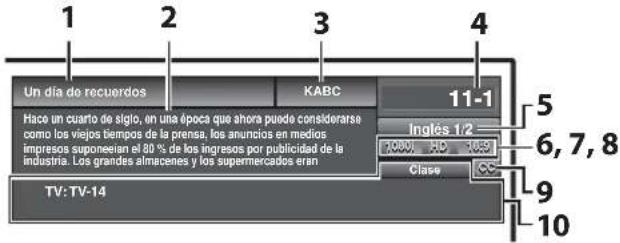
1 título de programa 2 guía de programas (Se muestra la guía de programas añadida a la información de emisión. Se muestra un máximo de 4 líneas).
3 emisora 4 número de canal 5 idioma de audio Consulte "Para Cambiar el Modo de Audio" en la página 16. 6 líneas de exploración efectivas y modo de exploración 7 el formato de televisión digital 8 relación de aspecto del programa 9 CC (no disponible si el subtitulado opcional se fija en "Off") 10 la clasificación Bloqueo infantil
Nota:
- Cuando la guía de programas tenga más de 4 líneas, utilice [Cursor ▲/▼] para desplazarse.
- Se visualiza "No se proporciona descripción." cuando no se facilita la guía de programas.
- Mientras se visualiza la guía de programas se interrumpe la función de subtítulos.
- En el modo de entrada externa, se muestra la suma pantalla; p. ej.) Cuando se ha conectado un dispositivo externo a la toma de Entrada Video.
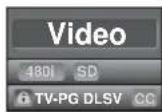
- La visualización de información desaparecerá automáticamente en 1 minuto.
☑ Modelo de Visualización de Pantalla del Televisor
Pueden seleccionarse 4 temas de modelos de visualización cuando la emisión envía una señal de video de 4:3 o 16:9. Y pueden seleccionarse 3 temas de modelos de visualización para señales de entrada PC.
Presione [SCREEN MODE] repetidamente para ajustar la relación del aspecto del televisor.


Para señal de video 4:3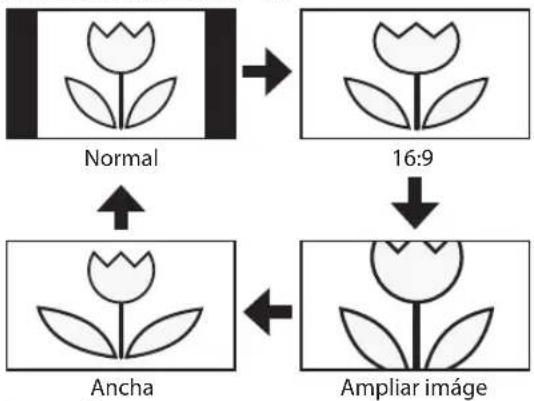
Normal
Visualización de una imagen 4:3 en su formato original. Las barras laterales aparecen en ambos extremos de la pantalla.
16:9
Visualización de una imagen 4:3 en una escala 16:9; la imagen se extiende horizontalmente para llenar la pantalla.
Ampliar imagen
Visualización de una imagen 4:3 en una escala 16:9; la imagen se extiende horizontal y verticalmente para llenar la pantalla. Esto recorta las partes superior e inferior de la imagen.
Ancha
La imagen se muestra con su centro en tamaño original y los extremos se extienden horizontalmente.
Para señal de video 16:9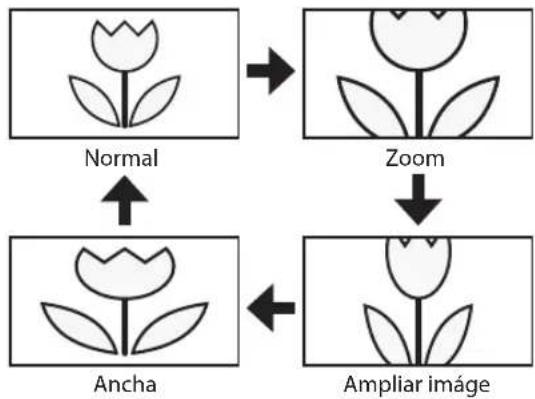
Normal
Visualización de una imagen 16:9 en su formato original.
Zoom
Visualización de una imagen 16:9 en su mayor tamaño sin modificar el aspecto horizontal o vertical.
Ampliar imagen
Visualización de una imagen que se extiende verticalmente.
Ancha
Visualización de una imagen que se extiende horizontalmente.
Para señal de entrada del PC a través del modo de Entrada HDMI1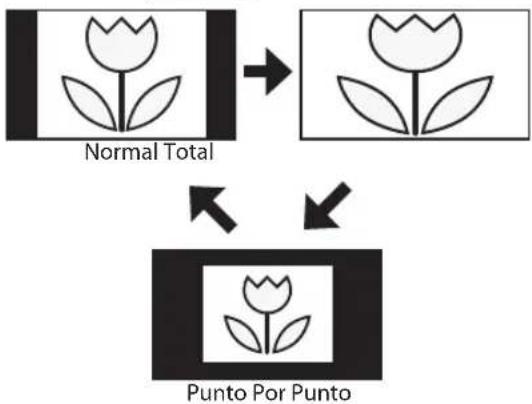
Normal
Visualización de una imagen que se extiende proporcionalmente. Las barras laterales aparecen en ambos extremos de la pantalla.
Total
Visualización de una imagen que se estira para ocupar la pantalla proporcionalmente.
Punto Por Punto
Visualización de una imagen en su tamaño original.
Menú Principal
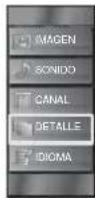
En esta sección se describen los aspectos generales del menú principal que aparece al presionar [SETUP]. Para más detalles, consulte la página de referencia de cada elemento.
El menú principal se compone de los siguientes elementos de ajuste de referencia.
Presione [SETUP].

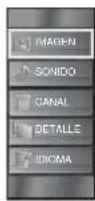
IMAGEN
Puede ajustar la calidad de imagen.
Consulte "Ajuste de Imagen" en la página 21.
SONIDO
Puede ajustar la calidad del sonido.
Consulte "Ajuste de Sonido" en la página 22.
CANAL
- Puede explorar automáticamente los canales visibles. Consulte "Autoscan" en la página 18.
- Al seleccionar los canales, puede saltar los canales no deseados usando [CH ▲/▼]. Consulte "Lista de Canales" en la página 19.
- Puede añadir los canales que no fueron explorados durante la exploración automática de canales. Consulte "Registro Manual" en la página 19.
DETALLE
- Puede activar el formato de visualización para subtítulos, que muestran el diálogo de un programa de televisión u otra información en la pantalla del televisor. Consulte "Subtitulado Cerrado" en la página 23.
- Puede ajustar las limitaciones de visión. Consulte "Bloqueo Infantil" en la página 26.
- Puede ajustar la posición, la estabilidad y la claridad de la pantalla del PC. Consulte "Ajustes de PC" en la página 30.
- Puede seleccionar el modo de ahorro eléctrico. Consulte "Modo de Ahorro de Energía" en la página 31.
- Para ajustar los modos "IMAGEN" y "SONIDO", debe cambiar el valor de "Tienda" a "Casa". Consulte "Ubicación" en la página 31.
- Puede confirmar la versión del software utilizado actualmente en esta unidad. Consulte "Información sobre el software actual" en la página 32.
IDIOMA
Puede cambiar el idioma (Inglés, Español, Francés) visualizado en el menú principal.
Consulte "Selección de Idioma" en la página 20.
Autoscan
Si cambia los cables, por ejemplo entre la antena y CATV, si mueve la unidad a una zona diferente después de la configuración inicial, o si restaura el canal de DTV que estaba borrado, deberá realizar una exploración automática de los canales.
Antes de comenzar:
Asegúrese de que la unidad está conectada a la antena o al cable.
1. Presione [SETUP] para visualizar el menú principal.

2. Utilice [Cursor Δ /] para seleccionar "CANAL", y luego presione [ENTER].
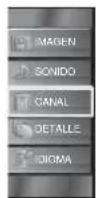
3. Utilice [Cursor /] para seleccionar "Autoscan", y luego presione [ENTER].
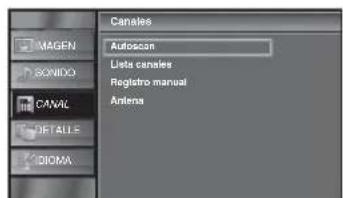
Utilice [Cursor /] para seleccionar la opción apropiada, y luego presione [ENTER].
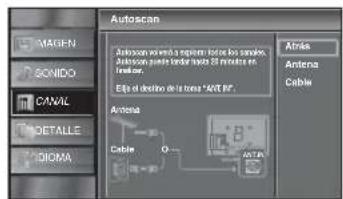
- Cuando la antena aérea está conectada, seleccione "Antena".
- Cuando se conecte a un CATV, seleccione "Cable".
- Se inicia la función "Autoscan".
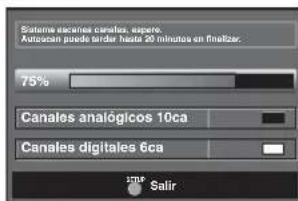
- Cuando la exploración y la memorización han finalizado, se muestra el canal memorizado más bajo.
Nota:
- Luego de configurar el "Autoscan", utilice las opciones [CH △▼] del control remoto para saltar automáticamente los PROGRAMAS no disponibles.
- Si se conecta directamente al sistema de cable, póngase en contacto con el instalador de CATV.
- Si presiona [POWER] o [SETUP] durante la exploración automática de canales, este ajuste se cancelará.
- Aún cuando se haya finalizado "Autoscan", se perderá su configuración si se desconecta el cable CA antes de apagar la unidad presionando [POWER].
- Se le solicitará un Código Id. cuando haya registrado uno en
- Si desea modificar el Código Id., siga las instrucciones de "Nuevo código de acceso". Consulte la página 29.
- Lista de Canales
Los canales elegidos aquí pueden ser saltados cuando se realice la selección de canales usando [CH △▼].
Todavía podrán seleccionarse esos canales con [los botones numéricos].
1 Presione [SETUP] para visualizar el menú principal.
CONFIGURACIÓN

2 Utilice [Cursor Δ/∇] para seleccionar "CANAL", y luego presione [ENTER].
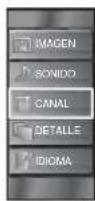
3 Utilice [Cursor ∇] para seleccionar "Lista de canales", y luego presione [ENTER].
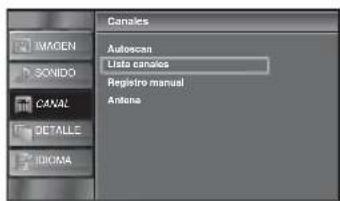
4 Utilice [Cursor Δ/∇] para seleccionar el canal que desea eliminar, y luego presione [ENTER].
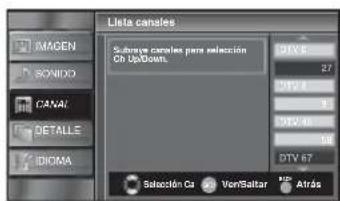
- Se oscurece la visualización del canal eliminado. No podrá volver a seleccionar este canal utilizando [CH Δ/∇].
- Para volver a activar un canal eliminado, utilice [Cursor Δ/∇] y presione [ENTER]. Los canales registrados aparecen en la lista.
- Cuando se salta un canal mayor, también se saltarán sus canales menores.
Nota:
- El canal con la indicación "DTV" en la pantalla es ATSC. En caso contrario, el canal es NTSC.
Establecimiento de la configuración inicial.
1 Presione [SETUP] para visualizar el menú principal.

2 Utilice [Cursor Δ/∇] para seleccionar "CANAL", y luego presione [ENTER].
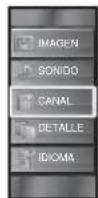
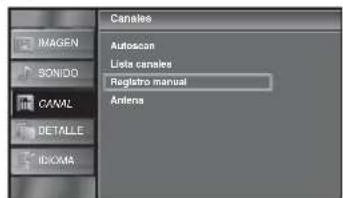
3 Utilice [Cursor Δ/∇] para seleccionar "Registro manual", y luego presione [ENTER].
4 Utilice [los botones numéricos] para introducir el número de canal que desea agregar, y luego presione [ENTER].


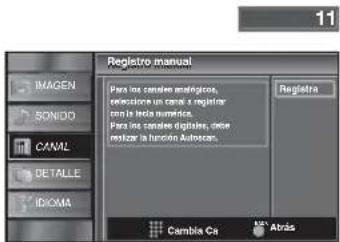
- Si la configuración se completa correctamente, se muestra el mensaje "Agregado a la lista de canales".
- Si se utiliza una sintonizadora externa, no es posible registrar el canal y el mensaje "No disponible" se muestra en la pantalla del televisor.
- Si utiliza [CH/], funciona seleccionar solo los canales memorizados.
Confirmación de la Antena
DTV
Estamericano.
Presione [SETUP] para visualizar el menú principal.
SETUP

2 Utilice [Cursor ▲/▼] para seleccionar "CANAL", y luego presione [ENTER].
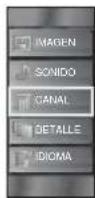
3 Utilice [Cursor ▲/▼] para seleccionar "Antena", y luego presione [ENTER].
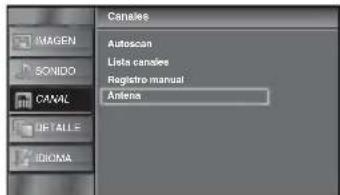
4 Utilice [los botones numéricos] o [CH ▲/▼] para seleccionar el canal respecto del cual desea comprobar la intensidad de la señal.
1
2
3
4
5
6
7
8
9
0
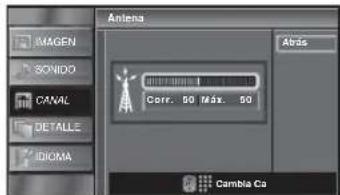
- Si el canal está ajustado a canal analógico o una entrada externa, no puede confirmar el estado de la antena.
Video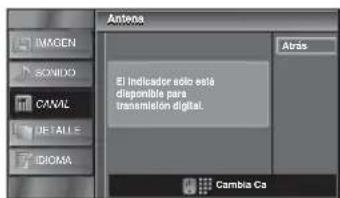
Puede elegir Inglés, Español o Francés como idioma de pantalla.
1 Presione [SETUP] para visualizar el menú principal.
SETUP

2 Utilice [Cursor ▲/▼] para seleccionar "IDIOMA", y luego presione [ENTER].
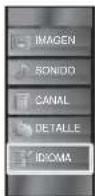
3 Utilice [Cursor ▲/▼] para seleccionar "English", "Español" o "Français", y luego presione [ENTER].

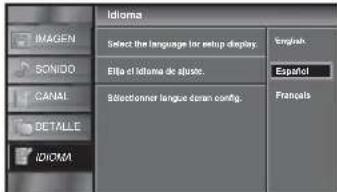
- Si tiene menos el inglés o en francés y necesita en español, presione [SETUP]. Utilice [Cursor ▲/▼] para seleccionar "LANGUAGE" o "LANGUE", y luego presione [ENTER]. Utilice [Cursor ▲/▼] para seleccionar "Español", y luego presione [ENTER]. Presione [SETUP] para eliminar el menú principal.
Ajuste de Imagen
Puede ajustar el brillo, el contraste, el color, el matiz, la nitidez y la temperatura de color.
Antes de comenzar: Debe seleccionar "Casa" en "Ubicación". Consulte la página 31. Si no lo hace así, los valores que ha ajustado no se guardarán cuando apague la unidad.
1 Presione [SETUP] para visualizar el menú principal.
SETUP
2 Utilice [Cursor ▲/▼] para seleccionar "IMAGEN", y luego presione [ENTER].
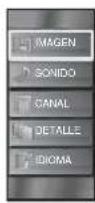
3 Utilice [Cursor ▲/▼] para seleccionar el elemento que desea ajustar, y luego presione [ENTER].
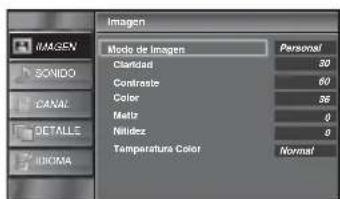
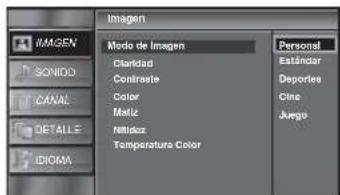
4 Ajuste la calidad de imagen.
Modo de imagen
Utilice [Cursor ▲/▼] para seleccionar el valor deseado, y luego presione [ENTER].
("Personal", "Estándar", "Deportes", "Cine" y "Juego")
Claridad, Contraste, Color, Matiz, Nitidez, Temperatura de color
Utilice [Cursor ▲/▼] para seleccionar el valor deseado, y luego presione [Cursor ▲/►] para ajustarlo.

| Cursor | Cursor | |
| Claridad Claridad 30 Ajuste Mover Entre | para reducir el brillo | paraacularelbrillo |
| Contraste Contraste 60 Ajusta Mover Entre | para reducir el contraste | paraacularelcontrastee |
| Color Color 36 Ajusta Mover Entre | para reducir la intensidad de color | paraocularla intensidadde color |
| Matiz Matiz 0 Ajuste Mover Entre | para/agregar rojo | paraagregarverde |
| Nitidez Nitidez 0 Ajusto Mover Entre | para suavizar para | agudizar |
| Temperatura color Tempe.color Normal Ajusto Mover Entre | para añadir colores calidos | paraañadircolores fríos |
- Para cancelar el ajuste de la imagen, presione [SETUP].
- Sólo se puede configurar el ajuste "Personal".
Ajuste de Sonido
Puede ajustar el modo de sonido, el ecualizador y otras funciones relacionadas con el sonido.
Antes de comenzar: Debe seleccionar "Casa" en "Ubicación". Consulte la página 31. Si no lo hace así, los valores que ha ajustado no se guardarán cuando apague la unidad.
1 Presione [SETUP] para visualizar el menú principal.
SETUP
2 Utilice [Cursor / ] para seleccionar "SONIDO", y luego presione [ENTER].
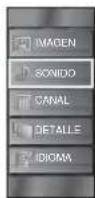
3 Utilice [Cursor Δ / ] para seleccionar el tipo de sonido que desea ajustar, y luego presione [ENTER].
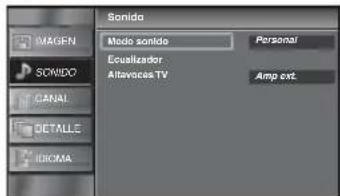
4 Ajuste de los siguientes elementos.
Modo sonido
Utilice [Cursor ] para seleccionar el valor deseado, y luego presione [ENTER].
("Personal", "Estándar", "Cine", "Música" y "Noticia")
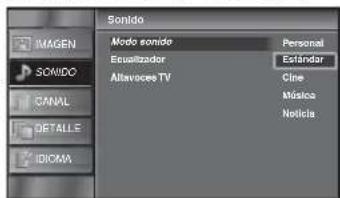
Ecualizador
Ajuste la calidad tonal de cada frecuencia.
Utilice [Cursor /] para seleccionar la frecuencia deseada, y luego utilice [Cursor ] para ajustar el nivel, y luego presione [ENTER].
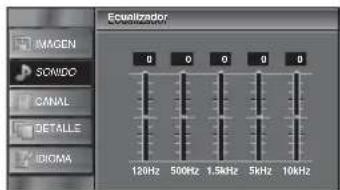
Altavoces TV
Seleccione o no la calidad de audio de los altavoces de la unidad. Si está conectado a esta unidad un amplificador compatible con la función CEC mediante un cable HDMI, podrá acceder sincronizadamente a parte de las operaciones relacionadas con el sonido, por ejemplo, incremento del volumen, utilizando el mando a distancia de la unidad.
Utilice [Cursor / ] para seleccionar la opción deseada, y luego presione [ENTER].
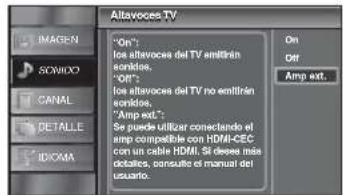
| On Los.altavoces | emitirán el sonido. |
| Off Los altavoces | no emitirán el sonido. |
| Amp ext. | Esta funciona le permitte controlar la calidad de audio de dispositivos compatibles con CEC con el mando a distancia de la unidad. |
- Para cancelar el ajuste del sonido, presione [SETUP].
- No garantizamos la interoperabilidad al 100% con dispositivos compatibles con CEC de otras marcas.
Subtítulo Cerrado
Puede ver los subtítulos opcionales (CC) de los programas de televisión, películas e informativos. Subtítulo se refiere al texto de diálogo o descripciones mostradas en la pantalla.
1 Presione [SETUP] para visualizar el menú principal.


2 Utilice [Cursor ▲/▼] para seleccionar "DETALLE", y luego presione [ENTER].
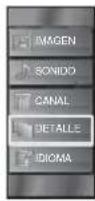
3 Utilice [Cursor ▲/▼] para seleccionar "Subtítulo Cerrado", y luego presione [ENTER].
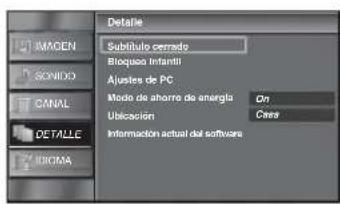
Consulte la siguiente descripción para ajustar cada elemento.
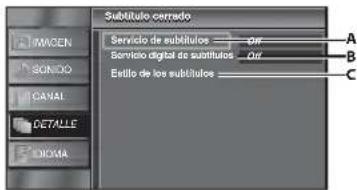
A... "A. Servicio de Subtítulos"
⇒ página 23
B... "B. Servicio digital de Subtítulos"
⇒ página 24
C... "C. Estilo de los Subtítulos"
⇒ página 24

4 Utilice [Cursor ▲/▼] para seleccionar "Servicio de subtítulos", y luego presione [ENTER].
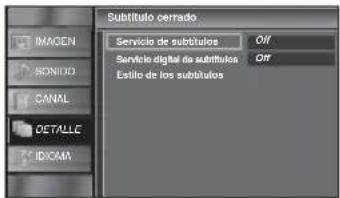
5 Utilice [Cursor ▲/▼] para seleccionar el subtítulo deseado, y luego presione [ENTER].
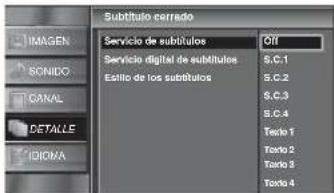
Modo de subtítulos
S.C.1 y Texto1;
son los servicios primarios de subtítulos y texto. Los subtítulos o el texto se muestran en el mismo idioma que el diálogo del programa (hasta 4 líneas de escritura sobre la pantalla del televisor, sin tapar zonas relevantes de la imagen).
S.C.3 y Texto3;
sirven como canales de datos preferidos. Los subtítulos o el texto se muestran con frecuencia en un idioma secundario.
S.C.2, S.C.4, Texto2 y Texto4;
están raramente disponibles y las emisoras los utilizan solamente en circunstancias especiales, por ejemplo cuando "S.C.1" y "S.C.3" o "Texto1" y "Texto3" no están disponibles.
- Hay 3 modelos de visualización según los programas: Modo "Paint-on": Visualiza inmediatamente en la pantalla del televisor los caracteres introducidos.
Modo "Pop-on":
Una vez que los caracteres son almacenados en memoria, se muestran todos a la vez.
Modo "Roll-up":
Muestra los caracteres continuamente mediante desplazamiento de líneas (máximo 4 líneas).
Además del subtitulado opcional descrito en la página 23, DTV posee su propio subtitulado llamado digital caption service. Utilice este menú para ajustar la configuración del servicio del subtitulado digital.

Utilice [Cursor ▲/▼] para seleccionar "Servicio digital de subtítulos", y luego presione [ENTER].
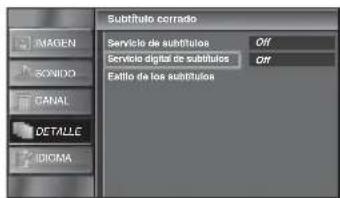

Utilice [Cursor▲/▼] para seleccionar los servicios digitales de subtítulos DTV deseados, y luego presione [ENTER].
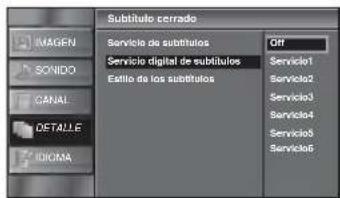
| Off | Selección si no desea Servicio digital de subtitlelos. Éste es el ajuste predeterminado. |
| Servicio1 a Servicio6 | Selección uno de ellos antes decaejar cualquier(other elemento del menu "Subítulo Cerrado".Selección "Servicio1" en circunstancias normales. |

"Servicio digital de subtítulos" se puede cambiar dependiendo de la descripción de la emisión.
Digitar de subtítulos
DTV
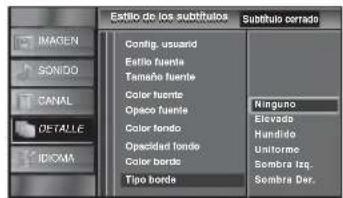
Puede cambiar el estilo de subtitulado, p.ej. fuente, color o tiempo, etc.

Utilice [Cursor ▲/▼] para seleccionar "Estilo de los subítulos", y luego presione [ENTER].
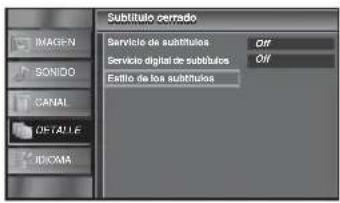

Utilice [Cursor ▲/▼] para seleccionar "Config. usuario", y luego presione [ENTER].
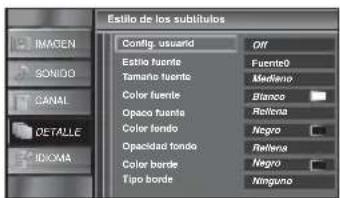

Utilice [Cursor ▲/▼] para seleccionar "On", y luego presione [ENTER].
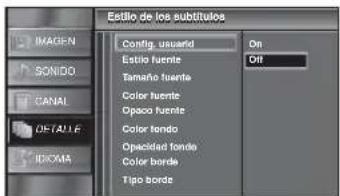

Utilice [Cursor ▲/▼] para seleccionar un elemento, y luego presione [ENTER]. Utilice [Cursor ▲/▼] para seleccionar el ajuste deseado, y presione [ENTER].
Ajuste de la imagen
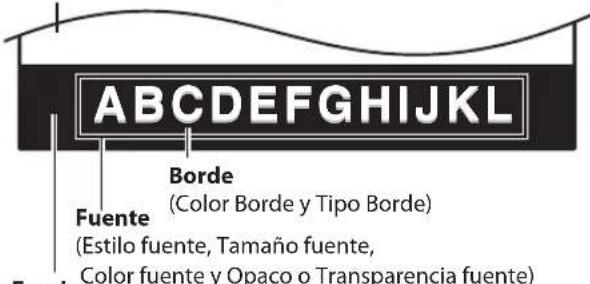
Fondo
(Color de fondo y Opacidad o Transparencia del fondo)
- La descripción de ajuste de cada elemento se muestra en la página siguiente.
- Revise la selección de ajustes que realizó en la suma página en la esquina superior derecha del recuadro de ajustes (no todas las selecciones muestran los ajustes realizados).
Estilo de fuente
El estilo de fuente de los subtítulos puede modificarse como sigue.
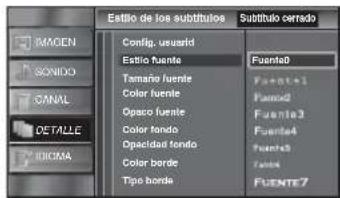
Tamaño de fuente
El tamaño de fuente del subtítulo puede cambiarse como sigue.
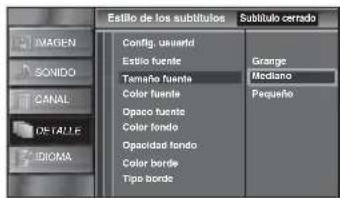
Color de fuente
El color de fuente del subtítulo puede cambiarse como sigue.
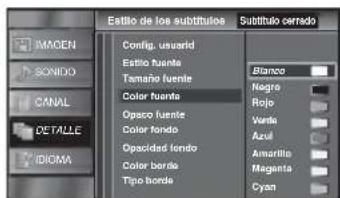
Opacidad de fuente
La opacidad de la fuente del subtítulo puede cambiarse como sigue.
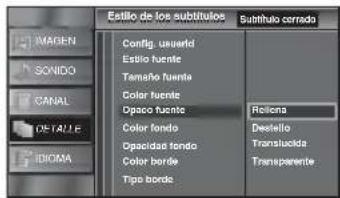
Color de fondo
La opacidad de fondo del subtítulo puede cambiarse como sigue.
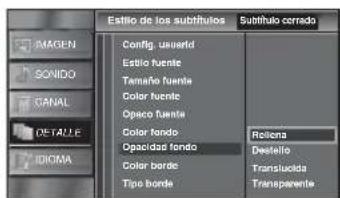
Color de borde
El color del borde del subtítulo puede cambiarse como sigue.
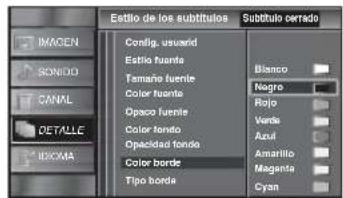
Tipo de borde
El tipo de borde del subtítulo puede cambiarse como sigue.

- Para ver los subtítulos en la pantalla de su televisor, la señal de emisión debe contener los datos de los subtítulos.
- No todos los programas y anuncios de TV contienen subtítulos o todo tipo de subtítulos.
- Los subtítulos y textos pueden no coincidir exactamente con la voz del televisor.
- El cambio de canales puede retrasar los subtítulos unos segundos.
- Ajustar o silenciar el volumen puede retrasar los subtítulos unos segundos.
- Puede utilizar abreviaciones, símbolos y otras abreviaturas gramaticales para sincronizar el dato con la información en pantalla. Esto no es un error de funcionamiento.
- Los subtítulos o caracteres de texto no se visualizarán cuando se muestre el menú principal o la visualización de sistemas.
- Si aparece un recuadro negro en la pantalla del televisor, esto significa que los subtítulos están configurados en el modo texto. Para borrar ese recuadro, seleccione "S.C.1", "S.C.2", "S.C.3", "S.C.4" o "Off".
- Si la unidad recibe señales de televisión de baja calidad, el subtitulado puede contener errores, o puede no haber subtítulos del todo. Puede ser causa de señales de baja calidad: Ruido de ignición de automóviles - Ruido de motor eléctrico
- Recepción de señal débil
- Recepción de señal multiplex (imágenes fantasma o fluctuaciones en pantalla)
- La unidad retiene la configuración del subtitulado si falla la potencia.
- Los subtítulos no se muestran cuando se usa una conexión HDMI.
- Cuando la unidad recibe una señal de reproducción con efectos especiales (es decir, búsqueda, cámara lenta e imagen congelada) del canal de salida de video del VCR (CA3 o CA4), la unidad puede dejar de mostrar el título o texto correcto.
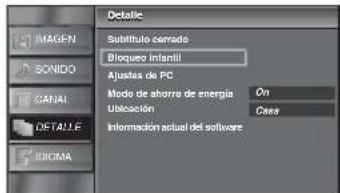
Bloqueo Infantil
Bloqueo infantil lee los ratings de los programas y niega el acceso a los programas que exceden el nivel de rating prefijado. Con esta dirección, puede bloquear determinados programas inadecuados para los niños y puede hacer que sea invisible cualquier otro canal o modo de entrada externa.
1 Presione [SETUP] para visualizar el menú principal.

2 Utilice [Cursor▲/▼] para seleccionar "DETAILLE", y luego presione [ENTER].
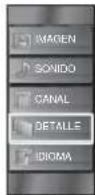
3 Utilice [Cursor ▲/▼] para seleccionar "Bloqueo infantil", y luego presione [ENTER].
4 Utilice [los botones numéricos] para introducir los 4 dígitos de su Código ID.
1
2
3
4
5
6
7
8
9
0
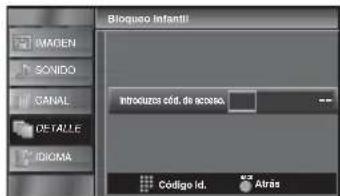
- Si no se ha asignado un Código ID, introduzca [0], [0], [0], [0].
- Cuando el Código ID es el correcto, se muestra el menú de "Bloqueo infantil".
Consulte la descripción singular para ajustar cada elemento.
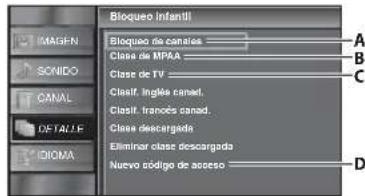
A. "Bloqueo de Canales" ⇔ página 27 B. "Clase de MPAA" ⇔ página 27 C. "Clase de TV" ⇔ página 28 D. "Nuevo número de acceso" ⇔ página 29
Nota:
- Cuando seleccione una clasificación y la ajuste en "Bloque", las clasificaciones más altas quedarán bloqueadas automáticamente. Las clasificaciones más bajas estarán disponibles para su visión.
- Cuando seleccione la clasificación más alta en "Mirar", todas las clases cambian automáticamente a "Mirar".
- Para bloquear programación inapropiada, fije sus límites en "Clase de MPAA", "Clase de TV" y "Clase descargada".
- El ajuste Bloqueo infantil se mantendrá después de producirse un corte en el suministro eléctrico (pero el acceso vuelve a 0000). Si la clasificación se bloquea, aparecerá
- "Clase descargada" está disponible cuando la institución reciba una emisión digital realizando el nuevo sistema de clasificación. Si la señal emitida no cuenta con la información descargable de calificación, aparecerá "La clase descargada no se encuentra disponible actualmente." Este mensaje aparecerá también cuando usted trate de acceder a "Clase descargada" después de haber borrado la información descargable de calificación, y no haya descargado nueva información desde entonces.
- El Sistema de clasificación canadiense de esta unidad se basa en el estándar CEA-766-A y la política de la Comisión de Radio, Televisión y Telecomunicaciones Canadiense (CRTC).
A. b
Con esta función puede hacer desaparecer modelos de entradas externas o canales específicos.
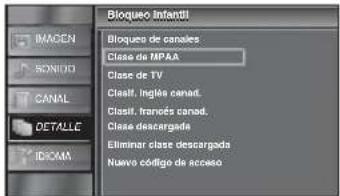
Clase de MPAA es el Sistema de clasificación creado por la MPAA (Motion Picture Association of America).
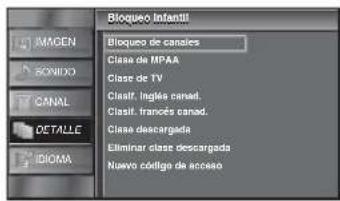
5 Utilice [Cursor ◄] para seleccionar "Bloqueo de canales", y luego presione [ENTER].
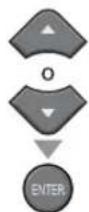
5 Utilice [Cursor ▲/▼] para seleccionar "Clase de MPAA", y luego presione [ENTER].

6 Utilice [Cursor Δ/∇] para seleccionar la opción deseada, y luego presione [ENTER] repetidamente para cambiar entre "Mirar" y "Bloque".
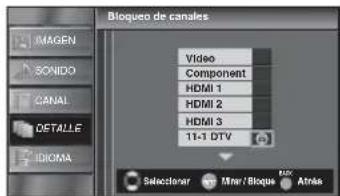
6 Utilice [Cursor Δ/∇] para seleccionar la clasificación deseada, y luego presione [ENTER] repetidamente para cambiar entre "Mirar" y "Bloque".

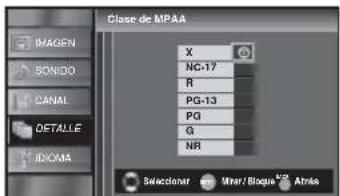
| Clasificación | Categoría |
| X Exclusivamente para(publicoadulto | |
| NC-17 No apto para menores de 17 años | |
| R | Restringido;menores de 17 años tienen que estaracompañados por un progenitor o un tutoradulto |
| PG-13 No apto niños menores de 13 años | |
| PG Se sugiere orientaciónde los padres | |
| G Todos los publicityos | |
| NR Sin clasificación | |
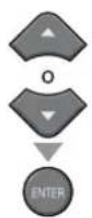
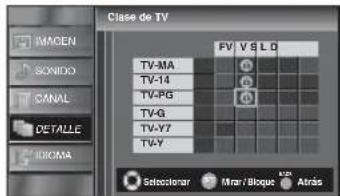
5 Utilice [Cursor ∇/∇] para seleccionar "Clase de TV", y luego presione [ENTER].

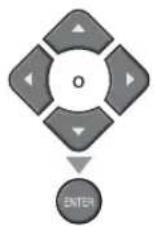
6 Utilice [Cursor ◀/▶/▲/▼] para seleccionar la clasificación deseada, y luego presione [ENTER] repetidamente para cambiar entre "Mirar" y "Bloque".
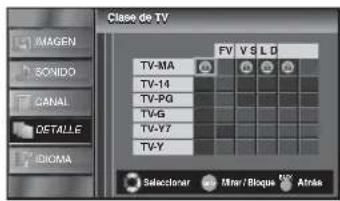
En lo referente a TV-MA, TV-14, TV-PG, o TV-Y7, puede seguir ajustando las subcategorías para bloquear elementos específicos de la programación. Para ajustar las subcategorías, siga el paso indicado.
Utilice [Cursor ▲/▼/◀] para seleccionar la clasificación deseada, y luego presione [ENTER] repetidamente para cambiar entre "Mirar" y "Bloque".
| Clasificación | Categoría |
| TV-MA Exclusamente para(publicoadulto superiore) | |
| TV-14 No appto niñosmenores de 14 años | |
| TV-PG Se sugiere orientaciónde los padres | |
| TV-G Todoslos publicity | |
| TV-Y7 Apto para todos los niñosdesdays 7 años | |
| TV-Y Apto para todos los niñosinferior | |
| Subclasificacion | Categoría Clasificación | |
| FV Fantasia | Violencia TV-Y7 | |
| V Violencia | TV-PG TV-14 TV-MA | |
| S | Situación Sexual | |
| L | Lenguaje Grosero | |
| D | Dicho | 14 |
Nota:
- Las subcategorías bloqueadas aparecerán en la categoría de clasificación principal en el menú "Clase de TV".
- No podrá bloquear una subcategoría (D, L, S o V) si la categoría principal está ajustada en "Mirar".
- Al cambiar la categoría a "Bloque" o "Mirar", cambia automáticamente todas sus subcategorías a lo mismo ("Bloque" o "Mirar").

A pesar de que la unidad viene con el número predeterminado (0000), usted puede fijar su propio número ID.
5 Utilice [Cursor Δ/∇] para seleccionar
"Nuevo número de acceso", y luego presione [ENTER].
![FUNAI LC320SLX - Utilice [Cursor Δ/∇] para seleccionar - 1](/content/2026/02/356184/images/3d652e424fff7735f5121ece67cd82be9dfa72b425d86c74bc862574351c3a8a.jpg)
![FUNAI LC320SLX - Utilice [Cursor Δ/∇] para seleccionar - 2](/content/2026/02/356184/images/58dad1e22e867cf778da7d847b153eca98d666fa3a85def81733d90b0e0df4e3.jpg)
6 Presione [los botones numéricos] para introducir la nueva Código ID de 4 dígitos.
- Vuelva a introducir el Código ID en el espacio "Confirme cod. de acceso".
![FUNAI LC320SLX - Presione [los botones numéricos] para introducir la nueva Código ID de 4 dígitos. - 1](/content/2026/02/356184/images/038d7ea73b554c2a3ca1af5007ff7087090a7414537a7f825b2bb61b7b03de54.jpg)
![FUNAI LC320SLX - Presione [los botones numéricos] para introducir la nueva Código ID de 4 dígitos. - 2](/content/2026/02/356184/images/9811212b0ffe48d2c3bd260428ba60859905a2f685889940b07b44523a4c62c5.jpg)
![FUNAI LC320SLX - Presione [los botones numéricos] para introducir la nueva Código ID de 4 dígitos. - 3](/content/2026/02/356184/images/a159e3116b785593d3dafee42c1234f6986120bce5788e18c922bf42ba1d0f54.jpg)
![FUNAI LC320SLX - Presione [los botones numéricos] para introducir la nueva Código ID de 4 dígitos. - 4](/content/2026/02/356184/images/bfa541dd8bcb2a19a88b2a8693cfd1afcbacd086abb2f13459c4d5b0851d9e96.jpg)
- Asegúrese de que el nuevo Código ID y el Código ID de confirmación son exactamente iguales. Si son diferentes, el espacio queda en blanco para volver a introducirla.
- Su Código ID se borrará y volverá a la predeterminada (0000) cuando se produzca un fallo en la alimentación. Si olvida el Código ID, desenchufe el cable de alimentación de CA durante 10 segundos para reiniciar el Código ID a 0000.
Ajustes de PC
Este menú le permite ajustar la posición del monitor del PC durante la entrada del PC a través de la toma de Entrada HDMI 1.
1 Presione [SETUP] para visualizar el menú principal.
SETUP

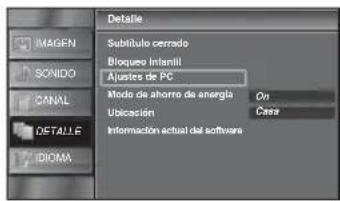
2 Utilice [Cursor▲/▼] para seleccionar "DETALLE", y luego presione [ENTER].
3 Utilice [Cursor▲/▼] para seleccionar "Ajustes de PC", y luego presione [ENTER].
4 Utilice [Cursor ◀/▶] para seleccionar la opción que desea ajustar, y luego presione [ENTER].
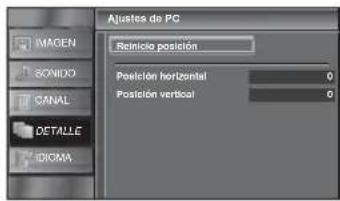
5 Haga el ajuste.
Reinicio Posición
Utilice [Cursor ▲/▼] para seleccionar "Restablecer", y luego presione [ENTER].
- La posición horizontal/vertical de la pantalla de PC se ajusta automáticamente.
Posición Horizontal, Posición Vertical
| Cursor | Cursor | |
| Posición Horizontal Posición H. 0 Ajuste Mover Entre | para mover la pantalla del ordinadorHCIa la izquierda | para mover la pantalla del ordinadorHCIa la derecha |
| Posición Vertical Posición V. 0 Ajuste Mover Entre | para mover la pantalla del ordinadorHCIa abajo | para mover la pantalla del ordinadorHCIa arriba |
- Es posible que no obtenga una pantalla apropiada con "Reinicio posición" para todas las señales. En este caso, ajuste las opciones manualmente.
Modo de Ahorro de Energía
Puede ajustar el consumo de potencia en modo de ahorro.
1. Presione [SETUP] para visualizar el menú principal.
SETUP

2. Utilice [Cursor ▲/▼] para seleccionar "DETALLE", y luego presione [ENTER].
3. Utilice [Cursor ▲/▼] para seleccionar "Modo de Ahorro de Energía", y luego presione [ENTER].
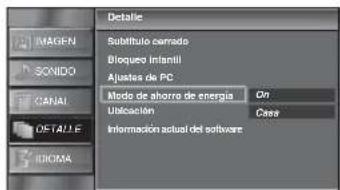
4. Utilice [Cursor ▲/▼] para seleccionar el modo deseado y luego presione [ENTER].
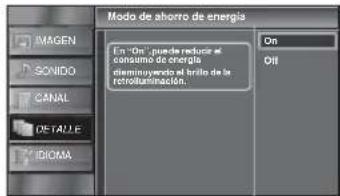
| On | Elija si quiere reducir el consumo de potencia. |
| Off | El consumo de energia posiblemente exceeda el requisimiento limite de la calificacion ENERGY STAR*. |
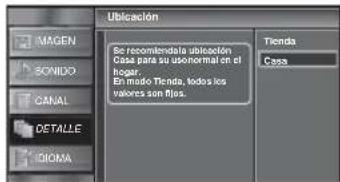
Al seleccionar "Tienda", el consumo de energía posiblemente exceda el límite de la calificación ENERGY STAR.
1. Presione [SETUP] para visualizar el menú principal.

2. Utilice [Cursor ▲/▼] para seleccionar "DETALLE", y luego presione [ENTER].
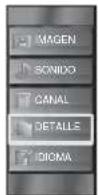
3. Utilice [Cursor ▲/▼] para seleccionar "Ubicación", y luego presione [ENTER].
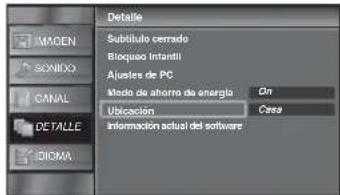
4. Utilice [Cursor ▲/▼] para seleccionar la ubicación deseada, y luego presione [ENTER].
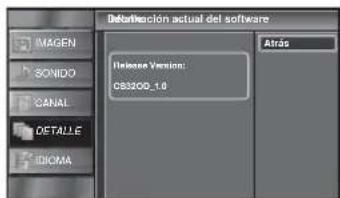
Esta función muestra la versión del software que está utilizando actualmente.
1. Presione [SETUP] para visualizar el menú principal.


2. Utilice [Cursor ▲/▼] para seleccionar "DETALLE", y luego presione [ENTER].
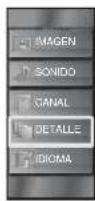
3 Utilice [Cursor▲/▼] para seleccionar "Información actual del software", y luego presione [ENTER].
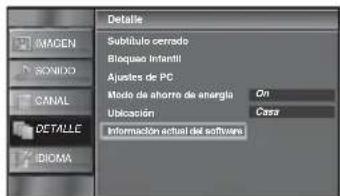
4 Confirme la versión del software que está utilizando actualmente.
Preguntas Frecuentes
| Pregunta Respuesta | |
| Mi control remoto no funciona. ¿Qué debo hacer? | · Compruebe la conexión de antenna o de cable con la�性p principal. · Compruebe las pilas del mando a distancia. · Compruebe si hay algo obstáculo entre la planta del sensor de infrarrojos y el mando a distancia. · Pruebe la calidad de la senal. Si es correcta, es posible que haya algo problema con el sensor de infrarrojos. · Consulte "Comprobación de la Señal de Infrarrojos (IR)" en la págrima 36. · Con el mando a distancia, apunte directamente hacía la planta del sensor de infrarrojos en la parte delantera de la�性p. · Reduzca la distancia con respecto a la�性p. · Reinserte las pilas con sus polaridades (signos +/-) como indicadas. · Cuando hay un dispositivo provisto de infrarrojos como un ordinador circa de esta�性p,puede interfiir con la senal del mando a distancia de esta�性p. · RetireDICHO dispositivo con infrarrojos alejandrado de la�性p,puede enciendop,piebe el ángulo del sensor de infrarrojos y desactivete la configuración que habilita la comunicación por infrarrojos. |
| ¿Por qué aparece la configuración inicial cada vez que enciendop,piebe en另一边�性p,puede enciendop,piebe en另一边�性p,puede enciendop,piebe en另一边�性p,puede enciendop,piebe en另一边�性p,piebe en另一边�性p,piebe en另一边�性p,piebe en另一边�性p,piebe en另一边�性p,piebe en另一边�性p,piebe en另一边�性p,piebe en另一边�性p,piebe en另一边�性p,piebe en另一边�性p,piebe en另一边�性p,piebe en另一边�性p,piebe en另一边�性p,piebe en另一边�性p,piebe en另一边�性p,pibipapiebipapiebipapiebipapiebipapiebipapiebipapiebipapiebipapiebipapiebipapiebipapiebipapiebipapiebipapiebipapiebipapiebipapiebipapiebipapiebipapiebipapiebipapiebipapiebipapiebipapie bispapiebipapiebipapiebipapiebipapiebipapiebipapiebipapiebipapiebipapiebipapiebipapiebipapiebipapiebipapiebipapiebipapiebipapiebipapiebipapiebipapiebipapiebipapiebipapiebipapiebIP | |
| ¿Por qué no sueo ver algunos programs de TV? | · Asegúrese de que la exploración automática de canales ha finalizado. · Consulte "Autoscan" en la�性p18. · La exploración automática de canales debebe haberse finalizado cuando configura la�性p18. · Es possible que el canal selecciónado no se esté emitiendo. · Cuando la exploración automática de canales seinterruppe y no se finaliza, algunos canales no se recibirán. Asegúrese de finalizar. · Consulte "Autoscan" en la�性p18. · El canal selecciónado no suepe visualizarse bajo a configuración "Bloqueo Infantil". Consulte "Bloqueo Infantil" en la�性p26. · La�性pecifique algo tipo de senal de antenna. Necesita conectar a la�性p26. · Unidad requiere algo tipo de senal de antenna. Necesita conectar a la�性p26. (VHF /UHF) o un cable coaxial RF de la toma en la pared de cable/satélite. |
| ¿Por qué no veo las imagenes de los dispositivos externos conectados? | · Verificque que esté selectionado el modo de entrada correcto presionando [INPUT SELECT] outilizando [CH▲/▼]. · Consulte "Para Cambiar Entre Cada Modo de Entrada" en la�性p15. · Compruebe la conexión de antenna o de cable con la�性p15. · Cuando utilisela Conexión de Video en Componentes verificque que los connectores de Verde (Y), Azul (Pb/Cb) y Rojo (Pr/Cr) estén connectados a las correspondientes tomas coloradas de la�性p15. |
| Cada vez que seleccióno un número de canal, está se cambia automatistically. | · Muchos canales digitalestenen míneros de canalalternativos. La�性p15. La�性p15. Compruele dichos míneros automatistically a los correspondientes a las emisoras activas. Estosson los míneros realizados para emisiones analógicas. |
| ¿Por qué no aparecen los subítulos completos? O: los subítulos están retrasados con respecto al dialgofo. | · Los subítulos que se retrasan unoicosignos con respecto al dialgofo real son habituales en las emisiones en directo. La mayoría de las entreprises de produccion de subítulosSEOSEOSEOSEOSEOSEOSEOSEOSEOSEOSEOSEOSEOSEOSEOSEOSEOSEOSEOSEOSEOSEOSEOSEOSEOSEOSEOSEOSEOSEOSEOSEOSEOSEOSEOSEOSEOSEOSEOSEOSEOSEOSEOSEOSEOSEOSEOSEOSEOSEOSEOSEOSEOSEOSEOSEOSEOSEOSEOSEOSEOSEOSEOSEOSEOSEOSEOSEOSEOSEOSEOSEOSEOSEOSEOSEOSEOSEOSEOSEOSEOSEOSEOSEOSEOSEOSEOSEOSEOSEOSEOSEOSEOSEOSEOSEOSEOSEOSEOSEOEOSEOSEOSEOSEOSEOSEOSEOSEOSEOSEOSEOSEOSEOSEOSEOSEOSEOSEOSEOSEOSEOSEOSEOSEOSEOSEOSEOSEOSEOSEOSEOSEOSEOSEOSEOSEOSEOSEOSEOSEOSEOSEOSEOSEOSEOSEOSEOSEOSEOSEOSEOSEOSEOSEOSEOSEOSEOSEOSEOSEOSEOSEOSEOSEOSEOSEOSEOSEOSEOSEOSEOSEOSEOSEOSEOSEOSEOSEOSEOSEOSEOSEOSEOSEOSEOSEOSEOSEOSEOSEOSEOSEOSEOSEOSEOSEOSEOSEOSEO SEO!. |
| ¿Cómecouldajustar el reloj? ·Esta�性p15. | no cuestion con configuración de reloj. |
Guía de Soluciones de Problemas
Si la unidad no funciona correctamente cuando se siguen las instrucciones de este manual, compruebe la siguiente tabla antes de llamar al servicio técnico.
| Síntoma Solución | |
| No hay corrente. | ·Asegúrese que el cable de alimentación de CA está conectado. ·Verífique que la instalación proporción el voltaje adecuado enchufando otro electrodométrico en la toma de CA. ·Si se produce un corte de alimentación, desenchufe el cable de alimentación de CA durante 1 minuto para permitir que la�性ida se reinicia. |
| El botón de control no funciona. | ·Pulse sólo un botón por vez. NO pulse simultáneamente más de un botón. |
| La�性ida está encendida pero no hayImagen en la Pantalla | ·Verifi car si está correctamente conectada la antenna, el receptor de cable o la caja de satélite. ·Verifi car si todos los cables de la�性ida está conectados a las tomas de salute correctas de su dispositalo, tal como el BD/DVD. ·Comprobar que el modo de entrada selectionado está conectado a la toma de entrada que funciona. ·Verifi que qu es ordenador NO está en el mode de espera cuando el modo de entrada de esta�性ida está en modo PC. Pulse cualquier botón del teclado para despertar su ordenador. |
| No hayImagen ni sonido. | ·Compruebe si la�性ida está encendido. ·Compruebe laptonía electrónica. ·Verificar si todos los cables de la�性ida está conectados a las tomas de salute correctas de su dispositalo, tal como el BD/DVD. ·Vea others canales de television. El problema podra limitarse a una emisión. ·Apague la�性ida y espere aproximadamente 1 minuto para volver a encenderlo. ·Verificar si está correctamente conectada la antenna, el receptor de cable o la caja de satélite. ·Comprobar que el modo de entrada selectionado está conectado a la toma de entrada que funciona. ·Verifi que qu es ordenador NO está en el mode de espera cuando el modo de entrada de esta�性ida está en modo PC. Pulse cualquier botón del teclado para despertar su ordenador. ·Asegúrese que el sonido no está desactivado. Presione [MUTE] para que aparezca la barra de volumen y el nivel de volumen real en la pantalla del telector. ·Asegúrese de que el volumen NO está en "0" (cero) o "Mudo". Si fuese asi, utilise [VOL, △/□] para ajustar el volumen al nivel desrado. |
| No hay color. | ·Vea others canales de television. El problema podra limitarse a una emisión. ·Ajuste "Color" en el menu deImagen. |
| El ajuste de "IMAGEN" y "SONIDO" no se lleeva a cabo cada vez que enciende la�性ida. | ·Debe confi gurar "Casa" en "Ubicación". Consulte la páginia 31. De另一边 forma, los ajustes que confi gurar no se memorizarán cuando apague la�性ida. |
| Sonido correcto,Imagen deficiente | ·La interferencia electrónica de aparatos cercanos puede afectar a la calidad de la�性ida. ·Ajuste "Contraste" y "Claridad" en el menu deImagen. ·Vea others canales de television. El problema podra limitarse a una emisión. ·Para Obtener la mejor calidad de imagenes, vea los programs de pantalla grande de "alta definición". Si no está disponible el contenido HD, vea los programas de "definición normal". |
| Imagen correcto,sonido deficiente | ·Vea others canales de television. El problema podra limitarse a una emisión. ·Verifique que el cable de audio está conectado correctamente. |
| Se ve unaImagen distorsionada o se escucha un sonido inusual. | ·Puede queothers electrodométricos, coches, motos o luces fl uorescentes estén produciendo interferencias. ·Mueva la�性ida aarlo lugar para ver si ésta es la Cause del problema. |
| Imagenes fantasma, lineas o rayas en laImagen | ·La interferencia electrónica de aparatos cercanos pueda afectar a la calidad de la�性ida. ·Vea others canales de television. El problema podra limitarse a una emisión. |
| En la pantalla se visualiza "ruido" o "impureza". | ·Cuando las capacities de la�性ida Sean superiores a las de la emisión digital, aumentoa la senal para equiparse a las capacities de visualización de la�性ida. Esto podrá producir ruido o impureza. |
| Marcas de diferente color en la pantalla del telector | ·Vea others canales de television. El problema podra limitarse a una emisión. |
| Cambio a una entrada diferente y el volumen. | ·Estaunidad memorizará el nivel de volumen de laULTima vez que lo ajustó. ·La intensidad sonora cambiará si(other aparato está a un volumen más alto o más bajo. |
| Cambio a una entrada diferente y el時間 de la pantalla cambiará. | ·Estaunidad memorizará el modo de visualización de laultima vez queutilizó los modelos de entrada concretos. |
| LaImagenvisualizada no cubre la pantalla entera. | ·ISi está usingando lainstitution como monitor de PC,asegúrese queestén bien configuradosla“Posición Horizontal”yla“Posición Vertical”enla sección“Ajustes de PC". ·Si estáviendo la televisiono usingo el Video,el S-Video,el Video en componentes o elHDMI con la entrada 480i, presione[SCREEN MODE]repétidamente para moverper osimilarlesmodelsde pantalla. |
| Los subtitulos aparecen en un recuadro blanco.No aparece ningún subtituloen elprograma de soporte de subtitulos. | ·Lasinterferencias procedentesde edificios ocondiciones climatológicaspuedehercerque los subtitulosaparenzcan incompletos. ·La emisorapeadcortarleprograma para insertar publicidad. Eldecodificador desubtitulosno puedelearnlainformación delprogramacortado. |
| No aparece ningún subtituloc时候 se reproduce un disco ouna cinta de videocon subtitulos. | ·Espossibleque la cinta de videose haya copiado ilegallymoteoque la senal desubtitulosno sehayleido durante lacopia. |
| Apareceunrecuadro negro enla PANELa del televisor. | ·Seha selecciónadolemodotexto para subtitulos.Seeccione“S.C.1”,“S.C.2”,“S.C.3”,“S.C.4”o“Off”. |
Nota:
- El panel LCD está fabricado para proporcionar muchos años de vida útil. Ocasionalmente, unos pocos píxeles no activos pueden aparecer como un punto fijo de color azul, verde o rojo. Este hecho no se considera un defecto en la pantalla LCD.
- Algunas funciones no están disponibles en ciertos modos, lo cual no implica ningún mal funcionamiento. Lea las descripciones de este manual para obtener más detalles sobre las operaciones correctas.

Glosario
ATSC
Acrónimo de "Advanced Television Systems Committee" (Comité de sistemas avanzados de televisión) y el nombre de unas normas de emisión digital.
CEC
(Control de Electrónica del Consumidor)
Esto permite operar las funciones relacionadas entre los dispositivos con características CEC de nuestra marca y esta unidad. No garantizamos la interoperabilidad al 100% con dispositivos compatibles con CEC de otras marcas.
Código Id.
Un número almacenado de 4 dígitos que permite el acceso a las funciones de control parental.
Dolby Digital
Sistema desarrollado por Dolby Laboratories para comprimir el sonido digital. Ofrece un sonido estéreo (2 canales) o audio multicanal.
HDMI
(interfaz de multimedia de alta definición)
Interfaz que se usa para todos los formatos no comprimidos digitales de sonido/imagen como por ejemplo descodificadores, reproductores de DVD o televisores digitales, por un solo cable.
HDTV (televisión de alta definición)
Reciente formato digital que produce una alta resolución y una elevada calidad de imagen.
NTSC
Acrónimo de "National Television Systems Committee" (Comité de sistemas nacionales de televisión) y el nombre de unas normas de emisión analógica.
Las emisoras dejaron de transmitir al aire señales NTSC durante el 2009.
Relación del aspecto
La anchura de una pantalla de televisión con respecto a su altura. Los televisores convencionales son de 4:3 (en otras palabras, la pantalla del televisor es casi cuadrada); los modelos de pantalla ancha son de 16:9 (la pantalla del televisor es casi dos veces más ancha que alta).
SAP (programa de sonido secundario)
Segundo canal de audio transmitido por separado del canal de audio principal. Este canal de audio se utiliza como alternativa o en la emisión bilingüe.
SDTV
(televisión de definición estándar)
Formato digital estándar similar a la calidad de imagen de NTSC.
S-Video
Ofrece imágenes de mayor calidad al transmitir cada señal, color (c) y luminancia (y) de forma independiente entre sí a través de cables separados.
Video en componentes
Se trata de un formato de señal de video que transmite cada uno de los 3 colores principales de luz (rojo, azul y verde) a través de diferentes líneas de señal. Esto permite a los espectadores experimentar colores de imagen muy similares a los originales. Existen diversos formatos de señal, incluidos el denominado Y/Pb/Pr y el denominado Y/Cb/Cr.

Mantenimiento
Limpieza del mueble
- Limpie el panel delantero y las superficies exteriores de la unidad con un trapo suave inmerso en agua templada y bien escurrido.
- No utilice nunca disolvente ni alcohol. No rocíe líquido insecticida en aerosol cerca de la unidad. Estos productos químicos pueden causar daños y decoloración en las superficies expuestas.
Limpieza de la pantalla LCD
Limpie la pantalla LCD de la unidad con un paño suave. Antes de limpiar la pantalla LCD, desconecte el cable de alimentación.
Reparación
Si su unidad dejara de funcionar, no intente corregir el problema usted mismo. En su interior no contiene piezas que puedan ser reparadas por el usuario. Apague la unidad, desenchufe el cable de alimentación y llame a nuestro teléfono gratuito de atención al cliente, que encontrará en la portada de este manual para localizar un centro de servicio autorizado.
Comprobación de la Señal de Infrarrojos (IR)
Si el mando a distancia no funciona correctamente, puede utilizar una cámara digital (incluido un teléfono móvil con cámara incorporada) para comprobar si está enviando una señal de infrarrojos.
- Con una cámara digital (incluyendo las cámaras integradas en teléfonos móviles): Apunte la cámara digital hacia el diodo infrarrojo de control remoto al frente del mando a distancia. Presione cualquier botón del mando a distancia y observe el visor de la cámara digital. Si la luz infrarroja pulsátil aparece en la cámara, el mando a distancia está emitiendo una señal IR.
Denominaciones de Canales de Cable
Si se suscribe a la televisión por cable, los canales se muestran como 1-135.
Las empresas de cable a veces denominan los canales con letras o combinaciones de letra-número. Compruebe este detalle con su empresa local de cable. La tabla siguiente incluye las denominaciones de canal de cable habituales.
| Canal CATV | 5A | 2 | 3 | 4 | 5 | 6 | 7 | 8 | 9 | 10 | 11 | 12 | 13 | A | B | C | D | E | F | G | H |
| Pantalla de TV | 1 | 2 | 3 | 4 | 5 | 6 | 7 | 8 | 9 | 10 | 11 | 12 | 13 | 14 | 15 | 16 | 17 | 18 | 19 | 20 | 21 |
| Canal CATV | I | J | K | L | M | N | O | P | Q | R | S | T | U | V | W | W+1 | W+2 | W+3 | W+4 | W+5 | W+6 |
| Pantalla de TV | 22 | 23 | 24 | 25 | 26 | 27 | 28 | 29 | 30 | 31 | 32 | 33 | 34 | 35 | 36 | 37 | 38 | 39 | 40 | 41 | 42 |
| Canal CATV | W+7 | W+8 | W+9 | W+10 | W+11 | W+12 | W+13 | W+14 | W+15 | W+16 | W+17 | W+18 | W+19 | W+20 | W+21 | W+22 | W+23 | W+24 | W+25 | W+26 | W+27 |
| Pantalla de TV | 43 | 44 | 45 | 46 | 47 | 48 | 49 | 50 | 51 | 52 | 53 | 54 | 55 | 56 | 57 | 58 | 59 | 60 | 61 | 62 | 63 |
| Canal CATV | W+28 | W+29 | W+30 | W+31 | W+32 | W+33 | W+34 | W+35 | W+36 | W+37 | W+38 | W+39 | W+40 | W+41 | W+42 | W+43 | W+44 | W+45 | W+46 | W+47 | W+48 |
| Pantalla de TV | 64 | 65 | 66 | 67 | 68 | 69 | 70 | 71 | 72 | 73 | 74 | 75 | 76 | 77 | 78 | 79 | 80 | 81 | 82 | 83 | 84 |
| Canal CATV | W+49 | W+50 | W+51 | W+52 | W+53 | W+54 | W+55 | W+56 | W+57 | W+58 | A-5 | A-4 | A-3 | A-2 | A-1 | W+59 | W+60 | W+61 | W+62 | W+63 | W+64 |
| Pantalla de TV | 85 | 86 | 87 | 88 | 89 | 90 | 91 | 92 | 93 | 94 | 95 | 96 | 97 | 98 | 99 | 100 | 101 | 102 | 103 | 104 | 105 |
| Canal CATV | W+65 | W+66 | W+67 | W+68 | W+69 | W+70 | W+71 | W+72 | W+73 | W+74 | W+75 | W+76 | W+77 | W+78 | W+79 | W+80 | W+81 | W+82 | W+83 | W+84 | W+85 |
| Pantalla de TV | 106 | 107 | 108 | 109 | 110 | 111 | 112 | 113 | 114 | 115 | 116 | 117 | 118 | 119 | 120 | 121 | 122 | 123 | 124 | 125 | 126 |
| Canal CATV | W+86 | W+87 | W+88 | W+89 | W+90 | W+91 | W+92 | W+93 | W+94 | ||||||||||||
| Pantalla de TV | 127 | 128 | 129 | 130 | 131 | 132 | 133 | 134 | 135 |
Especificaciones Generales
Formato de TV: Estándar de TV ATSC/NTSC-M
Sistema de subtítulos cerrados (CC):
§ 15,119 / FCC (analógico CC)
Sistema de sintonización:
de canales
Acceso a canales: Teclado de acceso directo,
exploración programable y arriba / abajo
Especificación Eléctrica
Salida de Audio: 5W, 8Ω x 2
Otras Especificaciones
Terminales:
Entrada de Antena:
VHF/UHF/CATV
75Ω desequilibrados (esto F)
Entrada de Sonido:
Clavija RCA (I/D) x 6
500mV rms
Entrada
Clavija RCA x 1
1V p-p (75Ω)
Entrada de S-Video:
Minitoma DIN de 4-patillas x 1
Y:1V p-p (75Ω)
Sistema de sintonización sintetizada de frecuencia
Entrada de video en componentes:
Clavija RCA x 3
Y: 1V p-p (75Ω)
Pb/Cb: 700mV p-p (75Ω)
Sistema de luz infrarroja codificada digitalmente
Temperatura de funcionamiento:
41°F (5°C) a 104°F (40°C)
Requisitos de potencia:
120V CA ±10%, 60Hz ±0,5%
Consumo de potencia (máximo):
155W
LCD: Clase de 32 pulgadas
(31,5 pulgadas medido diagonalmente)
Dimensiones:
Ancho: 30,0 pulg (760,0mm)
30,0 pulg (760,0mm)
Altura: 20,5 pulg (519,3mm)
22,2 pulg (563,0mm)
Profundidad: 4,3 pulg (107,0mm)
9,3 pulg (234,0mm)
Peso: 19,0 libras. (8,6kg)
20,1 libras. (9,1kg)
- Los diseños y las especificaciones
- Si se produce una discrepancia entre idiomas, el idioma predeterminado será el inglés.
GARANTÍA LIMITADA
NOVENTA (90) DÍAS DE MANO DE OBRA, UN (1) AÑO DE PIEZAS
COBERTURA DE GARANTÍA:
La obligación de esta garantía se limita a los términos, con excepciones, a continuación.
QUIÉNES ESTÁN CUBIERTOS:
La compañía garantiza el producto al comprador original o a la persona que lo recibe como regalo contra defectos en los materiales y en la mano de obra, a partir de la fecha de la compra original ("período de garantía") en el distribuidor autorizado. El recibo de ventas, donde aparecen el nombre del producto y la fecha de la compra en un distribuidor autorizado, se considerará comprobante de esta fecha.
LO QUE ESTÁ CUBIERTO:
Esta garantía cubre productos nuevos si se produce algún defecto en el material o la mano de obra y la compañía recibe un reclamo válido dentro del período de garantía. A su propia discreción, la compañía (1) reparará el producto sin costo, usando piezas de repuesto nuevas o reacondicionadas; (2) cambiará el producto por uno nuevo o que se haya fabricado con piezas nuevas o usadas reparables, y que sea al menos funcionalmente equivalente o lo más parecido al producto original del inventario actual; o (3) reembolsará el precio de compra original del producto. La compañía garantiza productos o piezas de repuesto proporcionados bajo esta garantía contra defectos en los materiales y en la mano de obra durante noventa (90) días o por el resto de la garantía del producto original, lo que le proporcione más cobertura. Cuando se cambia un producto o una pieza, el artículo que usted recibe pasa a ser de su propiedad y el que le entrega a la compañía pasa a ser propiedad de esta última. Cuando se proporcione un reembolso, su producto pasa a ser propiedad de la compañía.
Nota: Cualquier producto que se venda y que esté identificado como reacondicionado o renovado tiene una garantía limitada de noventa (90) días.
El producto de reemplazo solo se puede enviar si se cumplen todos los requisitos de la garantía. El incumplimiento de tales requisitos puede ocasionar un retardo.
LO QUE NO SE CUBRE: EXCLUSIONES Y LIMITACIONES:
La garantía limitada aplica solo a los productos nuevos fabricados por o para la compañía que se puedan identificar por la marca registrada, el nombre comercial o por tener el logotipo correspondiente. Esta garantía limitada no se aplica a ningún producto de hardware ni de software que no sea de la compañía, incluso si viene empacado con el producto o si se vende junto con este. Los fabricantes, proveedores o editores que no sean de la compañía pueden proporcionar una garantía por separado para sus propios productos empacados con el producto.
La compañía no es responsable por ningún daño o pérdida de programas, datos u otra información almacenada en algún medio contenido en el producto, ni por ningún otro producto o pieza que no esté cubierta por esta garantía. La recuperación o la reinstalación de programas, datos u otra información no está cubierta por esta garantía limitada.
Esta garantía no aplica (a) a daños causados por accidente, abuso, mal uso, negligencia, mala aplicación o por productos no provistos por la compañía; (b) a daños provocados por servicios realizados por cualquier persona o establecimiento de servicios no autorizado por la compañía; (c) a productos o piezas que se hayan modificado sin la autorización por escrito de la compañía; (d) si se ha removido o desfigurado el número de serie; y tampoco se aplica la garantía a (e) productos, accesorios o insumos vendidos TAL COMO ESTÁN sin garantía de ningún tipo, lo que incluye productos vendidos TAL COMO ESTÁN por algunos distribuidores.
Esta garantía limitada no cubre:
- Los costos de envío al devolver el producto defectuoso.
- Los costos de mano de obra por la instalación o configuración del producto, el ajuste de controles del cliente en el producto y la instalación o reparación de sistemas de antena o fuente de señal externos al producto.
- La reparación del producto o el reemplazo de piezas debido a instalación o mantenimiento inadecuados, a conexiones hechas a un suministro de voltaje inadecuado, sobrevoltaje de la línea de alimentación, daño causado por relámpagos, imágenes retenidas o MARCAS en la pantalla producto de la visualización de contenido fijo durante periodos prolongados, reparaciones cosméticas debido al desgaste normal, reparaciones no autorizadas u otras causas que no se encuentren bajo el control de la compañía.
- Daños o reclamos por productos que no están disponibles para su uso, por datos perdidos o por pérdida de software.
- Daños debido a mala manipulación en el transporte o accidentes de envío al devolver el producto.
- Un producto que requiera modificación o adaptación para permitir su configuración en un país que no sea el país para el que se diseñó, fabricó, aprobó y/o autorizó, o la reparación de productos dañados por estas modificaciones.
- Un producto que se use para propósitos comerciales o institucionales (lo que incluye, entre otros, los de alquiler).
- La pérdida del producto en el envío y cuando no se pueda proporcionar una prueba que verifique el recibo.
- No operar según el Manual del propietario.
PARA OBTENER AYUDA...
Comuníquese con el Centro de Atención al Cliente al: 1-866-321-3927
LA REPARACIÓN O EL REEMPLAZO, SEGÚN LO DISPONE ESTA GARANTÍA, ES LA SOLUCIÓN EXCLUSIVA PARA EL CLIENTE. LA COMPAÑÍA NO SERÁ RESPONSABLE DE LOS DAÑOS INCIDENTALES O INDIRECTOS QUE INFRINJAN ALGUNA GARANTÍA EXPRESA O IMPLÍCITA SOBRE ESTE PRODUCTO. CON EXCEPCIÓN DE LO QUE PROHÍBA LA LEY VIGENTE, TODA GARANTÍA IMPLÍCITA DE COMERCIABILIDAD Y ADECUACIÓN PARA UN PROPÓSITO PARTICULAR EN ESTE PRODUCTO ESTÁ LIMITADA EN DURACIÓN A LO QUE ESPECIFIQUE ESTA GARANTÍA.
Algunos Estados no permiten las exclusiones ni la limitación de los daños incidentales o indirectos, ni permiten limitaciones sobre la duración de la garantía implícita, de modo que las limitaciones o exclusiones anteriores pueden no aplicarse a usted.
Esta garantía le otorga derechos legales específicos. Usted puede tener otros derechos que varían entre los diferentes estados y provincias.
- PRECAUCIONES
- ADVERTENCIA: PARA REDUCIR EL RIESGO DE INCENDIO O DESCARGA ELÉCTRICA, NO EXPONGA ESTE APARATO A LA LLUVIA NI A LA HUMEDAD
- PRECAUCIÓN
- RIESGO DE DESCARGA ELÉCTRICA. NO ABRIR
- INSTRUCCIONES DE SEGURIDAD IMPORTANTES
- ADVERTENCIA DE LA FCC
- INTERFERENCIA DE RADIO Y TV
- DECLARACIÓN DE CONFORMIDAD
- ESTE APARATO DIGITAL DE LA CLASE B CUMPLE CON LA NORMA CANADIENSE ICES
- PARA EVITAR PELIGROS DE DESCARGA ELÉCTRICA O INCENDIO
- COLOCACIÓN Y MANEJO
- NOTA ACERCA DEL RECICLADO
- TRANSPORTE DE ESTA UNIDAD
- INFORMACIÓN SOBRE MARCAS REGISTRADAS
- ACCESORIOS SUMINISTRADOS
- CONECTAR EL SOPORTE
- PARA RETIRAR EL SOPORTE DE ESTA UNIDAD
- NOTA
- SÍMBOLOS UTILIZADOS EN ESTE MANUAL
- CARACTERÍSTICAS
- DTV/TV/CATV
- VISUALIZACIÓN DE INFORMACIÓN (SOLAMENTE DTV)
- EXPLORACIÓN AUTOMÁTICA DE CANALES
- BLOQUEO INFANTIL
- DECODIFICADOR DE SUBTÍTULOS
- SINTONIZADOR MTS/SAP
- FUNCIÓN DE APAGADO AUTOMÁTICO
- TEMPORIZADOR DE APAGADO
- OPCIONES PARA IDIOMA DE PANTALLA
- FUNCIÓN DE SONIDO ESTÉREO
- SINTONIZACIÓN DE FRECUENCIA PLL SINTONIZADA
- DIVERSOS AJUSTES DE LA IMAGEN Y EL SONIDO
- ENTRADA HDMI
- ENTRADA DE VIDEO EN COMPONENTES
- ENTRADA DE S-VIDEO
- ENTRADA AV
- SALIDA DE AUDIO DIGITAL
- SALIDA ANALÓGICA DE AUDIO
- CONTENIDO
- INTRODUCCIÓN
- PREPARACIÓN
- PARA VER LA TELEVISIÓN
- AJUSTE OPCIONAL
- SOLUCIÓN DE PROBLEMAS
- INFORMACIÓN
- PANEL DE CONTROL
- SERVICIO DEL TERMINAL (USO DE SERVICIO SOLO)
- [PANEL LATERAL]
- [PANEL TRASERO]
- FUNCIÓN DEL MANDO A DISTANCIA
- A LA HORA DE UTILIZAR UN MANDO A DISTANCIA UNIVERSAL PARA ESTA UNIDAD
- ☑ INSTALACIÓN DE LAS PILAS
- PRECAUCIONES SOBRE LAS PILAS
- NINGÚN CABLE SUMINISTRADO SE EMPLEA EN ESTA CONEXIÓN
- ANTES DE PROCEDER A LA CONEXIÓN
- CONEXIÓN DE ANTENA
- CONEXIÓN AL RECEPTOR DE CABLE O CAJA DE SATÉLITE
- CONEXIÓN DE DISPOSITIVO EXTERNO
- [CONEXIÓN HDMI]
- [CONEXIÓN HDMI-DVI]
- NINGÚN CABLE SUMINISTRADO SE INCLUYE EN ESTA CONEXIÓN
- [CONEXIÓN DE VIDEO EN COMPONENTES]
- [CONEXIÓN DE S-VIDEO]
- [CONEXIÓN DE VIDEO]
- [CONEXIÓN DE SALIDA DE AUDIO]
- NINGÚN CABLE SUMINISTRADO SE REFLEJA EN ESTA CONEXIÓN
- [CONEXIÓN DE PC]
- COLOCACIÓN DE LOS CABLES
- ENCHUFE EL CABLE ALIMENTADOR DE CA
- CONFIGURACIÓN INICIAL
- ANTES DE COMENZAR
- UNA VEZ FINALIZADA LA CONFIGURACIÓN INICIAL
- SELECCIÓN DE CANAL
- DTV
- ACERCA DE LA EMISIÓN DE TELEVISIÓN DIGITAL
- ¿QUÉ ES EL SUBCANAL
- AJUSTE DE VOLUMEN
- PARA CANCELAR EL TEMPORIZADOR DE APAGADO
- MODO FIJO
- PARA CAMBIAR EL MODO DE AUDIO
- TV
- MONO
- PRESIONE [INFO]
- INFORMACIÓN DE EMISIÓN
- ☑ MODELO DE VISUALIZACIÓN DE PANTALLA DEL TELEVISOR
- NORMAL
- AMPLIAR IMAGEN
- ANCHA
- ZOOM
- TOTAL
- PUNTO POR PUNTO
- MENÚ PRINCIPAL
- IMAGEN
- SONIDO
- CANAL
- DETALLE
- IDIOMA
- AUTOSCAN
- LISTA DE CANALES
- CONFIRMACIÓN DE LA ANTENA
- AJUSTE DE IMAGEN
- MODO DE IMAGEN
- CLARIDAD, CONTRASTE, COLOR, MATIZ, NITIDEZ, TEMPERATURA DE COLOR
- AJUSTE DE SONIDO
- MODO SONIDO
- ECUALIZADOR
- ALTAVOCES TV
- SUBTÍTULO CERRADO
- MODO DE SUBTÍTULOS
- S.C.1 Y TEXTO
- S.C.3 Y TEXTO
- S.C.2, S.C.4, TEXTO2 Y TEXTO
- MODO "POP-ON
- MODO "ROLL-UP
- DIGITAR DE SUBTÍTULOS
- AJUSTE DE LA IMAGEN
- FONDO
- ESTILO DE FUENTE
- TAMAÑO DE FUENTE
- COLOR DE FUENTE
- OPACIDAD DE FUENTE
- COLOR DE FONDO
- COLOR DE BORDE
- TIPO DE BORDE
- B
- UTILICE [CURSOR Δ/∇] PARA SELECCIONAR
- PRESIONE [LOS BOTONES NUMÉRICOS] PARA INTRODUCIR LA NUEVA CÓDIGO ID DE 4 DÍGITOS
- AJUSTES DE PC
- REINICIO POSICIÓN
- POSICIÓN HORIZONTAL, POSICIÓN VERTICAL
- MODO DE AHORRO DE ENERGÍA
- PREGUNTAS FRECUENTES
- GUÍA DE SOLUCIONES DE PROBLEMAS
- GLOSARIO
- ATSC
- CEC
- (CONTROL DE ELECTRÓNICA DEL CONSUMIDOR)
- CÓDIGO ID
- DOLBY DIGITAL
- HDMI
- (INTERFAZ DE MULTIMEDIA DE ALTA DEFINICIÓN)
- HDTV (TELEVISIÓN DE ALTA DEFINICIÓN)
- NTSC
- RELACIÓN DEL ASPECTO
- SAP (PROGRAMA DE SONIDO SECUNDARIO)
- SDTV
- (TELEVISIÓN DE DEFINICIÓN ESTÁNDAR)
- S-VIDEO
- VIDEO EN COMPONENTES
- MANTENIMIENTO
- LIMPIEZA DEL MUEBLE
- LIMPIEZA DE LA PANTALLA LCD
- REPARACIÓN
- COMPROBACIÓN DE LA SEÑAL DE INFRARROJOS (IR)
- DENOMINACIONES DE CANALES DE CABLE
- ESPECIFICACIONES GENERALES
- ESPECIFICACIÓN ELÉCTRICA
- OTRAS ESPECIFICACIONES
- GARANTÍA LIMITADA
- NOVENTA (90) DÍAS DE MANO DE OBRA, UN (1) AÑO DE PIEZAS
- COBERTURA DE GARANTÍA
- QUIÉNES ESTÁN CUBIERTOS
- LO QUE ESTÁ CUBIERTO
- LO QUE NO SE CUBRE: EXCLUSIONES Y LIMITACIONES
- ESTA GARANTÍA LIMITADA NO CUBRE
- PARA OBTENER AYUDA
Marca : FUNAI
Modelo : LC320SLX
Categoría : Televisión