
SPD5130CC - Disque dur externe PHILIPS - Notice d'utilisation et mode d'emploi gratuit
Retrouvez gratuitement la notice de l'appareil SPD5130CC PHILIPS au format PDF.
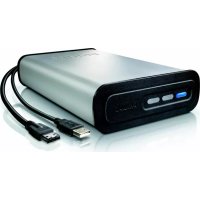


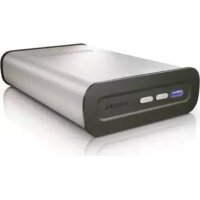
| Type de produit | Disque dur externe |
| Marque | Philips |
| Modèle | SPD5130CC |
| Capacité | Variable selon le modèle (non spécifiée dans la notice) |
| Interface | USB 2.0 (haute vitesse) et eSATA |
| Vitesse de rotation | 7200 tr/min |
| Mémoire cache | Variable selon le modèle (non spécifiée dans la notice) |
| Vitesse de transfert USB 2.0 | 480 Mb/s |
| Vitesse de transfert eSATA | 2400 Mb/s |
| Alimentation | Adaptateur secteur externe (fourni) |
| Logiciel inclus | Nero BackItUp (sur CD-ROM) |
| Fonctions principales | Sauvegarde en un clic (One-Click Backup), arrêt sécurisé (Safe Shutdown), stockage et transfert de données |
| Boutons | One-Click Backup, Safe Shutdown |
| Connectique | 1 port USB 2.0, 1 port eSATA, entrée alimentation |
| Compatibilité système | Windows 2000, Windows XP, Windows Vista ; USB 1.1 ou 2.0 |
| Dimensions (approx.) | 200 x 120 x 40 mm (estimation pour disque 3,5 pouces) |
| Poids (approx.) | 1 kg (estimation avec adaptateur) |
| Garantie | Garantie Philips (voir dépliant fourni) |
| Entretien et nettoyage | Éviter contact avec l'eau et chocs ; nettoyer avec un chiffon doux et sec |
| Sécurité | Arrêt sécurisé via bouton ou retrait logiciel ; ne pas exposer à l'humidité ou aux températures extrêmes |
| Recyclage | Respecter les consignes locales de tri pour déchets électroniques (symbole WEEE) |
| Accessoires fournis | Support vertical, adaptateur secteur, cordon d'alimentation, câble USB, câble eSATA, CD-ROM, manuel |
FOIRE AUX QUESTIONS - SPD5130CC PHILIPS
Questions des utilisateurs sur SPD5130CC PHILIPS
0 question sur cet appareil. Repondez a celles que vous connaissez ou posez la votre.
Poser une nouvelle question sur cet appareil
Téléchargez la notice de votre Disque dur externe au format PDF gratuitement ! Retrouvez votre notice SPD5130CC - PHILIPS et reprennez votre appareil électronique en main. Sur cette page sont publiés tous les documents nécessaires à l'utilisation de votre appareil SPD5130CC de la marque PHILIPS.
MODE D'EMPLOI SPD5130CC PHILIPS
16 Contenu de l'emballage 17 Comment raccorder ce disque dur externe à votre système ? 18 Comment déconnecter et arrêter le système en toute sécurité avec le bouton Safe Shutdown ? 19 Comment effectuer une sauvegarde à l'aide du bouton One-Click Backup ? 23 Comment restaurer une sauvegarde ? 26 Garantie, environnement et sécurité 27 Caractéristiques techniques
Note importante
Pour utiliser les boutons One-Click Back-Up (sauvegarde en un seul clic) et Safe-Shutdown (arrêt sécurisé) (fonctionne uniquement via une connexion USB), installez d'abord le logiciel Nero BackItUp. Pour connaître les instructions et en savoir plus, consultez les pages 18-19.
Contenu de l'emballage
FR
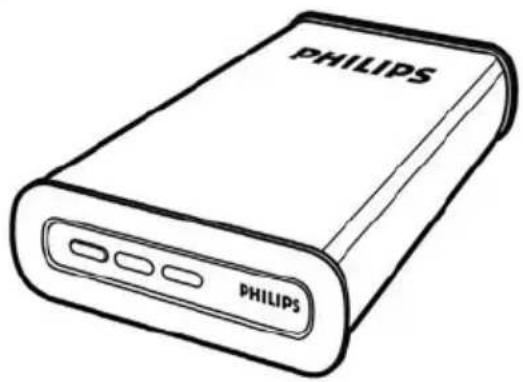
A : Disque dur externe B : Support vertical
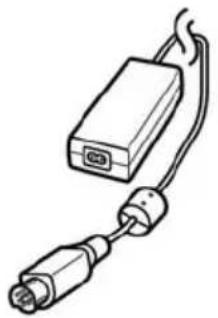
C : Adaptateur secteur
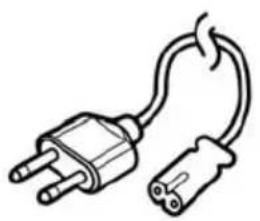
D : Cordon d'alimentation E : Câble USB
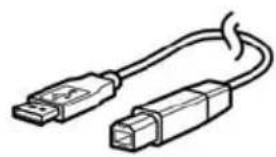
F : Câble eSATA G : CD-ROM d'installation H : Manuel d'instructions
Comment raccorder ce disque dur externe à votre système ?
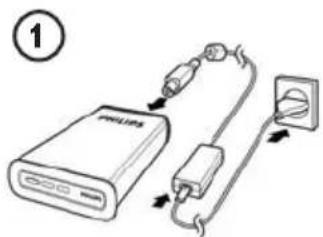
Branchez le cordon d'alimentation (D) sur l'adaptateur secteur (C) et raccordez l'ensemble au disque dur externe et à une prise de courant.
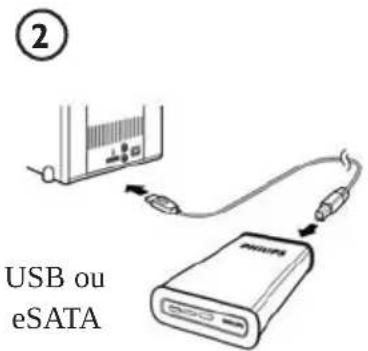
- Pour USB : Connectez le câble USB (E) à votre disque dur externe. Raccordez l'autre extrémité du câble USB à un port USB libre de l'ordinateur. - Pour eSATA : Branchez le câble eSATA (F) dans le port eSATA du disque externe. Branchez l'autre extrémité du câble eSATA à un port eSATA libre de votre ordinateur.
Une icône de lecteur Philips External Hard Disk apparaît dans l'Explorateur de Windows. Le témoin bleu doit également s'allumer. (Pour utiliser le nouveau matériel, il peut être nécessaire de redémarrer l'ordinateur.)
Le disque dur est prêt à l'emploi. Vous pouvez donc y enregistrer et y copier des données en déplaçant les fichiers et les dossiers sur le disque, comme avec un disque dur interne.
Note importante
Pour utiliser les boutons One-Click Back-Up (sauvegarde en un seul clic) et Safe-Shutdown (arrêt sécurisé) (fonctionne uniquement via une connexion USB), installez d'abord le logiciel Nero BackItUp. Pour connaître les instructions et en savoir plus, consultez les pages 18-19.
Comment déconnecter et arrêter le système en toute sécurité avec le bouton Safe Shutdown ?
Comment utiliser le bouton Safe Shutdown ? (fonctionne uniquement via une connexion USB)
Le logiciel Nero, fourni avec ce produit, doit être installé pour activer la fonction Safe-Shutdown.
Pour installer Nero BackItUp, insérez le CD d'installation de Nero, attendez l'affichage d'une fenêtre contextuelle puis sélectionnez Nero dans la liste des options.
Si la fenêtre contextuelle ne s'affiche pas, cliquez sur le fichier Setup.exe du CD à partir de l'Explorateur de Windows pour lancer l'installation.
1. Fermez l'Explorateur de Windows et Nero BackItUp. 2. Appuyez sur le bouton Safe-Shutdown. 3. Attendez que le voyant bleu à l'avant du disque dur s'éteigne. 4. Vous pouvez maintenant déconnecter le disque dur de votre ordinateur.
Comment déconnecter en toute sécurité sans utiliser le bouton Safe Shutdown ?
1. Double-cliquez sur l'icône Safely Remove Hardware (Retirer le périphérique en toute sécurité) dans la barre des tâches, dans l'angle inférieur droit de l'écran.
2. Dans la fenêtre qui apparaît, sélectionnez le nom du périphérique à retirer, puis cliquez sur le bouton Stop (Arrêter). 3. Lorsque l'écran Stop a hardware device (Arrêt d'un périphérique matériel) s'affiche, vérifiez si les informations sont correctes, puis cliquez sur le bouton OK. 4. Lorsque le message Safe to remove hardware (Le matériel peut être retiré en toute sécurité) apparaît, débranchez le lecteur du port USB de l'ordinateur.
Comment effectuer une sauvegarde à l'aide du bouton One-Click Backup ?
(fonctionne uniquement via une connexion USB)
Le logiciel Nero, fourni avec ce produit, doit être installé pour activer la fonction One-Click Back-Up.
Pour installer Nero BackItUp, insérez le CD d'installation de Nero, attendez l'affichage d'une fenêtre contextuelle puis sélectionnez Nero dans la liste des options.
Si la fenêtre contextuelle ne s'affiche pas, cliquez sur le fichier Setup.exe du CD à partir de l'Explorateur de Windows pour lancer l'installation.
Lorsque vous appuyez sur le bouton One-Click Back-Up pour la première fois après l'installation du logiciel Nero, la fenêtre suivante s'affiche :
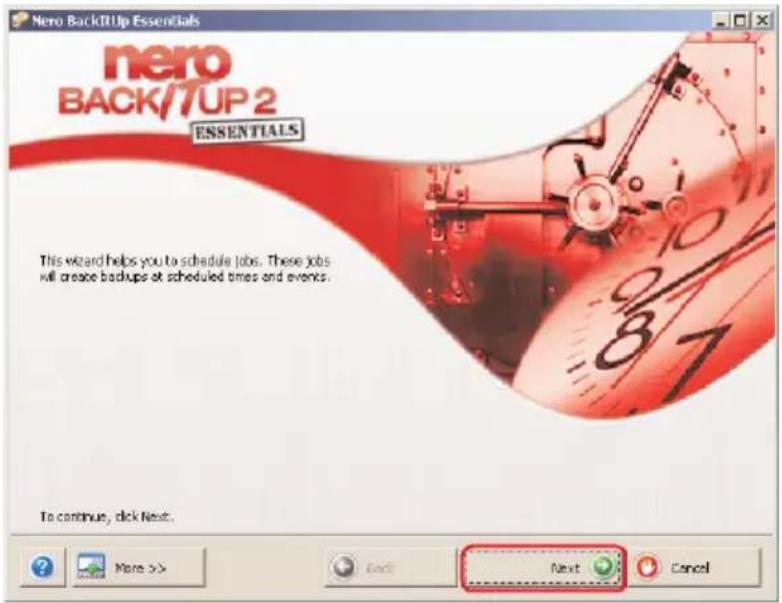
1. Cliquez sur le bouton Next (Suivant) pour démarrer le Job Wizard (Assistant de création des tâches).
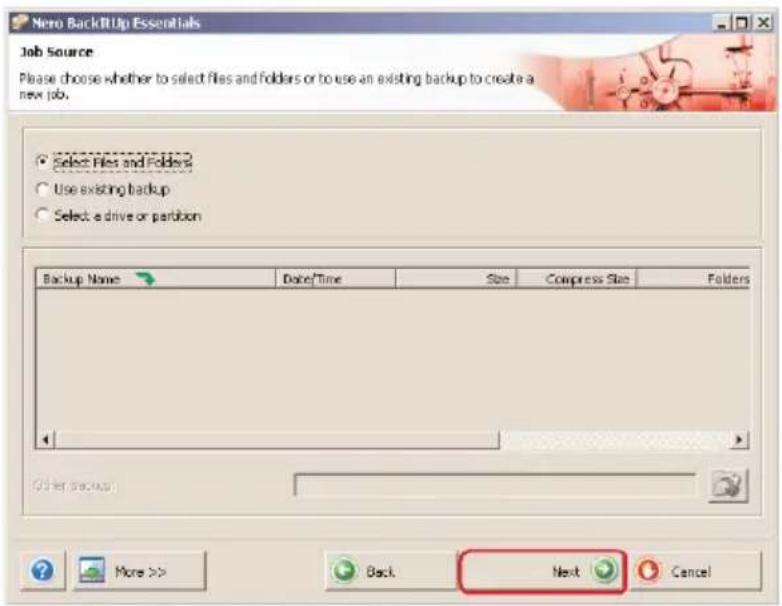
2. Cliquez sur le bouton Next (Suivant) pour sélectionner les fichiers à sauvegarder.
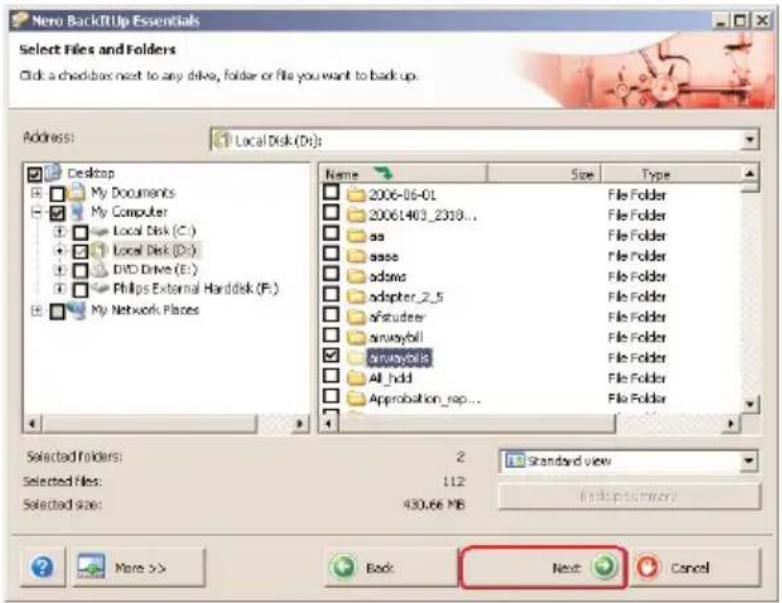
3. Choisissez les fichiers et les dossiers à sauvegarder, puis cliquez sur Next (Suivant).
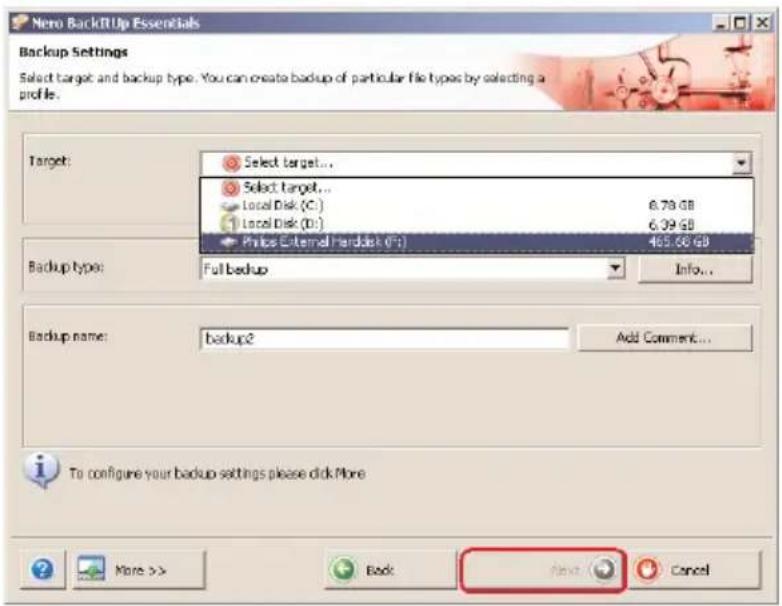
4. Sélectionnez le disque dur externe Philips comme cible dans la liste déroulante, puis cliquez sur Next (Suivant).
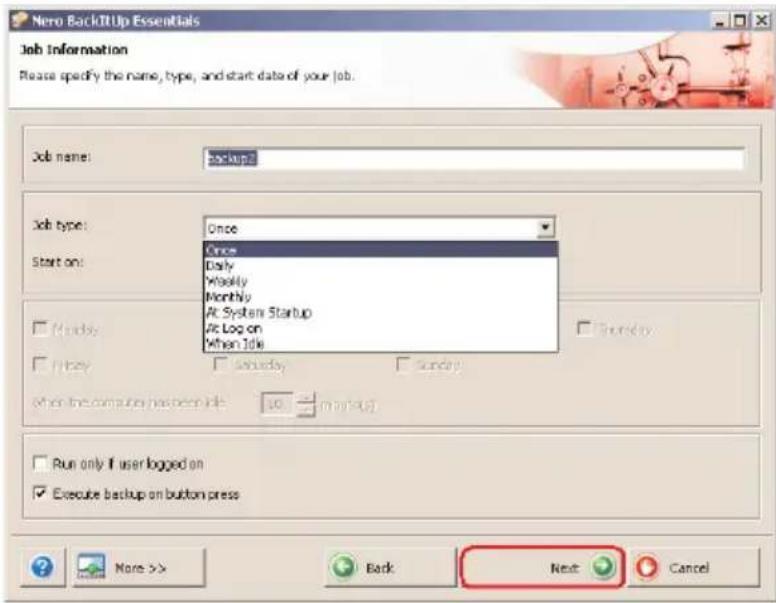
5. Pour exécuter la tâche uniquement à l'aide du bouton de sauvegarde en un clic, sélectionnez le type de tâche Once (Une fois) dans la liste déroulante.
6. Cet écran récapitule les données de la sauvegarde créée. Cliquez sur le bouton Finish (Terminer) pour fermer l'assistant.
La prochaine fois que vous appuierez sur le bouton One-Click Back-Up, la sauvegarde démarrera automatiquement.
Rendez-vous sur www.nero.com pour en savoir plus sur Nero BackItUp.
Comment restaurer une sauvegarde ?
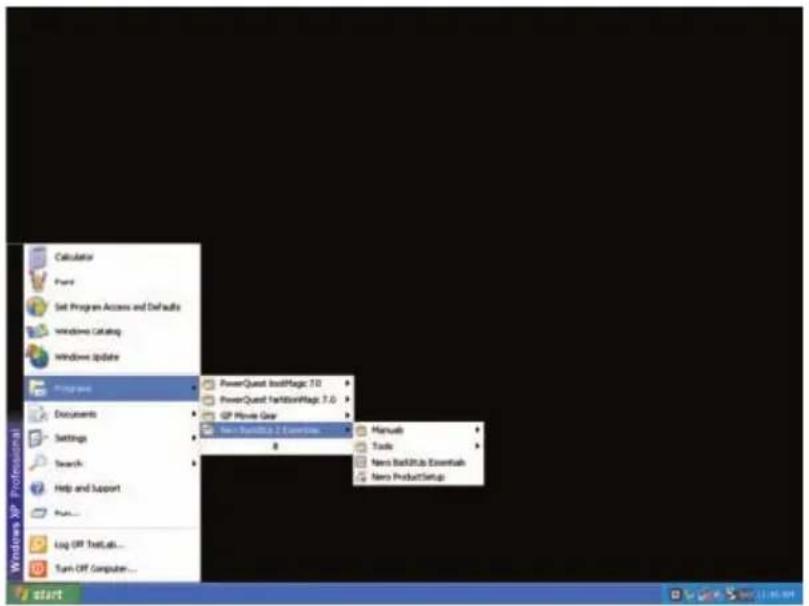
1. Démarrez le logiciel Nero BackItUp.
Lorsque l'écran principal de Nero BackItUp s'ouvre, cliquez sur le bouton Restore back-up (Restaurer la sauvegarde).
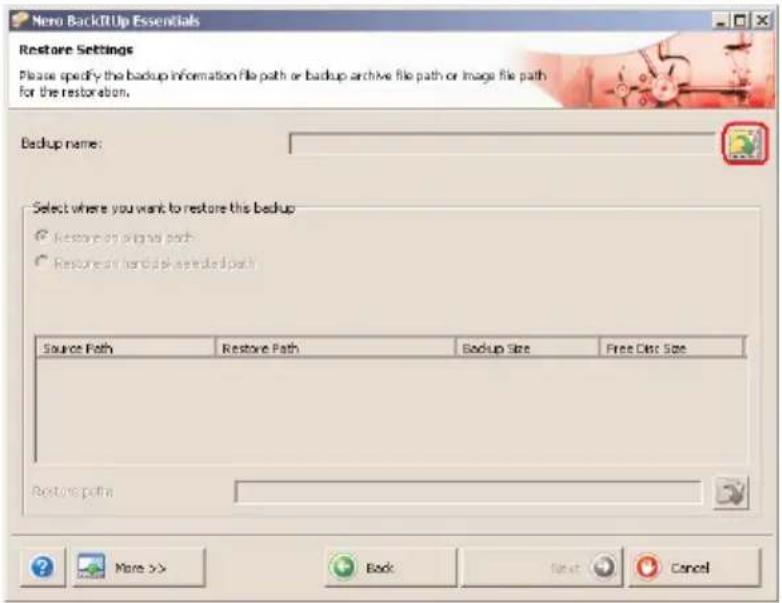
2. Sélectionnez le répertoire source et de restauration du fichier.
Cliquez sur le bouton Next (Suivant).
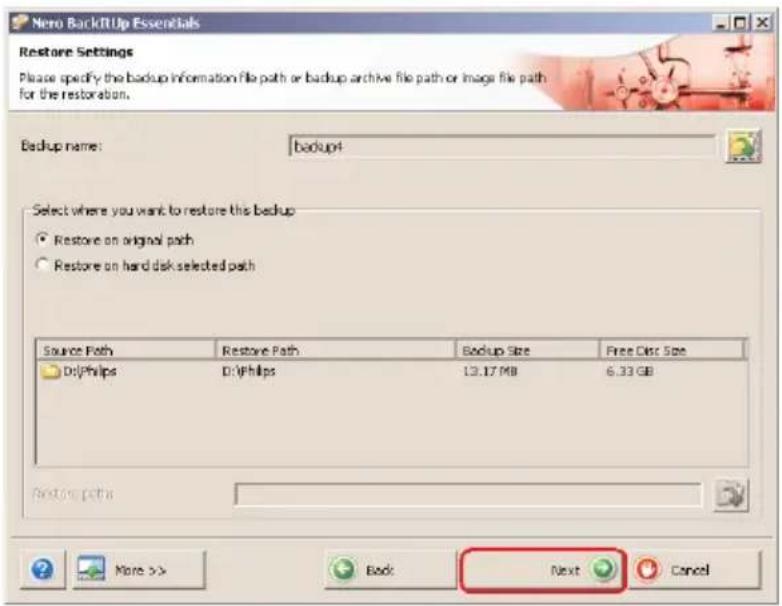
3. Cliquez sur le bouton Next (Suivant).
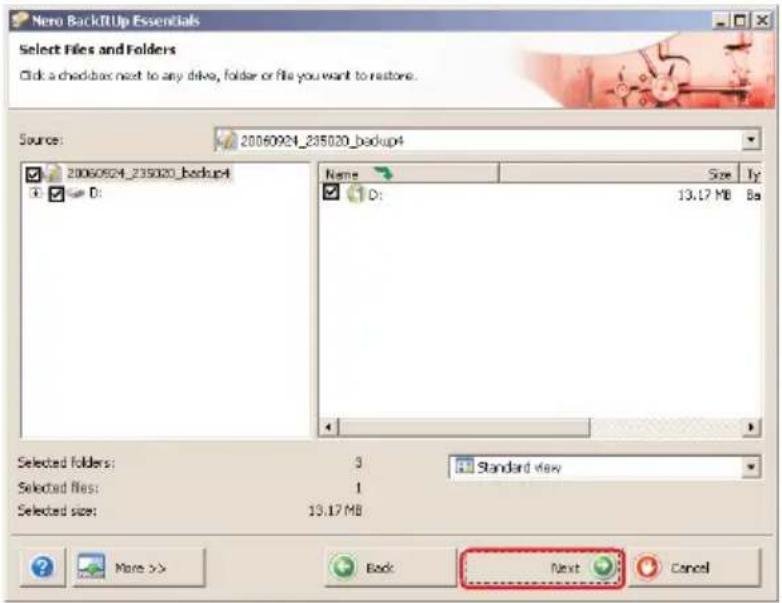
4 Cliquez sur le bouton Next (Suivant).
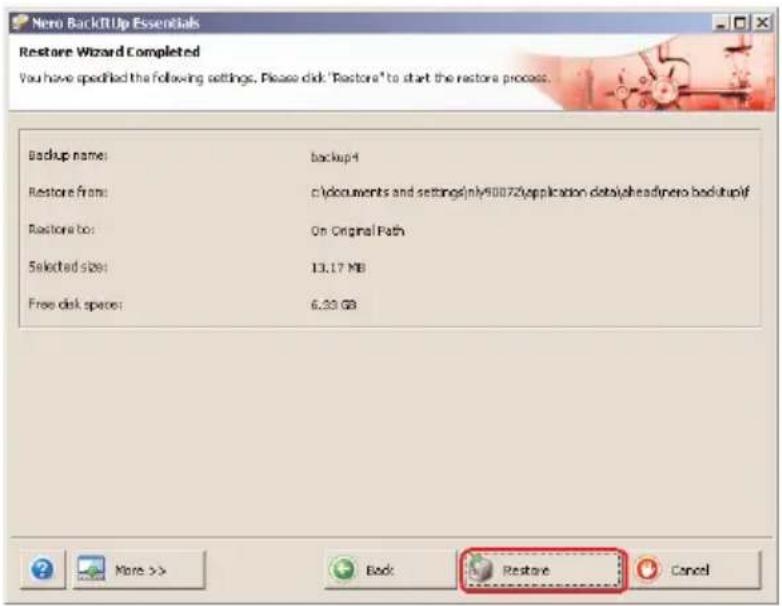
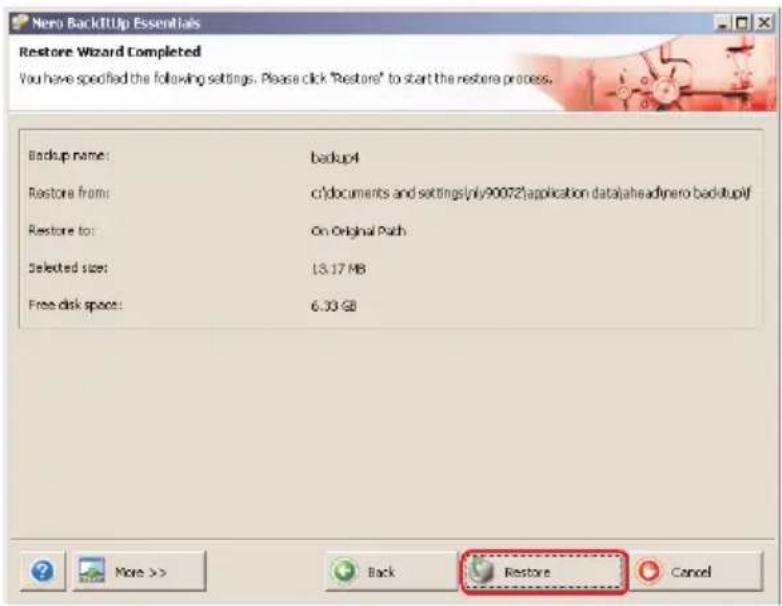
5 Cliquez sur le bouton Restore (Restaurer) pour fermer l'assistant. Vous avez restauré votre sauvegarde avec succès.
Rendez-vous sur www.nero.com pour en savoir plus sur Nero BackItUp.
Où trouver les informations relatives à la garantie ?
Pour plus d'informations concernant la garantie, consultez le dépliant « Garantie Philips » du disque Nero.
Vous aurez besoin du logiciel Adobe Reader pour ouvrir ces fichiers. Si vous ne disposez pas d'Adobe Reader, vous pouvez le télécharger gratuitement sur le site www.adobe.com.
La garantie Philips peut ne pas s'appliquer si le périphérique est endommagé à la suite d'un accident, d'un choc, d'un usage impropre ou d'une négligence.

« La création de copies illégales de contenu protégé contre la copie, y compris les programmes informatiques, les fichiers, les diffusions et les enregistrements sonores, peut constituer une violation des droits d'auteur et de copie (copyrights) ainsi qu'un délit. Cet équipement ne doit en aucun cas être utilisé à de telles fins. »
Marque WEEE : “Informations pour le consommateur”.
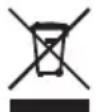
Mise au rebut d'un périphérique usagé
Votre appareil est conçu et fabriqué avec des matériaux et des composants de haute qualité qui peuvent être recyclés et réutilisés. Renseignez-vous au sujet du système de collecte et de tri sélectif de votre région en ce qui concerne les produits électriques et électroniques, y compris ceux caractérisés par le symbole de la poubelle à roulettes marquée d'une croix.
Veuillez procéder conformément aux règlements locaux et ne pas mettre au rebut vos appareils usagés avec les ordures ménagères ordinaires.
AVERTISSEMENT
Les sacs en plastique peuvent être dangereux.
Pour écarter tout risque d'étouffement, conservez ce sac hors de portée des bébés et des enfants en bas âge.
Ce produit a été conçu avec un soin extrême pour des performances durables. Philips vous recommande cependant de manipuler tout appareil électronique avec soin. En particulier, il convient d'éviter tout contact avec l'eau et toute exposition à des forces extrêmes.
Veillez à installer l'appareil dans un endroit bien ventilé, afin de lui garantir une durée de vie la plus longue possible et des performances optimales.
Philips n'offre aucun service de récupération de données et ne peut en aucun cas être tenue pour responsable de la perte de données. Il relève de la responsabilité du consommateur de sauvegarder toutes les données stockées sur le disque Philips. Toutes les données seront effacées lorsque vous transmettez le produit à Philips pour une maintenance.
Caractéristiques techniques
Capacité Selon le modèle
Interface USB 2.0 (haute vitesse) et eSATA
Vitesse de transfert USB 2.0 480 Mb/s, eSATA 2400 Mb/s
Vitesse de rotation 7200 tr/mn
Mémoire cache Suivant le modèle
Configuration requise USB 1.1 (USB 2.0 pour la vitesse de transfert maximale)
Windows 2000, Windows XP, Vista
Vous trouverez de plus amples informations sur notre site Internet :


- NOTE IMPORTANTE
- CONTENU DE L'EMBALLAGE
- FR
- COMMENT RACCORDER CE DISQUE DUR EXTERNE À VOTRE SYSTÈME
- COMMENT DÉCONNECTER ET ARRÊTER LE SYSTÈME EN TOUTE SÉCURITÉ AVEC LE BOUTON SAFE SHUTDOWN
- COMMENT UTILISER LE BOUTON SAFE SHUTDOWN ? (FONCTIONNE UNIQUEMENT VIA UNE CONNEXION USB)
- COMMENT DÉCONNECTER EN TOUTE SÉCURITÉ SANS UTILISER LE BOUTON SAFE SHUTDOWN
- COMMENT EFFECTUER UNE SAUVEGARDE À L'AIDE DU BOUTON ONE-CLICK BACKUP
- (FONCTIONNE UNIQUEMENT VIA UNE CONNEXION USB)
- LA PROCHAINE FOIS QUE VOUS APPUIEREZ SUR LE BOUTON ONE-CLICK BACK-UP, LA SAUVEGARDE DÉMARRERA AUTOMATIQUEMENT
- COMMENT RESTAURER UNE SAUVEGARDE
- OÙ TROUVER LES INFORMATIONS RELATIVES À LA GARANTIE
- MARQUE WEEE : “INFORMATIONS POUR LE CONSOMMATEUR
- MISE AU REBUT D'UN PÉRIPHÉRIQUE USAGÉ
- AVERTISSEMENT
- CARACTÉRISTIQUES TECHNIQUES
Marque : PHILIPS
Modèle : SPD5130CC
Catégorie : Disque dur externe