
SPD5130CC - Disco rigido esterno PHILIPS - Manuale utente e istruzioni gratuiti
Trova gratuitamente il manuale del dispositivo SPD5130CC PHILIPS in formato PDF.
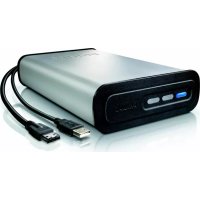


| Tipo di prodotto | Disco rigido esterno |
| Marca | Philips |
| Modello | SPD5130CC |
| Capacità | Variabile a seconda del modello (non specificata nel manuale) |
| Interfaccia | USB 2.0 (alta velocità) ed eSATA |
| Velocità di rotazione | 7200 giri/min |
| Memoria cache | Variabile a seconda del modello (non specificata nel manuale) |
| Velocità di trasferimento USB 2.0 | 480 Mb/s |
| Velocità di trasferimento eSATA | 2400 Mb/s |
| Alimentazione | Alimentatore esterno (incluso) |
| Software incluso | Nero BackItUp (su CD-ROM) |
| Funzioni principali | Backup con un clic (One-Click Backup), spegnimento sicuro (Safe Shutdown), archiviazione e trasferimento dati |
| Pulsanti | One-Click Backup, Safe Shutdown |
| Connettori | 1 porta USB 2.0, 1 porta eSATA, ingresso alimentazione |
| Compatibilità sistema | Windows 2000, Windows XP, Windows Vista; USB 1.1 o 2.0 |
| Dimensioni (circa) | 200 x 120 x 40 mm (stima per disco da 3,5 pollici) |
| Peso (circa) | 1 kg (stima con alimentatore) |
| Garanzia | Garanzia Philips (vedere l'opuscolo incluso) |
| Manutenzione e pulizia | Evitare contatto con acqua e urti; pulire con un panno morbido e asciutto |
| Sicurezza | Spegnimento sicuro tramite pulsante o rimozione software; non esporre a umidità o temperature estreme |
| Riciclaggio | Rispettare le normative locali per lo smaltimento dei rifiuti elettronici (simbolo WEEE) |
| Accessori inclusi | Supporto verticale, alimentatore, cavo di alimentazione, cavo USB, cavo eSATA, CD-ROM, manuale |
Domande frequenti - SPD5130CC PHILIPS
Domande degli utenti su SPD5130CC PHILIPS
0 domanda su questo apparecchio. Rispondi a quelle che conosci o fai la tua.
Fai una nuova domanda su questo apparecchio
Scarica le istruzioni per il tuo Disco rigido esterno in formato PDF gratuitamente! Trova il tuo manuale SPD5130CC - PHILIPS e riprendi in mano il tuo dispositivo elettronico. In questa pagina sono pubblicati tutti i documenti necessari per l'utilizzo del tuo dispositivo. SPD5130CC del marchio PHILIPS.
MANUALE UTENTE SPD5130CC PHILIPS
68 Contenuto della confezione 69 Come collegare il disco rigido esterno al proprio sistema 70 Come disconnettere in sicurezza e spegnere il sistema con il pulsante Safe-Shutdown 71 Esecuzione del back-up con il pulsante One-Click Back-Up 75 Come ripristinare un backup 78 Garanzia, Sicurezza e Ambiente 79 Specifiche
NOTA IMPORTANTE
Per usare il pulsante One-Click Back-Up ed il pulsante
Safe-Shutdown (funziona solo tramite connessione USB), si deve innanzitutto installare il software Nero BackItUp. Per istruzioni ed ulteriori informazioni fare riferimento a pag. 70-71.
Contenuto della confezione
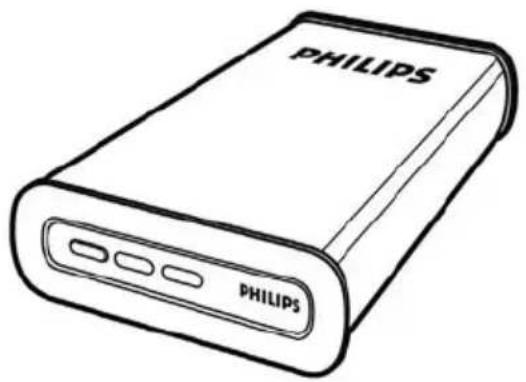
D : Cavo di alimentazione E : Cavo USB
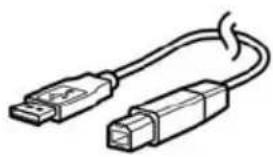
F : Cavo eSATA G : CD di installazione H : Manuale utente
Come collegare il disco rigido esterno al proprio sistema
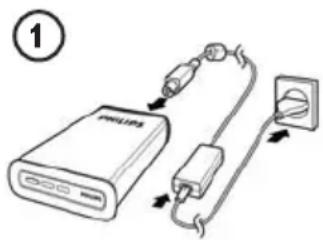
Collegare assieme l'alimentatore (C) e il cavo di alimentazione (D) e poi connetterli al disco rigido esterno e ad una presa di corrente.
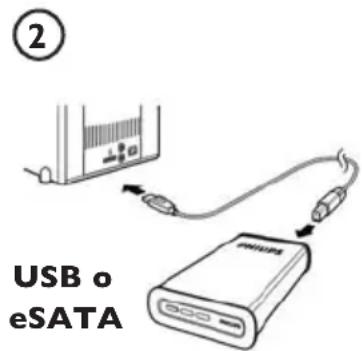
- Per USB: Connettere il cavo USB (E) al disco rigido esterno. Collegare l'altro capo del cavo USB ad una porta USB libera del computer.
- Per eSATA: Connettere il cavo eSATA (F) alla porta eSATA del disco esterno. Collegare l'altro capo del cavo Esata alla porta Esata libera del computer.
In Windows Explorer appare l'icona del disco, Philips
External Hard Disk (disco rigido esterno Philips), e si accenda la spia azzurra. (Alle volte il computer deve essere riavviato prima di poter utilizzare il nuovo hardware).
Il disco rigido è ora pronto e sarà possibile salvare e copiare dati sull'unità spostando i file e le cartelle nell'icona dell'unità, proprio come quando si usa il disco rigido interno.
NOTA IMPORTANTE
Per usare il pulsante One-Click Back-Up ed il pulsante
Safe-Shutdown (funziona solo tramite connessione USB), si deve innanzitutto installare il software Nero BackItUp. Per istruzioni ed ulteriori informazioni fare riferimento a pag. 70-71.
Come disconnettere in sicurezza e spegnere il sistema con il pulsante Safe-Shutdown
Come usare il pulsante Safe Shutdown (funziona solo tramite connessione USB)
Il software Nero, fornito assieme a questo prodotto, deve essere installato per consentire la funzionalità del pulsante Safe-Shutdown.
Per installare Nero BackItUp, inserire il CD di installazione di Nero, attendere la comparsa della finestra di messaggio e selezionare Nero dall'elenco di opzioni.
Se la finestra di messaggio non compare, fare clic sul file setup.exe dal CD in Windows Explorer per avviare l'installazione.

1 Chiudere Windows Explorer e Nero BackItUp. 2 Selezionare il pulsante Safe-Shutdown. 3 Attendere fino a quando la spia azzurra sulla parte anteriore del disco rigido è spenta. 4 Ora è possibile disconnettere in sicurezza il disco rigido dal computer.
Come disconnettere in sicurezza senza usare il pulsante Safe-Shutdown
1 Fare un doppio clic sull'icona Safely Remove Hardware (Rimozione sicura dell'Hardware) sulla barra delle applicazioni nella parte destra dello schermo.
2 Nella finestra che appare, selezionare il nome del dispositivo da rimuovere e quindi fare clic sul pulsante Stop (Disattiva). 3 Quando appare la finestra Stop a hardware device (Disattivazione di una periferica hardware) verificare che appaiano le informazioni corrette, quindi fare clic sul pulsante OK. 4 Quando appare il messaggio Safe to remove hardware (È possibile rimuovere l'hardware) rimuovere l'unità dalla porta USB del computer.
Esecuzione del back-up con il pulsante One-Click Back-Up
(funziona solo tramite connessione USB)
È necessario installare il software Nero, fornito con questo prodotto, per abilitare la funzionalità One-Click Back-Up (Back-up con un solo clic).
Per installare Nero BackItUp, inserire il CD di installazione di Nero. Attendere la comparsa della finestra di messaggio e selezionare Nero dall'elenco di opzioni.
Se la finestra di messaggio non compare, fare clic sul file setup.exe dal CD in Windows Explorer per avviare l'installazione.
Se si seleziona il pulsante One-Click Back-Up per la prima volta dopo l'installazione del software Nero, appare la seguente schermata:
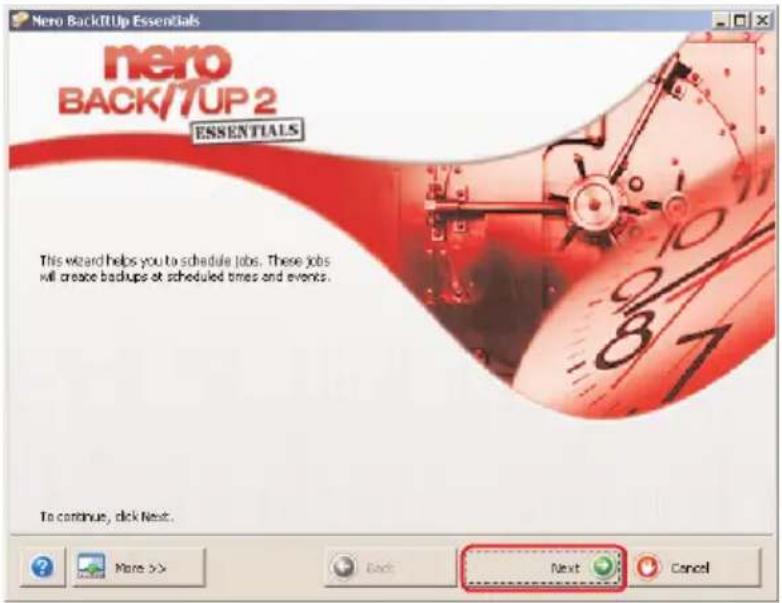
1 Fare clic sul pulsante Next (Avanti) per avviare la procedura guidata.

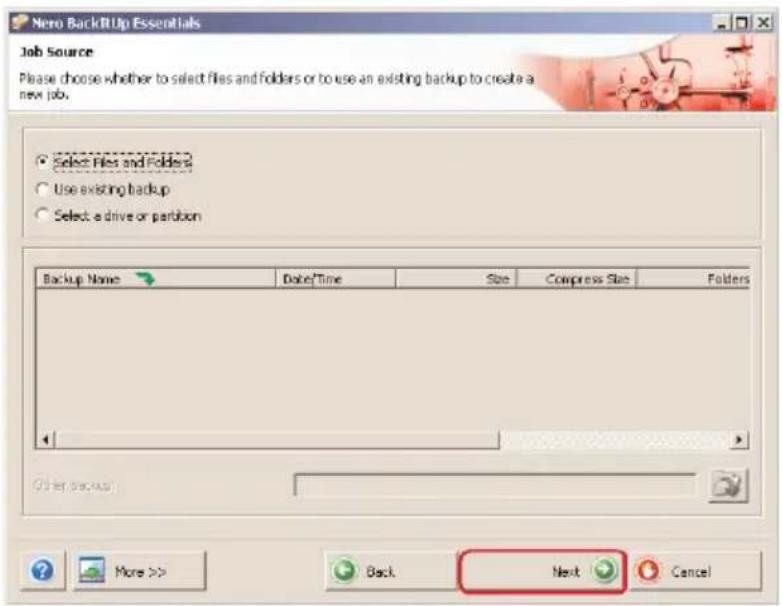
2 Fare clic sul pulsante Next (Avanti) per selezionare i file dei quali effettuare il back-up.
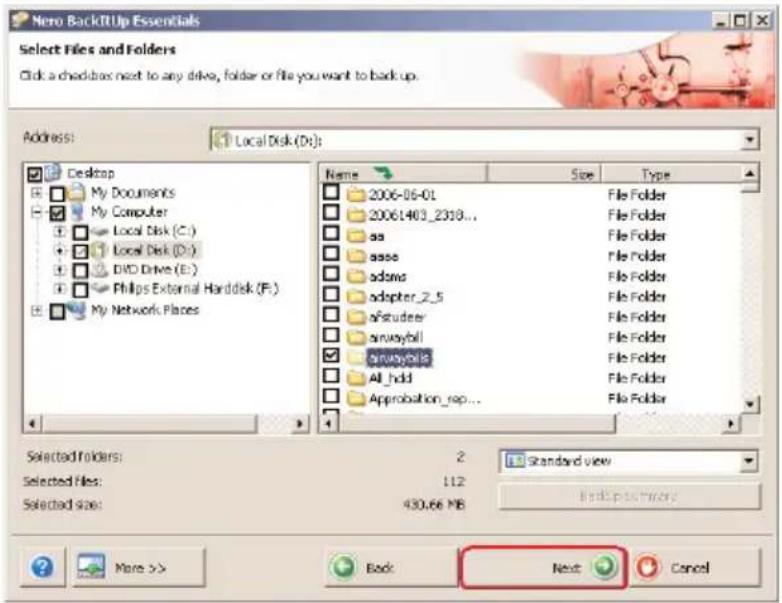
3 Selezionare i file e le cartelle di cui effettuare il backup e fare clic sul pulsante Next (Avanti).
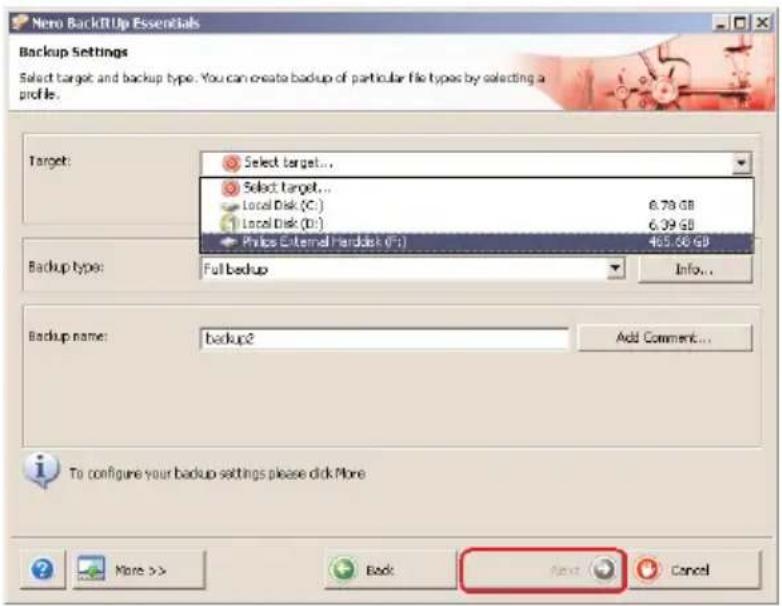
4 Selezionare Philips External Hard Disk come destinazione con l'elenco a discesa; quindi fare clic sul pulsante Next (Avanti).

5 Per eseguire il lavoro utilizzando esclusivamente il tasto per il back-up con un solo clic, selezionare il tipo di lavoro once (una volta) tramite l'elenco a discesa.

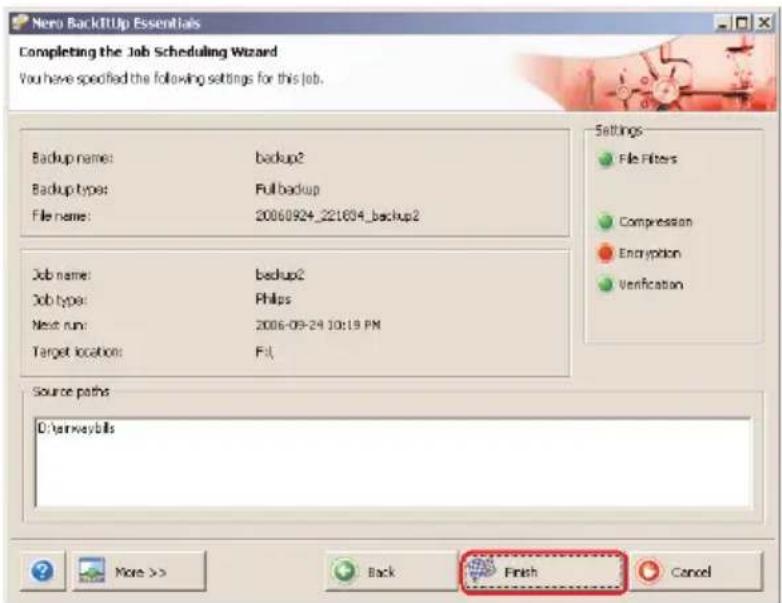
6 Questa schermata offre un'anteprima del processo aggiunto. Fare clic sul pulsante Finish (Fine) per completare la procedura guidata.
La prossima volta che si premerà il pulsante One-Click Back-Up il back-up si avvierà automaticamente.
Per ulteriori informazioni su Nero BackItUp consultare il sito web all'indirizzo: www.nero.com
Come ripristinare un backup
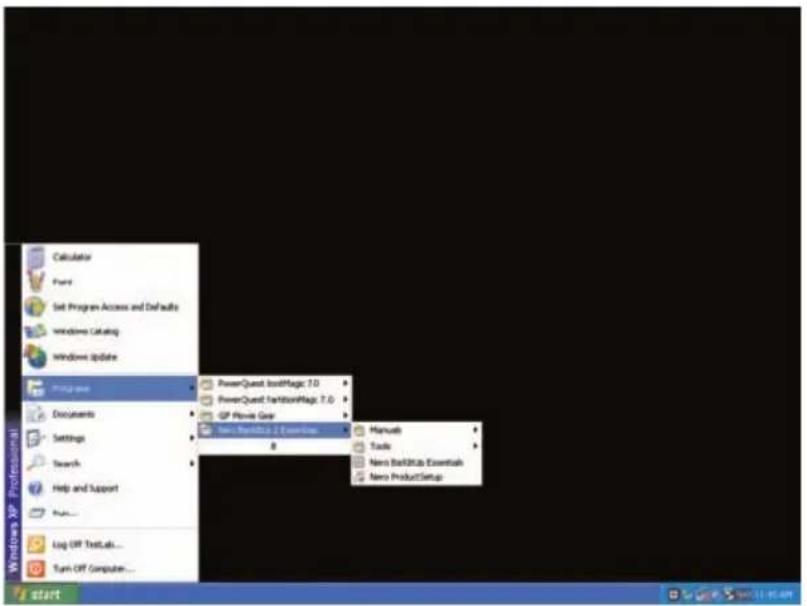
1 Avviare il software Nero BackItUp.
Quando si apre la schermata principale di Nero BackItUp, fare clic sul pulsante Restore back-up (Ripristina back-up).
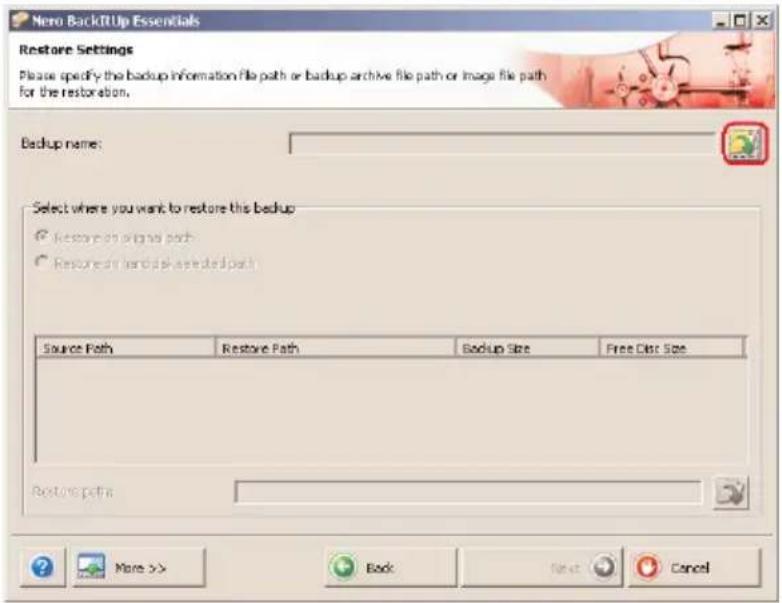
2 Selezionare l'origine file e ripristinare il percorso.
Cliccare sul pulsante Next (Avanti).

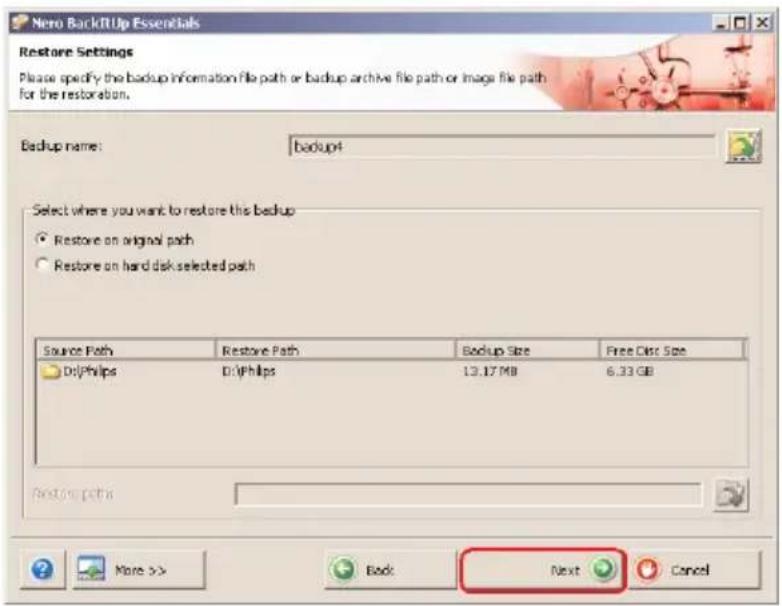
3 Cliccare sul pulsante Next (Avanti).

4 Cliccare sul pulsante Next (Avanti).
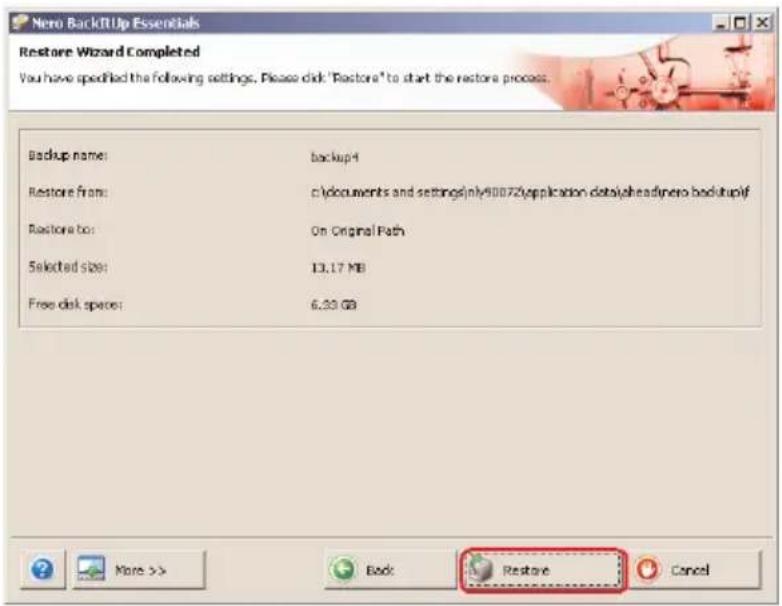
5 Fare clic sul pulsante Restore (ripristina) per concludere la procedura guidata. Il ripristino del backup è stato effettuato.
Per ulteriori informazioni su Nero BackItUp consultare il sito web all'indirizzo: www.nero.com
Garanzia, Sicurezza e Ambiente
Come trovare le informazioni sulla garanzia
Ulteriori informazioni sulla garanzia sono disponibili nella cartella “Philips Warranty” sul disco del software Nero.
Per aprire questi file è necessario il software Adobe Reader. Se non fosse disponibile, è possibile scaricarlo gratuitamente all'indirizzo www.adobe.com.
La garanzia Philips può non applicarsi se vengono causati danni dovuti a incidenti, colpi, uso non corretto o negligenza.

“La produzione di copie non autorizzate di materiale protetto dalla copia, compresi programmi per computer, file, registrazioni di trasmissioni e audio può costituire una violazione dei diritti di copyright e costituire un atto criminale. Questo apparecchio non deve essere utilizzato a tali scopi.”
Contrassegno WEEE: "Informazioni al Consumatore".
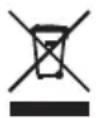
Smaltimento del vecchio prodotto
Il prodotto in dotazione è studiato e progettato con materiali e componenti di elevata qualità che possono essere riciclati e riutilizzati. La preghiamo di informarsi sul sistema di raccolta differenziata in vigore localmente per i prodotti elettrici ed elettronici, compresi quelli contrassegnati con il simbolo del bidone con ruote crociato.
La preghiamo di attenersi alle norme locali e di non smaltire i vecchi prodotti insieme ai normali rifiuti domestici.
AVVERTENZA
I sacchetti di plastica possono essere pericolosi
Per evitare pericoli di soffocamento, tenere questo sacchetto lontano dalla portata di neonati e bambini piccoli.
Sebbene questo prodotto sia stato studiato con la massima cura per assicurare una lunga durata, Philips raccomanda di maneggiare gli apparecchi elettronici con estrema cura: evitare il contatto con l'acqua e l'esposizione a forze estreme.
Accertarsi di posizionare la periferica in un ambiente ben ventilato, per garantire la vita utile più lunga possibile e prestazioni ottimali.
Philips non fornisce servizi di recupero dei dati e non potrà in alcun modo essere ritenuta responsabile dell'eventuale perdita di dati. Il backup di tutti i dati salvati sul disco Philips è responsabilità del cliente. L'invio del disco a Philips per assistenza comporta la cancellazione di tutti i dati.
Specifiche
Capacità Come da modello
Interfaccia USB 2.0 ad alta velocità e eSATA
Velocità di trasmissione USB 2.0 480 Mb/s, eSATA 2400 Mb/s
Velocità di rotazione 7200 g/m
Memoria cache Dipende dal modello
Requisiti di sistema USB 1.1 (USB 2.0 per la max. velocità di trasmissione)
Windows 2000, Windows XP, Vista
Ulteriori informazioni disponibili sul nostro sito web:


- NOTA IMPORTANTE
- CONTENUTO DELLA CONFEZIONE
- COME COLLEGARE IL DISCO RIGIDO ESTERNO AL PROPRIO SISTEMA
- PER USARE IL PULSANTE ONE-CLICK BACK-UP ED IL PULSANTE
- COME DISCONNETTERE IN SICUREZZA E SPEGNERE IL SISTEMA CON IL PULSANTE SAFE-SHUTDOWN
- COME USARE IL PULSANTE SAFE SHUTDOWN (FUNZIONA SOLO TRAMITE CONNESSIONE USB)
- COME DISCONNETTERE IN SICUREZZA SENZA USARE IL PULSANTE SAFE-SHUTDOWN
- ESECUZIONE DEL BACK-UP CON IL PULSANTE ONE-CLICK BACK-UP
- (FUNZIONA SOLO TRAMITE CONNESSIONE USB)
- LA PROSSIMA VOLTA CHE SI PREMERÀ IL PULSANTE ONE-CLICK BACK-UP IL BACK-UP SI AVVIERÀ AUTOMATICAMENTE
- COME RIPRISTINARE UN BACKUP
- GARANZIA, SICUREZZA E AMBIENTE
- COME TROVARE LE INFORMAZIONI SULLA GARANZIA
- CONTRASSEGNO WEEE: "INFORMAZIONI AL CONSUMATORE
- SMALTIMENTO DEL VECCHIO PRODOTTO
- AVVERTENZA
- SPECIFICHE
Marca : PHILIPS
Modello : SPD5130CC
Categoria : Disco rigido esterno