
SPD5115CC - Disco rigido esterno PHILIPS - Manuale utente e istruzioni gratuiti
Trova gratuitamente il manuale del dispositivo SPD5115CC PHILIPS in formato PDF.


| Tipo di prodotto | Disco rigido esterno |
| Marca | Philips |
| Modello | SPD5115CC |
| Capacità | 1 TB (1000 GB) |
| Interfaccia | USB 3.0 (compatibile con USB 2.0) |
| Velocità di rotazione | 5400 giri/min |
| Dimensione fisica | 118 x 78 x 14 mm |
| Peso | 150 g |
| Alimentazione | Alimentato tramite USB (5 V, 500 mA) |
| Sistema operativo supportato | Windows 10/8/7, macOS 10.12 o successivo |
| File system | NTFS (formattato di serie), compatibile FAT32 e exFAT |
| Funzioni principali | Archiviazione dati, backup automatico (software incluso), trasferimento file ad alta velocità |
| Materiale custodia | Plastica (policarbonato) antigraffio |
| Colore | Nero |
| Pulizia e manutenzione | Pulire con un panno morbido asciutto; non usare solventi |
| Sicurezza | Spegnere e scollegare prima di maneggiare; evitare urti e liquidi |
| Ricambi e riparabilità | Non riparabile dall'utente; rivolgersi a centri assistenza autorizzati |
| Garanzia | 2 anni |
| Contenuto della confezione | Disco rigido, cavo USB 3.0, guida rapida |
Domande frequenti - SPD5115CC PHILIPS
Domande degli utenti su SPD5115CC PHILIPS
0 domanda su questo apparecchio. Rispondi a quelle che conosci o fai la tua.
Fai una nuova domanda su questo apparecchio
Scarica le istruzioni per il tuo Disco rigido esterno in formato PDF gratuitamente! Trova il tuo manuale SPD5115CC - PHILIPS e riprendi in mano il tuo dispositivo elettronico. In questa pagina sono pubblicati tutti i documenti necessari per l'utilizzo del tuo dispositivo. SPD5115CC del marchio PHILIPS.
MANUALE UTENTE SPD5115CC PHILIPS
Come collegare questa disco rigido esterno al proprio sistema (installazione USB) 5
Come collegare questa disco rigido esterno al proprio sistema (installazione firewire) 9
Come scollegare in modo sicuro l'unità disco rigido esterno senza spegnere il sistema 13
Come formattare rapidamente l'unità disco rigido esterno 15
Come formattare l'unità disco rigido esterno 19
Come usare il pulsante One-Click Backup 25
Come usare il pulsante Safe Shutdown 31
Come eseguire un backup 33
Come ripristinare un backup 39
Come deframmentare 43
Come controllare se sono presenti errori nell'unità disco rigido esterno 47
Garanzia, Ambiente e Sicurezza 57
Specifiche tecniche 58
NL
Inhoud
Nelle prossime pagine verranno date informazioni su come usare l'unità HDD estema con il proprio computer. Poiché esistono molte marche e tipi di PC, le prossime foto mostreranno solo esempi di come l'unità HDD estema possa essere installata.
NLE
Contenuto della confezione:
A: La nuova unità HDD estema B: Il supporto verticale C: Il trasformatore
D: Il cavo di alimentazione E: Il cavo USB F: Il cavo Firewire
G: La guida d'uso H: Il disco del programma Nero
1 Collegare il cavo USB alla porta USB della nuova unità HDD esterna.*
Come collegare questa disco rigido esterno al proprio sistema (installazione firewire)
Nelle prossime pagine verranno date informazioni su come usare l'unità HDD estema con il proprio computer. Poiché esistono molte marche e tipi di PC, le prossime foto mostreranno solo esempi di come l'unità HDD estema possa essere installata.
NLE
1 Individuare una porta Firewire libera sulla nuova unità HDD esterna.
1 Collegare il cavo Firewire alla porta Firewire della nuova unità HDD estema.*
Collegare l'altro capo del cavo Firewire alla porta Firewire libera del computer.
Come scollegare in modo sicuro l'unità disco rigido esterno senza spegnere il sistema
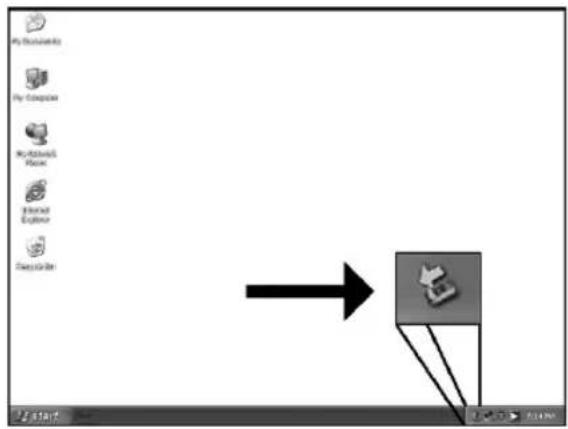
Nelle prossime pagine verranno date informazioni su come scollegare la nuova unità HDD estema dal proprio computer. Nelle seguenti schemate è rappresentato il sistema operativa Microsoft Windows XP™. Gli altri sistemi operativi possono mostrare finestre diverse.
Come formattare rapidamente l'unità disco rigido esterno
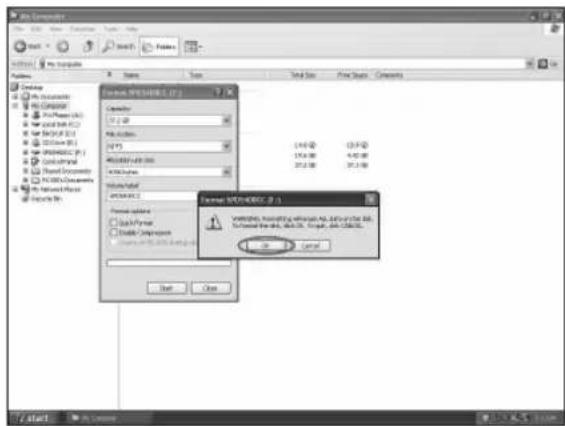
Nelle prossime pagine verranno date informazioni su come formattare rapidamente la nuova unità HDD estema. Nelle seguenti schermate è rappresentato il sistema operativa Microsoft Windows XP™.
Gli altri sistemi operativi possono mostrare finestre diverse. Se si ha in programma di utilizzare Windows XP o 2000, è consigliata la riformattazione su NTFS.
NTFS non è utilizzabile con Windows 98SE, ME, Mac, Linux. La formattazione comporterà la perdita di tutti i dati.
NLE
(Formattazione rapida) e cliccando su "Start" (Inizia).
UK Click on "Format...".
D Klicken Sie auf "Format..." (Formatieren...).
F Cliquez sur "Format..." (Formater).
1 Cliccare su "Format..." (Formatta).
NL Klik op "Format..." (Formatteren).
E Haga clic en "Format..." (Formatear).
TR "Format..." (Formatla...) üzerine tıklatınız.
UK When this popup appears, you can choose a quick format by selecting the "Quick Format" option and then clicking "Start".
D Sobald dieses Popup-Fenster angezeigt wird, wählen Sie eine Schnellformatierung, indem Sie die Option "Quick Format" (Schnellformatieren) markieren und dann auf "Start" klicken.
F Lorsque cet écran apparaît, vous pouvez choisir un formatage rapide en sélectionnant l'option "Quick Format" (Formatage rapide) et en cliquant ensuite sur "Start" (Démarrer).
1 Quando appare questa finestra, si può scegliere la formattazione rapida selezionando l'opzione "Quick Format"
formattering kiezen door de optie "Quick Format" e klikken.
NL Wanneer deze popup verschijnt kunt u een snelle formattering kiezen door de optie "Quick Format" (Snelformatteren) te selecteren en vervolgens op "Start" te klikken.
E Cuando aparezca esta ventana, puede elegir el formateo rápido seleccionando la opción "Quick Format" (Formateo rápido) y haciendo clic en "Start" (Inicio).
TR Bu açılır menü belirdiğinde,"Quick Format" (Hızlı Formatla) seçeneğini seçip daha sonra "Start" (Başlat) üzerine tıklatarak bir hızlı formatlamayı seçebilirsiniz.
4
UK When this popup appears, you have to click "OK". Please be aware that all the data that is on the drive will be lost.
D Sobald dieses Popup-Fenster angezeigt wird, müssen Sie auf "OK" klicken. Bitte beachten Sie, dass alle Daten, die auf dem Laufwerk sind bei diesem Vorgang verloren gehen.
F Lorsque cet écran apparaît, vous devez cliquer sur "OK". Sachez que toutes les données présentes sur ce disque seront perdues.
Non appena appare questa finestra, è necessario cliccare su "OK". Si ricorda che tutti i dati presenti sull'unità verranno persi.
NL Wanneer deze popup verschijnt moet u op "OK" klikken. Denk erom dat alle gegevens op het station verloren zullen gaan.
E Cuando aparezca esta pantalla, debe hacer clic en "OK". Por favor tenga en cuenta que se perderán todos los datos grabados en la unidad.
TR Bu açılır menü belirdiğinde, "OK" üzerine tıklatmanız gereklidir. Sürücü üzerindeki tüm verilerin kaybolacağını aklınızda bulundurunuz.
Come formattare l'unità disco rigido esterno
Nelle prossime pagine verranno date informazioni su come formattare la nuova unità HDD estema. Nelle seguenti schermate è rappresentato il sistema operativo Microsoft Windows XP™. Gli altri sistemi operativi possono mostrare finestre diverse. Se si ha in programma di utilizzare Windows XP o 2000, è consigliata la riformattazione su NTFS. NTFS non è utilizzabile con Windows 98SE, ME, Mac, Linux. La formattazione comporterà la perdita di tutti i dati.

Scegliere la scheda "Administrative Tools" (Strumenti di amministrazione).
NL Kies "Administrative Tools" (Systeembeheer).
E Elija la ficha "Administrative Tools" (Herramientas administrativas).
Scegliere "Disk Management" (Gestione disco).
Come usare il pulsante One-Click Backup
Nelle prossime pagine verranno date informazioni su come usare il pulsante One-Click Backup per semplificare l'inizializzazione del backup automatico.
NLE
Nelle prossime pagine verranno date informazioni su come usare il pulsante Safe Shutdown per l'unità HDD esterna.
NLE
Come eseguire un backup
Nelle prossime pagine verranno date informazioni su come eseguire un backup. Nelle seguenti schermate è rappresentato il sistema operativa Microsoft Windows XP™. Gli altri sistemi operativi possono mostrare finestre diverse.
Come ripristinare un backup
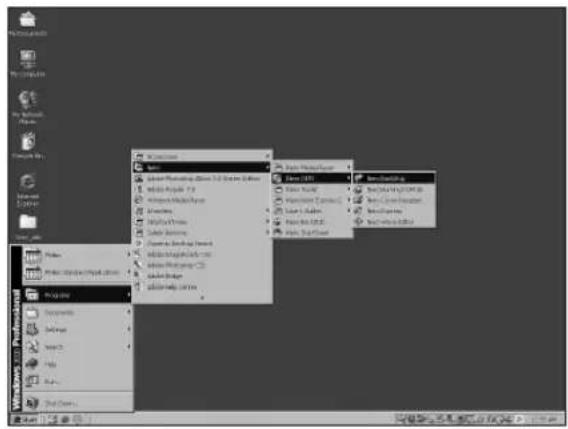
Nelle prossime pagine verranno date informazioni su come npristinare un backup. Nelle seguenti schermate è rappresentato il sistema operativo Microsoft Windows XP™. Gli altri sistemi operativi possono mostrare finestre diverse.

Il ripristino del backup è stato effettuato.
Nelle prossime pagine verranno date informazioni su come eseguire la deframmentazione della nuova unità HDD esterna Philips.
Nelle seguenti schermate è rappresentato il sistema operativo Microsoft Windows XP™.
Gli altri sistemi operativi possono mostrare finestre diverse.
NLE
Cliccare su "Defragment Now..." (Esegui deframmentazione).
NL Klik op "Defragment Now..." (Nu defragmenteren...).
E Haga clic en "Defragment Now..." (Desfragmentar ahora...).
Scegliere l'unità appropriata, quindi cliccare su "Defragment" (Deframmenta).
1 Questa operazione può richiedere molto tempo, al termine del quale appare un messaggio di completamento della deframmentazione.
Come controllare se sono presenti errori nell'unità disco rigido esterno
Nelle prossime pagine verranno date informazioni su come controllare se sono presenti errori nella nuova unità HDD estema Philips.
Nelle seguenti schermate è rappresentato il sistema operativo Microsoft Windows XP™.
Gli altri sistemi operativi possono mostrare finestre diverse.
NLE
1 Selezionare "Automatically fix file system errors" (Correggi automaticamente gli errori del file system).
NL Selecteer "Automatically fix file system errors" (Fouten in het bestandssysteem automatisch corrigeren).
1 Cliccare su "Start" (Inizia).
NL Klik op "Start".
Garanzia, Ambiente e Sicurezza

Come si accede alle informazioni sulla garanzia memorizzate?
1 Inserire nuovamente il disco Nero e fare clic su "Esci".
2 Fare clic sull'icona "Risorse del computer" nel desktop oppure fare clic su "Start", "Risorse del computer".
3 Fare un clic destro sull'icona "Nero" e selezionare "Esplora".
4 Selezionare la cartella "Philips Warranty" che contiene i documenti relativi alla garanzia.
Se non si ha Adobe Acrobat Reader, è possibile reperirlo nella cartella "Acrobat Reader" di questo disco oppure è possibile scaricarlo dall'indirizzo http://www.adobe.com

"Copie non autorizzate di materiale protetto da copie, inclusi programmi per computer, documenti, registrazioni di radiogrammi e suoni, possono essere una violazione del copyright e costituire un illecito penale. Questa apparecchiatura non può essere utilizzata a tali scopi."
Indicativo WEEE: "Informazioni per il consumatore"

Smaltimento di vecchi prodotti
Il prodotto è stato progettato e assemblato con materiali e componenti di alta qualità che possono essere riciclati e riutilizzati.
Se su un prodotto si trova il simbolo di un bidone con ruote, ricoperto da una X, vuol dire che il prodotto soddisfa i requisiti della Direttiva comunitaria 2002/96/CE.
Informarsi sulle modalità di raccolta, dei prodotti elettrici ed elettronici, in vigore nella zona in cui si desidera disfarsi del prodotto.
Attenersi alle normative locali per lo smaltimento dei rifiuti e non gettare i vecchi prodotti nei normali rifiuti domestici. Uno smaltimento adeguato dei prodotti aiuta a prevenire l'inquinamento ambientale e possibili danni alla salute.
ATTENZIONE
I sacchetti di plastica possono essere pericolosi.
Per evitare pericoli di soffocamento non lasciare questo saccheto alla portata dei bambini.
Specifiche tecniche
Specifiche tecniche
Dispositivo di registrazione: 3,5
Interfaccia: USB 2.0 e FireWire 400
Capacità: 160 / 250 GB
Velocità di rotazione: 7200
Velocità di trasferimento USB (massima): 35 MB/sec.
Velocità di trasferimento FireWire (massima): 43 MB/sec.
Dimensioni esterne (L X A X P): 143 x 220 x 49 mm
Memoria cache: 8 MB
http://www.philips.com/storage


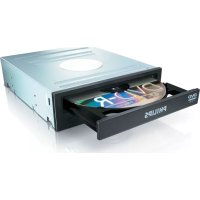
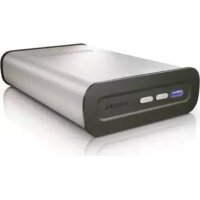
Marca : PHILIPS
Modello : SPD5115CC
Categoria : Disco rigido esterno