
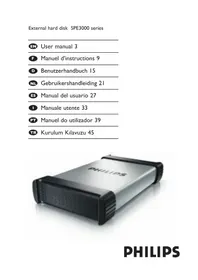
SPD5130CC - Externe harde schijf PHILIPS - Gratis gebruiksaanwijzing en handleiding
Vind de handleiding van het apparaat gratis SPD5130CC PHILIPS in PDF-formaat.
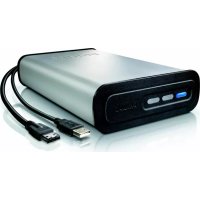


| Producttype | Externe harde schijf |
| Merk | Philips |
| Model | SPD5130CC |
| Capaciteit | Varieert afhankelijk van het model (niet gespecificeerd in de handleiding) |
| Interface | USB 2.0 (hoge snelheid) en eSATA |
| Rotatiesnelheid | 7200 toeren per minuut |
| Cachegeheugen | Varieert afhankelijk van het model (niet gespecificeerd in de handleiding) |
| USB 2.0 overdrachtssnelheid | 480 Mb/s |
| eSATA overdrachtssnelheid | 2400 Mb/s |
| Voeding | Externe netadapter (meegeleverd) |
| Inbegrepen software | Nero BackItUp (op cd-rom) |
| Belangrijkste functies | Back-up met een klik (One-Click Backup), veilig uitschakelen (Safe Shutdown), opslag en gegevensoverdracht |
| Knoppen | One-Click Backup, Safe Shutdown |
| Aansluitingen | 1 USB 2.0-poort, 1 eSATA-poort, voedingsingang |
| Systeemcompatibiliteit | Windows 2000, Windows XP, Windows Vista ; USB 1.1 of 2.0 |
| Afmetingen (ong.) | 200 x 120 x 40 mm (schatting voor 3,5 inch schijf) |
| Gewicht (ong.) | 1 kg (schatting met adapter) |
| Garantie | Philips garantie (zie meegeleverde brochure) |
| Onderhoud en reiniging | Vermijd contact met water en stoten ; reinig met een zachte, droge doek |
| Veiligheid | Veilig uitschakelen via knop of softwarematig verwijderen ; niet blootstellen aan vocht of extreme temperaturen |
| Recycling | Houd u aan de lokale sorteerinstructies voor elektronisch afval (WEEE-symbool) |
| Meegeleverde accessoires | Verticale standaard, netadapter, stroomkabel, USB-kabel, eSATA-kabel, cd-rom, handleiding |
Veelgestelde vragen - SPD5130CC PHILIPS
Gebruikersvragen over SPD5130CC PHILIPS
0 vraag over dit apparaat. Beantwoord die u kent of stel uw eigen vraag.
Stel een nieuwe vraag over dit apparaat
Download de handleiding voor uw Externe harde schijf in PDF-formaat gratis! Vind uw handleiding SPD5130CC - PHILIPS en neem uw elektronisch apparaat weer in handen. Op deze pagina staan alle documenten die nodig zijn voor het gebruik van uw apparaat. SPD5130CC van het merk PHILIPS.
GEBRUIKSAANWIJZING SPD5130CC PHILIPS
42 Wat zit er in de doos? 43 Deze externe harde schijf aansluiten op uw systeem 44 Veilig loskoppelen en afsluiten met de knop Safe-Shutdown 45 Een back-up maken met de knop One-Click Back-Up 49 Een back-up terugzetten 52 Garantie, milieu en veiligheid 53 Specificaties
Belangrijk
Als u de knoppen One-Click Back-Up en Safe-Shutdown wilt gebruiken (werkt alleen via een USB-verbinding), moet u eerst Nero BackItUp installeren. Zie pagina 44-45 voor instructies en voor meer informatie.
Wat zit er in de doos?
NL
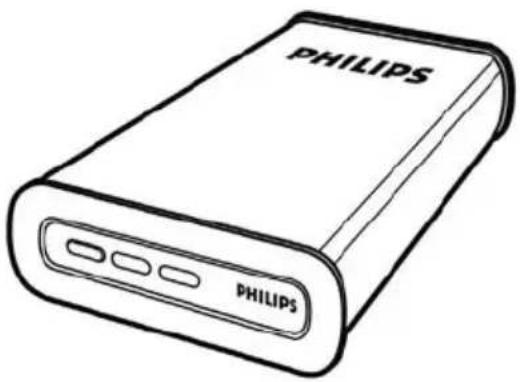
F: eSATA-kabel G: Installatie-cd H: Gebruikshandleiding
Deze externe harde schijf aansluiten op uw systeem
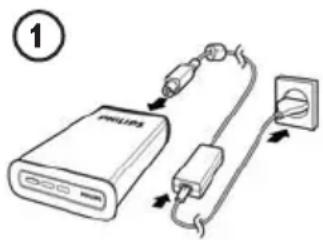
Koppel de voedingsadapter (C) aan het stroomsnoer (D). Sluit deze vervolgens aan op de externe harde schijf en steek de stekker in een stopcontact.
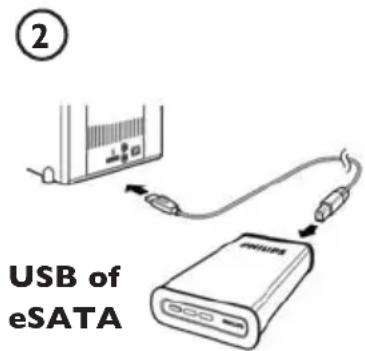
- Voor USB: Sluit de USB-kabel (E) aan op de externe harde schijf. Sluit het andere uiteinde van de USB-kabel aan op een vrije USB-poort van uw computer.
- Voor eSATA: Sluit de eSATA-kabel (F) aan op een eSATA-poort van de externe schijf. Sluit het andere uiteinde van de eSATA-kabel aan op een vrije eSATA-poort van uw computer.
In Windows Verkenner verschijnt een stationspictogram, Philips External Hard Disk, en het blauwe lampje moet gaan branden. (Soms moet u de computer opnieuw opstarten voordat u de nieuwe hardware kunt gebruiken).
Uw harde schijf is nu klaar voor gebruik. U kunt gegevens op het station opslaan en naar het station kopiëren door bestanden en mappen naar het station te verplaatsen, net zoals bij uw interne harde schijf.
Belangrijk
Als u de knoppen One-Click Back-Up en Safe-Shutdown wilt gebruiken (werkt alleen via een USB-verbinding), moet u eerst Nero BackItUp installeren. Zie pagina 44-45 voor instructies en voor meer informatie.
Veilig loskoppelen en afsluiten met de knop Safe-Shutdown
Hoe gebruikt u de knop Safe-Shutdown? (werkt alleen via een USB-verbinding)
Nero moet zijn geïnstalleerd om de functionaliteit van Safe-Shutdown te kunnen gebruiken. (De Nero BackItUp-software wordt bij dit product geleverd.)
Als u Nero BackItUp wilt installeren, plaatst u de installatie-cd van Nero, wacht u tot er een pop-upvenster wordt weergegeven en selecteert u vervolgens Nero in de lijst met opties.
Als het pop-upvenster niet verschijnt, selecteert u in Windows Verkenner het bestand Setup.exe op de cd om de installatie te starten.
Sluit Windows Verkenner en Nero BackItUp. 2 Druk op de knop Safe-Shutdown. 3 Wacht totdat het blauwe lampje op de voorkant van de harde schijf niet meer brandt. 4 U kunt de harde schijf nu veilig loskoppelen van de computer.
Veilig loskoppelen zonder de knop Safe-Shutdown te gebruiken
1 Dubbelklik op het pictogram Safely Remove Hardware op de taakbalk in de rechterbenedenhoek van het scherm.
2 Selecteer in het venster dat verschijnt de naam van het apparaat dat moet worden verwijderd en klik vervolgens op de knop Stop. 3 Controleer of in het scherm Stop a hardware device de juiste informatie wordt weergegeven en klik op OK. 4 Als het bericht Safe to remove hardware wordt weergegeven, koppelt u het station los van de USB-poort van de computer.
Een back-up maken met de knop One-Click Back-Up
(werkt alleen via een USB-verbinding)
Nero moet zijn geïnstalleerd om de functionaliteit van One-Click Back-Up te kunnen gebruiken. (De Nero BackItUp-software wordt bij dit product geleverd.)
Als u Nero BackItUp wilt installeren, plaatst u de installatie-cd van Nero, wacht u tot er een pop-upvenster wordt weergegeven en selecteert u vervolgens Nero in de lijst met opties.
Als het pop-upvenster niet verschijnt, selecteert u in Windows Verkenner het bestand Setup.exe op de cd om de installatie te starten.
Als u de eerste keer op de knop One-Click Back-Up drukt na de installatie van de Nero-software, verschijnt het volgende scherm:
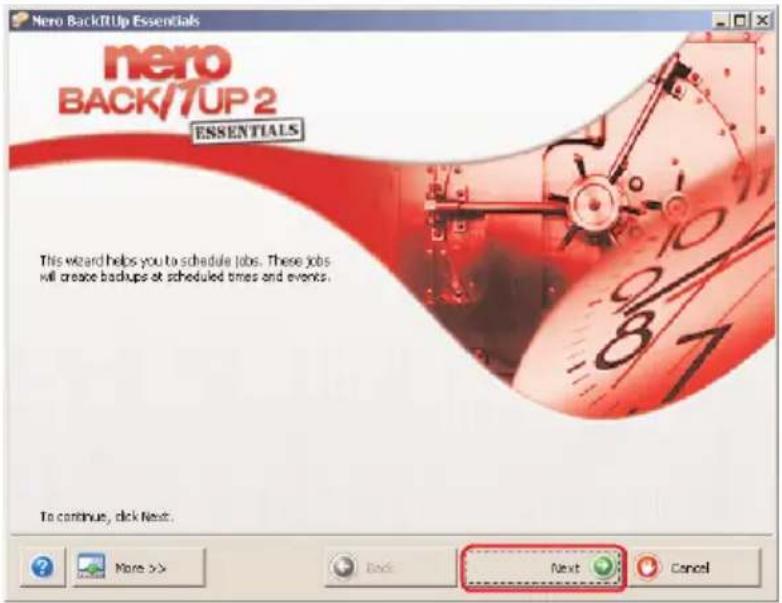
2 Klik op Next om de bestanden te selecteren waarvan u een back-up wilt maken.
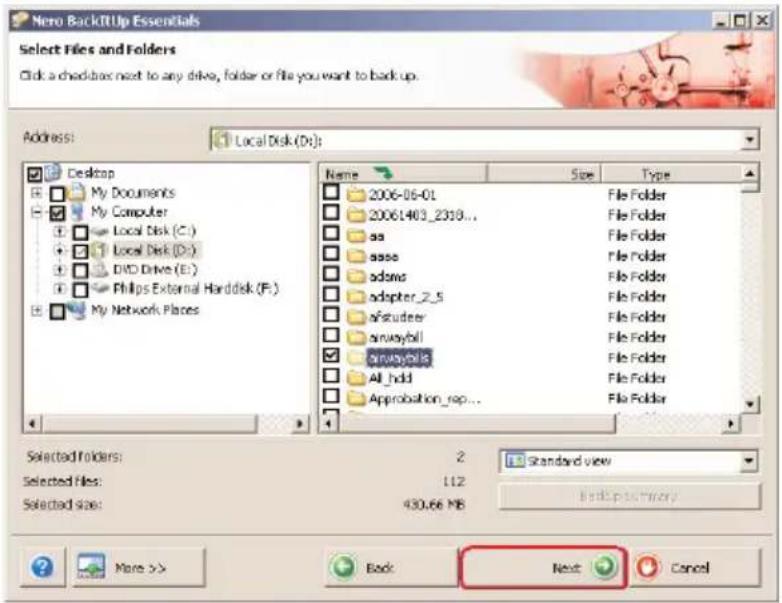
3 Selecteer de bestanden en mappen waarvan u een back-up wilt maken en klik op Next.
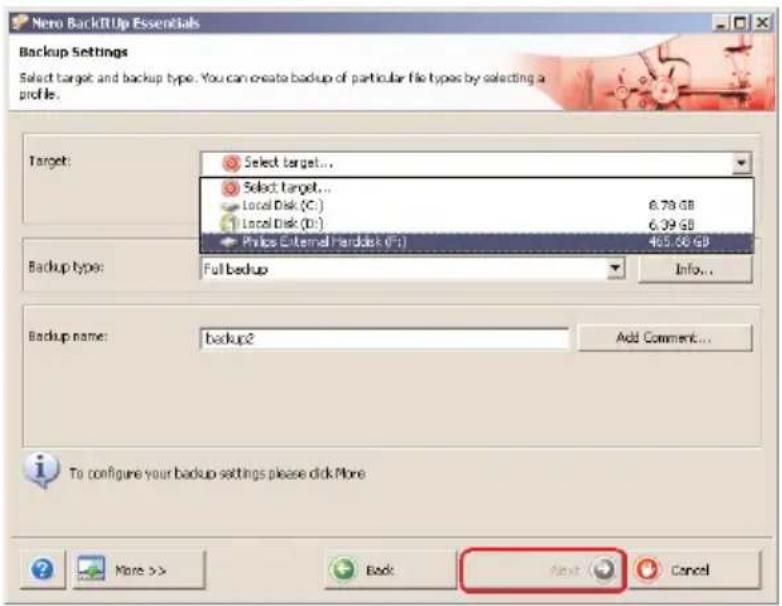
4 Selecteer Philips External Hard Disk als bestemming in het keuzemenu en klik op Next.
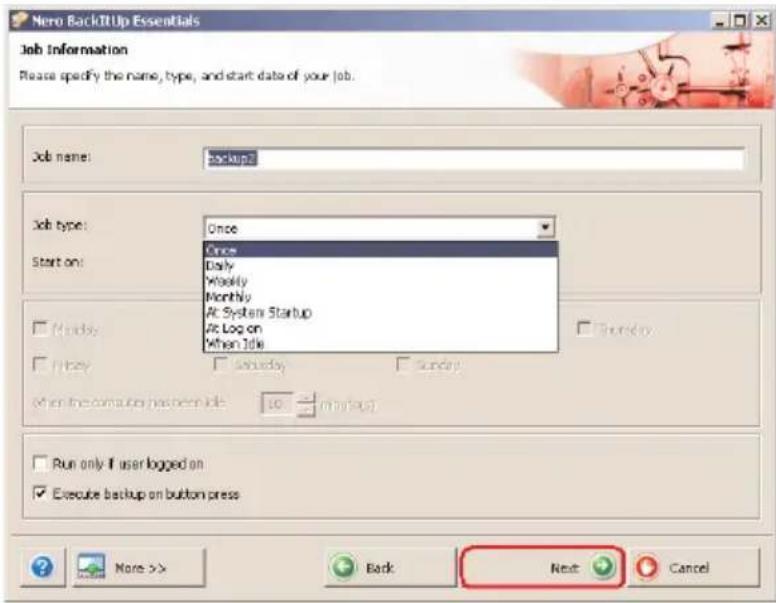
5 Om de taak enkel uit te voeren bij het gebruiken van de One-Click Back-Up knop, selecteer type job once (eenmalig) in het keuze menu.

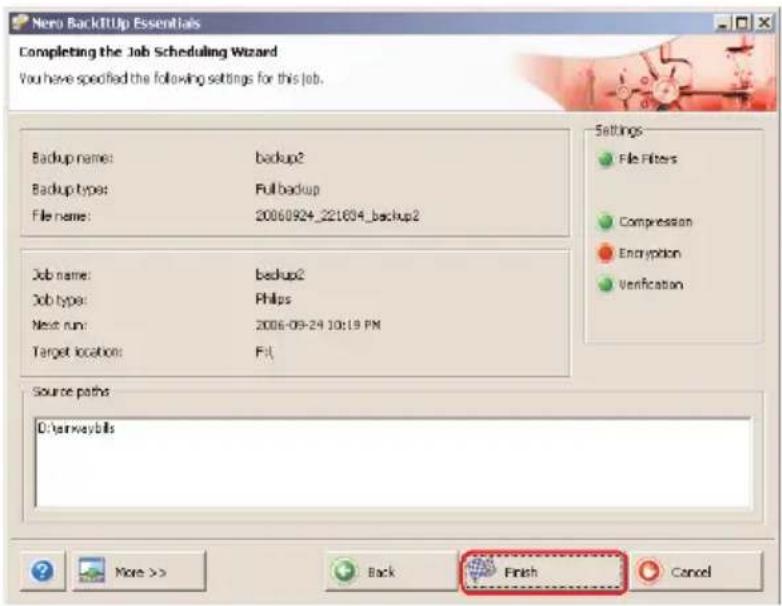
6 Dit scherm geeft een overzicht van de taak die u hebt toegevoegd. Klik op de knop Finish om de wizard te voltooien.
Als u de volgende keer op de knop One-Click Back-Up drukt, wordt de back-upprocedure automatisch gestart.
Ga naar www.nero.com voor aanvullende informatie over Nero BackItUp
Een back-up terugzetten
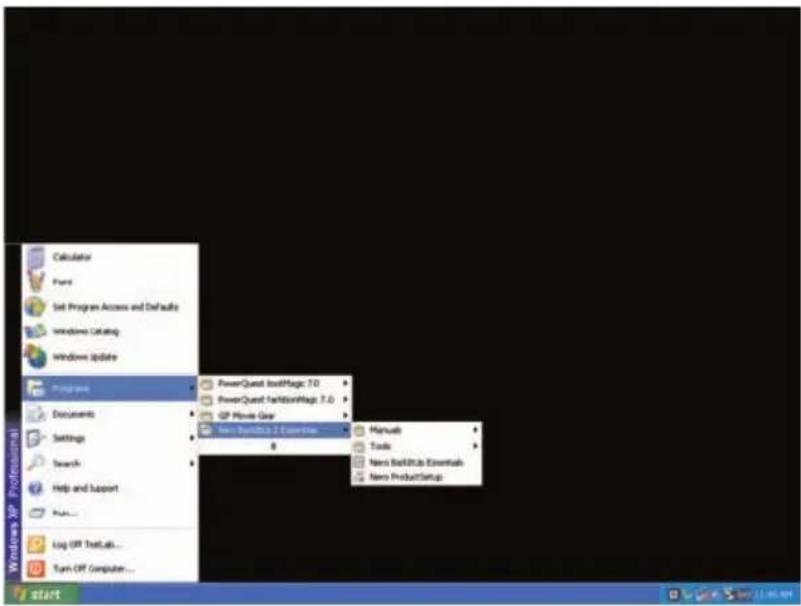
Klik in het hoofdvenster van Nero BackItUp op de knop Restore back-up.
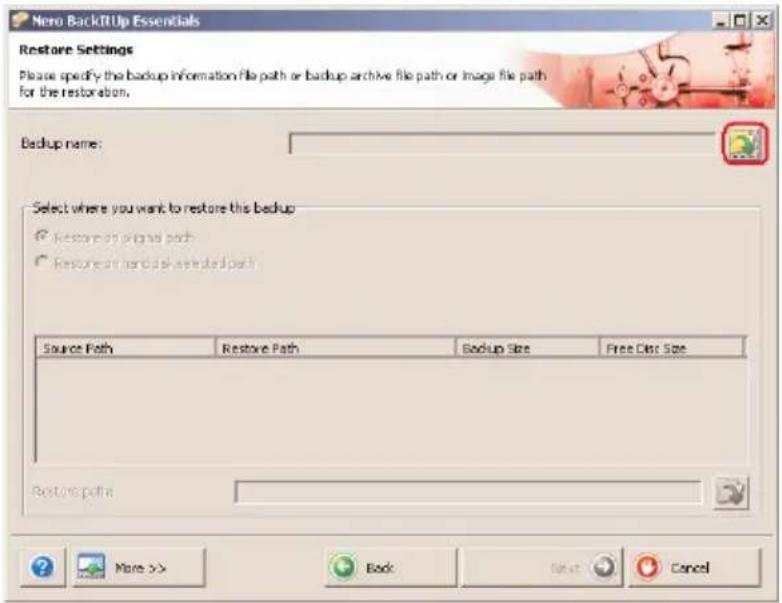
2 Selecteer de bron en het herstelpad van het bestand en klik op Next.
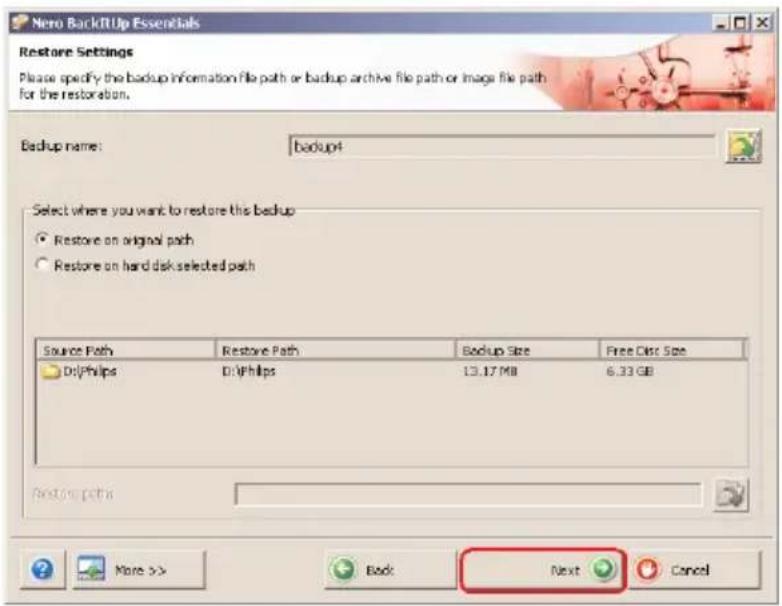
5 Klik op de knop Restore om de wizard te voltooien. Uw back-up is nu teruggezet.
Ga naar www.nero.com voor aanvullende informatie over Nero BackItUp.
Garantie, milieu en veiligheid
Waar vind ik informatie over de garantie?
Er is aanvullende garantie-informatie beschikbaar in de map "Philips Warranty" op de schijf met de Nero-software.
Deze bestanden kunt u lezen met Adobe Reader. Als u dit programma niet hebt, kunt u het gratis downloaden op www.adobe.com.
De garantie van Philips komt te vervallen in geval van schade als gevolg van ongelukken, schokken, misbruik of verwaarlozing.

Het zonder toestemming maken van kopieën van tegen kopiëren beschermd materiaal, met inbegrip van computerprogramma's, bestanden, uitzendingen en geluidsopnamen, kan een schending van het copyright inhouden en kan een overtreding zijn. Deze apparatuur mag niet voor dergelijke doeleinden worden gebruikt.
WEEE-markering: Informatie voor de klant.
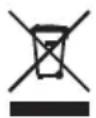
Oude producten opruimen
Uw product is ontworpen en gemaakt met materialen en componenten van hoge kwaliteit, die kunnen worden gerecycled en hergebruikt. Laat u informeren over het plaatselijke systeem voor het gescheiden opruimen van elektrische en elektronische producten, inclusief producten die zijn voorzien van het symbool met de doorgekruiste verrijdbare afvalbak.
Handel in overeenstemming met de plaatselijke voorschriften en gooi de oude producten niet weg bij het normale huishoudelijke afval.
WAARSCHUWING
Plastic zakken kunnen gevaarlijk zijn. Om gevaar op verstikking te voorkomen, moet u deze zak uit de buurt van baby's en kleine kinderen bewaren.
Dit systeem is zorgvuldig ontworpen met het oog op een langdurige prestatie. Philips adviseert u elektronica met de nodige zorg te behandelen: vermijd contact met water, blootstelling aan extreme krachten.
Plaats het apparaat in een goed geventileerde omgeving, zodat hij zo lang mogelijk zo goed mogelijk blijft presteren.
Philips biedt geen diensten aan op het gebied van gegevensherstel en kan onder geen enkele omstandigheid verantwoordelijk worden gesteld voor het verlies van gegevens. Het is de verantwoordelijkheid van de klanten om een reservekopie te maken van alle gegevens die zijn opgeslagen op de harde schijf van Philips. Alle gegevens zullen worden gewist indien het product bij Philips wordt aangeboden voor onderhoud.
Specificaties
Capaciteit Afhankelijk van model
Interface Hi-Speed USB 2.0 en eSATA
Overdrachtsnelheid USB 2.0 480 Mb/s, eSATA 2400 Mb/s
Draaisnelheid
7200
rpm
Cachegeheugen Afhankelijk van het model
Systeemvereisten USB 1.1 (USB 2.0 voor max. overdrachtsnelheid)
Windows 2000, Windows XP, Vista
Ga voor meer informatie naar onze website:
© 2007 Koninklijke Philips Electronics N.V.
0085100


- BELANGRIJK
- WAT ZIT ER IN DE DOOS
- NL
- DEZE EXTERNE HARDE SCHIJF AANSLUITEN OP UW SYSTEEM
- VEILIG LOSKOPPELEN EN AFSLUITEN MET DE KNOP SAFE-SHUTDOWN
- HOE GEBRUIKT U DE KNOP SAFE-SHUTDOWN? (WERKT ALLEEN VIA EEN USB-VERBINDING)
- VEILIG LOSKOPPELEN ZONDER DE KNOP SAFE-SHUTDOWN TE GEBRUIKEN
- EEN BACK-UP MAKEN MET DE KNOP ONE-CLICK BACK-UP
- (WERKT ALLEEN VIA EEN USB-VERBINDING)
- EEN BACK-UP TERUGZETTEN
- GARANTIE, MILIEU EN VEILIGHEID
- WAAR VIND IK INFORMATIE OVER DE GARANTIE
- WEEE-MARKERING: INFORMATIE VOOR DE KLANT
- OUDE PRODUCTEN OPRUIMEN
- WAARSCHUWING
- SPECIFICATIES
Merk : PHILIPS
Model : SPD5130CC
Categorie : Externe harde schijf