
SPD5130CC - Disco rígido externo PHILIPS - Manual de utilização gratuito
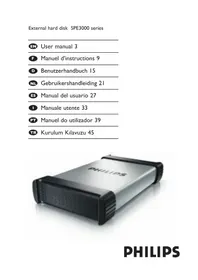
Encontre gratuitamente o manual do aparelho SPD5130CC PHILIPS em formato PDF.
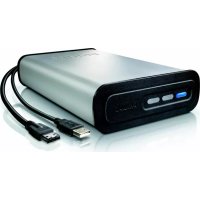


| Tipo de produto | Disco rígido externo |
| Marca | Philips |
| Modelo | SPD5130CC |
| Capacidade | Variável conforme o modelo (não especificada no manual) |
| Interface | USB 2.0 (alta velocidade) e eSATA |
| Velocidade de rotação | 7200 rpm |
| Memória cache | Variável conforme o modelo (não especificada no manual) |
| Velocidade de transferência USB 2.0 | 480 Mb/s |
| Velocidade de transferência eSATA | 2400 Mb/s |
| Alimentação | Adaptador de energia externo (fornecido) |
| Software incluído | Nero BackItUp (em CD-ROM) |
| Funções principais | Backup em um clique (One-Click Backup), desligamento seguro (Safe Shutdown), armazenamento e transferência de dados |
| Botões | One-Click Backup, Safe Shutdown |
| Conectores | 1 porta USB 2.0, 1 porta eSATA, entrada de alimentação |
| Compatibilidade do sistema | Windows 2000, Windows XP, Windows Vista; USB 1.1 ou 2.0 |
| Dimensões (aprox.) | 200 x 120 x 40 mm (estimativa para disco de 3,5 polegadas) |
| Peso (aprox.) | 1 kg (estimativa com adaptador) |
| Garantia | Garantia Philips (ver folheto fornecido) |
| Manutenção e limpeza | Evitar contato com água e choques; limpar com pano macio e seco |
| Segurança | Desligamento seguro via botão ou remoção de software; não expor à umidade ou temperaturas extremas |
| Reciclagem | Respeitar as instruções locais de triagem para resíduos eletrônicos (símbolo WEEE) |
| Acessórios fornecidos | Suporte vertical, adaptador de energia, cabo de alimentação, cabo USB, cabo eSATA, CD-ROM, manual |
Perguntas frequentes - SPD5130CC PHILIPS
Perguntas dos utilizadores sobre SPD5130CC PHILIPS
0 pergunta sobre este aparelho. Responda às que conhece ou faça a sua.
Faça uma nova pergunta sobre este aparelho
Baixe as instruções para o seu Disco rígido externo em formato PDF gratuitamente! Encontre o seu manual SPD5130CC - PHILIPS e retome o controlo do seu dispositivo eletrónico. Nesta página estão publicados todos os documentos necessários para a utilização do seu dispositivo. SPD5130CC da marca PHILIPS.
MANUAL DE UTILIZADOR SPD5130CC PHILIPS
81 O que está na caixa? 82 Como conectar este disco rígido externo ao seu sistema? 83 Como desconectar e cortar com segurança usando o botão Safe-Shutdown (Corte seguro)? 84 Como fazer uma cópia de segurança usando o botão One-Click Back-Up (Cópia de segurança num clique)? 88 Como restaurar uma cópia de segurança? 91 Garantia, Meio Ambiente e Segurança 92 Especificações
Observação importante
Para usar o botão One-Click Back-Up (Cópia de segurança num clique) e o botão Safe-Shutdown (Corte seguro) (funciona apenas através de ligação USB), primeiro instale a programação Nero BackItUp. Para obter instruções e informações adicionais, consulte a página 83-84.
O que está na caixa?
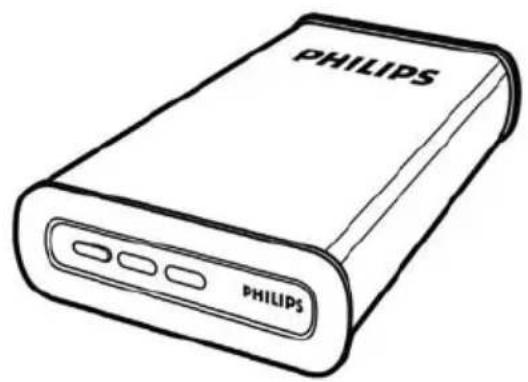
C: Adaptador de alimentação
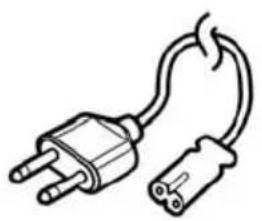
D: Cabo de alimentação
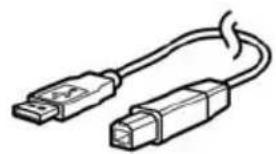
F: Cabo eSATA G: CD de instalação H: Manual do utilizador
Como conectar este disco rígido externo ao seu sistema?
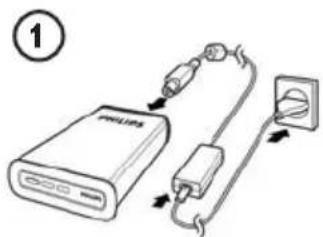
Coloque o adaptador de alimentação (C) e o cabo de alimentação (D) juntos e conecte-os ao disco rígido externo e a uma tomada eléctrica.
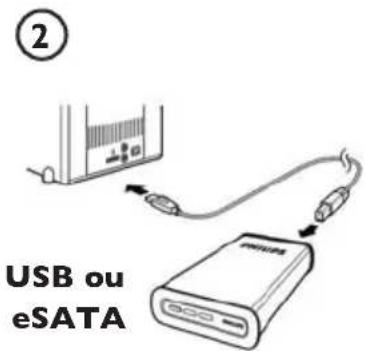
- Para USB: Conecte o cabo USB (E) ao seu disco rígido externo. Conecte o outro lado do cabo USB a uma porta USB vazia do seu computador.
- Para eSATA: Conecte o cabo eSATA (F) a uma porta eSATA do disco externo. Conecte o outro lado do cabo eSATA a uma porta eSATA vazia do seu computador.
Um ícone de uma unidade, o disco rígido externo Philips, aparecerá no Windows Explorer e a luz azul deverá acender-se. (Às vezes é necessário reiniciar o computador antes de poder usar o novo equipamento).
Agora o seu disco rígido está pronto para ser usado e será possível gravar e copiar dados na unidade, movendo ficheiros e pastas para a unidade, da mesma forma que com o seu disco rígido interno.
Observação importante
Para usar o botão One-Click Back-Up (Cópia de segurança num clique) e o botão Safe-Shutdown (Corte seguro) (funciona apenas através de ligação USB), primeiro instale a programação Nero BackItUp. Para obter instruções e informações adicionais, consulte a página 83-84.
Como desconectar e cortar com segurança usando o botão Safe-Shutdown (Corte seguro)?
Como usar o botão Safe-Shutdown (Corte seguro)? (funciona apenas através de ligação USB)
A programação Nero, fornecida juntamente com este produto, tem que estar instalada para activar a funcionalidade Safe-Shutdown (Corte seguro). Para instalar o Nero BackItUp, insira o CD de instalação do Nero, aguarde o aparecimento de um pop-up e seleccione Nero na lista de opções.
Quando o ecrã pop-up não aparecer, clique no ficheiro Setup.exe no CD no Windows Explorer para iniciar a instalação.
1 Feche o Windows Explorer e o Nero BackItUp. 2 Prima o botão Safe-Shutdown (Corte seguro). 3 Aguarde até que a luz azul na frente do disco rígido deixe de funcionar. 4 Agora é possível desconectar com segurança o disco rígido do seu computador.
Como desconectar com segurança sem usar o botão Safe-Shutdown (Corte seguro)?
1 Clique duas vezes no ícone Safely Remove Hardware (Remover equipamento com segurança) na barra de tarefas na parte inferior direita do ecrã.
2 Na janela que aparece, seleccione o nome do dispositivo que deve ser removido e, depois, clique no botão Stop (Parar).
3 Quando aparecer o ecrã Stop a hardware device (Parar um dispositivo de equipamento), certifique-se que são exibidas as informações correctas e, depois, clique no botão OK.
4 Quando aparecer a mensagem Safe to remove hardware (É seguro remover o equipamento), remova a unidade da porta USB do computador.
Como fazer uma cópia de segurança usando o botão One-Click Back-Up (Cópia de segurança num clique)?
(funciona apenas através de ligação USB)
A programação Nero, fornecida juntamente com este produto, tem que estar instalada para activar a funcionalidade One-Click Back-Up (Cópia de segurança num clique). Para instalar o Nero BackItUp, insira o CD de instalação do Nero, aguarde o aparecimento de um pop-up e seleccione Nero na lista de opções. Quando o ecrã pop-up não aparecer, clique no ficheiro Setup.exe no CD no Windows Explorer para iniciar a instalação.
Ao premir o botão One-Click Back-Up (Cópia de segurança num clique) pela primeira vez após a instalação da programação Nero, aparecerá o ecrã a seguir:
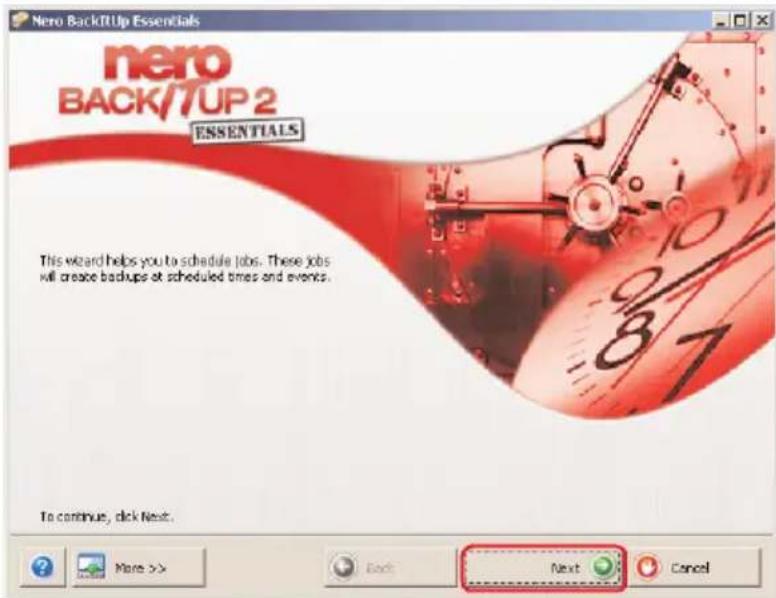
1 Clique no botão Next (Avançar) para iniciar o Assistente da tarefa.
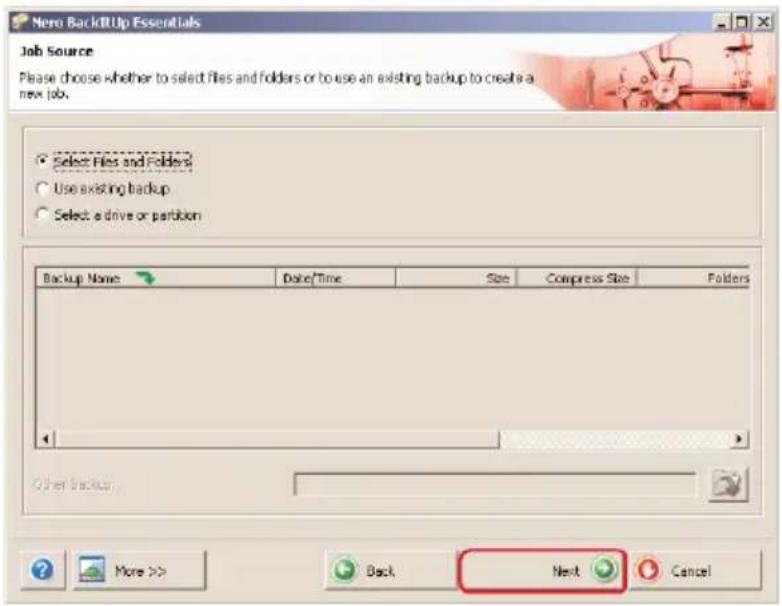
2 Clique no botão Next (Avançar) para selecionar os ficheiros de que deseja fazer uma cópia de segurança.
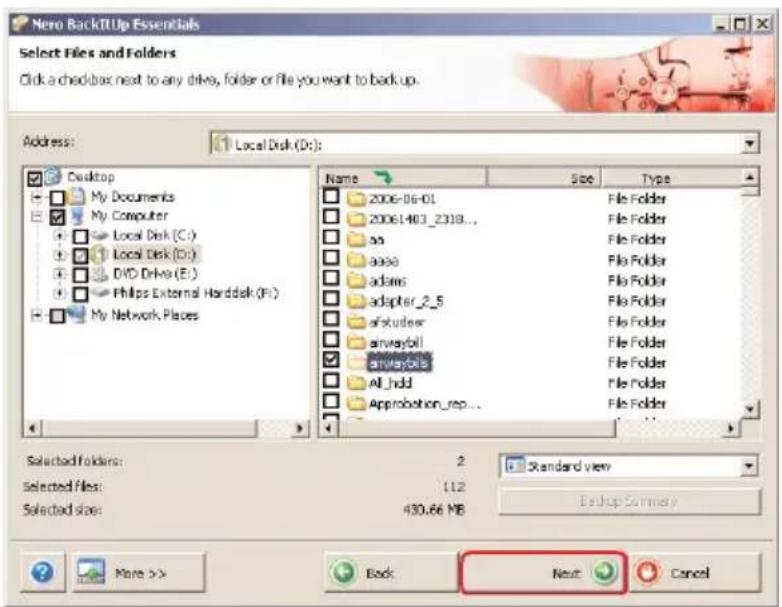
3 Selecione os ficheiros e pastas de que deseja fazer uma cópia de segurança e clique no botão Next (Avançar).
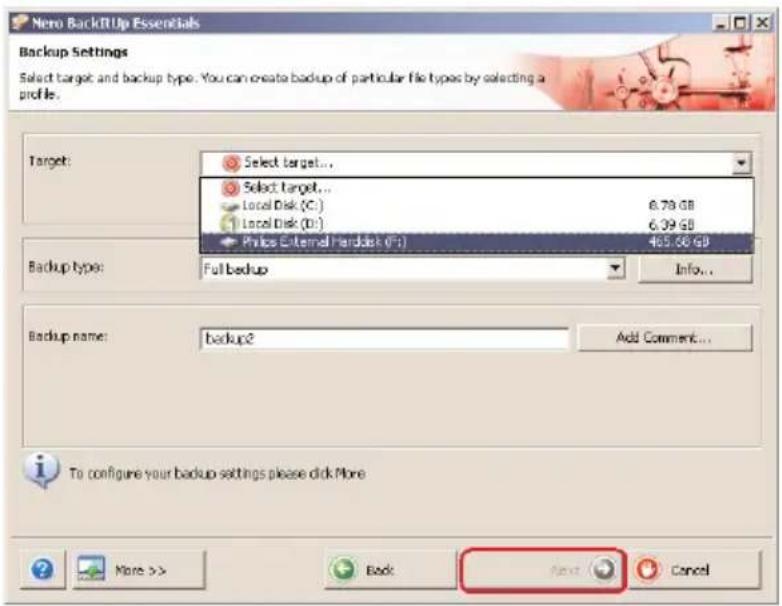
4 Selecione o Disco rígido externo Philips como destino usando a função suspensa; depois, clique no botão Next (Avançar).
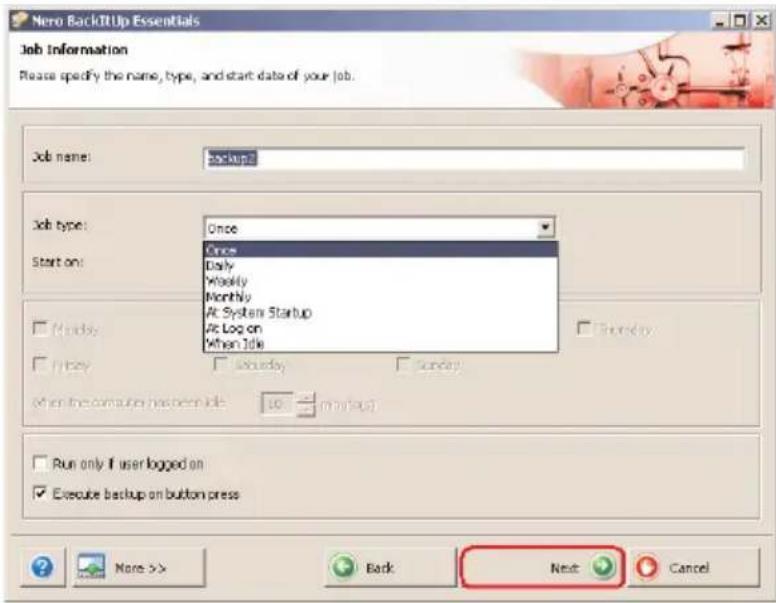
5 Para executar a tarefa utilizando apenas o botão One-Click Back-Up, selecione o Tipo de tarefa once (Uma vez) através da função pendente.
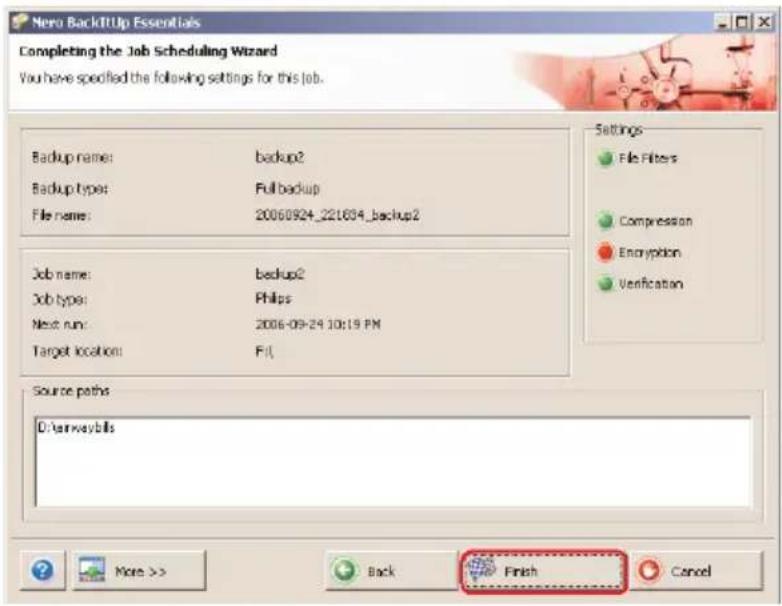
6 Este ecrã dá uma visão geral da tarefa que acabou de adicionar. Clique no botão Finish (Concluir) para completar o assistente.
Da próxima vez que premir o botão One-Click Back-Up (Cópia de segurança num clique), a cópia de segurança começará automaticamente.
Consulte www.nero.com para obter informações adicionais sobre o Nero BackItUp
Como restaurar uma cópia de segurança?
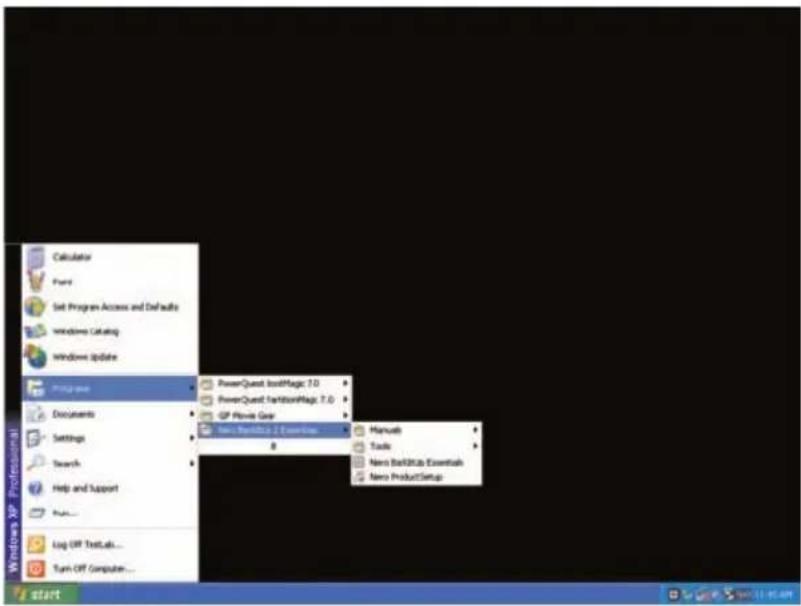
I Inicie a programação Nero BackItUp.
Quando o ecrã principal do Nero BackItUp abrir, clique no botão Restore back-up (Restaurar cópia de segurança).
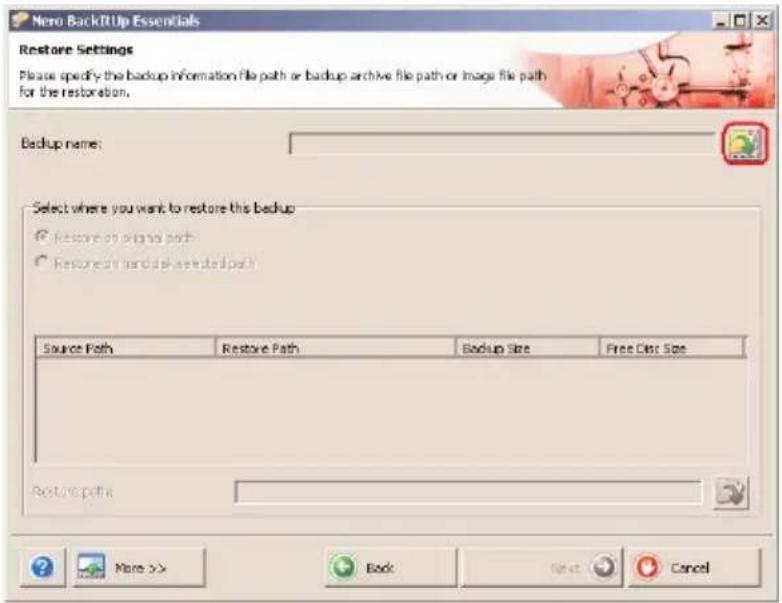
2 Selecione a origem do ficheiro e o caminho da restauração. Clique no botão Next (Avançar).
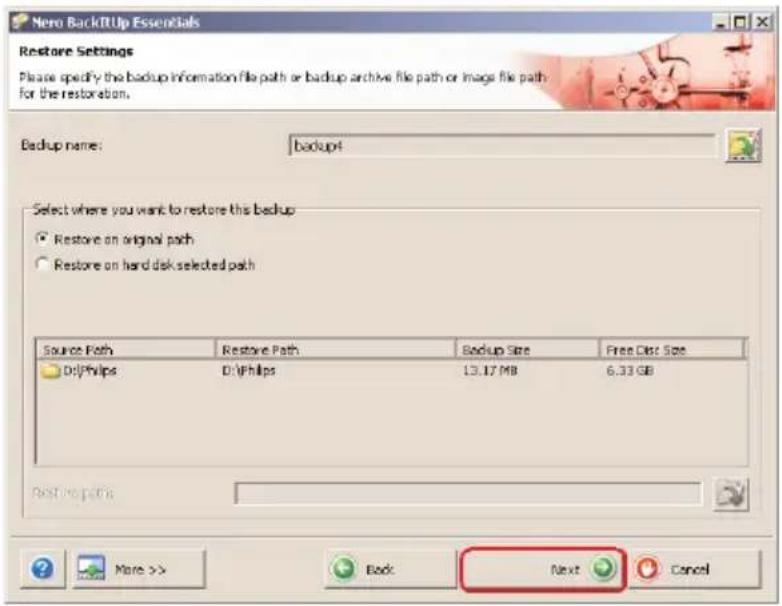
3 Clique no botão Next (Avançar).
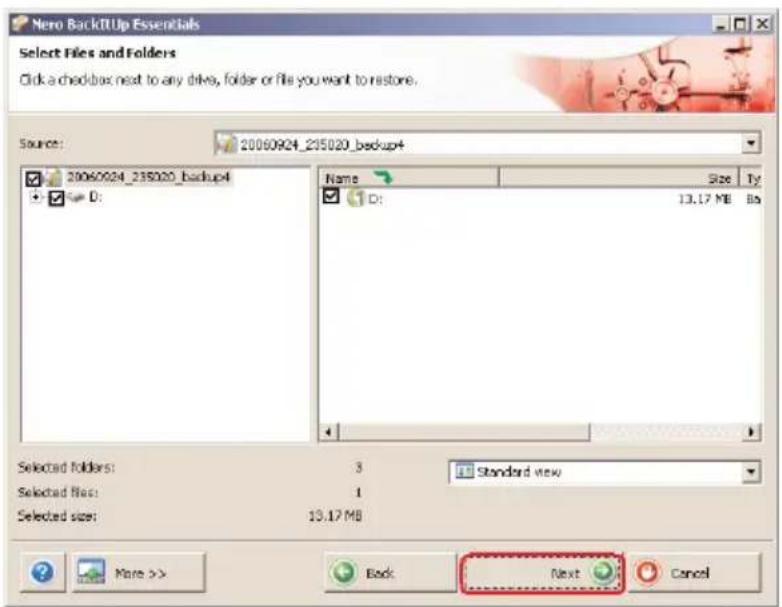
4 Clique no botão Next (Avançar).
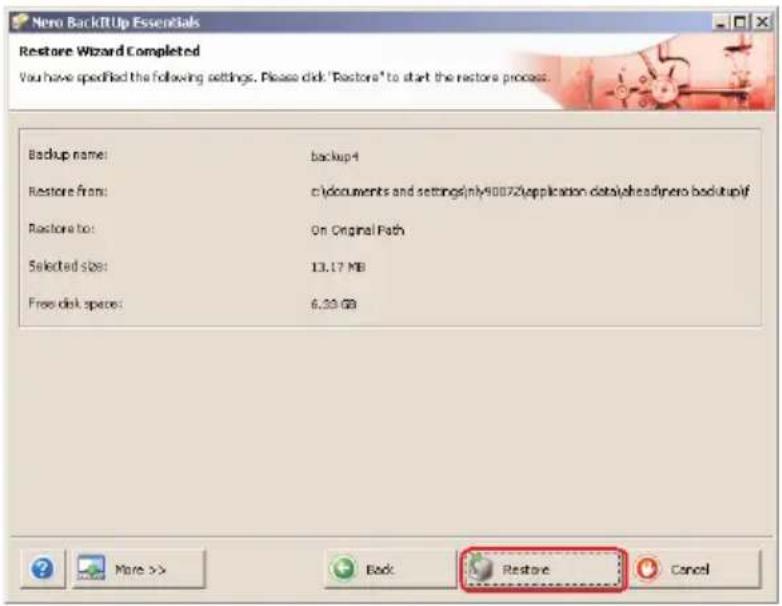
5 Clique no botão Restore (Restaurar) para concluir o assistente.
Restaurou com sucesso a sua cópia de segurança.
Consulte www.nero.com para obter informações adicionais sobre o Nero BackItUp.
Garantia, Meio Ambiente e Segurança
Como encontrar informações sobre garantia?
Há informações adicionais sobre a garantia disponíveis no folheto “Garantia da Philips” no disco do software Nero.
Você precisará do software Adobe Reader para abrir esses arquivos. Se você não tiver o Adobe Reader, poderá baixá-lo gratuitamente em www.adobe.com.
A garantia da Philips pode não se aplicar se ocorrerem danos causados por acidentes, choques, má utilização ou negligência.

A realização de cópias desautorizadas de material protegido contra cópia, incluindo programas de computador, arquivos, transmissões e gravações sonoras, podem ser uma violação de direitos autorais e constituem um crime. Este equipamento não deve ser utilizado com essa finalidade.
Marca WEEE: “Informações para o consumidor”.

Descarte de seu produto antigo
Seu produto foi projetado e fabricado com materiais e componentes de alta qualidade, que podem ser reciclados e reutilizados. Informe-se sobre seu sistema local de coleta separada para produtos elétricos e eletrônicos, incluindo aqueles marcados pelo símbolo de uma cesta de lixo sobre rodas riscada.
Aja de acordo com suas regras locais e não descarte seus produtos antigos juntamente com seu sistema de coleta domiciliar normal.
ALERTA
Sacos plásticos podem ser perigosos.
Para evitar o perigo de sufocamento, mantenha este saco longe de bebês e crianças pequenas.
Embora este produto tenha sido projetado com o máximo cuidado para um desempenho de longa duração, a Philips aconselha que os produtos eletrônicos sejam tratados com o devido cuidado: evite o contato com a água e a exposição a forças extremas.
Certifique-se de colocar o aparelho em um ambiente com boa ventilação, para assegurar a máxima vida útil possível e um desempenho ideal.
A Philips não disponibiliza quaisquer serviços de recuperação de dados e não pode, em qualquer circunstância, ser responsabilizada pela perda de dados. É da responsabilidade dos clientes efectuar cópias de segurança de todos os dados guardados no disco da Philips. Todos os dados serão apagados ao entregar o produto à Philips para assistência.
Especificações
Capacidade: Depende do modelo
Interface: USB 2.0 Hi-Speed e eSATA
Velocidade de transferência: USB 2.0 480 Mb/s, eSATA 2400 Mb/s
Velocidade de rotação: 7200 rpm
Memória cache: Dependendo do modelo
Requisitos do sistema: USB 1.1 (USB 2.0 para a velocidade máx. de transferência)
Windows 2000, Windows XP, Vista
PT
Informações adicionais disponíveis no nosso sítio na Internet:


- OBSERVAÇÃO IMPORTANTE
- O QUE ESTÁ NA CAIXA
- COMO CONECTAR ESTE DISCO RÍGIDO EXTERNO AO SEU SISTEMA
- COMO DESCONECTAR E CORTAR COM SEGURANÇA USANDO O BOTÃO SAFE-SHUTDOWN (CORTE SEGURO)
- COMO USAR O BOTÃO SAFE-SHUTDOWN (CORTE SEGURO)? (FUNCIONA APENAS ATRAVÉS DE LIGAÇÃO USB)
- COMO DESCONECTAR COM SEGURANÇA SEM USAR O BOTÃO SAFE-SHUTDOWN (CORTE SEGURO)
- COMO FAZER UMA CÓPIA DE SEGURANÇA USANDO O BOTÃO ONE-CLICK BACK-UP (CÓPIA DE SEGURANÇA NUM CLIQUE)
- (FUNCIONA APENAS ATRAVÉS DE LIGAÇÃO USB)
- COMO RESTAURAR UMA CÓPIA DE SEGURANÇA
- GARANTIA, MEIO AMBIENTE E SEGURANÇA
- COMO ENCONTRAR INFORMAÇÕES SOBRE GARANTIA
- MARCA WEEE: “INFORMAÇÕES PARA O CONSUMIDOR
- DESCARTE DE SEU PRODUTO ANTIGO
- ALERTA
- ESPECIFICAÇÕES
Marca : PHILIPS
Modelo : SPD5130CC
Categoria : Disco rígido externo