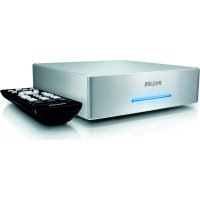
SPE9020CC - Disque dur externe PHILIPS - Notice d'utilisation et mode d'emploi gratuit
Retrouvez gratuitement la notice de l'appareil SPE9020CC PHILIPS au format PDF.


| Type de produit | Disque dur multimédia |
| Marque | Philips |
| Modèle | SPE9020CC |
| Alimentation | Adaptateur secteur 12 V DC |
| Connectivité | USB 2.0, sortie AV composite/S-Vidéo, sortie audio optique SPDIF |
| Formats vidéo supportés | MPEG1, MPEG2, MPEG4, DivX, Xvid, ISO |
| Formats audio supportés | MP3, WMA, WAV, AC3, OGG Vorbis, DTS, AAC (non DRM) |
| Formats image supportés | JPEG jusqu'à 12 mégapixels |
| Sous-titres supportés | SUB (MicroDVD), SRT (SubRIP), SMI (SAMI) |
| Fonctions principales | Lecture de films, musique, photos ; lecture de fichiers ISO avec menu DVD complet ; mise à jour du micrologiciel |
| Télécommande | Oui, incluse (modèle RC20236) avec piles |
| Affichage LED | LED verte (alimentation), LED bleue (activité/veille) |
| Mise à jour du micrologiciel | Via dossier Firmware sur le disque, mise à jour depuis support PC |
| Compatibilité PC | Windows, Mac OS (détection automatique comme lecteur amovible) |
| Entretien et nettoyage | Nettoyer avec un chiffon sec et doux ; ne pas utiliser de liquides ni aérosols |
| Sécurité | Ne pas ouvrir l'appareil ; éviter l'humidité, la chaleur et les chocs ; ne pas obstruer la ventilation |
| Informations générales | Garantie via le dossier de garantie sur le disque ou site Philips ; respect de la réglementation WEEE |
FOIRE AUX QUESTIONS - SPE9020CC PHILIPS
Questions des utilisateurs sur SPE9020CC PHILIPS
0 question sur cet appareil. Repondez a celles que vous connaissez ou posez la votre.
Poser une nouvelle question sur cet appareil
Téléchargez la notice de votre Disque dur externe au format PDF gratuitement ! Retrouvez votre notice SPE9020CC - PHILIPS et reprennez votre appareil électronique en main. Sur cette page sont publiés tous les documents nécessaires à l'utilisation de votre appareil SPE9020CC de la marque PHILIPS.
MODE D'EMPLOI SPE9020CC PHILIPS
FR Disque dur multimédia
Table des matières
Table des matières....2
Votre disque dur multimédia 3
Contenu de l'emballage....3
Avant de commencer....4
Précautions d'installation 4
Comment trouver des informations concernant la garantie?......4
Marque WEEE : "Informations pour le consommateur" 4
AVERTISSEMENT 5
Présentation générale 6
Disque dur multimédia....6
Connexion 8
Connexion de votre téléviseur....8
Connexion de votre système audio (facultatif)....9
Connexion de votre PC....9
Configuration du téléviseur....10
Allumez le disque dur multimédia....10
Présentation du menu 10
Navigation par télécommande....10
Langue....11
Paramètres audio ....11
Paramètres vidéo 11
Configuration du format d'écran....12
Configuration de l'écran de veille....12
Mise à jour du micrologiciel....13
Code DivX® VOD 13
Configuration du PC 14
Fonctionnement....16
Lecture des films....16
Lecture de la musique....17
Affichage des photos....17
Configuration du micrologiciel....18
Dépannage....19
Aide en ligne....19
Problèmes et conseils....19
Procédure de récupération....20
Caractéristiques techniques ....21
Formats pris en charge....21
Compatibilité ISO 21
Compatibilité DivX 22
Compatibilité DivX® VOD 22
Votre disque dur multimédia
Félicitations pour votre achat et bienvenue sur le site Philips !
Pour profiter pleinement de l'assistance Philips, enregistrez votre produit sur le site à l'adresse suivante :
www.philips.com/welcome
Contenu de l'emballage
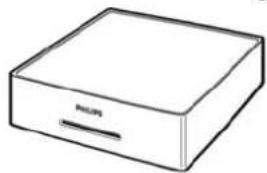
A. Disque dur multimédia B. Télécommande RC20236
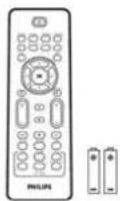
(piles comprises)
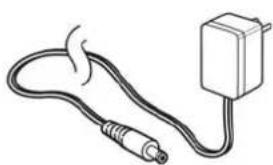
C. Adaptateur secteur D. Câble A/V
RCA audio gauche,
RCA audio droite)
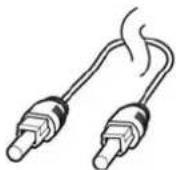
F. Câble SPDIF optique G. CD
(manuel compris)
H. Guide de mise en route
■ Accessoires possibles pour une connexion à des téléviseurs plus anciens (non fournis par Philips)
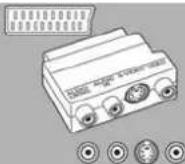
Adaptateur péritel <> AV/SVHS
(Convertisseur de câble AV en péritel)
Avant de commencer
Aucune pièce de cet appareil n'est susceptible d'être réparée par l'utilisateur. Laissez à des personnes qualifiées le soin d'assurer l'entretien de votre appareil.
Précautions d'installation
Bonne disposition de l'appareil
- Placez l'appareil sur une surface plane, rigide et stable. Ne placez pas l'appareil sur un tapis.
- Ne posez pas votre appareil au-dessus d'un autre dispositif qui risquerait d'entraîner une surchauffe (par exemple, un récepteur ou un amplificateur).
■ Ne placez rien au-dessus ou en dessous de l'appareil (par exemple, des CD ou des magazines). - Installez cet appareil à proximité d'une prise secteur facilement accessible.
Espace de ventilation
- Placez l'appareil dans un endroit suffi samment ventilé afi n d'éviter une accumulation de chaleur interne. Laissez au moins un espace de 10 cm à l'arrière et audessus de l'appareil ainsi qu'un espace de 5 cm sur les côtés afi n d'éviter toute surchauffe.
Préservez l'appareil des températures élevées, de l'humidité, de l'eau et de la poussière.
- Votre appareil ne doit pas être exposé aux fuites goutte à goutte ou aux éclaboussures.
- Ne placez pas d'objets susceptibles d'endommager votre appareil près de ce dernier (par exemple, objets remplis de liquide ou bougies allumées).
Comment trouver des informations concernant la garantie?
Parcourir le dossier de garantie Philips sur le disque dur ou consulter l'adresse www.philips.com/support
Vous aurez besoin du logiciel Adobe Reader pour ouvrir ces fichiers. Si vous ne disposez pas d'Adobe Reader, vous pouvez le télécharger gratuitement du site www.adobe.com.
La garantie Philips peut ne pas s'appliquer si le périphérique est endommagé à la suite d'un accident, d'un choc, d'un usage impropre ou d'une négligence.
« La création de copies illégales de contenu protégé contre la copie, y compris les programmes informatiques, les fichiers, les diffusions et les enregistrements sonores, peut constituer une violation des droits d'auteur et de copie (copyrights) ainsi qu'un délit. Cet équipement ne doit en aucun cas être utilisé à de telles fins. »
Marque WEEE : “Informations pour le consommateur”

Mise au rebut d'un périphérique usagé
Votre appareil est conçu et fabriqué avec des matériaux et des composants de haute qualité qui peuvent être recyclés et réutilisés. Renseignez-vous au sujet du système de collecte et de tri sélectif de votre région en ce qui concerne les produits électriques et électroniques, y compris ceux caractérisés par le symbole de la poubelle à roulettes marquée d'une croix. Veuillez procéder conformément aux règlements locaux et ne pas mettre au rebut vos appareils usagés avec les ordures ménagères ordinaires.
AVERTISSEMENT
Les sacs en plastique peuvent être dangereux.
Pour écarter tout risque d'étouffement, conservez ce sac hors de portée des bébés et des enfants en bas âge.
Ce produit a été conçu avec un soin extrême pour des performances durables. Philips vous recommande cependant de manipuler tout appareil électronique avec soin. En particulier, il convient d'éviter tout contact avec l'eau et toute exposition à des forces extrêmes.
Veillez à installer l'appareil dans un endroit bien ventilé, afin de lui garantir une durée de vie la plus longue possible et des performances optimales.
Philips n'offre aucun service de récupération de données et ne peut en aucun cas être tenue pour responsable de la perte de données. Il relève de la responsabilité du consommateur de sauvegarder toutes les données stockées sur le disque Philips. Toutes les données seront effacées lorsque vous transmettez le produit à Philips pour une maintenance.
Présentation générale
Disque dur multimédia
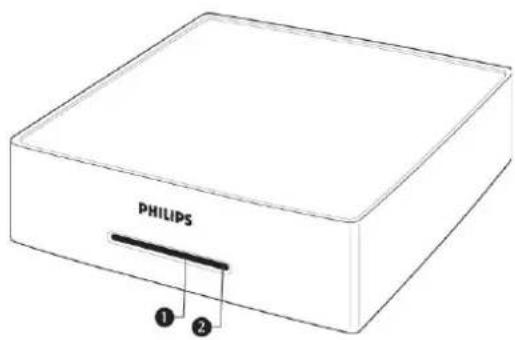
- LED 1 (vert)
Voyant d'alimentation
- LED 2 (bleu)
Voyant d'activité et de veille
Comportement des LED : LED 1 (vert) LED 2 (bleu)
Appareil hors tension Désactivé désactivé
Appareil en veille Désactivé activé
Appareil activé Activé activé
Mode PC, disque dur actif Désactivé Active, clignote
Mode AV, utilisation de la télécommande
Clignote
activé
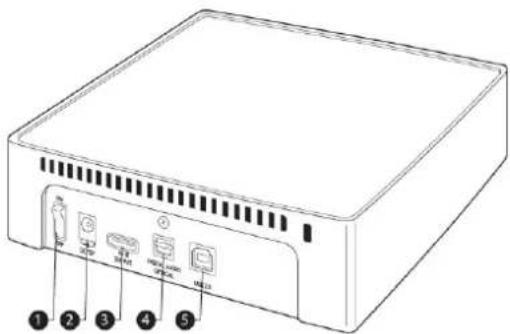
- Interrupteur on/off (marche/arrêt)
Permet de mettre le disque dur multimédia sous/hors tension
- Entrée DC 12 V
Prise d'alimentation
- Sortie A/V output
Prise pour le câble A/V
- Port Digital audio – optical
Permet de relier la sortie audio à un amplificateur
- USB 2.0
Prise USB
Seule la télécommande fournie ou une télécommande universelle correctement programmée permet de faire fonctionner le disque dur.
- La télécommande ne peut être utilisée qu'en mode TV.
- Touche Stand-by (Veille) Permet d'allumer et d'éleindre l'appareil sélectionné.
- Touche Movies (Films) Permet d'accéder au menu Movies (Films).
- Touche Music (Musique) Permet d'accéder au menu Music (Musique).
- Touche Rotate (Pivoter) Permet de faire pivoter une photo.
- Touche Thumbs (Miniatures) Permet de prévisualiser une photo.
- Touche Home (Accueil) Permet d'accéder au menu principal.
- Touches Up (Haut), Down (Bas), Left (Gauche), Right (Droite) Permet de déplacer le curseur dans la direction indiquée.
- Touche Mute (Silence) Permet de supprimer le son.
- Touche Play (Lecture) Permet de lire les données.
- Touche Volume Permet d'augmenter/diminuer le volume.
- Touche Rewind (Rembobinage) Permet de revenir en amière.
- Touche Pause Permet de suspendre la lecture.
- Touche Play all (Tout lire) Permet de tout lire.
- Touche Menu Permet d'afficher un menu de fichier ISO.
- Touche Slow (Lecture lente) Permet de lire au ralenti/image par image un fichier ISO.
- Touche Repeat (Répéter) Permet de répéter un titre, un chapitre ou une piste de fichier ISO.
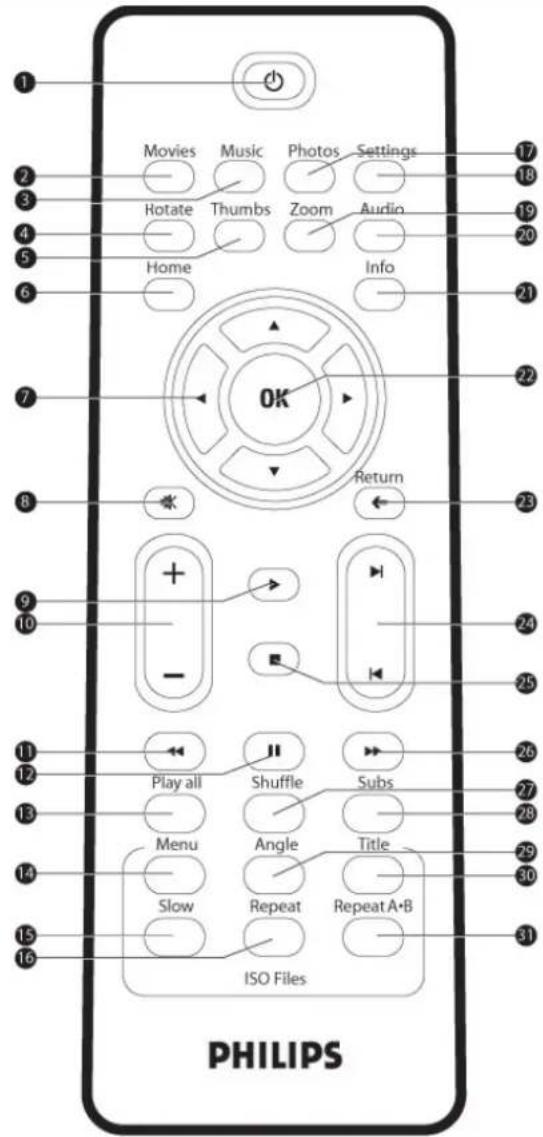
- Touche Photos Permet d'accéder au menu Pictures (Photos).
- Touche Settings (Paramètres) Permet d'accéder aux paramètres du lecteur multimédia.
- Touche Zoom Permet de zoomer sur la photo.
- Touche Audio Permet de sélectionner le mode Audio.
- Touche Info Permet d'afficher des informations sur le fichier.
- Touche OK Pernel de confirmer une sélection.
- Touche Return (Retour) Permet de retourner au menu précédent.
- Touche Chapter (Chapitre) Permet de passer au chapitre précédent/suivant.
- Touche Stop (Arrêt) Permet d'amêter la lecture.
- Touche Fast forward (Avance rapide) Pemet d'effectuer une avance rapide.
- Touche Shuffle (Aléatoire) Permet de lire de façon aléatoire.
- Touche Subs (Sous-titres) Permet d'afficher les sous- titres.
- Touche Angle Permet de sélectionner un angle de vue pour un fichier ISO.
- Touche Title (Titre) Permet d'afficher la page de titre du fichier ISO.
- Repeat A-B (Répéter A-B) Permet de répéter une sélection précise d'un fichier ISO.
Connexion
Connexion de votre téléviseur
Besoin d'aide ?
Consultez la documentation fournie avec votre téléviseur pour obtenir les informations suivantes :
■ Appareils pouvant être connectés à votre téléviseur.
- Types de câble pouvant être connectés à votre téléviseur.
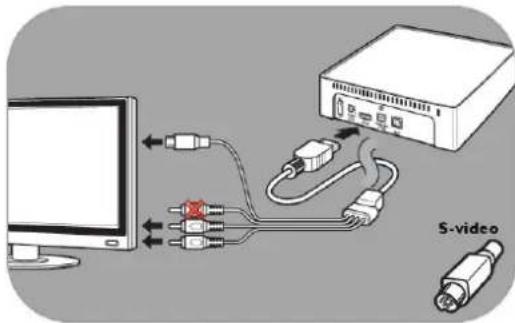
Option 1 : qualité optimale (S-Vidéo)
- Munissez-vous du câble AV.
- Branchez l'extrémité plate du câble AV sur la prise A/V output à l'arrière du disque dur multimédia.
- Branchez la fiche S-Vidéo à l'autre extrémité du câble AV sur le téléviseur.
- Branchez les fiches blanche et rouge du câble AV sur les prises AUDIO-L et AUDIO-R du téléviseur.
- Branchez l'adaptateur foumi sur le disque dur multimédia et sur la prise secteur.
- Réglez le téléviseur sur l'entrée externe correcte.
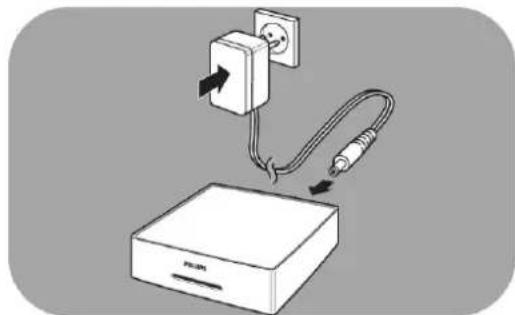
Certains téléviseurs ne fonctionnent pas lorsque la fiche S-Vidéo et la fiche jaune sont toutes deux branchées.
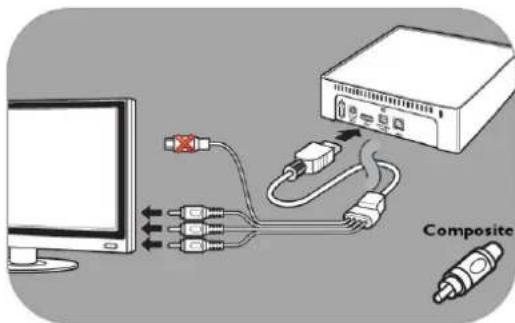
Option 2 : bonne qualité (composite)
- Munissez-vous du câble AV.
- Branchez l'extrémité plate du câble AV sur la prise A/V output à l'arrière du disque dur multimédia.
- Branchez la prise jaune à l'autre extrémité du câble AV sur le téléviseur.
- Branchez les fiches blanche et rouge du câble AV sur les prises AUDIO-L et AUDIO-R du téléviseur.
- Branchez l'adaptateur foumi sur le disque dur multimédia et sur la prise secteur.
- Réglez le téléviseur sur l'entrée externe correcte.
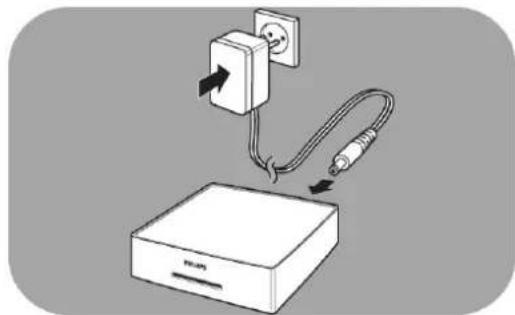
Certains téléviseurs ne fonctionnent pas lorsque la fiche S-Veréo et la fiche jaune sont toutes deux branchées.
Connexion de votre système audio (facultatif)
Besoin d'aide ?
Consultez la documentation fournie avec votre système audio pour obtenir les informations suivantes :
■ Appareils pouvant être connectés à votre système audio.
■ Types de câble pouvant être connectés à votre système audio.
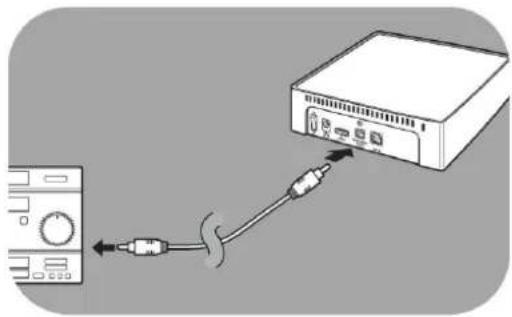
Option 1 : qualité optimale
(connexion audio numérique optique)
- Munissez-vous du câble SPDIF optique.
- Branchez une extrémité du câble SPDIF optique sur la prise DIGITAL AUDIO - OPTICAL.
- Branchez l'autre extrémité du câble SPDIF optique sur le système audio.
- Réglez le système audio sur l'entrée externe correcte.
- Réglez les paramètres audio du disque dur multimédia sur Digital (voir la section « Paramètres audio » pour plus d'informations).
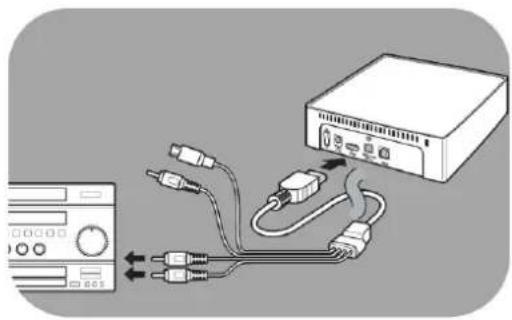
Option 2 : bonne qualité (audio analogique stéréo)
- Au lieu de brancher les fiches blanche et rouge du câble AV sur le téléviseur, branchez-les sur les prises AUDIO-L et AUDIO-R du système audio.
- Réglez le système audio sur l'entrée externe correcte.
- Réglez les paramètres audio du disque dur multimédia sur Analog (Analogique) (voir la section « Paramètres audio » pour plus d'informations).
Connexion de votre PC
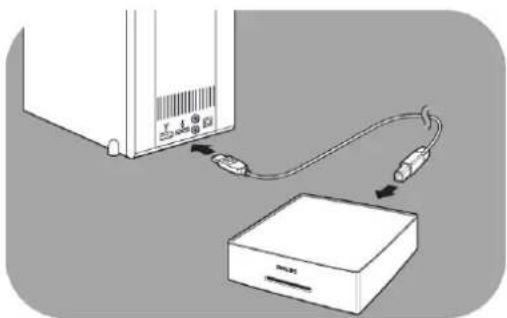
- Munissez-vous du câble USB et branchez-le sur le port USB du disque dur multimédia.
- Branchez l'autre extrémité du câble USB sur un port USB libre du PC.
- Branchez l'adaptateur fourni sur le disque dur multimédia et sur la prise secteur.
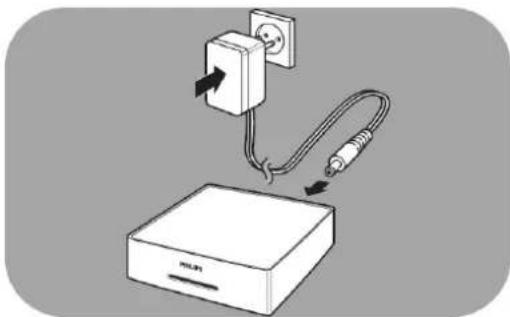
Consultez la documentation fournie avec votre PC pour obtenir les informations suivantes :
■ Les appareils et les types de câble pouvant être connectés à votre PC
Configuration du téléviseur
Allumez le disque dur multimédia
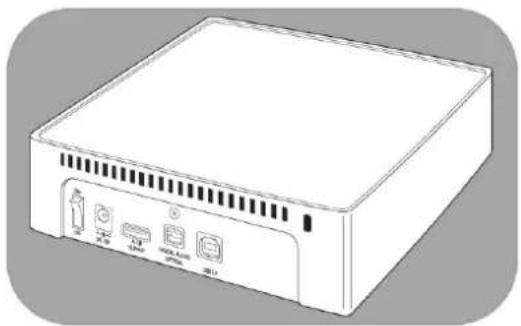
- Appuyez sur l'interrupteur à l'arrière du disque dur multimédia.
- Une LED bleue s'allume en façade du disque dur multimédia et un menu s'affiche à l'écran.
Si le disque dur multimédia est en mode de veille (LED orange), appuyez sur la touche Veille de la télécommande.
Présentation du menu
| Films | |
| Musique | |
| Images | |
| Réglages | Langue |
| Réglages | |
| Réglages | |
| Type de TV | |
| Economiseur | |
| Mise à jour du logiciel interne | |
| DivX(R) VOD | |
Navigation par télécommande
| Action | Bouton |
| Movies Permet d'accéder au menu Movies | |
| Music Permet d'accéder au menu Music | |
| Photos Permet d'accéder au menu Pictures | |
| Settings Permet d'accéder aux paramètres du lecteur multimédia. | |
| Home Permet d'accéder au menu principal. | |
| ▲ ▼ | Faire défiler une liste vers le haut ou le bas |
| ◀ ▶ | Se déplacer vers la gauche ou la droite |
| OK Permet de confirmer une sélection. | |
| Return Permet de retourner au menu précédent. | |
| ▶ | Monter |
| ◀ | Descendre |
Langue
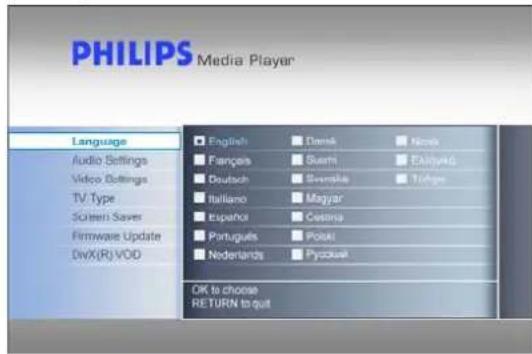
- Sélectionnez Settings (Paramètres) dans le menu principal, puis appuyez sur OK, ou appuyez sur la touche Settings (Paramètres).
- Sélectionnez Language (Langue) dans le menu Settings (Paramètres), puis appuyez sur OK.
- Sélectionnez la langue de votre choix, puis appuyez sur OK pour confirmer.
- Appuyez sur la touche Home (Accueil) pour retourner au menu principal ou sur la touche Retum (Retour) pour retourner au menu Settings (Paramètres).
La zone sélectionnée est indiquée.
Paramètres audio
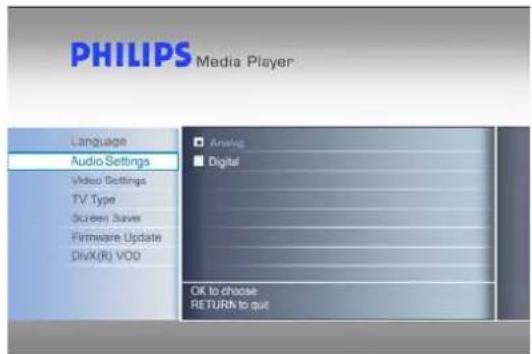
- Sélectionnez Settings (Paramètres) dans le menu principal, puis appuyez sur OK, ou appuyez sur la touche Settings (Paramètres).
- Sélectionnez Audio Settings (Paramètres audio) dans le menu Settings (Paramètres), puis appuyez sur OK.
- Sélectionnez la sortie audio de votre choix, puis appuyez sur OK pour confirmer.
- Appuyez sur la touche Home (Accueil) pour retourner au menu principal ou sur la touche Retum (Retour) pour retourner au menu Settings (Paramètres).
Voir le chapitre « Connexion de votre système audio » pour plus d'informations.
Paramètres vidéo
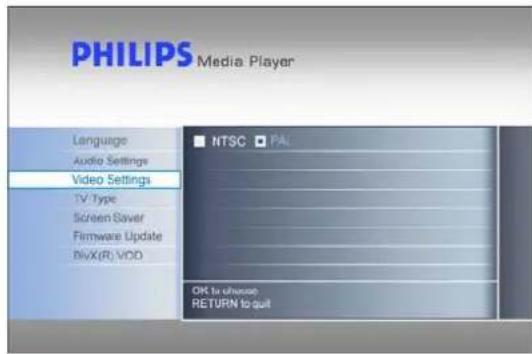
- Sélectionnez Settings (Paramètres) dans le menu principal, puis appuyez sur OK, ou appuyez sur la touche Settings (Paramètres).
- Sélectionnez Video Settings (Paramètres vidéo) dans le menu Settings (Paramètres), puis appuyez sur OK.
- Sélectionnez la sortie de signal de votre choix (NTSC pour les États-Unis et PAL pour l'Europe), puis appuyez sur OK pour confirmer.
- Appuyez sur la touche Home (Accueil) pour retourner au menu principal ou sur la touche Return (Retour) pour retourner au menu Settings (Paramètres).
Configuration du format d'écran
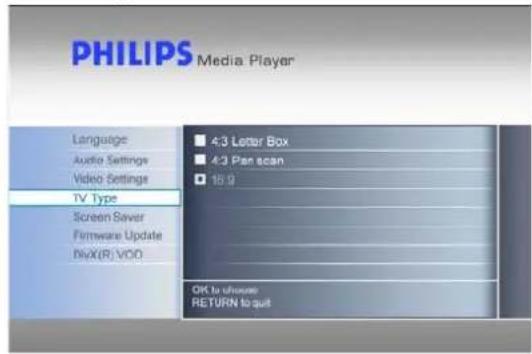
- Sélectionnez Settings (Paramètres) dans le menu principal, puis appuyez sur OK, ou appuyez sur la touche Settings (Paramètres).
- Sélectionnez TV Type (Format d'écran) dans le menu Settings (Paramètres), puis appuyez sur OK.
- Sélectionnez le format d'écran de votre choix, puis appuyez sur OK pour confirmer.
- Appuyez sur la touche Home (Accueil) pour retourner au menu principal.
Ce paramètre ne s'applique qu'à l'affichage des films, et non du menu.
| Format d'écran | ||
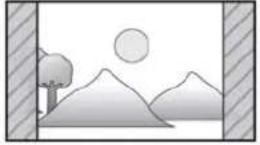
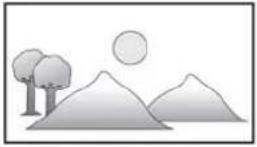
| 4:3 Letterbox | 4:3 Panscan | 16:9 |
| Le téléviseur est au format 4:3. Des bandes noires s'affichent en haut et en bas des images en 16:9. | Le téléviseur est au format 4:3. Les bords droit et gauche des images en 16:9 sont coupés. | Le téléviseur est au format 16:9. |
 |  |  |
Configuration de l'écran de veille
ATTENTION
- Installez un écran de veille pour éviter que l'écran de votre téléviseur cathodique/Plasma ne s'abîme.
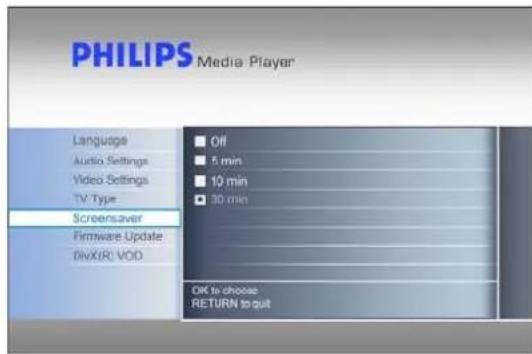
- Sélectionnez Settings (Paramètres) dans le menu principal, puis appuyez sur OK, ou appuyez sur la touche Settings (Paramètres).
- Sélectionnez Screensaver (Économiseur d'écran) dans le menu Settings (Paramètres), puis appuyez sur OK.
- Sélectionnez le délai d'affichage de l'écran de veille, puis appuyez sur OK pour confirmer.
- Appuyez sur la touche Home (Accueil) pour retourner au menu principal.
Un écran noir s'affiche une fois la durée sélectionnée atteinte.
Mise à jour du micrologiciel
ATTENTION
N'éteignez jamais votre disque dur multimédia Philips en cours de mise à jour du micrologiciel. Ceci pourrait endommager votre appareil. Si pour quelque raison que ce soit (panne de courant en cours de mise à jour), la procédure échouait, il est possible que l'appareil arrête de fonctionner.
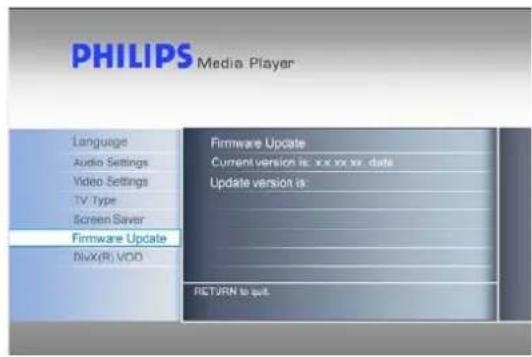
Vérifiez que vous avez installé votre micrologiciel dans le dossier Firmware (Micrologiciel) sur votre disque dur multimédia Philips avant de démarrer la mise à jour du micrologiciel. Voir le chapitre « Installation du micrologiciel » pour plus d'informations.
- Sélectionnez Settings (Paramètres) dans le menu principal, puis appuyez sur OK ou sur la touche Settings (Paramètres).
- Sélectionnez Firmware Update (Mise à jour micrologicielle), puis appuyez sur OK.
- Appuyez sur OK pour lancer la mise à jour.
- Une fois le micrologiciel mis à jour, éteignez l'appareil pour que cette mise à jour prenne effet.
Code DivX® VOD
Votre disque dur multimédia Philips prend en charge la nouvelle fonctionnalité DivX® VOD (vidéo à la demande) (rendez-vous sur le site http://vod.divx.com pour plus d'informations). Grâce à cette fonctionnalité, vous pouvez acheter ou louer des films DivX VOD (téléchargés sur Internet) et les lire sur votre disque dur multimédia certifié DivX.
Le code d'enregistrement de l'appareil se trouve dans le menu Settings (Paramètres). Il s'agit d'un code exclusif à 8 chiffres attribué à tout appareil certifié DivX (comme votre disque dur multimédia Philips).
Voir la section suivante intitulée « Compatibilité DivX® VOD » pour plus de détails sur cette fonctionnalité de votre appareil.
Configuration du PC
ATTENTION
- Ne supprimez et ne renommez jamais les répertoires Firmware (Micrologiciel), Movies (Films), Music (Musique) et Pictures (Photos) sur le disque dur multimédia Philips.
Toutefois, en cas de suppression ou de modification du nom, voir la section « Procédure de récupération ».
Si le micrologiciel et les fichiers multimédias ne sont pas enregistrés dans les dossiers (ou sous-dossiers) adéquats, le disque dur multimédia ne pourra pas fonctionner ou lire ces fichiers.
- Le disque dur multimédia détecte automatiquement qu'il est connecté à un PC et sous tension.
- Il attribue automatiquement à un nom de lecteur le nom de volume « Philips Multimedia Player » (Lecteur multimédia Philips).
Dossiers préconfigurés
Les dossiers préconfigurés sur le disque dur multimédia sont les suivants : Firmware (Micrologiciel), Movies (Films), Music (Musique) et Pictures (Photos).
Le micrologiciel et les fichiers multimédias doivent être enregistrés dans le dossier ou les sous-dossiers adéquats.
[par exemple, un film peut être stocké dans le dossier Movies (Films) ou dans le sous-dossier Movies\My Home Movies (Films\Mes films personnels)].
Si vous modifiez les noms des dossiers préconfigurés ou que le micrologiciel ou les fichiers multimédias ne sont pas enregistrés dans les fichiers (ou sous-fichiers) adéquats, le disque dur multimédia ne pourra pas fonctionner ou lire ces fichiers.
Enregistrement de fichiers sur votre disque dur multimédia
- Les fichiers de films doivent être enregistrés dans le dossier Movies (Films) du disque dur multimédia ou dans l'un de ses sous-dossiers.
- Les sous-titres doivent être enregistrés dans les mêmes dossiers que le film auquel ils correspondent et doivent être dotés du même nom que le fichier du film (avec une extension différente).
- Les fichiers musicaux doivent être enregistrés dans le dossier Music (Musique) du disque dur multimédia ou dans l'un de ses sous-dossiers.
- Les photos doivent être enregistrés dans le dossier Pictures (Photos) du disque dur multimédia ou dans l'un de ses sous-dossiers.
- Les fichiers de micrologiciel doivent être enregistrés dans le dossier Firmware (Micrologiciel) du disque dur multimédia.
| Formats multimédias pris en charge : | ||
| Films | MPEG1 | (AVI, |
| MPEG2 (AVI, VOB) | ||
| MPEG4 (AVI, DivX, DivX VOD, Xvid) | ||
| ISO | ||
| Sous-titres | SUB | (MicroDVD Format) |
| SRT (SubRIP Format) | ||
| SMI | (SAMI) | |
| Musique | WAV | |
| MP3 | ||
| MPEG4 (AAC – not DRM) | ||
| WMA | ||
| AC3 | ||
| OGG | vorbis | |
| DTS | ||
| Photos JPG (photos jusqu'à 12 mégapixels) | ||
Fonctionnement
Lecture des films
- Les fichiers de films et les sous-titres doivent être enregistrés dans le dossier Movies (Films) du disque dur multimédia ou dans l'un de ses sous-dossiers.
- Les sous-titres doivent être enregistrés dans les mêmes dossiers que le film auquel ils correspondent et doivent être dotés du même nom que le fichier du film (avec une extension différente).
- Les formats de film suivants sont pris en charge : MPEG1 (AVI, APG), MPEG2 (AVI, VOB), MPEG4 (AVI, DivX, DivX VOD, Xvid), ISO.
- Les formats de sous-titres suivants sont pris en charge : SUB (format MicroDVD), SRT (format SubRIP), SMI (SAMI), sous titres multilingues intégrés (ISO uniquement).
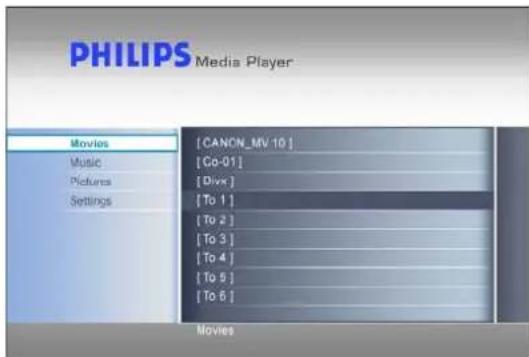
- Sélectionnez Movies (Films) dans le menu principal, puis appuyez sur OK, ou appuyez sur la touche Movies (Films).
- Sélectionnez un film ou sélectionnez d'abord le dossier contenant le film dans le menu Movies (Films), puis appuyez sur OK.
Le disque dur multimédia propose une démo.
Touches actives de la télécommande
| Movies Permet d'accéder au menu Movies | |
| Music Permet d'accéder au menu Music | |
| Photos Permet d'accéder au menu Pictures | |
| Settings Permet d'accéder aux paramètres du lecteur multimédia. | |
| Zoom Permet de zoomer sur la photo. | |
| Audio Permet de sélectionner le mode Audio. | |
| Home Permet d'accéder au menu principal. | |
| Info Permet d'afficher des informations sur le fichier. | |
| Permet de supprimer le son. | |
| + VOL - Permet d'augmenter/diminuer le volume. | |
| Permet de passer au chapitre précédent/suivant. | |
| Permet de supprimer le son / Permet d'arrêter la lecture | |
| Permet de revenir en arrière / Permet d'effectuer une avance rapide | |
| II | Permet de suspendre la lecture. |
| Play All Permet de tout lire. | |
| Shuffle Permet de lire de façon aléatoire. | |
| Subs Permet d'afficher les sous-titres. | |
| Touches actives de la télécommande(fichier ISO) | |
| Menu Permet d'afficher un menu de fichier ISO. | |
| Angle Permet de sélectionner un angle de vue pour un fichier ISO. | |
| Title | Permet d'afficher la page de titre du fichier ISO. |
| Slow | Permet de lire au ralenti/image par image un fichier ISO. |
| Repeat Permet de répéter un titre, un chapitre ou une piste de fichier ISO. | |
| Repeat A-B | Permet de répéter une sélection précise d'un fichier ISO. |
Lecture de la musique
- Les fichiers musicaux doivent être enregistrés dans le dossier Music (Musique) du disque dur multimédia ou dans l'un de ses sous-dossiers.
- Les formats de musique suivants sont pris en charge : WAV, MP3, MPEG4 (AAC – non DRM), WMA, AC3, OGG vorbis, DTS.
![PHILIPS Media Player Movies Music Pictures Settings [What Goes Around... Comes Around] [My Grammy Moment Final] [Irreplaceable] [Fergelicious] [Smack That] [Say It Right] [Runaway Love] [Glamorous] [I Wanna Love You] Music](/content/2026/03/446897/images/e53f1858abea4708a760385de34037ca4e9005ceeefa0596c4a2f761e0b3d339.jpg)
- Sélectionnez Music (Musique) dans le menu principal, puis appuyez sur OK ou sur la touche Music (Musique).
- Sélectionnez une piste ou sélectionnez d'abord le dossier contenant la piste dans le menu Music (Musique), puis appuyez sur OK.
Installez un écran de veille pour éviter que
l'écran de votre téléviseur cathodique/Plasma ne s'abîme.
Affichage des photos
- Les fichiers photo doivent être enregistrés dans le dossier Pictures (Photos) du disque dur multimédia ou dans l'un de ses sous-dossiers.
■ Le format JPG est pris en charge (photos jusqu'à 12 mégapixels).
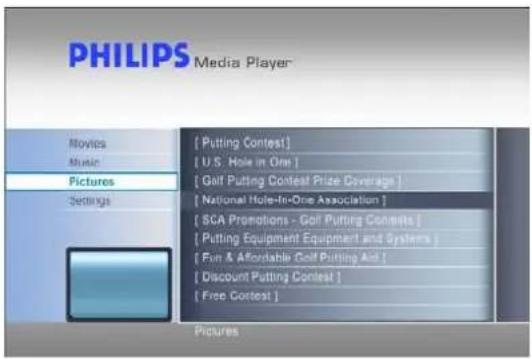
- Sélectionnez Pictures (Photos) dans le menu principal, puis appuyez sur OK ou sur la touche Photos.
- Sélectionnez une photo ou sélectionnez d'abord le dossier contenant la photo dans le menu Pictures (Photos), puis appuyez sur OK.
Le disque dur multimédia propose une démo.
Configuration du micrologiciel
ATTENTION
- Ne supprimez et ne renommez jamais le répertoire Firmware (Micrologiciel) sur le disque dur multimédia. Toutefois, en cas de suppression, voir la section « Procédure de récupération ».
N'éteignez jamais votre disque dur multimédia Philips en cours de mise à jour du micrologiciel. Ceci pourrait endommager votre appareil. Si pour quelque raison que ce soit (panne de courant en cours de mise à jour), la procédure échouait, il est possible que l'appareil arrête de fonctionner.
■ Utilisez toujours un micrologiciel Philips.
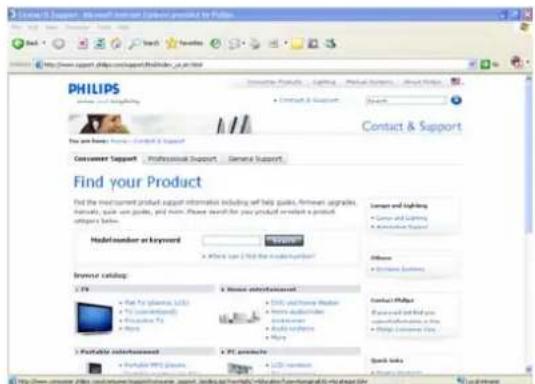
- Rendez-vous sur le site Web d'assistance Philips à l'adresse www.philips.com/storageupdates.
- Sélectionnez la section des disques durs multimédias.
- Téléchargez le micrologiciel le plus récent (fichier zip) sur votre PC.
-
Extrayez les fichiers du micrologiciel du fichier zip.
-
Connectez votre disque dur multimédia à votre PC.
-
Allumez le disque dur multimédia.
-
Copiez les fichiers extraits dans le dossier Firmware (Micrologiciel) de votre disque dur multimédia.
-
Éteignez le disque dur multimédia.
-
Connectez le disque dur multimédia à votre téléviseur.
-
Allumez le disque dur multimédia.
-
Sélectionnez Settings (Paramètres) dans le menu principal, puis appuyez sur OK, ou appuyez sur la touche Settings (Paramètres).
-
Sélectionnez Firmware Update (Mise à jour micrologicielle), puis appuyez sur OK.
-
Appuyez sur OK pour lancer la mise à jour.
-
Une fois le micrologiciel mis à jour, éteignez l'appareil pour que la mise à jour prenne effet.
Voir les chapitres « Connexion de votre PC » et « Connexion de votre téléviseur » pour plus d'informations sur les procédures de connexion au PC et au téléviseur.
Dépannage
Aide en ligne
Rendez-vous sur le site www.philips.com/support ou www.philips.com/storageupdates pour consulter :
■ l'aide interactive,
■ la foire aux questions,
■ les mises à jour du micrologiciel.
Problèmes et conseils
En cas de problème, vérifiez que votre disque dur multimédia dispose du micrologiciel le plus récent.
Problème
Astuce
Le PC ne détecte pas le disque dur multimédia.
■ Vérifiez que le disque dur multimédia est branché sur le secteur.
- Allumez le disque dur multimédia à l'aide de l'interrupteur.
- Débranchez le câble USB, puis rebranchez-le au bout de 10 secondes.
L'appareil ne réagit pas à la télécommande fournie.
La LED bleue indique que l'appareil est alimenté.
- La télécommande ne fonctionne que lorsque le disque dur multimédia est connecté au téléviseur et déconnecté du PC.
- Contrôlez l'alimentation du disque dur multimédia.
■ Allumez le disque dur multimédia. - Dirigez la télécommande vers le disque dur multimédia.
■ Insérez correctement les piles. - Insérez de nouvelles piles dans la télécommande.
■ Seule la télécommande fournie permet de faire fonctionner le disque dur multimédia.
Allumez le téléviseur. - Contrôlez le branchement des câbles.
- Réglez le téléviseur sur l'entrée externe correcte.
■ Allumez le système audio.
■ Contrôlez le branchement des câbles. - Réglez le système audio sur l'entrée externe correcte.
■ Sélectionnez la sortie du disque dur multimédia correcte (RCA gauche/droite = Analogique, SPDIF optique = numérique).
■ Vérifiez que le disque dur multimédia prend en charge le format du fichier. - Vérifiez que vous avez enregistré vos films dans le dossier Movies (Films), votre musique dans le dossier Music (Musique) et vos photos dans le dossier Pictures (Photos), ou dans l'un de leurs sous-dossiers.
Le téléviseur n'affiche pas d'image.
La ou les enceintes du système audio ne diffusent aucun son.
Je ne parviens pas à lire un fichier de contenu.
Je ne parviens pas à retrouver les fichiers enregistrés lorsque l'appareil est connecté au téléviseur.
Les sous-titres ne fonctionnement pas.
Les touches Subs/Angle/Audio/next ou Previous (Sous-titres/Angle/Audio/Avance rapide ou Rembobinage) ne fonctionnent pas lors de la lecture de fichiers ISO.
■ Vérifiez que vous avez enregistré vos sous-titres dans le même dossier que le film auquel ils correspondent.
- Vérifiez que le fichier de sous-titres est doté du même nom que le fichier du film (avec une extension différente).
- Des restrictions ont pu être définies sur le DVD d'origine de certains films ; celles-ci ont été répercutées sur le fichier ISO correspondant.
Procédure de récupération
- Utilisez la procédure de récupération et le CD d'installation lorsque l'arborescence du disque dur multimédia a été modifiée.
- Sauvegardez vos fichiers multimédias pour éviter toute perte de données, car la procédure de récupération supprime tous les fichiers du disque dur multimédia.
Option 1 : récupération logicielle
- Connectez votre disque dur multimédia à votre PC.
- Allumez le disque dur multimédia.
- Accédez au Poste de travail.
- Cliquez avec le bouton droit de la souris sur l'icône du lecteur multimédia Philips.
- Sélectionnez Explorer.
- Vérifiez que les dossiers préconfigurés sont disponibles [Firmware (Micrologiciel), Movies (Films), Music (Musique) et Pictures (Photos)].
- Créez ou renommez les dossiers si nécessaire.
- Éteignez le disque dur multimédia.
Option 2 : récupération matérielle
- Connectez votre disque dur multimédia à votre PC.
- Allumez le disque dur multimédia.
- Accédez au Poste de travail.
- Cliquez avec le bouton droit de la souris sur l'icône du lecteur multimédia Philips.
- Sélectionnez Formater.
- Sélectionnez NTFS dans le menu déroulant Système de fichiers.
- Cliquez sur Démarrer.
- Copiez sur le disque dur multimédia le contenu du dossier Recovery du CD d'installation fourni avec votre disque dur multimédia.
- Éteignez le disque dur multimédia.
Caractéristiques techniques
Formats pris en charge
| Films | MPEG1 | (AVI, |
| MPEG2 (AVI, VOB) | ||
| MPEG4 (AVI, DivX, DivX VOD, Xvid) | ||
| ISO | ||
| Sous-titres | SUB | (MicroDVD Format) |
| SRT (SubRIP Format) | ||
| SMI | (SAMI) | |
| Musique | WAV | |
| MP3 | ||
| MPEG4 (AAC – not DRM) | ||
| WMA | ||
| AC3 | ||
| OGG | vorbis | |
| DTS | ||
| Photos JPG (photos jusqu'à 12 mégapixels) | ||
Compatibilité ISO
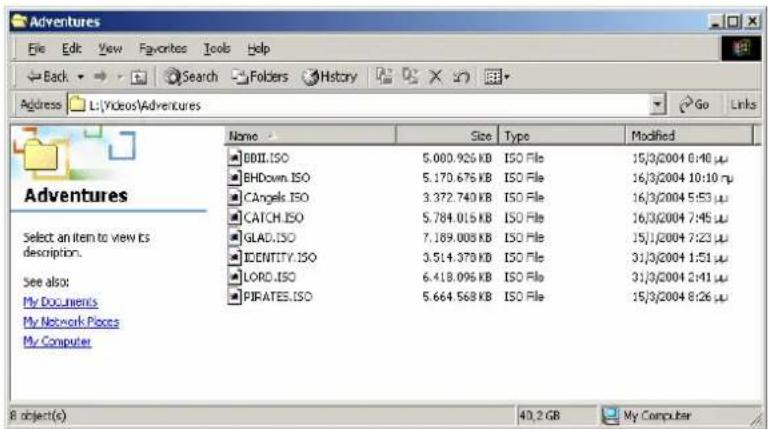
Seul votre disque dur multimédia vous permet de lire votre propre DVDthèque virtuelle constituée de votre collection privée de DVD enregistrée au format ISO, comme s'il s'agissait des DVD originaux.
Une fois les films enregistrés sur le disque dur multimédia sous forme de fichiers .ISO, vous pouvez les lire exactement comme des DVD originaux. Toutes les fonctions du DVD sont conservées : menu, sélection de chapitre, sélection de flux audio, sélection des sous-titres, avance rapide, retour rapide, lecture au ralenti, pause, image suivante, répétition et recherche.
Un fichier ISO est un fichier image d'un DVD. Les fichiers ISO sont largement utilisés pour stocker et transférer des contenus de DVD par Internet. L'ISO est un format d'image DVD courant pour DOS, Windows, Mac OSX, Linux et d'autres systèmes d'exploitation.
Les fichiers ISO sont très volumineux, mais ceci n'est pas gênant pour le disque dur multimédia.
Le disque dur multimédia n'a pas
été conçu pour violer des droits d'auteur ou tout autre droit de propriété intellectuelle, et ne doit pas être utilisé dans ce but.
Chaque utilisateur n'est autorisé à se servir du disque dur multimédia Philips qu'avec des contenus dont il est le propriétaire légal ou pour lesquels il bénéficie d'une licence, à condition que les droits de licence ou de propriété autorisent une telle utilisation.
■ Les fichiers ISO peuvent être créés à partir d'un logiciel tiers, tel que Nero Burning ROM.
Compatibilité DivX
DivX® est un format de vidéo numérique. Le codec DivX® est basé sur le format de compression MPEG-4, dont l'avancement est tel qu'une vidéo MPEG-2 (même format que celui utilisé pour les DVD) est réduite à 10 % de sa taille originale.
Le disque dur multimédia Philips est pleinement compatible avec le format DivX® et peut lire tout film à ce format de compression, quel que soit l'encodeur utilisé : 3.11, 4.x, 5.x.
Si vous souhaitez utiliser des sous-titres externes :
■ Vérifiez que vous avez enregistré vos sous-titres dans le même dossier que le film auquel ils correspondent (par exemple, film.avi et film.srt dans le même dossier).
- Vérifiez que le fichier des sous-titres est doté du même nom que le fichier du film (avec une extension différente).
■ Vérifiez que le format des sous-titres fait partie des formats pris en charge [SUB (format MicroDVD), SRT (format SubRIP), SMI (SAMI)].
Compatibilité DivX® VOD
Votre disque dur multimédia Philips prend en charge la nouvelle fonctionnalité DivX® VOD (vidéo à la demande). Grâce à cette fonctionnalité, vous pouvez acheter ou louer des films DivX VOD (téléchargés sur Internet) et les lire sur votre disque dur multimédia certifié DivX.
Rendez-vous sur le site www.divx.com/vod pour plus d'informations sur le fonctionnement de DivX VOD.
Avant de bénéficier de la fonctionnalité DivX® VOD, votre disque dur multimédia doit être activé via l'application DivX Player. Pour cela, le code d'enregistrement à 8 chiffres de DivX VOD [Activation ID (ID d'activation)] est nécessaire. Récupérez-le sur le disque dur multimédia Philips. Sélectionnez l'option DivX® VOD dans le menu Settings, puis appuyez sur OK pour afficher le code d'enregistrement de votre appareil.
Le contenu vidéo DivX® téléchargé à l'aide de cet ID d'activation peut maintenant être lu UNIQUEMENT par votre disque dur multimédia Philips !


- Table des matières
- Table des matières....2
- Votre disque dur multimédia 3
- Présentation générale 6
- Connexion 8
- Configuration du téléviseur....10
- Configuration du PC 14
- Fonctionnement....16
- Configuration du micrologiciel....18
- Dépannage....19
- Caractéristiques techniques ....21
- Votre disque dur multimédia
- Contenu de l'emballage
- Avant de commencer
- Précautions d'installation
- Bonne disposition de l'appareil
- Espace de ventilation
- Comment trouver des informations concernant la garantie?
- Marque WEEE : “Informations pour le consommateur”
- Mise au rebut d'un périphérique usagé
- AVERTISSEMENT
- Présentation générale
- Disque dur multimédia
- Connexion
- Connexion de votre téléviseur
- Besoin d'aide ?
- Option 1 : qualité optimale (S-Vidéo)
- Option 2 : bonne qualité (composite)
- Connexion de votre système audio (facultatif)
- Option 1 : qualité optimale
- Option 2 : bonne qualité (audio analogique stéréo)
- Connexion de votre PC
- Configuration du téléviseur
- Allumez le disque dur multimédia
- Langue
- Paramètres audio
- Paramètres vidéo
- Configuration du format d'écran
- Configuration de l'écran de veille
- ATTENTION
- Mise à jour du micrologiciel
- Code DivX® VOD
- Configuration du PC
- Dossiers préconfigurés
- Enregistrement de fichiers sur votre disque dur multimédia
- Fonctionnement
- Lecture des films
- Lecture de la musique
- Affichage des photos
- Configuration du micrologiciel
- Dépannage
- Aide en ligne
- Problèmes et conseils
- Problème
- Astuce
- Procédure de récupération
- Option 1 : récupération logicielle
- Option 2 : récupération matérielle
- Caractéristiques techniques
- Compatibilité ISO
- Compatibilité DivX
- Compatibilité DivX® VOD
Marque : PHILIPS
Modèle : SPE9020CC
Catégorie : Disque dur externe