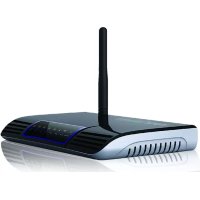
4Port LiteN - Routeur Approx - Notice d'utilisation et mode d'emploi gratuit
Retrouvez gratuitement la notice de l'appareil 4Port LiteN Approx au format PDF.



| Type de produit | Routeur sans fil N |
| Normes sans fil | IEEE 802.11b/g/n |
| Ports LAN | 4 ports Fast Ethernet 10/100 Mbps avec MDI-X |
| Port WAN | 1 port Fast Ethernet 10/100 Mbps avec MDI-X |
| Débit sans fil maximal | 150 Mbps (802.11n) |
| Bande de fréquence | 2,4 - 2,485 GHz |
| Antenne | 1 antenne omnidirectionnelle 5dBi |
| Alimentation | 5 VDC / 1 A |
| Sécurité sans fil | WEP 64/128 bits, WPA/WPA2, WPA-PSK/WPA2-PSK |
| Protocoles WAN | PPPoE, PPTP, L2TP, DHCP client, IP statique |
| Fonctions réseau | NAT, serveur/client DHCP, pare-feu, UPnP, mappage de ports, DMZ |
| Configuration | Interface web (adresse IP par défaut : 192.168.0.1) |
| Nom d'utilisateur/mot de passe par défaut | admin / admin |
| Réinitialisation | Bouton RESET à l'arrière |
| Contenu de l'emballage | Routeur, adaptateur secteur, guide d'installation rapide, câble RJ-45 |
| Certifications | FCC, CE, RoHS |
FOIRE AUX QUESTIONS - 4Port LiteN Approx
Questions des utilisateurs sur 4Port LiteN Approx
0 question sur cet appareil. Repondez a celles que vous connaissez ou posez la votre.
Poser une nouvelle question sur cet appareil
Téléchargez la notice de votre Routeur au format PDF gratuitement ! Retrouvez votre notice 4Port LiteN - Approx et reprennez votre appareil électronique en main. Sur cette page sont publiés tous les documents nécessaires à l'utilisation de votre appareil 4Port LiteN de la marque Approx.
MODE D'EMPLOI 4Port LiteN Approx
1. Introduction et description du produit
Merci d'avoir choses le routeur sans fil a large bande N APPR150V2.
1.1 Aperçu du produit
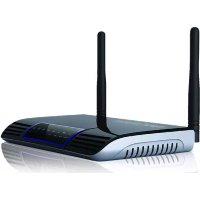
Le routeur sans fil N APPR150V2 est un combiné filaire / dispositif de connexion réseau sans fil spécialément conçu pour les petites entreprises, bureaux, et les exigences de bureau de maison en réseau. Le routeur dispose de 4 ports LAN afin de réaliser une transmission plus efficace des données. Le routeur sans fil offre une portée et une vitesse exceptionnelles et vérifie automatiquement, télécharge et installe des révisions du firmware pour vous tener au niveau de fonctionnement optimal.
Le routeur sans fil vous offre un moyen simple et sécurité pour partager votre connexion réseau à grande vitesse, et travaille avec les dispositifs sans fil âgés ainsi que les nouveaux produits sans fil. Il est facile demettre en place, vous permettant d'ajouter des ordinateurs au réseau,rapidement et en toute sécurité.
1.2 Caracteristiques
Conforme aux normes IEEE 802.11b/g/n sans fil
- 4 x port Fast Ethernet pour le réseau local avec la fonction MDI-X.
- 1 port WAN x pour Modem ADSL / Cable avec fonction MDI-X.
- IEEE 802.11b/g/n modes d'exploitation des infrastructures.
- Dynamique échelle débit de données à des vitesses de 11, 5, 5, 2 et 1 pour le mode 802.11b.
- Dynamique échelle débit de données à 54, 48, 36, 24, 18, 12 et 6 Mbps pour la norme 802.11n mode.
- Dynamique échelle débit de données 150,135,54,48,36,24,18,12 et 6 Mbps pour la norme 802.11n mode.
- Autoriser récapération automatique des données de taux de fiabilité optimisée, le début et la portée de transmission.
- Prend en charge le cryptage des données sans fil avec cryptage WEP
64/128 bits standard de sécurité.
- Prise en charge pour améliorer la sécurité WPA-PSK, WPA2-PSK, WPA et WPA2.
- des outils de configuration basés sur le Web et la gestion via un navigateur WEB.
- Supporte PPPoE/PPTP/L2TP protocole pour l'ADSL.
- Supporte NAT pour partager 1 adresse IP à tous les utilisateurs LAN.
- Supporte serveur / client DHCP.
- Protection pare-feu Supports, mappage de serveur virtuel, mise en application particulière.
- Supporte UPnP.
- Supporte des informations statistiques.
2. Contenu de l'emballage
Avant de commencer à utiliser ce routeur, s'il vous plaît vérifier s'il ya quelque chose qui manque dans le colis, et contactez votre revendeur d'achat afin de réclamer les éléments manquants:
1 Routeursans fil APPR150V2
1 Adaptateur de courant
1 Guide d'installation rapide
1 cable de réseau RJ-45
Note: Assurez-vous que l'emballage contient les éléments ci-dessus. Si l'un des éléments enumerated sont endommages ou manquants, s'il vous plaît contacter votre distributeur.
3. Spécifications
| Spécifications Valeur | |
| Normes sans fil | IEEE 802.11 b/g/n |
| Gamage de fréquences 2.4 - 2.485GHz | |
| Taux de transfert 11/54/150 Mbps | |
| Chipset | Realtek |
| Antenne 5dBi Antenne omnidirectionnelle | |
| Transmission sans fil d'alimentation (MAX) | 20dBm |
| Input | Localisée au pays d'achat |
| Output | 5 VDC / 1A |
| Certificates | FCC, CE, RoHS |
4. Guide d'installation
4.1 Installation du Hardware
4.1.1 Mise en place d'un réseau d'infrastructure sans fil
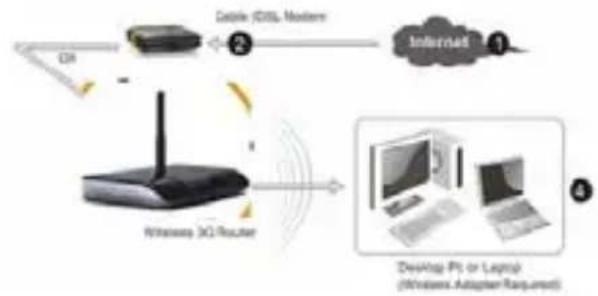
Pour une installation standard sans fil à la maison ( comme indiqué cidesus), S'il vous plaît suivre les étapes suivantes:
- Vous aurez besoin d'un accès Internet haut débit (ADSL, modem cable en ligne de votre maison ou bureau).
- Consultez votre modem cable ou ADSL fournisseur pour une installation correcte du modem.
- Connectez le modem ADSL ou cable au routeur sans fil N. Branchez l'adaptateur secteur au routeur sans fil-N.
- Ajout d'ordinateurs au routeur sans fil-N
NOTE IMPORTANTE:
Vous pouvez réinitialiser votre routeur sans fil N aux paramètres de defaults en pressant sur le bouton «RESET» sur la partie arrêté du routeur.
Vous pouvez utiliser cette démarche si vous oubliez votre mot de passer.
4.1.2 Ajout d'ordinateurs au routeur sans fil-N
- Ouvrez une session sur l'ordinateur.
- Ouvrir Connexion à un réseau par un clic droit sur l'icone de réseau

- Choisissez le réseau sans fil dans la liste qui s'affiche, puis cliquez sur Connexion.
- Tapez la clé de sécurité réseau ou mot de passer si vous étes invite à le faire, puis cliquez sur OK.
Vous verrez un message de confirmation lorsque vous etes connecte au réseau.
5. Pour confirmer que vous avez ajouté l'ordinateur, précédez comme suit:
Ouvrir le réseau en cliquant sur le bouton démarrer, puis sur Panneau de Configuration. Dans la boîte de recherche, écrire réseau et ensuite en dessous de Réseau et Centre de Partage,clinquer sur les ordinateurs du réseau et les péripériques.
Vous devriez voir les icones pour l'ordinateur que vous avez ajouté et pour les autres ordinateurs et périphériques qui font partie du réseau.
Note: Si vous ne voirz pas les icones dans le dossier réseau, la découverte du réseau et le partage de fichiers peut être désactivés.
Pour plus d'informations:
http://windows.microsoft.com/es-ESWindows7/Add-a-device-orcomputer-to-a-network
http://windows.microsoft.com/es-ES.windows7/Setting-up-a-wireless-network
5. Guide de Configuration
5.1 Configuration via navigator Web
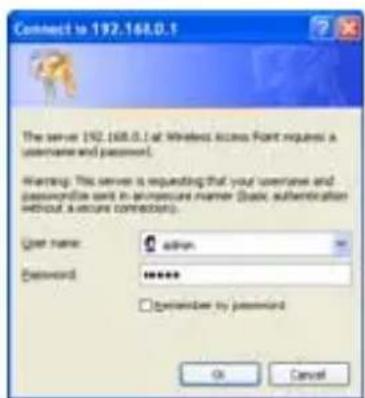
Ouvrez votre navigateur Web et tapez http://192.168.0.1 dans la barre d'adresse du navigateur. Ce nombre est l'adresse IP par défaut du péripérique.
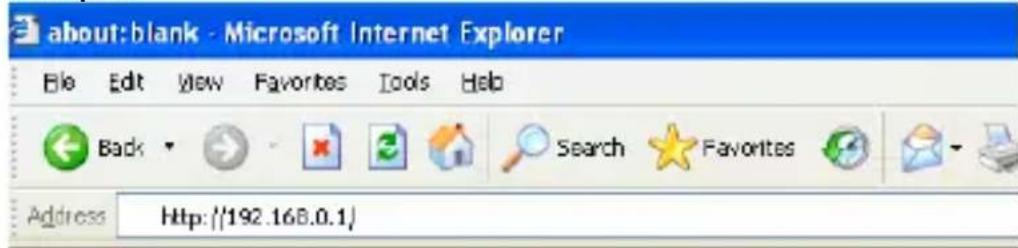
L'écran de connexion ci-dessous apparaitra. Entrez le nom d'utilisateur et le mot de passer et cliquez sur "OK" pour vous connecter.
La valeur par défaut du nom d'utilisateur est «admin» et le mot de passage est «admin».
5.2 Assistant de configuration
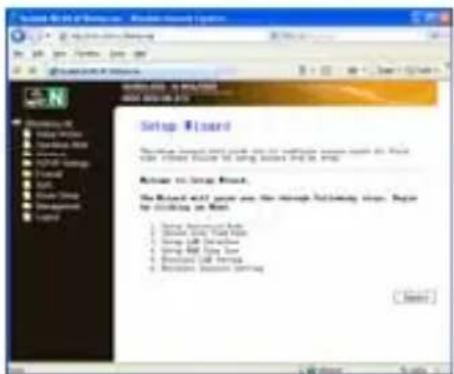
Après avoir réussi la connexion, le résumé suivant du routeur sera
affiché sur votre navigateur web:
L'assistant de configuration vous guidera pour configurer un point d'accès pour la première fois. S'il vous plait suivez les étapes de l'assistant d'installation.
L'assistant L'assistant: L'assistant.
- Configuration du mode de fonctionnement du programme
- Choisissez votre fuseau hora
-
Interface LAN Setup
-
Fuseau hora de configuration WAN
- LAN sans fil Cadre
- Cadre de sécurité sans fil
5.3 Configuration du mode routeur
Pour le programme d'installation en mode routeur, s'il vous plaît suivez les instructions suivantes:
S'il vous plaît cliquer sur "Mode d'opération"itué à l'interface de gestion Web, le message suivant s'affichera sur votre navigateur web:
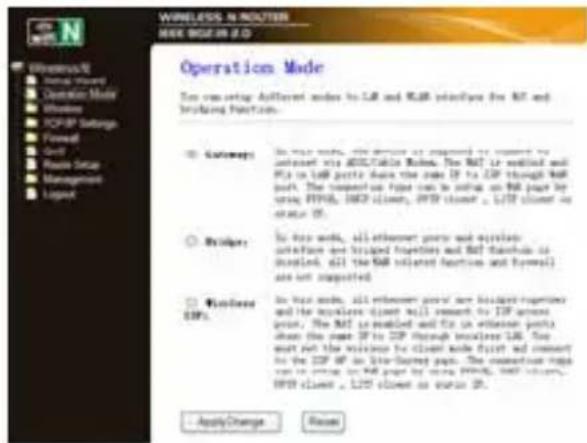
Gateway
Dans ce mode, l'appareil est censé se connecter à Internet via un modem ADSL / cable.
Bridge
Dans ce mode, tous les ports Ethernet et une interface sans fil sont reliées entre elles et la fonction NAT est désactivée. Toutes les fonctions liées WAN et pare-feu ne sont pas pris en charge.
Wireless ISP
Dans ce mode, tous les ports Ethernet sont reliées entre elles et le client sans fil se connecte à un point d'accès ISP.
Cliquez sur le bouton Appliquer les modifications pour changer votre mode routeur.
5.4 Paramètres LAN
S'il vous plaît cliquer sur Interfaces LAN situé à l'interface de gestion Web, le message suivant Paramètres TCP / IP s'affichera sur votre navigateur web.
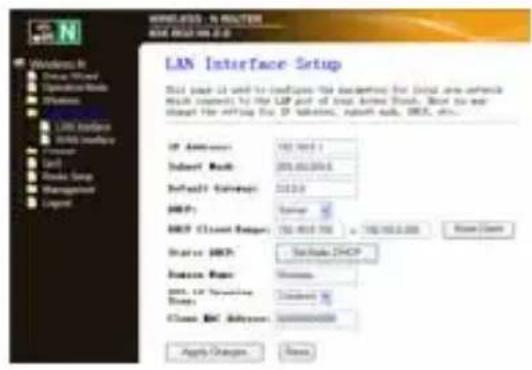
1) Si vous changez l'adresse IP du LAN, vous doivent utiliser la nouvelle adresse IP pour connecter routeur.
2) Si la nouvelle adresse IP du réseau local que vous définissez n'est pas dans le même sous-réseau, le pool d'adresses IP du serveur DHCP sera modifié en conséquence en même temps, tandis que le serveur virtuel et DMZ Host ne prendront effet jusqu'à ce qu'ils soient reconfigurés.
5.5 Connexion à Internet (Gateway)
S'il vous plaît cliquer sur Paramètres TCP/IP Interfaces WAN, situé sur l'interface de
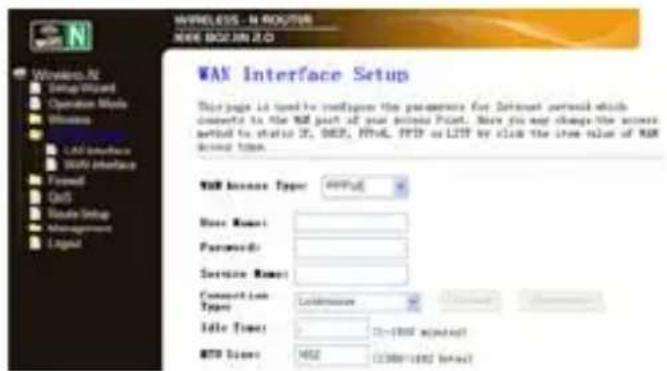
gestion web. L'exemple suivant est pour la configuration "PPPoE" WAN.
Entrez le nom d'utilisateur et mot de passer "PPPoE" que le fournisseur de services Internet a founis et laisser les autres. (Le "Service Name" peut être vide).
Cliquez sur "Appliquer les modifications" pour enregistrer les paramétres puis redémarrer le routeur. ÀpRES un redémarrage, votre routeur est maintenant prét pour la connexion Internet.
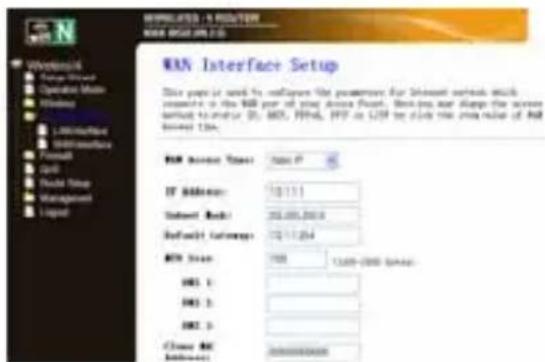
Si vous FAI fournit une adresse IP statique ou une adresse fixe/ Adresse Subnet Mask, Gateway et paramètre DNS, Sélectionnez «statique (IP fixe).
Entrez l'adresse IP / / Subnet Mask / Default Gateway / MTU / Primary / DNS Secondaire en notation décimal fourni par votre FAI.
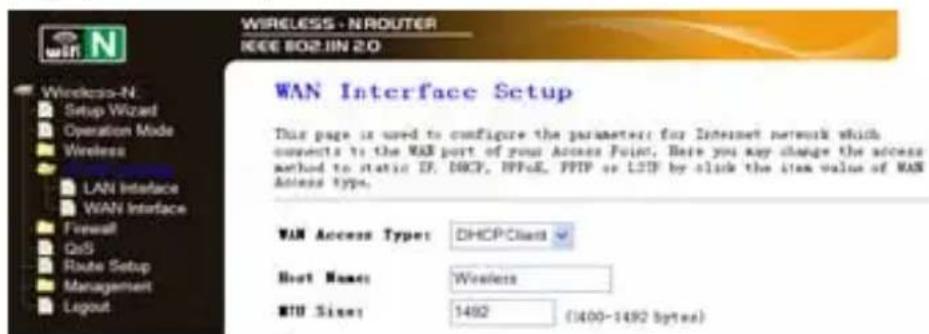
Si vous FAI fournit les services DHCP,CHOISSEZ "Client DHCP", et le routeur aura automatiquement les parametes IP de votre FAI.
Cette page affiche les paramètres WAN IP attribuée dynamiquement par votre FAI, y compris l'adresse IP, masque de sous reseau, Gateway par défaut, etc.
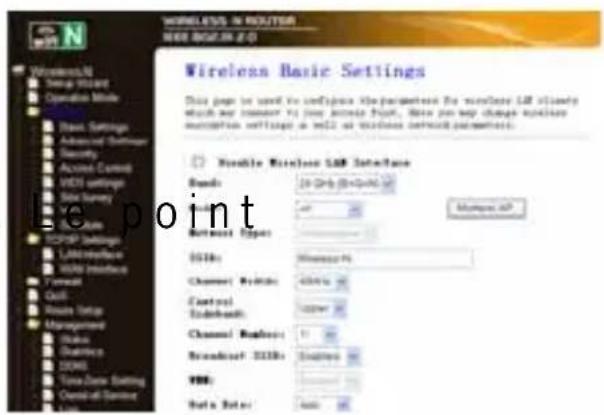
5.6 Configuration de base sans fil
S'il vous plaît cliquer sur "Wireless -> Basic settings")situé sur l'interface de gestion Web, le message suivant s'affichera sur votre navigateur web:
Vous pouvez configurer le nombre minimum de paramètres sans fil pour la communication, telles que nom de réseau (SSID) et le canal. d'accès peut être régle simplement avec seulement les éléments de réglage minimum.
5.7 Configuration de la sécurité sans fil
S'il vous plaît cliquer sur "Wireless-> Sécurité"itué sur l'interface de gestion Web, le message suivant s'affiche sur votre navigateur web:
Configuration de la sécurité sans fil et le cryptage pour empêcher tout accès non autorisé et le suivi. Supporte WEP 64/128 bits, WPA, WPA2 méthodes de cryptage.
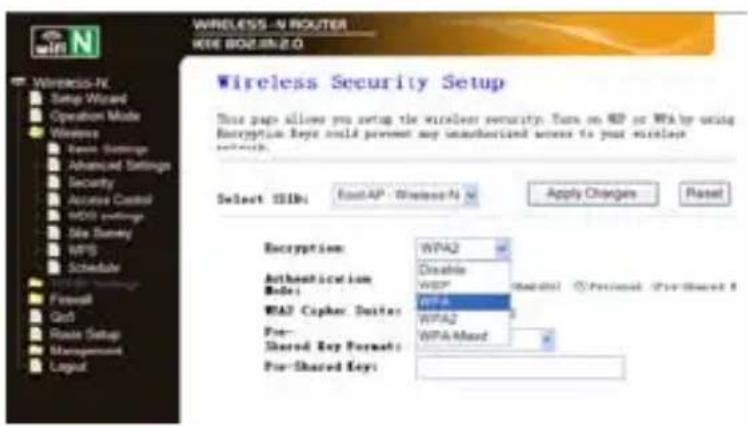
Une fois terminé, cliquez sur «Appliquer les Changements »
Veuillez cliquer sur "WPS sans fil-> ")situé sur l'interface de gestion Web, le message suivant s'affichera sur votre navigateur web:
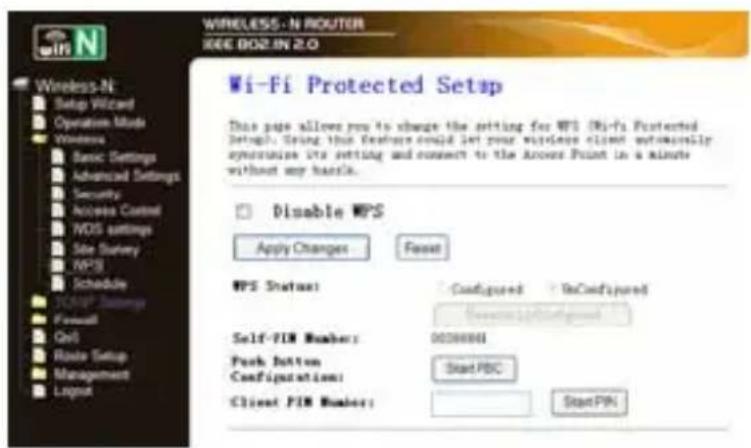
vous pouvez étabrir une connexion sans fil entre l'adaptateur sans fil et le routeur en utilisant soit la méthode Push Button Configuration (PBC) ou la méthode PIN.
Code PIN: Si le nouvel apparéil est compatible avec Wi-Fi Protected Setup et la méthode PIN, vous pouvez l'ajouter au réseau par un code PIN.
Méthode PBC: Si l'adaptateur sans fil est compatible avec Wi-Fi Protected Setup et la méthode Push Button Configuration (PBC).
Étape 1: Appuyez sur le bouton WPS du routeur directement pour 2 - 3 secondes ou l'interface de gestion web 'Start PBC Click.
Étape 2: Appuyez sur le bouton WPA de l'adaptateur durant 3 secondes.
Étape 3: Attendez un moment jusqu'à ce que l'écran suivant apparaitse. Cliquez sur Terminer pour terminer la configuration WPS.
5.8 Configuration Routeur Administrator
Paramètres d'usine par défaut et paramètres de sauvégarde et restauration.
Vous pouvez sauvegarder tous les paramètres du routeur à un fichier, vous pouvez donc faire plusieurs copies de configuration du routeur pour sécurité.
Pour sauvegarder ou restaurer les paramètres du routeur, suivez les instructions suivantes:
S'il vous plaît cliquer sur "Gestion-» Enregistrrer réglages Recharger» situé à l'interface de gestion web, le message suivant s'affichera sur votre navigateur web:
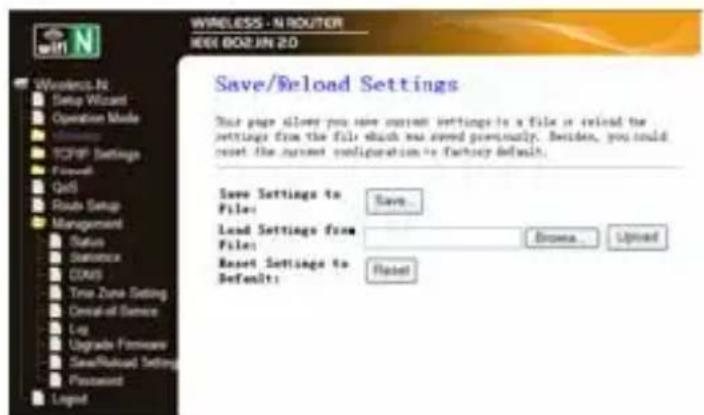
5.9 Mise à jour Firmware
Le logiciel système utilisé par ce réseau est appelé "firmware", comme toutes les applications sur votre ordinateur, lorsque vous remplacez l'ancienne application avec un nouveau, votre ordinateur sera équipé de nouvelles fonctions. Vous pouze également utiliser cette fonction de mise à jour du micro logiciel pour ajouter des nouvelles fonctions à votre réseau, même corriger les problèmes de ce réseau.
Veuillez cliquer sur "Gestion-> Mise à jour du micro logiciel"itué sur l'interface de gestion web, le message suivant s'affichera sur votre navigateur web:
Cliquez sur "Parcourir ..." le premier bouton, vous serez invite à fournir le nom du fichier de mise à jour du microprogramme. S'il vous plaît télécharger les derniers fichiers à partir de notre site Web, et l'utiliser pourmettre à jour votre routeur.
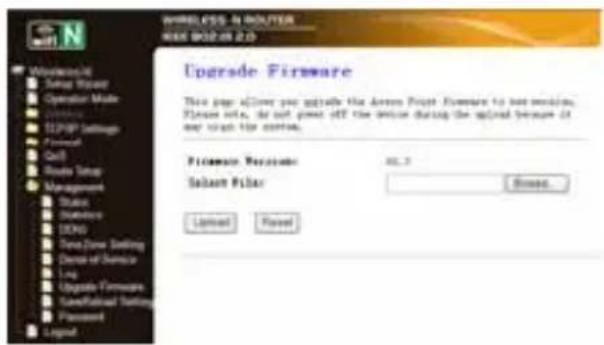
Une fois un fichier de mise à jour du firmware est sélectionné, cliquez sur le bouton "Importer", et le routeur va commencer la procédure de mise à jour automatique du micro logiciel. La procédure peut prendre plusieurs minutes, s'il vous plaît soyez patient.
NOTE: Ne jamais interrompre la procédure de mise à jour en fermant le navigateur web ou en déconnectant physiquement votre ordinateur du routeur. Si le firmware que vous avez telécharge est corrompu, la mise à jour du micro logiciel échouera, et vous devrez returner ce routeur à votre revendeur pour demander de l'aide. (La garantie s'annulera si vous avez interrompu la procédure de mise à jour).
5.10 Changement du mot de passage de gestion
Le mot de passer par défaut du routeur sans fil est "admin", et il est affché sur la page de connexion lorsque vous y accédez à partir du navigateur web. Il ya un risque de sécurité si vous ne changez pas le mot de passer par défaut, puisque tout le monde peut le voir. Ceci est très important lorsque vous avez activé la fonction sans fil.
Pour changer de mot de passer, s'il vous plait suivez les instructions suivantes:
S'il vous plaît cliquer sur "Gestion -> Menu mot de passer sur l'interface de gestion Web, le message suivant s'affichera sur votre navigateur web:
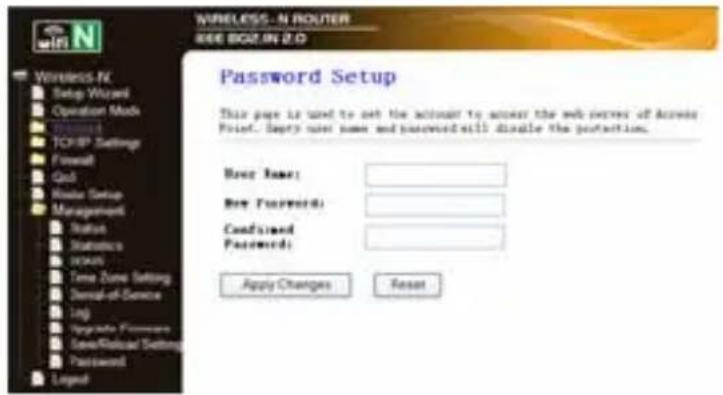
Lorsque you've aze terminé, cliquez sur "Applquer les modifications", si vous souhaitez conserver le mot de passage d'origine inchangée, cliquez sur "Reset".
6.Obtenir Support Technique
Bien que nous espérons que votre expérience avec le routeur sans fil a large bande N APPR150V2 est/agréable et facile à utiliser, il se peut que vous puissiez avoir certains problèmes ou avoir des questions que ce guide n'a pas répondues. S'il vous plaît contactez votre revendeur et demander de l'aide tout d'abord, dans le cas qu'il ne pourrait pas résoudre votre problème, s'il vous plaîtcontacté nous.
Merci pour votre soutien et votre attention, pour de l'information supplémentaire sur ce produit, veuillez consulter le manuel utilisateur en version complète de notre APPR150V2 sur notre site Web.
http://www.approx.es/index.php?modulo=descargas&idcat=167
1.1 Resumo do produits


- Introduction et description du produit
- Aperçu du produit
- Caracteristiques
- Contenu de l'emballage
- Spécifications
- Guide d'installation
- Installation du Hardware
- NOTE IMPORTANTE:
- Ajout d'ordinateurs au routeur sans fil-N
- Guide de Configuration
- Configuration via navigator Web
- Assistant de configuration
- Configuration du mode routeur
- Paramètres LAN
- Connexion à Internet (Gateway)
- Configuration de base sans fil
- Configuration de la sécurité sans fil
- Configuration Routeur Administrator
- Mise à jour Firmware
- Changement du mot de passage de gestion
- 6.Obtenir Support Technique
- Resumo do produits
Marque : Approx
Modèle : 4Port LiteN
Catégorie : Routeur