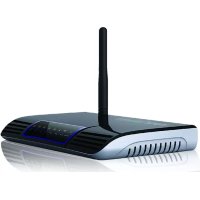
4Port LiteN - Router Approx - Kostenlose Bedienungsanleitung
Finden Sie kostenlos die Bedienungsanleitung des Geräts 4Port LiteN Approx als PDF.



| Produkttyp | N-WLAN-Router |
| Drahtlosstandards | IEEE 802.11b/g/n |
| LAN-Ports | 4 Fast-Ethernet-Ports 10/100 Mbit/s mit MDI-X |
| WAN-Port | 1 Fast-Ethernet-Port 10/100 Mbit/s mit MDI-X |
| Maximale drahtlose Geschwindigkeit | 150 Mbit/s (802.11n) |
| Frequenzband | 2,4 - 2,485 GHz |
| Antenne | 1 omnidirektionale Antenne 5 dBi |
| Stromversorgung | 5 VDC / 1 A |
| Drahtlossicherheit | WEP 64/128 Bit, WPA/WPA2, WPA-PSK/WPA2-PSK |
| WAN-Protokolle | PPPoE, PPTP, L2TP, DHCP-Client, statische IP |
| Netzwerkfunktionen | NAT, DHCP-Server/Client, Firewall, UPnP, Portweiterleitung, DMZ |
| Konfiguration | Weboberfläche (Standard-IP-Adresse: 192.168.0.1) |
| Standard-Benutzername/Passwort | admin / admin |
| Zurücksetzen | RESET-Taste auf der Rückseite |
| Packungsinhalt | Router, Netzteil, Kurzanleitung, RJ-45-Kabel |
| Zertifizierungen | FCC, CE, RoHS |
Häufig gestellte Fragen - 4Port LiteN Approx
Benutzerfragen zu 4Port LiteN Approx
0 Frage zu diesem Gerät. Beantworten Sie die, die Sie kennen, oder stellen Sie Ihre eigene.
Eine neue Frage zu diesem Gerät stellen
Laden Sie die Anleitung für Ihr Router kostenlos im PDF-Format! Finden Sie Ihr Handbuch 4Port LiteN - Approx und nehmen Sie Ihr elektronisches Gerät wieder in die Hand. Auf dieser Seite sind alle Dokumente veröffentlicht, die für die Verwendung Ihres Geräts notwendig sind. 4Port LiteN von der Marke Approx.
BEDIENUNGSANLEITUNG 4Port LiteN Approx
1. Einleitung und Produktbeschreibung
Danke, dass Sie sich für den Wireless N Breitbart Band Router APPR150V2 entschieden haben.
1.1 Allgemeine Produktdarstellung
Der kabellose N Router APPR150V2 ist ein kombiniert drahtgebundenes/kabeloses Gerät zum Netzwerkanschluss, dasalanders fur die Netzwerk-Erfordernisse von Kleinunternehmen, Buros und Homeoffices entwickelt wurde. Der Router weist 4 LAN Ports auf, um eine absolut effektive Datenübertragung zu bieten. Der kabelloseRouterliefert außergewöhnliche Reichweite, Geschwindigkeit und automatische Überprüungen fur Downloads und installiert FirmwareÄnderungen, damit Sie optimal arbeiten konnen.
Der kabellose Router bietet Ihnen einen einfachen und sicheren Weg, ihre Hochgeschwindigkeits-Netzwerkverbindung zur gemeinsamen Nutzung freiizugeben und Funktioniert sowohl mit älteren kabellosen Geräten als auch mit den neuen kabellosen Produkten. Er ist einfache einzurichten und erlaubt Ihnen, andere Computer schnell und sicher an das Netzwerk anzubinden.
1.2 Eigenschaften
- Entspricht IEEE 802.11b/g/n Standards für kabellose Verbindungen
- 4 x Fast Ethernet Port für LAN mit MDI-X Funktion
1 x WAN Port für ADSL/Kabelmodem mit MDI-X Funktion - IEEE 802.11b/g/n Infrastruktur-Betriebsmodi
- Dynamische Skalierung der Datenrate bei 11, 5.5, 2 und 1 Mbps für 802.11b Modus
-
Dynamische Skalierung der Datenrate bei 54, 48, 36, 24, 18, 12 und 6 Mbps für 802.11n Modus
-
Dynamische Skalierung der Datenrate bei 150,135,54,48,36,24,18,12 und 6 Mbps für 802.11n Modus
- Erlaubt automatische Umschaltung der Datenrate für absolute Zuverlösigkeit, optimierten Datendurchsatz und Sendebereich
- Unterstützung kabellose Datenverschlusselung mit 64/128-bit WEP Standard zur Sicherheit
- Unterstützung erhöhte Sicherheit für WPA-PSK, WPA2-PSK, WPA und WPA2
- Webbasierte Konfigurationstools und Management über WEB Browser
- Unterschiedt PPPoE/PPTP/L2TP Protokoll für ADSL
- Unterstützung NAT IP-Adresse zur Mitbenutzung für alle LAN-Benutzer
- Unterstützung DHCP Server/Client
- Unterstützung Firewall-Schutz, Virtual Server Mapping, spezielle Anwendungseinstellung
- Unterstützung UPnP
- Unterstützung statistische Informationen
2. Packungsinhalt
Bevor Sie beginnen, diesen Router zu benutzen, überprüfen Sieitte, ob die Packung vollständig ist und setzen Sie sich mit ihrem Handler in Verbindung, falls etwas aus der folgendenliste fehl:
1 Kabelloser N RouterAPPR150V2
1 Stromadapter
1 Kurze Installationsanleitung
1 RJ-45 Netzwerkkabel
Hinweis:
Versichert Sie sichrette, dass die Packung alleaben genannten Gegenstände enthalt. Wenn irgendwelche Gegenstände, die in der Liste aufgefuhrt wurden, beschadigt sind oder fehlen, setzen Sie sichitte mit ihrem Vertreiber in Verbindung.
3. Technische Daten
| Technische Daten Wert | |
| Kabellose Standards | IEEE 802.11 b/g/n |
| Frequenzbereich 2.4 ~ 2,485GHz | |
| Übertragungsraten | 11/54/150 Mbps |
| Antenne | 5dBi Rundstrahlantenne |
| Kabellose Sendeleistung (MAX) | 20dBm |
| Eingang | Entsprechend Verkaufsland |
| Ausgang | 5 VDC / 1A |
4. Installationsanleitung
4.1 Hardware-Installation
4.1.1 Einrichten eines kabellosen Infrastrukturnetzwerks
Für ein typisches Setup eines kabellosen Routers (s.u.) führen Sieitte die folgenden Schritte durch:
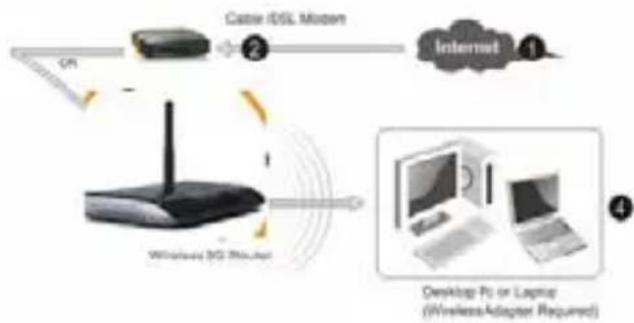
- Sie brauchen einen Breitbart-Internetzugang (ADSL, Kabelmodemleitung)
- Fragen Sie ihren ADSL- oder Kabelmodem-Provider ggf. nach der Installation des Modems.
-
Verbinden Sie das ADSL- oder Kabelmodem mit dem kabellosen N Router. Verbinden Sie den Stromadapter mit dem kabellosen NRouter.
-
Computer dem kabellosen N Router hinzufugen
WICHTIGER HINWEIS
Sie können ihren kabellosen N Router zur Standardeinstellung zusücksetzen, wenn sie die 'RESET'-Taste auf der Rückseite des Routers drücken.
Auch wenn Sie Ihr Password vergessen haben, können Sie diese Lösung anwenden.
4.1.2 Hinzufügen von Computern an kabellosen N Router
- Loggen Sie sich in ihren Computer ein.
- Öffnen Sie das Fenster "Connect to a Network" durch Rechtsklick auf das Netzwerk-Icon (öder im Anzeigenfeld.
- Wahlen Sie das kabellose Netzwerk aus der Liste, die entscheid, und klichen Sie auf Connect.
- Tippen Sie den Sicherheitschluss oder die Passphrase des Netzwerks ein, wenn Sie danach gefragt werden, und klichen Sie dann auf OK.
Es erscheint dann die Sicherheitsabfrage, sobald Sie mit dem Netzwerk verbunden sind.
- Führn Sie die folgenden Schritte durch, um zu bestätigen, dass Sie einen Computer hinzugeführst haben:
Öffnen Sie das Netzwerk, indem Sie auf den Start-Button drücken und dann auf Control Panel klichen. Geben Sie im Suchfeld network ein und klichen Sie dann unter Network and Sharing Center auf View network computers and devices.
Jetzt sollen den Computer zu sehen sein, den Sie hinzugeführten haben, und für die anderen Computer und Geräte, die Teil des Netzwerks sind.
Hinweis: Wenn keine Icons im Netzwerkverzeichnis zu sehen sind, ist möglicherweise das Network Discovery und File Sharing ausgeschaltet.
Weitere Informationen unter:
http://windows.microsoft.com/es-ES.windows7/Add-a-device-or
computer-to-a-network
http://windows.microsoft.com/es-ES.windows7/Setting-up-a-wireless
network
5. Konfigurationsanleitung
5.1 Konfiguration via Webbrowser
Öffnen Sie den Webbrowser und geben Sie http://192.168.0.1 in die Adressleiste des Browsers ein. Diese Nummer ist die Standard-IP-Adresse für diesen Gerät.
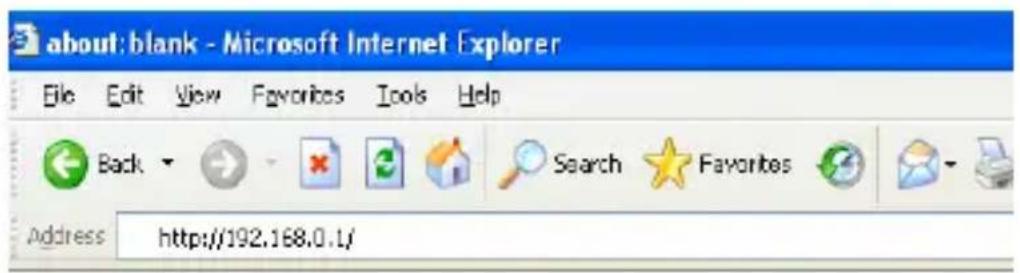
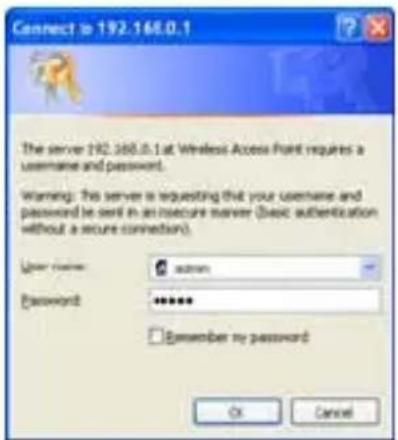
Es erscheint dann das unter zu behende Anmeldefenster. Geben sie Benutzernamen und Password ein und klichen Sie auf "OK" um sich anzumelden. Der Standard-Benutzername ist "admin" und das Password "admin".
5.2 Setup-Assistant
Nach erfolglicher Anmeldung wird auf Ihr Webbrowser die folgende Übersicht zum Router angezeigt:
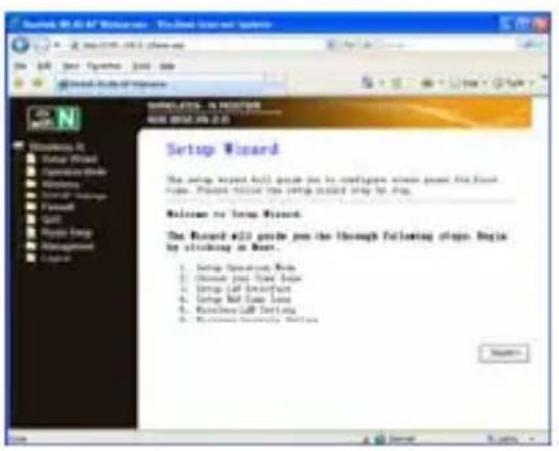
Der Setup-Assistent gibt Ichnen Anleitungen, um den Zugangspunkt das erste Mal zu konfigurieren. Folgen Sie dem Assistentenitte Schritt fur Schritt. Der Assistent leitet Sie durch die folgenden Schritte: Klichen Sie zuerst auf Next.
- Setup Betriebsmodus
Wahlen Sie Ihr Zeitzone -
Setup LAN Interface
-
Setup WAN Time Zone
- Wireless LAN Konfiguration
- Wireless Security Konfiguration
5.3 Einrichten des Router-Modus
Um den Router-Modus einzurichten, folgen Sieitte diesen Anweisungen:
Klicken Sie auf "Operation Mode" im Webmanagement Interface. Die folgende Nachricht erscheint auf Ihr Webbrowser:
Gateway In diesen Modus sollen das Gerät die Internetverbindung via ADSL/Cable Modem herstellen.
Bridge In thisem Überbrückungs-Modus werden alle Ethernet Ports und
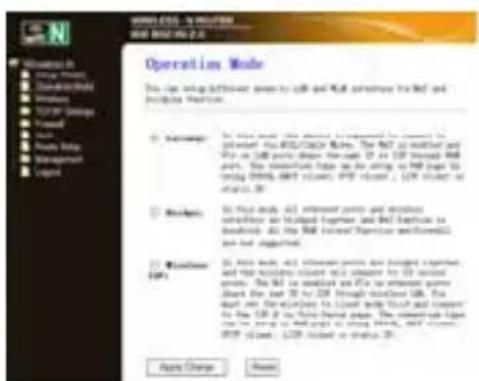
kabelosen Schnittstellen miteinander verbunden und die NAT Funktion deaktiviert. Alle Funktionen, die WAN betreffen, und Firewall werden nicht unterstützt.
> Wireless ISP
In this Modus werden alle Ethernet Ports miteinander verbunden und der kabellose Client wird mit dem ISP Zugangspunkt verbunden.
Klichen Sie auf den Apply Changes Button um in den Router-Modus zu wechseln.
5.4 LAN Einstellungen
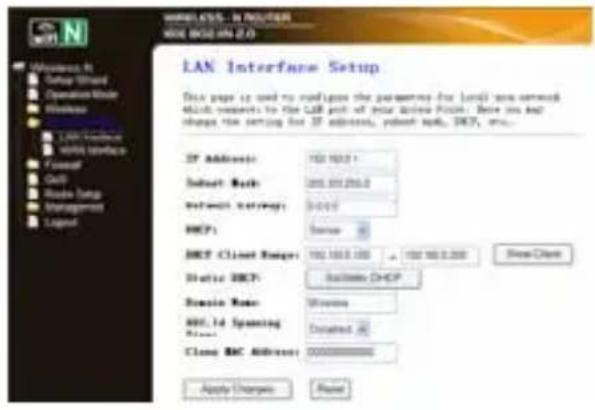
Klicken Sie auf "TCP/IP Settings Lan Interfaces" im Webmanagement Interface. Die folgende Nachricht erscheint auf Ihr Webbrowser:
IP Address:
Geben Sie die IP-Adresse Ihres Routers ein oder setzen Sie sie in der Dezimalschreiben mit Punkten des kabellosen N Routers wieder darüber (Standardeinstellung: 192.168.0.1).
Subnet Mask:
Adressencode, der die große des Netzwerks bestimmt. Normalerweise wird 255.255.255.0 als Subnetmaske benutzt.
DHCP Type: Server, Client oder Disable
Hinweis:
1) Wenn Sie die IP-Adresse des LAN ändern, müssen Sie die neue IP-Adresse benutzen, um den Router anzumelden.
2) Wenn sich die neue IP-Adresse, die Sie festgelegt haben, nicht im gleichen Subnetz befindet,ändert sich die IP-Adress-Datenbank des DHCP-Servers zur gleichen Zeit entsprechend, während der Virtuelle Server und der DMZ Host nicht in Krafttreten, solange sie nicht neu konfiguriert sind.
5.5 Verbinden mit dem Internet (Gateway)
Klichen Sieitte aufTCP/IP Settings WAN Interfaces"im Webmanagement Interface. Das folgende Beisiegel gilt fur die "PPPoE"WAN Einstellung.
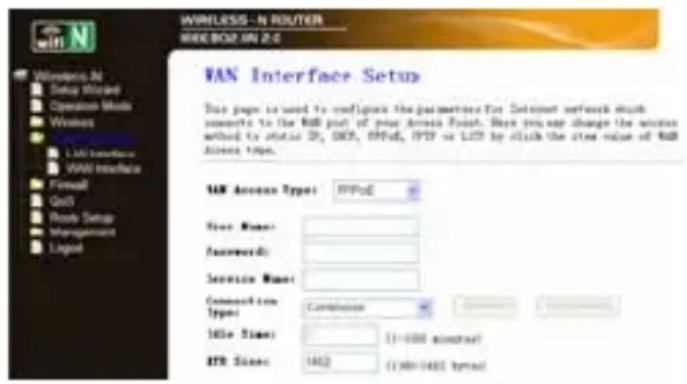
Geben Sie "PPPoEUsername" und "PPPoE Password" ein, die vom ISP vorgegeben werden, und verlassen Sie die anderen. (Der "Service Name" kann leer bleiben.)
Klicken Sie auf den "Apply Changes" Button, um die Einstellungen zu speichern und starten Sie dann den Router neu.
Nach dem Neustart ist Ihr Router bereit für die Internetverbindung.
Wenn Ihr ISP eine staticiche oder feste IP-Adresse, Subnetzmaske, Gateway und DNS Einstellung vorgibt, wahren Sie 'STATIC (fixed IP).
Geben Sie IP-Adresse/ Subnetzmaske/ Default Gateway/ MTU/ Primary/ Secondary DNS in der Dezimalschreibweise mit Punkten ein, die von Ihr dem ISP bereitgestellt werden.
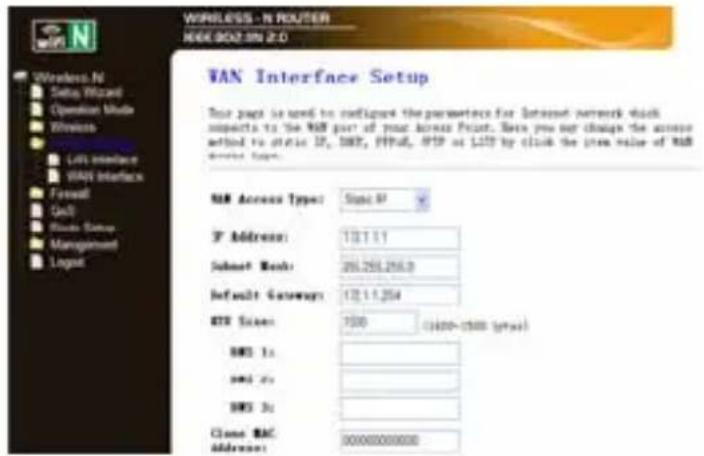
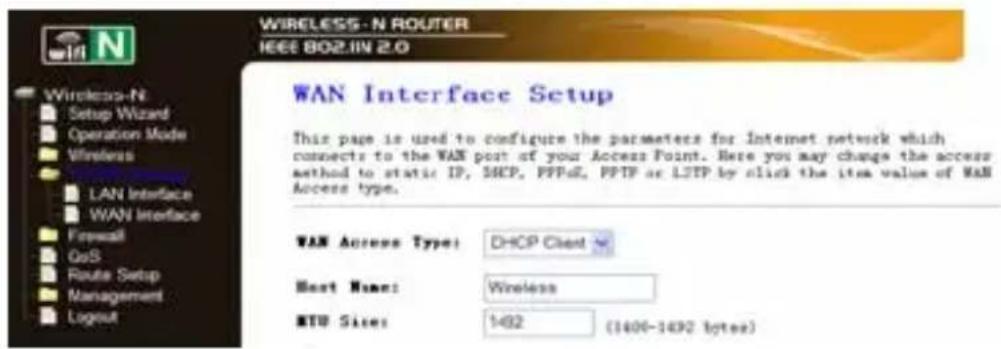
Wenn Ihr ISP den DHCP-Service anbietet, wahlen Sieitte 'DHCP Client' und der Router gekommen die IP-Parameter automatisch von Ihrem ISP.
These Seite zeigt die WAN IP-Parameter an, die von ihrem ISP dynamisch festgesetzt wurden und IP-Adresse, Subnetzmaske, Default Gateway etc. beinhalten.
5.6 Kabellose Basiskonfiguration
Klichen Sie auf "Wireless -> Basic Setttings" im Webmanagement
Interface. Die folgende Nachrichterscheint auf Ihr Webbrowser:
Sie können die Mindestanzahl an kabellosen Einstellungen zum Datenautausch wie Network Name (SSID) und Channel konfigurieren.
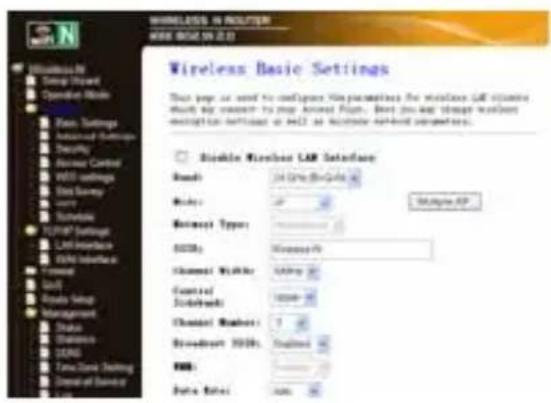
Der Zugangspunkt kann einach nur mit dem Minimum an Einstellgroßen festgelegt werden.
Disable Wireless EIN/AUS
Wireless:
Band: Unterstützung 11G/11G/11N gemischte Modi
SSID: Main Service Set Identifier: Dies ist der Name ihres kabellosen Netzwerks.
Broadcast Wahlen Sie "enable" um die SSID des Geräts zu(SSID: aktivieren, damit sie für die kabellosen Clientssichtbar ist.
Channel Dieses Feld bestimmt, welche Betriebsfrequenz Number: benutzt wird. Als Standardkanal ist Auto eingestellt, damit der Zugangspunkt automatisch den besten Kanal wählt. Es ist nicht notwendig, den kabellosen Kanal zu wechseln, solange Sie keine Interferenzprobleme mit anderen, nahegelegenen Zugangspunkten feststellen.
5.7 Kabellose Sicherheitskonfiguration
Klichen Sie auf "Wireless-> Security" im Webmanagement Interface. Die folgende Nachrichterscheint auf Ihr Webbrowser:
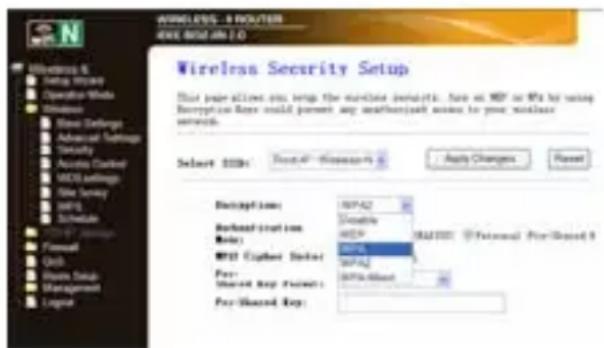
Richten Sie die kabellose Sicherheit und die Verschlussung ein, um unberechtigtem Zugang und Kontrolle vorzubeugen. Unterstützung 64/128-bit WEP, WPA, WPA2 Verschlussungsverfahren.
Nach Beendigung dieser Schritte klichen Sie auf 'Apply Changes'. Klichen Sie auf "Wireless->WPS" im Webmanagement Interface. Die folgende Nachricht erscheint auf Ihr Webbrowser:
Sie können eine kabellose Verbindung zwischen dem kabellosen Adapter und Router einrichten, indem Sie entweder das Push Button Configuration (PBC)- oder das PIN-Verfahren benutzen.
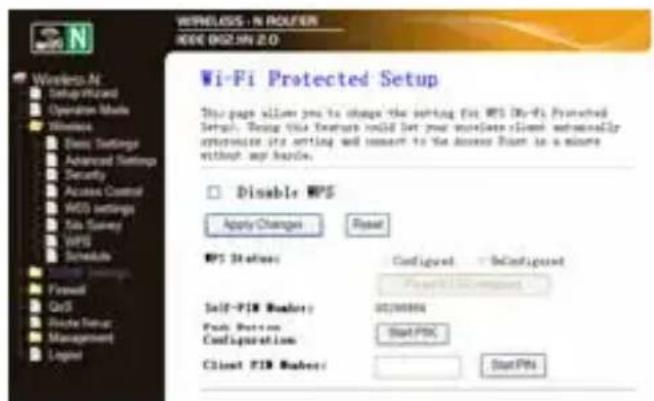
Disable WPS: Aktivieren / Deaktivieren
PIN-Verfahren: Wenn das neue Gerät das Wi-Fi Protected Setup und das PIN-Verfahren unterstützen, können Sie es mit der PIN-Nummer zum Netzwerk hinzufügen.
PBC-Verfahren: In dem Fall, dass der kabellose Adapter das Wi-Fi Protected Setup und die Push Button Configuration (PBC) unterstützen:
Schritt 1: Drücken Sie direkt 2 - 3 Sekunden lang den WPS Button auf dem Router oder klichen Sie auf das Webmanagement Interface 'Start PBC'.
Schritt 2: Drücken Sie direkt 3 Sekunden lang den WPS Button auf dem Adapter.
Schritt 3: Warten Sie einen Moment, bis das{nachste Fenster erscheint. Klichen Sie auf Finish, um die WPS Konfiguration abzuschlieben.
5.8 Router Administrator Setup
Standardvoreinstellungen und Sicherung der Einstellungen, Datenwiederherstellung
Zur Sicherheit können Sie von allen Einstellungen diesen Routers eine Sicherungskopie auf einer Datei und auch mehrere Kopien der Routerkonfiguration erstellen.
Um diese Routereinstellungen zu sichern oder wiederherzustellen, folgen Sieitte diesen Anleitungen:
Klichen Sie auf 'Management-> Save/Reload setting' im Webmanagement Interface. Die folgende Nachricht erscheint dann auf Ihr Webbrowser:
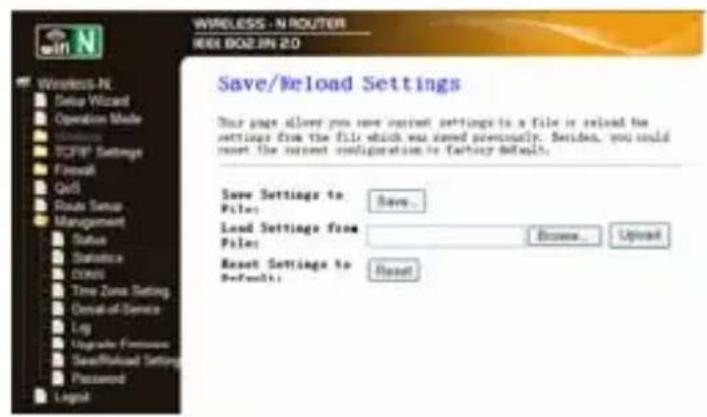
| Save Settings | Drücken Sie den ‘Save...’ Button, und Sie werden aufgefordert, die Konfiguration als Daten herunterzuladen. Verschiedene Versionen speichern Sie am besten unter verschiedenen Datenamen ab, die Sie an einem sicheren Ort aufbewahren. |
| Load Settings | Drücken Sie auf den ‘Browse...’ Button, um eine früher gespeicherte Daten von ihrem Computer auszuwahlen. Klichen Sie dann auf ‘Upload...’, um die |
| Konfigurationsdatei an den Router weiterzuleiten. Nach dem Hochladen der Konfiguration wird die Routerkonfiguration durch die Datei ersetzt, die Sie gerade hochgeladen haben. | |
| Reset Settings | Klichen Sie auf diesen ‘Reset’ Button, um alle Einstellungen, die Sie vorgenommen haben, zu entfernen und wieder die Standardvoreinstellung deses Routers zu übernehmen. |
Die Systemsoftware, die bei diesen Router benutzt wird, wird so wie alle anderen Anwendungen auf Ihr Computer als 'firmware' bezeichnet. Wenn Sie eine alte Anwendung durch eine neue ersetzen, ist Ihr Computer mit der neuen Funktion ausgestattet. Sie können diese Firmware-Aktualisierungsfunktion auch benutzen, um Ihr Router neue Funktionen hinzuzufugen und selbst die Programmfehler these Routers damit beheben.
Klicken Sie auf 'Management-> Upgrade Firmware' im Webmanagement Interface. Die folgende Nachricht erscheint dann auf Ihr Webbrowser:
Klichen Sie zuerst auf den 'Browse...' Button und Sie werden aufgefordert, den Namen der Firmwareaktualisierungsdatei anzugeben. Laden Sie von unserer Webseite bereits die aktuellste
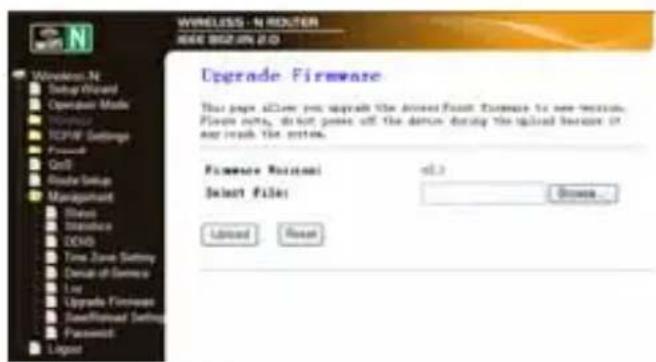
Firmwaredatei herunter und benutzen Sie sie, um ihren Router zuactualisieren.
Klicken Sie, nachdem Sie eine Firmwareaktualisierungsdatei ausgewählt haben, auf den 'Upload' Button und der Router beginnt automatisch mit der Firmwareaktualisierung. Der Vorgang kann einige Minuten dauern. Haben Sie etwas Geduld.
HINWEIS: Unterbrechen Sie den Aktualisierungsb laugh nie, indem Sie den Webbrowser schlieben oder den Computer vom Router trennen. Wenn die Firmware, die Sie heruntergeladen haben, fehlerhaft ist, misslingt die Firmwareaktualisierung und Sie müssen diesen Router ihrer Handl derrückgeben und seine Hilfe anfordern. (Die Garantie ist ungultig, wenn Sie den Aktualisierungsvorgang unterbrochen haben.)
5.10 Änderung des Passwortmanagements
Das Standard-Password这两套 kabellosen Routers ist "admin" und es wird bei der Anmeldungsaufforderung beim Aufrufen vom Webbrowser angezeigt. Falls Sie das Standard-Password nicht ändern, stellt dies ein Sicherheitsrisiko dar, da das Password von jedem eingesehen werden kann. Das ist von großer Bedeutung, wenn Sie die kabellose Funktion aktiviert haben.
Um das Password zu ändern, folgen Sieitte den folgenden Anleitungen:
Klichen Sie auf "Management -> Password menu" im Webmanagement Interface. Die folgende Nachricht erscheint auf Ihr Webbrowser:
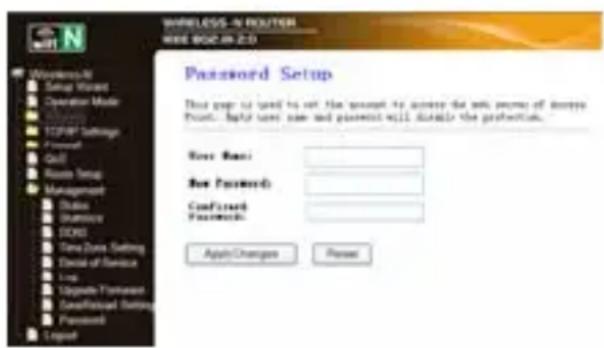
Nach Beendigung klichen Sie auf 'Apply Changes'. Wenn Sie das ursprüngliche Password unverändert beibehalten sollen, klichen Sie auf 'Reset'.
6. Technischer Support
Wir hoffen, dass Sie gute Erfahrungen mit der Nutzung des drahtlosen N Breitbartand Routers APPR150V2 machen und dass er einfach zu benutzen ist. Vielleicht haben Sie aber trotzdem eine Probleme oder Fragen, die in diesen Benutzerhandbuch nicht behandelt werden. Setzen Sie sich in diesen Fallitte mit unseren Vertriebspartner in Verbindung und Fragen Sie zuerstihn um Hilfe. Wenn dieser ihren nicht weiterhelfen kann, wenden Sie sichitte an unsere Firma.
HINWEIS: Um这点 bezieglich sicherzugehen, wenden Sie sichitte direkt an unser Team des Technischen Supports.
Vielen Dank für ihre Hilfe und Aufmerksamkeit. Weitere detailierte Informationen zum Betrieb des Geräts finden Sie in der ausfuhrlichen Version des Benutzerhandbuches für unseren drahtlosen N Breitbartand Router APPR150V2.
http://www.approx.es/index.php?modulo=descargas&idcat=167



- Einleitung und Produktbeschreibung
- Allgemeine Produktdarstellung
- Eigenschaften
- Packungsinhalt
- Hinweis:
- Technische Daten
- Installationsanleitung
- Hardware-Installation
- WICHTIGER HINWEIS
- Konfigurationsanleitung
- Konfiguration via Webbrowser
- Setup-Assistant
- Einrichten des Router-Modus
- > Wireless ISP
- LAN Einstellungen
- IP Address:
- Subnet Mask:
- Verbinden mit dem Internet (Gateway)
- Kabellose Basiskonfiguration
- Kabellose Sicherheitskonfiguration
- Router Administrator Setup
- Änderung des Passwortmanagements
- Technischer Support
Marke : Approx
Modell : 4Port LiteN
Kategorie : Router