
APPR150V2 - Router Approx - Kostenlose Bedienungsanleitung
Finden Sie kostenlos die Bedienungsanleitung des Geräts APPR150V2 Approx als PDF.


| Produkttyp | WLAN-Router |
| Marke | Approx |
| Modell | APPR150V2 |
| Abmessungen (L x B x H) | 200 x 150 x 50 mm |
| Gewicht | 300 g |
| Stromversorgung | 12 V DC, 1 A |
| WLAN-Standards | IEEE 802.11 b/g/n |
| Frequenzbänder | 2,4 GHz |
| Maximale WLAN-Geschwindigkeit | 150 Mbit/s |
| LAN-Ports | 4 x RJ-45 10/100 Mbit/s |
| WAN-Port | 1 x RJ-45 10/100 Mbit/s |
| Antenne(n) | 1 externe abnehmbare Antenne |
| Drahtlossicherheit | WPA, WPA2, WEP |
| Zugangskontrolle | MAC-Filterung, Schwarz-/Weißliste |
| NAT | Ja |
| DHCP | Integrierter DHCP-Server |
| VPN | VPN-Passthrough (PPTP, L2TP, IPSec) |
| Betriebstemperatur | 0 °C bis 40 °C |
| Luftfeuchtigkeit (Betrieb) | 10 % bis 85 % nicht kondensierend |
| Wartung und Reinigung | Vor Reinigung Netzstecker ziehen, mit einem weichen, trockenen Tuch reinigen |
| Ersatzteile und Reparierbarkeit | Kontaktieren Sie den Approx-Kundendienst für Ersatzteile |
Häufig gestellte Fragen - APPR150V2 Approx
Benutzerfragen zu APPR150V2 Approx
0 Frage zu diesem Gerät. Beantworten Sie die, die Sie kennen, oder stellen Sie Ihre eigene.
Eine neue Frage zu diesem Gerät stellen
Laden Sie die Anleitung für Ihr Router kostenlos im PDF-Format! Finden Sie Ihr Handbuch APPR150V2 - Approx und nehmen Sie Ihr elektronisches Gerät wieder in die Hand. Auf dieser Seite sind alle Dokumente veröffentlicht, die für die Verwendung Ihres Geräts notwendig sind. APPR150V2 von der Marke Approx.
BEDIENUNGSANLEITUNG APPR150V2 Approx
1. Einleitung und Produktbeschreibung
Danke, dass Sie sich für den Wireless N Breitband Router APPR150V2 entschieden haben.
1.1 Allgemeine Produktdarstellung
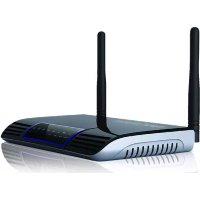
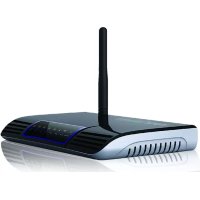
Der kabellose N Router APPR150V2 ist ein kombiniert drahtgebundenes/kabelloses Gerät zum Netzwerkanschluss, das besonders für die Netzwerk-Erfordernisse von Kleinunternehmen, Büros und Homeoffices entwickelt wurde. Der Router weist 4 LAN Ports auf, um eine absolut effektive Datenübertragung zu bieten. Der kabellose Router liefert außergewöhnliche Reichweite, Geschwindigkeit und automatische Überprüfungen für Downloads und installiert Firmware-Änderungen, damit Sie optimal arbeiten können.
Der kabellose Router bietet Ihnen einen einfachen und sicheren Weg, Ihre Hochgeschwindigkeits-Netzwerkverbindung zur gemeinsamen Nutzung freizugeben und funktioniert sowohl mit älteren kabellosen Geräten als auch mit den neuen kabellosen Produkten. Er ist einfach einzurichten und erlaubt Ihnen, andere Computer schnell und sicher an das Netzwerk anzubinden.
1.2 Eigenschaften
- Entspricht IEEE 802.11b/g/n Standards für kabellose Verbindungen
• 4 x Fast Ethernet Port für LAN mit MDI-X Funktion - 1 x WAN Port für ADSL/Kabelmodem mit MDI-X Funktion
- IEEE 802.11b/g/n Infrastruktur-Betriebsmodi
- Dynamische Skalierung der Datenrate bei 11, 5.5, 2 und 1 Mbps für 802.11b Modus
-
Dynamische Skalierung der Datenrate bei 54, 48, 36, 24, 18, 12 und 6 Mbps für 802.11n Modus
-
Dynamische Skalierung der Datenrate bei 150,135,54,48,36,24,18,12 und 6 Mbps für 802.11n Modus
- Erlaubt automatische Umschaltung der Datenrate für absolute Zuverlässigkeit, optimierten Datendurchsatz und Sendebereich
- Unterstützt kabellose Datenverschlüsselung mit 64/128-bit WEP Standard zur Sicherheit
- Unterstützt erhöhte Sicherheit für WPA-PSK, WPA2-PSK, WPA und WPA2
- Webbasierte Konfigurationstools und Management über WEB Browser
- Unterstützt PPPoE/PPTP/L2TP Protokoll für ADSL
- Unterstützt NAT IP-Adresse zur Mitbenutzung für alle LAN-Benutzer
- Unterstützt DHCP Server/Client
- Unterstützt Firewall-Schutz, Virtual Server Mapping, spezielle Anwendungseinstellung
- Unterstützt UPnP
- Unterstützt statistische Informationen
2. Packungsinhalt
Bevor Sie beginnen, diesen Router zu benutzen, überprüfen Sie bitte, ob die Packung vollständig ist und setzen Sie sich mit Ihrem Händler in Verbindung, falls etwas aus der folgenden Liste fehlt:
• 1 Kabelloser N Router APPR150V2
- 1 Stromadapter
• 1 Kurze Installationsanleitung
• 1 RJ-45 Netzwerkkabel
Hinweis:
Versichern Sie sich bitte, dass die Packung alle oben genannten Gegenstände enthält. Wenn irgendwelche Gegenstände, die in der Liste aufgeführt wurden, beschädigt sind oder fehlen, setzen Sie sich bitte mit Ihrem Vertreiber in Verbindung.
3. Technische Daten
| Technische Daten Wert | |
| Kabellose Standards | IEEE 802.11 b/g/n |
| Frequenzbereich 2.4 ~ 2,485GHz | |
| Übertragungsraten | 11/54/150 Mbps |
| Antenne | 5dBi Rundstrahlantenne |
| Kabellose Sendeleistung (MAX) | 20dBm |
| Eingang | Entsprechend Verkaufsland |
| Ausgang | 5 VDC / 1A |
4. Installationsanleitung
4.1 Hardware-Installation
4.1.1 Einrichten eines kabellosen Infrastrukturnetzwerks
Für ein typisches Setup eines kabellosen Routers (s.u.) führen Sie bitte die folgenden Schritte durch:

flowchart
graph TD
    A["DSL Video"] -->|2| B["Internet"]
    B --> C["Desktop PC or Laptop (Wireless/Adapter Required)"]
    D["WiFi"] -->|1| E["Wireless 3G Module"]
    E --> F["Computer"]
    style A fill:#f9f,stroke:#333
    style B fill:#ccf,stroke:#333
    style C fill:#cfc,stroke:#333
    style D fill:#fcc,stroke:#333
    style E fill:#cff,stroke:#333
    style F fill:#ffc,stroke:#333
- Sie brauchen einen Breitband-Internetzugang (ADSL, Kabelmodemleitung)
- Fragen Sie Ihren ADSL- oder Kabelmodem-Provider ggf. nach der Installation des Modems.
-
Verbinden Sie das ADSL- oder Kabelmodem mit dem kabellosen N Router. Verbinden Sie den Stromadapter mit dem kabellosen N Router.
-
Computer dem kabellosen N Router hinzufügen
WICHTIGER HINWEIS
Sie können Ihren kabellosen N Router zur Standardeinstellung zurücksetzen, wenn sie die 'RESET'-Taste auf der Rückseite des Routers drücken.
Auch wenn Sie Ihr Passwort vergessen haben, können Sie diese Lösung anwenden.
4.1.2 Hinzufügen von Computern an kabellosen N Router
- Loggen Sie sich in Ihren Computer ein.
- Öffnen Sie das Fenster "Connect to a Network" durch Rechtsklick auf das Netzwerk-Icon (or oder) im Anzeigenfeld.
- Wählen Sie das kabellose Netzwerk aus der Liste, die erscheint, und klicken Sie auf Connect.
- Tippen Sie den Sicherheitsschlüssel oder die Passphrase des Netzwerks ein, wenn Sie danach gefragt werden, und klicken Sie dann auf OK.
Es erscheint dann die Sicherheitsabfrage, sobald Sie mit dem Netzwerk verbunden sind. - Führen Sie die folgenden Schritte durch, um zu bestätigen, dass Sie einen Computer hinzugefügt haben:
Öffnen Sie das Netzwerk, indem Sie auf den Start-Button drücken und dann auf Control Panel klicken. Geben Sie im Suchfeld network ein und klicken Sie dann unter Network and Sharing Center auf View network computers and devices.
Jetzt sollten Icons für den Computer zu sehen sein, den Sie hinzugefügt haben, und für die anderen Computer und Geräte, die Teil des Netzwerks sind.
Hinweis: Wenn keine Icons im Netzwerkverzeichnis zu sehen sind, ist möglicherweise das Network Discovery und File Sharing ausgeschaltet.
Weitere Informationen unter:
Öffnen Sie den Webbrowser und geben Sie http://192.168.0.1 in die Adressleiste des Browsers ein. Diese Nummer ist die Standard-IP-Adresse für dieses Gerät.

Es erscheint dann das unten zu sehende Anmeldefenster. Geben sie Benutzernamen und Passwort ein und klicken Sie auf "OK" um sich anzumelden. Der Standard-Benutzername ist "admin" und das Passwort "admin".

Nach erfolgreicher Anmeldung wird auf Ihrem Webbrowser die folgende Übersicht zum Router angezeigt:

- Setup Betriebsmodus
- Wählen Sie Ihre Zeitzone
- Setup LAN Interface
Der Setup-Assistent gibt Ihnen Anleitungen, um den Zugangspunkt das erste Mal zu konfigurieren. Folgen Sie dem Assistenten bitte Schritt für Schritt. Der Assistent leitet Sie durch die folgenden Schritte: Klicken Sie zuerst auf Next.
- Setup WAN Time Zone
- Wireless LAN Konfiguration
• Wireless Security Konfiguration
5.3 Einrichten des Router-Modus
Um den Router-Modus einzurichten, folgen Sie bitte diesen Anweisungen:
Klicken Sie auf "Operation Mode" im Webmanagement Interface. Die folgende Nachricht erscheint auf Ihrem Webbrowser:
Gateway
In diesem Modus sollte das Gerät die Internetverbindung via ADSL/Cable Modem herstellen.
Bridge
In diesem Überbrückungs-Modus werden alle Ethernet Ports und

kabellosen Schnittstellen miteinander verbunden und die NAT Funktion deaktiviert. Alle Funktionen, die WAN betreffen, und Firewall werden nicht unterstützt.
▶ Wireless ISP
In diesem Modus werden alle Ethernet Ports miteinander verbunden und der kabellose Client wird mit dem ISP Zugangspunkt verbunden.
Klicken Sie auf den Apply Changes Button um in den Router-Modus zu wechseln.
5.4 LAN Einstellungen
Klicken Sie auf “TCP/IP Settings→Lan Interfaces” im Webmanagement Interface. Die folgende Nachricht erscheint auf Ihrem Webbrowser:

Geben Sie die IP-Adresse Ihres Routers ein oder setzen Sie sie in der Dezimalschreibweise mit Punkten des kabellosen N Routers wieder zurück (Standardeinstellung: 192.168.0.1).
Subnet Mask:
Adressencode, der die Größe des Netzwerks bestimmt. Normalerweise wird 255.255.255.0 als Subnetzmaske benutzt.
DHCP Type: Server, Client oder Disable
Hinweis:
1) Wenn Sie die IP-Adresse des LAN ändern, müssen Sie die neue IP-Adresse benutzen, um den Router anzumelden.
2) Wenn sich die neue IP-Adresse, die Sie festgelegt haben, nicht im gleichen Subnetz befindet, ändert sich die IP-Adress-Datenbank des DHCP-Servers zur gleichen Zeit entsprechend, während der Virtuelle Server und der DMZ Host nicht in Kraft treten, solange sie nicht neu konfiguriert sind.
5.5 Verbinden mit dem Internet (Gateway)
Klicken Sie bitte auf "TCP/IP Settings→WAN Interfaces" im Webmanagement Interface. Das folgende Beispiel gilt für die "PPPoE" WAN Einstellung.

Geben Sie “PPPoE Username” und “PPPoE Password” ein, die vom ISP vorgegeben werden, und verlassen Sie die anderen. (Der “Service Name” kann leer bleiben.)
Klicken Sie auf den "Apply Changes" Button, um die Einstellungen zu speichern und starten Sie dann den Router neu.
Nach dem Neustart ist Ihr Router bereit für die Internetverbindung.
Wenn Ihr ISP eine statische oder feste IP-Adresse, Subnetzmaske, Gateway und DNS Einstellung vorgibt, wählen Sie 'STATIC (fixed IP).
Geben Sie IP-Adresse/ Subnetzmaske/ Default Gateway/ MTU/ Primary/ Secondary DNS in der Dezimalschreibweise mit Punkten ein, die von Ihrem ISP bereitgestellt werden.

Wenn Ihr ISP den DHCP-Service anbietet, wählen Sie bitte 'DHCP Client' und der Router bekommt die IP-Parameter automatisch von Ihrem ISP.
Diese Seite zeigt die WAN IP-Parameter an, die von Ihrem ISP dynamisch festgesetzt wurden und IP-Adresse, Subnetzmaske, Default Gateway etc. beinhalten.

Klicken Sie auf "Wireless -> Basic Setttings" im Webmanagement
Interface. Die folgende Nachricht erscheint auf Ihrem Webbrowser:
Sie können die Mindestanzahl an kabellosen Einstellungen zum Datenaustausch wie Network Name (SSID) und Channel konfigurieren.

Der Zugangspunkt kann einfach nur mit dem Minimum an Einstellgrößen festgelegt werden.
Disable Wireless EIN/AUS
Wireless:
Band: Unterstützt 11G/11G/11N gemischte Modi
SSID: Main Service Set Identifier: Dies ist der Name Ihres kabellosen Netzwerks.
Broadcast Wählen Sie “enable” um die SSID des Geräts zu SSID: aktivieren, damit sie für die kabellosen Clients sichtbar ist.
Channel Number: Dieses Feld bestimmt, welche Betriebsfrequenz benutzt wird. Als Standardkanal ist Auto eingestellt, damit der Zugangspunkt automatisch den besten Kanal wählt. Es ist nicht notwendig, den kabellosen Kanal zu wechseln, solange Sie keine Interferenzprobleme mit anderen, nahegelegenen Zugangspunkten feststellen.
5.7 Kabellose Sicherheitskonfiguration
Klicken Sie auf "Wireless->Security" im Webmanagement Interface. Die folgende Nachricht erscheint auf Ihrem Webbrowser:

Richten Sie die kabellose Sicherheit und die Verschlüsselung ein, um unberechtigtem Zugang und Kontrolle vorzubeugen. Unterstützt 64/128-bit WEP, WPA, WPA2 Verschlüsselungsverfahren.
Nach Beendigung dieser Schritte klicken Sie auf 'Apply Changes'. Klicken Sie auf "Wireless-> WPS" im Webmanagement Interface. Die folgende Nachricht erscheint auf Ihrem Webbrowser:
Sie können eine kabellose Verbindung zwischen dem kabellosen Adapter und Router einrichten, indem Sie entweder das Push Button Configuration (PBC)- oder das PIN-Verfahren benutzen.

Disable WPS: Aktivieren / Deaktivieren
PIN-Verfahren: Wenn das neue Gerät das Wi-Fi Protected Setup und das PIN-Verfahren unterstützt, können Sie es mit der PIN-Nummer zum Netzwerk hinzufügen.
PBC-Verfahren: In dem Fall, dass der kabellose Adapter das Wi-Fi Protected Setup und die Push Button Configuration (PBC) unterstützt:
Schritt 1: Drücken Sie direkt 2 – 3 Sekunden lang den WPS Button auf dem Router oder klicken Sie auf das Webmanagement Interface ‘Start PBC’.
Schritt 2: Drücken Sie direkt 3 Sekunden lang den WPS Button auf dem Adapter.
Schritt 3: Warten Sie einen Moment, bis das nächste Fenster erscheint. Klicken Sie auf Finish, um die WPS Konfiguration abzuschließen.
5.8 Router Administrator Setup
Standardvoreinstellungen und Sicherung der Einstellungen, Datenwiederherstellung
Zur Sicherheit können Sie von allen Einstellungen dieses Routers eine Sicherungskopie auf einer Datei und auch mehrere Kopien der Routerkonfiguration erstellen.
Um diese Routereinstellungen zu sichern oder wiederherzustellen, folgen Sie bitte diesen Anleitungen:
Klicken Sie auf 'Management-> Save/Reload setting' im Webmanagement Interface. Die folgende Nachricht erscheint dann auf Ihrem Webbrowser:
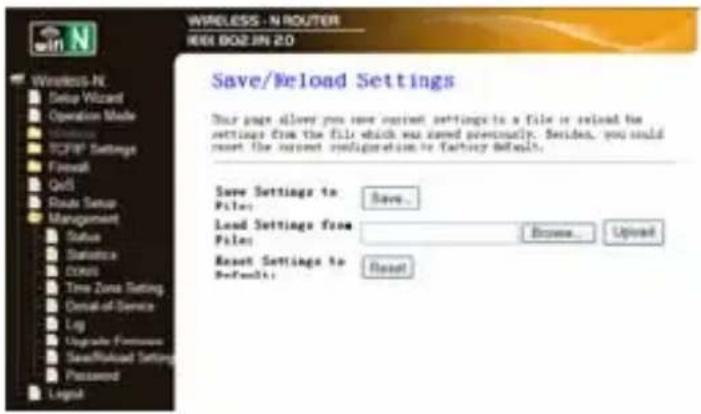
| Save Settings | Drücken Sie den ‘Save...’ Button, und Sie werden aufgefordert, die Konfiguration als Datei herunterzuladen. Verschiedene Versionen speichern Sie am besten unter verschiedenen Dateinamen ab, die Sie an einem sicheren Ort aufbewahren. |
| Load Settings | Drücken Sie auf den ‘Browse...’ Button, um eine früher gespeicherte Datei von Ihrem Computer auszuwählen. Klicken Sie dann auf ‘Upload...’, um dieKonfigurationsdatei an den Router weiterzuleiten. Nach dem Hochladen der Konfiguration wird die Routerkonfiguration durch die Datei ersetzt, die Sie gerade hochgeladen haben. |
| Reset Settings | Klicken Sie auf diesen ‘Reset’ Button, um alle Einstellungen, die Sie vorgenommen haben, zu entfernen und wieder die Standardvoreinstellung dieses Routers zu übernehmen. |
Die Systemsoftware, die bei diesem Router benutzt wird, wird so wie alle anderen Anwendungen auf Ihrem Computer als ‘firmware’ bezeichnet. Wenn Sie eine alte Anwendung durch eine neue ersetzen, ist Ihr Computer mit der neuen Funktion ausgestattet. Sie können diese Firmware-Aktualisierungsfunktion auch benutzen, um Ihrem Router neue Funktionen hinzuzufügen und selbst die Programmfehler dieses Routers damit beheben.
Klicken Sie auf ‘Management-> Upgrade Firmware’ im Webmanagement Interface. Die folgende Nachricht erscheint dann auf Ihrem Webbrowser:
Klicken Sie zuerst auf den 'Browse...' Button und Sie werden aufgefordert, den Namen der Firmwareaktualisierungsdatei anzugeben. Laden Sie von unserer Webseite bitte die aktuellste

Firmwaredatei herunter und benutzen Sie sie, um Ihren Router zu aktualisieren.
Klicken Sie, nachdem Sie eine Firmwareaktualisierungsdatei ausgewählt haben, auf den 'Upload' Button und der Router beginnt automatisch mit der Firmwareaktualisierung. Der Vorgang kann einige Minuten dauern. Haben Sie etwas Geduld.
HINWEIS: Unterbrechen Sie den Aktualisierungsablauf nie, indem Sie den Webbrowser schließen oder den Computer vom Router trennen. Wenn die Firmware, die Sie heruntergeladen haben, fehlerhaft ist, misslingt die Firmwareaktualisierung und Sie müssen diesen Router Ihrem Händler zurückgeben und seine Hilfe anfordern. (Die Garantie ist ungültig, wenn Sie den Aktualisierungsvorgang unterbrochen haben.)
5.10 Änderung des Passwortmanagements
Das Standard-Passwort dieses kabellosen Routers ist "admin" und es wird bei der Anmeldungsaufforderung beim Aufrufen vom Webbrowser angezeigt. Falls Sie das Standard-Passwort nicht ändern, stellt dies ein Sicherheitsrisiko dar, da das Passwort von jedem eingesehen werden kann. Das ist von großer Bedeutung, wenn Sie die kabellose Funktion aktiviert haben.
Um das Passwort zu ändern, folgen Sie bitte den folgenden Anleitungen:
Klicken Sie auf "Management -> Password menu" im Webmanagement Interface. Die folgende Nachricht erscheint auf Ihrem Webbrowser:

Nach Beendigung klicken Sie auf 'Apply Changes'. Wenn Sie das ursprüngliche Passwort unverändert beibehalten wollen, klicken Sie auf 'Reset'.
6. Technischer Support
Wir hoffen, dass Sie gute Erfahrungen mit der Nutzung des drahtlosen N Breitband Routers APPR150V2 machen und dass er einfach zu benutzen ist. Vielleicht haben Sie aber trotzdem einige Probleme oder Fragen, die in diesem Benutzerhandbuch nicht behandelt werden. Setzen Sie sich in diesem Fall bitte mit unserem Vertriebspartner in Verbindung und fragen Sie zuerst ihn um Hilfe. Wenn dieser Ihnen nicht weiterhelfen kann, wenden Sie sich bitte an unsere Firma.
HINWEIS: Um diesbezüglich sicherzugehen, wenden Sie sich bitte direkt an unser Team des Technischen Supports.
Vielen Dank für Ihre Hilfe und Aufmerksamkeit. Weitere detallierte Informationen zum Betrieb des Geräts finden Sie in der ausführlichen Version des Benutzerhandbuches für unseren drahtlosen N Breitband Router APPR150V2.
http://www.approx.es/index.php?modo=descargas&idcat=167

- Einleitung und Produktbeschreibung
- Allgemeine Produktdarstellung
- Eigenschaften
- Packungsinhalt
- Hinweis:
- Technische Daten
- Installationsanleitung
- Hardware-Installation
- Einrichten eines kabellosen Infrastrukturnetzwerks
- WICHTIGER HINWEIS
- Einrichten des Router-Modus
- ▶ Wireless ISP
- LAN Einstellungen
- Verbinden mit dem Internet (Gateway)
- Kabellose Sicherheitskonfiguration
- Router Administrator Setup
- Änderung des Passwortmanagements
- Technischer Support
Marke : Approx
Modell : APPR150V2
Kategorie : Router