
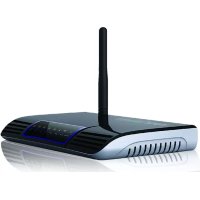
APPR150V2 - Router Approx - Manual de uso y guía de instrucciones gratis
Encuentra gratis el manual del aparato APPR150V2 Approx en formato PDF.


| Tipo de producto | Router Wi-Fi |
| Marca | Approx |
| Modelo | APPR150V2 |
| Dimensiones (Largo x Ancho x Alto) | 200 x 150 x 50 mm |
| Peso | 300 g |
| Alimentación | 12 V DC, 1 A |
| Estándares Wi-Fi | IEEE 802.11 b/g/n |
| Bandas de frecuencia | 2,4 GHz |
| Velocidad máxima Wi-Fi | 150 Mbit/s |
| Puertos LAN | 4 x RJ-45 10/100 Mbit/s |
| Puerto WAN | 1 x RJ-45 10/100 Mbit/s |
| Antena(s) | 1 antena externa desmontable |
| Seguridad inalámbrica | WPA, WPA2, WEP |
| Control de acceso | Filtrado MAC, lista negra/blanca |
| NAT | Sí |
| DHCP | Servidor DHCP integrado |
| VPN | VPN Pass-through (PPTP, L2TP, IPSec) |
| Temperatura de funcionamiento | 0 °C a 40 °C |
| Humedad de funcionamiento | 10 % a 85 % sin condensación |
| Mantenimiento y limpieza | Desconectar antes de limpiar, usar un paño suave y seco |
| Piezas de repuesto y reparabilidad | Contacte al servicio postventa de Approx para obtener piezas de repuesto |
Preguntas frecuentes - APPR150V2 Approx
Preguntas de los usuarios sobre APPR150V2 Approx
0 pregunta sobre este aparato. Responde a las que conoces o haz la tuya.
Hacer una nueva pregunta sobre este aparato
Descarga las instrucciones para tu Router en formato PDF gratis! Encuentra tus instrucciones APPR150V2 - Approx y toma tu dispositivo electrónico nuevamente en la mano. En esta página están publicados todos los documentos necesarios para el uso de su dispositivo. APPR150V2 de la marca Approx.
MANUAL DE USUARIO APPR150V2 Approx
1. Introducción y descripción del producto
Gracias por elegir el Router Inalámbrico-N de banda ancha APPR150V2.
1.1 Información general del producto
El router inalámbrico N APPR150V2 es una combinación de cable/dispositivo inalámbrico de conexión de red diseñado específicamente para la pequeña empresa, oficina, oficina en casa y los requisitos de redes. El router dispone de 4 puertos LAN para lograr la transmisión de datos eficazmente. El router inalámbrico le ofrece un alcance excepcional y alta velocidad. Comprueba automáticamente, descarga e instala las revisiones de firmware para mantenerse funcionando a nivel óptimo.
El router inalámbrico le ofrece una forma simple y segura de compartir su conexión de red de alta velocidad y trabajar con dispositivos inalámbricos antiguos así como los nuevos productos inalámbricos. Es fácil de configurar, lo que le permite agregar equipos a la red de forma rápida y segura.
1.2 Características
- Cumple con los estándares inalámbricos IEEE 802.11b/g/n.
- 4 x rápido puerto Ethernet para LAN con función MDI-X.
- 1 puerto WAN para ADSL módem / cable con función MDI-X.
- IEEE 802.11b/g/n infraestructura modos de operación.
- Dinámica de escala velocidad de datos a 11 Mbps, 5.5, 2 y 1 para el modo 802.11b.
- Dinámica de datos de escala velocidad a 54, 48, 36, 24, 18, 12 y 6 Mbps para 802.11n modo.
- Dinámica de datos de escala velocidad a la 150, 135, 54, 48, 36, 24, 18,12 y 6 Mbps para 802.11n modo.
- Permite un repliegue automático velocidad de datos para aumentar la fiabilidad, rendimiento y alcance de transmisión.
- Soporta encriptación de datos inalámbrica con estándar WEP de
64/128 bits para la seguridad.
- Compatible con mejorar la seguridad de WPA-PSK, WPA2-PSK, WPA y WPA2.
- basada en la Web herramientas de configuración y gestión vía navegador Web.
- Soporta PPPoE/PPTP/L2TP protocolo para ADSL.
- Soporta NAT para compartir una dirección IP a todos los usuarios de la red.
- Soporta DHCP Servidor / Cliente.
- Compatible con protección de firewall, asignación de servidor virtual, configuración de la aplicación especial.
- Compatible con UPnP.
- Compatible con la información estadística.
2. Contenido del embalaje
Antes de comenzar a usar este router, compruebe si hay algo que falte en su paquete. Contacte con su distribuidor para reclamar los elementos que puedan faltar:
-
Router inalámbrico N APPR150V2
• 1 Guía de instalación rápida -
1 adaptador de corriente
• 1 RJ-45 Cable de red
Atención: Asegúrese de que el paquete contiene los elementos anteriores. Si alguno de los artículos publicados están dañados o faltan, por favor, contacte con su distribuidor.
3. Especificaciones
| Especificaciones Valor | |
| Estándares Inalámbricos | IEEE 802.11 b/g/n |
| Gama de frecuencias 2.4 - 2.485GHz | |
| Tasas de transferencias | 11/54/150Mbps |
| Antena 5dBi Antena | Omnidireccional |
| Chipset | Realtek |
| Potencia de transmisión inalámbrica (MAX) | 20dBm |
| Tensión de Entrada | 230VAC |
| Tensión de Salida | 5 VDC / 1A |
| Certificaciones | FCC, CE , RoHS |
4. Guía de instalación
4.1 Instalación del Hardware
4.1.1 Configuración de una infraestructura de red inalámbrica

flowchart
graph TD
    A["OR"] --> B["Cable/DSL Modem"]
    B <--> C["Internet"]
    D["Wireless 3G Router"] --> E["Desktop PC or Laptop (Wireless Adapter Required)"]
    E --> F["Computer"]
    E --> G["Laptop"]
Para una configuración típica inalámbrica en casa (como se muestra arriba), por favor, haga lo siguiente:
- Usted tendrá acceso a Internet de banda ancha (ADSL, Cable módem en su casa u oficina).
- Consulte con su proveedor de ADSL o cable módem para la correcta instalación del módem.
-
Conectar el ADSL o un módem por cable al router inalámbrico N. Enchufe el adaptador de corriente al Router Wireless-N.
-
Agregar equipos al Router Wireless-N.
NOTA IMPORTANTE
Puede volver a los valores iniciales del Router Wireless N pulsando el botón “Reset”. Puede usar esta solución si olvida su contraseña.
4.1.2 Agregar equipos al router Wireless-N
- Conectarse al ordenador.
- Abrir Conexión a una red, haga clic en el icono de red (o) en el área de notificación.
- Seleccione la red inalámbrica de la lista que aparece y, a continuación, haga clic en Conectar.
- Escriba la clave de seguridad de red o frase de contraseña si se le pide que lo hagan, a continuación, haga clic en Aceptar. Verás un mensaje de confirmación cuando se está conectado a la red.
- Para confirmar que agregó el equipo, haga lo siguiente: Para abrir la red haga clic en el botón Inicio, y haga clic en Panel de Control. En el cuadro de búsqueda, tipo de red y, a continuación, en Centro de redes y recursos compartidos, haga clic en Ver equipos de la red y los dispositivos. Usted debería ver los iconos agregado y para los otros equipos y dispositivos que forman parte de la red. Atención: Si usted no ve los iconos en la carpeta de red, la detección de redes y uso compartido de archivos puede ser desactivado.
Para obtener más información:
- Guía de configuración
5.1 Configuración a través del navegador de la Web
Abre el navegador Web y escriba http://192.168.0.1 en la casilla de direcciones del navegador. Este número es la dirección IP por defecto para este dispositivo.

La pantalla de inicio continuación aparecerá. Introduzca el "Nombre de usuario" y "Contraseña" y haga clic en "Aceptar" para iniciar sesión. El nombre de usuario predeterminado es "admin" y la contraseña es "admin",

5.2 Asistente de configuración

Después de iniciar la sesión con entrada, el siguiente resumen del router se mostrará en su navegador Web:
El asistente de configuración le guiará para configurar el punto de acceso por primera vez.
Por favor, siga el asistente de instalación paso a paso.
El Asistente le guiará a través de los siguientes pasos. Comience haciendo clic en Siguiente.
- Instalación en modo de operación
- Elija su zona horaria
-
Configuración de la interfaz LAN
-
Configuración de zona horaria WAN
- Configuración Conexión inalámbrica
- Configuración Seguridad inalámbrica
5.3 Configurar el modo router
Para configurar el modo de router, por favor, siga las siguientes instrucciones: Por favor, haga clic en "Modo de funcionamiento", ubicado en la interfaz de administración Web, el siguiente mensaje se mostrará en su navegador Web:

Gateway. En este modo, el dispositivo se conecta al Internet vía módem ADSL / Cable.
Bridge. En este modo, todos los puertos Ethernet y una interfaz inalámbrica son un puente entre sí y la función NAT está desactivada. Todas las funciones relacionadas con la WAN y cortafuegos no son compatibles.
Wireless ISP/ISP inalámbrica. En este modo, todos los puertos Ethernet son un puente entre sí y el cliente inalámbrico se conecta al punto de acceso ISP.
Haga clic en el botón Aplicar cambios para cambiar su modo de router.
5.4 Configuración de LAN
Dirección IP: Introduzca la dirección IP en su router o reinicie su Wireless- N Router (por defecto: 192.168.0.1).
Máscara Subnet: Normalmente usamos 255.255.255.0 como máscara subnet.
DHCP Type: Servidor, Cliente o Desactivado
Nota:
1) Si cambia la dirección IP de la red, debe utilizar la nueva dirección IP para entrar en el router.
2) Si la nueva dirección IP LAN no está en la misma que la de la subred, el conjunto de direcciones IP del servidor DHCP cambiará en consecuencia, al mismo tiempo, mientras que el Servidor Virtual y host DMZ no tendrá efecto hasta que se vuelven a configurar
5.5 Conectar al Internet (Gateway)
Por favor, haga clic en interfaces WAN" situado en la interfaz de"Configuración TCP/IP administración Web, el siguiente ejemplo es para los ajustes PPoE" WAN.
Introduzca el "Nombre de usuario PPPoE" y "Contraseña PPPoE" proporcionado por el ISP y dejar a los demás. (El "Servicio de nombres" puede estar en blanco).

Haga clic en "Aplicar cambios" para guardar la configuración y reiniciar el router.
Tras el reboot, el router está listo para su conexión a Internet.
Si su proveedor de Internet ofrece una dirección IP estática o fija, Subnet Mask, Gateway y configuración de DNS, seleccione ESTÁTICA (IP fija).
Introduzca la dirección IP/ Subnet Mask/ Gateway predeterminado/ MTU/ Primaria/ DNS secundario en notación decimal con puntos proporcionada por el ISP.
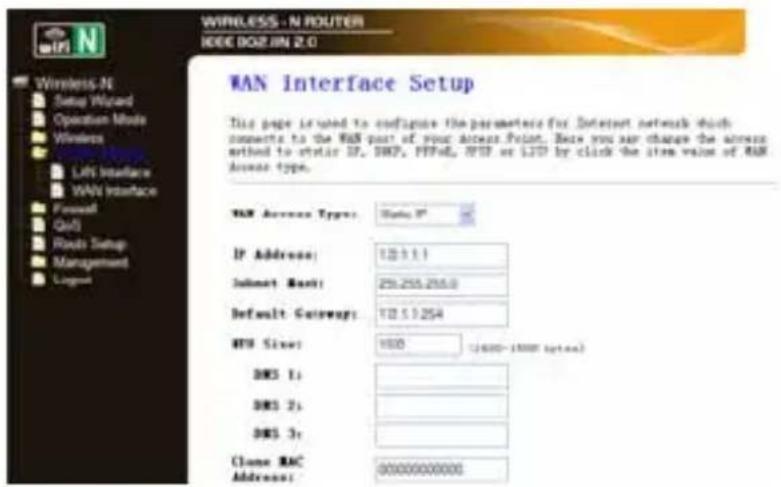
Si su ISP ofrece el servicio de DHCP, elija "Cliente DHCP", y el router obtendrá automáticamente los parámetros IP de su ISP.
Esta página muestra los parámetros WAN IP asignada dinámicamente por el ISP, incluyendo la dirección IP, máscara de subred, Puerta de enlace predeterminada, etc.

5.6 Configuración de base inalámbrica
Por favor, haga clic en "Wireless -> Setttings básicos", ubicado en la interfaz de administración Web, el siguiente mensaje se mostrará en su navegador Web:
Usted puede configurar el número mínimo de configuración inalámbrica para la comunicación, tales como nombre de red (SSID) y el canal. El
punto de acceso se puede establecer simplemente con sólo los elementos de ajuste mínimo

Inalámbrica: Red Inalámbrica Encendido/Apagado
Banda: Soporta 11G/11G/11N modos mixtos.
SSID: Servicio de Identificación de red. Este es el “nombre” de su red inalámbrica.
Transmisión SEleccione “enable” para habilitar el dispositivo SSID SSID: para que sea visible para los clientes de dispositivos inalámbricos.
Número de Canal: Este campo determina la frecuencia de trabajo que usará. El canal por defecto es el automático, de esta manera el punto de acceso eligirá el mejor canal automáticamente. No es necesario cambiar el canal inalámbrico a menos que usted considere que tiene problemas de interferencias con otro punto de acceso.
5.7 Configuración inalámbrica de seguridad
Por favor, haga clic en "Wireless-> Seguridad", ubicada en la interfaz de administración Web, el siguiente mensaje se mostrará en su navegador Web:
Configuración de la seguridad inalámbrica y encriptación para evitar el acceso no autorizado y el seguimiento. Soporta WEP de 64/128 bits, WPA, WPA2.
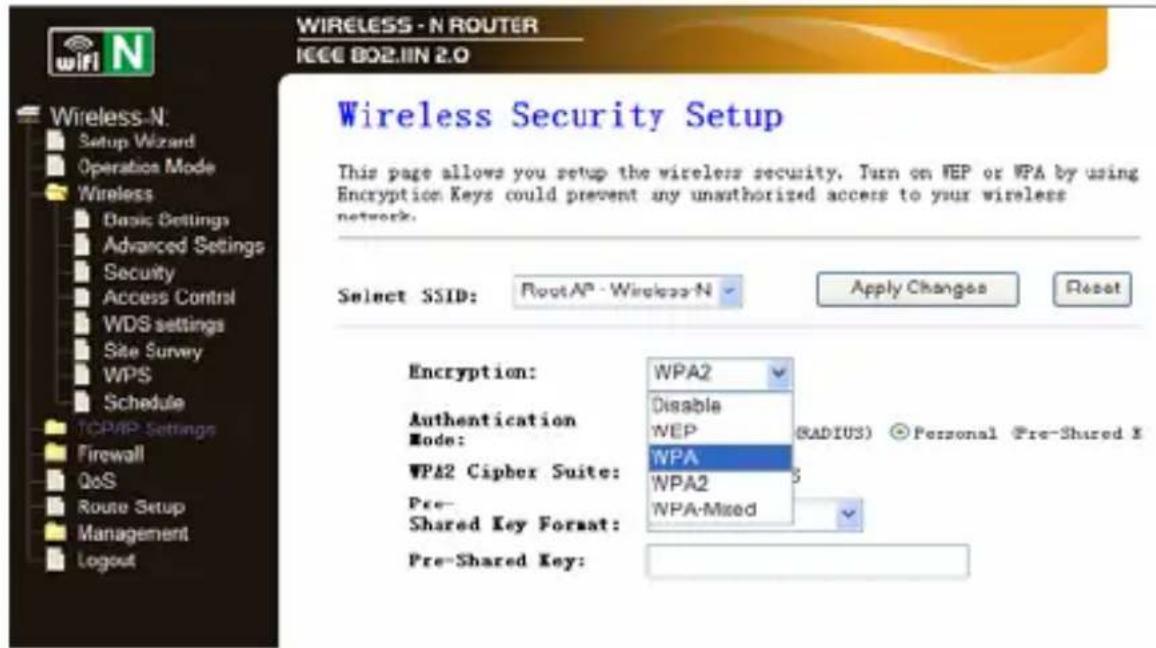
Cuando termine haga clic en, "Aplicar cambios".
Por favor, haga clic en "CM Wireless->" situado en la interfaz de administración Web, el siguiente mensaje se mostrará en su navegador Web:
Puede establecer una conexión inalámbrica entre el adaptador inalámbrico y el router utilizando configuración de botón (PBC) o el método de PIN.

Método de PIN: Si el nuevo dispositivo compatible con Wi-Fi Protected Setup y el método de PIN, se puede agregar a la red por PIN.
Método PBC: Si el adaptador inalámbrico es compatible con Wi-Fi Protected Setup pulse el botón Configuración (PBC)
Paso 1: Presione el botón WPS del router directamente por 2 - 3 segundos o la interfaz Web de gestión de 'Inicio PBC.
Paso 2: Presione el botón WPS del adaptador directamente durante 3 segundos.
Paso 3: Espere un momento hasta que aparezca la siguiente pantalla. Haga clic en Finalizar para completar la configuración WPS.
5.8 Administrador de configuración del router
Por defecto de fábrica y de copia de seguridad Configuración de restauración.
Puede hacer todas las copias de seguridad de las configuraciones de este router en un archivo, así que usted puede hacer varias copias de configuración del router por razones de seguridad.
Para copias de seguridad o restaurar la configuración del router, por favor, siga las siguientes instrucciones:
Por favor, haga clic en haga clic en 'Administración-> Guardar/
Actualizar configuración situado en la interfaz de administración Web, a continuación, será el siguiente mensaje aparecerá en su navegador Web:

| Salvar Configuración | Presione el botón ‘Save...’ para salvar su configuración como archivo. Por favor guarde este archivo con otro nombre o versión y guárdelo en un lugar seguro. |
| Cargar Configuración | Presione ‘Browse...’ para elegir una configuración previamente salvada en su ordenador, y clique en ‘Upload...’ para transferir el archivo de la configuración guardada a su router. Tras este proceso, la configuración del router será reemplazada por el archivo seleccionado. |
| Reiniciar Configuración | Presione el botón ‘Reset’ para eliminar la configuración actual y restaurar la inicial por defecto. |
5.9 Actualización del Firmware
El software del sistema utilizado por este router se llama 'firmware', al igual que todas las aplicaciones en el equipo, al sustituir la aplicación antigua por una nueva, el ordenador estará equipado con la nueva función. También puede utilizar esta función de actualización de firmware para añadir nuevas funciones a tu router, incluso corregir los errores de este router.
Por favor, haga clic en 'Administración-> Actualización del firmware "situado en la interfaz de administración Web, a continuación, será el siguiente mensaje aparecerá en su navegador Web:
Haga clic en "Examinar..." primer botón, se le pedirá que proporcione el nombre del archivo de archivo de actualización del firmware. Descargue el archivo de firmware más reciente desde nuestro sitio Web, y utilizarlo para actualizar el router.

Después de seleccionar un archivo de actualización del firmware, haga clic en el botón "Subir y el router iniciará el procedimiento de actualización de firmware de forma automática. El procedimiento puede tardar varios minutos, por favor, sea paciente.
NOTA: Nunca interrumpa el proceso de actualización cerrando el navegador Web o físicamente desconectando el equipo del router. Si el firmware que has subido es corrupto, la actualización del firmware se producirá un error, y puede que tenga que devolver este router al establecimiento de compra para pedir ayuda. (La garantía se anula si se interrumpe el proceso de actualización).
5.10 Cambiar la contraseña de gestión
La contraseña por defecto del router inalámbrico es "admin", y aparece en la pantalla del inicio de sesión cuando se accede desde el navegador Web. Hay un riesgo de seguridad si no se cambia la contraseña por defecto, ya que todos lo puedan ver. Esto es muy importante cuando se tiene la función inalámbrica activada.
Para cambiar la contraseña, por favor, siga las siguientes instrucciones:
Por favor, haga clic en 'Administración -> menú de contraseña en la interfaz de administración Web, el siguiente mensaje se mostrará en su navegador Web:
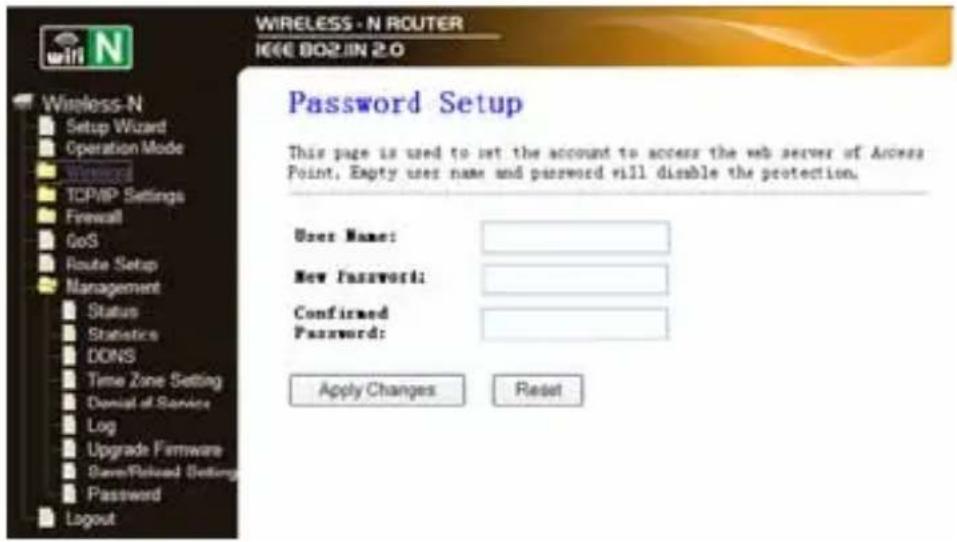
Cuando termine, haga clic en 'Aplicar cambios'; Si desea mantener la contraseña original sin cambios, "Reset" clic.
6. Obtención de Servicio Técnico
Mientras esperamos que su experiencia con el router inalámbrico banda ancha N APPR150V2 sea agradable y fácil de usar, si experimenta algunos problemas o algunas de las preguntas que esta Guía del usuario no ha respondido. Póngase en contacto con su distribuidor y pedir ayuda en primer lugar, si no puede resolver su problema, póngase en contacto con nuestra empresa.
Gracias por su apoyo y atención, para más detalles sobre el producto, por favor consulte el manual de usuario en versión completa de nuestro APPR150V2
http://www.approx.es/index.php?modo=descargas&idcat=167
- Introducción y descripción del producto
- Información general del producto
- Características
- Contenido del embalaje
- Especificaciones
- Guía de instalación
- Instalación del Hardware
- Configuración de una infraestructura de red inalámbrica
- NOTA IMPORTANTE
- Puede volver a los valores iniciales del Router Wireless N pulsando el botón “Reset”. Puede usar esta solución si olvida su contraseña.
- Agregar equipos al router Wireless-N
- Configurar el modo router
- Configuración de LAN
- Nota:
- Conectar al Internet (Gateway)
- Configuración de base inalámbrica
- Configuración inalámbrica de seguridad
- Administrador de configuración del router
- Actualización del Firmware
- Cambiar la contraseña de gestión
- Obtención de Servicio Técnico
Marca : Approx
Modelo : APPR150V2
Categoría : Router