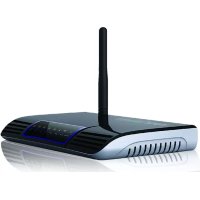
4Port LiteN - Router Approx - Manual de uso y guía de instrucciones gratis
Encuentra gratis el manual del aparato 4Port LiteN Approx en formato PDF.


| Tipo de producto | Router inalámbrico N |
| Estándares inalámbricos | IEEE 802.11b/g/n |
| Puertos LAN | 4 puertos Fast Ethernet 10/100 Mbps con MDI-X |
| Puerto WAN | 1 puerto Fast Ethernet 10/100 Mbps con MDI-X |
| Velocidad inalámbrica máxima | 150 Mbps (802.11n) |
| Banda de frecuencia | 2,4 - 2,485 GHz |
| Antena | 1 antena omnidireccional 5dBi |
| Alimentación | 5 VDC / 1 A |
| Seguridad inalámbrica | WEP 64/128 bits, WPA/WPA2, WPA-PSK/WPA2-PSK |
| Protocolos WAN | PPPoE, PPTP, L2TP, DHCP cliente, IP estática |
| Funciones de red | NAT, servidor/cliente DHCP, cortafuegos, UPnP, mapeo de puertos, DMZ |
| Configuración | Interfaz web (dirección IP predeterminada: 192.168.0.1) |
| Nombre de usuario/contraseña predeterminados | admin / admin |
| Reinicio | Botón RESET en la parte trasera |
| Contenido del paquete | Router, adaptador de corriente, guía de instalación rápida, cable RJ-45 |
| Certificaciones | FCC, CE, RoHS |
Preguntas frecuentes - 4Port LiteN Approx
Preguntas de los usuarios sobre 4Port LiteN Approx
0 pregunta sobre este aparato. Responde a las que conoces o haz la tuya.
Hacer una nueva pregunta sobre este aparato
Descarga las instrucciones para tu Router en formato PDF gratis! Encuentra tus instrucciones 4Port LiteN - Approx y toma tu dispositivo electrónico nuevamente en la mano. En esta página están publicados todos los documentos necesarios para el uso de su dispositivo. 4Port LiteN de la marca Approx.
MANUAL DE USUARIO 4Port LiteN Approx
1. Introduccion y descripción del producto
Gracias por elegir el Router Inalábrico-N de banda ancha APPR150V2.
1.1 Información general del producto
El router inalámbrico N APPR150V2 es una combinación de cable/dispositivo inalámbrico de conexión de red Diseñadospecificamente para laITTLE Empresa, Oficina, Oficina en casa y los requisitos de redes. El router dispone de 4 puertos LAN para lograr la transmisión de datos eficazmente. El router inalámbrico le ofrece un alcance exceptional y alta velocidad. Comprueba automatístico, descarga e instalala las revisiones de firmware para mantenersefuncionando a nivel optimo.
El router inalámbrico le offre una forma simple y segura de partir su connexion de red de alta velocidad y trabajo con dispositivos inalámbricos antiguos asi como losutures productos inalámbricos. Es fácil de configurar, lo que le permite/agregar equipos a la red de forma rápida y segura.
1.2 Characteristicas
- Cumple con los estandares inalámbricos IEEE 802.11b/g/n.
- 4 x=rápido puerto Ethernet para LAN con funciona MDI-X.
- 1 puerto WAN para ADSL molem / cable con funciona MDI-X.
- IEEE 802.11b/g/n infrastructure modelos de operación.
- Dinámica de escala velocidad de datos a 11 Mbps, 5.5, 2 y 1 para el modo 802.11b.
- Dinária de datas de escalá velocidade a 54, 48, 36, 24, 18, 12 y 6 Mbps para 802.11n modo.
- Dinária de datas de escalá velocidade a la 150, 135, 54, 48, 36, 24, 18,12 y 6 Mbps para 802.11n modo.
- Permite un repliegue automatico velocidad de datos para augmentar la fiabilidad, rendimiento y alcance de transmisión.
- Soporte encryptacion de datos inalámbrica con estándar WEP de
64/128 bits para la seguridad.
- Compatible con mejorar la calidad de WPA-PSK, WPA2-PSK, WPA y WPA2.
- basada en la Web herramrientas de configuración y gestion via navegador Web.
- Soporta PPPoE/PPTP/L2TP protocolo para ADSL.
- Soporte NAT para partir una direccion IP a todos los)."
usuales de la red. - Soporta DHCP Servidor / Cliente.
- Compatible con proteccion de firewall, asignacion de servidor virtual, configuracion de la aplicacion especial.
- Compatible con UPnP.
- Compatible con la información estadística.
2. Contenso del embalaje
Antes de comenzar a usar este router, compruebe si hay algo que falte en su paquete. Contacte con su distribuidor para reclamar los elementos que poderan falta:
- RouterinalambricoNAPPR150V2
1 adaptor de corrente
1 Guía de instalación
- 1 RJ-45 Cable de red
Atencion: Asegürese de que el paquete contiene los elementos anteriores. Si algo n do los articulos publicados estan dañados o faltan, por favor, contacte con su distribuidor.
3. Especillasiones
| Especillas Valor | |
| Estándares Inalábricos | IEEE 802.11 b/g/n |
| Gama de Frequencias 2.4 - 2.485GHz | |
| Tasas de transferencias | 11/54/150Mbps |
| Antena 5dBi Antena | Omnidireccional |
| Chipset | Realtek |
| Potencia de transmisión inalámbrica (MAX) | 20dBm |
| Tensión de Entrada | 230VAC |
| Tensión de Salida | 5 VDC / 1A |
| Certificaciones | FCC, CE, RoHS |
- Guía de instalación
4.1 Instalación del Hardware
4.1.1 Configuración de una infraestructura de red inalámbrica
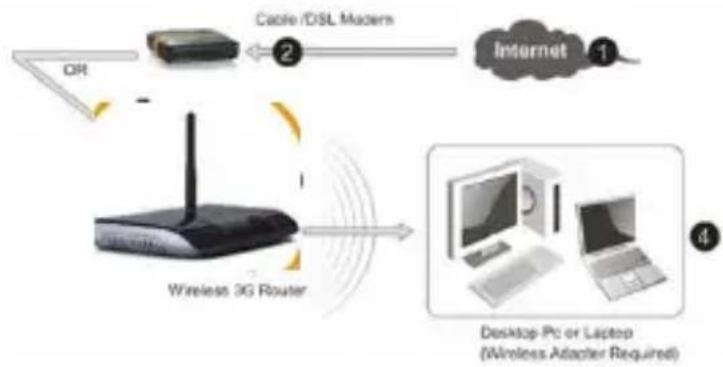
Para una configuración típica inalámbrica en casa (como se muestra arriba), por favor, haga lo suiviente:
- Usted tendrá acceso a Internet de banda ancha (ADSL, Cable molemn en su casa u oficina).
- Consulte con su proveedor de ADSL o cable módem para la correcta instalación del módem.
-
Conectar el ADSL o un módem por cable al router inalámbrico N. Enchufe el adaptor de corriente al Router Wireless-N.
-
Agregar equipos al Router Wireless-N.
NOTA IMPORTANTE
Puede volver a los values iniciales del Router Wireless N pulsando el botón “Reset”. Puede usar esta solución si olvida su contrasea.
4.1.2 Agregar equipos al router Wireless-N
- Conectarse al ordinador.
- Abrir Conexión a una red, hagablick en el icono de red ( o) en el area de notifications.
- Selección la red inalámbrica de la lista que aparece y, a continuación, hayablick en Conectar.
- Escribe la clave de seguridad de red o frase de contrasea ni se le pide que lo hagan, a continuación, hayablick en Aceptar. Verás un mensaje de confirmación cuando se está conectado a la red.
- Para confirmar que-agregó el equipo, haga lo suiviente: Para abrì la red haga cig en el botón Inicio y haga cig en Panel de Control. En el cuadro de búsqueada, tipo de red y, a continuación, en Centro de redes y recursos partidos, haga cig en Veroquipos de la red y los dispositivos. UstedLEGALly ver los iconos(agregado y para los otheros equipos y dispositivos que forman parte de la red. Atencion: Siusted no ve los iconos en la carpeta de red, la detectión de redes y uso partido de ARCHivos pueda ser desactivado.
Para Obtener más información:
5. Guía de configuración
5.1 Configuración a工程技术 del navelgador de la Web
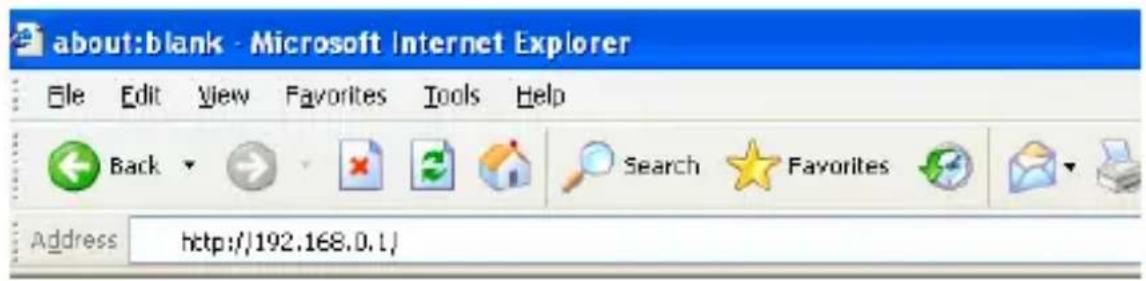
Abre el navegador Web yonga http://192.168.0.1 en la casilla de direcciones del navegador. Este numero es la direccion IP por defecto para este dispositivo.
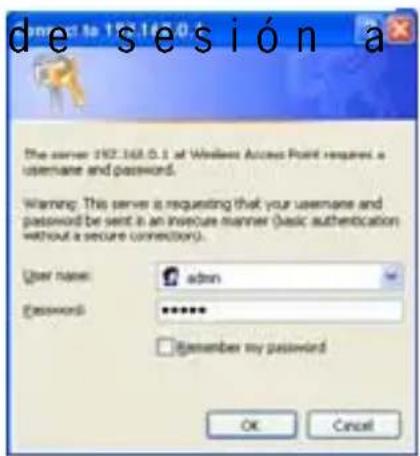
La pantalla de inicio continuación aparecerá. Introduzca el "Nombre de usuario" y "Contraseña" y hagablick en"ACEPTAR"para.iniciar sesión. El nombre de usuario predeterminado es "admin" y la contraseña es "admin",
5.2 Asistente de configuración
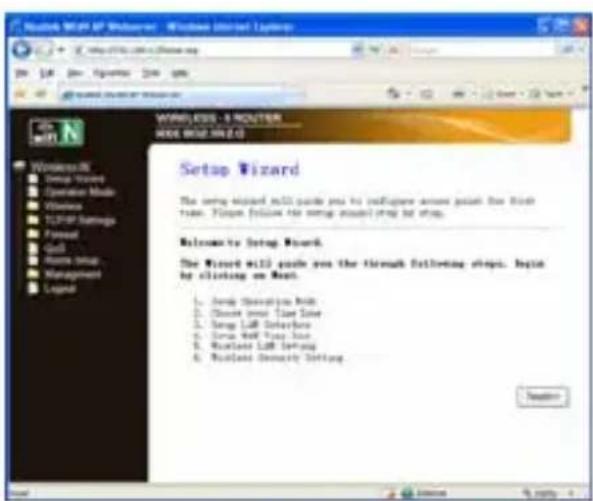
Después de起初ar la sesión con entrada, el suiviente resume del router se做不到 en su navigador Web:
El asistente de configuración le guiará para configurar el punto de acceso por primera vez.
Por favor, siga el asistente de instalacion bajo a caso.
El Asistente le guiará a工程技术 de los siguientes pasos. Comience hacer lo cierto.
- Instalación en modo de operación
- Elija su zona horaria
-
Configuración de la interfaz LAN
-
Configuración de zona horaria WAN
- Configuración Conexión inalámbrica
- Configuración Seguidad inalámbrica
5.3 Configurar el modo router
Para configurar el modo de router, por favor, siga las siguientes instructuciones: Por favor, hayablick en "Modo de funciona,[funci](functionamento", ubicado en la interfaz de administracion Web, elsiguiente mensaje se做不到 en su navigador Web:
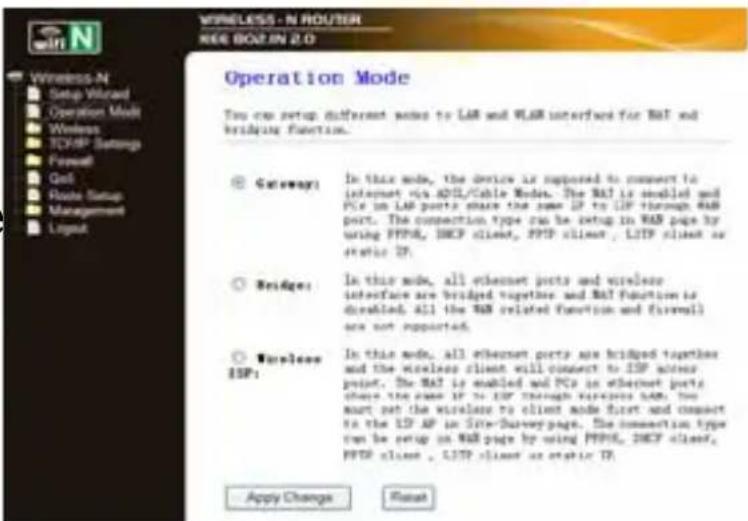
Gateway. En este modo, el dispositivo se conecta al Internet via某种程度 ADSL / Cable.
Bridge. En este modo, todos los puertos Ethernet y una interfaz inalámbrica son un puente entre s y la funciona NAT está desactivada. Todas las functions relacionadas con la WAN y cortafuegos no son compatibles.
Wireless ISP/ ISP inalámbrica. En este modo, todos los puertos Ethernet son un puente entre si y el cliente inalámbrico se conecta al punto de acceso ISP.
Hagablick en el boton Aplicar转型发展 para cambiar su modo de router.
5.4 Configuración de LAN
Dirección IP: Introduzca la direccion IP en su router o reinicie su Wireless- N Router (por defecto: 192.168.0.1).
1) Si cambia la direccion IP de la red, deben usar la nuevo direccion IP para entrada en el router.
2) Si la nuevo direccion IP LAN no está en laquia que la de la subred, el-Conjunto de direcciones IP del servidor DHCP cambiará en consecuencia, al mesmo tiempo,@msteadas que el Servidor Virtual y host DMZ no tendrá efecto hasta que se vuelven a configurar
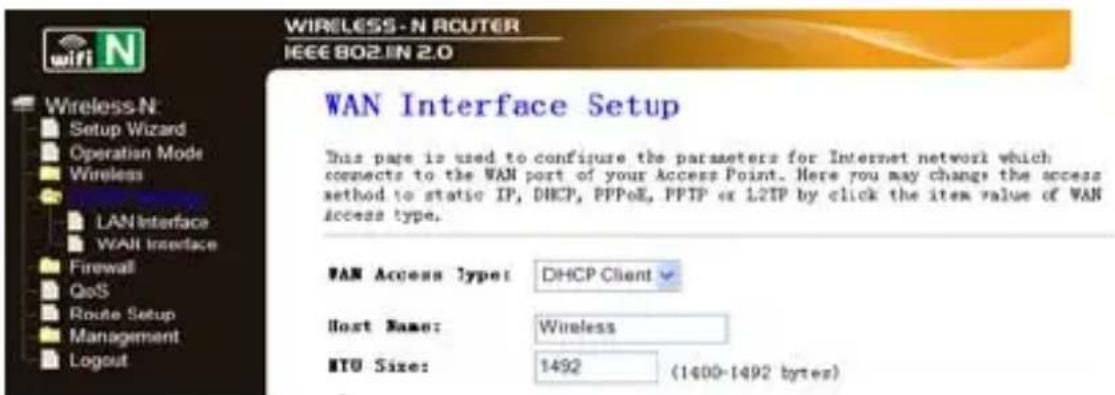
5.5 Conectar al Internet (Gateway)
Por favor, hagalick en interfaces WAN" situado en la interfaz de"Configuracion TCP/IP administracion Web, el suiviente ejemplo es para los ajustes PPOE" WAN.
Introduzca el "Nombre de usuario PPPoE" y "Contrasenia PPPoE" proportionsado por el ISP yURTar a los demas. (El "Servicio de nombres" peutesear en blanco).
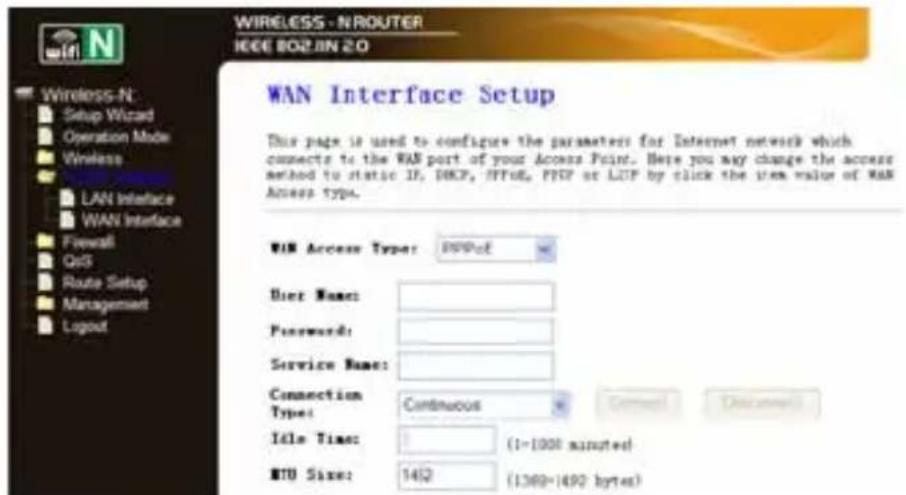
Hagablick en "Aplicar转型发展" para guardar la configuracion y reiniciar el router.
Tras el reboot, el router está lista para su connexion a Internet.
Si su proveedor de Internet offre una direccion IP estática o fija, Subnet Mask, Gateway y configuración de DNS, selección ESTÁTICALA (IP fija).
Introduzca la direccion IP/ Subnet Mask/ Gateway predeterminado/ MTU/ Primaria/ DNS secundario en notacion decimal con+puntos proportionsada por el ISP.
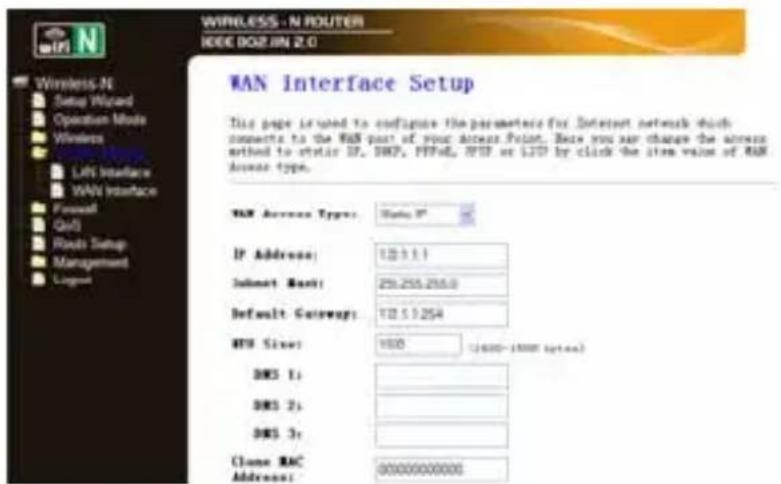
Si su ISP offre el service de DHCP, elija "Cliente DHCP", y el router obtendra automatistically los parámetros IP de su ISP.
Esta頁aN muestra los parámetros WAN IP asignada dinamicamente por el ISP, incluyendo la direccion IP, mascara de subred, Puerta de enlace predeterminada, etc.
5.6 Configuración de base inalámbrica
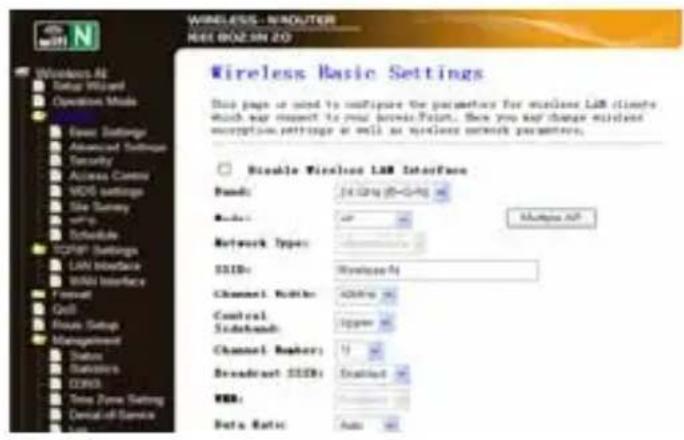
Por favor, hahablick en "Wireless->Setttingsbasicos",ubicado en la interfaz de administracionWeb, elsiguiente mensaje se做不到a en su navegador Web:
Usted puede configurar el número minimum de configuración inalámbrica para la communicator, tales como nombre de red (SSID) y el canal. El
punto de acceso se pueda establisher simplement con solo los elementos de ajuste minimum
Habilitar Red
Inalámbrica: Red Inalámbrica Encendido/Apagado
Banda: Soporta 11G/11G/11N modelos mixtos.
SSID: Servicio de Identificacion de red. Este es el " nombre" de su red inalámbrica.
Transmisión Selectione "enable" para hamitar el dispositivo SSD SSID: para que sea visible para los clients de dispositivos inalámbricos.
Número de Canal: Este campo determina la Frequencia de trabajo que usará. El canal por defecto es el automatístico, de esta forma el punto de acceso eligirá el mejor canal automátamente. No esnecessarycariobavierel canal inalámbrico a menos queusted considere que tiene problemas de interferencias conotro punto de acceso.
5.7 Configuración inalámbrica de seguridad
Por favor, hagablick en "Wireless-> Seguridad", ubicada en la interfaz de administracion Web, elsiguiente mensaje se mostrara en su navigador Web:
Configuración de la seguridad inalámbrica y encryptación para registrar el acceso no autorizo y el seguimiento. Soporta WEP de 64/128 bits, WPA, WPA2.
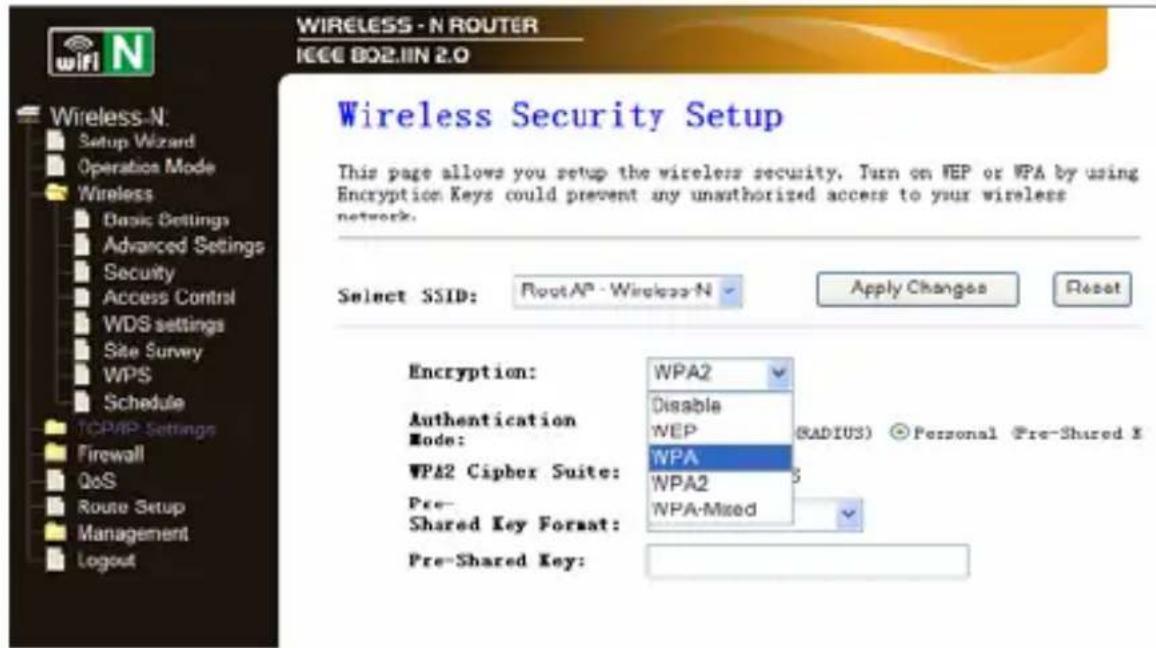
Cuando termine hagablick en, "Aplicar cambios".
Por favor, hagablick en "CM Wireless- >" situado en la interfaz de administracion Web, el suiviente mensaje se做不到 en su navigador Web:
Puede establishar una connexion inalábrica entre el adaptor inalábrico y el router utilizing configuración de botón (PBC) o el método de PIN.
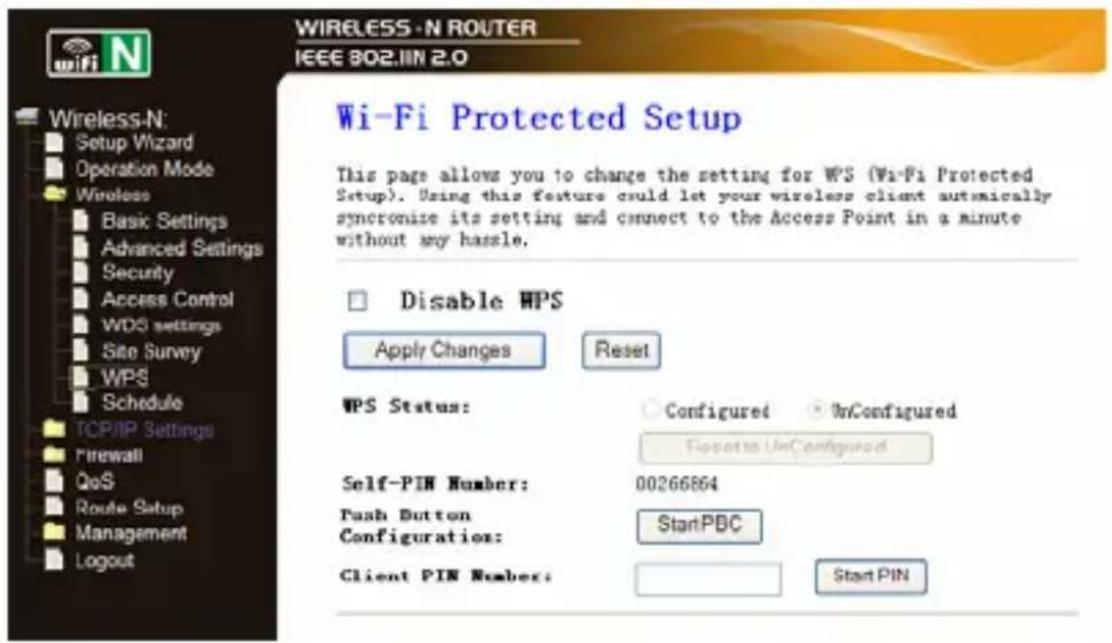
WPS Desactivar: Activar / Desactivar
Método de PIN: Si el nuevo dispositivo compatible con Wi-Fi Protected Setup y el método de PIN, se pueda(agregar a la red por PIN.
Método PBC: Si el adaptor inalámbrico es compatible con Wi-Fi Protected Setup pulse el botón Configuración (PBC)
Paso 1: Presione el botón WPS del router directamente por 2 - 3segundos o la interfaz Web de gestion de 'Inicio PBC.
Paso 2: Presione el botón WPS del adaptor directamente durante 3 seguidos.
Paso 3: Espere un momento hasta que aparezca lasumaiente pantalla. Hagablick en Finalizar para completar la configuracion WPS.
5.8 Administrador de configuración del router
Por defecto de fabrica y de copia de seguridad Configuracion de restauracion.
Puede hacer todas las copias de seguridad de las configuraciones de este router en un archivo, asi que usted pueda hacer varias copias de configuracion del router por razones de seguridad.
Para copias de seguridad o restuarar la configuracion del router, por favor, siga las siguientes instrucciones:
Por favor, haha ticn en Hera ticn en 'Administracion->Guardar/ Actualizar configuracion' situado en la interfaz de administracion Web, a
continuación, sera el suiviente mensaje aparecerá en su navigador Web:
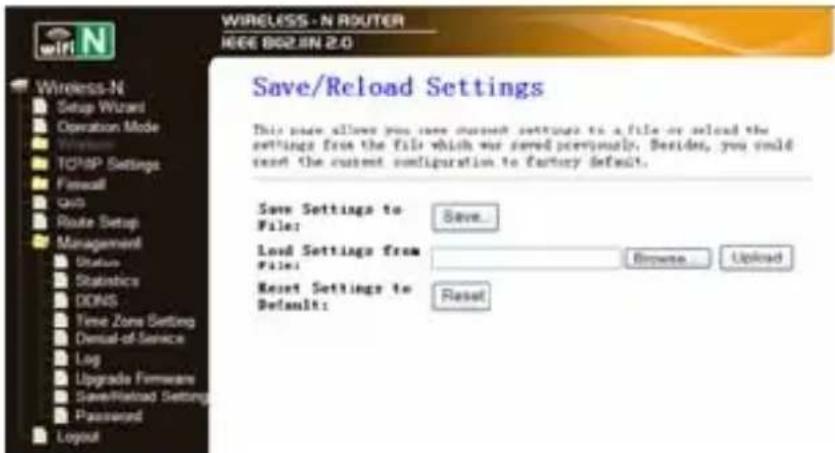
| Salvar Configuración | Presione el botón 'Save...' parakativar su configuración como archivo. Porfavor guarde este archivo conotro nombre o versionyguardelo en un lugar seguro. |
| Cargar Configuración | Presione 'Browse...' para elegir una configuración previamente salvada en suordenador,yclique en 'Upload...' para transferir el archivo de la configuración guardada a su router. Tras this proceso,la configuración del router sera reemplazada porel archivo seleccionado. |
| Reiniciar Configuración | Presione el botón 'Reset' paraeliminar la configuración actual y restuarar la inicial por defecto. |
5.9 Actualización del Firmware
El software del sistema utilisé por este router se llama 'firmware', al igual que todas las aplicaciones en el equipo, al sustituir la aplicacion antigua por una nuevo, el ordinador está equipado con lanea的功能. Internacionalmente, sucesque el uso de actualizacion de firmware para añadirrientasoonlesaputu router,incluso corregirloserroresdeeste router.
Por favor, hagalick en 'Administracion-> Actualizacion del firmware "sitrado en la interfaz de administracion Web, a continuacion, sera el.),?.
siguiente mensaje aparecera en su navigador Web:
Hagablick en "Examinar..." primer botón, se le pedira que proportión el nombre del archivo de archivo deactualización del firmware. Descargue el archivo de firmware másrecente desde nuestro situ Web,yutilizarlo paraactualizarelrouter.
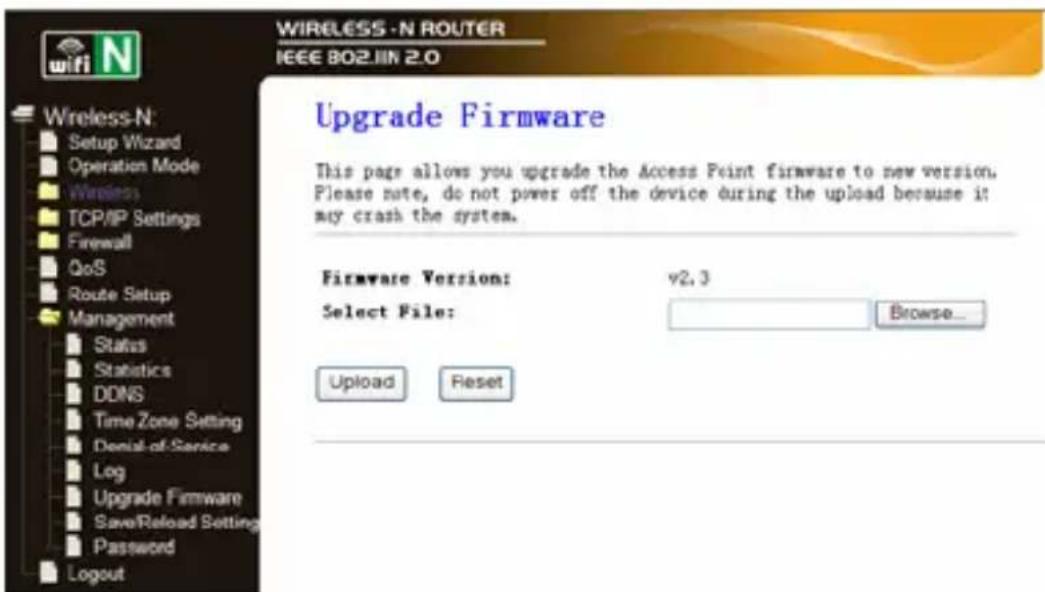
Después de selecciónar un archivo deactualización del firmware, haga的比例在el botón "Subir y el router inicia el procedimiento deactualización de firmware de forma automatística. El procedimiento pueed tardar various minutes, por favor, sea paciente.
NOTA: Nunca interruppa el proceso deactualización cerrando el navigador Web o:físicamente desconectando el equipo del router. Si el firmware que has subido es corrupto, laactualización del firmware se producirá un error, yuede que tengue que devolver este router al establishimiento de comprara para pedirridge. (La garantía se anula si se interruppe el proceso deactualización).
5.10 Cambiar la contraseña de gestion
La contraseña por defecto del router inalámbrico es "admin", y aparece en la pantalla del[inicio de sesión cuando se accede desde el navegador Web. Hay un riesgo de seguidad si no se cambia la contraseña por defecto, ya que todos lo能把an ver. Esto es muy importante cuando se Tiene la func ión inalámbrica activada.
ParaATTERlacontraseña,porfavor,siga lassiguientes instrucciones:
Por favor, hagablick en 'Administracion ->menu de contraseña en la interfaz de administracion Web, elsiguiente mensaje se做不到a en su navegador Web:
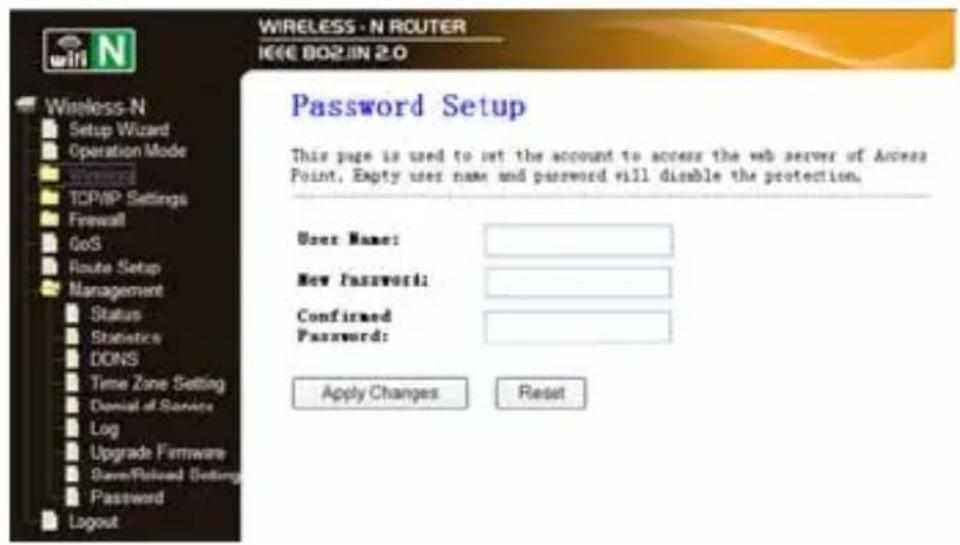
Cuando termine, hagablick en 'Aplicareloads'; Si desea mantener la contraseña original sineloads, "Reset"lick.
6. Obtencion de Servicio Tecnico
Mientras esperamos que su experiencia con el router inalámbrico banda ancha N APPR150V2 sea agradable y fácil de usar, si experimenta algunos problemas o的一些 de las preguntas que esta Guía del usuario no ha respondido. Póngase en contacto con su distribuidor y pedirridge en primer lugar, si no pueda resolver su problema, póngase en contacto con nuestra Empresa.
Gracias por su apoyo y atencion, para mas detalles sobre el producto, por favor consulte el manual de usuario en version completa de nuestro APPR150V2
http://www.approx.es/index.php?modulo=descargas&idcat=167

- Introduccion y descripción del producto
- Información general del producto
- Characteristicas
- Contenso del embalaje
- Especillasiones
- NOTA IMPORTANTE
- Puede volver a los values iniciales del Router Wireless N pulsando el botón “Reset”. Puede usar esta solución si olvida su contrasea.
- Agregar equipos al router Wireless-N
- Guía de configuración
- Configuración a工程技术 del navelgador de la Web
- Asistente de configuración
- Configurar el modo router
- Configuración de LAN
- Conectar al Internet (Gateway)
- Configuración de base inalámbrica
- Configuración inalámbrica de seguridad
- Actualización del Firmware
- Cambiar la contraseña de gestion
- Obtencion de Servicio Tecnico
Marca : Approx
Modelo : 4Port LiteN
Categoría : Router