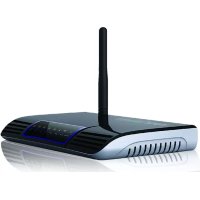
4Port LiteN - Roteador Approx - Manual de utilização gratuito
Encontre gratuitamente o manual do aparelho 4Port LiteN Approx em formato PDF.


| Tipo de produto | Roteador sem fio N |
| Normas sem fio | IEEE 802.11b/g/n |
| Portas LAN | 4 portas Fast Ethernet 10/100 Mbps com MDI-X |
| Porta WAN | 1 porta Fast Ethernet 10/100 Mbps com MDI-X |
| Velocidade máxima sem fio | 150 Mbps (802.11n) |
| Faixa de frequência | 2,4 - 2,485 GHz |
| Antena | 1 antena omnidirecional 5dBi |
| Alimentação | 5 VDC / 1 A |
| Segurança sem fio | WEP 64/128 bits, WPA/WPA2, WPA-PSK/WPA2-PSK |
| Protocolos WAN | PPPoE, PPTP, L2TP, cliente DHCP, IP estático |
| Funções de rede | NAT, servidor/cliente DHCP, firewall, UPnP, mapeamento de portas, DMZ |
| Configuração | Interface web (endereço IP padrão: 192.168.0.1) |
| Nome de usuário/senha padrão | admin / admin |
| Redefinição | Botão RESET na parte traseira |
| Conteúdo da embalagem | Roteador, adaptador de energia, guia de instalação rápida, cabo RJ-45 |
| Certificações | FCC, CE, RoHS |
Perguntas frequentes - 4Port LiteN Approx
Perguntas dos utilizadores sobre 4Port LiteN Approx
0 pergunta sobre este aparelho. Responda às que conhece ou faça a sua.
Faça uma nova pergunta sobre este aparelho
Baixe as instruções para o seu Roteador em formato PDF gratuitamente! Encontre o seu manual 4Port LiteN - Approx e retome o controlo do seu dispositivo eletrónico. Nesta página estão publicados todos os documentos necessários para a utilização do seu dispositivo. 4Port LiteN da marca Approx.
MANUAL DE UTILIZADOR 4Port LiteN Approx
Máscara Subnet: Normalmente usamos 255.255.255.0 como Máscara subnet.
DHCP Type: Servidor, Cliente o Desactivado
Nota:
1. Introdução e descrição do produits
Obrigada por seleccionar o Router de Banda Larga Wireless N APPR150V2.
O Router Wireless-N APPR150V2 é um dispositalo combinado de ligaçao à rede com e sem fios, desenhado especificamente para redes dePEGOsnegócios, escritórios e residenciais. O router aposenta 4 portas LAN para atingir a transmissao de dados mais eficaz. ORouter Wireless disponibiliza uma gama e velocidade exceptional e verifica automaticamente os downloads, instalando as revisoes de firmware para manter um nivel elevado de operacao.
O Router Wireless disponible uma forma simples e segura de partilhar a sua ligação à rede de alta velocidade, funcaoando perfeitamente com dispositivos Wireless sem fios mais antigos. Fazio de configurar, permitindo adcionar computadores à rede rapidamente e de forma segura.
1.2 Characteristicas
- Cumpre com as normas IEEE 802.11b/g/n Wireless.
- 4 x Portas Ethernet rapiadas para LAN com funcão MDI-X.
- 1 x Porta WAN para Modem ADSL/Cabo com funcão MDI-X.
- Modos de operação infra-estrutura IEEE 802.11b/g/n.
- Escala dinária de velocidade de transmissão a 11, 5.5, 2 e 1 Mbps para modo 802.11b.
- Escala dinária de velocidade de transmissão a 54, 48, 36, 24, 18, 12 e 6 Mbps para modo 802.11b.
- Escala dinária de velocidade de transmissão a 150,135,54,48,36,24,18,12 e 6 Mbps para modo 802.11b.
-
Permite quada automatica de velocidade de transmissao para optimacao de fiabilitad, ampla producao e velocidade de transmissao.
-
Suporta encriptao de dados Wireless com a normal 64/128-bit WEP para seguranca.
- Suporta segurarca activa para WPA-PSK, WPA2-PSK, WPA e WPA2.
- Ferramentas de configuração baseadas em Web eGESTão atraves de navegador WEB.
- Suporta protocolo PPPoE/PPTP/L2TP para ADSL.
- Suporta NAT para partilha de 1 endereço IP para todos os Utilizadores LAN.
- Suporta DHCP servidor/Cliente.
- Suporta proteção firewall, mapeamento servidor virtual e ajustes aplicação especial.
- Suporta UPnP.
- Suporta informação estatística.
2. Conteudo da Embalagem
Antes devenir a usar este router, verifique por favor se está alguma coisa em falta na embalagem e contacte com o vendedor para reclamar os itens em falta:
- 1 Router Wireless-N APPR150V2
1 Adaptador de Potência
1 Guia de Instalacao Rapaia
1 Cabo de Rede RJ-45
Nota:
Certifique-se que a embalagem contém os itens acima. Se algo um dos itens acima estiver danificado ou em falta, contacte por favor com o seu distribuidor.
3. Especificações
| Especificações Valor | |
| Normas Wireless | IEEE 802.11 b/g/n |
| Gama de Frequências 2.4 - 2.485GHz | |
| Taxas de Transferência | 11/54/150 Mbps |
| Antena: | Antena Direcional 5dBi Omni |
| Potência de Transmissão Wireless (MAX) | 20dBm |
| Entrada | Localização para o País de Venda |
| Sáda | 5 VDC / 1A |
4. Guia de Instalação
4.1 Instalação de Hardware
4.1.1 Configuração da Infra-estrutura de uma Rede Wireless
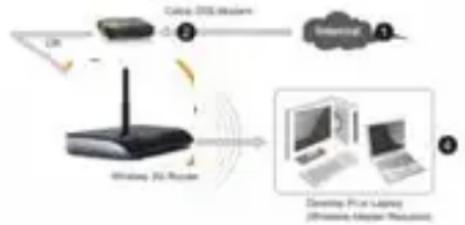
Para uma configuração típica Wireless em casa (com aparecido acima), proceda segunte forma:
- Necessita de um acesso Internet de Banda Larga (ADSL, Linha Cabo para a sua casa ou escritório).
- Consulte um fornecedor ADSL ou Cabo Modem sobre a instalacao adequada do modem.
- Ligue o modem ADSL ou Cabo ao Router Wireless-N.
Ligue o Adaptador de Potência ao Router Wireless-N. - Adicional computadores ao Router Wireless-N.
NOTA IMPORTANTE
Você pode redefinir sua Roteador Wireless-N para a configuração padrão ao pressionar o botão "RESET" na parteTRSaseira do roteador.
Você pode usar esta solução, se você esquecer sua senha.
4.1.2 Adicional computadores ao Router Wireless-N
1.- Aceda ao computador.
2.- Aceda a Connect to a Networke clique com o rato sobre o icone de rede (ou) na area de notifications.
3.- SeLECTIONA a rede sem fios de uma lista que aparece e(before o clique em Connect
4.- Insira a chave de segurarça da rede ou frase de acesso se tal for pedido, e de seguida clique em OK. Aparece uma mensagem de confirmação quando está ligado à rede.
5.- Para confirmar se adcionou o computador, proceda da segunte forma:
Abra Network e clique no botão Start e de seguida em Control Panel. Na caixa de procura, digite Network e de seguida em Network and Sharing Center, clique em View network computers and devices.
Deve ver os icones para o computador que adcionou para outros computadores e os dispositivos que fazem parte da rede.
Nota: Se não vir os icones na pasta Network,enthalo a descoberta de rede e a partilha de rede devem ser desligadas.
Para mais informações:
http://windows.microsoft.com/es-ES.windows7/Add-a-device-or-computer-to-a-network
http://windows.microsoft.com/es-ES.windows7/Setting-up-a-wireless-network
- Guia de Configuração
5.1 Configuração via Navegador Web
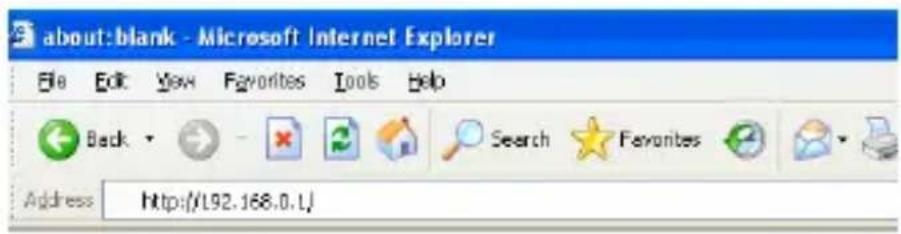
Abra o navegador web e digite http://192.168.0.1 na caixa de
endereço do navegador. Este é o número por defeito do endereço IP para this disposicao.
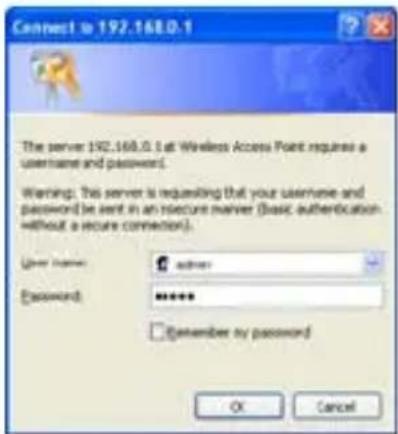
Aparece o écra de login abaixo. Introduza o "UserName" e a "Password" e clique "OK" para aceder.
O User Name por defeito é "admin" e a Passwordé admin.
5.2 Wizzard de Configuração
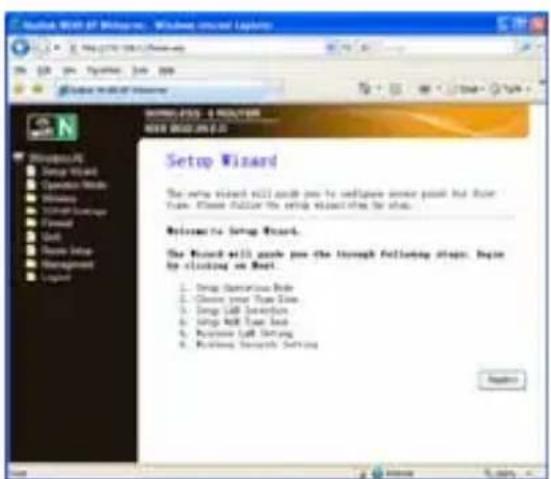
Depois de efectuar o login com Successo, aparece o segunte Resumo do Router no navigador web:
O wizzard de configuração conduz o utilizesdor durante a primeira configuração de um punto de acesso. Siga o wizzard de configuração passo a passo.
O Wizzard conduc o utiliser através dos seguintes passos. Primeiro clique em Next.
- Configuração Mode de Operação
- Selezione o Fuso Horario
-
Configuração Interface LAN
-
Configuração Fuso Horário WAN
- Ajustes LAN Wireless
- Ajustes Segurâncà Wireless
5.3 Configuração do modo do Router
Para configurar o modo router, delve seguir as seguentes
instruções:
Clique em "Operation Mode" localização no interface de gestão Web e a其次是gressagem épresentada no seu navigador Web:
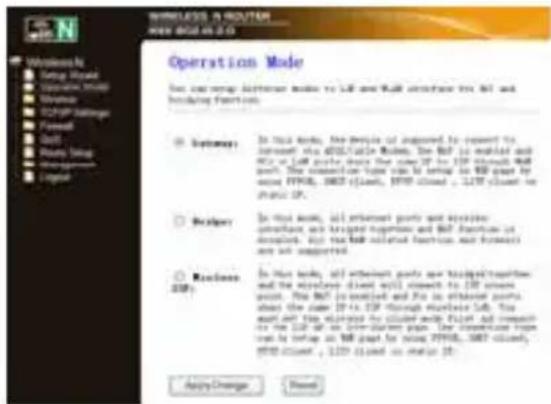
Gateway
Neste modo, o dispositivo é ligado à Internet através de ADSL/ Cable Modem.
Ponte
Neste modo, todas as portas Ethernet e interface Wireless são ligadas em ponte em conjunto e a funcao NAT é desactivada. Todas as funções WAN e firewall não são suportadas.
ISP Wireless
Neste modo, todas as portas Ethernet são ligadas em ponte emedayo e o cliente Wireless ligado ao ponto de acesso ISP.
Clique no botão Apply Changes para Mudar o Modo do seu Router.
5.4 Ajustes LAN
Clique em "TCP/IP Settings Lan Interfaces" localizada no interface de gestão Web e a segunte
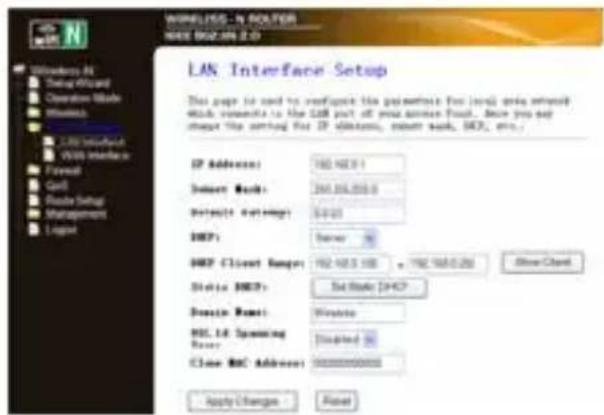
mensagem é aparecido no seu navegador Web:
Endereço IP:
Introduza o Endereço IP do seu Router ou reponha o mesmo em notatione decimal pontilhada Router Wireless-N (por defeito: 192.168.0.1).
Mascara
Um@cdoigo de endereco que determina o tamanho da rede.Usa normalmente 255.255.255.0 como mascara subnet.
Subnet:
Tipo DHCP: Servidor,(Cliente ou Desactivar
Nota:
1) Se alterar o Endereço IP da LAN, deve usar o novo Endereço IP para o login do Router.
2) Se o novo Endereço IP da LAN não é definido na mesma subnet, gama de Endereço IP do servidor DHCP muda ao mesmo tempo de acordo, quando que o Servidor Virtual e o DMZ Host não produzem efeito até serem reconfigurados.
5.5 Ligação à Internet (Gateway)
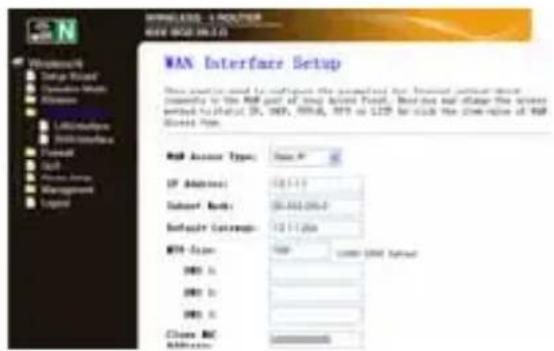
Clique em "TCP/IP Settings WAN Interfaces" localização no interface de gestão Web. O segunte exemple é
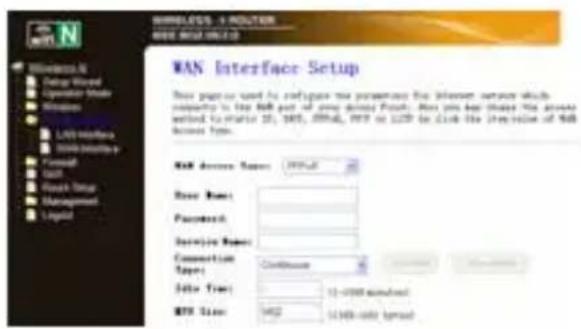
para ajuste WAN "PPPoE".
Introduza o "PPPoEUsername" e a "PPPoE Password" que é fornecida pelo ISP e deixe o restante por preencher. (O "Service Name" pode ser deixado em branco)
Clique no botão "Apply Changes" para guardar os ajustes e Reinicao o router.
Depois de reinecer, o seu router está primo para a ligação à Internet.
Se o ISP disponibilizar um Endereço IP, Mascarara Subnet, Gateway e ajuste DNS estáticos ou fixos, seleção 'STATIC (IP fixo)'. Introduza o Endereço IP/ Mascarara Subnet/ Gateway por Defeito/ MTU/ DNS Primário/ Secundário em notationação pontilhada
disponibilizadaengoSP.
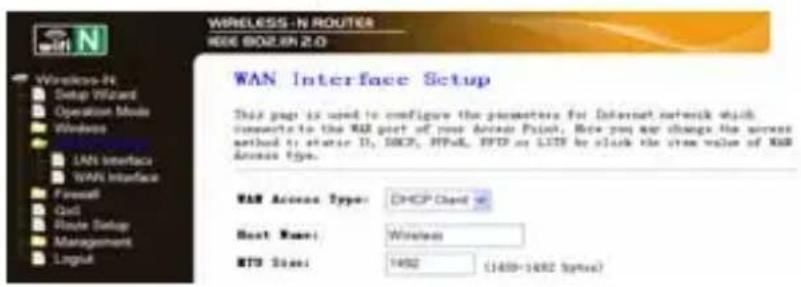
Se o ISP disponibilizar o service DHCP, selección 'DHCP Client' e o Router obtém automaticamente os parâmetros IP do seu ISP.
Esta pagea aparea os parâmetros IP WAN atribuções
dinamicamente pelo seu ISP, incluindo o endereço IP, Mascarara Subnet, Gateway Defeito, etc.
5.6 Configuração Base Wireless
Clique em "Wireless -> Basic Setttings" localizada no interface de gestão Web e a segunte mensagem é aparecada no seu navegador Web:
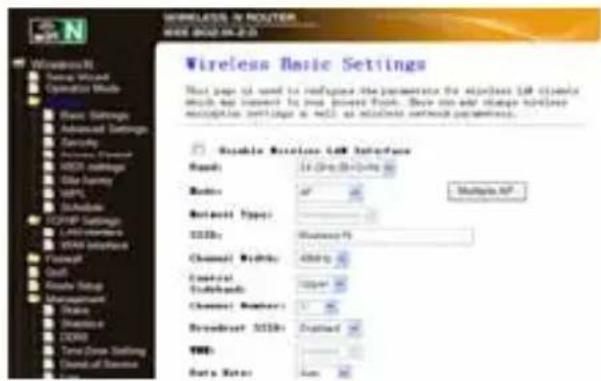
É possível configurar o númerominimum de ajustes Wireless para comunicação, tal como Nome da Rede (SSID) e Canal. O Ponto de Acesso pode ser definido abenas com os itens minimos de ajuste.
Transmissao SSID: Selecao "enable" para activar o SSID do dispositivo para ficar visivel aos clientes Wireless
Número Canal: Este campo determinina qual a frequência de operação está usada. O canal por defeito é definido para Auto, por isso o AP seleção automaticamente o melhor canal. Não é necessário alterar o canal Wireless excepto se existrem problemas de interferência com及其他 pontos de acesso proxies.
5.7 Configuração Segurânca Wireless
Clique em "Wireless> Security" localizada no interface de gestão Web e a segunte mensagem épresentada no seu navigador Web:
Configure a segurarca Wireless e encriptao para fazer acesso e monitorizacao não autorizada. Suporta os métodos de encriptao 64/128-bit WEP, WPA, WPA2.
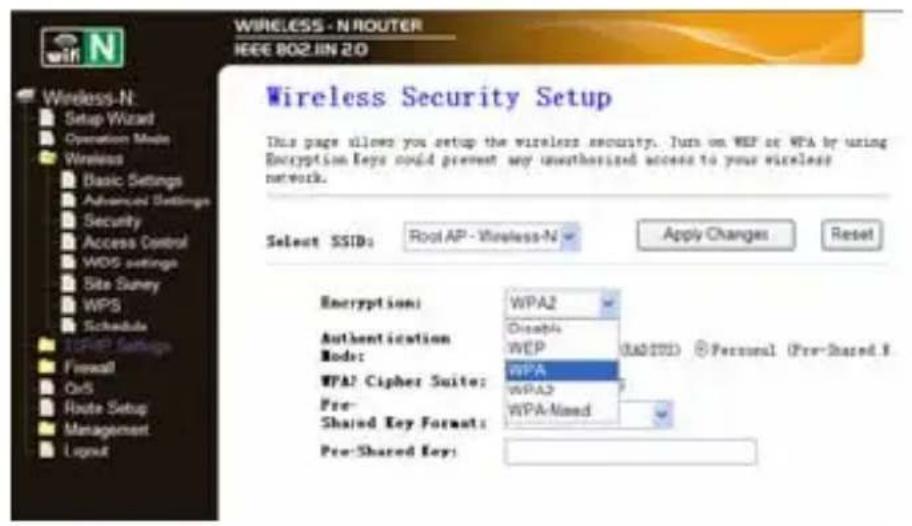
Quando terminar, clique em 'Apply Changes'.
Clique em "Wireless> WPS" localização no interface de gestão Web e a其次是gressagem épresentada no seu navigador Web:
é possível estabelecer uma ligação Wireless entre o adaptorador Wireless e o Router, usingo ou o@método Push Button Configuration (PBC) ou o método PIN.
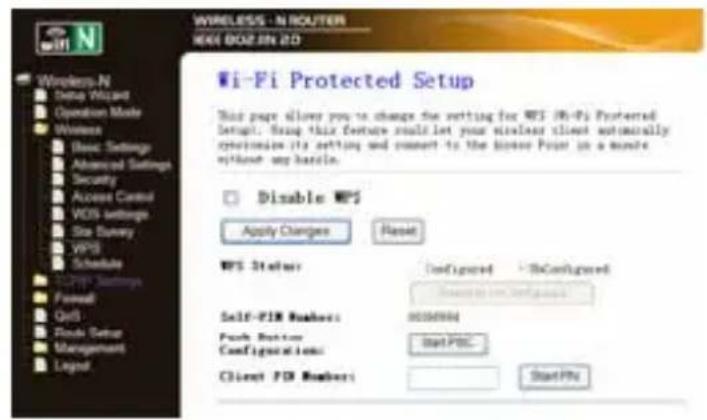
Desactivar WPS: Activar / Desactivar
Método PIN: Se o novo dispositivo suporta o método Wi-Fi Protected Setup e o método PIN, pode acrescentar o mesmo à rede por PIN
Método PBC: Se o adaptor Wireless suporta Wi-Fi Protected Setup e o Push Button Configuration (PBC)
Passo 1: Pressione o botão WPS do Router directamente durante 2 - 3 segundos ou Clique no interface de gestão web 'Start PBC'.
Passo 2: Pressione o botão WPS do Adaptador directamente durante 3 segundos.
Passo 3: Aguarde algo tempo até aparecer oproximo ecra. Clicar em Finish para completar a configuração WPS.
5.8 Ajuste do Administrador do Router
Factory Default Settings Backup, Restore
É possével guarda todos os Ajustes deste router para um ficheiro, pelo que pode fazer varias copias da configuração do router por motivos de segança.
Para guardar ou restuarar os ajustes do router, delve seguir
as seguintes instruções:
Clique em "Management-> Save/Reload setting' "
localizada no interface de
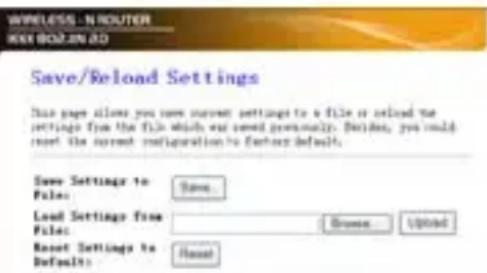
gestão Web e a segunte mensagem é aparecada no seu navegador Web:
| Guardar Ajustes | Pressionar o botão 'Save...' e é Solicito o download da configuração como um ficheiro, devendo o mesmo serguardado com及其他 nome de ficheiro para versões发展目标, mantendo as mesmas num local seguro. |
| Carregar Ajustes | Pressione 'Browse...' para selecionar um ficheiro de configuração guardado no seu computador e de seguida clique em 'Upload...' para transferir o ficheiro de configuração para o router. Depois de a configuração ser carregada, a configuração do router é substituária pelo ficheiro carregado. |
| Restuarar Ajustes | Clique no botão 'Reset' para remove todos os ajustes que efectuou, e restaurar a configuração deste router de novo para os ajustes por defeito |
5.9 Actualização Firmware
O software deSYSTEMA usado por este router é chamado 'firmware', tal como qualquer aplicação no seu computador, quando substituir a aplicação anterior por uma nova, o computador fica equipado com uma nova funcao. É ainda possivel usar esta funcao deactualização de firmware par adicional novas
funções ao seu router e mesmo para reparar os virusdeste router.
Clique em "Management-> Upgrade Firmware' localização no interface de gestão Web e a其次是gressagem épresentada no seu navegador Web:
Clique em primeiro lugar no botão 'Browse...' é solicitada a introdução do nome do ficheiro deactualização do firmware. Descarregue o ultimate ficheiro de firmware do"Ourso site e use-o paraactualizar o seu router.
Depois de um ficheiro deactualização de firmware ser selecionado, clique no botão 'Upload' e o router inicia o procedimento deactualização automaticamente.
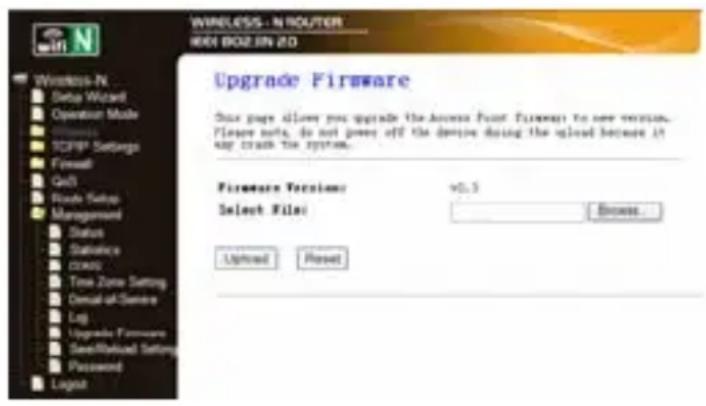
O procedimento pode demorar algunos Minutes, pelo que deve aguardar.
Nota: Nunca interrompa o procedimento deactualização fechando o navigador web, nem desligue fisicamente o computador do router. Se o firmware que carregou estiver corrupto, aactualização de firmware falha e pode ser necessário devolver o router ao vendedor para assistência. (A garantia não tem efeitos se interromper o procedimento deactualização).
5.10 Alterar a Password de administração
A password por defeito do Router Wireless é "admin" e é-presentada no pedido de login quando aceder a partir do navegador web. Existe um risco de segurar-se não alterar a password por defeito, uma vez que todos a podem ver. Isto é muito importante quando a funcção Wireless está activa.
Para Mudar a password, deve seguir as seguentes instruções:
Clique em 'Management - > Password' localização no interface de gestão Web e a segunte mensagem é aparecada no seu navigador Web:
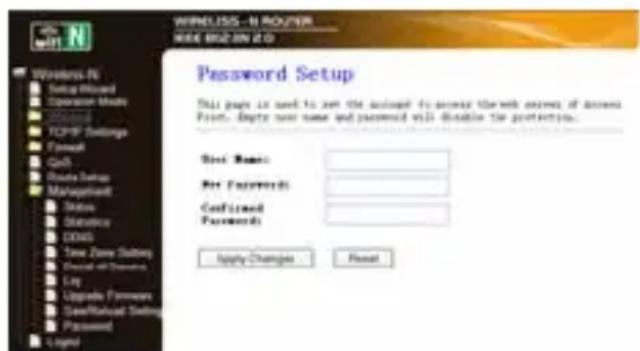
Quando terminar, clique em 'Apply Changes'; Se pretender manter a password original sem alteracoes, clique em 'Reset'.
6. OBTER SUPORTE TECNICO
Embora esperemos que da sua experiencia com o Router de Banda Larga Wireless-N APPR150V2, fácil e simples de usar, não resultem problemas ou questiones às quando este Manual de Utilizador não responda. Deve em primeiro lugar contactar o seu revendedor e, caso não obtenha a resposta/ajuda pretendida, contactar a minha Empresa.
NOTA: Se não tem a certeza sobre a sua-camera, contacte directamente a)nossa equipo de suporte técnico.
Obrigada pelo seu suporte e atençao, para mais detalhes sobre a operacao, consulte a versao completeness do manual do'utilizar do Router de Banda Larga Wireless-N APPR150V2.
http://www.approx.es/index.php?modulo=descargas&idcat=167
Importado por / Imported by:
APPROX IBERIA S. L.
CIF: B-91202499
Soporte técnico / Technical support:
soporte@approx.es
MADE IN CHINA
aqprox!
www.printyourideas.com



- Nota:
- Introdução e descrição do produits
- Characteristicas
- Conteudo da Embalagem
- Especificações
- Guia de Instalação
- Instalação de Hardware
- Configuração da Infra-estrutura de uma Rede Wireless
- NOTA IMPORTANTE
- Adicional computadores ao Router Wireless-N
- Wizzard de Configuração
- Configuração do modo do Router
- Ajustes LAN
- Endereço IP:
- Mascara
- Subnet:
- Ligação à Internet (Gateway)
- Configuração Base Wireless
- Configuração Segurânca Wireless
- Ajuste do Administrador do Router
- Actualização Firmware
- Alterar a Password de administração
- OBTER SUPORTE TECNICO
Marca : Approx
Modelo : 4Port LiteN
Categoria : Roteador