
APPR150V2 - Roteador Approx - Manual de utilização gratuito
Encontre gratuitamente o manual do aparelho APPR150V2 Approx em formato PDF.


| Tipo de produto | Roteador Wi-Fi |
| Marca | Approx |
| Modelo | APPR150V2 |
| Dimensões (C x L x A) | 200 x 150 x 50 mm |
| Peso | 300 g |
| Alimentação | 12 V CC, 1 A |
| Padrões Wi-Fi | IEEE 802.11 b/g/n |
| Bandas de frequência | 2,4 GHz |
| Taxa de transferência Wi-Fi máxima | 150 Mbit/s |
| Portas LAN | 4 x RJ-45 10/100 Mbit/s |
| Porta WAN | 1 x RJ-45 10/100 Mbit/s |
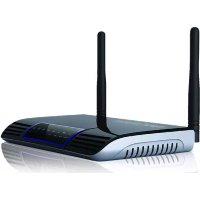
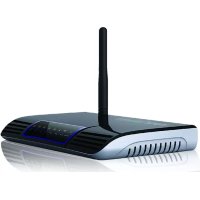
| Antena(s) | 1 antena externa removível |
| Segurança sem fio | WPA, WPA2, WEP |
| Controle de acesso | Filtragem MAC, lista negra/branca |
| NAT | Sim |
| DHCP | Servidor DHCP integrado |
| VPN | Pass-through VPN (PPTP, L2TP, IPSec) |
| Temperatura de operação | 0 °C a 40 °C |
| Umidade de operação | 10 % a 85 % sem condensação |
| Manutenção e limpeza | Desconectar antes de limpar, usar um pano macio e seco |
| Peças sobressalentes e reparabilidade | Entre em contato com o serviço pós-venda Approx para obter peças sobressalentes |
Perguntas frequentes - APPR150V2 Approx
Perguntas dos utilizadores sobre APPR150V2 Approx
0 pergunta sobre este aparelho. Responda às que conhece ou faça a sua.
Faça uma nova pergunta sobre este aparelho
Baixe as instruções para o seu Roteador em formato PDF gratuitamente! Encontre o seu manual APPR150V2 - Approx e retome o controlo do seu dispositivo eletrónico. Nesta página estão publicados todos os documentos necessários para a utilização do seu dispositivo. APPR150V2 da marca Approx.
MANUAL DE UTILIZADOR APPR150V2 Approx
1. Introdução e descrição do produto
Obrigada por seleccionar o Router de Banda Larga Wireless N APPR150V2.
1.1 Resumo do produto
O Router Wireless-N APPR150V2 é um dispositivo combinado de ligação à rede com e sem fios, desenhado especificamente para redes de pequenos negócios, escritórios e residenciais. O router apresenta 4 portas LAN para atingir a transmissão de dados mais eficaz. O Router Wireless disponibiliza uma gama e velocidade excepcional e verifica automaticamente os downloads, instalando as revisões de firmware para manter um nível elevado de operação.
O Router Wireless disponibiliza uma forma simples e segura de partilhar a sua ligação à rede de alta velocidade, funcionando perfeitamente com dispositivos Wireless sem fios mais antigos. Fácil de configurar, permitindo adicionar computadores à rede rapidamente e de forma segura.
1.2 Características
• Cumpre com as normas IEEE 802.11b/g/n Wireless.
- 4 x Portas Ethernet rápidas para LAN com função MDI-X.
- 1 x Porta WAN para Modem ADSL/Cabo com função MDI-X.
- Modos de operação infra-estrutura IEEE 802.11b/g/n.
- Escala dinâmica de velocidade de transmissão a 11, 5.5, 2 e 1 Mbps para modo 802.11b.
- Escala dinâmica de velocidade de transmissão a 54, 48, 36, 24, 18, 12 e 6 Mbps para modo 802.11b.
- Escala dinâmica de velocidade de transmissão a 150,135,54,48,36,24,18,12 e 6 Mbps para modo 802.11b.
- Permite queda automática de velocidade de transmissão para optimização de fiabilidade, ampla produção e velocidade de transmissão.
- Suporta encriptação de dados Wireless com a norma 64/128-bit WEP para segurança.
- Suporta segurança activa para WPA-PSK, WPA2-PSK, WPA e WPA2.
- Ferramentas de configuração baseadas em Web e gestão através de navegador WEB.
- Suporta protocolo PPPoE/PPTP/L2TP para ADSL.
- Suporta NAT para partilha de 1 endereço IP para todos os utilizadores LAN.
- Suporta DHCP servidor/Cliente.
- Suporta protecção firewall, mapeamento servidor virtual e ajustes aplicação especial.
- Suporta UPnP.
- Suporta informação estatística.
2. Conteúdo da Embalagem
Antes de começar a usar este router, verifique por favor se está alguma coisa em falta na embalagem e contacte com o vendedor para reclamar os itens em falta:
• 1 Router Wireless-N APPR150V2
• 1 Adaptador de Potência
• 1 Guia de Instalação Rápida
• 1 Cabo de Rede RJ-45
Nota:
Certifique-se que a embalagem contém os itens acima. Se algum dos itens acima estiver danificado ou
em falta, contacte por favor com o seu distribuidor.
3. Especificações
| Especificações Valor | |
| Normas Wireless | IEEE 802.11 b/g/n |
| Gama de frequências 2.4 - 2.485GHz | |
| Taxas de Transferência | 11/54/150 Mbps |
| Antena: | Antena Direccional 5dBi Omni |
| Potência de Transmissão Wireless (MAX) | 20dBm |
| Entrada | Localizada para o País de Venda |
| Saída | 5 VDC / 1A |
4. Guia de Instalação
4.1 Instalação de Hardware
4.1.1 Configuração da Infra-estrutura de uma Rede Wireless

flowchart
graph TD
    A["Router"] -->|Cable SSL server| B["Cable SSL server"]
    B --> C["Cloud"]
    C --> D["Windows PCI Laptops"]
    D --> E["Desktop"]
    D --> F["Desktop"]
Para uma configuração típica Wireless em casa (com apresentado acima), proceda da seguinte forma:
Necessita de um acesso Internet de Banda Larga (ADSL, Linha Cabo para a sua casa ou escritório).
Consulte um fornecedor ADSL ou Cabo Modem sobre a instalação adequada do modem.
Ligue o modem ADSL ou Cabo ao Router Wireless-N. Ligue o Adaptador de Potência ao Router Wireless-N.
Adicionar computadores ao Router Wireless-N.
NOTA IMPORTANTE
Você pode redefinir sua Roteador Wireless-N para a configuração padrão ao pressionar o botão "RESET" na parte traseira do roteador.
Você pode usar esta solução, se você esquecer sua senha.
4.1.2 Adicionar computadores ao Router Wireless-N
1.- Aceda ao computador.
2.- Aceda a Connect to a Networke clique com o rato sobre o ícone de rede (☐ ou ☐) na área de notificação.
3.- Seleccione a rede sem fios de uma lista que aparece e depois clique em Connect.
4.- Insira a chave de segurança da rede ou frase de acesso se tal for pedido, e de seguida clique em OK. Aparece uma mensagem de confirmação quando está ligado à rede.
5.- Para confirmar se adicionou o computador, proceda da seguinte forma:
Abra Network e clique no botão Start 📷 e de seguida em Control Panel. Na caixa de procura, digite Network e de seguida em Network and Sharing Center, clique em View network computers and devices.
Deve ver os ícones para o computador que adicionou para outros computadores e os dispositivos que fazem parte da rede.
Nota: Se não vir os ícones na pasta Network, então a descoberta de rede e a partilha de rede devem ser desligadas.
Para mais informações:
- Guia de Configuração
5.1 Configuração via Navegador Web
Abra o navegador web e digite http://192.168.0.1 na caixa de
endereço do navegador. Este é o número por defeito do endereço IP para este dispositivo.

Aparece o ecrã de login abaixo. Introduza o "User Name" e a "Password" e clique "OK" para aceder.
O User Name por defeito é “admin” e a Password é admin.

5.2 Wizzard de Configuração

Depois de efectuar o login com sucesso, aparece o seguinte Resumo do Router no navegador web:
O wizzard de configuração conduz o utilizador durante a primeira configuração de um ponto de acesso. Siga o wizzard de configuração passo a passo.
O Wizzard conduz o utilizador através dos seguintes passos. Primeiro clique em Next.
- Configuração Modo de Operação
- Seleccione o Fuso Horário
-
Configuração Interface LAN
-
Configuração Fuso Horário WAN
- Ajustes LAN Wireless
• Ajustes Segurança Wireless
5.3 Configuração do modo do Router
Para configurar o modo router, deve seguir as seguintes instruções:
Clique em “Operation Mode” localizada no interface de gestão Web e a seguinte mensagem é apresentada no seu navegador Web:
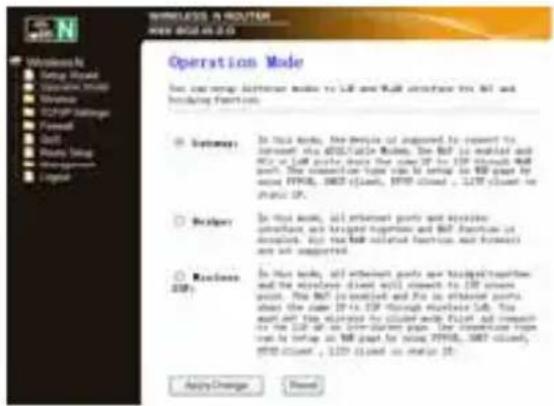
Ponte Neste modo, todas as portas Ethernet e interface Wireless são ligadas em ponte em conjunto e a função NAT é desactivada. Todas as funções WAN e firewall não são suportadas.
- ISP Wireless Neste modo, todas as portas Ethernet são ligadas em ponte em conjunto e o cliente Wireless ligado ao ponto de acesso ISP.
Clique no botão Apply Changes para Mudar o Modo do seu Router.
5.4 Ajustes LAN
Clique em “TCP/IP Settings→Lan Interfaces” localizada no interface de gestão Web e a seguinte

mensagem é apresentada no seu navegador Web:
Endereço IP: Introduza o Endereço IP do seu Router ou reponha o mesmo em notação decimal pontilhada Router Wireless-N (por defeito: 192.168.0.1).
Máscara Subnet: Um código de endereço que determina o tamanho da rede. Usa normalmente 255.255.255.0 como máscara subnet.
Tipo DHCP: Servidor, Cliente ou Desactivar
Nota:
1) Se alterar o Endereço IP da LAN, deve usar o novo Endereço IP para o login do Router.
2) Se o novo Endereço IP da LAN não é definido na mesma subnet, gama de Endereço IP do servidor DHCP muda ao mesmo tempo de acordo, enquanto que o Servidor Virtual e o DMZ Host não produzem efeito até serem reconfigurados.
5.5 Ligação à Internet (Gateway)
Clique em “TCP/IP Settings→WAN Interfaces” localizada no interface de gestão Web. O seguinte exemplo é
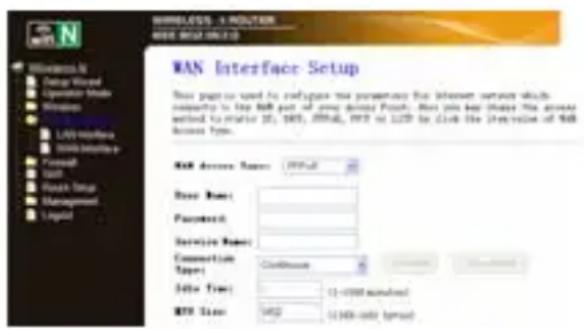
Introduza o “PPPoE Username” e a “PPPoE Password” que é fornecida pelo ISP e deixe o restante por preencher. (O “Service Name” pode ser deixado em branco)
Clique no botão "Apply Changes" para guardar os ajustes e reinicie o router.
Depois de reiniciar, o seu router está pronto para a ligação à Internet.
Se o ISP disponibilizar um Endereço IP, Máscara Subnet, Gateway e ajuste DNS estáticos ou fixos, seleccione ‘STATIC (IP fixo)’. Introduza o Endereço IP/ Máscara Subnet/ Gateway por Defeito/ MTU/ DNS Primário/ Secundário em notação pontilhada
disponibilizada pelo ISP.

Se o ISP disponibilizar o serviço DHCP, seleccione ‘DHCP Client’ e o Router obtém automaticamente os parâmetros IP do seu ISP.
Esta página apresenta os parâmetros IP WAN atribuídos
dinamicamente pelo seu ISP, incluindo o endereço IP, Máscara Subnet, Gateway Defeito, etc.

5.6 Configuração Base Wireless
Clique em “Wireless -> Basic Setttings” localizada no interface de gestão Web e a seguinte mensagem é apresentada no seu navegador Web:

É possível configurar o número mínimo de ajustes Wireless para comunicação, tal como Nome da Rede (SSID) e Canal. O Ponto de Acesso pode ser definido apenas com os itens mínimos de ajuste.
Transmissão SSID: Seleccione “enable” para activar o SSID do dispositivo para ficar visível aos clientes Wireless
Número Canal: Este campo determina qual a frequência de operação será usada. O canal por defeito é definido para Auto, por isso o AP selecciona automaticamente o melhor canal. Não é necessário alterar o canal Wireless excepto se existirem problemas de interferência com outro ponto de acesso próximo.
5.7 Configuração Segurança Wireless
Clique em “Wireless> Security” localizada no interface de gestão Web e a seguinte mensagem é apresentada no seu navegador Web:
Configure a segurança Wireless e encriptação para evitar acesso e monitorização não autorizada. Suporta os métodos de encriptação 64/ 128-bit WEP, WPA, WPA2.
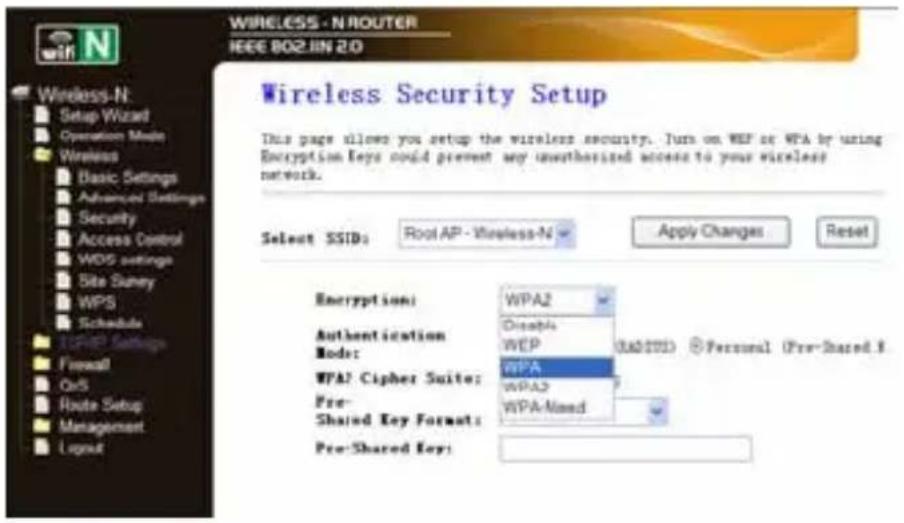
Quando terminar, clique em 'Apply Changes'.
Clique em "Wireless> WPS" localizada no interface de gestão Web e a seguinte mensagem é apresentada no seu navegador Web:
é possível estabelecer uma ligação Wireless entre o adaptador Wireless e o Router, usando ou o método Push Button Configuration (PBC) ou o método PIN.
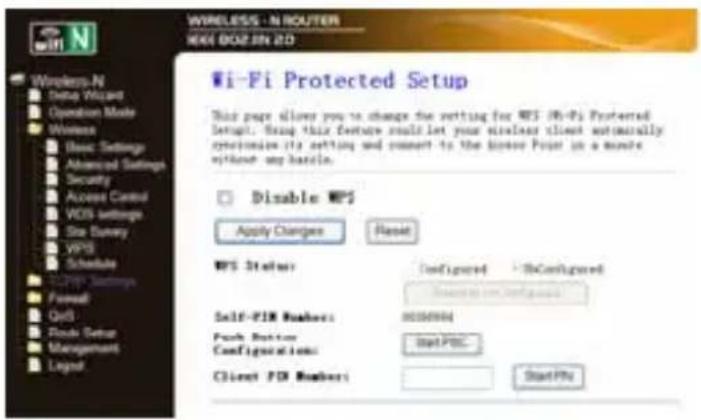
Método PIN: Se o novo dispositivo suporta o método Wi-Fi Protected Setup e o método PIN, pode acrescentar o mesmo à rede por PIN
Método PBC: Se o adaptador Wireless suporta Wi-Fi Protected Setup e o Push Button Configuration (PBC)
Passo 1: Pressione o botão WPS do Router directamente durante 2 – 3 segundos ou Clique no interface de gestão web ‘Start PBC’.
Passo 2: Pressione o botão WPS do Adaptador directamente durante 3 segundos.
Passo 3: Aguarde algum tempo até aparecer o próximo ecrã. Clicar em Finish para completar a configuração WPS.
5.8 Ajuste do Administrador do Router
Factory Default e Settings Backup, Restore
É possível guarda todos os Ajustes deste router para um ficheiro, pelo que pode fazer várias cópias da configuração do router por motivos de segurança.
Para guardar ou restaurar os ajustes do router, deve seguir as seguintes instruções:
Clique em "Management-> Save/Reload setting" " localizada no interface de

gestão Web e a seguinte mensagem é apresentada no seu navegador Web:
| Guardar Ajustes | Pressionar o botão ‘Save...’ e é solicitado o download da configuração como um ficheiro, devendo o mesmo ser guardado com outro nome de ficheiro para versões diferentes, mantendo as mesmas num local seguro. |
| Carregar Ajustes | Pressione ‘Browse...’ para seleccionar um ficheiro de configuração guardado no seu computador e de seguida clique em ‘Upload...’ para transferir o ficheiro de configuração para o router. Depois de a configuração ser carregada, a configuração do router é substituída pelo ficheiro carregado. |
| Restaurar Ajustes | Clique no botão ‘Reset’ para remover todos os ajustes que efectuou, e restaurar a configuração deste router de novo para os ajustes por defeito |
5.9 Actualização Firmware
O software de sistema usado por este router é chamado 'firmware', tal como qualquer aplicação no seu computador, quando substituir a aplicação anterior por uma nova, o computador fica equipado com uma nova função. É ainda possível usar esta função de actualização de firmware par adicionar novas
funções ao seu router e mesmo para reparar os vírus deste router.
Clique em “Management-> Upgrade Firmware’ localizada no interface de gestão Web e a seguinte mensagem é apresentada no seu navegador Web:
Clique em primeiro lugar no botão ‘Browse...’ e é solicitada a introdução do nome do ficheiro de actualização do firmware. Descarregue o último ficheiro de firmware do nosso site e use-o para actualizar o seu router.
Depois de um ficheiro de actualização de firmware ser seleccionado, clique no botão 'Upload' e o router inicia o procedimento de actualização automaticamente.

O procedimento pode demorar alguns minutos, pelo que deve aguardar.
Nota: Nunca interrompa o procedimento de actualização fechando o navegador web, nem desligue fisicamente o computador do router. Se o firmware que carregou estiver corrupto, a actualização de firmware falha e pode ser necessário devolver o router ao vendedor para assistência. (A garantia não tem efeitos se interromper o procedimento de actualização).
5.10 Alterar a Password de administração
A password por defeito do Router Wireless é “admin” e é apresentada no pedido de login quando aceder a partir do navegador web. Existe um risco de segurança se não alterar a password por defeito, uma vez que todos a podem ver. Isto é muito importante quando a função Wireless está activa.
Para mudar a password, deve seguir as seguintes instruções:
Clique em 'Management - > Password' localizada no interface de gestão Web e a seguinte mensagem é apresentada no seu navegador Web:

Quando terminar, clique em 'Apply Changes'; Se pretender manter a password original sem alterações, clique em 'Reset'.
6. OBTER SUPORTE TÉCNICO
Embora esperemos que da sua experiência com o Router de Banda Larga Wireless-N APPR150V2, fácil e simples de usar, não resultem problemas ou questões às quais este Manual de Utilizador não responda. Deve em primeiro lugar contactar o seu revendedor e, caso não obtenha a resposta/ajuda pretendida, contactar a nossa empresa.
NOTA: Se não tem a certeza sobre a sua câmara, contacte directamente a nossa equipa de suporte técnico.
Obrigada pelo seu suporte e atenção, para mais detalhes sobre a operação, consulte a versão completa do manual do utilizador do Router de Banda Larga Wireless-N APPR150V2.
http://www.approx.es/index.php?modo=descargas&idcat=167
Importado por / Imported by:
APPROX IBERIA S. L.
CIF: B-91202499
Soporte técnico / Technical support:
soporte@approx.es
MADE IN CHINA
aqprox!
www.printyourideas.com

- Introdução e descrição do produto
- Resumo do produto
- Características
- Conteúdo da Embalagem
- Nota:
- Especificações
- Guia de Instalação
- Instalação de Hardware
- Configuração da Infra-estrutura de uma Rede Wireless
- NOTA IMPORTANTE
- Adicionar computadores ao Router Wireless-N
- Wizzard de Configuração
- Configuração do modo do Router
- Ajustes LAN
- Ligação à Internet (Gateway)
- Configuração Base Wireless
- Configuração Segurança Wireless
- Ajuste do Administrador do Router
- Actualização Firmware
- Alterar a Password de administração
- OBTER SUPORTE TÉCNICO
Marca : Approx
Modelo : APPR150V2
Categoria : Roteador