
APPR150V2 - Router Approx - Manuale utente e istruzioni gratuiti
Trova gratuitamente il manuale del dispositivo APPR150V2 Approx in formato PDF.


| Tipo di prodotto | Router Wi-Fi |
| Marca | Approx |
| Modello | APPR150V2 |
| Dimensioni (L x l x h) | 200 x 150 x 50 mm |
| Peso | 300 g |
| Alimentazione | 12 V CC, 1 A |
| Standard Wi-Fi | IEEE 802.11 b/g/n |
| Bande di frequenza | 2,4 GHz |
| Velocità Wi-Fi massima | 150 Mbit/s |
| Porte LAN | 4 x RJ-45 10/100 Mbit/s |
| Porta WAN | 1 x RJ-45 10/100 Mbit/s |
| Antenna(e) | 1 antenna esterna rimovibile |
| Sicurezza wireless | WPA, WPA2, WEP |
| Controllo accessi | Filtraggio MAC, lista nera/bianca |
| NAT | Sì |
| DHCP | Server DHCP integrato |
| VPN | Pass-through VPN (PPTP, L2TP, IPSec) |
| Temperatura di funzionamento | 0 °C a 40 °C |
| Umidità di funzionamento | 10% a 85% senza condensa |
| Manutenzione e pulizia | Scollegare prima della pulizia, utilizzare un panno morbido e asciutto |
| Parti di ricambio e riparabilità | Contattare il servizio post-vendita Approx per ottenere parti di ricambio |
Domande frequenti - APPR150V2 Approx
Domande degli utenti su APPR150V2 Approx
0 domanda su questo apparecchio. Rispondi a quelle che conosci o fai la tua.
Fai una nuova domanda su questo apparecchio
Scarica le istruzioni per il tuo Router in formato PDF gratuitamente! Trova il tuo manuale APPR150V2 - Approx e riprendi in mano il tuo dispositivo elettronico. In questa pagina sono pubblicati tutti i documenti necessari per l'utilizzo del tuo dispositivo. APPR150V2 del marchio Approx.
MANUALE UTENTE APPR150V2 Approx
1. Introduzione e descrizione del prodotto
Grazie per aver scelto il Router Wireless N a banda larga APPR150V2.
1.1 Panoramica del prodotto
Il Router Wireless N APPR150V2 è un dispositivo di connessione di rete combinato, via cavo o wireless, progettato specificamente per le piccole imprese, uffici e per le esigenze di rete in casa. Il router è dotato di 4 porte LAN per ottenere la più efficace trasmissione di dati. Il router wireless offre velocità e portata eccezionali, nonché controlla automaticamente i download e installa aggiornamenti del firmware per tenervi operanti ad un livello ottimale.
Il router wireless vi offre un modo semplice e sicuro di condividere la connessione di rete ad alta velocità, e funziona con altri dispositivi wireless come anche con i nuovi prodotti wireless. È facile da configurare, permette di aggiungere computer alla rete in modo rapido e sicuro.
1.2 Caratteristiche
- Conforme agli standard wireless IEEE 802.11b/g/n.
- 4 porte Fast Ethernet per la configurazione LAN con la funzione MDI-X.
- 1 porta WAN per modem ADSL / Cavo con la funzione MDI-X.
- Modalità operative infrastruttura IEEE 802.11b/g/n.
- Scaling dinamico di tasso di dati a 11, 5.5, 2 e 1 Mbp per la modalità 802.11b.
- Scaling dinamico di tasso di dati a 54, 48, 36, 24, 18, 12 e 6 Mbps per la modalità 802.11n.
- Scaling dinamico di tasso di dati a 150,135, 54, 48, 36, 24,18, 12 e 6 Mbps per la modalità 802.11n.
- Consente il tasso di dati Auto Fallback per una maggiore affidabilità, rendimento e gamma di trasmissione.
• Supporta la crittografia dati wireless con standard 64/128 bit WEP per la protezione.
- Strumenti di configurazione Web-based e gestione tramite browser WEB.
• Supporta il protocollo PPPoE/PPTP/L2TP per ADSL.
• Supporta NAT per la condivisione di 1 indirizzo IP a tutti gli utenti LAN.
• Supporta il protocollo DHCP server / client.
• Supporta la protezione firewall, la mappatura del server virtuale, l'impostazione di applicazioni speciali.
• Supporta la funzione UPnP.
• Supporta informazioni statistiche.
2. Contenuto della confezione
Prima di iniziare ad utilizzare questo router, controllare se manca qualcosa nella confezione, se così, contattare il rivenditore per la richiesta di eventuali oggetti mancanti:
• 1 Router Wireless-N APPR150V2
• 1 Adattatore di corrente
• 1 Guida all'installazione rapida
• 1 Cavo di rete RJ -45
Nb: Assicurarsi che la scatola contenga gli elementi di cui sopra. Se uno qualsiasi degli elementi elencati fosse danneggiato o mancante, si prega di contattare il proprio distributore.
3. Specifiche tecniche
| Specifiche tecniche Valore | |
| Standard wireless | IEEE 802.11 b/g/n |
| Gamma di frequenza 2.4 - 2.485GHz | |
| Velocità di trasferimento | 11/54/150 Mbps |
| Antenna: | Antenna 5dBi Omni direzionali |
| Potenza di trasmissione wireless (MAX) | 20dBm |
| Ingresso Localizzata per il paese | di vendita |
| Uscita | 5 VDC / 1A |
4. Guida all'installazione
4.1 Installazione hardware.
4.1.1 Impostazione di un'infrastruttura di rete wireless.
Per una tipica configurazione wireless a casa (come indicato sopra), procedere come segue:

flowchart
graph TD
    A["Wireless 3G Router"] -->|USB| B["Cable / iOSL Modem"]
    B --> C["Internet"]
    C --> D["Desktop PC or Laptop (Wireless Adapten Required)"]
- Sarà necessario un accesso
Internet a banda larga (linea ADSL, modem via cavo in casa o in ufficio). - Consultare il vostro fornitore di ADSL o modem via cavo per la corretta installazione del modem.
- Collegare il modem ADSL o via cavo al router wireless N. Collegare l'alimentatore al router Wireless N.
- Aggiunta di computer al router wireless N.
AVVISO IMPORTANTE
È possibile resettare il router wireless N all'impostazione predefinita premendo il tasto "RESET" sul retro del router.
Utilizzare questa soluzione se si dimentica la password.
4.1.2 Aggiunta di computer al router wireless-N
- Accedere al computer.
- Aprire la connessione a una rete facendo clic destro sull'icona di rete (o) nell'area di notifica.
- Scegliere la rete wireless dall'elenco che appare, quindi cliccare su Connect.
- Digitare la chiave di protezione di rete o passphrase se vi viene chiesto di farlo, quindi fare clic su OK.
Verrà visualizzato un messaggio di conferma quando si è connessi alla rete. - Per confermare che si è aggiunto il computer, effettuare quanto segue:
Aprire la rete cliccando sul tasto Start 📋, quindi fare clic su Control Panel. Nella casella di ricerca, digitare network, e quindi, sotto Network e Sharing Center, fare clic su View network computers and devices.
Dovreste vedere le icone dei computer aggiunti e degli altri computer e i dispositivi che fanno parte della rete.
Nb: se non visualizzate le icone nella cartella di rete, è possibile che l'individuazione della rete e la condivisione dei file siano disattivate.
Per ulteriori informazioni:
- Guida alla Configurazione
5.1 Configurazione via Browser Web
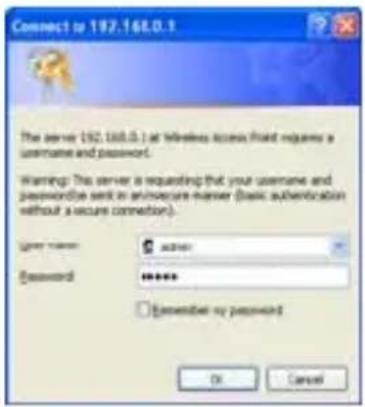
Aprire il browser web e digitare http://192.168.0.1 nella barra degli indirizzi del browser. È l'indirizzo IP di default per questo dispositivo.

Apparirà la schermata di login seguente. Inserire il “Nome Utente” e la “Password” quindi fare clic su “OK” per il login.
Il nome utente di default e la password sono "admin".
5.2 Setup Wizard (procedura guidata)
Dopo l'accesso, nel browser web verrà visualizzato il seguente sommario del router:
Il setup wizard vi guiderà nella prima configurazione del punto di accesso. Si prega di seguire la procedura guidata passo per passo.

Il Wizard vi guiderà lungo i seguenti passi. Iniziare facendo clic su Next.
- Impostare la modalità di funzionamento
- Scegliere il fuso orario
- Impostare l'interfaccia LAN
- Impostare il fuso orario WAN
- Configurare la LAN wireless
- Impostare la protezione wireless
5.3 Impostazione della modalità router
Per impostare la modalità router, si prega di seguire le seguenti istruzioni:
Fare clic su "Modalità di funzionamento" che si trova nell'interfaccia di gestione web, sul vostro browser web verrà visualizzato il seguente messaggio:
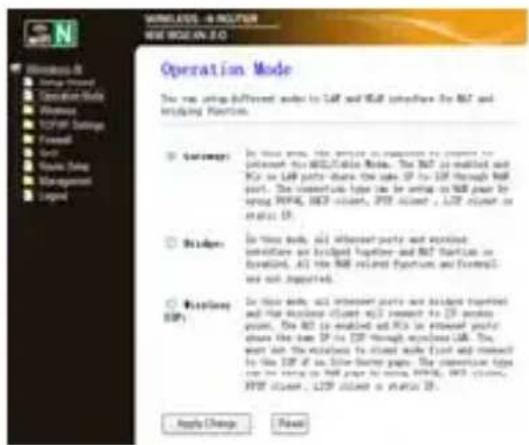
Gateway In questa modalità, il dispositivo dovrebbe collegarsi ad Internet tramite ADSL / modem via cavo.
➢ Bridge In questa modalità, tutte le porte Ethernet e l'interfaccia wireless sono collegate fra loro e la funzione NAT è disabilitata. Tutte le funzioni e firewall correlate a WAN non sono supportate.
Wireless ISP In questa modalità, tutte le porte Ethernet sono collegate fra loro e il client wireless si collega al punto di accesso dell'ISP.
Fare clic sul tasto Apply Changes per cambiare la modalità del router.
5.4 Impostazioni LAN
Fare clic su “TCP/IP Settings→Lan Interfaces” che si trova nell'interfaccia di gestione web, sul vostro browser web verrà visualizzato il seguente messaggio:

Indirizzo IP: Inserire l'indirizzo IP del router o reimpostare router N wireless in dotted-decimal notation (impostazione di fabbrica: 192.168.0.1).
Maschera di sottorete Un codice d'indirizzo che determina le dimensioni della rete. Come maschera di sottorete utilizzare normalmente 255.255.255.0.
Tipo DHCP: Server, Client o Disattiva
Nb:
1) Se si modifica l'indirizzo IP della LAN, è necessario utilizzare il nuovo indirizzo IP per fare il login al router.
2) Se il nuovo indirizzo IP della LAN impostata non è nella stessa sottorete, il pool dell'indirizzo IP del server DHCP cambierà di conseguenza allo stesso tempo, mentre il Virtual Server e il DMZ Host non saranno effettivi finché non saranno configurati.
5.5 Connessione ad Internet (Gateway)
Fare clic su "TCP/IP Settings→WAN Interfaces" che si trova nell'interfaccia di gestione web. Il seguente esempio serve per la configurazione WAN "PPPoE":

Inserire il “Nome utente PPPoE” e la “Password PPPoE” fornite dall’ISP e lasciare le altre. (Il “Service Name” può essere lasciato in bianco).
Fare clic sul tasto “Apply Changes” per salvare le impostazioni, quindi riavviare il router.
Dopo il riavvio, il router sarà pronto per la connessione ad Internet.
Se l'ISP fornisce un Indirizzo IP statico o fisso, impostazione Subnet Mask, Gateway e DNS, selezionare "STATICO (fisso IP)".
Inserire l'indirizzo IP / Subnet Mask / Default Gateway / MTU / PrimarY / DNS secondario in dotted-decimal notation fornito dal vostro ISP.

Se l'ISP fornisce il servizio DHCP, scegliere prego 'DHCP Client', e il router otterrà automaticamente i parametri IP dal vostro ISP.
In questa pagina vengono visualizzati i parametri IP WAN
assegnati dinamicamente dal vostro ISP, compreso l'indirizzo IP, Subnet Mask, Default Gateway, ecc.

5.6 Configurazione wireless di base
Fare clic su “Wireless -> Basic Setttings” che si trova nell'interfaccia di gestione web, sul vostro browser web verrà visualizzato il seguente messaggio:
Si potrebbe configurare il numero minimo di impostazioni wireless per la comunicazione, quali nome di rete (SSID) e canale. Il punto di accesso può essere definito semplicemente con solo le voci di impostazione minima.
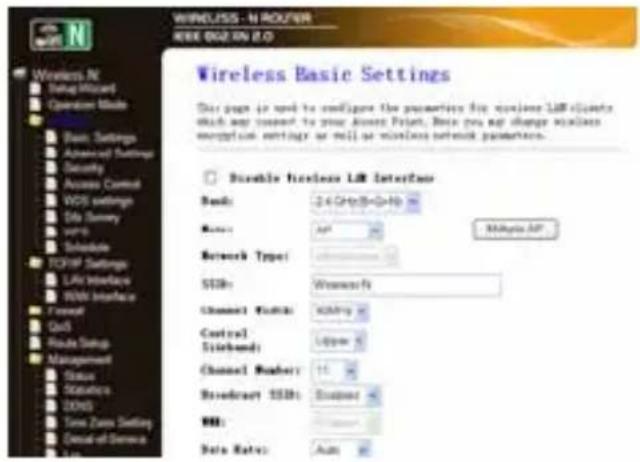
Band: Supporta modalità miste 11G/11G/11N.
SSID: Principale Service Set Identifier. È il "nome" della vostra rete wireless.
Broadcast SSID: Selezionare "enable" per attivare l'SSID del dispositivo perché sia visibile dai client wireless.
Channel Number:
Questo campo determina la frequenza di funzionamento che verrà utilizzata. Il canale di default è su Automatico, quindi l'AP sceglierà il miglior canale automaticamente. Non è necessario cambiare il canale wireless a meno che non si notino problemi di interferenza con un altro punto d'accesso nelle vicinanze.
5.7 Impostazioni di protezione wireless
Fare clic su “Wireless-> Security” che si trova nell'interfaccia di gestione web, sul vostro browser web verrà visualizzato il seguente messaggio:
Impostare la protezione wireless e la crittografia per impedire l'accesso non autorizzato e per il monitoraggio. Supporta i metodi di crittografia 64/128-bit WEP, WPA, WPA2.

Fare clic su “Wireless-> WPS” che si trova nell'interfaccia di gestione web, sul vostro browser web verrà visualizzato il seguente messaggio: è possibile stabilire una connessione wireless tra adattatore wireless e router utilizzando sia il metodo PBC (Push Button Configuration) o il metodo PIN.
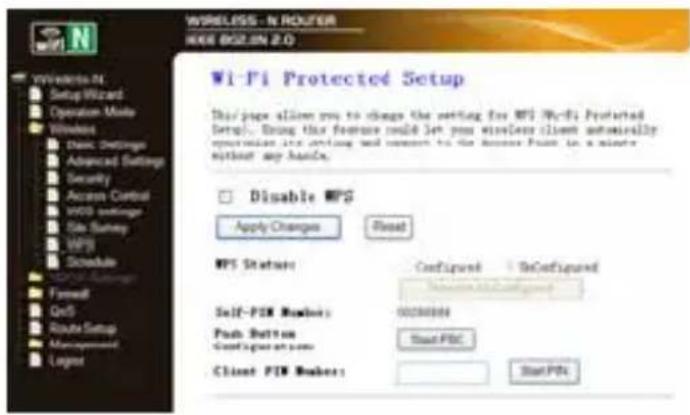
Disabilitare WPS: Attiva / Disattiva
Modalità PIN: se il nuovo dispositivo supporta la funzione WPS (Wi-Fi Protected Setup) e il metodo PIN, è possibile aggiungerla alla rete tramite PIN.
Metodo PBC: se l'adattatore wireless supporta la funzione WPS (Wi-Fi Protected Setup) o il metodo PBC (Push Button Configuration)
Passo 1: premere il tasto WPS sul router direttamente per 2 - 3 secondi o fare clic sull'interfaccia di gestione web 'Start PBC'.
Passo 2: premere direttamente il tasto WPS dell'adattatore per 3 secondi.
Passo 3: aspettare finché non apparirà la seguente schermata. Cliccare su Finish per completare l'installazione WPS.
5.8 Impostazione amministratore router
Impostazione di fabbrica e Backup impostazioni, Ripristinare
È possibile fare il backup dell'impostazione di questo router in un file, in modo da poter avere diverse copie della configurazione del router per motivi di sicurezza.
Per eseguire il backup o ripristinare le impostazioni del router, seguire le seguenti istruzioni:
Fare clic su 'Management-> Save/Reload setting' che si trova nell'interfaccia di gestione web, sul vostro browser web verrà visualizzato il seguente messaggio:

| Salva impostazioni | Premere il tasto `Save ...` e verrà richiesto di scaricare la configurazione come file, è possibile salvarla come un altro nome di file per le diverse versioni e conservarla in un luogo sicuro. |
| Caricare impostazioni | Premere `Browse ...` per selezionare un file di configurazione dal computer precedentemente salvato, e quindi fare clic su `Upload...` per trasferire il file di configurazione del router. Dopo che la configurazione viene caricata, la configurazione del router verrà sostituita dal file appena caricato. |
| Ripristina impostazioni | Fare clic sul tasto `Reset` per rimuovere tutte le impostazioni realizzate, e ripristinare la configurazione del router alle impostazioni di fabbrica. |
5.9 Aggiornamento firmware
Il software di sistema utilizzato da questo router è chiamato 'firmware', proprio come tutte le applicazioni del vostro computer, quando si sostituisce la vecchia applicazione con una nuova, il computer sarà dotato di nuove funzioni. È inoltre possibile utilizzare questa funzione di aggiornamento del firmware per aggiungere nuove funzioni al vostro router, e anche fissare i bug di questo router.
Fare clic su ‘Management-> Upgrade Firmware’ che si trova nell'interfaccia di gestione web, sul vostro browser web verrà visualizzato il seguente messaggio:
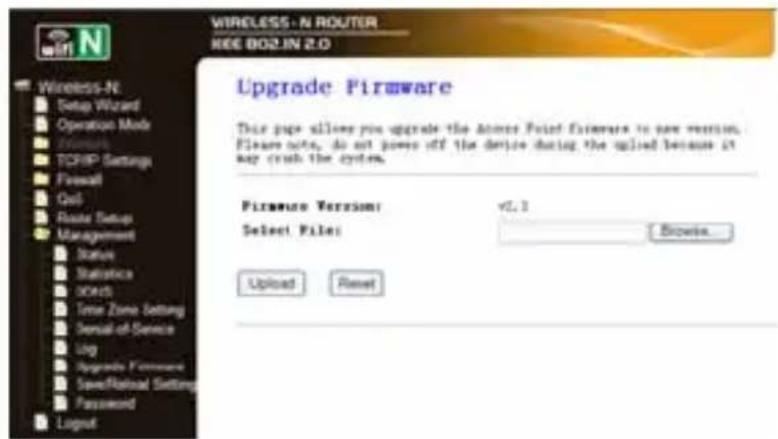
Fare clic sul tasto 'Browse…', verrà richiesto di fornire il nome del file di aggiornamento del firmware. È possibile scaricare il file di firmware più recente dal nostro sito web e utilizzarlo per aggiornare il vostro router.
Dopo che è stato selezionato un file di aggiornamento del firmware, fare clic sul tasto 'Upload' e il router avvierà automaticamente la procedura di aggiornamento del firmware. La procedura può richiedere alcuni minuti, siate pazienti.
NB: Non interrompere la procedura di aggiornamento chiudendo il browser web o scollegando fisicamente il computer dal router. Se il firmware caricato è corrotto, l'aggiornamento del firmware avrà esito negativo e potrebbe essere necessario portare il router al rivenditore per chiedere aiuto. (Interrompe la procedura di aggiornamento annulla la garanzia).
5.10 Cambiare gestione della password
La password di default del router wireless è "admin", ed è visualizzata sul prompt di login durante l'accesso dal browser web. Esiste rischio di sicurezza se non si modifica la password di default, dal momento che tutti possano vederla. Ciò è molto importante quando si ha la funzione wireless attivata.
Per cambiare la password, seguire le seguenti istruzioni:
Fare clic su "Management -> Password menu" che si trova nell'interfaccia di gestione web, sul vostro browser web verrà visualizzato il seguente messaggio:
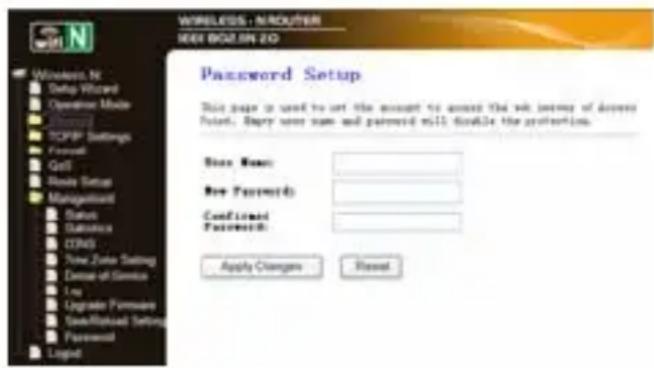
Al termine, fare clic su 'Apply Changes'; se si desidera mantenere la password originale invariata, fare clic su 'Reset'.
6. Usufruire dell'assistenza Tecnica
Ci auguriamo che la vostra esperienza con il router wireless N a banda larga APPR150V2 sia piacevole e facile, tuttavia potreste sperimentare qualche problema non esaminato in questa Guida Utente. In primo luogo si prega di contattare il proprio rivenditore e chiedere aiuto, se non riuscite in questo modo a risolvere il problema, potete contattare la nostra azienda.
NB: se non riuscite a verificare ciò, si prega di contattare direttamente il nostro team di supporto tecnico.
Grazie per il vostro sostegno e attenzione. Per ulteriori dettagli sul funzionamento, si prega di consultare la versione completa del manuale utente del router wireless N a banda larga APPR150V2.
http://www.approx.es/index.php?modo=descargas&idcat=167

- Introduzione e descrizione del prodotto
- Panoramica del prodotto
- Caratteristiche
- Contenuto della confezione
- Specifiche tecniche
- Guida all'installazione
- Installazione hardware.
- Impostazione di un'infrastruttura di rete wireless.
- AVVISO IMPORTANTE
- Aggiunta di computer al router wireless-N
- Setup Wizard (procedura guidata)
- Impostazione della modalità router
- Impostazioni LAN
- Nb:
- Connessione ad Internet (Gateway)
- Configurazione wireless di base
- Impostazioni di protezione wireless
- Impostazione amministratore router
- Aggiornamento firmware
- Cambiare gestione della password
- Usufruire dell'assistenza Tecnica
Marca : Approx
Modello : APPR150V2
Categoria : Router