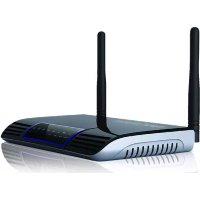
appR300V2 - Router Approx - Manuale utente e istruzioni gratuiti
Trova gratuitamente il manuale del dispositivo appR300V2 Approx in formato PDF.


| Tipo di prodotto | Router wireless N a banda larga |
| Marca | Approx |
| Modello | appR300V2 |
| Standard wireless | IEEE 802.11 b/g/n |
| Frequenza | 2,4 - 2,485 GHz |
| Velocità massima | 300 Mbps |
| Porte LAN | 4 porte Fast Ethernet 10/100 Mbps con MDI-X |
| Porta WAN | 1 porta Fast Ethernet 10/100 Mbps con MDI-X |
| Antenne | 2 antenne omnidirezionali 5 dBi |
| Alimentazione | 5 V DC / 1 A |
| Certificazioni | FCC, CE, RoHS |
| Sicurezza wireless | WEP 64/128 bit, WPA-PSK, WPA2-PSK, WPA, WPA2 |
| Funzioni di rete | NAT, DHCP client/server, PPPoE/PPTP/L2TP, UPnP, firewall, server virtuale, DMZ |
| Configurazione | Interfaccia web (http://192.168.0.1), assistente di configurazione |
| Contenuto della confezione | Router, alimentatore, guida di installazione rapida, cavo RJ-45 |
| Manutenzione | Pulire con un panno morbido e asciutto. Non utilizzare prodotti abrasivi. |
| Riparabilità | Pezzi di ricambio disponibili presso il rivenditore. Aggiornamento firmware possibile. |
Domande frequenti - appR300V2 Approx
Domande degli utenti su appR300V2 Approx
0 domanda su questo apparecchio. Rispondi a quelle che conosci o fai la tua.
Fai una nuova domanda su questo apparecchio
Scarica le istruzioni per il tuo Router in formato PDF gratuitamente! Trova il tuo manuale appR300V2 - Approx e riprendi in mano il tuo dispositivo elettronico. In questa pagina sono pubblicati tutti i documenti necessari per l'utilizzo del tuo dispositivo. appR300V2 del marchio Approx.
MANUALE UTENTE appR300V2 Approx
1. Introduzione e descrizione del prodotto
Grazie per aver scelto il router wireless N a banda larga APPR300V2.
1.1 Panorama del prodotto
Il router wireless N APPR300V2 è un disposativo di connessione di rete combinato, via cavo o wireless, progettato specificamente per le piccole imprese, uffici e per le esigenze di rete in casa. Il router è dotato di 4 porte LAN per ottenerà la più efficace trasmissione di dati. Il router wireless offre velocità e portata eccezionali, nonché controlling automaticamente i download e installa aggiornamenti del firmware per tenervi operanti ad un livello ottimale.
Il router wireless vi offre un modo semplice e sicuro di condividere la connessione di rete ad alta velocità, e funziona con altri dispositivi wireless come ancche con i nuovi prodotti wireless. è facile da configurare, permette di aggiungere computer alla rete in modo rapido e sicuro.
1.2 Caratteristica
- Conforme agli standard wireless IEEE 802.11b/g/n.
- 4 porte Fast Ethernet per la configurazione LAN con la funzione MDI-X.
- 1 porta WAN per modem ADSL / Cavo con la funzione MDI-X.
- Modalità operative infrastruttura IEEE 802.11b/g/n.
- Scaling dinamico di tasso di dati a 11, 5.5, 2 e 1 Mbp per la modalità 802.11b.
- Scaling dinamico di tasso di dati a 54, 48, 36, 24, 18, 12 e 6 Mbps per la modalità 802.11n.
- Scaling dinamico di tasso di dati a 300,150,135, 54, 48, 36, 24,18, 12 e 6 Mbps per la modalità 802.11n.
- Consente il tasso di dati Auto Fallback per una maggiore fidabilità, rendimento e gamma di trasmissione.
-
Supporta la crittografia dati wireless con standard 64/128 bit WEP per la protezione.
-
Supporta enhance security per WPA - PSK, WPA2 - PSK, WPA e WPA2.
- Strumenti di configurazione Web-based e gestionetramite browser WEB.
- Supporta il protocollo PPPoE/PPTP/L2TP per ADSL.
- Supporta NAT per la condivisione di 1 indirizzo IP a tutti gli utenti LAN.
- Supporta il protocollo DHCP server / client.
- Supporta la protezione firewall, la mappatura del server virtuale, l'impostazione di applicazioni speciali.
Supporta la funzione UPnP.
Supporta informazioni statistiche.
2. Contenuto della confezione
Prima di iniziare ad utilizzare questo router, controllare se manca qualcosa nella confezione, se sono, contattare il rivenditore per la richiesta di eventuali oggetti mancanti:
1 Router Wireless-NAPPR300V2
1 Adattatore di corrente
1 Guida all'installazione rapida
1 Cavo di rete RJ-45
Nb:
Assicurarsi che la scatola contenga gli elementi di cui sopra. Se uno qualsiassi degli elementi elencati fosse danneggiato o mancante, si prega di contattare il proprio distributore.
3. Specifiche tecniche
| Specifiche tecniche Valore | |
| Standard wireless | IEEE 802.11 b/g/n |
| Gamma di frequenza 2.4 - 2.485GHz | |
| Velocità di trasferimento | 11/54/150/270/300Mbps |
| Antenna: | 2 Antenne 5dBi Omni direzionali |
| Potenza di trasmissione wireless (MAX) | 20dBm |
| Ingresso Localizzata per il paese | di vendita |
| Uscita | 5 VDC / 1A |
4. Guida all'installazione
4.1 Installazione hardware.
4.1.1 Impostazione di un'infrastruttura di rete wireless.
Per una tipica configurazione wireless a casa (come indicate sopra), procedere come segue:
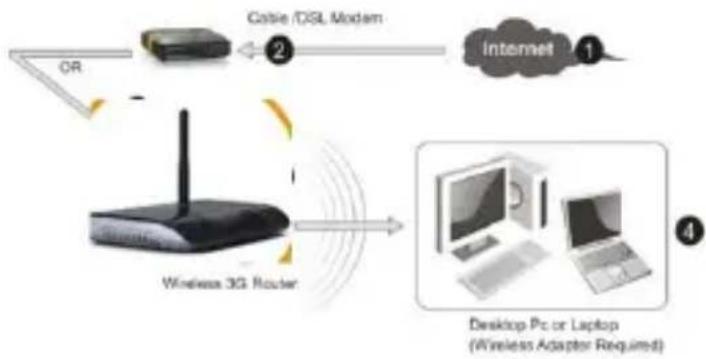
- Sarà necessario un accesso Internet a banda larga (linea ADSL, modem via cavo in casa o in ufficio).
- Consultare il vostro fornitore di ADSL o modem via cavo per la corretta installmente del modem.
- Collegare il modem ADSL o via cavo al router wireless N. Collegare l'alimentatore al router Wireless N.
- Aggiunta di computer al router wireless N.
AVVISO IMPORTANTE
É possible resettare il router wireless N all'impostazione predefinita premendo il tasto "RESET" sul retro del router.
Utilizzare esta soluzione se si dimentica la password.
4.1.2 Aggiunta di computer al Router Wireless-N
- Accedere al computer.
- Aprire la connessione a una rete facendo cli c di sullicona di rete (o) nell'area di notifica.
- Scegliere la rete wireless dall'elenco che appeare, quando*cliccare su Connect..
- Digitare la chiave di protezione di rete o passphrase se vi sono chiesto di farlo, quando fareblick su OK.
- Verrà visualizzato un messaggio di conferma quando si è connessi alla rete.
- Per confermare che si è aggiunto il computer, effettuare quando segue:
Aprière la rete cliccando sul tasting Start , quindi fareblick su Control Panel. Nella casella di ricerca, digitare network, e quindi, tutto Network e Sharing Center,fareblick su View network computers and devices.
Dovreste vedere le icone dei computeraggiunti e degli altri computer e i dispositivi che fanno parte della rete.
Nb: se non visualizzate le icone nella cartella di rete, è possibile che l'indicazione della rete e la condivisione dei file siano disattivate.
Per ulteriori informazioni:
http://windows.microsoft.com/es-ES.windows7/Add-a-device-or
computer-to-a-network
http://windows.microsoft.com/es-ES.windows7/Setting-up-a-wireless
network
- Guida alla Configurazione
5.1 Configurazione via Browser Web
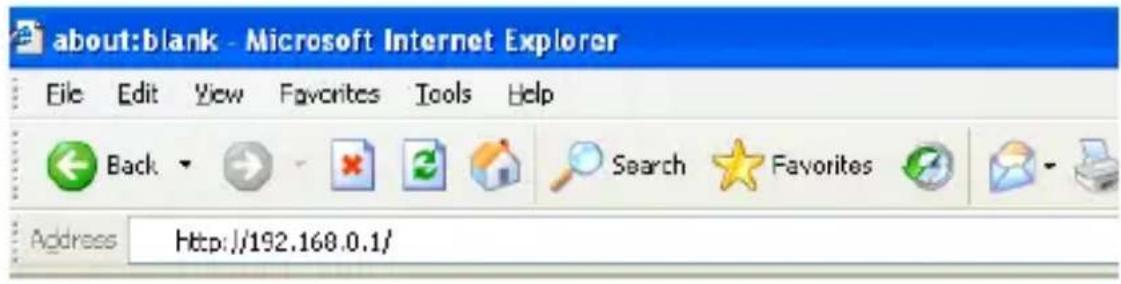
Apriere il browser web e digitare http://192.168.0.1 nella barra degli indirizzi del browser. è l'indirizzo IP di default per quello disposativo.
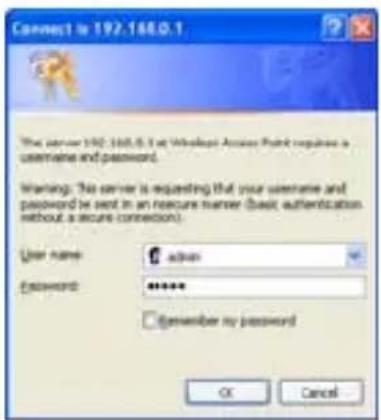
Apparire la schermata di login seguente.
Inserire il "Nome Utente" e la "Password" quando
fareblick su "OK" per il login.
Il nome utente di default e la password sono "admin".
5.2 Setup Wizard (procedura guidata)
Dopo l'accesso, nel browser web verrà visualizzato il seguente sommario del router:

Il setup wizard vi guiderà nella prima configurazione del punto di accesso. Si prega di seguire la procedura guidata passo per passo.
Il Wizard vi guiderà lungo i seguenti passi. Iniziare facendo cli c su Next.
- Impostare la modalità di funzionamento
- Scegliere il fuso orario
- Impostare l'interfaccia LAN
- Impostare il fuso orario WAN
- Configurar la LAN wireless
- Impostare la protezione wireless
5.3 Impostazione della modalità router
Per impostare la modalità router, si prega di seguire le seguenti istruzioni:
Fare cli s u "Modalità di funzionamento" che si trovano nell'interfaccia di gestione web, sul vostro browser web verrà visualizzato il seguente messaggio:
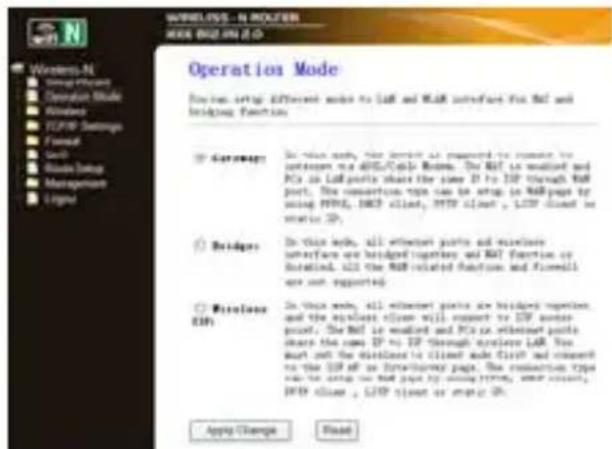
Gateway
In questa modalità, il dispositivo dovrebbe collegarsi ad Internet tramite ADSL / modem via cavo.
Bridge
In questa modalità, tutte le porte Ethernet e l'interfaccia wireless sono collegate fra loro e la funzione NAT è disabilitata. Tutte le funzioni e firewall correlate a WAN non sono supportate.
Wireless ISP
In questa modalità, tutte le porte Ethernet sono collegate fra loro e il client wireless si collega al punto di accesso dell'ISP.
Fare cli c sul tasto Apply Changes per cambiare la modalità del router.
5.4 Impostazioni LAN
Fare cli su "TCP/IP Settings Lan Interfaces" che si trova nell'interfaccia di gestione web, sul vosto browser web verrà visualizzato il seguente messaggio:
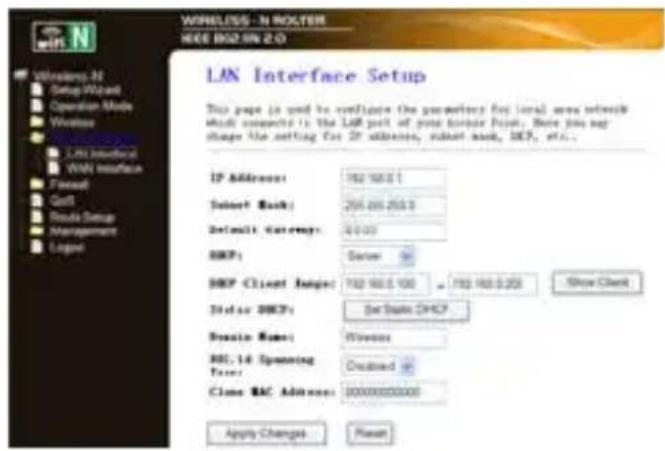
Indirizzo IP:
Inserire l'indirizzo IP del router o reimpostare router N wireless in dotted-decimal notation (impostazione di fabbrica: 192.168.0.1).
Maschera di sottorete
Un codice d'indirizzo che determina le dimensioni della rete. Come maschera di sottorete utilizzato normalmente 255.255.255.0.
TipDHCP:Server,ClientoDisattiva
Nb:
1) Se si modifica l'indirizzo IP della LAN, è necessario utilizzato il nuovo indirizzo IP per fare il login al router.
2) Se il nuovo indirizzo IP della LAN impostata non è nella stessa sottorete, il pool dell'indirizzo IP del server DHCP cambiera di conseguenza allo stesso tempo, nelle Virtual Server e il DMZ Host non saranno effettivi finché non saranno configurati.
5.5 Connessione ad Internet (Gateway)
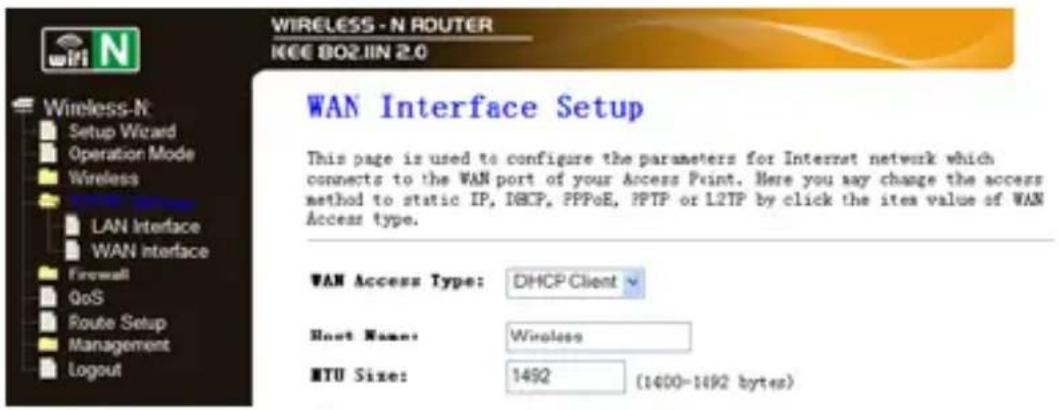
Fare cli su "TCP/IP Settings WAN Interfaces" che si trovano nell'interfaccia di gestione web. Il seguente esempio serve per la configurazione WAN "PPPoE":
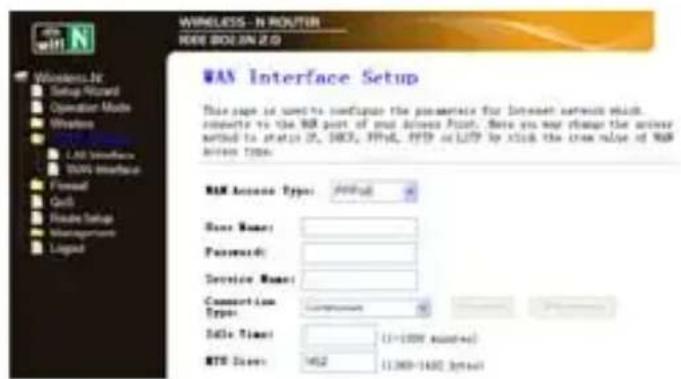
Inserire il "Nome utente PPPoE" e la "Password PPPoE" fornite dall'ISP e lasciare le autres. (Il "Service Name" cui quod essere lasciato in bianco).
Fare cli csl tasto "Apply Changes" per salvare le impostazioni, quindi riavviare il router.
Dopo il riavvio, il router sare pronto per la connessione ad Internet.
Se l'ISP fornisce un Indirizzo IP statico o fisso, impostazione Subnet Mask, Gateway e DNS, selezionare "STATICO (fisso IP)". Inserire l'indirizzo IP/ Subnet Mask/ Default Gateway/ MTU/ PrimarY/DNS secondario in dotted-decimal notation fornito dal vosto ISP.
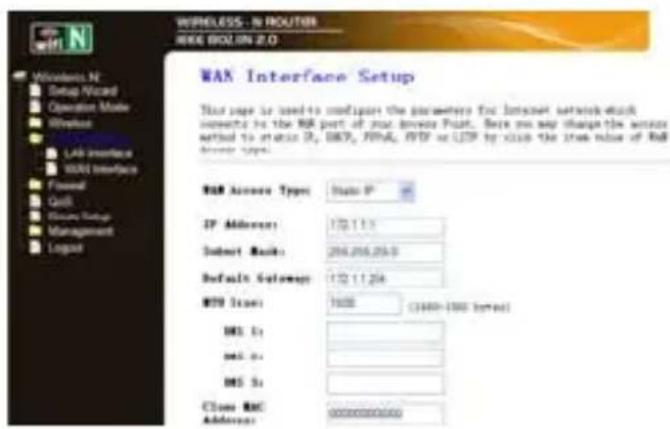
Se l'ISP fornisce il servizio DHCP, scegliere prego 'DHCP Client', e il router otterrà automaticamente i parametri IP dal vosto ISP. In questa).[2] Inquesta pagina vengono visualizzati i parametri IP WAN assegnati dinamicamente dal vosto ISP, compreso l'indirizzo IP, Subnet Mask, Default Gateway, ecc.
5.6 Configurazione wireless di base
Fareolicusu"Wireless- Basic Setttings"che sitrova nell'interfaccia di gestione web,sul vostro browser web verrà visualizzato il seguente messaggio:
Si potrebbe configurare il numero minimo di impostazioni wireless per la communicatesione, quali neme di rete (SSID) e canale. Il punto di accesso cui è essere definito semplicitamente con solo le voci di impostazione minima.
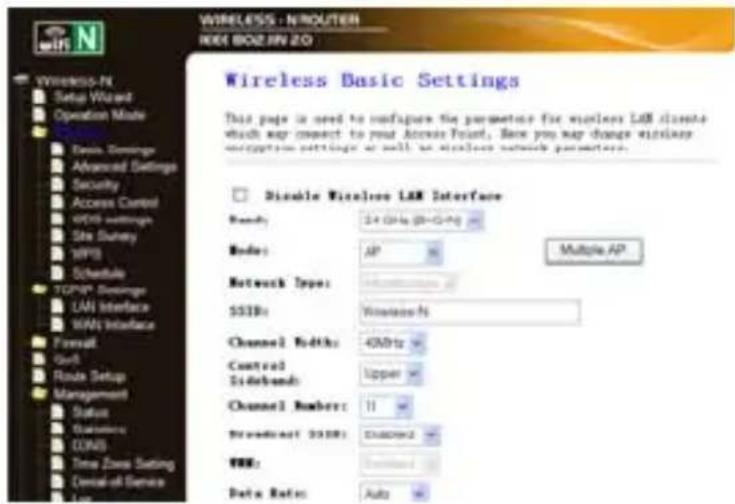
Band: Supporta modalità miste 11G/11G/11N.
SSID: Principale Service Set Identifier. è il "nome" della vostra rete wireless.
Broadcast SSID: Selezionare "enable" per attivare l'SSID del disposativo perché sia visible dai client wireless.
Channel Questiono Campo determina la frequenza di Number: funzionamento che verrà utilizzata. Il canale di default è su Automatico, quando l'AP scegliera il miglior canale automaticamente. Non è necessarioambiare il canale wireless a meno che non si notino problemi di interferenza con un altro punto d'accesso nelle vicinanze.
5.7 Impostazioni di protezione wireless
Fareolic su "Wireless->Security" che si trovano nell'interfaccia di gestione web, sul vostro browser web verrà visualizzato il seguente messaggio:
impostare la protezione wireless e la crittografia per impedire l'accesso non autorizzato e per il monitoraggio. Supporti metodi di crittografia 64/128-bit WEP, WPA, WPA2.
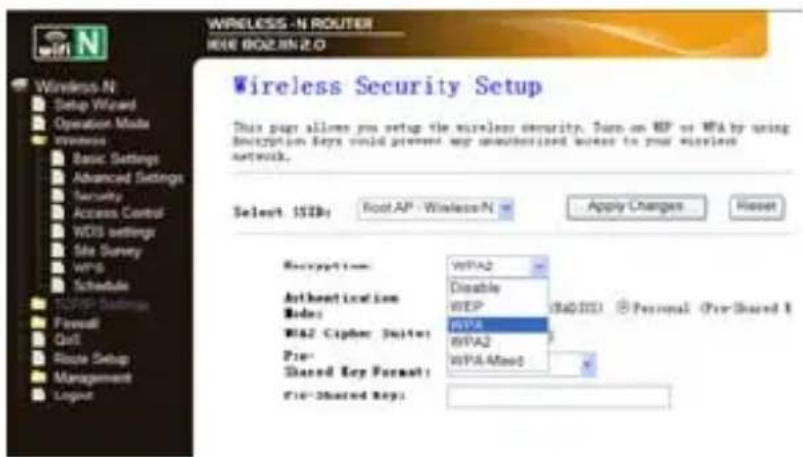
Al terminé,farecliscus'ApplyChanges'.
Fare cig scu "Wireless- WPS" che si trova nell'interfaccia di gestione web, sul vostro browser web verrà visualizzato il seguente messaggio:
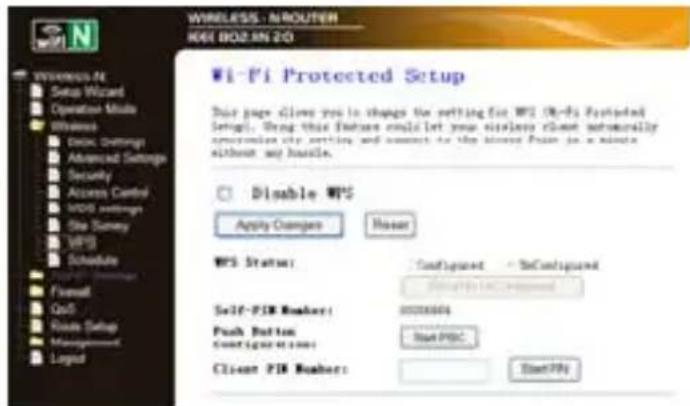
è possibile stabilire una connessione wireless tra adattatore wireless e router utilizzato sia il metod OBC (Push Button Configuration) o il metod PIN.
Disabilitare WPS: Attiva / Disattiva
Modalità PIN: se il nuovo dispositivo supporta la funzione WPS (Wi-Fi Protected Setup) e il metod PIN, è possibleaggiungerla alla retetramite PIN.
Metodo PBC: se l'adattatore wireless supporta la funzione WPS (Wi-Fi Protected Setup) o il metodo PBC (Push Button Configuration)
Passo 1: premere il tasting WPS sul router direttamente per 2 - 3 secondi o fareblick sull'interfaccia di gestione web 'Start PBC'.
Passo 2: premere direttamente il tasting WPS dell'adattatore per 3 secondi.
Passo 3: aspettare finché non apparirà la segunte schermata. Cliccare su Finish per completare l'installazione WPS.
5.8 Impostazione amministratore router
Impostazione di fabbrica e Backup impostazioni, Ripristinare
È possibilefare il backup dell'impostazione di questo router in un file, in modo da poter averere diverse copie della configurazione del router per motivi di sicurezza.
Per eseguire il backup o ripristinare le impostazioni del router, seguire le seguenti istruzioni:
Fare cli s u 'Management-> Save/Reload setting' che si trova nell'interfaccia di gestione web, sul vosto browser web verrà visualizzato il seguente messaggio:
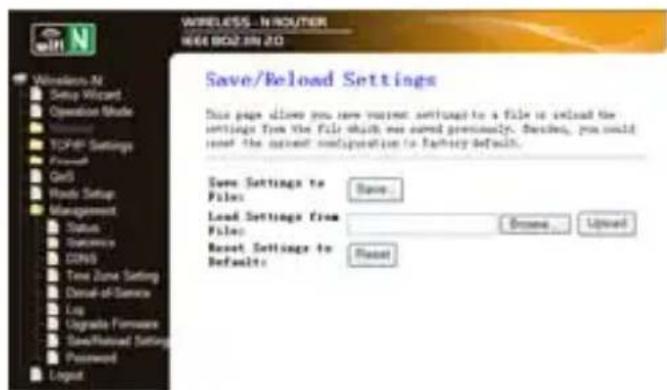
| Salva impostazioni | Premere il tasting 'Save ...' e verrà richiesto di scaricare la configurazione come file, è possibile salvarla come un altro nome di file per le diverse versioni e conservarla in un luogo sicuro. |
| Caricare impostazioni | Premere 'Browse ...' per selezionare un file di configurazione dal computer precedentamente salvato, e quando fareciesu su 'Upload...' per trasferire il file di configurazione del router. Dop Che la configurazione viene caricata, la configurazione del router verrà sostituita dal file appena caricato. |
| Ripristina impostazioni | Fare clic sul tasting 'Reset' per rimuovere tutte le impostazioni realizzate, e ripristinare la configurazione del router alle impostazioni di fabbrica. |
5.9 Aggiornamento firmware
Il software di sistema utilizzato da quello router è chiamato 'firmware', proprio come tutte le applicazioni del vostro computer, quando si sostituisce la vecchia applicazione con una nuova, il computer sareà dotato di nuove funzioni. è inoltre possibile utilizzato但这a funzione di aggiornamento del firmware per aggiungere nuove funzioni al vostro router, eanche fissare i bug di quello router.
Fare cli su 'Management-> Upgrade Firmware' che si trovano nell'interfaccia di gestione web, sul vosto browser web verrà visualizzato il seguente messaggio:
FareolicultastooBrowse...verrarichiestodifornireilnome del file di aggiornamento del firmware.Epossible scaricare il file di firmware più recentedal nosstro site web eutilizzarlo per aggiornare il vostro router.
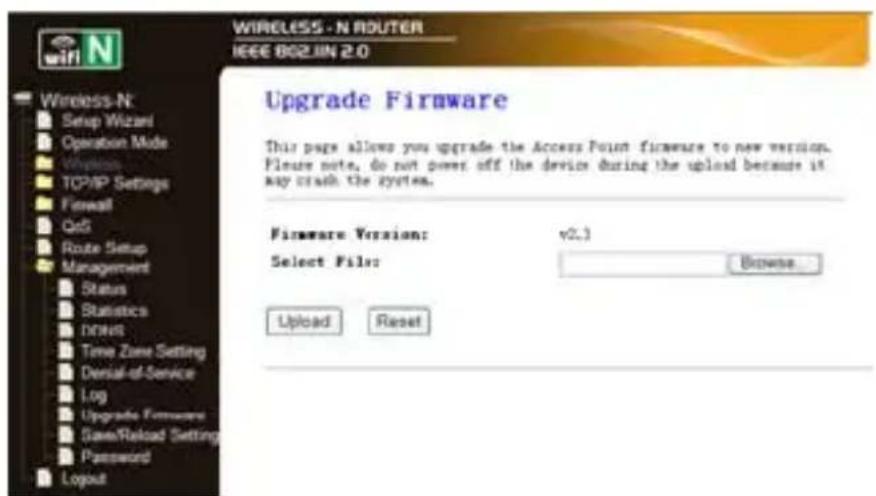
Dopo che è stato selezionato un file di aggiornamento del firmware,fareclc sul tasto 'Upload' e il router avviera automaticamente la procedura di aggiornamento del firmware. La procedura cui richiedere alcuni minuti, siate pazienti.
NB: Non interrompere la procedura di aggiornamento chiudendo il browser web o scollegando fisicamente il computer dal router. Se il firmware caricato è corrotto, l'aggiornamento del firmware avrà esito negativo e potrebbe essere necessario portare il router al rivenditore per chiedere aiuto. (Interrompe la procedura di aggiornamento annulla la garanzia).
5.10 Cambiare gestione della password
La password di default del router wireless è "admin", ed è visualizzata sul prompt di login durante l'accesso dal browser web. Esiste rischio di sicurezza se non si modifica la password di default, dal momento che tutti possano vederla. Ciò è molto importante quando si ha la funzione wireless attenuata.
Per cancellare la password, seguire le seguenti istruzioni:
Fare cli c_su "Management >Password menu" che si trova nell'interfaccia di gestione web, sul vosto browser web verrà visualizzato il seguente messaggio:
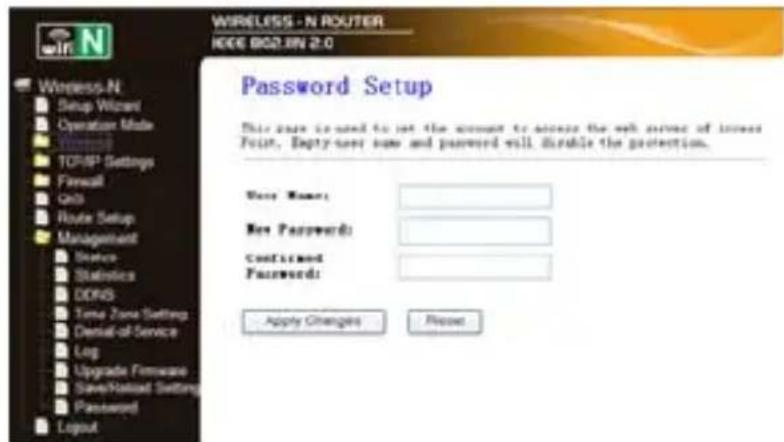
Al terme,farecliscus'ApplyChanges';se sidesideramantenere la password originaleinvariata,farecliscus'Reset'.
6. Usfuquire Dell'assistenza Tecnica
Ci auguriamo che la vostra esperienza con il router wireless N a banda larga APPR300V2 sia piacevole e facile, tuttavia potrende sperimentare dalle problema non esaminato in questa Guida Utente. In primo luogosi prega di contattare il proprio rivenditore e chiedere aiuto, se non riuscite in quello modo a risolvere il problema, potete contattare la nostra azienda.
NB: se non riuscite a verificare ciò, si prega di contattare direttamente il nostro team di supporto tecnico.
Grazie per il vostro sostegno eattenzione. Per ulteriori dettagli sul funzionamento, si prega di consultare la versione completa del manuale utente del router wireless N a banda larga APPR300V2.
http://www.approx.es/index.php?modulo=descargas&idcat=167



- Introduzione e descrizione del prodotto
- Panorama del prodotto
- Caratteristica
- Contenuto della confezione
- Nb:
- Specifiche tecniche
- Guida all'installazione
- AVVISO IMPORTANTE
- Aggiunta di computer al Router Wireless-N
- Impostazione della modalità router
- Impostazioni LAN
- Connessione ad Internet (Gateway)
- Configurazione wireless di base
- Impostazioni di protezione wireless
- Aggiornamento firmware
- Cambiare gestione della password
- Usfuquire Dell'assistenza Tecnica
Marca : Approx
Modello : appR300V2
Categoria : Router