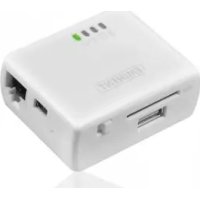
EM4610 - Lecteur de mémoire Eminent - Notice d'utilisation et mode d'emploi gratuit
Retrouvez gratuitement la notice de l'appareil EM4610 Eminent au format PDF.

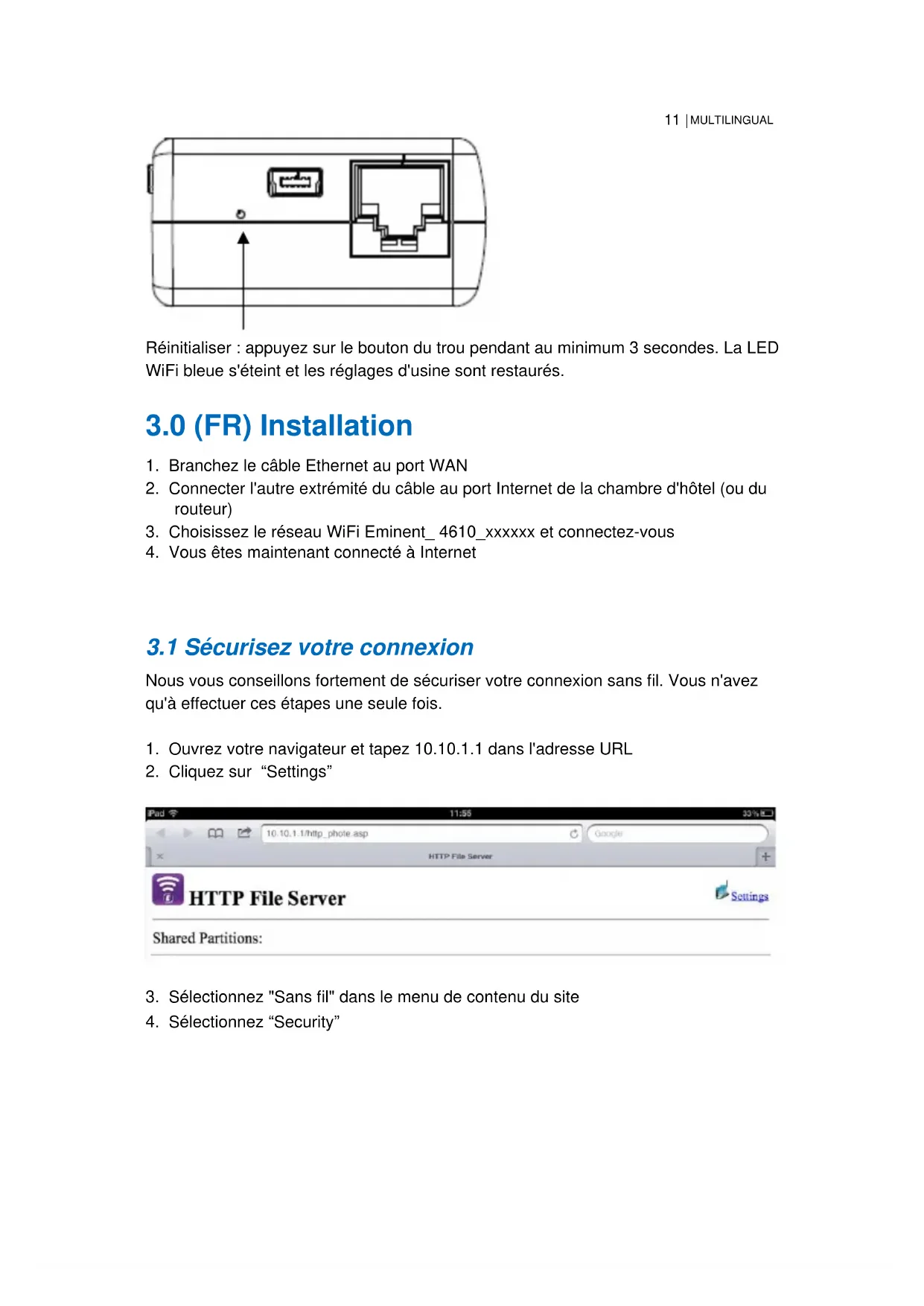


| Type de produit | Lecteur de mémoire / Routeur de voyage |
| Marque | Eminent |
| Modèle | EM4610 |
| Dimensions (approx.) | 10 x 6 x 2 cm |
| Poids (approx.) | 100 g |
| Alimentation | Batterie interne rechargeable (LED rouge de charge) |
| Fonctions principales | Lecteur de cartes SD, port USB, point d'accès WiFi, routeur Ethernet, partage de fichiers multimédia |
| Connectivité | WiFi b/g/n, Ethernet 10/100 Mbps |
| Interfaces | 1x port USB, 1x lecteur de carte SD, 1x port Ethernet WAN, bouton Reset |
| Compatibilité | iOS, Android (via app EMINENT 4610) |
| Sécurité | Chiffrement WPA2, mot de passe personnalisable |
| Entretien et nettoyage | Essuyer avec un chiffon doux et sec ; ne pas utiliser de produits abrasifs |
| Pièces détachées et réparabilité | Non spécifié ; contacter le service client Eminent |
| Informations générales | Utilisation comme routeur de voyage pour sécuriser la connexion et partager des fichiers entre appareils |
FOIRE AUX QUESTIONS - EM4610 Eminent
Questions des utilisateurs sur EM4610 Eminent
0 question sur cet appareil. Repondez a celles que vous connaissez ou posez la votre.
Poser une nouvelle question sur cet appareil
Téléchargez la notice de votre Lecteur de mémoire au format PDF gratuitement ! Retrouvez votre notice EM4610 - Eminent et reprennez votre appareil électronique en main. Sur cette page sont publiés tous les documents nécessaires à l'utilisation de votre appareil EM4610 de la marque Eminent.
MODE D'EMPLOI EM4610 Eminent
3.1 Sécurisez votre connexion .... 11
4.0 (FR) Comment utiliser la fonction de stockage du Lecteur de voyage pour diffuser des fichiers....12
5.0 (FR) Télécharger des fichiers sur votre iPhone, iPad ou iPod 13
6.0 (FR) Téléversez des images et des films sur le Lecteur de voyage 13
2.0 (IT) Descrizione di interfaccia e LED 14
3.0 (IT) Installazione....14
2.0 (FR) Description de l'interface et des voyants LED
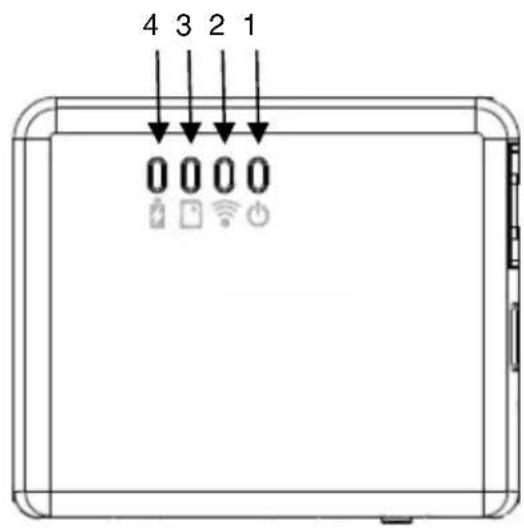
1) LED d'alimentation verte : l'appareil est sous tension
1) LED d'alimentation orange : la batterie est faible
2) LED WiFi bleue : Le LAN sans fil fonctionne
3) LED d'accès verte : accès aux médias
4) LED du chargeur de batterie rouge : la batterie est en charge (s'éteint lorsque complètement chargée)
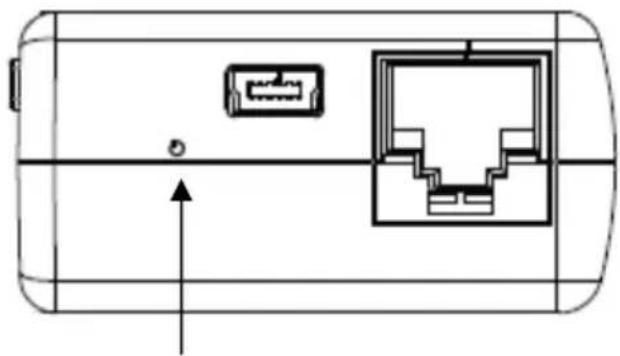
Réinitialiser : appuyez sur le bouton du trou pendant au minimum 3 secondes. La LED WiFi bleue s'éteint et les réglages d'usine sont restaurés.
- Branchez le câble Ethernet au port WAN
- Connecter l'autre extrémité du câble au port Internet de la chambre d'hôtel (ou du routeur)
- Choisissez le réseau WiFi Eminent_ 4610_xxxxxx et connectez-vous
- Vous êtes maintenant connecté à Internet
3.1 Sécurisez votre connexion
Nous vous conseillons fortement de sécuriser votre connexion sans fil. Vous n'avez qu'à effectuer ces étapes une seule fois.
- Ouvrez votre navigateur et tapez 10.10.1.1 dans l'adresse URL
- Cliquez sur "Settings"
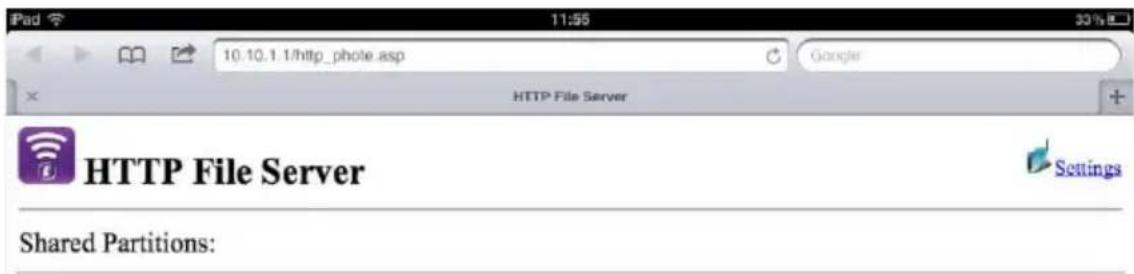
- Sélectionnez "Sans fil" dans le menu de contenu du site
- Sélectionnez "Security"
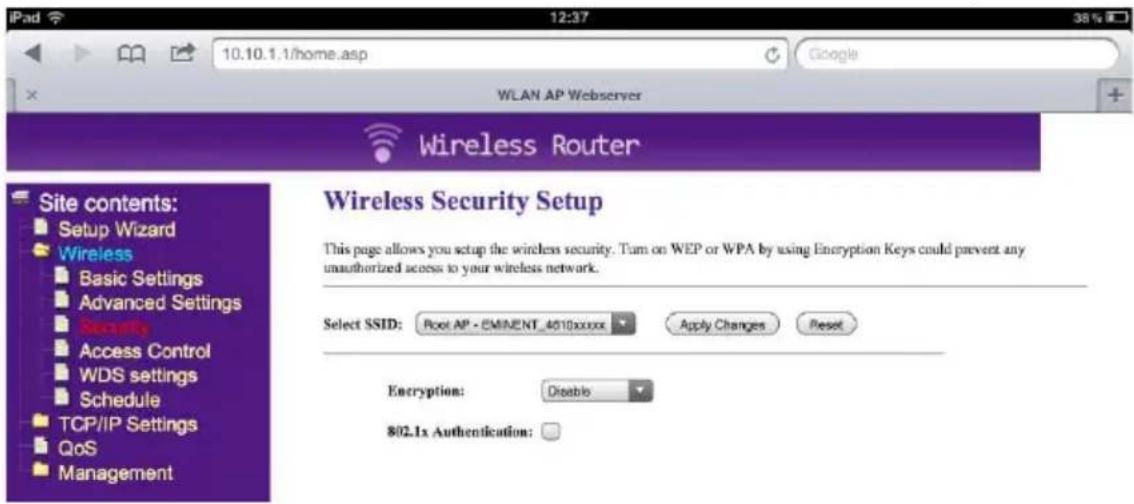
- Sélectionnez "Encryption" et choisissez "WPA2"
- Tapez votre mot de passe dans "Pre-Shared Key"
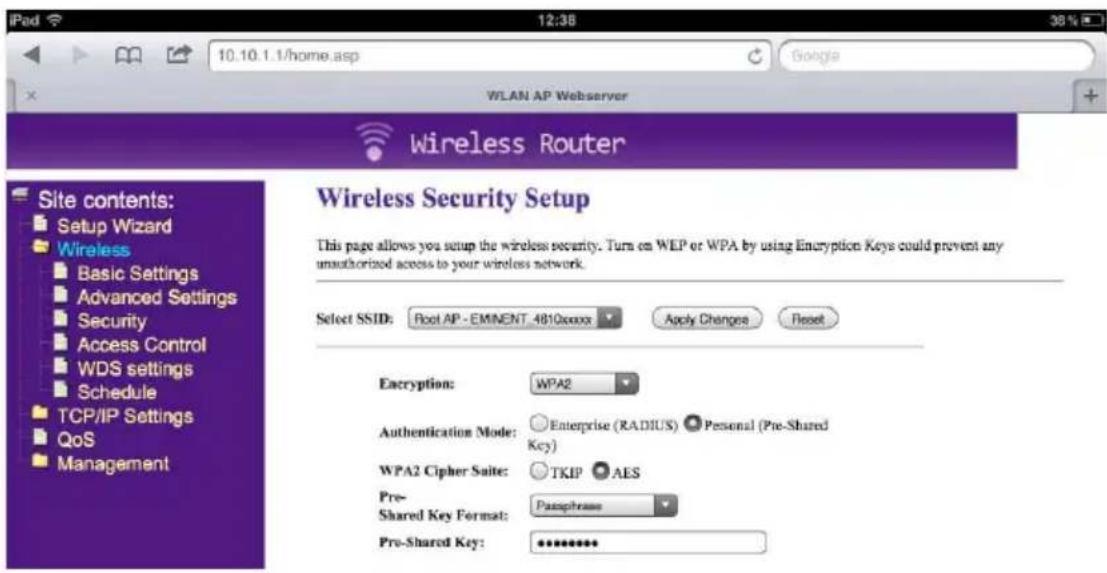
- Appuyez sur "Apply Changes"
- Reconnectez-vous au routeur de voyage avec votre mot de passe
4.0 (FR) Comment utiliser la fonction de stockage du Lecteur de voyage pour diffuser des fichiers
- Branchez une clé USB ou une carte SD sur le Lecteur de voyage (pas les deux en même temps)
- Installez l'app EMINENT 4610 depuis l'Apple Store
- Cliquez sur les vidéo photos, musiques ou documents pour les diffuser sur votre appareil
5.0 (FR) Télécharger des fichiers sur votre iPhone, iPad ou iPod
- Choisissez "videos" "photos" "music" "documents" ou "folder view"
- Appuyez sur le bouton "edit"
-
Sélectionnez un fichier
-
Appuyez sur la touche bouton et sélectionnez "download"
-
Les fichiers téléchargés peuvent être trouvés sous "collections"

6.0 (FR) Téléversez des images et des films sur le Lecteur de voyage
- Allez dans "collections"
- Sélectionnez "upload from Camera Roll"
- Sélectionnez les fichiers que vous souhaitez téléverser
- Appuyez sur "done" et choisissez votre emplacement de téléversement
- Appuyez sur "done"
Veuillez noter que vous ne pouvez accéder qu'aux formats de fichiers pris en charge par l'appareil Apple!
Veuillez consulter notre site Web www.eminent-online.com pour les manuel, pilotes et firmware nouveaux et mis à jour.
En outre, vous trouverez des questions fréquemment posées dans la section FAQ.
- 2.0 (FR) DESCRIPTION DE L'INTERFACE ET DES VOYANTS LED
- 3.1 SÉCURISEZ VOTRE CONNEXION
- 4.0 (FR) COMMENT UTILISER LA FONCTION DE STOCKAGE DU LECTEUR DE VOYAGE POUR DIFFUSER DES FICHIERS
- 5.0 (FR) TÉLÉCHARGER DES FICHIERS SUR VOTRE IPHONE, IPAD OU IPOD
- 6.0 (FR) TÉLÉVERSEZ DES IMAGES ET DES FILMS SUR LE LECTEUR DE VOYAGE
Marque : Eminent
Modèle : EM4610
Catégorie : Lecteur de mémoire