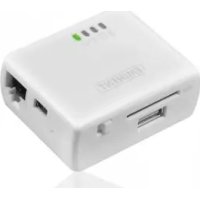
EM4610 - Speicherleser Eminent - Kostenlose Bedienungsanleitung
Finden Sie kostenlos die Bedienungsanleitung des Geräts EM4610 Eminent als PDF.

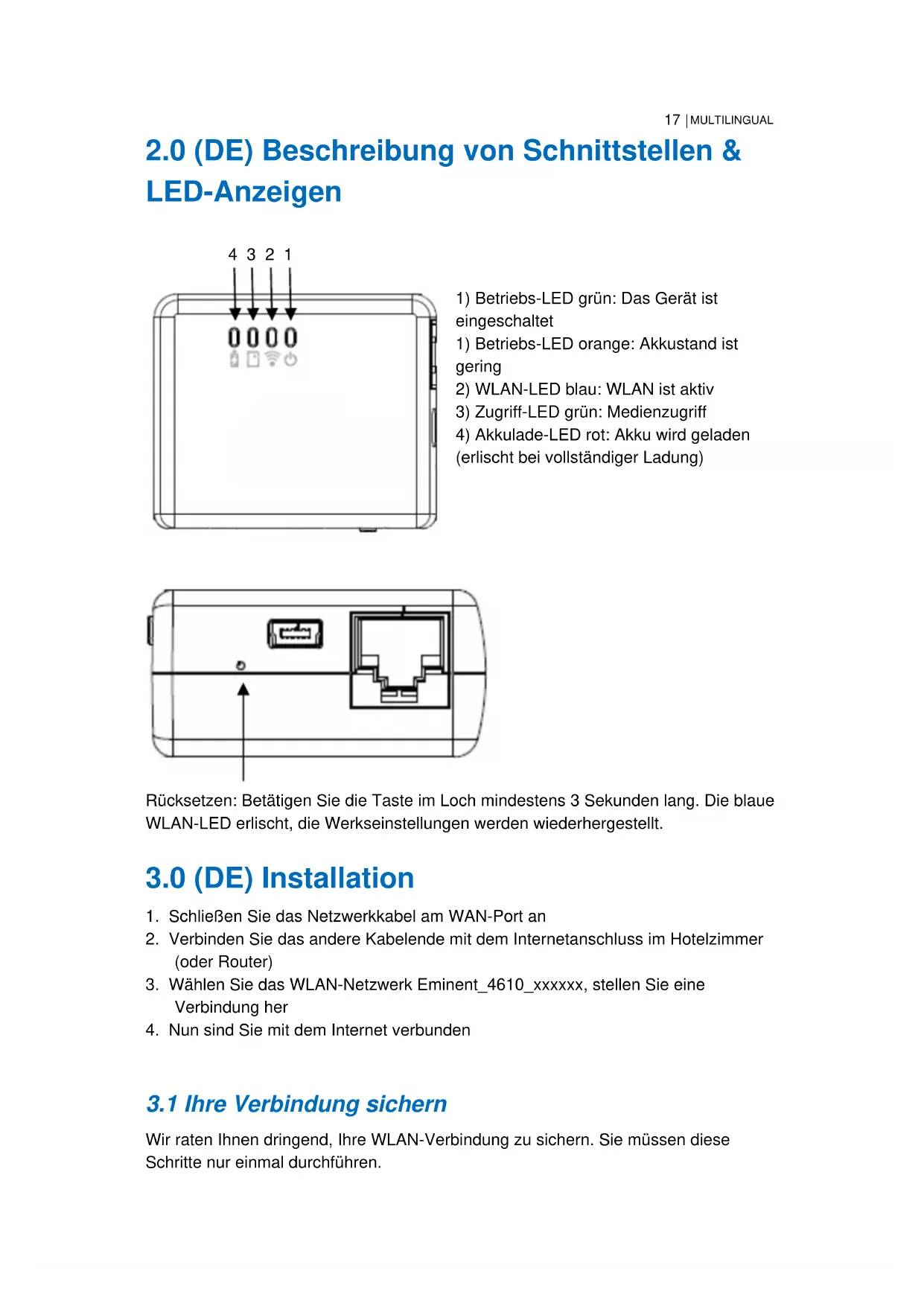


| Produkttyp | Speicherkartenleser / Reiserouter |
| Marke | Eminent |
| Modell | EM4610 |
| Abmessungen (ca.) | 10 x 6 x 2 cm |
| Gewicht (ca.) | 100 g |
| Stromversorgung | Interner wiederaufladbarer Akku (rote Lade-LED) |
| Hauptfunktionen | SD-Kartenleser, USB-Anschluss, WLAN-Zugangspunkt, Ethernet-Router, Multimedia-Dateifreigabe |
| Konnektivität | WLAN b/g/n, Ethernet 10/100 Mbit/s |
| Schnittstellen | 1x USB-Anschluss, 1x SD-Kartenleser, 1x WAN-Ethernet-Anschluss, Reset-Taste |
| Kompatibilität | iOS, Android (über App EMINENT 4610) |
| Sicherheit | WPA2-Verschlüsselung, anpassbares Passwort |
| Pflege und Reinigung | Mit einem weichen, trockenen Tuch abwischen; keine Scheuermittel verwenden |
| Ersatzteile und Reparierbarkeit | Nicht angegeben; wenden Sie sich an den Eminent-Kundendienst |
| Allgemeine Informationen | Verwendung als Reiserouter zur Sicherung der Verbindung und zum Teilen von Dateien zwischen Geräten |
Häufig gestellte Fragen - EM4610 Eminent
Benutzerfragen zu EM4610 Eminent
0 Frage zu diesem Gerät. Beantworten Sie die, die Sie kennen, oder stellen Sie Ihre eigene.
Eine neue Frage zu diesem Gerät stellen
Laden Sie die Anleitung für Ihr Speicherleser kostenlos im PDF-Format! Finden Sie Ihr Handbuch EM4610 - Eminent und nehmen Sie Ihr elektronisches Gerät wieder in die Hand. Auf dieser Seite sind alle Dokumente veröffentlicht, die für die Verwendung Ihres Geräts notwendig sind. EM4610 von der Marke Eminent.
BEDIENUNGSANLEITUNG EM4610 Eminent
3.1 Ihre Verbindung sichern 17
4.0 (DE) So nutzen Sie die Speicherfunktion des mobilen Lesegerätes zum Übertragen von Dateien 19
5.0 (DE) Laden Sie die Dateien auf Ihr iPhone, iPad oder Ihren iPod herunter ..... 19
6.0 (DE) Bilder und Filme auf das mobile Lesegerät hochladen 19
2.0 (ES) Descripción de indicadores LED e interfaz.... 20
3.0 (ES) Instalación....21
3.1 Proteja su conexión 21
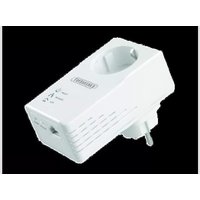
2.0 (DE) Beschreibung von Schnittstellen & LED-Anzeigen
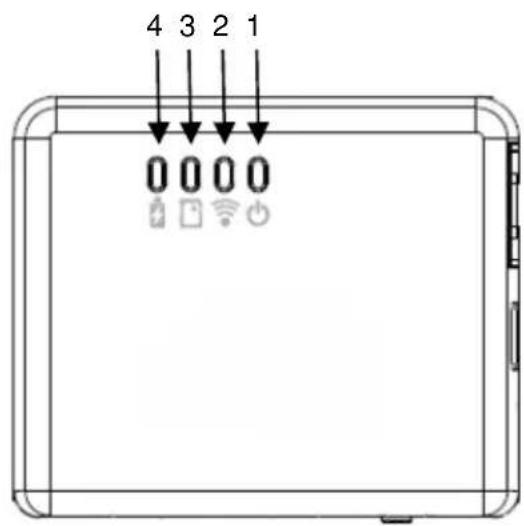
1) Betriebs-LED grün: Das Gerät ist eingeschaltet
1) Betriebs-LED orange: Akkustand ist gering
2) WLAN-LED blau: WLAN ist aktiv
3) Zugriff-LED grün: Medienzugriff
4) Akkulade-LED rot: Akku wird geladen (erlischt bei vollständiger Ladung)
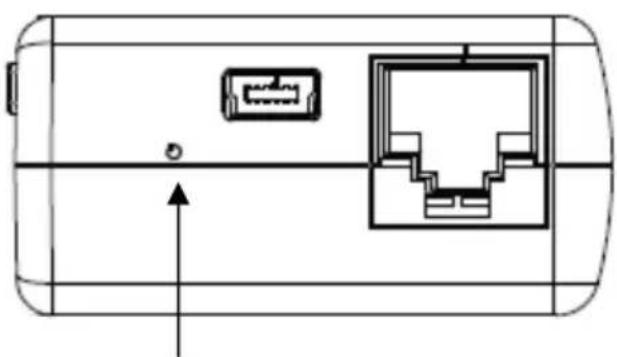
Rücksetzen: Betätigen Sie die Taste im Loch mindestens 3 Sekunden lang. Die blaue WLAN-LED erlischt, die Werkseinstellungen werden wiederhergestellt.
- Schließen Sie das Netzwerkkabel am WAN-Port an
- Verbinden Sie das andere Kabelende mit dem Internetanschluss im Hotelzimmer (oder Router)
- Wählen Sie das WLAN-Netzwerk Eminent_4610_xxxxxx, stellen Sie eine Verbindung her
- Nun sind Sie mit dem Internet verbunden
3.1 Ihre Verbindung sichern
Wir raten Ihnen dringend, Ihre WLAN-Verbindung zu sichern. Sie müssen diese Schritte nur einmal durchführen.
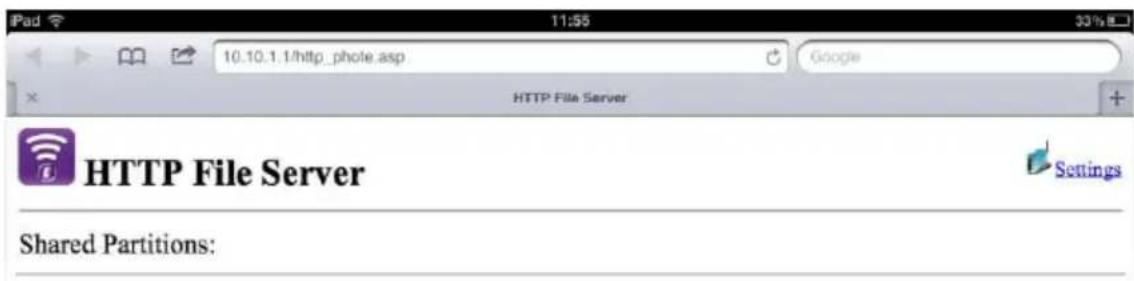
- Öffnen Sie Ihren Browser, geben Sie die URL-Adresse 10.10.1.1 ein
- Klicken Sie auf "Settings"
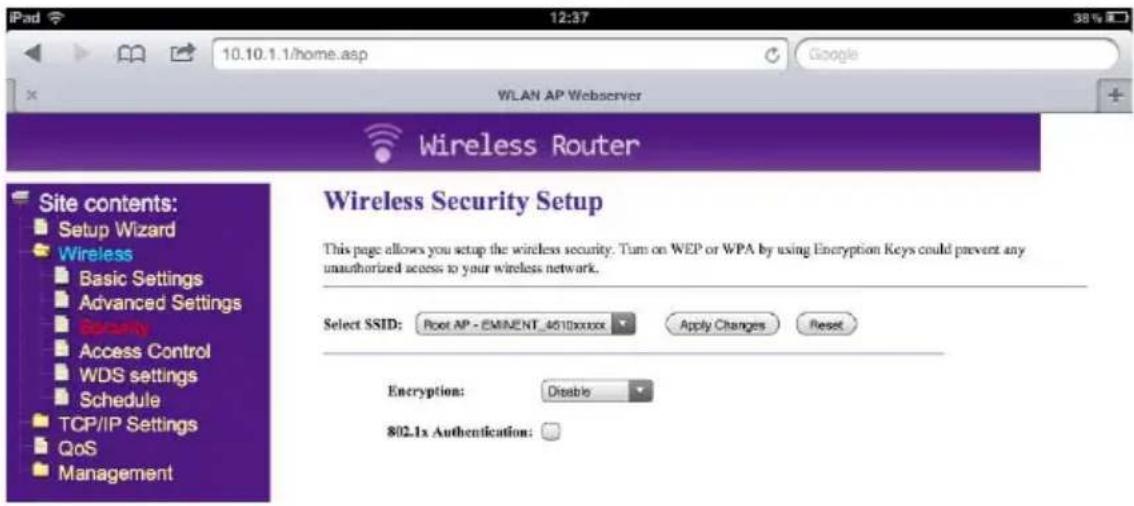
- Wählen Sie im Inhaltsmenü "Wireless"
- Wählen Sie "Security"
- Wählen Sie Verschlüsselung und anschließend „WPA2“
- Geben Sie unter „Pre-Shared Key“ Ihr Kennwort ein
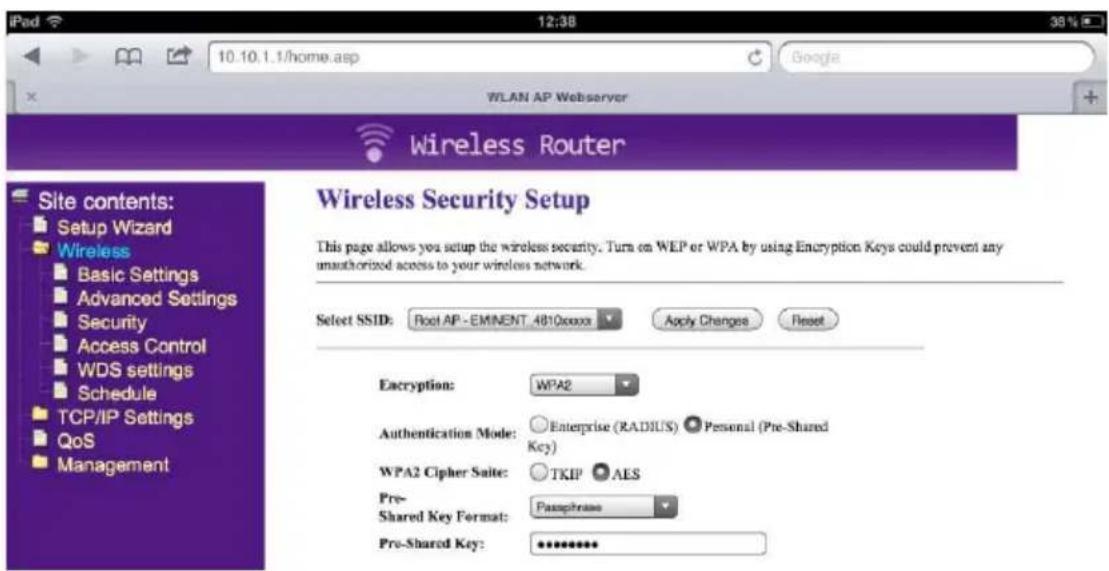
- Klicken Sie auf "Apply Changes"
- Stellen Sie mit Ihrem Kennwort erneut eine Verbindung zum mobilen Router her
4.0 (DE) So nutzen Sie die Speicherfunktion des mobilen Lesegerätes zum Übertragen von Dateien
- Stecken Sie einen USB-Stick oder eine SD-Karte in das mobile Lesegerät (nicht beides gleichzeitig)
- Installieren Sie die EMINENT 4610-App aus dem App Store
- Klicken Sie auf Videos, Fotos, Musik oder Dokumente, damit diese auf Ihr Gerät übertragen werden
5.0 (DE) Laden Sie die Dateien auf Ihr iPhone, iPad oder Ihren iPod herunter
- Wählen Sie "videos" "photos" "music" "documents" oder "folder view"
- Klicken Sie auf die Schaltfläche "edit"
- Wählen Sie eine Datei

- Klicken Sie auf, wählen Sie "download"
- Heruntergeladene Dateien finden Sie unter "collections"

6.0 (DE) Bilder und Filme auf das mobile Lesegerät hochladen
- Wählen Sie "collections"
- Wählen Sie "upload from Camera Roll"
- Wählen Sie die Dateien, die Sie hochladen möchten
- Klicken Sie auf "done", wählen Sie Ihr Upload-Verzeichnis
- Klicken Sie auf "done"
Bitte achten Sie darauf, dass Sie nur Dateiformate zugreifen können, die Apple-Geräte unterstützen!
Die aktuellste Version des Handbuchs sowie aktuelle Treiber und Firmware finden Sie auf unserer Website www.eminent-online.com.
Der FAQ-Abschnitt enthält außerdem häufig gestellte Fragen.



- 2.0 (DE) BESCHREIBUNG VON SCHNITTSTELLEN & LED-ANZEIGEN
- 3.1 IHRE VERBINDUNG SICHERN
- 4.0 (DE) SO NUTZEN SIE DIE SPEICHERFUNKTION DES MOBILEN LESEGERÄTES ZUM ÜBERTRAGEN VON DATEIEN
- 5.0 (DE) LADEN SIE DIE DATEIEN AUF IHR IPHONE, IPAD ODER IHREN IPOD HERUNTER
- 6.0 (DE) BILDER UND FILME AUF DAS MOBILE LESEGERÄT HOCHLADEN
Marke : Eminent
Modell : EM4610
Kategorie : Speicherleser