EM4610 - Geheugenlezer Eminent - Gratis gebruiksaanwijzing en handleiding
Vind de handleiding van het apparaat gratis EM4610 Eminent in PDF-formaat.



Gebruikersvragen over EM4610 Eminent
0 vraag over dit apparaat. Beantwoord die u kent of stel uw eigen vraag.
Stel een nieuwe vraag over dit apparaat
Download de handleiding voor uw Geheugenlezer in PDF-formaat gratis! Vind uw handleiding EM4610 - Eminent en neem uw elektronisch apparaat weer in handen. Op deze pagina staan alle documenten die nodig zijn voor het gebruik van uw apparaat. EM4610 van het merk Eminent.
GEBRUIKSAANWIJZING EM4610 Eminent
4.0 (NL) Hoe streamt u bestanden van uw Travel Reader naar uw Apple device ...... 9
5.0 (NL) Download bestanden naar uw iPhone, iPad of iPod 9
6.0 (NL) Upload foto's en video's naar de Travel Reader 10
2.0 (FR) Description de l'interface et des voyants LED 10
3.0 (FR) Installation....11
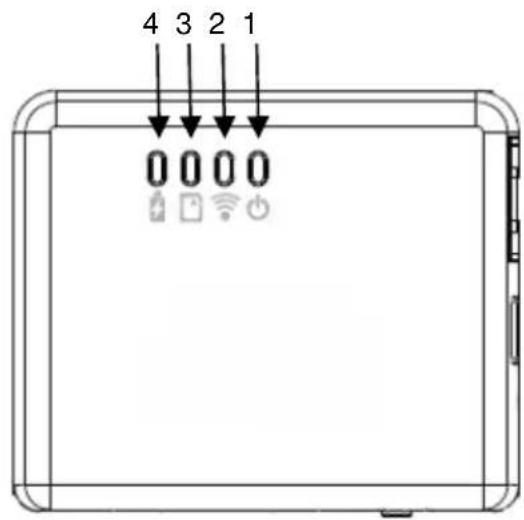
2.0 (NL) Omschrijving van de aansluitingen en de LED's
text_image
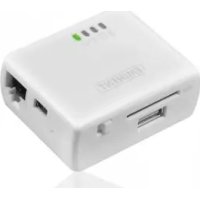
4 3 2 1 0 0 0 01) Power LED groen : het product staat aan
1) Power LED oranje : de batterij is bijna leeg
2) WiFi LED blauw : Wireless LAN is actief
3) Access LED groen : de aangesloten sd kaart of usb stick is in gebruik
4) Batterij Lader LED rood : de batterij wordt opgeladen (gaat uit als de batterij volledig opgeladen is)
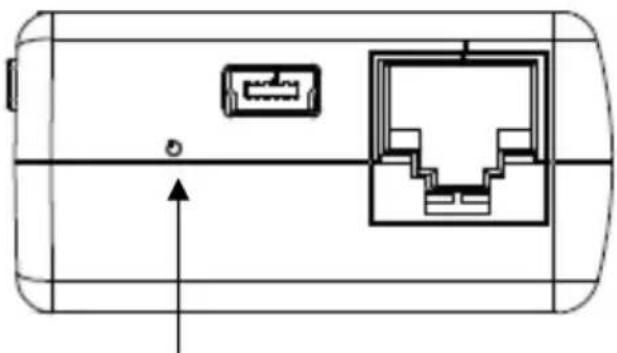
Reset : druk met bijvoorbeeld een paperclip het kleine gaatje naast de usb poort in voor minimaal drie seconden. De EM4610 wordt hiermee hersteld naar de fabrieksinstellingen.
3.0 (NL) Installatie
- Verbind de utp kabel (niet meegeleverd) met de WAN poort (Netwerkpoort op de EM4610)
- Verbind de andere kant van de utp kabel met de internet poort in de hotelkamer of met de router
- Selecteer het WiFi netwerk Eminent_4610_xxxxxx en maak een verbinding
- U bent nu verbonden met het internet
3.1 Beveilig uw verbinding
Wij adviseren u de draadloze verbinding met de EM4610 te beveiligen. U hoeft deze stappen slechts eenmalig uit te voeren.
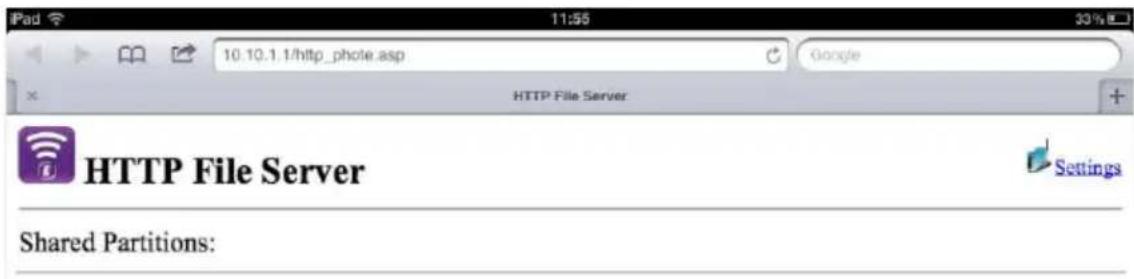
- Open uw browser en typ 10.10.1.1 in de adresbalk
- Selecteer "Settings"
text_image
iPad 11:55 33% E... 10.10.1.1/http_photo.asp Google HTTP File Server HTTP File Server Settings Shared Partitions:- Selecteer "Encryption" en selecteer "WPA2"
- Voer uw zelf gekozen password in het vakje "Pre-Shared Key" in
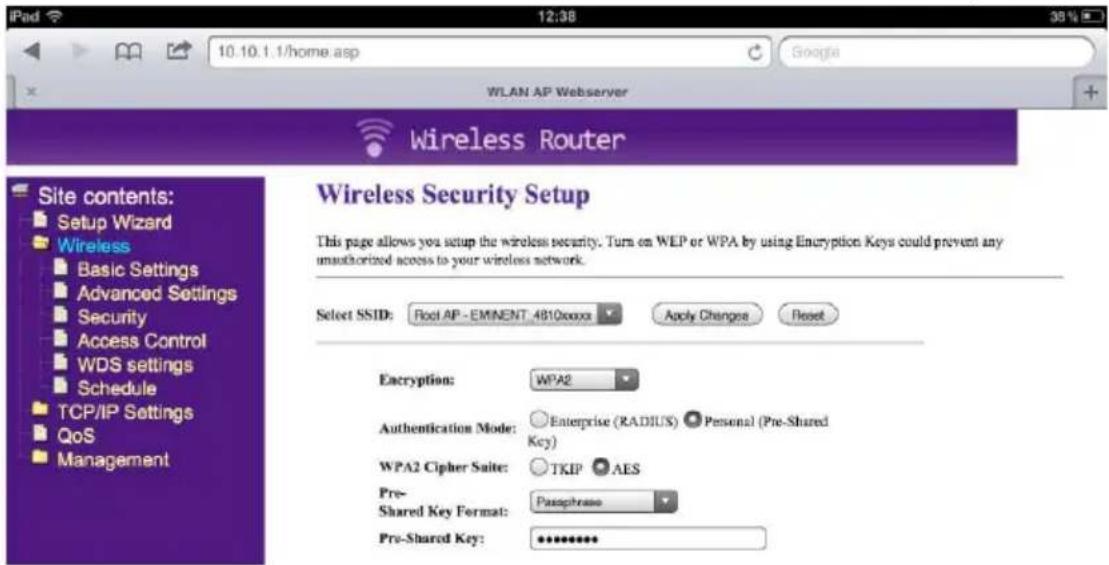
- Druk op "Apply Changes"
- Verbind nu opnieuw met uw EM4610 Travel Reader en voer uw password in
4.0 (NL) Hoe streamt u bestanden van uw Travel Reader naar uw Apple device
- Plaats een USB geheugenstick of een SD kaart in de Travel Reader (niet gelijktijdig)
- Installeer de EMINENT 4610 app uit de Apple store
- Selecteer "video's", "photos", "music" of "documents" en stream deze naar uw Apple device
5.0 (NL) Download bestanden naar uw iPhone, iPad of iPod
- Selecteer "videos" "photos" "music" "documents" of "folder view"
- Klik op de "edit" button
-
Selecteer een bestand
-
Klik op de knop en selecteer "download"
-
De gedownloade bestanden vindt u onder "collections"

text_image
Eminent 4610 Collections Status Settings6.0 (NL) Upload foto's en video's naar de Travel Reader
- Ga naar "collections"
- Selecteer "upload from Camera Roll"
- Selecteer de bestanden die u wilt uploaden
- Klik op "done" en selecteer de map waarnaar u de bestanden wilt uploaden
- Klik op "done"
U kunt alleen bestanden afspelen die door uw Apple device ondersteund worden!
Bezoek onze website www.eminent-online.com voor de meest actuele handleiding, drivers en firmware.
Bekijk ook onze FAQ sectie voor veelgestelde vragen.