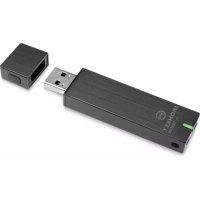
Personal D250 - Clé USB Ironkey - Notice d'utilisation et mode d'emploi gratuit
Retrouvez gratuitement la notice de l'appareil Personal D250 Ironkey au format PDF.



| Type de produit | Clé USB cryptée |
| Marque | Ironkey |
| Modèle | Personal D250 |
| Alimentation | Via port USB |
| Fonctions principales | Cryptage matériel AES-256, déverrouillage par mot de passe, clavier virtuel, sessions sécurisées, sauvegarde sécurisée |
| Entretien et nettoyage | Éviter l'exposition à l'eau et à la poussière. Nettoyer avec un chiffon sec. |
| Sécurité | Cryptage matériel AES-256, verrouillage automatique, protection contre les attaques par force brute (10 tentatives effacement), clavier virtuel anti-keylogger |
| Pièces détachées et réparabilité | Non applicable, produit scellé. En cas de dysfonctionnement, contacter le support. |
| Systèmes d'exploitation compatibles | Windows 7/Vista/XP, Mac OS X 10.5+, Linux 2.6+ (x86) |
| Port USB requis | USB 2.0 pour transfert haut débit (compatible USB 1.1) |
FOIRE AUX QUESTIONS - Personal D250 Ironkey
Questions des utilisateurs sur Personal D250 Ironkey
0 question sur cet appareil. Repondez a celles que vous connaissez ou posez la votre.
Poser une nouvelle question sur cet appareil
Téléchargez la notice de votre Clé USB au format PDF gratuitement ! Retrouvez votre notice Personal D250 - Ironkey et reprennez votre appareil électronique en main. Sur cette page sont publiés tous les documents nécessaires à l'utilisation de votre appareil Personal D250 de la marque Ironkey.
MODE D'EMPLOI Personal D250 Ironkey
I. Insérez le lecteur dans un port USB de l'ordinateur.
2. Lancez l'application "IronKey" à partir du lecteur "IronKey Unlocker"
3. Suivez les instructions à l'écran et consultez le guide d'utilisation pour plus d'informations.
Votre lecteur flash USB est pret a etre utilise.
Geräte-Setup
Cette section presente brievement certaines opérations de base que vous pourrez réaliser avec votre péripérisque l'action. Si vous utilisez un péripérisque l'action Enterprise, il est relié à une solution entreprises gérée par toute administrateur système. Par conséquent, vous n'auriez peut-être pas accès à certains paramètres mentionnés dans cette section si l'administrateur ne vous en a pas autorisé l'accès.
Le logiciel du panneau de commande de votre périphérique l'ation est traduit en plusieurs langues. Cependant, certaines applications embarquées sont en angeais uniquement, telles que le Détector de programmes malveillants (périphériques Enterprise uniquement), le Gestionnaire d'identités, RSA SecurID (périphériques Enterprise uniquement), Firefox, le Clavier virtuel et les Sessions sécurisées. Le site Web des comptes en ligne et les e-mails par défaut sont également en angeais uniquement.
Cette section aborde les sujets suivants :
Configuration système requise
Meilleures pratiques recommandes
Configuration du périphérique
Deverrouillage du périhérique
Verrouillage du périhérique
Accès aux fichiers sécurisés
Cryptage et décryptage de fichiers
Accès au périphérique en cas d'oubli du mot de passer
Changement delangue
Création d'une sauvegarde sécurisée des fichiers
Utilisation du périphérique sous Linux
Où puis-je doivent de l'aide?
Configuration système requise
Windows 7
Windows Vista
Windows XP (SP2+)
Mac OS X (10.5+)
Linux (2.6 + )
L'ordinateur doit être doté d'un port USB 2.0 pour le transfert de données haut débit.
Le transfert fonctionne également avec un port USB I.1 ou un concentrateur auto-alimenté, mais plus lentement.
Certaines applications sont disponibles uniquement pour certains systèmes :
» Windows uniquement
- Firefox (application embarquée)
Sauvegarde sécurisée
Clavier virtue
Gestionnaire d'identités IronKey
Sessions sécurisées
Mac uniquement : assistant AutoLaunch
Meilleures pratiques recommendées
» Creez un compte en ligne de façon à pouvoir :
reinitialiser un mot de passage de périphérique oublé ;
- sauvegarder vos mots de passer du Gestionnaire d'identités.
Verrouillez le périphérique :
lorsque you ne l'utilisez pas ;
avant de le débrancher ;
avant que le système ne passe en mode veille.
» Ne débranchez jamais le périphérique lorsque le voyant est allumé.
Ne communiquez jamais le mot de passer de votre périphérique.
Effectuez une analyse antivirus sur l'ordinateur avant de configurer le périphérique.
Configuration du périphérique
Le processus de configuration est le même pour les systèmes Windows et Mac. Pour les systèmes Linux, reportez-vous au paragraphe Utilisation du périhérique sous Linux.
I. Branchez le périphérique l'ation sur le port USB de votre ordinateur. L'écran Configuration du périphérique apparait.
Le logiciel de configuration s'exécute automatiquement à partir d'un DVD virtuel. Il se peut que cet écran ne s'affiche pas si votre ordinateur ne permet pas aux périphériques de s'exéctuer automatiquement. Vous pouvez le lancer manuellement au moyen de l'une des méthodes suivantes :
- WINDOWS: Double-cliquez sur le disque du Déverrouilleur IronKey dans Poste de Travail et executez IronKey.exe.
-
MAC: Accédez au disque du Déverrouilleur IronKey dans le Finder et ouvre l'application IronKey située dans le dossier Déverrouilleur IronKey.
-
Si vous possédez un périphérique l'ation Enterprise, saisissez le code d'activation.
Vous doivent avoir reçu le code dans un e-mail envoyé par votre administrateur. - Sélectionnez une langue par défaut, acceptez le contrat de licence d'utilisateur final, puis cliquez sur le bouton Activer (cliquez sur le bouton Continuer si vous utilisez un périphérique l'ation Personal).
Par défaut, le logiciel l'ation utilise la même langue que celle de votre système d'exploitation.
- Saisissez le mot de passer du périhérique et confirmez-le, puis cliquez sur le bouton Continuer.
Votre mot de passage est sensible à la casse et doit comprendre au moins 4 caractères.
- Pour les périphériques Personal : Cochez la case Activer la réinitialisation du mot de passer pour pouvoir acceder à votre périphérique en cas d'oubli de votre mot de passer.
Saisissez l'adresse e-mail dans le champ E-mail pour le compte en ligne pour lievre périhérique à un compte en ligne. Vous doivent fournir une adresse e-mail pour permettre la réinitialisation du mot de passer.
- Cliquez sur le bouton Continuer.
-
Pour les périphériques Enterprise: Si vous étés invite à entrer une adresse e-mail pour un compte en ligne, saisissez-la maintainant et cliquez sur le bouton Continuer.
-
Un message s'affiche indiquant qu'un e-mail vous a ete envoye. Suivez les instructions fournies dans cet e-mail pour configurer votre compte en ligne. Vous aurez notamment a creer une question secrete.
-
Voitr compte en ligne est nécessaire pour certaines fonctions de sécurité, telles que la réinitialisation du mot de passer, la navigation Web au moyen de sessions sécurisées, la mise à jour de votre périhérique, etc.
-
Une fois que vous avez configuré votre compte en ligne pour votre périphérique, cliquez sur OK dans le message pour configurer le périphérique.
-
Le périphérique s'initialise. Ce processus génére une clé de cryptage AES, créé le système de fichiers pour le volume sécurisé et copie les applications et les fichiers sécurisés sur le volume sécurisé.
-
Une fois l'initialisation terminée, le panneau de commande l'ation apparait. Voitre périphérique est maintainant prét pour protéger vos données et peut être utilisé sur un ordinateur Windows, Mac ou Linux.
Si vous souhaitez ajouter ou modifier le message qui s'affiche sur l'écran Déverrouilleur, reportez-vous au paragraphe Accès au périhérique en cas d'oubli du mot de passer.
Déverrouillage du périphérique
Le processus de déverrouillage est le même pour les systèmes Windows et Mac. Pour les systèmes Linux, reportez-vous au paragraph Utilisation du périhérique sous Linux.
I. Branchez votre périphérique et attendez que la fenêtre Déverrouilleur apparaisse.
Si elle ne s'affiche pas, vous pouvez l'ouvrir manuellement.
- WINDOWS: Double-cliquez sur le disque du Déverrouilleur IronKey dans Poste de Travail et executez IronKey.exe.
-
MAC: Accédez au disque du Déverrouilleur IronKey dans le Finder et ouvre l'application IronKey située dans le dossier Déverrouilleur IronKey.
REMARQUE: Sur un Mac, vous pouvez installer l'assistant Auto-Launch, qui ouvre automatique le Déverrouilleur lorsque vous débranchez un périhérique l'ation. -
Saisissez le mot de passer de votre périphérique et cliquez sur Deverrouiller. Le panneau
de commande lmatic s'affiche.
- Vous pouvez également cocher la case Mode Lecture seule pour déverrouiller le périphérique en lecture seule.
La saisie de votre mot de passer (verifiée par le matériel) déclenché le montage de votre volume sécurisé avec tous vos fichiers et applications sécurisés.
Si vous entrez un mot de passer incorrect 10 fois de suite, le périhérique est irrémédiablement corrompu ainsi que toutes les données qui s'y trouvent. Si vous utilisez un périhérique l'ation Enterprise, ce nombre peut varier selon les paramétres de mot de passage définis par l'administrateur. - Par mesure de sécurité, débranchez le périphérique et rebranchez-le après trois essais infructieux de saisie du mot de passer.
Déverrouiller le périphérique en mode Lecture seule
Voupez déverrouiller votre périhérique en mode Lecture seule de sorte que personne ne puisse modifier les fichiers sur toute disque Fichiers sécurisés. Par exemple, supposons que vous souhaitez acceder à un fjchier de vote leur périhérique depuis un ordinateur non sécurisé ou inconnu. Le déverrouillage de vote leur périhérique en mode Lecture seule empêchera tout programme malveillant qui se trouve sur la machine d'infecter libre leur périhérique ou de modifier vos fichiers.
I. Branchez youre peripherique et lancez le Deverrouilleur.
2 Cochez la case Mode Lecture seule.
3. Cliquez sur le bouton Deverrouiller.
» Un message s'affiche dans le panneau de commande indiquant que vous estes en lecture seule.
» Lorsque vous déverrouillez votre péripérisque en mode Lecture seule, vous restez dans ce mode jusqu'à ce que vous verrouilliez votre péripérisque.
Certaines fonctions ne sont pas disponibles en mode Lecture seule, car elles nécessit de modifier des fichiers sur votre périphérique. Le reformatage, la restauration d'applications, l'édition de fichiers sur le disque Fichiers sécurisés et la modification de la liste d'applications sont des exemple de fonctions non disponibles.
Pour déverrouiller votre périphérique en mode Lecture seule sous Linux, saisissez : ironkey --readonly
Créer un message s'affichant dans le Déverrouilleur
Cette fonction vous permet de creer un message qui apparait dans la fenetre Deverrouilleur Imentation. Par exemple, vous pouvez indiquer vos coordonnées de sorte que si vous perdez votre périhérique, la personne qui le trouvera pourra vous joindre.
- Deverrouillez youre peripherique et cliquez sur le bouton Parametres dans la barre de menu.
2 Cliques sur le bouton Preférences dans la barre laterale gauche. - Saisissez le texte dans le champ MsgBox déverrouillage. Le texte de votre message ne doit pas dépasser l'espace prévu (soit environ 7 lignes et 200 caractères).
REMARQUE : Pour les périphériques limation Enterprise, si vous administrateur n'a pas activé cette fonction, vous ne verrez pas le Msg déverrouillage dans le panneau de commande.
Saisir les mots de passer à l'aide du Clavier virtuel
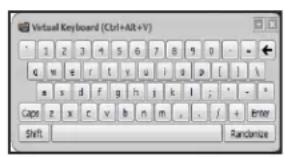
Si vous déverrouillez votre périhérique sur un ordinateur inconnu et que vous souhaitez vous protégé des logiciels espions enregistrurs de frappe et d'écran, utilisez le Clavier virtuel l'ation. Vous protégez ainsi le mot de passer de votre périhérique en vous permettant d'entrée les lettres et les chiffres en cliquant dessus. Les techniques sous-jacentes du
Clavier virtuel permettent de se prémunir contre de nombreux chevaux de Troie, et enregistreurs de frappe et décrans.
Vouspouvaz faire apparaitre le Clavier virtuel de plusieurs fonctions :
I. Cliquez sur I'icone Clavier virtuel dans un champ de mot de passage du Deverrouilleur imation ou panneau de commande. Le Clavier virtuel s'affiche.
Lorsque you you couvez dans un champ de mot de passage, vous pouze également appuyer sur CTRL+ALT+V.
- Cliquez sur les touches pour saisir votre mot de passer. Cliquez sur Enter (Entrée) lorsque vous avez terminé.
Il est possible d'utiliser le Clavier virtuel en combinaison avec le clavier de l'ordinateur.
Voues pouvez entrer certains caractères en les saississant et d'autres en cliquant dessus.
- Vous pouvez également cliquer sur le bouton Randomize (Aléatoire) afin de réorganiser de manière aléatoire l'emplacement des touches. Ce système permet de vous protégger des enregistrleurs d'écran.
REMARQUE : Cette fonction est disponible sous Windows uniquement et utilise un clavier QWERTY standard.
REMARQUE : Lorsque vous cliquez sur une touche du Clavier virtuel, toutes les touches s'effacent brièvement. Cette fonction empêche les enregistrleurs d'écran de faire une capture d'écran des touches sur lesquelles vous venez de cliquer. Si vous ne souhaitez pas utiliser cette fonction, désactivez-la dans le menu Options à côté du bouton Fermer.
Verrouillage du périphérique
- Cliquez sur le bouton Verrouiller (en bas à gauche du panneau de commande pour verrouiller votre péripérisque. Vous pouvez aussi utiliser le raccourci clavier CTRL + L.
REMARQUE: Si des applications ou des fichiers sont ouverts sur votre disque Fichiers sécurisés, vous ne pourrez peut-être pas verrouiller libre périphérique (ceci a pour but d'éviter de corrompree les fichiers). Fermez toute application embarquée ou fichier ouvert sur le périhérique et réessayez de verrouiller le périhérique.
ATTENTION : Une fois le périhérique verrouillé, vous pouvez le débrancher en toute sécurité. Cependant, ne débranchez pas le périhérique lorsqu'il n'est pas verrouillé.
Accès aux fichiers sécurisés
Une fois le périhérique déverrouille, vous pouvez acceder en toute sécurité aux fichiers stockés sur le périhérique selon l'une des méthodes suivantes:
- Cliquez sur le bouton Fichiers (icone de dossier) de la barre de menu du panneau de commande l'ation.
- WINDOWS: Ouvrez l'Explateur Windows et accedez au disque Fichiers sécurisés.
MAC: Ouvrez le Finder et accededez au disque Fichiers sécurisés.
CONSEIL : Vous pouvez également acceder à vos fichiers en cliquant avec le bouton droit de la souris sur l'icone Ironkey de la barre des tâches Windows, puis en selectionnant Fichiers sécurisés.
Cryptage et décryptionage de fichiers
Tout ce que vous stockez sur votre périhérique l'ation est crypté. Étant donné que le périhérique intègre une Cryptochip intégrée, toutes les opérations de cryptage et de décryptage sont exécutées automatiquement à la volée, vous permettant ainsi de travailler comme vous le fieriez avec une clé USB ordinaire, tout en bénéficiant d'une sécurité renforcée et continue.
- Faites glisser un filchier vers le disque Fichiers sécurisés pour le crypter automatiquement.
- Les fichiers ouverts depuis le disque Fichiers sécurisés sont automatiquement décryptés lors de leur ouverture.
Accès au périphérique en cas d'oubli du mot de passer
L'option Réinitialiser le mot de passer vous permet d'acceder à votre périphérique si vous oubliez votre mot de passer.
Pour les péripériques Personal, la réinitialisation du mot de passer est généralement activée lors de la configuration du péripérique. Cependant, vous pouze l'activer après la configuration à condition de pouvoir déverrouiller votre péripérique.
Pour les péripériques Enterprise, un administrateur doit vous accorder des droits de réinitialisation de mot de passer pour utiliser cette fonction. Si vous oubliez votre mot de passer et que vous ne pouvez pas le réinitialiser, vous doivent contacter leur administrateur.
Pour activer la réinitialisation du mot de passer après la configuration (péripériques Personal uniquement)
I. Branchez youre periphérisque et lancez le Deverrouilleur.
2. Cliquez sur le bouton Parametes de la barre de menu du panneau de commande.
- Cliquez sur le bouton Mot de passer dans la barre laterale gauche et cochez la case Activer la réinitialisation du mot de passer.
Voudevezcrier un compte en ligne (si vous n'en avez pas déjà un) pour pouvoir continuer. - Si vous ne possédez pas de compte en ligne, cliquez sur OK pour en creator un. Dans la barre laterale Compte, saisissez l'adresse e-mail de votre compte et cliquez sur le bouton Creer un compte en ligne.
- Un message s'affiche indiquant qu'un e-mail vous a ete envoye. Suivez les instructions fournies dans cet e-mail pour configurer votre compte en ligne. Vous aurez notamment a creer une question secrete.
- Une fois vous compte en ligne configuré, vous étés invite à activer l'option Réinitialiser le mot de passer. Cliquez sur Oui.
Pour réinitialiser votre mot de passer en cas d'oubli (péripériques Personal et Enterprise)
I. Branchez youre periphérique et lancez le Deverrouilleur.
2 Cliques sur le bouton Aide sur le mot de passer.
3. Dans l'invite, cliquez sur le bouton Reinitialiser le mot de passer. Un e-mail d'instructions vous est envoyé.
4. Àprouv avoir suivi les instructions de l'e-mail, cliquez sur le bouton Continuer.
5. Saisissez le nouveau mot de passer ou utilisez le Clavier virtuel, et confirmez le mot de passer dans les champs prevus a cet effet, puis cliquez sur le bouton Modifier le mot de passer.
Changement de langue
Vous définisse la langue lorsque vous configurez votre périphérique. Cependant, vous pouvez en changer dans le panneau de commande l'ation si nécessaire.
- Déverrouillez votre périhérique et cliquez sur le bouton Paramétres dans la barre de menu.
- Cliquez sur le bouton Preférences dans la barre laterale gauche.
- Sélectionnez la langue de votre choix dans la liste.
Création d'une sauvegarde sécurisée des fichiers
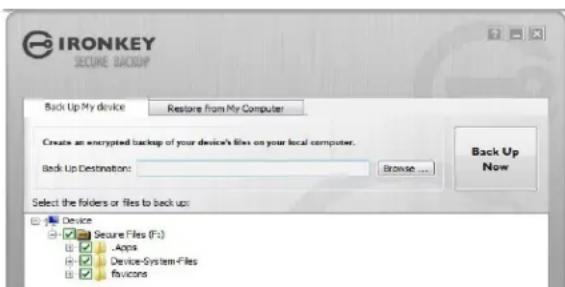
Si vous périphérique intègre l'application embarquée Sauvegarde sécurisée, vous pouvez restaurer une sauvégarde cryptée de vos données vers un nouveau périhérique ou un périhérique lmatici existant (Windows uniquement, en angls uniquement).
L'application Sauvegarde sécurisée enregistre une sauvégarde cryptée d'une partie ou de tous
vos fichiers stockés sur le périhérique sur votre ordinateur local ou sur le partage de fichiers réseau. Vous utilisez la même application pour restaurer un seul ou tous vos fichiers.
I. Dans la liste des applications du panneau de commande l'ation, cliquez sur le bouton Sauvegarde sécurisée pour ouvrir le programme (Windows uniquement).
La fenêtre Sauvegarde sécurisée s'ouvre affichant le disque Fichiers sécurisés.
2 Sélectionnéz les fichiers à sauvegarder.
3. Cochez les cases en regard des fichiers à sauvegarder.
-
Une coche verte indique que tous les fichiers de ce dossier et de ces sous-dossiers seront sauvégardés.
Un signe moins rouge signifie que seuils certains fichiers de ce dossier ou de ces sous-dossiers seront sauvegardés. -
Saisissez le chemin vers le dossier de destination pour les fichiers sauvégardés ou utilisez le bouton Browse (Parcourir) pour le localiser.
Le dossier de destination peut etre un dossier existant, un nouveau dossier ou un disque distinct (par exemple, un partage de fichier reseau). - Cliquez sur Backup Now (Sauvegarder maintainant). Les fichiers seront cryptés et sauvégardés.
REMARQUE : Bien que les fichiers soient cryptés, les noms de fichiers ne le sont pas. Pour masquer les noms de fichiers, zippez les fichiers à sauvegarder avant de créé le fjchier de sauvegarde.
REMARQUE: N'ajoutez pas, ne modifiez pas et ne supprimez pas les fichiers sauvégardés ou vous ne pourriez pas les restaurer ultérieurement.
RESTAURER LES FICHIERS VERS LE PÉRIPHÉRIQUE DEPUIS LE FICHIER DE SAUVEGARDE
I. Dans la liste des applications du panneau de commande l'ation, cliquez sur le bouton Sauvegarde sécurisée pour ouvrir le programme (Windows uniquement).
La fenêtre Sauvegarde sécurisée s'ouvre affichtant le disque Fichiers sécurisés.
-
Sélectionnez l'onglet Restore from My Computer (Restaurer depuis mon ordinateur).
-
Sélectionnez le dossier de destination choisi précédément lors de la sauvégarde de vos données.
Assurez-vous de selectionner le dossier qui contient le fichier de sauvegarde, et non les fichiers ou dossiers stockés dans ce dossier. - Sélectionnez les fichiers/dossiers à restaurer et cliquez sur Restore Now (Restaurer maintainant). Les fichiers restaures replacéreront les fichiers existants portant le même nom qui sont enregistrés sur le disque Fichiers sécurisés.
REMARQUE: Si les données ont ete sauvegardees a partir d'un autre periphérique limation, vousdezutiliserlemotdepassudperiphériqueafinderestaurerlesfichiersversun periphériquedifferent.
Utilisation du périphérique sous Linux
Vous pouvez utiliser votre périphérique l'ation sur plusieurs distributions Linux (systèmes x86 uniquement avec noyau version 2.6+ ).
CONFIGURER LE PÉRIPHÉRIQUE
I. Branchez le périphérique sur le port USB de votre ordinateur et executez le programme ironkey depuis le dossier Linux du périphérique.
Le périphérique se monte comme un DVD virtuel.
- Vous doivent démarrer le Déverrouilleur manuellement en accédant au dossier Linux et en exécutant ironkey.
2 Acceptez le contrat de licence.
-
Appuyez sur Q (Quitter) pour sortir de l'application ou sur Y (Oui) pour accepter les conditions.
-
Créez un mot de passer pour le périphérique.
Votre mot de passage est sensible à la casse et doit comprendre au moins 4 caractères. -
Le périphérique s'initialise. Pendant ce processus, la clé de cryptage AES est généree et le système de fichiers est créé pour le volume sécurisé.
- Lorsque l'opération est terminée, votre périhérique est prét à être utilisé.
UTILISER LE DÉVERROUILLEUR
Utilisez le Déverrouilleur pour Linux afin d'acceder à vos fischiers et de modifier votre mot de passage de périhérique sous Linux. Vous pouvez ainsi transférer les fischiers en toute sécurité entre des ordinateurs Windows, Mac et Linux.
Selon votre distribution Linux, vous pouvez avoir besoin du droit d'utilisateur root pour acceder au programme ironkey situé dans le dossier Linux du DVD virtuel monté. Si un seul péripérisque l'ation est connecté au système, executez le programme à partir de l'interpréteur de commande sans arguments (par exemple, ironkey). Si plusieurs péripérisques l'ation sont connectés, vous doivent spécifier celui qui doit être déverrouillé.
REMARQUE: ironkey ne fait que déverrouiller le volume sécurisé. Ce volume doit ensuite être monté. De nombreuses distributions Linux récentes le font automatiquement. Dans le cas contraire, executée le programme de montage à partir de la ligne de commande en utilisant le nom de péripérisque indiqué par ironkey.
Pour modifier le mot de passer du périhérique appelé « nompériphérique », saisissez :
ironkey --changepwd [nompériphérique]
Pour verrouiller le périphérique nommé « nonpériphérique », saisisse :
ironkey --lock [nompériphérique]
Pour déverrouiller le périphérique en mode Lecture seule, saisissez :
ironkey --readonly
Pour déverrouiller le périphérique avec le mot de passage « motdepassepériphérique », saisissez :
ironkey --password [motdepassepéripérique]
Pour verrouiller le périphérique, vous devez le démonter ou le retirer physiquement (débrancher), ou encore, exécuter :
ironkey --lock
Demonter simply le periphérique ne verrouille pas automatiquement le volume sécurisé.
Veuillez notes les points essentiels suivants concernant l'utilisation de votre périphérique sous Linux :
I. Le noyau doit etre de version 2.6 ou supérieure.
Si vous compilez votre propre noyau, vous devez y inclure ce qui suit :
DeviceDrivers->SCSIDevicesupport->< > SCSICDROMSupport
DeviceDrivers-><*> Prise en charge USB cote hote
» DeviceDrivers->>*> Système de fichiers du périphérique USB
DeviceDrivers- > < ^ 长 > Prise en charge EHCI HCD (USB 2.0)
DeviceDrivers- -> < > Prise en charge UHCI HCD (Intel et VIA pour la plupart)
DeviceDrivers-><*> Système de stockage de masse USB
Les noyaux inclus par défaut dans la plupart des principales distributions sont déjà dotés de ces fonctions. Par conséquent, si vous utilisez le noyau par défaut d'une distribution prise en charge, vous n'avez pas besoin d'effectuer d'actions supplémentaires.
Par ailleurs, sur les systèmes Linux 64 bits, il est nécessaire d'installer des bibliothèques
32 bits pour pouvoir executer le programme ironkey. Consultez les ressources d'aide de la distribution pour en savoir plus.
2.Problèmes de montage
Assurez-vous que vous possédez les droits requis pour monter les périhériques externes SCSI et USB.
Certaines distributions ne se montent pas automatiquement et nécessitent l'exécution de la commande suivante :
mount /dev/
Le nom du périhérique monté varie selon la distribution. Pour connaître les noms des périhériques limation, executez :
ironkey --show
3. Droits d'accès
Voudevez posseder les croits d'acces pour monter les peripheriques externes/usb/flash.
Voudevez egalent detenir les droits d'acces pour executer les fichiers executables du DVD virtuel du periphérique pour lancer le Deverrouilleur.
Il se peut que vous ayez besoin de droits d'utilisateur root.
Reportez-vous au dossier Linux du DVD virtuel du périhérique pour plus d'informations sur la configuration des droits d'accès des utilisateurs non-root à leurs périhériques limation. Toutes ces méthodes nécessitent que l'administrateur système exécuté l'action requise (ponctuelle) pour autoriser les accès. Les utilisateurs ordinaires pourront ensuite verrouiller, déverrouiller et modifier les mots de passer sur tout périhérique limation branché.
4. Distributions prises en charge
Toutes les distributions Linux ne sont pas prises en charge. Consultez le site à l'adresse http://support.imation.com pour obtenir la liste des dernières distributions prises en charge.
- À l'heure actuelle, le Déverrouilleur Imation pour Linux ne prend en charge que les systèmes x86.
Où puis-je obtenir de l'aide ?
POUR EN SAVOIR PLUS
jk.imationmobilesecurity.com/forum
support.imation.com
Forum en ligne rassemblant des milliers d'utilisateurs et de spécialistes en sécurité
Support, base de connaissances et didacticiels
Commentaires sur les produits et demandes sur les caractéristiques
Informations generales
POUR CONTACTER LE SUPPORT
Du lundi au vendredi, de 6 h à 17 h, heures normale du Pacifique (UTC-8)