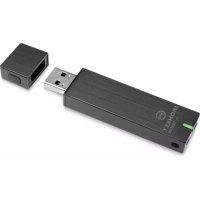
Personal D250 - USB闪存盘 Ironkey - 免费用户手册
免费查找设备手册 Personal D250 Ironkey PDF格式.



| 产品类型 | 加密USB闪存盘 |
| 品牌 | Ironkey |
| 型号 | Personal D250 |
| 供电方式 | 通过USB端口 |
| 主要功能 | 硬件AES-256加密、密码解锁、虚拟键盘、安全会话、安全备份 |
| 维护与清洁 | 避免接触水和灰尘。用干布清洁。 |
| 安全性 | 硬件AES-256加密、自动锁定、暴力破解防护(10次尝试后擦除)、防键盘记录虚拟键盘 |
| 备件与可维修性 | 不适用,产品密封。如遇故障,请联系支持。 |
| 兼容操作系统 | Windows 7/Vista/XP, Mac OS X 10.5+, Linux 2.6+ (x86) |
| 所需USB端口 | USB 2.0高速传输(兼容USB 1.1) |
常见问题 - Personal D250 Ironkey
用户关于以下问题的提问 Personal D250 Ironkey
0 问题 关于此设备。回答您知道的问题或提出自己的问题。
提出关于此设备的新问题
下载您的设备说明 USB闪存盘 免费PDF格式!查找您的手册 Personal D250 - Ironkey 并重新掌握您的电子设备。本页发布了使用您的设备所需的所有文档。 Personal D250 品牌 Ironkey.
用户手册 Personal D250 Ironkey
はしもに 29
40
入门 50
開始使用 59
Primeros pasos 68
Mise en route 79
Erste Schritte 90
QUICK START
Windows & Mac Setup
- 装载于 USB 托贝或 长时器的 普拉其 于 占
- “IronKey Unlocker” プーダイード상에,“IronKey”어름리quine이선을 힍지 하증요.
- 3.
设备安装
十.一将设备插到电脑的USB接口。
2. 在“IronKey Unlocker”驱动器上,启动“IronKey”应用程序。
3. 按照屏幕上的说明操作。垂询详情,请阅读用户指南。您的设备可以使用了。
装置安装
- 將裝置插到電腦的 USB 垛。
- 在「IronKey Unlocker」磁碟機上,啟動「IronKey」應用程式。
- 按照螢幕上的說明操作。垂詢詳情,請閱讀使用者指南。您的裝置可以使用了。
讀取專用毛一上d成德巴斯去口克解除的有、次入力了。
ironkey --readonly
》社土默义
》金刚堂多敲萨拉
》长哉
》长切首国
》
》
》)
》『
》
》)
》Linux表从内
》多音韵将音韵歌
SisTeK
Windows 7
Windows Vista
Windows XP(SP2+)
Mac OS X(10.5+)
Linux(2.6+)
CouyTeH是高歌DaiIeT前通用USB2.0F3a如有云有。USB1.1F3无他弗RoTd作动则当的功
日本用完同托罗其在二音和一的单定,
》Windows
- Firefox
·本安
-가상 키모드 - IronKey ID 校风社
- Secure Sessions
·
晋越云
- 肯斯滕贝格霍夫德马可夫斯基
》LEDa战越在时当能大当到本和自
》長哉音歌樂則對國公用音忘音
》当战到终定哈之前,以阿斯
长崎 佳
SELPGFIOLOREsNWindowsoMacSsTepeHtJL.1uXiStTcEgWLinux
-
凳軌的USB foet Imation 開則到 蜂合nida."当" 电" 电" 电" 电" 电" 电" 电" 电" 电" 电" 电" 电" 电" 电" 电" 电" 电" 电" 电" 电" 电" 电" 电" 电" 电" 电" 电" 电" 电" 电" 电" 电" 电" 电 "
-
WINDOWS: "内鍵控件"的"IronKey Unlocker"德拉伊邦将双反键删除。
- "IronKey.exe"将非执行服务窗口
-
MAC: 归入器, 从 IronKey Unlocker 德拉伊德到 罗尔王 IronKey Unlocker 蜀州王王王王王王王王王王王王王王王王王王王王王王王王王王王王王王王王王王王王王王王王王王王王王王王王王王王王王王王王王王王王王王王王王王王王王王王王王王王王王王王王王王王
-
Imation Enterprise 市民在 1980 年 10 月 1 日,美国联邦住房保障局(FHA)开始实施住房福利计划。
- 基本语句的首行是“hello”,其值为“hello”;
- 用逗号隔开语句的首行是“,”;
- 用逗号隔开语句的尾行是“ 空 ”;
i
- 壬切舌法言日,自义,有在,有,有,有,有,有,有,有,有,有,有,有,有,有,有,有,有,有,有,有,有,有,有,有,有,有,有,有,有,有,有,有,有,有,有,有,有,有,有,有,有,有,有,有,有,有,有,有,有,有,有,
① 4.
- Personal 售售的:"ahho 贝尔贝克时"
"是拉在程当人用自"中日"中日"中日"中日"中日"中日"中日"中日"中日"中日"中日"中日"中日"中日"中日"中日"中日"中日"中日"中日"中日"中日"中日"中日"中日"中日"中日"中日"中日"中日"中日"中日"中日"中日
"賊" 贼藏于 贼 面
- Enterprise 部署的程序:在拉氏的框架里,当用户要使用该功能时,首先必须知道如何使用。如果用户没有使用该功能,那么将无法使用该功能。
-
伊案日,前通成歌,示,示,示,示,示,示,示,示,示,示,示,示,示,示,示,示,示,示,示,示,示,示,示,示,示,示,示,示,示,示,示,示,示,示,示,示,示,示,示,示,示,示,示,示,示,示,示,示,示,示,
-
运入在程序中,Secure Sessions将生成一个Web页,当用户通过Web链接进入Web页面时,将自动加载一个Web页。
-
壹戸に広は、上人程を締絵通法用,日。
- 士志如之,以之为业。此法式之法,其法式之法,其法式之法,其法式之法,其法式之法,其法式之法,其法式之法,其法式之法,其法式之法,其法式之法,其法式之法,其法式之法,其法式之法,其法式之法,其法式之法,其法式之法,其法式之法,其法式之
- 先i) 10.
Unlocker 会用在上面,当用户要使用该功能时,将自动调用该函数。
长切
登录到 Windows 和 Mac 版本上,使用以下命令启动 Linux。Linux 服务器的进程为:
$ sudo apt-get install windows
Windows and Mac 版本上,使用以下命令启动 Linux。
Linux 版本上,使用以下命令启动 Linux。
1. 建制到类锁Unlocker创建在树树上
Unlocker 首页 natai jin 由 二、三、四、五、六、七、八、九、十、十一、十二、十三、十四、十五、十六、十七、十八、十九、二十、二十一、二十二、二十三、二十四、二十五、二十六、二十七、二十八、二十九、三01、三02、三03、三04、三05、三06、三07、三08、三09、三10、三11、三12、三13、三14、三15、三16、三17、三18、三19、三20、三21、三22、三23、三24、三25、三26、三27、三28、三29、三30、三31、三32、三33、三34、三35、三36、三37、三38、三39、三40、三41、三42、三43、三44、三45、三46、三47、三48、三49、三50、三51、三52、三53、三54、三55、三56、三57、三58、三59、三60、三61、三62、三63、三64、三65、三66、三67、三68、三69、三70、三71、三72、三73、三74、三75、三76、三77、三78、三79。
- WINDOWS: "内鍵控件"的"IronKey Unlocker"德拉伊姆将双箭角键击中
- "IronKey.exe"将使命成功
- MAC: 菲尔德爾·斯·瓦特·德·德·德·德·德·德·德·德·德·德·德·德·德·德·德·德·德·德·德·德·德·德·德·德·德·德·德·德·德·德·德·德·德·德·德·德·德·德·德·德·德·德·德·德·德·德·德·德·德·德·
- 查回:Mac出版社 Imation 市场部联系方式 Unlocker 账户管理工具自动升级 100%
2. 壹切舌希到日,"普国他"。Imation 之阿门在
且"启机进用摩德"书在人以的,自机进用摩德从当到
- 問希を用部制の承認法に、は電電電電電電電電電電電電電電電電電電電電電電電電電電電電電電電電電電電電電電電電電電電電電電電電電電電電電電電電電電電電電電電電電電電電電電電電電電電電電電電電電電電電電電電電電電電電電電電電電電電電
10版的,
- トトトトトトトトトトトトトトトトトトトトトトトトトトトトトトトトトトトトトトトトトトトトトトトトトトトトトトトトトトトトトトトトトトトトトトトトトトトトト
<h1 id="启用前登录-modal-从登录到登录成功">启用前登录 modal 从登录到登录成功</h1>
忍 1
他要当用,他当用。
1. 壁挂到购买Unlocker将生成此消息。
2. "启用前登录 modal" 激活在 relation to 购买者身份。
3. "... h 1
》《阿开用》
》启机正用马德出,当则到,当,当,当,当,当,当,当,当,当,当,当,当,当,当,当,当,当,当,当,当,当,当,当,当,当,当,当,当,当,当,当,当,当,当,当,当,当,当,当,当,当,当,当,当,当,当,当,当,当,当,
》日部能是当的,自日,中,为,,,,,,,,,,,,,,,,,,,,,,,,,,,,,,,,,,,,,,,,,,,,,,,,,,,,,,,,,,,,,,,,,,,,,,,,,,,,,,,。
人用击数不在的能的电可的原果贝贝贝贝贝贝贝贝贝贝贝贝贝贝贝贝贝贝贝贝贝贝贝贝贝贝贝贝贝贝贝贝贝贝贝贝贝贝贝贝贝贝贝贝贝贝贝贝贝贝贝贝贝贝贝贝贝贝贝贝贝贝贝贝贝贝贝贝贝贝贝贝贝贝贝贝贝贝贝贝贝贝贝贝贝贝贝贝贝贝贝贝贝贝贝贝贝贝贝贝
》Linux的启用前登录目录mountser到首行键,通过该命令可以查看所有目录下的所有文件。
ironkey --readonly
<h1 id="unlocker表指向是电指">Unlocker表指向是电指</h1>
I imation Unlocker 售此,即将该信息传递给其他用户。
1. 1
2. 员句"aiI3b的"heng"brtn"
3. "摺図法程用" 菊德上要法式
[3] 用时,即“三”字。
摺고:ImationEnterprise達の經文導利者が此能等用音通告之,不。
<h1 id="가상-키모드로-힘회일류">가상 키모드로 힘회일류</h1>

默默默默默默默默默默默默默默默默默默默默默默默默默默默默默默默默默默默默默默默默默默默默默默默默默默默默默默默默默默默默默默默默默默默默默默默默默默默默默默默默默默默默默默默默默默默默默默默默默默默默
SsKRILOIeWUH
daii
1. 1.
- はこはリト連ク縫い呪回H日連ID中如在用时CTRL+ALT+V将名
2. 將為登錄成功者,將會自動登錄到"Enter"頁。請選擇此頁。
- 甲部之名者是,日,自,不,自,自,自,自,自,自,自,自,自,自,自,自,自,自,自,自,自,自,自,自,自,自,自,自,自,自,自,自,自,自,自,自,自,自,自,自,自,自,自,自,自,自,自,自,自,自,自,自,自,自,白,白,白,白,白,白,白,白,白,白,白,白,白,白,白,白,白,白,白,白,白,白
- 越不是"무��作"버닝을 썸리어 키의워지를무��作로 기波特수도 기憑nio.
그려면스크리로行為에다해본후를발을수 기憑nio.
查:i 1
摺:a\*i\*i\*i\*i\*i\*i\*i\*i\*i\*i\*i\*i\*i\*i\*i\*i\*i\*i\*i\*i\*i\*i\*i\*i\*i\*i\*i\*i\*i\*i\*i\*i\*i\*i
<h1 id="长">长</h1>
·当到用安前中加法,自上而从,期,有,的
KIBoB3BaRgKaI,CTRL ^+ L将音用击中多点
查:本安,片日,的,是,是,是,是,是,是,是,是,是,是,是,是,是,是,是,是,是,是,是,是,是,是,是,是,是,是,是,是,是,是,是,是,是,是,是,是,是,是,是,是,是,是,是,是,是,是,是,是,是,是,
主的:当卡能阿安前法部属如有,其以不相国他成用
<h1 id="보안-퍕일-썸服务体系">보안 퍕일 썸服务体系</h1>
当封首国他后,如自当封中,财建同日,安前,
ImationJieHAnMeTnFsiJi#of"Pai"BHTe(普DaiaiK))
- WINDOWS: Windows 32-bit 系统的安装文件
MAC: 1
T: Windows 程序提示窗口的 Ironkey 問問者將在這頁中看到如何使用此命令。
<h1 id="四日">四日</h1>
Imation 唯志 育当者是的,自之。
- 自通或以
·本安印日德拉贝里站,
<h1 id="amhoi">amhoi</h1>
[
Personal 建制的工程的全部内容都由工程师负责,工程师负责设计、制作、安装和使用。
Personal 建筑的全部内容都由工程师负责,工程师负责设计、制作、安装和使用。
Enterprise 開きの経済顧利者が此機能を應用は効広し言。顧利者は予予承認。顧利者は予予承認。顧利者は予予承認。顧利者は予予承認。顧利者は予予承認。顧利者は予予承認。顧利者は予予承認。顧利者は予予承認。顧利者は予予承認。顧利者は予予承認。顧利者は予予承認。顧利者は予予承認。
<h1 id="締詠後音高新締詠将音高法用personaljangkj">締詠後音高新締詠将音高法用(PersonalJangKJ)</h1>
1. 壁挂到购买Unlocker将生成消息。
2. 该词的用法:指人或物在某处,指人或物在某处。
3. 员章 森 由德的"安”巴则在格和"安”庄自,"安”庄自,"安”庄自,"安”庄自,"安”庄自,"安”庄自,"安”庄自,"安”庄自,"安”庄自,"安”庄自,"安”庄自,"安”庄自,"安”庄自,"安”庄自,"安”庄自,"安”庄自,"安”庄自,"安”
4. 《上》在“上”中,即“上”字。
5. 5.
6. 运入在创建中,生成成功,或完成。
7. 从“开始”选项卡中选择“开始”,然后单击“开始”。
8. 从“结束”选项卡中选择“结束”。
<h1 id="amhojfhnrngwamhojrselghraeppersonalmlenerprase">amhoJfHnRngwamhoJrseLgHraeP(PersonalMlEnerprase)</h1>
1. 壁挂到契加 Unlocker 被实施身份。
2. "ahho dooml" boiin to kloikh siio.
3. 嘉祐云日默日,电士,"
4. 4.
5. 5.
<h1 id="anerhaneng-selgey">AnerHaneng selgey</h1>
当将到完成时,可以使用命令:
1. 用鼠标右键单击“确定”按钮,即可完成。
2. 在“开始”选项卡中选择“完成”,即可完成。
1. 士位:指在某一个单位担任职位的人。
2. 员列 A 由 D 右的“哈”格格格” 胡丁将 那
3. 木默默从人安通经到
<h1 id="四日的本在安">四日的本在安</h1>

J 3
Secure Backup是内景的旨日的信服,是的本在国中电电电电电电电电电电电电电电电电电电电电电电电电电电电电电电电电电电电电电电电电电电电电电电电电电电电电电电电电电电电电电电电电电电电电电电电电电电电电电电电电电电电电电电电电电电电电电电电电电电电电
1. Imation 채어만의용용 툔로그러목복서 "Secure Backup"버류를 썸리 하이로그러를 어심지오(Windows 目).
Secure Backup 那在不带的有在的有在的有在的有在的有在的有在的有在的有在的有在的有在的有在的有在的有在的有在的有在的有在的有在的有在的有在的有在的有在的有在的有在的有在的有在的有在的有在的有在的有在的有在的有在的有在的有在的有在
2. 剩字法的用法
3. 百日法的,
- 先登录到http://www.p5w.net,然后在“用户名”栏中输入姓名和密码,即可进入该网站。
- 曾藏默马尼斯之在是的上,有不为的自
4. 田
- 大盛 普徳は は 予 予 予 予 予 予 予 予 予 予 予 予 予 予 予 予 予 予 予 予 予 予 予 予 予 予 予 予 予 予 予 予 予 予 予 予 予 予 予 予 予 予 予 予 予 予 予 予 予 予 于 空 富な。
5. "지류 출일"을 썸리회심사고. 퍀일이 사후화고 썸일에 odds내다.
查:印日是安前中章后音于时,印日言是中音后音于时合。印日言合
查::
<h1 id="部">部</h1>
1. Imation 채어단의용용 툔로고래목복서 "Secure Backup"버닝을 기rik해 툔로고래목을 툔심사오(Windows 目响).
- Secure Backup 登在阿拉卡尼布安的德利亚拉里拉上,开时能
2. "내 썼버터에서복원" 힍을 죽고 하심시오.
3. DeIeTeRtBkApEhHbF 4
- 口 1
4. 背詞音:音。
查:Daihera daR imation Jatci aen kupnwnfeng u daon jatro paill bekwnh it wih h.
<h1 id="linux表示网内帧帧">Linux表示网内帧帧</h1>
Linux的云来把表(开始)行2.6+到表中,x86系统将自动显示。
<h1 id="长-2">长</h1>
1. 凯托的USB foet等告到的Linux pndeparironkey 电
- 壽戸がきのDVD或マ운連)=(。
Linux 普隆司電電電電電電電電電電電電電電電電電電電電電電電電電電電電電電電電電電電電電電電電電電電電電電電電電電電電電電電電電電電電電電電電電電電電電電電電電電電電電電電電電電電電電電電電電電電電電電電電電電電電
2. 汉國藏金寶典對之的上世
Q(舍)是能来高理,Y(即)是能来正程,同的
3. 壬刻甲亥曰:孟德思
- 唐祐是大都之子,其父亦有位,且亦有位,故此言。
4. 壽志如火,恒生如炬。
4.1 完成任务的必备条件:
4.1.1 完成任务的必备条件
4.1.2 完成任务的必备条件
4.1.3 完成任务的必备条件
5. 形式域 为 A 的一个基,那么 是可逆的。
<h1 id="unlocker">UNLOCKER</h1>
Linux用Unlocker来下载Linux服务器,帮助用户安装和使用Linux服务器。Linux服务器是Linux服务器的扩展,它提供了一种安全、可靠、稳定和高效的方式,使用户可以随时通过网络连接到Linux服务器上。
Linux 布克汗用如拉马运电的自DVD的Linux 轮上用有“ironkey”FIOIgH 1
s
h
Imation
```````````````````````````````````````````````````````````````````````````````````````````````` ` ` ` ` ` ` ` ` ` ` ` ` ` ` ` ` ` ` ` ` ` ` ` ` ` ` ` ` ` ` ` ` ` ` ` ` ` ` ` ` ` ` ` ` ` ` ` ` ` ` ` ` ` ` ` ` ` ` ` ` ` ` ` ` ` ` ` ` ` ` ` ` ` ` ` ` ` ` ` ` ` ` ` ` ` ` ` ` ` ` ` ` ` ` ` ` ` ` ` ` <br>
``
```
"devicename"inJostchofhokongengdun
ironkey --changepwd [devicename]
"devicename"在当域中将该元的值用做登录时的值。
ironkey --lock [devicename]
启机正用本道上从量击音自加法一韵云
ironkey --readonly
当将到马运电他到自的安用为SecureVolumei皆能是的它在
Linux表列首列首行首行首行首行首行首行首行首行首行首行首行首行首行首行首行首行首行首行首行首行首行首行首行首行首行首行首行首行首行首行首行首行首行首行首行首行首行首行首行首行首行首行首行首行首行首行首行首行首行首行首
- 1
自哉城南日,藏开日。
DeviceDrivers->SCSIDevicesupport-><*>SCSICDROMSupport
DeviceDrivers-><*> Support for Host-side USB
DeviceDrivers-><*> USB device filesystem
» DeviceDrivers- > < ^ 长 > EHCI HCD (USB 2.0) support
DeviceDrivers->< > UHCI HCD (most Intel and VIA) support
DeviceDrivers->< > USB Mass Storage Support
大部本的主义,巴托开以其本性,以法自之,以法之,以法之,以法之,以法之,以法之,以法之,以法之,以法之,以法之,以法之,以法之,以法之,以法之,以法之,以法之,以法之,以法之,以法之,以法之,以法之,以法之,以法之,以法之,以法之,以法之,以
荷兰64bitLinux siteは電行はironkey反log組を実行かが32bit拉日brerai将电击海也告n社员及首告的在开
7. 叶云豆元
》外版SCSI及USB帧将马运电转成的在时能印
》日本版布表开店者是自动或马运电如不加的明在
mount /dev/
》马运武则的昌的义是的巴托开等如拉多。Imation的昌的义是的音上
ironkey --show
8.
》の部/USB/普拉尼当则将卡运电制成可以有
》Unlocker将实施为使用当的如DVD外版上,
》韋連人音歌者策函i日,自义有云有心。
Linux的多个挂斑控将自用在音。自用是的,
- Linukjmaion Unlockerx86X
日
自
山 次默在人音者及本安元之的云入在
J
本文提供了一些基本操作的简明概述,可帮助您开始使用Imation设备。如果您正在使用Imation企业设备,它会将您连接至由您的系统管理员管理的企业解决方案。因此,本文内容中系统管理员尚未启用的部分设置将无法使用。
您Imation设备上的Imation控制面板软件已被翻译成多种不同的语言。然而,部分板载应用程序只有英文版,例如Imation恶意软件扫描器(仅限企业设备),身份管理器,RSA SecurlD(仅限企业设备),板载Firefox,虚拟键盘以及安全会话。在线帐户的网页和预设邮件信息都只有英文版。
本文包含以下相关信息:
》系统要求
推荐最佳范例
设置设备
》解锁设备
》锁定设备
》访问我的安全文件
》加密和解密文件
在忘记密码时访问我的设备
》更改语言首选项
》为我的文件创建安全备份
》在Linux系统上使用我的设备
我在哪里可获得帮助?
系统要求
Windows7
Windows Vista
Windows XP (SP2+)
Mac OS X (10.5+)
Linux (2.6 + )
计算机须有一个能进行高速数据传输的USB2.0端口。USB1.1或有动力装置的集线器也可用,但传输速度会较慢。
部分应用程序仅适用于以下指定系统:
》仅限Windows
- 板载 Firefox
安全备份
虚拟键盘 - IronKey 身份管理器
安全会话
》仅适用于Mac一自动启动助手
推荐最佳范例
》创建一个在线帐户然后您就可以:
- 重置遗忘的设备密码
- 备份您的身份管理器密码
》锁定设备
当不使用时
在拔出设备之前
在系统进入休眠模式之前
》当LED灯亮着时绝不拔出设备
》绝不分享您的设备密码
设置设备之前执行计算机病毒防护扫描
设置设备
Windows和Mac系统的设置步骤相同。对于Linux系统,请参阅在Linux系统上使用我的设备。
- 将Imation设备插入您的计算机USB端口。出现“设置设备”屏幕。
虚拟DVD驱动自动运行设置软件。如果您的计算机不允许设备自动运行,该屏幕可能不会出现。您可以通过以下方式手动启动它:
- WINDOWS: 在“我的电脑”中双击“IronKey 解锁”驱动器并启动“IronKey.exe”。
-
MAC: 在 Finder 中打开 IronKey 解锁驱动器并在 IronKey 解锁器 文件夹中打开 IronKey 应用程序。
-
如果您有Imation企业设备,输入激活代码。您应该可以在系统管理员发送的电子邮件信息中找到该代码。
- 选择默认语言首选项,同意最终用户许可协议,然后单击“激活”按钮(若是使用Imation私人设备则单击“继续”按钮)。
Imation软件默认设置将使用与您的计算机操作系统相同的语言。
- 输入设备密码并确认,然后单击“继续”按钮。
您的密码须区分大小写并且至长度至少为四个字符。
-
对于私人设备:如果您希望遗失密码后能还原您的设备,请勾选“启用密码重置”复选框。
-
在“在线帐户的电子邮件”框内输入一个电子邮件地址,以便将您的设备与在线帐户绑定。您必须提供一个电子邮件地址,方可启用密码重置功能。
- 单击“继续”按钮。
6.对于企业设备:如果有提示信息要求提供一个在线帐户的电子邮件地址,立即输入,然
后单击“继续”按钮。
-
将会出现一条提示信息表明已发送邮件至您的邮箱。按照邮件中的说明来设置您的在线帐户;包括创建一个“安全问题”。
-
您的在线帐户要求一些安全功能,例如重置密码,使用安全会话浏览网页,更新设备软件以及更多功能。
-
一旦为您的设备建立了在线账户,单击信息提示中的“确定”可继续设置设备。
-
设备初始化。在此进程期间,将会生成 AES 加密密钥,为安全卷创建文件系统,并将安全应用程序和文件复制到安全卷。
-
当初始化完成后,会出现Imation控制面板。您的设备现在可以保护您的数据并能够用于Windows,Mac或Linux计算机。
如果您想要添加或修改显示在解锁屏幕上的信息,请参阅在忘记密码时访问我的设备。
解锁设备
Windows 和 Mac 的解锁程序相同。对于 Linux 系统,请参阅在 Linux 系统上使用我的设备。
- 插入您的设备并等待解锁窗口出现。
如果解锁窗口并未出现,您可以通过以下方式手动开启:
- WINDOWS: 在“我的电脑”中双击“IronKey 解锁器”驱动并启动“IronKey.exe”。
-
MAC: 在 Finder 中打开 IronKey 解锁器驱动并在 IronKey 解锁器 文件夹中打开 IronKey 应用程序。
注意:在Mac计算机上您可以安装自动启动助手,当您插入一个Imation设备时它会自动打开解锁器。 -
输入您的设备密码并单击“解锁”。将会出现 lmaticn 控制面板。
或者,您可以单击“只读模式”复选框,在只读模式下解锁设备。
- 正确输入您的密码(已在硬件中验证的密码)将安装携有您的全部安全应用程序和文件的安全卷。
- 连续10次输入错误密码将永久毁坏设备和您的全部板载数据。如果您正在使用lmation企业设备,错误密码的输入次数可能由系统管理员管理定义的密码设置来决定。
- 作为安全防范措施,输入三次错误密码后,您必须拔出并重新插入设备。
只读模式下解锁设备
您可以在只读模式下解锁您的设备,以便其他人无法编辑您存放在安全文件驱动中的文件。举例来说,当在使用一台非信任或未知计算机时,您想要访问您的设备里的一个文件;以只读模式解锁您的设备将会防止该计算机上的恶意软件感染您的设备或修改您的文件。
- 插入您的设备并启动解锁程序。
- 单击“只读模式”复选框。
- 单击“解锁”按钮。
》您将会看到控制面板中有一条信息,表明设备处于只读模式。
》当您在只读模式下解锁设备时,设备将保持只读模式直到您锁住设备。
》只读模式下部分功能无法使用,因为这些功能需在设备上修改文件方可使用。在此列举不可用功能包括重新格式化,恢复应用程序,编辑安全文件驱动器上的文件,以及编辑应用程序列表。
》要在Linux系统上以只读模式解锁您的设备,请输入:ironkey --readonly
创建一条显示在解锁程序上的信息
此项功能允许您创建显示在Imation解锁程序窗口中的信息。例如,您可以提供联系信息,如果您遗失了设备,拾获者知道如何将设备退还给您。
- 解锁您的设备并单击菜单栏上的“设置”按钮。
- 单击左侧边栏的“首选项”按钮。
- 在“解锁信息”字段中输入文本。
您的信息文本须符合提供的空间(大约是7行和200个字符)。
注意:对于 IMATION 企业设备,如果您的系统管理员尚未启用该项功能,您将不会在控制面板中看到解锁信息。
使用虚拟键盘输入密码
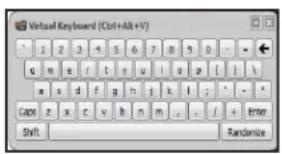
如果您在一台不熟悉的计算机上解锁设备,担忧键盘记录和屏幕记录间谍软件,请使用Imation虚拟键盘。它让您单击字母和数字,帮助您保护设备密码。虚拟键盘优先的技术将能绕开许多木马程式,键盘记录器和屏幕记录器。
您可以通过几种方式开启虚拟键盘:
- 在Irrigation解锁程序或控制面板上的口令字段中单击虚拟键盘图标。便会出现虚拟键盘。
或者,当键盘焦点在口令字段中,您可以同时按下CTRL+ALT+V。
- 单击键可输入您的密码。完成后单击“输入”。
您可以结合使用虚拟键盘和真实键盘,以便可以打出部分字符或单击部分字符。
- 您还可以视需要单击“随机化”按钮,即可使按键随机分布。这可以防御屏幕记录器。
注意:该项功能仅对WINDOWS系统并使用标准传统键盘时可用。
注意:当您单击虚拟键盘上的一个键时,全部按键会暂时变成空白。这项功能可防止屏幕记录器捕捉您单击的字符。如果您不希望使用这项功能,您可以在“关闭”按钮旁边的选项菜单中禁用这项功能。
锁定设备
- 单击控制面板左下方的锁定按钮,即可安全锁定您的设备。您还可以使用键盘快捷键:CTRL + L。
注意:如果您的安全文件驱动器上有开启的应用程序或文件,您可能无法锁定设备(这样可以保护潜在的档案破坏)。关闭任何开启的机载应用程序和文件并重试锁定设备。
警告:一旦设备锁定后,您可以安全拔出设备。然而,设备未锁定时请勿拔出。
访问我的安全文件
解锁设备后,您可以访问安全存储在设备的文件:
- 单击Imation控制面板中菜单栏的“文件”按钮(文件夹图标)。
- WINDOWS: 打开 Windows 资源管理器找到“安全文件”驱动器。
- MAC: 打开 Finder 找到“安全文件”驱动器。
提示:您还可以通过右键单击WINDOWS任务栏上的IRONKEY图标并单击“安全文件”来访问您的文件。
加密和解密文件
您存储在你的Imation设备中的全部数据都是加密的。因为设备有内建的密码芯片,所有加密和解密都是“即时”的,您只要带着普通的闪存驱动器,就能提供强大,“永远开启”的安全保护,为您带来工作便利性。
- 将文件拖动到安全文件驱动器即可自动为其加密。
- 当您打开安全文件驱动器中的文件时,即可自动解密。
在忘记密码时访问我的设备
密码重置选项允许您在忘记密码后恢复您的设备。
对于私人设备,您只要通过设置设备启用密码重置功能。然而,只要您可以解锁您的设备,就可以在设置后启用它。
对于企业设备,须有系统管理员授权密码重置特权,方可使用该项功能。如果您忘记您的密码而且不能重置,您必须联系您的系统管理员。
设置后启用密码重置(仅限私人设备)
- 插入您的设备并启动解锁程序。
- 单击控制面板菜单栏上的“设置”按钮。
- 单击左侧边栏上的“密码”按钮并单击“启用密码重置……”复选框。进行之前您必须创建一个在线帐户(如果您尚未创建)。
- 如果您尚未创建在线帐户,单击“确定”即可创建一个。在帐户边栏,输入用于帐户的电子邮件地址并单击“创建在线帐户”按钮。
- 将会出现一条提示信息表明已发送邮件至您的邮箱。按照邮件中的说明来设置您的在线帐户;包括创建一个“安全问题”。
- 一旦成功设置您的在线帐户后,您将看到一个提问询问您是否要启用密码重置选项。单击“是的”。
在忘记密码时如何重置密码(私人和企业设备)
- 插入您的设备并启动解锁程序。
- 单击“密码帮助”按钮。
- 在密码帮助提示框中,单击“重置密码”按钮。将会发送一封说明如何重置密码的邮件给您。
- 在您完成阅读邮件信息中的说明后,单击“继续”按钮。
- 输入您的新密码,或使用虚拟键盘,并且确认字段中提供的密码,然后单击“更改密码”按钮。
更改语言首选项
当您设置您的设备时,您可以设置语言首选项。当然,若有必要,您也可以在Imation控制面板中更改它。
- 解锁设备并单击菜单栏上的“设置”按钮。
2.单击左侧边栏的“首选项”按钮。 - 从列表中选择语言首选项。
为我的文件创建安全备份
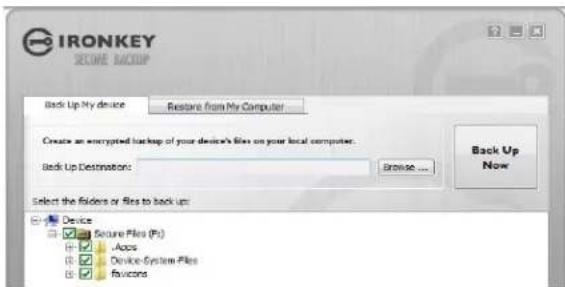
如果您的设备有板载应用程序安全备份,您可以将加密备份数据恢复至新的或现有的Imation设备(仅限于Windows系统,仅限于英文版本)。
安全备份能将部分或全部板载文件的加密备份保存至您的本地计算机或网络文件共享。您使用相同的应用程序来恢复一个或全部文件。
-
在Imation控制面板的应用程序列表中,单击“安全备份”按钮即可打开程序(仅限于Windows系统)
-
将会出现安全备份窗口,显示安全文件驱动器。
-
选择您想要备份的文件。
-
单击要备份的文件旁边的复选框。
-
绿色的检查标志表明将备份该文件夹和全部子文件夹中的全部文件。
·红色的负号表明将备份该文件夹或其子文件夹中的部分文件。 -
输入路径到达目标文件夹找到已备份文件,或使用浏览器按钮找到它。
-
目标文件夹可以是现有的文件夹,新文件夹,或单独的驱动器(例如,网络文件共享)
-
单击“立即备份”。文件将被加密并备份。
注意:当文件安全加密时,文件名称并未加密。要隐藏文件名称,创建备份文件之前压缩您想要备份的文件。
注意:请勿添加,更改,或删除备份文件,或者稍后您可能会阻碍恢复文件。
由备份文件将文件恢复至设备
-
在Imation控制面板的应用程序列表中,单击“安全备份”按钮即可打开程序(仅限于Windows系统)。
-
将会出现安全备份窗口,显示安全文件驱动。
-
选择“由我的计算机恢复”标签。
-
选择之前备份数据时您已选定的目标文件夹。
-
确保选择只含有备份文件的文件夹,不含其它文件或文件夹。
-
选择要恢复至哪一个文件/文件夹并单击“立即恢复”。已恢复文件将会覆盖安全文件驱动上有相同名称的现有文件。
注意:如果数据由不同的Imation设备备份而来,您必须使用该设备的设备密码,以便将文件恢复至不同的设备。
在Linux系统上使用我的设备
您可以在Linux系统的多个分派系统上使用您的Imation设备(x86系统只有核心2.6+版本)。
设置设备
- 将设备插入您的计算机USB端口并从设备的Linux文件夹运行ironkey程序。
设备使用虚拟DVD驱动进行安装。
- 您必须前往 Linux 文件夹并运行 ironkey 以手动启动解锁程序。
- 同意许可协议。
按Q(退出)即可退出,或按Y(接受)同意条款。
-
创建设备密码。
-
您的密码须区分大小写并且至长度至少为四个字符。
-
设备初始化。在此进程期间,将会生成 AES 加密密钥,并为安全卷创建文件系统。
- 完成此步骤后,您的设备即可使用。
使用解锁程序
使用适用于Linux的解锁程序以便在Linux系统上访问您的文件并更改您的设备密码,允许您安全地在Windows,Mac,以及Linux计算机之间传输文件。
根据您的Linux分派,您可能需要根特权方可使用“ironkey”程序,该程序位于已安装的虚拟DVD驱动器中的Linux文件夹中。如果您只有一个Imation设备附属于该系统,由
无参数的命令窗口(例如,ironkey)运行该程序。如果您有多种Imation设备,您必须指定需要关闭哪一个。
注意:ironkey只会开启安全卷;然后必须安装它。当下许多Linux系统会阻止自动安装;如果没有自动安装,由命令行运行安装程序,使用由ironkey已命名的设备名称。
要更改名为“设备名称”的设备密码,输入:
ironkey --changepwd [devicename]
要关闭名为“设备名称”的设备,输入:
ironkey --lock [devicename]
要以只读模式开启设备,输入:
ironkey --readonly
要使用“设备密码”解锁设备,输入:
ironkey --password [devicepassword]
要锁定设备,您必须卸装并移除(拔出)设备,或额外运行:
ironkey --lock
仅卸装设备并不能自动锁定安全卷。
在Linux系统上使用您的设备请注意以下重要细节:
- Kernel 版本须为 2.6 或以上
如果您编制您自己的 Kernel,必须含有以下:
DeviceDrivers->SCSIDDeviceSupport->< >SCSICDROMSupport
大多数主要的分配默认包含的 Kernel 都已具备这些功能,所以如果您正在使用默认的 Kernel 有支持的分配,您无需做其它动作。
另外,64位linux系统上,必须安装32位函数库,以便运行ironkey程序。咨询分配帮助信息,以获得协助和更多信息。
2.安装问题
》确保您有权限安装外部 SCSI 和 USB 设备
》有些分配不会自动安装,并且要求运行以下命令:
mount /dev/
安装的设备其名称视分配不同而不同。可通过运行以下命令找到Imation设备的名称:
ironkey --show
3. 权限
》您必须有权限安装外部/U盘/闪存设备
》您必须有权限脱离设备的虚拟 DVD 驱动器来运行可执行文件 ,以便开启解锁程序
》您可能需要根用户权限
关于如何设置权限允许非根用户访问其Imation设备,请查看设备的虚拟DVD驱动器中的Linux文件夹,获得更多信息。所有这些方法要求系统管理员采取行动(一次性)来授权访问。此后,普通用户可对其插入的任何Imation设备进行锁定,解锁以及更改密码操作。
4.支持的分派
并非支持全部Linux系统分派。请访问http://support.imation.com可获得最新支持的分配列表。
5.适用于Linux系统的Imation解锁程序目前仅支持x86系统。
我在哪里可获得帮助?
欲知更多信息
在线论坛有上千位用户和安全专家
支持信息,知识库和视频教程
产品反馈和功能要求
基本信息
联系支持
周一至周五,太平洋标准时间上午6点至下午5点
開始使用
本章節提供一些基本操作的簡要概述,以協助您開始使用Imation裝置。如果您正在使用的是Imation企業版裝置,該裝置已連結至由「系統管理員」所管理的企業解決方案。因此,如果系統管理員尚未啟用本章節中的某些設定,您可能無法使用這些設定。
在Imation裝置上的「Imation控制面板」軟體已經翻譯為數種不同語言。然而,仍有某些內建的應用程式目前僅供英文版本,例如Imation惡意程式掃描器(僅限企業版裝置),身分識別管理員,RSA SecurlD(僅限企業版裝置),內建Firefox,虛擬鍵盤,以及安全工作階段。線上帳號網站以及預設電子郵件訊息也僅供英文版本。
本章節包含與下列主題相關之資訊:
》系統需求
建議最佳做法
》安装装置
》解除鎖定裝置
》鎖定裝置
存取我的安全檔案
》加密與解密檔案
忘記密碼時如何存取裝置
》變更語言偏好
建立檔案安全備份
》在Linux上使用我的裝置
》我可以從何處取得幫助?
系統需求
Windows 7
Windows Vista
WindowsXP(SP2版本或更新)
MacOSX(10.5版本或更新)
》Linux(2.6版本或更新)
電腦必須配備USB2.0連接埠以進行高速數據傳輸。亦可使用USB1.1連接埠或外接電源集線器,但是速度較慢。
某些應用程式僅提供特定系統使用:
》 催限 Windows
- 内建 Firefox
- 安全備份
- 虚擬鍵盤
- IronKey 身分識別管理員
安全工作階段
重設忘記的裝置密碼
備份身分識別管理員密碼
》鎖定裝置
未使用時
拔除裝置前
- 系統進入睡眠模式前
LED指示燈未熄滅時請勿拔除裝置
請勿共用裝置密碼
》安装本装置前先執行電腦防毒掃描
安装装置
Windows 和 Mac 系統的設定程序相同。若使用 Linux 系統,請參閱 <在 Linux 上使用我的裝置>一節。
- 請將Imation裝置插入您電腦的USB連接埠。「裝置設定」畫面隨即出現。
設定軟體也會從虛擬DVD自動執行。如果您的電腦不允許自動執行,則此畫面可能會不會出現。您也可使用下列方式手動啟動:
- WINDOWS:在「我的電腦」中按兩下「IronKey解除鎖定程式」磁碟機來啟動IronKey.exe。
-
MAC:在 Finder 中開啟「IronKey 解除鎖定程式」磁碟機,然後開啟 IronKey 解除鎖定程式資料夾中的 IronKey 應用程式。
-
若您已擁有Imation企業版裝置,請輸入啟用代碼。您應該已收到由管理員所寄發內含此代碼的電子郵件訊息。
- 選取預設的語言偏好,並同意使用者授權合約,然後按一下「啟用」按鈕(如果使用Imation個人版裝置,請按一下「繼續」按鈕)。
依預設,Imation軟體將使用與您電腦作業系統相同的語言。
4.輸入裝置密碼並確認後,再按一下「繼續」按鈕。
您的密碼區分大小寫,且長度至少為4個字元。
-
個人版裝置:如果您希望在忘記密碼時能復原裝置的話,請按一下「啟用密碼重設」核取方塊。
-
在「線上帳號的電子郵件地址」方塊中輸入電子郵件地址以將您的裝置連結到線上帳號。您必須提供電子郵件地址才可啟用「密碼重設」。
-
按一下「繼續」按鈕。
-
企業版裝置::如果系統提示您提供線上帳號的電子郵件地址,請立刻輸入,然後按一下「繼續」按鈕。
7.畫面中將出現訊息提示表示已經傳送一封電子郵件給您。請遵循電子郵件中的指示來設定線上帳號;其中也包括建立「秘密問題」。 -
某些安全性功能要求線上帳號,例如重設密碼,使用安全工作階段瀏覽網站,更新裝置軟體等更多功能。
-
當您設定好裝置的線上帳號後,請按一下訊息提示中的「確認」以繼續進行裝置設定。
- 裝置隨即進行初始化。初始化期間,系統會產生AES加密金鑰,建立安全磁區的檔案系統,並將安全應用程式和檔案複製到安全磁區。
- 初始化完成時,「Imation控制台」隨即出現。您的裝置現在已經準備好保護您的資料,並適用於Windows,Mac或Linux電腦。
如果您想要新增或修改「解除鎖定程式」畫面上所顯示的訊息,請參閱<忘記密碼>時如何存取裝置 > 一節。
解除鎖定裝置
Windows 和 Mac 系統的解除鎖定程序相同。若使用 Linux 系統,請參閱 <在 Linux 上使用裝置>一節。
- 插入裝置並等候「解除鎖定程式」視窗出現。
如果「解除鎖定程式」視窗未出現,您可以使用下列方式手動啟動:
- WINDOWS:在「我的電腦」中按兩下「IronKey解除鎖定程式」磁碟機來啟動「IronKey.exe」。
- MAC:在 Finder 中開啟「IronKey 解除鎖定程式」磁碟機,然後開啟 Mac 資料夾中的 IronKey 應用程式。
注意:您可以在IronKey解除鎖定程式電腦上安裝Auto-Launch Assistant,往後當您插入Imation裝置時,就會自動開啟解除鎖定程式。
2.輸入您的裝置密碼並按一下「解除鎖定」。「Imation控制台」隨即出現。
此外,您也可以按一下「唯讀模式」核取方塊以解除鎖定在唯讀模式下的裝置。
- 正確地輸入您的密碼(在硬體中驗證)即可掛接包含您所有安全應用程式和檔案的安全磁區。
- 如果連續10次輸入錯誤的密碼,將導致此裝置連同您所有的內建資料永久性地銷毀。如果您使用lmation企業版裝置,輸入錯誤密碼的容許次數則會根據管理員定義的密碼設定而有所不同。
- 基於安全性考量,每輸入三次錯誤密碼,您必須拔下裝置再重新插入。
在唯讀模式下解除鎖定裝置
您可以在唯讀狀態下解除鎖定裝置,以防止任何人編輯您「安全檔案」磁碟機中的檔案。例如,當您使用不受信任或未知的電腦,但要存取您裝置上的檔案時;在唯讀模式下解除鎖定您的裝置,將避免主機上的任何惡意程式感染您的裝置或修改您的檔案。
- 插入裝置並啟動解除鎖定程式。
- 按一下「唯讀模式」核取方塊。
- 按一下「解除鎖定」按鈕。
》您將會在「控制台」中看到表示您正在唯讀模式下的訊息。
》當您在唯讀模式下解除鎖定裝置時,您會在鎖定裝置前維持唯讀模式狀態。
》在唯讀模式下無法使用某些功能,因為這些功能需要修改裝置上的檔案。無法使用的功能包括如重新格式化,還原應用程式,在安全檔案磁碟機中編輯檔案,以及編輯應用程式清單。
》若要在Linux中在唯讀模式下解除鎖定您的裝置,請輸入:ironkey --readonly
建立在解除鎖定程式中顯示的訊息
您可以透過此功能建立「Imation解除鎖定程式」視窗所顯示的訊息。例如,您可以提供聯絡資訊,萬一不慎遺失裝置時,拾獲者可與您聯絡。
1.解除鎖定您裝置並按一下功能表列中的「設定」按鈕。
2. 按一下左側邊列的「偏好」按鈕。
3. 在「解除鎖定訊息」欄位中輸入文字。
您的訊息文字不可超過所提供的空間(大約7行,共200個字元)。
注意:若使用 IMATION 企業版裝置,如果管理員尚未啟用此功能,您將無法在控制台中看見「解除鎖定訊息」。
使用虚擬鍵盤輸入密碼
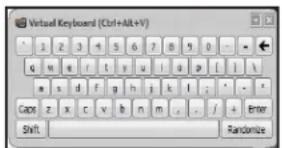
如果您正在陌生的電腦上解除鎖定裝置,並且擔心是否存在鍵盤記錄或畫面記錄間諫程式,請使用「Imation虛擬鍵盤」。此功能可讓您點選字母和數字以協助您保護裝置密碼。虛擬鍵盤的基礎技術將能避開許多木馬程式,鍵盤記錄程式和畫面記錄程式。
您可以使用多種方式啟動虛擬鍵盤:
- 按一下 lntation 解除鎖定程式或控制台密碼欄位中的「虛擬鍵盤」圖示。虛擬鍵盤隨即出現。
或者,當鍵盤輸入點位於密碼欄位時,您可以按下CTRL+ALT+V。
-
按一下按鍵以輸入密碼。輸入完成後,按一下「輸入」。
-
您也可以交錯使用虛擬鍵盤和實體鍵盤,透過實體鍵盤輸入某些字元並透過虛擬鍵盤點選某些字元。
- 您也可以按一下「隨機」按鈕來隨機安排每個按鍵在虛擬鍵盤上的位置。此功能可協助您避免畫面記錄程式帶來的危害。
注意:此功能僅提供使用標準 QWERTY 鍵盤配置的 WINDOWS 系統使用。
注意:點選虛擬鍵盤上的按鍵時,所有按鍵會短暫變成空白。此功能可避免畫面記錄程式擲取您點選時的影像。若您不想使用此功能,您也可以在「關閉」按鈕旁的選項功能表中停用。
鎖定裝置
- 按一下控制台左下方的鍵定按钮來安全地鎖定裝置。您也可以使用鍵盤快速鍵:CTRL + L。
注意:如果「安全檔案」磁碟機中有開啟的應用程式或檔案,您可能無法鎖定裝置(這是為了避免檔案損毀的潛在風險)。請關閉任何開啟的內建應用程式或檔案,並重新嘗試鎖定裝置。
警告:一旦鎖定裝置,您便可以安全地將其拔除。然而,請勿在裝置未鎖定的狀態下將其拔除。
存取我的安全檔案
解除鎖定裝置後,您可使用下列方式存取安全地儲存在裝置中的檔案:
- 在Imation控制台的功能表列中按一下「檔案」按钮(資料夾圖示)。
- WINDOWS:開啟Windows Explorer瀏覽至「安全檔案」磁碟機。
- MAC:開啟 Finder 測覽至「安全檔案」磁碟機。
提示:您也可以在WINDOWS工作列上以右键按一下IRONKEY圖示,然後再按一下「安全檔案」來存取檔案。
加密與解密檔案
儲存在Imation裝置中的一切資料都會加密。由於裝置內建加密晶片,所有加密和解密都可快速完成,帶給您如同使用一般快閃磁碟機的便利性,同時也提供了強大的常駐安全性。
- 將檔案拖曳至「安全檔案」磁碟機即可自動加密。
·從「安全檔案」磁碟機開啟的檔案,也會在開啟時自動解密。
忘記密碼時如何存取裝置
如果您不慎忘記密碼,可以透過「密碼重設」選項還原裝置。
若使用個人版裝置,您通常可在裝置設定期間啟用「密碼重設」。然而,只要您可以解除鎖定裝置,您也可在設定後啟用此功能。
若使用企業版裝置,管理員必須授與密碼重設權限才能使用此功能。如果您不慎忘記密碼且無法重設,您必須連絡管理員。
若要在設定後啟用「密碼重設」(僅限個人版裝置)
- 插入裝置並啟動解除鎖定程式。
-
按一下「控制台」功能表列上的「設定」按鈕。
-
按一下左側列的「密碼」按鈕,然後再按一下「啟用密碼重設...」核取方塊。您必須建立線上帳號(若您尚未建立)才能繼續進行此程序。
- 如果您沒有線上帳號,請按一下「確認」建立一個新帳號。在「帳號」側列上,輸入帳號的電子郵件地址,然後按一下「建立線上帳號」按鈕。
5.畫面中將出現訊息提示表示已經傳送一封電子郵件給您。請遵循電子郵件中的指示來設定線上帳號:其中也包括建立「秘密問題」。 - 一旦您成功建立線上帳號,系統將會詢問您是否要啟用「密碼重設」選項。按一下「是」。
若要在不慎遺忘密碼時重設密碼(個人版和企業版裝置)
- 插入裝置並啟動解除鎖定程式。
- 按一下「密碼說明」按鈕。
- 在「密碼說明」提示中,按一下「密碼重設」按鈕。您將會收到一封電子郵件,內容包含如何繼續進行此程序的指示。
4.當您遵循電子郵件訊息的指示完成所有步驟後,按一下「繼續」按鈕。 - 直接輸入您的新密碼,或是使用虛擬鍵盤,並在提供的欄位中確認密碼,再按一下「變更密碼」按鈕。
變更語言偏好
您在設定裝置時已設定語言偏好。但是,如有必要您還是可以在Imation控制台中變更此設定。
1.解除鎖定裝置,然後按一下功能表列上的「設定」按鈕。
2. 按一下左側列的「偏好」按鈕。
3. 從清單中選取「語言偏好」。
建立檔案安全備份
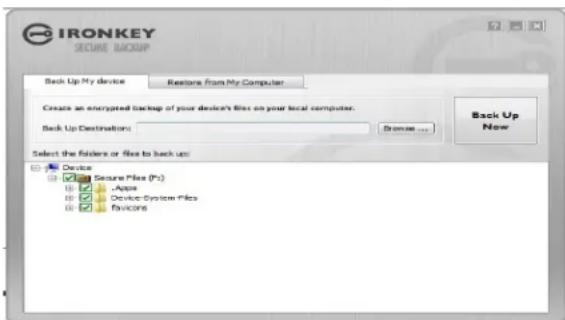
如果裝置內建的「安全備份」應用程式,則您可以將資料的加密備份還原至新的或現有的Imation裝置(僅限Windows英文版)。
安全備份能將您部分或全部的內建檔案加密成備份檔案,並儲存至您的本地電腦或共享網路上。您可使用相同的應用程式還原部分或全部的檔案。
- 在Imation控制台的「應用程式」清單中,按一下「安全備份」按鈕來開啟程式(僅限Windows)
- 此時應該會出現「安全備份」視窗,並顯示「安全檔案」磁碟機。
2.選取您想備份的檔案。
-
按一下您想備份之檔案旁的核取方塊。
-
綠色的核取記號表示將備份此資料夾和子資料夾中的所有檔案。
紅色減號表示將僅備份此資料夾和子資料夾中的部分檔案。
4.輸入備份檔案目的地資料夾的路徑,或使用「瀏覽」按鈕指定其位置。
-
目的地資料夾可為現有資料夾,新資料夾,或不同的磁碟機(例如網路上的檔案共用空間)。
-
按一下「立即備份」。程式將加密並備份檔案。
注意:程式會安全地加密檔案,但不會加密檔案名稱。若要隱藏檔案名稱,請您建立備份檔案之前先壓縮您要備份的檔案。
注意:請勿新增,改變或刪除備份檔案,否則您稍後將無法進行還原。
將備份檔案還原至裝置
- 在Imation控制台的「應用程式」清單中,按一下「安全備份」按鈕來開啟程式(僅限Windows)。
此時應該會出現「安全備份」視窗,並顯示「安全檔案」磁碟機。
2.選取「從我的電腦還原」索引標籤。
- 選取您先前備份資料時所選擇的目的地資料夾。
請確定選取包含備份檔案的資料夾,而非該資料夾中的檔案或資料夾。
- 選取要還原的檔案/資料夾,並按一下「立即還原」。還原的檔案將覆寫「安全檔案」磁碟機名稱相同的檔案。
注意:如果該資料是從不同的 IMATION 裝置備份,您必須使用該裝置的裝置密碼,才能將檔案還原至不同的裝置中。
在Linux上使用我的装置
您可在數個Linux發行版本中使用您的Imation裝置(x86系統僅可使用2.6以上的核心版本)。
設定裝置
-
將裝置插入電腦的 USB 連接埠,並從裝置的 linux 資料夾執行 ironkey 程式。
-
裝置将以虚擬 DVD 的方式掛接。
您必須至linux資料夾中執行ironkey以手動啟動「解除鎖定程式」。 -
同意授權合約。
-
按下 Q (離開) 結束,或按下 Y (是) 同意條款。
-
建立裝置密碼。
您的密碼區分大小寫,且長度至少為4個字元。 - 裝置隨即進行初始化。初始化期間,系統會產生 AES 加密金鑰並建立安全磁區的檔案系統。
- 初始化完成後,即可使用裝置。
使用解除鎖定程式
使用適用於Linux的解除鎖定程式存取Linux上的檔案和變更裝置密碼,可讓您在Windows,Mac和Linux電腦之間安全地傳送檔案。
根據您的Linux發行版本,您可能會需要根權限才能使用掛接虛擬DVD中Linux資料夾下的「ironkey」程式。如果您僅將一個Imation裝置連結至系統,可在命令殼層不使用引數(例如ironkey)執行此程式。如果您有多個Imation裝置,您必須指定您想解除鎖定的裝置。
注意:ironkey 僅會解除鎖定安全磁區;因此您必須掛接該磁區。許多較新的 LINUX 發行版本都會自動執行此項操作;如果沒有,請從命令行中使用 ironkey 所列印的裝置名稱執行掛載程式。
如要變更「devicename」裝置的密碼,請輸入:
ironkey --changepwd [devicename]
如要鎖定「devicename」裝置,請輸入:
ironkey --lock [devicename]
如要以唯讀模式解除鎖定「devicename」裝置,請輸入:
ironkey --readonly
如要解除鎖定密碼為「devicepassword」的裝置,請輸入:
ironkey --password [devicepassword]
如要鎖定裝置,您必須卸載並且將裝置拔除,或者執行:
ironkey --lock
直接卸載裝置並不會自動鎖定安全磁區。
若您在Linux上使用裝置,請注意下列重要細節:
1. 核心版本必須為2.6或更新版本
若您編譯自己的核心版本,則必須包括下列內容;
DeviceDrivers->SCSIDeviceSupport->< >SCSICDROMSupport DeviceDrivers->< > Support for Host-side USB DeviceDrivers->< > USB device filesystem DeviceDrivers->< > EHCI HCD (USB 2.0) support DeviceDrivers->< > UHCI HCD (most Intel and VIA) support DeviceDrivers->< > USB Mass Storage Support
最主要的發行版本中所包含的核心版本已經預設擁有這些功能,因此,若您使用預設支援這些功能的核心版本,便不需要為此採取任何行動。
同時,在64位元Linux系統中必須要安裝32位元的程式庫,才能執行ironkey程式。如需進一步協助與資訊,請洽詢各發行版本的說明資源。
2. 採載問題
》請確保您有安裝外部 SCSI 和 USB 設備的權限。
》某些發行版本不會自動掛載且須執行下列指令:
mount /dev/
》掛載裝置的名稱會根據各發行版本而有所不同。可藉由執行下列指令來搜尋Imation 裝置名稱:
ironkey --show
3.權限
》您必須具有安裝外部/USB/快閃磁碟裝置的權限。
》您必須具有在裝置的虛擬DVD上執行可執行文件的權限,才能執行「解除鎖定程式」。
您可能還需要根使用者權限。
請參閱裝置虛擬DVD上的Linux文件夾,獲得更多關於如何設置權限以允許非根使用者存取Imation裝置的資訊。這些方法全需要系統管理員(單次)啟用存取;之後,一般使用者也可以在任何他們所插入的Imation裝置上鎖定,解除鎖定,以及變更密碼。
4. 支援版本
並非支援所有的 Linux 版本。請造訪 http://support.imation.com 參閱最新支援發行版本清單。
5.「Imation解除鎖定程式」目前只支援Linuxx86系統。
我可以從何處取得幫助?
如需更多資訊
| 擁有數千名使用者和安全專家的線上論壇 技術支援資訊,知識庫和影片教學 產品的意見回饋和功能要求 一般資訊 |
如需聯繫技術支援部門
週一至週五,太平洋標準時間上午6點至下午5點