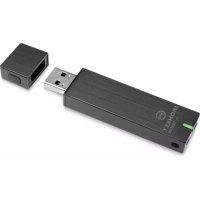
Personal D250 - Llave USB Ironkey - Manual de uso y guía de instrucciones gratis
Encuentra gratis el manual del aparato Personal D250 Ironkey en formato PDF.


| Tipo de producto | Llave USB cifrada |
| Marca | Ironkey |
| Modelo | Personal D250 |
| Alimentación | A través del puerto USB |
| Funciones principales | Cifrado hardware AES-256, desbloqueo por contraseña, teclado virtual, sesiones seguras, copia de seguridad segura |
| Mantenimiento y limpieza | Evitar la exposición al agua y al polvo. Limpiar con un paño seco. |
| Seguridad | Cifrado hardware AES-256, bloqueo automático, protección contra ataques de fuerza bruta (10 intentos de borrado), teclado virtual antikeylogger |
| Piezas de repuesto y reparabilidad | No aplicable, producto sellado. En caso de mal funcionamiento, contactar al soporte. |
| Sistemas operativos compatibles | Windows 7/Vista/XP, Mac OS X 10.5+, Linux 2.6+ (x86) |
| Puerto USB requerido | USB 2.0 para transferencia de alta velocidad (compatible con USB 1.1) |
Preguntas frecuentes - Personal D250 Ironkey
Preguntas de los usuarios sobre Personal D250 Ironkey
0 pregunta sobre este aparato. Responde a las que conoces o haz la tuya.
Hacer una nueva pregunta sobre este aparato
Descarga las instrucciones para tu Llave USB en formato PDF gratis! Encuentra tus instrucciones Personal D250 - Ironkey y toma tu dispositivo electrónico nuevamente en la mano. En esta página están publicados todos los documentos necesarios para el uso de su dispositivo. Personal D250 de la marca Ironkey.
MANUAL DE USUARIO Personal D250 Ironkey
Configuración del dispositivo
I. Conecte el dispositivo en el puerto USB del ordinador.
2. En launidad "IronKey Unlocker",ejecute la aplicacion "IronKey".
3. Siga las instrucciones en pantalla y lea la Guía del usuario para más información. Su dispositivo está preparado para su uso.
Installation
Esta sección offre una breve descripción de algunos functionamentos basics que le ayudan a,iniciarse en el uso de su dispositivo lmatic. Si va a utiliser un dispositivo de lmatic Enterprise, vera que está vinculado a una solución empesarial gestionada por su administrador de sistemas. Por lo tanto,gue que algunos parametros de configuracion indicados en estaSECTION no esten disponible si el administrador no los ha habilitado.
El software Panel de control imation de su dispositivo Imation se ha traducido a various idiomas. Sin embargo,的一些 aplicaciones incorporadas solo estan disponibles en ingles como, por exemple, Analizador de malware Imation (solo para dispositivos de Enterprise), Gestor de identidades, RSA SecurlD (solo para dispositivos de Enterprise), Firefox (incorporado al dispositivo), Teclado virtual y Sesiones seguras. El situ web deCNTas en linea y los mensajes de correto electrico predeterminados también estan en ingles unicolemente.
Esta sección contiene informacion sobre:
Requisitos del systema
Prácticas recomendedas
Configuración del dispositivo
Desbloqueo del dispositivo
Bloqueo del dispositivo
Acceso amis archivos seguros
Cifrado y descifrado de ARCHIVOS
Acceso a mi dispositivo si olvido la contraseña
Cambio de idioma
» Creación de una copia de seguridad segura de mis ARCHivos
Uso de mi dispositivo en Linux
Donde obtener ayuda
Requisitos del sistema
Windows 7
Windows Vista
Windows XP (SP2+)
Mac OS X(10.5+)
Linux (2.6 + )
El equipo debe disponer de un puerto USB 2.0 para Obtener una transferencia de datos de alta velocidad. Un concentrador o puerto USB I.1 también funciona, excepta mas lenghto.
Algunas aplicaciones estan disponibles unicamente para sistemas espécificos:
>> Solo en Windows
- Firefox incorporado
- Copia de seguridad segura
Teclado virtual
Gestor de identidades IronKey - Sesiones seguras
Solo para Mac:Asistente AutoLaunch
Prácticas recomendadas
Cree una cuenta en linea para poder:
restablecer la contraseña olvidada de un dispositivo
hacer una copia de seguridad de las contraseñas del Gestor de identidades
Bloquee el dispositivo
- cuando no está en uso
- antes de desconectarlo
- antes de que el sistemas pase al modo de suspENSION
» Nunca desconecte el dispositivo cuando el LED esté encendido
Nunca comparta la contraseña del dispositivo
Realice un analisis antivirus en el equipo antes de configurar el dispositivo
Configuración del dispositivo
El proceso de configuracion es el mesmo para los sistemas Windows y Mac. Para los sistemas Linux, consulte Uso de mi dispositivo en Linux.
I. Conecte el dispositivo ldration en el puerto USB de su equipo. Aparece la pantalla "Configuración de dispositivo".
El software de configuración se ejecta automatistically desde un DVD virtual. Puede que esta pantalla no aparezca si su equipo no admite laexecution automatica de dispositivos.
Puede起初ar la configuracion manualmente de la?sigue manera:
- WINDOWS: Hagaabileclic en la unidad "IronKey Unlocker"en "Mi PC" y execute "IronKey.exe".
-
MAC: Abra launidad IronKey Unlocker en Bucador y la aplicacion IronKey en la carpeta IronKey Unlocker.
-
Si dispone de un dispositivo Imentation Enterprise,cribe el Cuestion de activacion.Deberia haber recibido el cuestion en un mensaje de correto electrico enviado por el administrador.
- Selección un idioma predeterminado, acepe el acuerdo de licencia de usuario final y, a continuación, haya clicked en el botón "Activar" (haga click en "Continuar" si está utilizando un dispositivo Imation Personal).
De forma predeterminada, el software de lmaticion aplicar a el本身就是ioma que el definido en el systemapotivo de su equipo.
- Escribe una contrasea para el dispositivo y confirmema. A continuación, haga click en el botón "Continuar".
La contraseña distinguue entre mayúsculas y minúsculas, y debe contener un minimo de 4 characteres.
-
Para dispositivos Personal: Hagalick en la casilla "Habilitar el restablecimiento de la contraseña" si desea poder recuperar su dispositivo en caso de olvidar la contraseña.
-
Escribe una direccion de correo electrónico en el cuadro "Correo electrónico para la cuenta en linea" para enlazar su dispositivo con una cuenta en linea. Debe proportionsar una direccion de correo electrónico paraHAVILAR laOPTION Restablecer la contraseña.
Haga tic en el boton "Continuar". -
Para dispositivos Enterprise: Si se le solicita una direccion de correo electrónico para una cuenta en linea, introduzcala y, a continuación, hagablick en el botón "Continuar".
-
Aparece un mensaje de confirmación indicando que se le ha enviado un correo electrónico. Siga las instrucciones detalladas en el correo electrónico para configurar su cuenta en linea; este incluye la creación de una "pregunta secreta".
-
Su cuenta en linea sera necessitiesa para lasgas functions de seguridado, por ejemplo, el restablecimiento de una contrasena, la exploracion de la Web mediante sesiones seguras o laactualizacion del software del dispositivo,entre other.
-
Una vez configurada su cuenta en linea para el dispositivo, hagablick en "Aceptar" en el mensaje de confirmacion paraContinuar con la configuracion del dispositivo.
- El dispositivo se inicia. Durante este proceso, genera una clave de cifrado AES, crea un sistema de ARCHIVOS para el volumen seguro, y copia ahi las aplicaciones y archivos seguros.
- Una vez complete la inicialización, aparece el Panel de control lmatic. El dispositivo está ahora lista para proteger sus datos. Puede utiliser en un equipo con sistemas operativo Windows, Mac o Linux.
Si dese añadir o modifier el mensaje que aparece en la pantalla Desbloqueador, consulte Acceso a mi dispositivo si olvido la contrasena.
Desbloqueo del dispositivo
El proceso de desbloqueo es el mesmo para los sistemas Windows y Mac. Para los sistemas Linux, consulte Uso de mi dispositivo en Linux.
I. Conecte el dispositivo y espere a que aparezca la ventsa Desbloqueador.
Si no aparece, pueda iniciarla manualmente de la?sigue的姿态:
- WINDOWS: Hagaabileclic en la unidad "IronKey Unlocker"en "Mi PC" y execute "IronKey.exe".
- MAC: Abra launidad IronKey Unlocker en Buscador y la aplicacion IronKey en la carpeta IronKey Unlocker.
-
NOTE: En un equipo Mac pueda instalar el Asistente AutoLaunch, que abre automatistically el Desbloqueador al conectarlo a un dispositivo Imation.
-
Escribe la contraseña del dispositivo y hagablick en "Desbloquear". Aparecerá el Panel de control l'mation.
-
De moda optional, puede hacerblick en la casilla "Modo de solo lecture" para desbloquear el dispositivo en Modo de solo lecture.
Si introduce la contraseña correcta (que se verifica en el hardware), se montará el volumen seguro con todas las aplicaciones y todos los ARCHivos seguros. - Si introduce la contraseña equivocada 10 vezes seguidas, el dispositivo se destruirá de forma definitiva jusqu con todos los datos incorporados. Si utilizes un dispositivo l'mation Enterprise, este número peut variar en función de la configuración de contraseña definida por el administrador.
- Como medidapreventiva de seguridad,debeconectar y reinicuar eldispositivo despues de tresintentosfallidosdeintroducciondecontraseña.
Desbloquear el dispositivo en Modo de solo lecture
Puede desbloquear el dispositivo en un estado de solo lecture para que nadie pueda editar los ARCHivos de su unidad de archivos seguros. Por exemple, supongamos que desea acceder a un archive del dispositivo cuando utilizes un equipo desconocido o que no es de confianza; si desbloquea su dispositivo en Mode de solo lecture, evitará querialquier malware de la这其中e infecte su dispositivo o modifique sus archivos.
- Conecte el dispositivo y Ejecute el Desbloqueador.
2 Haga cig en la casilla "Modo de solo lecture". - Haga cli en el boton "Desbloquear".
Verá un mensaje en el Panel de control que indica que se encontraría en Modo de solo lecture.
Cuando desbloquees su dispositivo en Mode de solo lecture, este permanecer en este modo hasta que lo bloquee.
Algunas functions no estan disponible en Modo de solo lecture porque requieren la modificacion de ARCHivos en el dispositivo. Algunos ejemplos de funcciones no disponibles son: formateo, restauracion de aplicaciones,ancia de archivos en la unidad de archivos seguros yancia de la lista de aplicaciones.
Para desbloquear su dispositivo en Mode de solo lecture en Linux, introduzca: ironkey --readonly
Crear un mensaje que se muestre en el Desbloqueador
Esta funciona permite create un mensaje que aparezca en la ventana Desbloqueador de lmatic. Por exemple, pueda proportionsar informacion de contacto para que, en caso de perder el dispositivo, la persona que lo encuentre sepa como devolvverselo.
I. Desbloquee el dispositivo y haga cig en el boton "Configuracion" de la barra de menus.
2 Haga cig en el boton "Preferencias" en la barra lateral izquierda.
3. Introduzca el texto en el Campo "Mensaje de desbloqueo". El texto del mensaje debe ajustarse al espacio suministrado (aproximamente 7 lineas y 200 characteres).
NOTA: Para los dispositivos Imation Enterprise, si el administrador no ha habilitado esta función, no va el Mensaje de desbloqueo del Panel de control.
Escribir las contraseñas con el Teclado virtual
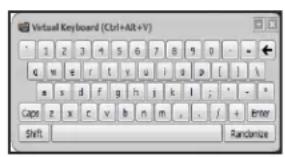
Si va a desbloquear el dispositivo en un equipo no conocido y le preocupan los spyware registradores de pulsaciones de tecla y de pulsaciones de pantalla, utilise el Teclado virtual de Imation. Este leonia a proteger la contraseña de su dispositivo, permitiendole teclear letras y nombres. Las Tecnicas subyacentes del Teclado virtual
omitiránmultiples Troyanos, registradores de pulsaciones de teclas y registradores de pulsaciones de pantalla.
Puede起初 el Teclado virtual de varias formas:
I. Haga clicked en el icono de Teclado virtual en un camino de contraja del Desbloqueador de Imation o del Panel de control. Aparece el Teclado virtual.
-
De forma alternatively, cuando elAGO del teclado se encuesta en un Campo de contraseña pueda pulsar CTRL+ALT+V.
-
Haga tic en las teclas para scribir la contraseña. Haga tic en "Enter" cuando haya acabado.
-
Puede utiliser el Teclado virtual jusqu con el teclado real, para teclear algunos caracteres y hacerblick sobre ellos.
- Además, si lo deseá, pueda hacer click en el botón “Randomize” (Aleatorizar) paraonian elorden de las teclas.Estaopsis le ayudará a protegerse frunte a los registradores de pulsaciones de pantalla.
NOTA:Estamericano solo está disponible en Windows y utilizes unconjunto de teclas QWERTY estandar.
NOTA: Cuando hace click en una tecla en el Teclado virtual, todas las teclas se queden vacías unoicosocos.Estafuncionevitaque los registradores de pulsacionesde pantalla capten aquello sobre lo que ha hecho click.Si no眼看utilizar estafuncion,puede deshabilitarla en el menu de optionsundo botonCerrar".
Bloqueo del dispositivo
- Hagalick en el boton "Bloquear" Lock de la parte izquierda del Panel de control para bloquear de forma segura su dispositivo. Internacionalmente,你可以 colocar un boton de control para controlar el boton de forma segura su dispositivo.
NOTA: Si Tiene aplicaciones o ARCHivos abiertos en la unidad de ARCHivos seguros, es possible que no pueda bloquear su dispositivo (para evitar posibles daños en los archivos). Cierre las aplicaciones y ARCHivos incorporedados que estén abiertos e intente de nuevo bloquear el dispositivo.
PRECAUCION: Una vez estábloqueado eldispositivo,puede desbloquearlo de forma segura. Sin embargo,no desconnecte el dispositivo cuando estedesbloqueado.
Acceso a mis ARCHivos seguros
Después de desbloquear el dispositivo, pueda acceder a los ARCHivos almacenados de forma segura en el dispositivo de lasuma眼看:
- Al hacer click en el botón "Archivos" (icono de carpeta) en la barra de menús del Panel de control limation.
- WINDOWS: Al partir el explorador de Windows para acceder a launidad "Archivos seguros".
- MAC: Al partir el Buscador para acceder a la unidad "Archivos seguros".
SUGERENCIA: también puede acceder a sus ARCHivos al hacerblick con el botón derecho en el icono de Ironkey de la barra de tareas de Windows y en "Archivos seguros".
Cifrado y descifrado de ARCHIVOS
Toda la informacion que almacena en su dispositivo imation esta cifrada. Puesto que el dispositivo cuenta con un chip de cifrado integrado, todo el proceso de cifrado y descifrado se realiza sobre la marcha, ofreciendole la comodidad de trabajo, como normalmente haria, con una unidad flash corriente, al tiempo que le otorga una calidad sola y siempre activa.
- Arrastre un archivo a launidad de ARCHIVOS seguros para cifrarlos automatistically.
- Los ARCHIVOS que se abren desde la unidad de archivos seguros se descifran automatistically en cuando los abre.
Acceso a mi dispositivo si olvido la contraseña
La-option Restablecer la contraseña le permittedecapurar su dispositoso en caso de que olvide la contraseña.
Para los dispositivos Personal, normalmente habilitará la option Restablecer la contraseña durante la configuración del dispositivo. Sin embargo, pueda habiliarla afterwards de la configuración siempre que pueda desbloquear su dispositivo.
Para los dispositivos Enterprise, el administrador debe concede privilegios para restablecer la contraseña para poder utiliser esta función. Si olvida su contraseña y no pueda restablecerla, debenponerse en contacto con su administrador.
Para haberla option Restablecer la contraseñaupon de la configuracion (solo en dispositivos Personal)
- Conecte el dispositivo y Ejecute el Desbloqueador.
2 Haga cig en el boton "Configuracion" de la barra de menus del Panel de control. - Haga cig en el botón "Contrasena" en la barra lateral izquierda y en la casilla "Habilitar el restablecimiento de la contrasena".
Debe create una cuenta en linea (si aun no dispone de una) antes de continuar.
- Si no dispone de una cuenta en linea, haha ticn en "Aceptar" para create una. En la barra lateral Cuenta,cribeuna direcction de correto electrico para su cuenta y haga ticn en el boton Crear una cuenta en linea".
- Aparece un mensaje de confirmación indicando que se le ha enviado un correto electrónico. Siga las instrucciones detalladas en el correto electrónico para configurar su cuenta en linea;esto incluye la creación de una "pregunta secreta".
- Una vez haya configurado correctamente la cuenta en linea, se le preguntará si desea habilitar laopia Restablecer la contrasena. Haga tic en "Si".
Para restablecer la contraseña si la olvida (en dispositivos Personal y Enterprise)
- Conecte el dispositivo y Ejecute el Desbloqueador.
- Haga cig en el boton "Ayuda para la contraseña".
- En el avis deAyuda para la contraseña, haga click en el botón "Restablecer la contraseña". Se le enviará un correto electrónico con instrucciones sobre como_CONTINUE.
- Después de completing las instrucciones del mensaje de correto electrónico, hagablick en el botón "Continuar".
- Escribe la nuevo contraseña o utilizes el Teclado virtual, y confirma la contraseña en los Campos indicados. A continua, hagablick en el botón "Cambiar la contraseña".
Cambio de idioma
Define el idioma al configurar su disponibile. No obstarve, si fiese necessario,可以更好earlo.
desedel Panel de control imation.
I. Desbloquee el dispositivo y haga tic en el boton "Configuracion" de la barra de menus.
2 Haga cig en el boton "Preferencias" en la barra lateral izquierda.
3. Selezione el idioma que deseee de la lista.
Creación de una copia de seguridad segura de mis ARCHivos
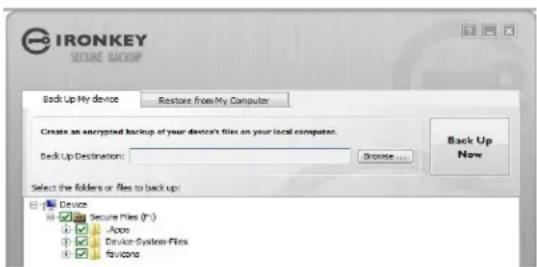
Si su dispositivo dispone de la aplicacion Copia de seguidad segura incorpora, pueda restaurar una copia de seguidad cifrada de los datos en un dispositivo lmatico nuevo o existente (solo en Windows y en ingles).
La option Copia de seguridad segura almacena una copia de sécurité cifrada de parte o todos
los ARCHivos incorporedados en su equipo local o red de ARCHIVOS partidos. Utilizará la misma aplicación para restuarar uno o todos sus ARCHIVOS.
I. En la lista de aplicaciones del Panel de control l imitation, haga click en el boton "Copia de seguridad segura" paraAbrir el programa (solo en Windows).
-
Debería aparecer la ventana Copia de seguridad segura, con la unidad de ARCHivos seguros.
-
Sezione los ARCHivos a los que desea hacer una copia de seguidad.
-
Haga tic en las casillas junto a los archivos a los que desea hacer una copia de seguidad.
-
Unamarca decomprobacionde colorverdequieredecirque serealizaruna copia de
seguidadde todoslosarchivosenesta carpeta ysusubcarpetas. -
Un signo menos de color rojo quiere decir que solo se realizará la copia de seguridad de algunos ARCHivos de esta carpeta o sus subcarpetas.
-
Escribe la ruta de la carpeta de destino en la que desea almacenar los archivos con copia de seguridad o utilise el botón Examinar para encontrarla.
- La carpeta de destino puede ser una carpeta existente, unaresha o unidad independiente (porejemplo,una red de archivos compartidos).
- Hagablick en "Back Up Now" (Hacer copia de seguridad ahora).Los archivos se cifraran y se les hara una copia de seguidad.
NOTA: Aúnque los ARCHIVOS está cífrados de forma segura, los nombres de ARCHIVOS no. Para ocultar los nombres de ARCHIVOS, comprima los ARCHIVOS a los que deseña hacer una copia de seguridad antes de create el archivo de copia de sécurité.
NOTA: Noña, altere ni elimine los ARCHIVOS con copia de seguridad o, de lo contrario, noURTRA RASTARLOS MAS TARDE.
RESTAURAR ARCHIVOS EN EL DISPOSITIVO A PARTIR DEL ARCHIVO DE COPIA DE SEGURIDAD
I. En la lista de aplicaciones del Panel de control Imentation, haga click en el boton "Copia de seguidad segura" paraAbrir el programa (solo en Windows).
- Debería aparecer la ventsa Copia de seguridad segura, con la unidad de ARCHivos seguros.
2. Sezione la pestana "Restore from My Computer" (Restaurantar desde Mi PC).
3. Selección la carpeta de destino que escogió anteriormente cuando vaya a hacer la copia de seguridad de los datos.
- Asegürese de selecciónar la carpeta que contiene el ARCHivo de copia de seguridad, no los archivos o carpetas que se encontrartran en esta carpeta.
4. Seleccione los ARCHivos/carpetas que deseee restaurant y haga tic en "Restore Now" (Restaurant ahor). Los archivos resturados sobrescribiran los archivos existentes con elismo nombre en la unidad de ARCHivos seguros.
NOTA: Si la copia de seguridad de los datos se realizó desde un dispositivo lmaticiondifferente,
debeutilizarlacontrasea dedishcdopositivo para poderrestuaralosarchivosenun
dispositivo differente.
Uso de mi dispositivo en Linux
Puede utiliser su dispositivo Imentation en-distintas distribuciones Linux (solo sistemas x86 con la version 2.6 o superior de kernel).
CONFIGURAR EL DISPOSITIVO
I. Conecte el dispositivo al puerto USB del equipo y Ejecute el programa ironkey desde la carpeta de Linux del dispositivo.
El dispositorio se monta como DVD virtual.
- Debe inicial el Desbloqueador manualmente, accediendo a la carpeta de Linux y executando ironkey.
2 Acepte el acuerdo de licencia.
Pulse Q (Quit [Salir]) para salir o pulse Y (Yes [Si]) para aceptar los关键时刻.
- Cree una contraseña del dispositivo.
La contraseña distinguue entre mayúsculas y minúsculas, y deben contener un minimum de 4 characteres. - El dispositivo se inicia. Durante este proceso, genera una clave de cifrado AES y create el sistema de ARCHivos para el volumen seguro.
- Una vez completado el proceso, el dispositivo está lista para usarse.
UTILIZAR EL DESBLOQUEADOR
Utilice el Desbloqueador para acceder a los ARCHivos yCambiar la contraseña del dispositivo en Linux, loquel le permite transferir de forma segura archivos entre equipos con sistemas operativo Windows, Mac y Linux.
En función de su distribución de Linux, puede que necesite privilegios de usuario avanzado para utiliser el programa "ironkey" que se encontrar en la carpeta de Linux del DVD virtual montado. Si solo tiene un dispositivo lmaticion conectado alsystema, execute el programa desde un shell de comandos sin argumentos (por ejemplo, ironkey).Si tiene various dispositivos lmaticion,debe especificar aquel que deseee bloquear.
NOTA: ironkey solo bloquea el volumen seguro;así que deben montarlo. Muchas distribuciones Linux modernas lo hace automatistically;de lo contrario, execute el programa montado desde la linea de comandos, con el nombre del dispositivo impreso por ironkey.
ParaATTERlacontrasea deldispositivollamado“devicename”,introduzca:
ironkey --changepwd [devicename]
Para bloquear el dispositivo llamado "devicename", introduzca:
ironkey --lock [devicename]
Para desbloquear el dispositivo en Modo de solo lecture, introduzca:
ironkey --readonly
Para desbloquear el dispositivo con la restraseña "devicepassword", introduzca:
ironkey --password [devicepassword]
Para desbloquear el dispositivo, deben desmontarlo y extraerlo fisicamente (desconectarlo), o bien executar:
ironkey --lock
Con solo desmontar el dispositivo no se bloquea automatamente el volumen seguro.
Tenga enIELDalossiguiantesdetallesimportanteisobreeluso deldispositivoen Linux:
I. La version de Kernel doit ser 2.6 o superior
Si compila su proprio kernel, deben incluir en el lo suiviente:
DeviceDrivers->SCSIDevicSupport-> 串 >SCSICDROMSupport DeviceDrivers-> 串 Support for Host-side USB DeviceDrivers-> 串 USB device filesystem DeviceDrivers-> 串 EHCI HCD (USB 2.0) support DeviceDrivers-> 串 UHCI HCD (most Intel and VIA) support DeviceDrivers-> 串 USB Mass Storage Support
Los kernels que se incluyen deforma predeterminada en la mayoria de las distribuciones ya cuentan con estas functions por lo que, si utilizes el kernel predeterminado queiene con una distribución compatible, no necesitalearvaracabo ningunaotraccion.
Además, en sistemas Linux de 64 bits, deben instalarse bibliotecas de 32 bits para poder executar el programa ironkey. Consulte los recursos deridge de la distribución para Obtenerridge y más información.
2.Problemas de montaje
Asegürese de que tiene permisos para montar dispositivos SCSI y USB externos.
Algunas distribuciones no montan automatistically yrequireen laexecution delsiguiente comando: mount/dev/
/media/
El nombre del dispositivo montado varía en función de la distribución. Los nombres del dispositivo lmetalston��denconocersemediantelaejecuiondelcomando: ironkey--show
3. Permisos
Debe tener los permisos para montar dispositivos flash USB externos.
Debe tener los permisos para executar ARCHivos executables del DVD virtual del dispositivo, para lanzar el Desbloqueador.
Puede que nécessite permisos de usuario avanzado.
Consulte la carpeta de Linux del DVD virtual del dispositivo para ver informacion sobre como configurar permisos que permitan a usuario con menos privilegios acceder a sus dispositivos
Imation. Todos these métodos requiren que el administrador del sistema realice unaTHING para permitir el acceso;después,los sistemas normales podran bloquear,desbloquear y cambiar contraseñas enequalquier dispositivo Imation que connecten.
4. Distribuciones compatibles
No todas las distribuciones Linux son compatibles.Visit http://support.imation.com para Obtener la lista másrecente de distribuciones compatibles.
- En este momento, el Desbloqueador Imation para Linux solo admite sistemas x86.
Dónde obtener ahora
PARAOBTENERMÁSINFORMACION
ik.imationmobilesecurity.com/forum
support.imation.com
Foro en linea con miles de sistemas y expertos en seguidad
Información de soporte, base de conocimientos y tutoriales de video
Comentarios sobre produits y solicitudes de sistemas
Información general