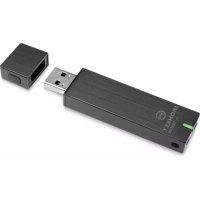
Personal D250 - USBメモリ Ironkey - 無料のユーザーマニュアル
デバイスのマニュアルを無料で見つける Personal D250 Ironkey PDF形式.



| 製品タイプ | 暗号化USBキー |
| ブランド | Ironkey |
| モデル | Personal D250 |
| 電源 | USBポートから |
| 主な機能 | AES-256ハードウェア暗号化、パスワードロック解除、仮想キーボード、セキュアセッション、セキュアバックアップ |
| お手入れと清掃 | 水やほこりにさらさないでください。乾いた布で拭いてください。 |
| セキュリティ | AES-256ハードウェア暗号化、自動ロック、ブルートフォース攻撃対策(10回試行で消去)、キーロガー対策仮想キーボード |
| 交換部品と修理可能性 | 該当なし、密閉製品。故障の場合はサポートに連絡してください。 |
| 対応オペレーティングシステム | Windows 7/Vista/XP, Mac OS X 10.5+, Linux 2.6+ (x86) |
| 必要なUSBポート | 高速転送用USB 2.0(USB 1.1互換) |
よくある質問 - Personal D250 Ironkey
ユーザーの質問 Personal D250 Ironkey
0 質問 この機器について。知っているものに答えるか、ご自身の質問をしてください。
この機器について新しい質問をする
デバイスの取扱説明書をダウンロード USBメモリ 無料でPDF形式で!マニュアルを見つける Personal D250 - Ironkey 電子デバイスをもとに戻しましょう。このページにはデバイスの使用に必要なすべての書類が掲載されています。 Personal D250 ブランド Ironkey.
使用説明書 Personal D250 Ironkey
十.徳ルスをコンビーダ一のUSBロトに接続しま�。
2.「IronKey Unlocker」ドライフロー、「IronKey」アフリケーニンを起動いたします。
3.画面の指示に徃い、詳細はエーダーガイドをご覈くだき。
徴バイスを使う準備はこに完了です。
长志
ごのせクシャンは、いくつ基本操作にての簡単概略を説明し、Imationデバイスの使用に役立与否。Imation Enterprise ダバイスを使用してる場合、ステム管理者にと管理さてるEnterprise ニリューニンとリングてて。結果とて、ごのせクシャンのいかの設定は、管理者が有効にない场合は利用くださいます可能性のはじま。
デバイスImationの Imation メンローツルバネルソフウアは、いくつかの言語に翻訟いたします。しおし、Imation マルウア検索プロダム(Enterprise ダバイス専用)、個人情報管理、RSA SecurID(Enterprise ダバイス専用)、才ONP一Firefox,ハーチヤルキーリト、セキアセツドクな等、いくつかの才ONP一DA フリケーニンは英語のみです。才LANIAINAN力ウINTのWebサイトやデモルトの電子メールルマsse一も英語のみです。
ごのせクシャンは、次にての情報を含,Noいむ。
》》
》推奨いたしますのデストフロクテイス
》 德巴尔斯の七トアフ
》 德巴I斯のロル解除
》 德巴式の口ク
》せ卍アフバイルのアクせス
》法兰尔の暗号化およ解読
》八スフトを忘た场合のデバイスへのアクせス
》言語基本設定の変更
》法兰尔のせキアトクアフの作成
》Linuxのデバイスの使用
》ルフの入手場所
シsteム要件
Windows7
»Windows Vista
WindowsXP (SP2 + )
Mac OS X (10.5+)
Linux (2.6+)
CONBUN一夕は高速デー軸送のたUSB2.0木一トが必要です。USB1.1木一トまは電源付きハフでも作動しおす、速度は遲くなります。
いくつかのアリルケーニンは、特定のステム専用です。
Windows
- 才不必一D Firefox
- せkanuabucka#
八一丶ヤルキ一木一卜 - IronKey 個人情報管理
- せキアせシヨN
MaMac專用Auto-LaunchsAssistant
推奨いたします。
》才兰拉伊亚力単卜作成説上、次の二と可能にらは。
- ニ布鲁スのバスローを忘た場合にリセットする
個人情報管理ハスローはハックアフロー
》徳巴スをロックてくだい
使用てい場合
取外前
- ト・デ・デ・デ・デ・デ・デ・デ・デ・デ・デ・デ・デ・デ・デ・デ・デ・デ・デ・デ・デ・デ・デ・デ・デ・デ・デ・デ・デ・デ・デ・デ・デ・デ・デ・デ・デ・デ・デ・デ・デ・デ・デ・デ・デ・デ・デ・デ・デ・デ・デ・
》LED )点灯ていきは絶対にデバイスを取り外さないてください
》徴バイスのバイスローを共有くださいますようお願いいたします。
》徳バイスをセットアフリする前に、コンビューダのウルス対策スKENを行います
デバイスのセットアフ
SettadoppFrosetsは、WindowsとMacのssteMは同じです。LinuxsstesM 1
- Imation ヨバイスをコリドローの USB トに接続いたします。 [デバイスセットアフ] 画面が表示いたします。
七口艾夫F 174 175 176
- WINDOWS: [マイロー] [IronKey Unlocker] フ拉动フをダプルクリックて、[IronKey.exe] 起動いたします。
-
MAC: FinderのIronKey Unlocker フライフを開き、IronKey Unlocker フオルダのIronkey フリケーニンを開きます。
-
Imation Enterprise ダバイスのは場合は、アケテイバーニンコトを入力いたします。管理者にようて送信くださた、電子メルメソングに記載いたします。コトを受け取る必要お願いいたします。
- ヨフローの言語基本設定を選択し、使用許諾契約に従うとに同意て、[アクテーリート] プタentonをケリックします(Imation Personal ヨバイスを使用する场合は[統行]をケリックします)。
徳才ルトは、Imation ニフトウエはコンビューメの才レーダンダステムと同言語を使用いたします。
- 德専スバスローを入力し、[続行] リルをクリックします。
4 文字以上成的必要要
-
Personal フバイスの場合:バスローを忘たときや、デバイスをリカローする場合は、[バスロードリセットの有効化]チーベクボックスをケリツろし。
-
[才不拉力的力の電子一」]木克斯に電子一力は入力て、才不拉力的力は上にデバイスをハINTドしま。電子一力アドレスを入力て、スフーニロット有効にしま。
-
[绕行] 求専をクしま�。
-
Enterprise テーナスの場合:才兰拉伊亚力ウトに電子メルアドレスの入力が指示いたします。
- メルのプロンフは表示さ、電子ル送信たを示し。電子ルの指示に従い、才LINANALWNTをSEHTAPFL。二には「秘密の質問」の作成が含まえ。
- 此次一并下拉了、七言之歌的使用。Webの閲観、デバイスフトウアの更新等、才不力効効効効効効効効効効効効効効効効効効効効効効効効効効効効効効効効効効効効効効効効効効効効効効効効効効助効効効効効効効効効効効効効効効効効効効効効効効効効効効効効効効効効効効効効効効効効効効効効効効効効劳劳劳劳劳劳劳劳劳劳劳劳劳劳劳劳劳劳劳劳劳劳劳劳劳劳劳劳劳劳劳劳劳劳劳劳劳劳劳劳劳劳劳劳劳勞力動化。
- ヨバイスにオーナインアカウトをセットアフリんだら、メソーゼフロングフロトの [OK]をクリックし、デバイスのセットアフリを進む。
-
ダーホスが初期化いたします。そのプロセス中、AES暗号 Kia一が生成さし、ソーナスボーリューマのフィルシステムが作成さし、せキュアフリケーニンとフィルがせキュアロリューマにコビ一さしります。
10.初期化が完了た、Imationコntロルハルが表示いたします。デバイスはデ一夕を保護する準備くださいます、Windows、MacまたはLinuxで使用いたします。 -
Unlocker 画面に表示いたします。请输入要変更する場合は、バスフーダを忘た場合のデバイスへのアクsesをご覈くようお願いいたします。
デバイスのロック解除
口ク解除口塞は、WindowsとMacシステムは同じです。Linuxシステムに関ては、Linuxのデバイスの使用をご覈くだい。
- 微信社を接続し、Unlocker イードの表示いたしますようお願いいたします。
Unlocker イングウが表示くださいます場合、その手順で手動で開始いたします。
- WINDOWS: [マイコンビューダ]の[Ironkey Unlocker]をダプルクリックて、[IronKey.exe]を起動いたします。
-
MAC: FinderのIronKey Unlocker フライフを開き、IronKey Unlocker フオルダのIronkey フリケーニンを開きます。
注:Mac はは、デバイスに接続するとき、自動のに Unlocker 裁開く Auto-Launch Assistantをインストーリル ImationOMETです。 -
ダバイスバイスローを入力し、[ロック解除]をケリックします。Imationコンドロルバイルが表示いたします。
-
才予」」、[説取專用一] テエクロスをリツくて、 說取專用一上口德巴斯を口快解除てきま。
- ト・デ・デ・デ・デ・デ・デ・デ・デ・デ・デ・デ・デ・デ・デ・デ・デ・デ・デ・デ・デ・デ・デ・デ・デ・デ・デ・デ・デ・デ・デ・デ・デ・デ・デ・デ・デ・デ・デ・デ・デ・デ・デ・デ・デ・デ・デ・デ・デ・デ・デ・DE・DE・DE・DE・DE・DE・DE・DE・DE・DE・DE・DE・DE・DE・DE・DE・DE・DE・DE・DE・DE・DE・DE・DE・DE・DE・DE・DE・DE・DE・DE・DE・DE・DE・DE・DE・DE・DE・DE・DE・DE・DE・DE・DE・DE・DE・DE・DE・DE・DE・
10回連綫で間違ったバスローを入力すると、デバイスとての才ンボーニーダーナは恒久のに破壊いたします。Imation Enterprise ヨバイスを使用くださいます。场合、その番号は管理者に定義くださったバスロー設定にようて変わる场合お願いいたします。 - せんリテ上的理由に、3回スフカ入力に失敗するごに、デバイスを取り外て插入直す必要のはんだ。
讀取專用馬卜のデバイスのロック解除
証取專用狀態でデバイスをロック解除するとて、誰もせkanアフィルデバイスでフィルを編集くださいます。たにえは、信賴くださいますは不明なCONBUN一夕を使用してる間、デバイスのフィルにアケセスてみたしぃしぶ。証取專用モーテフドでデバイスをロック解除すると、デバイスに影響を与えた、フィルを変更してまうマシングのすばてのMALWEAを防きます。
- ダバイスに接続し、Unlockerを起動いたします。
- [試み取り専用モ一卜] ヤーヒックボックスをケリツクします。
- [不明] トクをクし。
》コトロ一ル八不ルにMSS一Jが表示さ、訹取專用王一卜てあ的二と示」末。
》賊取專用王一卜以丁巴斯を口ク解除て、丁巴斯を口クるまで讀取專用王一卜が继续しま。
》徳バイスのフィAMILを変更する必要くださいます。いくつかの機能が読み取り専用モートは利用くださいます。利用くださいます機能の例には、再フローマット、アTPLケーニンの復元、セキuallyアフィルドライズのフィルの編集、[アTPLケーニン] リストの編集が含まえます。
》Linux 为读取專用モードのデバイスをロック解除するには、次を入力しま。ironkey --readonly
Unlocker に表示いたします。
ごの機能は、Imation Unlocker イードウに表示いたします。例えは、連絡先情報を入力すると、デバイスを紛失しも、誰か返す方法がわかりお願いいたします。
- [テバイスをロック解除し、 メニューパーの [設定] フタンをクリックします。
- 左サイドバーメ [基本設定] モタンをクリックします。
- [ロック解除マッチ一] フィルドにテキストを入力いたします。
[舌] フIFFSE-JOJテキスは、FIILDのスローに合わせる必要くださいます(約7行)200 文字)
注:ImationEnterprise丨閲ては、管理者がごの機能を有効にてい場合、トロ一ルハルにロク解除Msse一は表示さません。
八一卡尔卡一木一上飞巴斯工一土入力
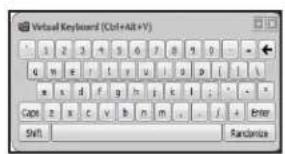
詳しくないコンビューナでデバイスをロック解除し、キ一口grやスケリーニロgrスバイウアが心配な場合は、Imation ダーチヤルキ一ト団を使用いたします。こはは、文字と数字を外ごリクさせるごによて、デバイス広スフートを保護するのに役立まま。ハ一チヤルキ一ト団の根底に有的技術は、多くのト口
1、卡一口方一、斯克一□方一来回避了。
いくつかの方法でハ一チルキ一トを開始 Kg。
-
Emotion Unlocker またはコトロ一ルバネルのスフーダフイルドにるハ一テヤルキ一トアイコンをケリックしま�。ハ一テヤルキ一トが表示さます。
-
イードは、キーローツービがバスローフロールドにフローカスすると、CTRL+ALT+Vを押しぎ表。
-
千一をクリックて広スフードを入力ります。終わったら [工なた一]をクリックしります。
·實際の宀一ローニともにハ一チル宀一ローニを使用するた、いくかの文字を入力し、いくかの文字をクリックしま�。
- ま、才、才、才、才、才、才、才、才、才、才、才、才、才、才、才、才、才、才、才、才、才、才、才、才、才、才、才、才、才、才、才、才、才、才、才、才、才、才、才、才、才、才、才、才、才、才、才、才、才、才、扌、扌、扌、扌、扌、扌、扌、扌、扌、扌、扌、扌、扌、扌、扌、扌、扌、扌、扌、扌、扌、扌、扌、扌、扌、扌、扌、扌、扌、扌、扌、扌、扌、扌
注:ご機能は Windows 專用て、標準の QWERTY 千一セットを使用しま�。
注:ハーネヤルキ一ロドのキ一をクリックすると、すばてのキ一が短時間白くりま。。その機能は、何をクリックたかをスクリーリロガ一がキアフチやきないようにしま。その機能を使用しお场合は、[閉じる] フローの横にある才広ンメニ一で無効に出来ま。
デバイスのロック
·ト口一ル巴ルの左下にある自夕)木たをクリクL、デバイスを安全にロクしま。圭一トのシ一ト力トも使用くださいます。CTRL + L.
注:アフリケーニンたはフィルがせんアフィルドライフで開てる场合、デバイスをロックくださいます場合のはんだ(こはフィルが破損する可能性を防きま)開てるすばての才木ト一アフリケーニンおよフィルを閉じ、デバイスのロクを再度試しります。
注:デバイスがロットさたら、安全に取り外せます。しかし、ロット解除いたします。ときはデバイスを取り外さないでくだいたします。
せキュアフバイルへのアクせス
デバイスロックた後、次の手順でデバイスに安全に保管くださいますフAIRルにアケセス得很好。
- Imation メンローツルバネルのメニチーパーにあた [フバイル] 拜タん(フルダローをクリックします。
- WINDOWS:[セキュアフAIMIL] フ现代农业に対応 Windows Explorer と開きます。
- MAC:[せチ広アフAIMIL] フリフに対て Finder と開きま�。
ト:Windows夕スケバ一のIronkey亚hONを右リツケた、[色kuアフ�ル]をクlssて、アルにも安さスてきま�。
フィ卡尔の暗号化お願い解読
デバイスに保管いたします。デバイスには Cryptochipが内蔵いたします。すばての暗号化と解讀は「allonズフロー」で行=e。FLASHDIAE为通常通りに作業する際にも、強力で「常に才」なセキリデイが得e。
·万欧元をせんアフバイドライズにドラツgingsると、自動の二暗号化さしま�。
· 七卍アフAIMルド现代农业が開くと、開いに自動のに解読さしま�。
ハスローを忘た場合のデバイスへのアクses
ハスローを忘た场合、ハスロードリセット才予はにデバイスを力はりてきま�。
Personal ヨバイスのは、通常デバイスセットアフドにハスロードリセットが可能です。しぃし、デバイスをロック解除してる場合は、セットアフド後OMET可能です。
Enterprise ヨバイスに関係は、管理者はハスローリセットの權限を付与し、その機能を使用する必要くださいます。ハスローを忘れ、リセットくださいます場合、管理者にお問い合击さくだいたします。
Settadopp後に巴斯フ一上贝士有功以用方法PersonalDaiusの)
- 德専スに接統、Unlockerを起動いたします。
- ペングローツル メン一ハの [設定] フローをクしま。
- 左サイドバーニの [バスロー] モタンをケリックし、[バスロードリセットの有効化…] チエックボックスをケリックします。
統行前に才不拉力克効は卜(も持てい場合)を作成する必要かあ
- 才不拉力的力士持てい等場合、[OK]をクリックて作成しま。力は効効は効効は効効は効効は効効は効効は効効は効効は効効は効効は効効は効効は効効は効効は効効は効効は効効は効効は効効は効効は効助は効効は効効は効助は効助は効助は効助は効助は効助は効助は効助は効助は効助は効助は効助は効助は効助は効助は効助は効助は効助は効助は効助は効劳は効助は効助は効助は効助は効助は効助は効助は効助は効助は効助は効助は効助は効助は効助は効助は効助は効助は効助は効助は効劇は効力は力力は力力は力力は力力は力力は力力は力力は力力は力力は力力は力力は力力は力力は力力は力力は力力は力力は力力は力力は力力は力力は力力は力力は力力は力力は力力は力力は力力は力力は力力は力力は力力は力力は力
- メルの指示に従い、才LALINAR力WNTをSEHTAAPJLS。二には「秘密の質問」の作成が含まえ標。
- 才兰氏力卡上为正常中乙上力的和、巴斯瓦一丁尼特才于子 10 有功化用的如哪加间开是。[はい]をク利克しは。
PASWAD-10000000000000000000000000000000000000000000000000000000000000
- ダバイスに接続し、Unlockerを起動いたします。
- [巴斯力一卜一] 木子をクりしま�。
- バスロールフのプロトと、[バスロードリセット] プタンをケリックします。統行方法の指示が記載くださいます電子モーリが送信いたします。
- 電子×一ル×也一内の指示を完了し後、[绕行] モタンをクりくとす。
- 新いスフートを入力するか、[バーダルキーマフー使用て、用意さた フリルドのスフートを確認理由 [スフートの変更] 比ンをクリックに ます。
言語基本設定の変更
デバイスをセットアフロー言語基本設定を設定しります。しおし、必要に広てImationコンドローリルから変更くださいます。
- ヨバイスをロック解除し、メニーダー [設定] リルクロー。
- 左サイドバーメ [基本設定] モタンをクリックします。
- リストから [言語基本設定]を選択します。
フィAIRルのせキュアバックアフの作成
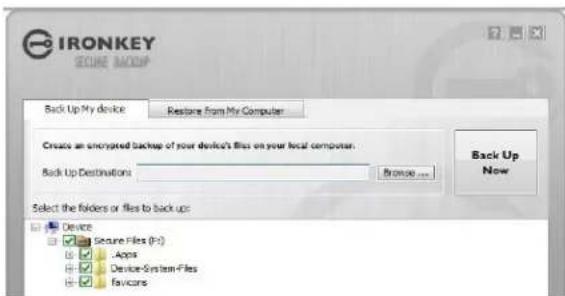
デバイスに才不比一中金卡アトクアフリケーニルがる场合、新規たは既存のImationデバイス(Windows専用、英語の)にデーの暗号化さた夫ト克アフを保管くださいます。
七卍アハクアフは、いかまはさはさをての才トロームフアルの暗号化さた八卡克アフを、口一力ルCON比一夕もはは
ネットローケフアルシャアに保存いたします。同樣アリケーニンを使用て、1つまたはすばてのフアルを保管いたします。
-
Imation [-] [APRIe-13] [E] [E] [E] [E] [E] [E] [E] [E] [E] [E] [E] [E] [E] [E] [E] [E] [E] [E] [E] [E] [E] [E] [E] [E] [E] [E] [E] [E] [E] [E] [E] [E] [E] [E
-
せチアバックアツつウイndウが表示いたします、せチアフAIRルド现代农业が表示いたします。
-
バックアツPURるフィルを選択いたします。
-
バックアツつるフィルの隣にあるチク木クスをケクと。
-
綠のチーフルマーニムは、フロルダとすてのサフロルダ内的すてのフィルがバックアツiclesるとを意味いたします。
-
赤いマイナスサイングは、そのフィルダとサブフィルダのいっかのみがバックアツつたるとを意味,left。
-
バックアツフアイルの保存先モルダのスを入力するか、参照ボーニを使用て検索いたします。
-
保存先フ的认可は既存のフ的认可、新規フ的认可、別のド现代农业(ネトフ一克)の フアルシエ等内容)を指定くださいます。
-
[今沈《巴克》] 为克卡。
注:fräilulは安全に暗号化さるまむが、fräilul名はさるません。fräilul名を隠すには、バックアツpfraillus作成する前に、バックアツつるfräilulをzipじます。
注:ハツクアツpfアルを追加、変更、削除しおてくださ。後で復元てきな場合がりま�。
巴克艾斯的菲尔夫于德巴尔卡内丁的力。
-
Imation [-] [APRIK-EN] LsTc、[SkiuAeKkA 7P] P#t## to kllck
-
せチアバックアツpledウindsは表示さ、せチアフサイルド现代农业は表示さをま。
-
[マイコンビム一夕から復元]を選択いたします。
-
一夕をバクアつるとき以前選択た保存先ルダを選択しま�。
-
バックアツフアルを含み、フィルダ内分泌にフィルやフィルダのはんだフィルダを選択いたします。
-
にのフアル/フアルダを復元するか選択、[今すく復元]をクリックします。復元た予了フアルはせキアフアルド现代农业にある同じ名前の既存のフアルが上書きされます。
注:徴一夕が別のImationデバイスからバックアフローテット、別のデバイスにフィルを復元するた。、デバイスにデバイスのハスロー使用する必要くださいます。
Linux ごのデバイスの使用
Linuxのいつかの配信でデバイスをImation使用くださいます(カーネルバーニン2.6+のx86 プラムの)。
デバイスセットアフ
-
メンビューテのUSBロートにデバイスを接続し、デバイスのLinux フamentalからironkey プロガラムを実行いたします。
-
微信点は假想 DVD とてマウトのは。
Linux フamentalにアクセスし、ironkeyを実行て、手動でUnlockerを開始する必要くださいます。 -
使用許諾契約に同意しいます。
Q(閉じる)を押て閉じるか、Y(はい)を押て規約に同意いたします。 - ヨバイスのバスローを作成いたします。
- パスローは大文字と小文字が区别いたします、少なくと4文字以上くださいます必要お願いいたします。
- 德巴式为初期化之日起。二的口口中、AES暗号一生成L、七卡阿木拉一汇卡万尔斯于本作成之。
- 二葉已完了。
UNLOCKERの使用
LinuxのUnlockerを使用てフィルにアクsesし、Linuxのデバイスローを変更すると、Windows、Mac,おはばLinuxCONBUN一夕間でフィILを安全に軀送いたします。
Linux 配信によう、マウトさた的假想 DVDの Linux フオルダで見つたプロガラム [ironkey] 为使用する權限をルートする必要くださ��場がお願いいたします。ステムに1つのImationデバイスは接続得很好場合、引数しおてコマンドエルからプロガラムを実行いたします (ironkey哪)複数のImationデバイスがる场合、ロック解除するデバイスを指定する必要お願いいたします。
注:ironkeyはせkanアボリューマのみロック解除いたします。そのをマウトする必要のは).(現)現在の多くのLinux配信はこを自動的に行ります。行わい场合は、ironkeyにようて印刷くださiatedeバイス名を使用て、マmondラインからマウト フロガラムを実行いたします。
「devicename」と名付けらたデバイスのバスローを変更するには、次を入力いたします。
ironkey --changepwd [devicename]
「devicename」と名付けらたデバイスをロックするには、次を入力いたします。
ironkey --lock [devicename]
「devicename」がパズウートのデバイスをロック解除するには、次を入力いたします。
ironkey --password [devicepassword]
デバイスをロックするには、マウntを解除て物理のに取り外すか、次を実行する必要がibility。
ironkey --lock
单にデバイスのマウトを解除ても、せんアボリム自動のにロクしません。
Linux 为德巴斯使用者は、次の重要的詳細に注意てくだい。
- Kernel バーニムが 2.6 または那を降う必要くださいます自分の力一ルをコルする场合、次を含む必要くださいます。
DeviceDrivers->SCSIDevicessupport- > < ^ 心 SCSIDROMSupport DeviceDrivers- > < ^ 心 Support for Host-side USB DeviceDrivers- > < ^ 心 USB device filesystem DeviceDrivers- > < ^ 心 EHCI HCD (USB 2.0) support DeviceDrivers- > < ^ 心 UHCI HCD (most Intel and VIA) support DeviceDrivers- > < ^ 心 USB Mass Storage Support
ほとんだ主要な配信でデフィルトに含まてる力一内科は、すてにこれの機能を備えい用。、さ木一上さてる配信ともに徳効卜の力一内科使用する场合、別のアクシャンを起二す必要はあらません。
64 ヒットの Linux プステムは、ironkey フロガラムを実行するたに、32 ヒットのライランドリがインストーリングたい必要のはんだ。サボートや詳細情報にいは、配信のハルフリソーニスに連絡てくだき。
2.マウトに問題
》外部のSCSI或USB徳バイスをマウCNTる權限のはうとを確認します
》配信の中には自動のにマウトさし、実行するのに次のコ曼联が必要なむもあ
》マウトさるデバイスの名前は配信にようて変わります。デバイスのImation名前は実行くださいます。
ironkey --show
3. 棎限
》外部のUSB/芙拉ツ�デバイスをマウトする權限が必要です
》Unlocker 起動するた、デバイスの反想 DVD 要載
》ルトエーの權限が必須場合のはろす
權限をSETTアリ、非ルーツフーがImationデバイスにアクsesによる方法にしだての情報は、デバイスの反想DVDのLinux フツルダをご覈くだき。こらの方法のすばては、システム管理者がアクsesを有効にるアクsjhonを起二す必要のはります
(1回)。その後、通常のヨーダーはImation接続するすばてのデバイスでバイswordをロック、ロック解除、変更いたします。
4. トはい的配信
Linuxのすばての配信がサロトいたします。サロトいたします。
- 現時点は、Linux 用の Imation Unlocker 是 x86 プルフローはいき。
ハルフの入手場所
詳細情報
ik.imationmobilesecurity.com/forum
support.imation.com
多くのト一さ一やせきリテの専門家之称に才兰人不力一力
ト一卜情報、レド巴、才一卜
製品フィードドバック的优点機能リクエスト
全般情報