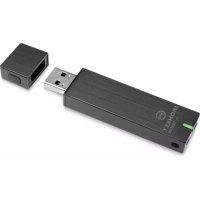
Personal D250 - USB-Stick Ironkey - Kostenlose Bedienungsanleitung
Finden Sie kostenlos die Bedienungsanleitung des Geräts Personal D250 Ironkey als PDF.



| Produkttyp | Verschlüsselter USB-Stick |
| Marke | Ironkey |
| Modell | Personal D250 |
| Stromversorgung | Über USB-Anschluss |
| Hauptfunktionen | Hardware-Verschlüsselung AES-256, Passwort-Entsperrung, virtuelle Tastatur, sichere Sitzungen, sicheres Backup |
| Pflege und Reinigung | Vermeiden Sie den Kontakt mit Wasser und Staub. Reinigen Sie mit einem trockenen Tuch. |
| Sicherheit | Hardware-Verschlüsselung AES-256, automatische Sperrung, Schutz vor Brute-Force-Angriffen (10 Fehlversuche löschen Daten), Anti-Keylogger-Virtual-Tastatur |
| Ersatzteile und Reparierbarkeit | Nicht zutreffend, versiegeltes Produkt. Bei Fehlfunktion wenden Sie sich an den Support. |
| Kompatible Betriebssysteme | Windows 7/Vista/XP, Mac OS X 10.5+, Linux 2.6+ (x86) |
| Erforderlicher USB-Anschluss | USB 2.0 für Hochgeschwindigkeitsübertragung (kompatibel mit USB 1.1) |
Häufig gestellte Fragen - Personal D250 Ironkey
Benutzerfragen zu Personal D250 Ironkey
0 Frage zu diesem Gerät. Beantworten Sie die, die Sie kennen, oder stellen Sie Ihre eigene.
Eine neue Frage zu diesem Gerät stellen
Laden Sie die Anleitung für Ihr USB-Stick kostenlos im PDF-Format! Finden Sie Ihr Handbuch Personal D250 - Ironkey und nehmen Sie Ihr elektronisches Gerät wieder in die Hand. Auf dieser Seite sind alle Dokumente veröffentlicht, die für die Verwendung Ihres Geräts notwendig sind. Personal D250 von der Marke Ironkey.
BEDIENUNGSANLEITUNG Personal D250 Ironkey
- Stecken Sie das Gerät in einen freien USB-Port des Computers.
- Starten Sie die "IronKey"-Anwendung auf dem "IronKey Unlocker"-Laufwerk.
- Befolgen Sie die Anweisungen auf dem Bildschirm konsultieren Sie das Benutzerhandbuch für weiterführende Informationen. Ihr Gerät ist einsatzbereit.
About my device
Dieser Abschnitt betiet einen kurzen Überblick über einzelne grundlegende Vorgänge, die Sie bei der Verwendung des Imation-Geräts unterstützen. Falls Sie ein Imation Enterprise-Gerät verwenden, ist diese mit einer Unternehmenslösung verbunden, die von ihrer System administrator verwaltet wird. Das kann zur Folge haben, dass einzel in dieser Abschnitt genannte Einstellungen nicht für Sie verfügbar sind, da ihr Administrator diese nicht aktiviert hat.
Die Imation Kontrollfeld-Software auf Ihr imation-Gerat liegt in verschiedene Sprachen vor. Einige der mitgelieferten Anwendungen sind allerdings nur in Englisch verfügbar, wie etwa imation Malware Scanner (Nur Enterprise-Geräte), Identity Manager, RSA SecurlD (Nur Enterprise-Geräte), der mitgelieferte Firefox, Virtual Keyboard (Virtuelle Tastatur), und Secure Sessions. Die Website für das Online-Konto und die Standard-E-Mail-Adressen sind ebenfls nur in Englisch verfügbar.
Dieser Abschnitt enthalt Informationen über:
》Systemanforderungen
》Empfohlene bewährte Methoden
Einrichten des Geräts
》Entsperren des Gerats
Sperren des Gerats
Zugriff auf meine sicheren Dateien
Verschlussn und Entschlussn von DateienAuf mein Gerät zugreifen, wenn ich mein Kennwort vergessen haben
》Andern der Spracheinstellungen
》Ein sicheres Backup了我的 Dateien anlegen
Das Gerat unter Linux verwenden
WofindeichHilfe?
Systemanforderungen
Windows 7
Windows Vista
Windows XP (SP2 oder neuer)
Mac OS X (10.5 oder neuer)
Linux (2.6 oder neuer)
Der Computer muss über eine USB 2.0-Schnittstelle für Hochgeschwindigkeits-Datenübertragung verfügen. Eine USB I.1-Schnittstelle oder ein Hub mit Stromversorgung Funktioniert ebenfalls, ist aber langsamer.
Eine Anwendungen sind nur für bestimmte Betriebssysteme verfügbar:
》NurWindows
Mitgelieferter Firefox
- Sicheres Backup
Virtuelle Tastatur
- IronKey Identity Manager
- Secure Sessions
Nur Mac—Auto-Launch-Assistant
Empfohlene bewährte Methoden
Legen Sie ein Online-Konto an, Denn es ermöglich Folgendes:
Zurücksetzen eines vergessenen Gerätekennworts
- Backup Ihres Identity Manager-Kennworts
Sperren des Geräts
- wenn nicht in Verwendung
vor dem Ausstecken
ehe das Betriebssystem in den Ruhezustand geh
Stecken Sie das Gerät nie aus, wenn die LED leuchtet
Geben Sie niemals Ihr Gerätekennwort weiter
Fuhren Sie auf dem Computer einen Virenscan durch, ehe Sie das Gerät einrichten
Einrichten des Geräts
Der Einrichtungsprozess für Windows- und Mac-Betriebssysteme ist identisch.
Für Linux-Betriebssysteme lessen Sieitte Das Gerat unter Linux verwenden.
I. Stecken Sie das Imation-Gerät in die USB-Schnittstelle des Rechners. Das Fenster
"Geräte-Setup" wird angezeigt.
Die Setup-Software wird automatisch von einer virtuellen DVD ausgeführrt. Dieses Fenster wird möglicherweise nicht angezeigt, wenn der Computer das automatische Ausführren (autorun) von Peripheriegeräten nicht erlaubt. Sie können es manuell starten, indem Sie Folgendes tun:
- WINDOWS: Doppelklicken Sie in „Mein Computer" das Laufwerk „IronKey-Entsperrer" und starten Sie „IronKey.exe".
- MAC: Öffnen Sie das Laufwerk IronKey-Entsperrer im Finder und starten Sie dann die Anwendung IronKey im Ordner IronKey-Entsperrer.
2 Falls Sie ein Imation Enterprise-Gerät verwenden, geben Sie den Aktivierungscope ein.
Diesen sollen den Sie per E-Mail von Ihrem Administrator erhalten haben.
- Wahlen Sie die gewünschte Spracheinstellung, stimmen Sie der Endanwenderlizenz zu und klichen Sie dann die Taste „Aktivieren" (klichen Sie die Taste „Fortfahren", wenn Sie ein Imentation Personal-Gerät verwenden).
Standardmäßig verwendet die Imation-Software die für Ihr Betriebssystem eingestellte Sprache.
- Geben Sie ein Gerätekennwort ein und bestätigen Sie theses. Klichen Sie dann die Taste „Weiter".
Beim Kennwort wird die Groß- und Kleinschreibung beachtet. Es muss mindestens vier Zeichen lang sein.
-
Für Personal-Geräte: Klichen Sie das Ankreufeld „Kennwort-Reset aktivieren", wenn Sie in der Lage sein möchten, das Gerät bei einem Vergessenen Kennwort wiederherzustellen.
-
Geben Sie im Feld „E-Mail für Onlinekonto" eine E-Mail-Adresse ein, um das Gerät mit einem Online-Konto zu verknüpfen. Sie müssen eine E-Mail-Adresse angegeben, um den Kennwort-Reset aktivieren zu konnen.
Klichen Sie die Taste „Fortfahren". -
Für Enterprise-Geräte: Wenn Sie aufgefordert werden, eine E-Mail-Adresse für ein Online-Konto anzugegeben, dann tun Sie das jetzt und klichen Sie dann die Taste „Weiter".
-
Es wird eine Mitteilung angezeigt, die Sie darüber unterrichtet, dass eine E-Mail an Sie versandt wurde. Folgen Sie der Anleitung in dieser E-Mail, um Ihr Online-Konto einzurichten; dazu gehört auch das Erstellen einer „Geheimfrage".
-
Ihr Online-Konto wird für einige Sicherheitsfunktionen besteht, wie etwa das Zurücksetzen des Kennworts, Surfen im Internet mit Secure Sessions, Aktualisieren der Gerätesoftware und mehr.
-
Wenn Sie das Online-Konto für das Gerät eingerichtet haben, klichen Sie „OK" in der Eingebaufforderung der Mitteilung, um mit der Einrichtung fortzufahren.
- Das Gerät wird initialisiert. Wahrend theses Prozess werden ein AES-Verschlussungscode und das Dateisystem für das sichere Volume erstellt sowie die sicheren Anwendungen und Dateien auf das sichere Volume kopiert.
-
Wenn die Initialisierung abgeschlossen ist, wird das Imation-Kontrollfeld angezeigt. Das Gerät ist nun für den Schutz Ihrer Daten bereit und kann auf Windows-, Mac- und Linux-Computern verwendet werden.
-
Wenn Sie die Mitteilung, die im Fenster zum Entsperren angezeigt wird, ergänzen oder ändern möchten,lesen Sieitte Auf mein Gerät zugreifen, wenn ich mein Kennwort vergessen haben.
Entsperren des Geräts
Der Entsperrvorgang für Windows- und Mac-Betriebssysteme ist identisch. Für Linux-Betriebssystemelesen Sieitte Das Gerät unter Linux verwenden.
I. Stecken Sie das Gerät an und warten Sie, bis das Fenster Entsperrer angezeigt wird.
Wird these not angezeigt, konnen Sie es wie folgt manuell starten:
- WINDOWS: Doppelklicken Sie in „Mein Computer" das Laufwerk „IronKey-Entsperrer" und starten Sie „IronKey.exe".
-
MAC: Öffnen Sie das Laufwerk IronKey-Entsperrer im Finder und starten Sie dann die Anwendung IronKey im Ordner IronKey-Entsperrer.
HINWEIS: Auf einem Mac konnen Sie den AutoLaunch-Assistenten installieren, der beim Einstecken eines Imation-Geräts automatisch den Entsperrer startet. -
Geben Sie das Gerätekennwort ein und klichen Sie „Entsperren". Das Imation-Kontrollfeld wird angezeigt.
-
Optional können Sie auch das Ankreuzfeld „Schreibgeschützter Modus" ankreuzen, um das Gerät in thisem Modus zu entsperren.
- Nach der korrekten Ungabe des Kennworts (das über die Hardware verifiziert wird) wird das sichere Volume mit allen sicheren Anwendungen und Dateien gemountet.
- Falls zehnmal hintereinander das falsche Kennwort eingeben wird, führt dies zur dauerhaften Zerstörung des Geräts und aller sich darauf befindlichen Daten. Wenn Sie ein Iimation Enterprise-Gerät verwenden, kann diese Anzahl je nach den vom Administrator festgelegten Kennworteinstellungen abweichen.
- Als Sicherheitsvorkehrung müssen Sie das Gerät nach drei fehlgeschlagenen Kennwort-Eingabeversuchen aus- und wieder einstecken.
Entsperren des Geräts im schreibgeschützten Modus
Sie konnen das Gerät im schreibgeschützten Modus entsperren, sodass niemand die Dateien auf dem Laufwerk Sichere Dateien ändern kann. Wenn Sie beispelsweise an einem nicht vertrauenswürdigen Computer arbeiten und auf eine Datie auf dem Gerät zugreifen möchten,dann verhindert das Entsperren im schreibgeschützten Modus, dass Schadsoftware auf dem Rechner das Gerät infizieren oder ihre Dateien ändern kann.
- Stecken Sie das Gerät an und starten Sie den Entspperer.
- Klichen Sie das Ankreuzfeld „Schreibgeschützter Modus".
- Klicken Sie die Taste „Entsperren".
Im Kontrollfeld wird eine Mitteilung angezeigt, die darauf hinweist, dass Sie sich im schreibgeschüttten Modus befinden.
Wenn Sie das Gerät in thisem Modus entsperren, bleiben Sie bis zum Sperren darin.
» Einige Funktionen sind damit nicht verfügbar, Denn sie machen das Ändern von Dateien auf dem Gerät erforderlich. Das sind zum Beispiel die Neuformatierung, das Wiederherstellen von Anwendungen, das Bearbeiten von Dateien auf dem Laufwerk Sichere Dateien und die Bearbeitung der Anwendungsliste.
Geben Sie zum Entsperren des Geräts im Schreibgeschützten Modus unter Linux folgenden ein: ironkey --readonly
Erstellen Sie die Nachricht, die der Entsperrer anziegt
These Funktion ermöglich es, eine Nachricht anzulegen, die im Fenster Imation Entsperrer angezeigt wird. Sie können beispiselsweise Kontaktdaten angegeben, sodass ein Finder erfährt, wie er Ihnen das Gerät zurückgaben kann.
I. Entsperren Sie das Gedarf und klichen Sie die Taste „Einstellungen" in der Menüleiste.
2. Klichen Sie die Taste „Einstellungen" in der linken Seitenleiste.
3. Geben Sie den Text im Feld „Nachricht beim Entsperren" ein.
Die Nachricht muss in den vorgegebenen Platz passen (ca. sieben Zeilen und 200 Zeichen).
HINWEIS: Sollte Ihr Administrator bei einem Enterprise-Gerät diese Funktion nicht aktiviert haben, sehen Sie die Nachricht beim Entsperren nicht im Kontrollfeld.
Kennwort mit der Virtuellen Tastatur eingeben
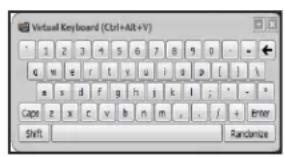
Wenn Sie das Gerät auf einem Computer entsperren, mit dem Sie nicht vertraut sind und befürchten, es könnte Dort Keyloggingund Screenlogging-Spyware (zum Ausspahen Ihrer Eingaben) installiert sein, verwenden Sie die Imation Virtuelle Tastatur. Sie schützt das Gerätekennwort, da sie hier auf Buchstaben und Zahlen klichen.
Die zugrundeliegenden Techniken der Virtuellen Tastatur umgeben sie Trojaner, Keylogger und Screenlogger.
Sie haben eine Reihe von Möglichkeit, die Virtuelle Tastatur zu starten:
I. Klichen Sie das Symbol Virtuelle Tastatur im Kennwortfeld des Ination Entsperrers oder des Kontrollfelds. Die Virtuelle Tastatur wird angezeigt.
-
Alternativ konnen Sie, wenn der Tastaturfokus auf dem Kennwortfeld ist, STRG+ALT+V drücken.
-
Klichen Sie die Tasten zur Eingabe Ihres Kennworts. Nachdem Sie fertig sind, klichen Sie „Eingabe".
-
Sie können die Virtuelle Tastatur in Kombination mit der wirklichen Tastatur verwenden, sodass Sie eine Zeichen eingeben und andere anklicken.
- Sie können optional auch die Taste „Zufällig festlegen" drücken, um eine zufällige Anordnung der Tasten zu schaffen. Das hilft gegen Screenlogger.
HINWEIS: Diese Funktion ist nur unter Windows verfügbar und nutzt eine Standard-QWERTY-Tastatur.
HINWEIS: Wenn Sie eine Taste auf der virtuellen Tastatur drücken, werden alle Tasten für einen Moment gelöscht. Mit dieser Funktion werden Screenlogger daran gehindert, das geklickte Zeichen zu erfassen. Sollten Sie diese Funktion nicht verwenden wollen, können Sie sie im Menu Optionen sehen der Taste „Schließen" deaktivieren.
Sperren des Geräts
- Klicken Sie die Taste „Spitren" unter links im Kontrollfeld, um das Gerät sicher zu sprengen. Sie können auch das Tastaturkurzel verwenden: STRG + L.
HINWEIS: Wenn Anwendungen oder Dateien auf dem Laufwerk Sichere Dateien geöffnet sind, ist es nicht möglich, das Gerät zu sperren (damit wird eine mögliche Beschädigung der Dateien verhindert). Schließen Sie alle auf dem Gerät befindlichen Anwendungen und Dateien und versuchen Sie das Sperren erneut.
ACHTUNG: Sobald das Gerät gesperrt ist, ist das sichere Ausstecken möglich. Stecken Sie es aber nicht aus, solange es entsprert ist.
Zugriff auf meine sicheren Dateien
Nach dem Entsperren des Gerats haben Sie Zugriff auf die sicher gespeicherten Dateien, wenn Sie Folgendes tun:
- Klichen Sie die Taste „Dateien" (Ordnersymbol) in der Menüleiste des Imation-Kontrollfelds.
- WINDOWS: Öffnen Sie im Windows Explorer das Laufwerk „Sichere Dateien".
MAC: Offnen Sie im Finder das Laufwerk „Sichere Dateien".
TIPP: Sie können auf Dateien auch durch Rechtsklick auf das IronKey-Symbol auf der Taskleiste von Windows zugreifen, dann auf „Sichere Dateien" klichen.
Verschlussen und Entschlussen von Dateien
Alles, was Sie auf dem Imation-Gerät speichern, ist verschlüsselt. Da das Gerät über einen eingebauten Verschlüsselungschip verfügbar, wird die Ver- und Entschlussung „im Handumdrehen" erledigt. So können Sie bequem wie gewöhnt mit einem regulären Flash-Laufwerk arbeiten und nutzen gleichzeitig eine starke, stets aktive Sicherheitsfunktion.
- Das Ziehen einer Datei auf das Laufwerk Sichere Dateien verschlüsselt diese automatisch.
Die auf dem Laufwerk Sichere Dateien geöffneten Dateien werden beim Öffnen automatisch entschlusselt.
Auf mein Gerät zugreifen, wenn ich mein Kennwort vergessen habe
Die Option Kennwort-Reset ermitteligt das Wiederherstellen des Geräts, falls Sie das Kennwort vergessen haben.
Bei Personal-Geräten aktivieren Sie den Kennwort-Reset normalerweise während Geräte-Setup. Sie können inh aber auch nach der Einrichtung aktivieren, solange Sie das Gerät entsperren konnen.
Bei Enterprise-Geräten muss Ich den Herrn der Administrator die Rechte zur Kennwort-Wiederherstellung zuordnen, damit sie diese Funktion nutzen konnen. Wenn Sie das Kennwort vergessen und es nicht zurücksetzen konnen, wenden Sie sichitte an ihren Administrator.
Aktivieren des Kennwort-Resets nach der Einrichtung (Nur Personal-Geräte)
I. Stecken Sie das Gerät an und starten Sie den Entsperrer.
2 Klichen Sie die Taste „Einstellungen" auf der Menüleiste Kontrollfeld.
3. Klichen Sie die Taste „Kennwort" auf der linken Seitenleiste und dann das Ankreuzel „Kennwort-Reset aktivieren ...".
Sie mussen ein Online-Konto erstellen (falls noch nicht vorhanden), ehe Sie fortfahren konnen.
- Wenn Sie noch kein Online-Konto haben, klichen Sie „OK" und erstellen Sie eines. Geben Sie auf der Seitenleiste Konto eine E-Mail-Adresse für das Konto ein und klichen Sie die Taste „Online-Konto anlegen".
- Es wird eine Mitteilung angezeigt, die Sie darüber unterrichtet, dass eine E-Mail an Sie versandt wurde. Folgen Sie der Anleitung in dieser E-Mail, um Ihr Online-Konto einzurichten; dazu gehört auch das Erstellen einer „Geheimfrage".
- Ist das Online-Konto eingerichtet, werden Sie gefragt, ob Sie die Funktion fürden Kennwort-Reset aktivieren möchten. Klichen Sie „Ja".
So setzen Sie das Kennwort darüber, falls Sie es vergessen haben (Personal- und Enterprise-Geräte)
- Stecken Sie das Gerät an und starten Sie den Entspperer.
- Klicken Sie die Taste „Kennwort-Hilfe".
- Klichen Sie im Fenster Kennwort-Hilfe die Taste „Kennwort-Reset". Es wird eine E-Mail mit einer Anleitung für das weitere Vorgehen an Sie geschickt.
- Nachdem Sie diesen Anweisungen gefolgt sind, klichen Sie die Taste „Weiter".
- Geben Sie das neue Kennwort ein oder verwenden Sie die Virtuelle Tastatur und bestätigen Sie das Kennwort in den darauf vorgesehenen Feldern. Klichen Sie dann die Taste „Kennwort ändern".
Ändern der Spracheinstellungen
Sie haben die Sprache beim Einrichten des Gerats eingestellt. Sie konnen sie bei Bedarf mit dem Imation-Kontrollfeld andern.
I. Entsperren Sie das Gerät und klichen Sie die Taste „Einstellungen" in der Menüleiste.
2 Klichen Sie die Taste „Einstellungen" in der linken Seitenleiste.
3. Wahlen Sie die Sprache aus der Liste.
Ein sicheres Backup meiner Dateien anlagen
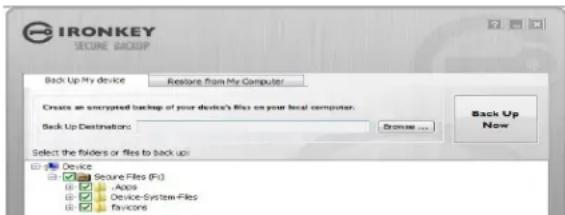
Wenn das Gerät mit der Anwendung Sicheres Backup ausgestattet ist, konnen Sie ein verschlusseltes Backup ihrer Daten auf einem neuen oder vorhandenen Imation-Gerät wiederherstellen (nur Windows, nur Englisch).
Sicheres Backup speichert ein verschlusseltes Backup einiger oder aller ihrer auf dem Stick befindlichen Dateien auf Ihrem lokalen
Rechner oder einem freigegebenen Ordner im Netzwerk. Sie stellen mit derselben Anwendung ausgewählte Dateien oder alle wieder her.
I. Klichen Sie in der Beste Anwendungen des Imation-Kontrollfelds die Taste „Sicheres Backup", um das Programm zu öffnen (nur Windows)
Das Fenster Sicheres Backup wird angezeigt, und Dort ist das Laufwerk Sichere.
Dateien sightbar.
2 Wahlen Sie die Dateien, von denen Sie ein Backup erstellen sollen.
3. Klichen Sie die Ankreuxfelder geben den entsprechenden Dateien.
- Ein grüner Haken bedeutet, das alle Dateien in thisem Ordner und in Unterordnern in das Backup miteinbezogen werden
-
Ein rotes Minuszeichen bedeutet, dass nur einige der Dateien in dieser Ordner oder seinen Unterordnern in das Backup miteinbezogen wird
-
Geben Sie den Pfad zum Zielordner ein, in dem die Backup-Dateien gespeichert werden sollen, oder verwenden Sie die Taste Durchsuchen, um diesen zu finden.
- Der Zielordner kann ein bereits existierender Ordner, ein neuer oder ein separates Laufwerk sein (z. B. ein freiigegebener Ordner im Netzwerk)
- Klichen Sie „Backup jetzt erstehen". Die Dateien werden verschlüsselt und das Backup erstellt.
HINWEIS: Zwar sind die Dateien sicher verschlüsselt, die Datenamen allerdings nicht. Wenn Sie die Datenamen unlesbar machen möchten, erstellen Sie eine ZIP-Datei mit den Datenien für das Backup, ehe sie thesese erstellen.
HINWEIS: Dem Backup der Dateien dürfen Sie nichts hinzufugen, die gesicherten Dateien nicht ändern oder Löschen, da sonst die Wiederherstellung nicht mehr möglich ist.
WIEDERHERSTELLEN VON DATEIEN AUF DAS GERÄT AUS EINER BACKUP-DATEI
I. Klichen Sie in der Beste Anwendungen des Imation-Kontrollfelds die Taste „Sicheres Backup", um das Programm zu öffnen (nur Windows).
Das Fenster Sicheres Backup wird angezeigt, und Dort ist das Laufwerk Sichere.
Dateien sightbar.
2 Wahlen Sie die Registerkarte „Von meinem Computer wiederherstellen".
3. Wahlen Sie den Zielordner, den Sie beim Backup der Daten ausgewählten haben.
-
Stellen Sie sicher, dass der Ordner die Backup-Datei enthalt, die Dateien oder Ordner innerhalb theses Ordners.
-
Wahlen Sie die Dateien/Ordner, die wiederhergestellt werden sollen und klichen Sie „Jetzt wiederherstellen". Wiederhergestellte Dateien überschreiben bestehende Dateien gleichen Namens auf dem Laufwerk Sichere Dateien.
HINWEIS: Werde das Backup der Daten von einem anderen Imation-Gerät erstellt, müssen Sie das Kennwort these Geräts verwenden, um die Dateien wiederherzustellen.
Das Gerät unter Linux verwenden
Sie können das Imation-Gerät auf verschiedene Linux-Distributionen verwenden (nur x86-Systeme mit Kernelversion 2.6 oder hoher).
EINRICHEN DES GERÄTS
I. Stecken Sie das Gerät an die USB-Schnittstelle des Computers und führen Sie das Programm ironkey im Linux-Ordner auf dem Gerät aus.
Das Gerät wird als virtuelle DVD gemountet.
- Sie müssen den Entsperrer manuell starten; gehen Sie dazu zum Linux-Ordner und führen Sie ironkey aus.
2 Der Lizenzvereinbarung zustammen.
- Drücken Sie Q (Beenden) um das Programm zu verlassen oder Y (Ja), um den Bedingungen zuzustimmen.
3. Erstellen Sie ein Gerätekennwort.
- Beim Kennwort wird die Groß- und Kleinschreibung beachtet. Es muss mindestens vier Zeichen lang sein.
4. Das Gerät wird initialisiert. Wahrend des Prozesses wird ein AES-Schlüssel erstellt und das Dateisystem für das Sichere Volume angelegt.
5. Wenn das abgeschlossen ist, dann ist das Gerät einsatzbereit.
Verwenden Sie den Entsperrer für Linux, um auf ihre Dateien zuzugreifen und das Gerätepassword unter Linux zuändern. So ist es möglich, Dateien sicher zwischen Computern mit Windows, Mac und Linux auszuauschen.
Je nach Linux-Distribution benötigen Sie Root-Rechte, um das Programm „ironkey” zu verwenden, das sich im Linux-Ordner auf der gemounteten virtuellen DVD befindet. Wenn Sie nur ein Imation-Gerät am System angeschlossen haben, führen Sie das Programm von einer Kommandozeilen-Shell ohne Argument aus, (z. B. ironkey). Wenn Sie mehrere Imation-Geräte haben, müssen Sie angegeben, welche Sie entsperren möchten.
HINWEIS: ironkey entsprert nur das SichereVolume;dieses muss dann gemountet werden. Viele moderne Linux-Distributionen tun das automatisch;wenn nicht, führten Sie das Programm in der Kommandozeile aus und verwenden Sie den Gerätenamen, der von ironkey ausgegeben wird.
Um das Kennwort des Geräts namens „gerätename” zuändern, geben Sie Folgendes ein:
ironkey --changepwd [gerätname]
Um das Gerät namens „gerätename" zu sperren, geben Sie Folgendes ein:
ironkey --lock [gerätename]
Zum Entsperren des Geräts im schreibgeschützten Modus geben Sie Folgendes ein:
ironkey --readonly
Um das Gerät mit dem Kennwort „gerätekennwort” zu entsperren, geben Sie Folgendes ein:
ironkey --password [gerätekennwort]
Um das Gerät zu entsperren, müssen Sie es entweder auswerfen und abstecken oder Folgendes ausführren:
ironkey --lock
Das Gerät einfach auszuwerfen sperrt nicht automatisch das Sichere Volume.
Beachten Sieitte die folgenden wichtigen Details fur das Verwendendes Geräts unter Linux:
- Die Kernelversion muss 2.6 oderHigher sein
Wenn Sie den Kernel selbst kompilieren, muss Folgendes darin enthalten sein:
DeviceDrivers->SCSIDevicesupport->< > SCSICDROMSupport
» DeviceDrivers- > < ^ 长 > Unterstutzung fur Host-side-USB
» DeviceDrivers->><> USB-Dateisystem fur Geräte
DeviceDrivers-><*>EHCI HCD (USB 2.0-Unterstutzung)
» DeviceDrivers- > < ^ UHCI HCD (Unterstutzung für die meisten Intel und VIA)
DeviceDrivers- > < ^ > USB-Massenspeicher-Unterstützung
Die Kernel, die standardmäßig in den meisten Distributionen enthalten sind, verfügen über diese Funktionen. Wenn Sie also den Standardkernel verwenden, der mit einer Unterstützung Distribution geleifert wird, müssen Sie nichts weiter tun.
Außer dem,Müssen auf 64-Bit-Linux-Systemen die 32-Bit-Bibliotheken installiert sein,damit dasProgramm ironkey ausgefuhrt werden kann. Ziehen Sie die Hilfe-Ressourcen der Distributionwegen weiterer Informationen heran.
2. Probleme beim Mounten
Stellen Sie sicher, dass Sie die Rechte haben, um externe SCSI- und USB-Geräte zu mounten
Manche Distributionen mounten nicht automatisch und verlangen, dass folgender Befehl ausgeführrt wird:
mount /dev/
Der Name des gemounteten Geräts variiert je nach Distribution. Der Name des Imation-Gerätslässt sich Herausfinden, wenn Sie Folgendes ausführten:
ironkey --show
3. Rechte
Si meussen die nötigen Rechte haben, um externe/USB-/Flash-Geräte mounten zu können
Si meussen die nötigen Rechte haben, um ausführbare Programm von der virtuellen DVD des Geräts ausführren zu konnen; nur so{lssst sich der Entsperrer starten
Si benotigen möglicherweise Root-Rechte
Siehe den Linux-Ordner auf der virtuellen DVD des Geräts für Informationen über das Einrichten von Rechten, die Nicht-Root-Benutzern den Zugriff auf das Imation-Gerät erlauben. Alle diese Methoden machen es erforderlich, dass der Systemadministrator (eimalg) den Zugang erlaubt;danach können auch normale Benutzer jeder imation-Gerät sperren, entsperren und das Kennwort ändern, das sie einstecken.
4. Unterstützte Distributionen
Nicht alle Linux-Distributionen werden unterstützt.itte besuchen Sie http://support.imation.com zu Informationen uber die aktuelle Liste unterstützen Distributionen.
- Der Imation-Entsperrer fur Linux Unterstützung derzeit nur x86-Systeme.
Wo finde ich Hilfe?
WEITERE INFORMATIONEN
ik.imationmobilesecurity.com/forum
support.imation.com
Online-Forum mit Tausenden von Benutzer und Sicherheitsexperten
Supportinformationen, Wissenschaftenbank und Video-Anleitungen
Anmerkungen und Funktionswünsche zum Produkt
Allgemeine Informationen
DEN SUPPORT KONTAKTIEREN
Montag - Freitag, 6.00 bis 17.00 PST (MEZ - I I Std.)