
E1 - Caméra Aqara - Notice d'utilisation et mode d'emploi gratuit
Retrouvez gratuitement la notice de l'appareil E1 Aqara au format PDF.



| Type de produit | Caméra de surveillance intérieure |
| Marque | Aqara |
| Modèle | E1 (CH-C01E) |
| Résolution vidéo | 2K (2304 × 1296p) |
| Angle de vue | 101° (diagonale) |
| Codec vidéo | H.264 |
| Connectivité sans fil | Wi-Fi 6 (802.11 b/g/n/ax 2,4 GHz), Bluetooth 5.2 |
| Alimentation | USB-C, 5V-2A (adaptateur non inclus) |
| Stockage local | Carte Micro SD (jusqu'à 512 Go, classe 4 ou supérieure, non incluse) |
| Stockage cloud | iCloud (10 jours avec HomeKit, forfaits 50 Go/200 Go/2 To) |
| Fonctions principales | Panoramique et inclinaison, suivi humain, interphone vidéo, vision nocturne, zone de confidentialité, détection de mouvement |
| Compatibilité | Apple HomeKit (vidéo sécurisée), Aqara Home (iOS/Android) |
| Dimensions | 69 × 69 × 104 mm |
| Poids | Environ 120 g (estimation) |
| Température de fonctionnement | -10°C à 45°C |
| Humidité de fonctionnement | 0 ~ 85% HR, sans condensation |
| Installation | Sur surface plane ou au mur/plafond avec kit de vis fourni (support mural optionnel) |
| Entretien et nettoyage | Nettoyer avec un chiffon doux et sec. Ne pas utiliser de liquides ou de produits abrasifs. |
| Sécurité | Ne pas utiliser en extérieur, tenir hors de portée des enfants, ne pas réparer soi-même |
| Pièces détachées et réparabilité | Contactez le service client Aqara. Réparations par un professionnel agréé. |
| Contenu de la boîte | Caméra E1, câble USB-A vers USB-C, base en plastique, kit de vis, manuel d'utilisation |
FOIRE AUX QUESTIONS - E1 Aqara
Questions des utilisateurs sur E1 Aqara
0 question sur cet appareil. Repondez a celles que vous connaissez ou posez la votre.
Poser une nouvelle question sur cet appareil
Téléchargez la notice de votre Caméra au format PDF gratuitement ! Retrouvez votre notice E1 - Aqara et reprennez votre appareil électronique en main. Sur cette page sont publiés tous les documents nécessaires à l'utilisation de votre appareil E1 de la marque Aqara.
MODE D'EMPLOI E1 Aqara
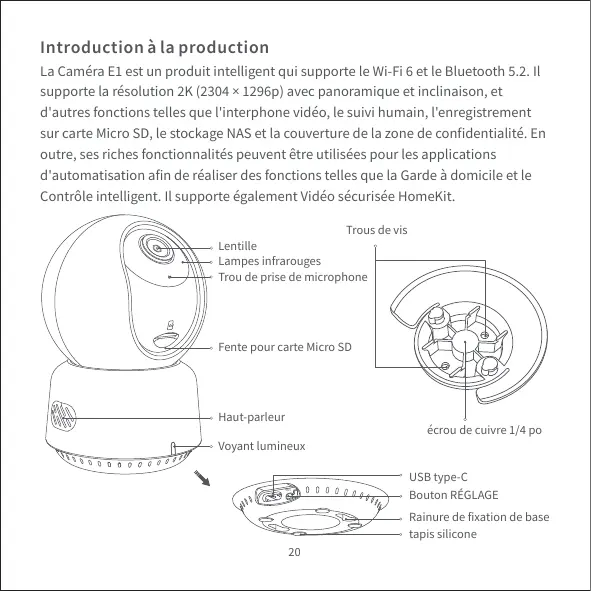
Introduction à la production
La Caméra E1 est un produit intelligent qui supporte le Wi-Fi 6 et le Bluetooth 5.2. Il supporte la résolution 2K (2304 × 1296p) avec panoramicque et inclinaison, et d'autres fonctions telles que l'interphone video, le suivi humain, l'enregistrement sur carte Micro SD, le stockage NAS et la couverture de la zone de confidentialité. En outre, ses riches fonctionnalités peuvent être utilisées pour les applications d'automatisation afin de réaliser des fonctions telles que la Garde à domicile et le Contrôle intelligent. Il supporte également Video sécurisée HomeKit.
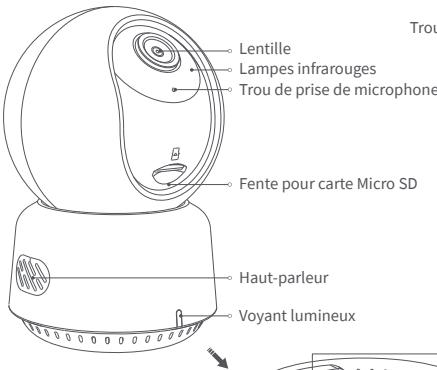
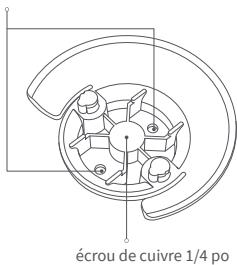
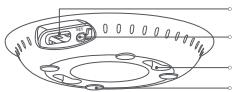
USB type-C
Bouton RÉGLAGE
Rainure de fixation de base
tapis silicone
Description des boutons :
- Appuyer longuement sur le bouton Réinitialisation pendant 5 secondes pour redémarrer l'appareil photo
- Cliquer 10 fois sur le bouton Réinitialisation pour restaurer les paramètres d'usine
- Cliquer une fois sur le bouton Réinitialisation pour éliminer les alarmes
Préparation avant utilisation
- Un smartphone ou une tablette supportant le Wi-Fi ou un réseau cellularaire (avec système iOS ou Android) est requis.
- Veuillez vous assurer qu'il y a une connexion Wi-Fi et que votre connexion Internet est stable.
Configuration rapide
- Telecharger l'app Aqara Home
Rechercher « Aqara Home » dans l'App Store d'Apple, Google Play, Xiaomi GetApps, Huawei App Gallery ou scanner le code QR suivant pour télécharger l'app Aqara Home.

2. Allumer la Camera E1
Choisir l'emplacement d'installation de laamera : S'assurer que laamera et la connexion de routage ne sont pas perturbées et éviter les obstacles métalliques entre laamera et le routeur ou autour de laamera.
Repérer l'interface d'alimentation à l'arrière du produit et brancher le cordon d'alimentation de type C pour connecter l'adaptateur secteur. Lorsque la Caméra E1 est démarré, l'indicateur d'état devient rouge et clignote rapidement.
3. Ajouter le produit à l'app Aqara Home
Veuillez ouvr l'app Aqara Home, appuyer sur « Accueil », puis appuyer sur « + » dans le coin supérieur droit pour acceder à la page « Ajouter un apparéil (accessoire)», sélectionner « Caméra E1», et l'ajouter conformément aux instructions de l'App Aqara Home. Une fois la connexion réussie, l'indicateur d'état de l' apparéil deviendra bleu et maintaindra la lumière constante.
4. Se connecter à Apple HomeKit
Ouvrir l'app Apple Home, cliquer sur « + » dans le coin supérieur droit, puis entrer dans la page « Ajouter un accessoire ». Scanner ou entrer manuellement le code de configuration HomeKit au bas de l'appareil photo pourlier l'appareil photo à HomeKit. Si I'avout de la camera au HomeKit échoue :
- « Impossible d'ajouter l'accessoire ». En raison de plusieurs échecs d'ajout, les informations d'erreur du cache iOS ne peuvent pas être supprimés. Veuillez redémarrer l'appareil iOS et réinitialiser l'appareil photo;
- « Accessaire déjà ajoute ». Àprous avoir redémarré l'appareil iOS et réinitialisé l'appareil photo, vous pouvez entre manuellement le code de configuration HomeKit et l'ajouter à nouveau;
- « Accessoire introuvable », Veuillez patienter 3 minutes après avoir réinitialisé l'appareil photo. Vous pouvez enter manuellement le code de configuration HomeKit et l'ajouter à nouveau.
Avis
L'utilisation du badge Works with Apple signifie qu'un accessoire a ete concu pour fonctionner specifquement avec la technologie identifiée dans le badge et a ete certificé par le développement pour repondre aux normes de performance Apple. Apple n'est pas responsable du fonctionnement de cet apparéil ou de sa conformité aux normes de sécurité et reglementaires.
Un historique d'enregistrement de 10 jours à partir de votre Caméra E1 est stocké en toute sécurité dans iCloud et peut être consulté dans l'app Apple Home sur votre iPhone, iPad ou Mac. Vous pouvez ajouter uneamera à un forfait de 50 Go, jusqu'à cinq apparêls photo à un forfait de 200 Go ou jusqu'à un nombre illimité de camères à un forfait de 2 To sans frais supplémentaires. Les enregistements de l'appareil photo ne sont pas comptabilisés dans votre limite de stockage iCloud.
La communication entre iPhone, iPad, Apple Watch, HomePod, HomePod mini ou Mac et la Caméra E1 compatible avec HomeKit est sécurisée par la technologie HomeKit.
Si I'ajout de I'appareil échoue, veuillez confirmer les points suivants :
- Le nom ou le mot de passer Wi-Fi contient un caractère spécial non supporté, such as, @, #, %, -, $, etc., entraînant un éché de connexion au routeur. Veuillez le replacer par un caractère couramment utilisé et réessayer.
- Vérifier si le réseau a activé le paramètre anti-squatter Wi-Fi, ce qui empêche laamera de se connecter à Internet.
- Vérifier si le routeur a activé l'isoaction AP, ce qui entraîne l'échec de la recherche de l'appareil photo sur le téléphone mobile dans le réseau local.
Installation du produit
-
S'assurer que laamera est ajoutée avec succès, puis l'instructor à l'emplacement spécifique. 33
-
Vous pouvez placer l'appareil photo sur une surface horizontally, telle qu'un bureau, une table, une bibliothèque, etc.
- Il y a un paquet d'accessoires à vis à l'intérieur du paquet, que vous pouvez utiliser pour fixer laamera à la surface murale ou au plafond que vous souhaitez fixer.
- Il y a un accessoire de base dans le paquet, qui peut être utilisé pour soutenir le support mural avec une taille de vis de 1/4 po pour l'installation de laamera. Tout d'abord, restorer le ruban 3M sur l'accessoire de base, puis fixer l'accessoire au bas de laamera en fonction des trous de structure et appliquer une pression sur la zone de contact entre l'accessoire de base et l'adhesif 3M au bas de laamera pour que l'adhesif 3M colle fermement. À ce stade, laamera peut être installée en faisant correspondre les accessoires de base avec le support mural. Veuillez notes que le support mural n'est pas fourni dans le paquet et que vous nevez l'acheter séparément.
Avertissements
- Ce produit n'est PAS un jouet. Veuillez tener les enfants à l'écart de ce produit.
- Ce produit est concu pour une utilisation en interieur uniquement. Ne PAS utiliser dans des environnements humides ou à l'extérieur.
- Attention à l'humidité! NE PAS renverser d'eau ou d'autres liquides sur le produit.
- NE PAS placer ce produit à proximé d'une source de chaleur ou de sources d'interférences électromagnétiques puissantes.
- NE PAS le placer dans une enceinte à moins qu'il n'y ait une ventilation normale.
- NE PAS tenter de réparer ce produit par vous-même. Toutes les réparations doivent être effectuels par un professionnel autorisé.
- Ce produit ne convient que pour améliorer le divertissement et la commodité de votre vie familiale et vous rappeler l'état de l'appareil. Il ne doit PAS être utilisé comme équipement de sécurité pour la maison, le bâtiment, l'entreprise ou tout
autre endroit. Si un utilisateur enfreint les instructions d'utilisation du produit, le fabricant ne sera PAS responsable des risques et des pertes matérielles.
- Ce produit peut être installé au plafond par vis de fixation. Et il peut également être installé sur un support mural à travers des accessoires de base. Veuillez notes que s'il est installé sur un mur, la hauteur d'installation du produit doit être inférieure à 2 m.
- S'assurer que la position d'installation est dans la plage de couverture du Wi-Fi et qu'il n'y a certain obstacle autour de l'appareil.
- Ce produit n'est pas fourni avec un adaptateur secteur par défaut. Veuillez acheter un adaptateur séparé auprès d'une source régulière.
Description des voyants lumineux
| État duvoyant lumineux | Description de l' état |
| Levoyant rouge est éclairé fixe | Laamera s'allume/ La video en direct est en cours |
| Levoyant rouge clignote rapidement | En attente de connexion au réseau |
| Levoyant rouge clignote lentement | Laamera est en cours de réinitialisation/mise à niveau OTA |
| Levoyant bleu clignote lentement | Réseau Wi-Fi hors ligne/ Appareil trouvez avec succès |
| Levoyant bleu clignote rapidement | Connexion au réseau |
| Levoyant bleu est éclairé fixe | Fonctionne correctement |
| Levoyant violet est éclairé fixe | Erreur de mot de passer Wi-Fi / Échec de la liaison de compte |
| Déactivé | L'indicateur est éteint / l'appareil est en veille / l'appareil n'est pas alimenté |
Spcifications du produit
Camera E1
Angle de vue: 101° (diagonale)
Modèle : CH-C01E
Puisance d'entree:5V-2A
Résolution video : 1296 p
Fabrique en Chine
Codage video: H.264
Ports:USB-C
Protocoles sans fil: Wi-Fi IEEE 802.11 b/g/n/ax 2,4 GHz, Bluetooth 5.2
Dimensions: 69 × 69 × 104 mm ( 2,72 × 2,72 × 4,09 pouces)
Température de fonctionnement : - 10°C 45°C ( 14°F 113°F )
Humidité de fonctionnement: 0 ~ 85% HR, pas de condensation
Stockage local : Carte Micro SD (non incluse). CLASSE 4 ou supérieure est supportée, jusqu'à 512 Go de stockage
Contenu de la boîte : Caméra E1 × 1, Manuel d'utilisation × 1, Câble USB-A vers USB-C × 1, Base en plastique × 1, Kit de vis × 1
Pour plus de détails, veuillez scanner le code QR ci-dessous pour voir la version électronique de la brochure.

| Fréquence de fonctionnement Wi-Fi | 2412-2472MHz |
| Puisance maximale en sortie Wi-Fi | ≤20dBm |
| Fréquence de fonctionnement Bluetooth | 2402-2480 MHz |
| Puisance maximale en sortie Bluetooth | ≤13dBm |
Dans des conditions normales d'utilisation, cet équipement doit être maintenu à une distance d'au moins 20 cm entre l'antenne et le corps de l'utilisateur.
Déclaration de conformité pour l'Union européen
Ce Par la presente, Lumi United Technology Co., Ltd déclaré que cet équipement radio de type Caméra E1, CH-C01E est conforme à la Directive européen 2014/53/UE. L'intégralité de la déclaration de conformité pour l'UE est disponible à l'adresse suivante : https://www.aqara.com/Doc/
Informations sur la reglementation DEEE sur la mise au rebut et le recyclage

Tous les produits portant ce symbole deviennent des déchets d'equipements électriques et électroniques (DEEE dans la Directive européen 2012/19/UE) qui ne doivent pas être mélangés aux déchets menagers non triés. Vous deveç contribuer à la protection de
l'environnement et de la santé humaine en apportant l'équipment usage à un point de collecte dédié au recyclage des équipements électriques et électroniques,/agree par le gouvernement ou les autorités locales. Le recyclage et la destruction appropriés permetront d'éviter tout impact potentiellement négatif sur l'environnement et la santé humaine. Contactez l'installateur ou les autorités locales pour obtenir plus d'informations concernant l'emplacement ainsi que les conditions d'utilisation de ce type de point de collecte.
IC:22635-CHC01E
L'émetteur/recepteur exempt de licence contenu dans le present apparéil est conforme aux CNR d'Innovation, Sciences et Développement économique Canada applicables aux apparéils radio exempts de licence. L'exploitation est autorisée aux deux conditions suivantes:
(1) L'appareil ne doit pas produit de brouillage;
(2) L'appareil doit accepter tout brouillage radioélectrique subi, même si le brouillage est susceptible d'en compromètre le fonctionnement.
Cet apparéil numérique de la Classe B conforme à la norme NMB - 003 du Canada.
Cet apparéil est conforme à la norme RSS - 247 d'Industrie Canada. Le fonctionnement est soumis à la condition que cet apparéil ne provoque pas d'interférences nuisibles.
Cet équipement est conforme aux limites d'exposition aux rayonnements de la IC établies pour un environnement non contrôé. Cét équipement doit être installé et fonctionner à au moins 20cm de distance d'un radiateur ou de votre corps. Cét émetteur ne doit pas être co-localisé ou fonctionner en conjunction avec une autre antennée ou un autre émetteur.

FR
Cet apparéil et ses accessoires se recyclant
À déposer EN MAGASIN
A DEPOSER EN DÉCHÉTERIE

ou

Points de collecte sur www.quelfaideresmedeschefs.fr. Privilégiez la réparation ou le don de cette appellation
Adresse: Salle 801 - 804 bâtiment 1, parc de Chongwen, Nanshan Zhiyuan, n° 3370, avenue de Liuxian, communauté de Fuguang, rue de Taoyuan, district de Nanshan, Shenzhen, China
Service à la clientèle en ligne: www.aqara.com/support
Email: support@aqara.com
Introducciona la produccion
Scannez ce code QR pourlier l'appareil à l'application Aqara Home


- INTRODUCTION À LA PRODUCTION
- PRÉPARATION AVANT UTILISATION
- CONFIGURATION RAPIDE
- ALLUMER LA CAMERA E1
- AJOUTER LE PRODUIT À L'APP AQARA HOME
- SE CONNECTER À APPLE HOMEKIT
- AVIS
- INSTALLATION DU PRODUIT
- AVERTISSEMENTS
- SPCIFICATIONS DU PRODUIT
- DÉCLARATION DE CONFORMITÉ POUR L'UNION EUROPÉEN
- INFORMATIONS SUR LA REGLEMENTATION DEEE SUR LA MISE AU REBUT ET LE RECYCLAGE
- IC:22635-CHC01E
- FR
- INTRODUCCIONA LA PRODUCCION
Marque : Aqara
Modèle : E1
Catégorie : Caméra