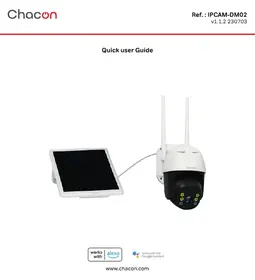
IPCAM DM02 - Caméra de surveillance CHACON - Notice d'utilisation et mode d'emploi gratuit
Retrouvez gratuitement la notice de l'appareil IPCAM DM02 CHACON au format PDF.

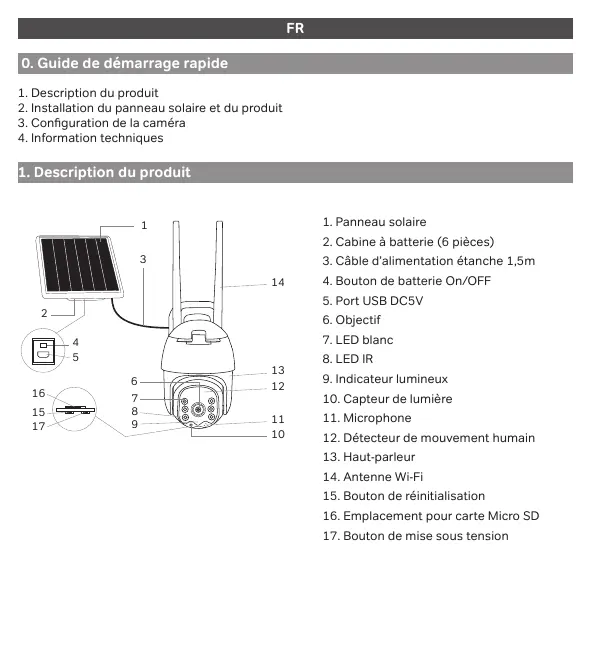


| Type de produit | Caméra de surveillance extérieure avec panneau solaire |
| Marque | CHACON |
| Modèle | IPCAM DM02 |
| Résolution | 2 mégapixels (1920 x 1080) |
| Angle de vue | 100° |
| Rotation | Inclinaison 90°, rotation 320° |
| Vision nocturne infrarouge | LED haute puissance avec ICR, portée 15 m |
| Vision nocturne couleur | 4 LED blanches, portée 25 m |
| Détection de mouvement | Distance jusqu'à 12 m |
| Audio | Bidirectionnel avec microphone et haut-parleur |
| Alimentation | Panneau solaire avec batterie rechargeable 13200 mAh |
| Consommation en veille | 0,008 W |
| Consommation en travail | 2 W (jour) / 3 W (nuit) |
| Stockage | Carte Micro SD jusqu'à 128 Go |
| Connectivité | Wi-Fi 2,4 GHz (IEEE 802.11b/g/n) |
| Indice de protection | IP65 |
| Température de fonctionnement | -15°C à 60°C |
| Humidité de fonctionnement | 0% à 90% HR |
| Dimensions caméra (avec antennes) | 243 x 170 x 115 mm |
| Dimensions panneau solaire | 243 x 170 x 45 mm |
| Application compatible | My Chacon (iOS/Android) et DiO One |
| Installation | Panneau solaire à orienter vers le soleil, application pour configuration |
FOIRE AUX QUESTIONS - IPCAM DM02 CHACON
Questions des utilisateurs sur IPCAM DM02 CHACON
0 question sur cet appareil. Repondez a celles que vous connaissez ou posez la votre.
Poser une nouvelle question sur cet appareil
Téléchargez la notice de votre Caméra de surveillance au format PDF gratuitement ! Retrouvez votre notice IPCAM DM02 - CHACON et reprennez votre appareil électronique en main. Sur cette page sont publiés tous les documents nécessaires à l'utilisation de votre appareil IPCAM DM02 de la marque CHACON.
MODE D'EMPLOI IPCAM DM02 CHACON
0. Guide de démarriage rapide
1.Description du produit
2. Installation du panneau solaire et du produit
3. Configuration de laamera
4. Information techniques
1.Description du produit
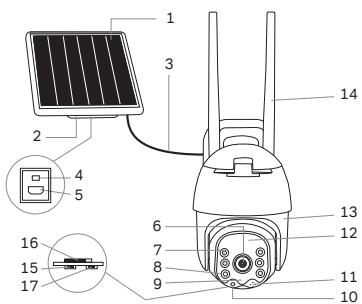
- Panneau solaire
- Cabine à batterie (6 pieces)
- Câble d'alimentation étanche 1,5m
- Bouton de batterie On/OFF
5.Port USB DC5V
6.Objectif - LED blanc
- LED IR
- Indicateur lumineux
- Capteur de lumière
- Microphone
- Détector de mouvement humain
- Haut-parleur
- Antenne Wi-Fi
- Bouton de réinitialisation
- Emplacement pour carte Micro SD
- Bouton de mise sous tension
| Aucune lumière | Sans batterie ou eteint |
| Lumière rouge clignotante | Non configuré |
| Lumière rouge | Pas de connexion Wi-Fi |
| Lumière bleue continue allumée | Laamera fonctionne correctement |
| Lumière verte | Détction de mouvement |
Remarque: Pour réinitialiser l'appareil, maintenez le bouton de réinitialisation enforcé durant 5 secondes. Laamera émet un son lorsque l'opération est terminée.
1. Installation du panneau solaire et de la camera
- Placez les 6 piles fournies dans le compartment des piles du panneau.
- Pour une meilleure utilisation, chargez le panneau solaire pendant 8 heures avec le cable d'alimentation USB fourni.
- Vissez le support mural au panneau et reliez le cable du panneau à celui de laamera. Veiliez à le placer dans le bon sens et à visser correctement le bouchon étanche pour éviter tout dommage du à une fuite d'eau.
- Mettre le bouton de la batterie sur «On».
- Àprou la configuration de la camera au Wi-Fi, installez le panneau et la camera à l'extérieur. Assurez-vous que le panneau solaire est correctement orienté dans la direction du soleil pour maximiser l'efficacité du produit.
2. Configuration de laamera
Étape 1 Branchez laamera au panneau solaire, puis appuyez sur la touche de mise sous tension de laamera et maintainé-la enfinçée pendant 3 secondes.
Étape 2 Connectez votre smartphone au réseau Wi-Fi (assurez-vous que votre Wi-Fi est à 2,4GHz).
Etape 3 Téchéchargez l'application «My Chacon» depuis l'Apple Store ou l'Android Play Store en fonction de votre apparèil. Cét apparèil est également compatible avec l'application DiO One.
Étape 4 Lancez l'appli «My Chacon» et inscrivez-vous pour la première utilisation.
Étapé 5 Appuyez sur « + » dans leoin supérieur droit et sélectionné que type de produit que vous sauhaite ajuster dans la liste. Suivez ensuite les instructions à l'écran.
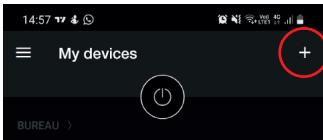
Remarque: - Si vous avez plusieurs caméras, veuillez suivir à nouveau l'étape 5 pour les ajuster une par une.
- Pour modifier le réseau Wi-Fi, veilleez restaurer les parametres d'usine de laamera et suive l'etepe 5 pour ajouter laamera.
Notes sur les caractéristiques principales :
- Utilisation de la carte Micro SD - Formatez la carte TF avant de l'utiliser.
- Vision nocturne en couleur - Sélectionnez sur l'application My Chacon l'option vision nocturne en couleur pour allumer les 4 LED.
- Écouter et parler - gardez la pression sur le bouton de l'application lorsque vous parlez.
Pour de plus amples informations, veiliez télécharger le manuel d'utilisateur sur www.chacon.com
Specifications
Caméra
| Résolution | 2 Mega pixels |
| Résolution maximale | 1920 × 1080 |
| Objectif | 1/ 2,9" CMOS |
| Angle de vue | 100° |
| Rotation | Tilt: 90°. / Pan: 320° |
| Vision nocturne infrarouge | LED haute puissance avec ICR - 15 m |
| Vision nocturne en couleur | Allumer 4 LED blanches – 25 m |
| Distance de détction de mouvement | 12 m |
| Indice de protection | IP65 |
| Température de travail | -15°C to 60°C |
| Humidité de travail | 0% to 90% RH |
| Consommation en mode veille | 0,008W |
| Consommation en mode de travail | En journée 2W / La nuit 3W |
| Stockage | Micro SD card (Max 128G) |
| Audio | Audio bidirectionnel |
| Lumières LED | 4x 1W LED |
| Standard Wi-Fi | IEEE802.11b/g/n |
| Fréquence | 2.4 GHz ~ 2.4835 GHz |
| Puisance Max | < 100 mW ERP |
| Taille (mm) avec antennes Wi-Fi | 243 X 170 X 115 mm |
Panneau solaire avec batterie
| Puisance de sortie minimale | 8W / ≥ 7,33W |
| Tension en circuit ouvert | ≥ 5,59V |
| Tension de travail standard | ≥ 4,75V |
| Courant de travail standard | ≥ 1,5439A |
| Courant de court-circuit | ≥ 1,6439A |
| Rendement de conversion des cellules solaires | ≥ 19,5% |
| Connexion | Connecteur circulaire étanche de 1,5m |
| Capacité de la batterie | 13200mAh |
| Dimensions | 243 x 170 x 45 mm |

Courant Continu (CC)

Ne jetez pas les batteries ou les appareils hors d'usage avec les déchets menagers (ordures). Les substances dangereuses qu'ils sont susceptibles de contenir peuvent nuire à la santé ou à l'environnement. Faites reprene des produits par leur distributeur ou utilisez la collecte selective des déchets proposée par cette commune.

Le soussigné, Chacon, déclare que l'équipement radioélectrique du type IPCAM-DM02 est conforme à la directive 2014/53/UE.
Le texte complet de la déclaration UE de conformité est disponible à l'adresse internet suivante: https://www.chacon.com/conformity



Cet apparell et ses acces: se recyclant

Marque : CHACON
Modèle : IPCAM DM02
Catégorie : Caméra de surveillance