MIphotoprinter - Imprimante Xiaomi - Notice d'utilisation et mode d'emploi gratuit
Retrouvez gratuitement la notice de l'appareil MIphotoprinter Xiaomi au format PDF.



| Type de produit | Imprimante photo portable |
| Marque | Xiaomi |
| Modèle | XMKDDYJ01HT |
| Dimensions (L × l × h) | 124 × 85 × 24,6 mm |
| Poids net | Environ 181 g |
| Alimentation | 5 V ⎓ 1 A via câble USB |
| Connectivité | Bluetooth 5.0 |
| Fréquence de fonctionnement | 2402–2480 MHz |
| Puissance de sortie maximale | 10 dBm |
| Type de papier | Papier photo avec carte d'étalonnage (face brillante vers le haut) |
| Capacité du bac à papier | 5 feuilles (une rame) |
| Température de fonctionnement | 15 °C à 35 °C |
| Humidité de fonctionnement | 40 % à 60 % HR |
| Batterie | Lithium-ion intégrée, rechargeable |
| Voyants | Voyant d'état, voyant Bluetooth, voyant de niveau de batterie |
| Accessoires inclus | Câble de charge USB, 5 feuilles de papier photo, carte d'étalonnage |
| Application | Mi Home / Xiaomi Home |
| Fonctionnalités principales | Impression photo sans fil, réinitialisation, mise à jour du micrologiciel |
| Réinitialisation | Appuyer 6 fois sur le bouton Marche/Arrêt ou utiliser le bouton de réinitialisation avec une épingle |
| Conformité | CE, directive 2014/53/EU |
FOIRE AUX QUESTIONS - MIphotoprinter Xiaomi
Questions des utilisateurs sur MIphotoprinter Xiaomi
0 question sur cet appareil. Repondez a celles que vous connaissez ou posez la votre.
Poser une nouvelle question sur cet appareil
Téléchargez la notice de votre Imprimante au format PDF gratuitement ! Retrouvez votre notice MIphotoprinter - Xiaomi et reprennez votre appareil électronique en main. Sur cette page sont publiés tous les documents nécessaires à l'utilisation de votre appareil MIphotoprinter de la marque Xiaomi.
MODE D'EMPLOI MIphotoprinter Xiaomi
Veuiliez lire attentivement ce mode d'emploi avant de commencer à utiliser le produit et conservez-le pour referencia ultérieure.
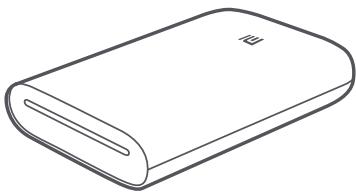
Présentation du Produit
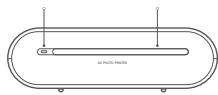
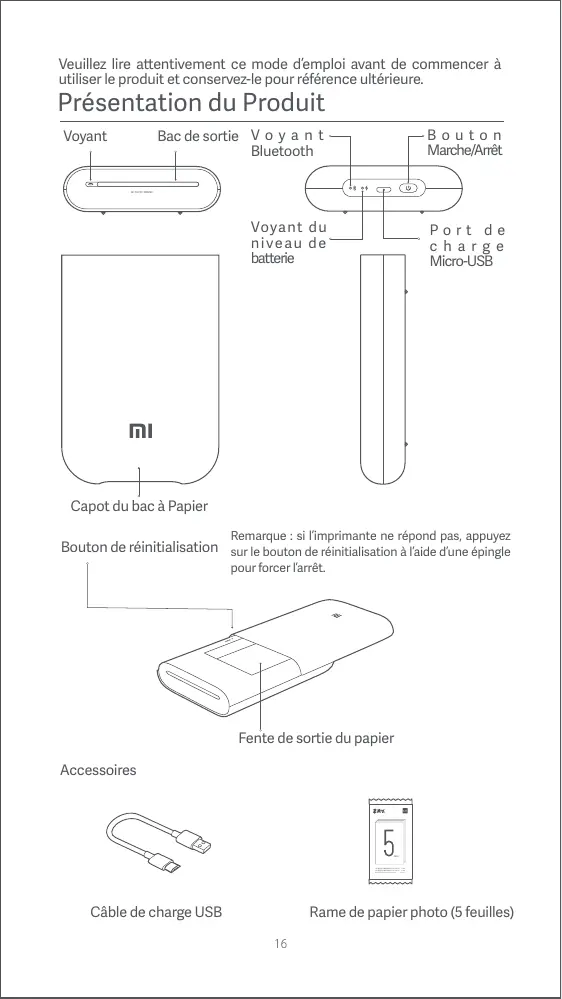
Voyant
Bac de sortie
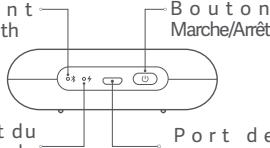
Voyant Bluetooth
Voyant du niveau de batterie
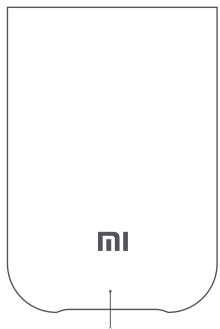
Capot du bac à Papier
Bouton de réinitialisation
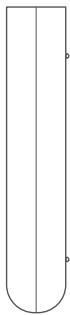
Remarque : si l'imprimante ne répond pas, appuyez sur le bouton de réinitialisation à l'aide d'une épingle pour forcer l'arrêt.
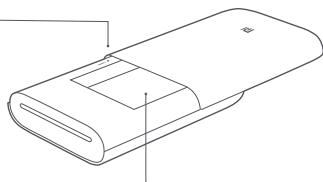
Fente de sortie du papier
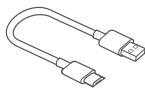
Accessoires
Cable de charge USB
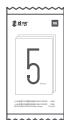
Rame de papier photo (5 feuilles)
Pour activer l'imprimante, appuyez sur le bouton d'alimentation pendant 2 secondes jusqu'à ce que levoyantdétat passae au blanc. L'imprimante est alors en attente d'appariumet avec un appeareil Bluetooth et le voyant devient orange.
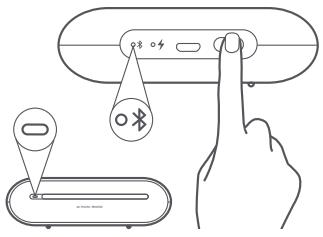
Instruction relative au bouton Marche/Arret
| 2 seconds | Pression prolongée | Allumer/éteindre |
| 6 times | Appuyez 6 fois de manière continue | Restauration des paramètres d'usine |
Remarque : le fait d'appuyer sur le bouton Marche/Arrêt tout en le maintainant enforcé n'interrompt pas une mise à jour du micrologiciel.
Connexion avec l'application Mi Home/Xiaomi Home
Ce produit fonctionne avec l'application Mi Home/Xiaomi Home*. Contrôlez Your appli
eareil avec l'application Mi Home/Xiaomi Home.
Scanze le code QR pour télécharger et installer l'application. Vous serez redirigè vers la page de configuration si l'application est déjà installée. Sinon, recherche « Mi Home/Xiaomi Home » dans l'App Store pour la télécharger et l'installer.
Ouvrez l'application Mi Home/Xiaomi Home, touchez l'icone « + » en haut à droite et suive des invites pour ajouter toute apparell.
Une fois l'imprimate connectée avec succès à votre téléphone, vous pouvez utiliser l'application Mi Home/Xiaomi pour imprimer des photos.
- Cette application est appelée l'application Xiaomi Horéme en Europe (sauf en Russie). Le nom de l'application qui s'affichse sur votre apparèil devrait être utilisé comme nom par défau.

Remarque:
la version de l'application a eté mise à jour. Suivez les instructions basées sur la version actuelle de l'application.

Ouvre le couvercle du bac à papier de l'imprimante.
Appuyez fermement sur le couvercle du bac à papier pour le positionner jusqu'à entendre un clic.
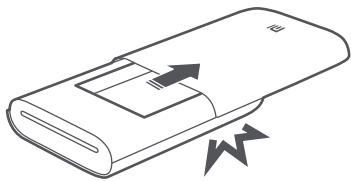

Charger le papier photo
Retirez le papier photo de son emballage, puis insérez la rame entière dans l'imprimante avec la face brillante vers le haut. Assurez-vous que la carte d'étabonnage est placée tout en bas et que son code à barres est dirigé vers le bas.
Remarque: assurez-vous que la carte d'étalonnage est placée tout en bas.
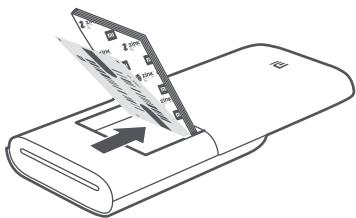

Fermez le couvercle du bac à papier.
Instruction relative au voyant
Voyant du niveau de batterie
| O4 | Blanc clignotant | Niveau faible de la batterie |
| O4 | Blanc | Recharge |
| O4 | Arrêt | La batterie est suffisamment/-completément chargée |
Voyant Bluetooth
| ○◇ | Orange | Prêt pour l'appariement |
| ○◇ | Bleu | Appariement réussi |
Voyant
| - | Arrêt | L'imprimante est éteinte |
| - | Blanc | L'imprimante est en voille |
| ...... | Blanc clignotant | Imprimante/Mise à jour du micrologiciel en cours |
| ...... | Orange clignotant | Erreur d'imprimante |
Précautions
- La température de fonctionnement optimale de l'imprimante est comprise entre 15^ et 35^ à une humidité relative de 40% à 60% . Des niveaux de température ou d'humidity inappropriées peuvent nuire à la qualité d'impression, y compris provoquer des bourrages papier ou des impressions incomplètes.
- Afin de garantir uneonne qualite d'impression,utilise quielement the papier photo d'origine et la carte d'étalonnage fournie.
- L'utilisation de papier photo et de la carte d'étabonnage issues de rames différentes peut avoir un effet sur la qualité d'impression. Pour obtaining de nouveaux résultats, chargeze une rame entière de papier photo chaque fois que l'imprimante est à court de papier et utilisez la carte d'étabonnage incluse dans chaque nouvelle rame pour réétabloonner l'imprimante.
- Lors du chargement de papier, ne touche pas la face brillante au risque de laisser des empreintes digitales et de nuire à la qualité d'impression. Placez la face brillante orientée vers le haut et la carte d'étalonnage orange au bas de la pile en orientant son code à barres vers le bas.
- Pour garantir un fonctionnement correct de l'imprimante et une impression de qualité, ne bloquez pas le bac de sortie et ne touche pas le papier lors de l'impression. Ne tentez pas de sortir de force le papier de l'imprimante au risque d'endommager cette dernière.
-
Ne stockez pas le papier photo à des températures élevées ou à la lumière directe du soleil pour ne pas le décolorer. Evitez l'humidité, l'eau et les autres liquides pouvant entrainer la dé.
-
Choisissez une surface douce et plane lorsque vous collez une photo. Évitez d'exposer le papier à une forte humidité, car il peut s'incurver ou perdre ses propriétés adhésvisés.
- L'imprimante a une batterie au lithium intégrée et ne doit pas être conserved dans un environnement chaud ni humide. Rechargez l'imprimante au moins une fois tous les 3 mois. Ne tentez pas de démonter, de réparer ni de replacer la batterie. N'utilise pas l'imprimante si elle est en contact avec de l'eau.
Spécifications
Nom: Mi Portable Photo Printer
Modèle: XMKDDYJ01HT
Dimensions du produit: 124 × 85 × 24,6 ~mm
Alimentation en sortie maximale: 10 dBm
Poids Net : environ 181 g
Température de fonctionnement: 15^ à 35^
Entree:5V-1A
Connectivités sans fil: Bluetooth 5.0
Fréquence de fonctionnement 2402 à 2480
MHz
Informations sur la conformité et les réglementations
C E
Par la presente, Xiaomi Communications Co., Ltd déclare que l'équipment radio type XMKDDYJ01HT est conforme à la directive européen 2014/53/EU. Le texte intégral de la déclaration de conformité pour l'Union Européenne est disponible à l'adresse Internet suivante:
« Tous les produits portant ce symbole sont des déchets d'equipements électriques et Electroniques (WEEE dans la directive 2012/19/UE) qui ne doivent pas été mélangés avec des déchets menagers non triés. Au lieu de cela, vousdezveut proteger la santé humaine et l'environnement en confiant vos déchets d'equipements à un point de collecte des déchets d'equipements électriques et Electroniques désigné par le gouvernement ou les autorités locales. Une élimination et un recyclage appropriés aideront à prévenir les potentielles conséquences négatives sur l'environnement et la santé humaine. Veuillez contacter l'installateur ou les autorités locales pour plus d'informations sur l'emplacement ainsi que sur les conditions générales de ces points de collecte. »
- L'engivure des température de fonctionnement de la batterie est de 0^ à 45^ .
- Le remplacement de la batterie par une batterie inappropriée susceptible mesure un terme à la mauvegarde (par exemple, le cas de batteries en lithium):
- La mise en rebut des batteries dans du feu ou dans des four chauds ou de façon mécanique par écrasement ou découvert peut entrainer une Explosion;
- Laisser la batterie dans des environnementes représentant des conditions de température extrêmes peut entraîrner une explosion ou une fuite de liquide inflammable ou de gaz;
- Une batterie soumise à une pression atmophérisque extrémement basse peut entraîner une explosion ou la fuite de liquide inflatable ou du gaz.
Les illustrations du produit, accessoires et interface utilisateur présents dans le manuel de l'utilisateur ne sontprésentés qu'à titre de reference. Le produit et les fonctions réels peuvent varier suite à des améliorations diverses.
Pour obtenir un manuel électronique détaillé, rendez-vous sur le site www.mi.com/global/service/userguide
Pour plus d'informations, consultez le site www.mi.com

Marque : Xiaomi
Modèle : MIphotoprinter
Catégorie : Imprimante