
MIphotoprinter - Drucker Xiaomi - Kostenlose Bedienungsanleitung
Finden Sie kostenlos die Bedienungsanleitung des Geräts MIphotoprinter Xiaomi als PDF.



| Produkttyp | Tragbarer Fotodrucker |
| Marke | Xiaomi |
| Modell | XMKDDYJ01HT |
| Abmessungen (L × B × H) | 124 × 85 × 24,6 mm |
| Nettogewicht | Ca. 181 g |
| Stromversorgung | 5 V ⎓ 1 A über USB-Kabel |
| Konnektivität | Bluetooth 5.0 |
| Betriebsfrequenz | 2402–2480 MHz |
| Maximale Ausgangsleistung | 10 dBm |
| Papiertyp | Fotopapier mit Kalibrierkarte (glänzende Seite nach oben) |
| Papierfachkapazität | 5 Blatt (ein Stapel) |
| Betriebstemperatur | 15 °C bis 35 °C |
| Betriebsfeuchtigkeit | 40 % bis 60 % rel. Luftfeuchtigkeit |
| Akku | Integrierter Lithium-Ionen-Akku, wiederaufladbar |
| Anzeigen | Statusanzeige, Bluetooth-Anzeige, Akkustandanzeige |
| Enthaltenes Zubehör | USB-Ladekabel, 5 Blatt Fotopapier, Kalibrierkarte |
| App | Mi Home / Xiaomi Home |
| Hauptfunktionen | Kabelloser Fotodruck, Zurücksetzen, Firmware-Update |
| Zurücksetzen | 6-mal auf die Ein-/Aus-Taste drücken oder den Reset-Knopf mit einer Nadel drücken |
| Konformität | CE, Richtlinie 2014/53/EU |
Häufig gestellte Fragen - MIphotoprinter Xiaomi
Benutzerfragen zu MIphotoprinter Xiaomi
0 Frage zu diesem Gerät. Beantworten Sie die, die Sie kennen, oder stellen Sie Ihre eigene.
Eine neue Frage zu diesem Gerät stellen
Laden Sie die Anleitung für Ihr Drucker kostenlos im PDF-Format! Finden Sie Ihr Handbuch MIphotoprinter - Xiaomi und nehmen Sie Ihr elektronisches Gerät wieder in die Hand. Auf dieser Seite sind alle Dokumente veröffentlicht, die für die Verwendung Ihres Geräts notwendig sind. MIphotoprinter von der Marke Xiaomi.
BEDIENUNGSANLEITUNG MIphotoprinter Xiaomi
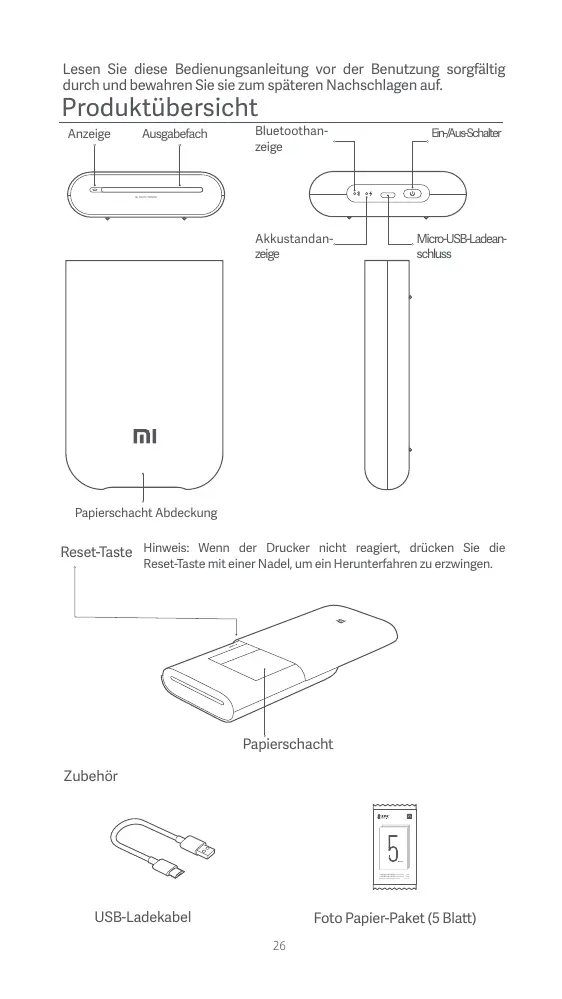
Lesen Sie diese Bedienungsanleitung vor der Benutzung sorgfältig durch und bewahren Sie sie zum späteren Nachschlagen auf.
Produktübersicht
Anzeige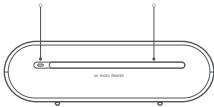
Bluetooth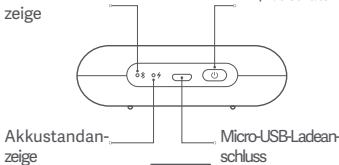
Papierschacht Abdeckung Reset-Taste
Hinweis: Wenn der Drucker nicht reagiert, drücken Sie die Reset-Taste mit einer Nadel, um ein Herunterfahren zu erzwingen.
Papierschacht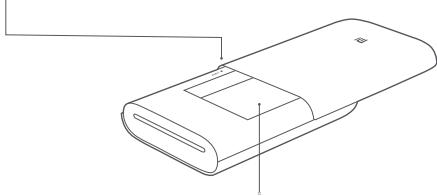
Zubehör USB-Ladekabel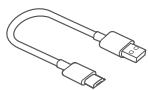
Foto Papier-Paket (5 Blatt)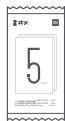
Einschalten
Um den Drucker einzuschalten, halten Sie den Netzschalter 2 Sekunden lang gedrückt, bis die Statusanzeige weiß leuchtet. Der Drucker wartet dann auf die Kopplung mit einem Bluetooth-Gerät und die Bluetoothanzeige leuchtet orange.
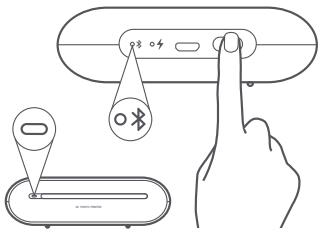
Anleitung für die Ein-/Aus-Taste
| 2 Sekunden | Drücken und halten | Ein-/Ausschalten |
| Sechsmal | Sechsmal hintereinander betätigten | Wiederherstellen der Werkseinstellungen |
Hinweis: Wenn Sie die Ein-/Aus-Taste drücken oder gedrückt halten, führt dies nicht zu einer Unterbrechung einer Firmware-Aktualisierung.
Mit der Mi Home-/Xiaomi Home-App verbinden
Dieses Produkt Funktioniert mit der Mi Home-/Xiaomi Home-App*. Steuern Sie Ihr Gerät mit der Mi Home-/Xiaomi Home-App.
Scannen Sie den QR-Code, um die App herunterzuladen und zu installieren. Ist die App bereits installiert, werden Sie zur Verbindungseinrichtung geleitet. Sie können aber auch im App Store nach „Mi Home/Xiaomi Home" suchen, um die App herunterzuladen und zu installieren.
Öffnen Sie die Mi Home-/Xiaomi Home-App, tippen Sie auf das „+“ oben rechts und befolgen Sie die Anweisungen auf dem Bildschirm, um Ihr Gerät hinzuzufügen.
Sobald der Drucker erfolgreich mit Ihrem Telefon verbunden ist, können Sie die Mi Home/Xiaomi Home App verwenden, um Fotos zu drucken.
- In Europa (außer in Russland) wird die App unter dem Namen Xiaomi Home-App geführt. Der auf Ihrem Gerät angezeigte Name der App soll stets verwendet werden.

Hinweis:
Die Version der App wurde möglicherweise aktualisiert. Befolgen Sie bitte die Anweisungen zur aktuellen App-Version.
Fotopapier einlegen
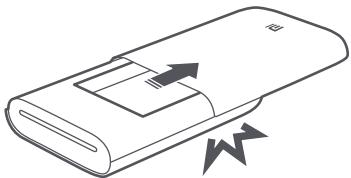
1 Öffnen Sie die Abdeckung des Papierfachs.
Drücken Sie die Abdeckung des Papierfachs fest an, bis sie einrastet.
2 Fotopapier einlegen
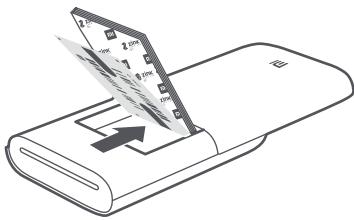
Nehmen Sie das Fotopapier aus der Packung und legen Sie den gesamten Stapel mit der glänzenden Seite nach oben in das Papierfach ein. Stellen Sie sicher, dass das Smart Blatt ganz unten und mit dem Barcode nach unten platziert wird.
Hinweis: Stellen Sie sicher, dass das Smart Blatt ganz unten platziert wird.
3 Schließen Sie die Abdeckung des Papierfachs.
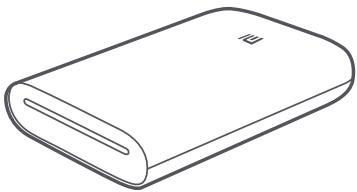
Anleitung für die Anzeige
Akku-Standanzeige
| ○4 | Pulsiert weiß | Niedriger Akkuladestand |
| ○4 | Weiß | Ladevorgang lauft |
| ○4 | Aus | Akku ist ausreichend/volständig geladen |
Bluetooth-Anzeige
| ○※ | Orange | Bereit zur Kopplung |
| ○※ | Blau | Kopplung erfolgreich |
Anzeige
| Aus | Der Drucker ist ausgeschalten | |
| ○ | Weiß | Der Drucker steth bereit |
| „“ | Weißes Blinken | Druckvorgang lauft/Firmware wirdaktualiert |
| „“ | Orngefarbenes Blinken | Drückerfehler |
Vorsichtsmaßnahmen
- Die optimale Betriebstemperatur des Druckers beträgt 15 °C bis 35 °C bei einer relativen Luftfeuchtigkeit von 40 % bis 60 %. Zu hohe oder zu niedrige Temperaturen oder Luftfeuchtigkeitswerte können die Druckqualität beeinträchtigen und Papierstaus oder ein unvollständiges Druckbild verursachen.
- Um hohe Druckqualität zu gewährleisten, sollten Sie nur Original-Fotopapier und das mitgelieferte Smart Blatt verwenden.
- Verwenden Sie nicht Fotopapier und Smart Blatt aus entsprechenden Packungen, da dies die Druckqualität beeinträchtigen kann. Um die besten Ergebnisse zu erzielen, legen Sie eine gesamte Packung Fotopapier ein, wenn das Papier im Drucker ausgegangen ist, und verwenden Sie das Smart Blatt, das in jeder neuen Papierpackung enthalten ist, um den Drucker neu zu kalibrieren.
- Berühren Sie beim Einlegen des Papiers nicht die glänzende Seite, da dies Fingerabdrücke hinterlassen und die Druckqualität beeinträchtigen kann. Legen Sie das Papier mit der glänzenden Seite nach oben ein und stellen Sie sicher, dass die orangefarbene Kalibrierkarte mit dem Barcode nach unten ganz unten im Stapel liegt.
- Um eine einwandfreie Druckerfunktion und Druckqualität zu gewährleisten, dürfen Sie das Ausgabefach nicht blockieren und das Papier während des Druckvorgangs nicht berühren. Versuchen Sie nicht, Papier mit Gewalt aus dem Drucker zu ziehen, da dies den Drucker beschädigen kann.
- Fotopapier darf nicht bei hohen Temperaturen oder unter direkter Sonneneinstrahlung gelagert werden, da dies zu einer Verfärbung des Papiers führen kann. Setzen Sie das Papier nicht hoher Luftfeuchtigkeit, Wasser oder anderen Flüssigkeiten aus, da dies zu einer Verfärbung und Verknitterung des Papiers führen kann. Schützen Sie das Papier vor Staub, da dies zu Kratzern auf dem Papier und Schäden am Drucker führen kann.
- Wählen Sie zum Aufkleben bzw. Einkleben des Papiers eine glatte, flache Oberfläche. Setzen Sie das Papier keiner hohen Luftfeuchtigkeit oder Feuchtigkeit aus, da dies zu einer Verformung oder zu einem Verlust der Klebeeigenschaft führen kann.
- Der Drucker mit integrierter Lithiumbatterie soll nicht in heißen oder feuchten Umgebungen aufbewahrt werden. Laden Sie den Drucker mindestens einmal alle 3 Monate auf. Versuchen Sie nicht, die Batterie zu zerlegen, zu reparieren oder auszutauschen. Verwenden Sie den Drucker keinesfalls, falls er Wasser ausgesetzt war.
Technische Daten
Name: Mi Tragbarer Fotodrucker
Modell: XMKDDYJ01HT
Gerätemaße: 124 × 85 × 24,6 mm
RF-Spezifikation: Bluetooth LE/BR/EDR
Maximale Ausgangsleistung: 10 dBm
Nettogewicht: ca. 181 g
Betriebstemperatur: 15 °C - 35 °C
Eingang: 5 V --- 1 A
Funkverbindung: Bluetooth 5.0
Arbeitsfrequenz: 2402-2480 MHz
Informationen zur Einhaltung gesetzlicher Vorschriften
CE
Hiermit erklärt Xiaomi Communications Co., Ltd, dass das Funkgerät der Art XMKDDYJ01HT mit der EU-Richtlinie 2014/53/EU übereinstimmt. Der vollständige Text der EU-Konformitätserklärung ist unter der folgenden Internetadresse verfügbar:
Alle Produkte, die dieses Symbol tragen, sind Elektro- oder Elektronik-Altgeräte (WEEE gemäß Richtlinie 2012/19/EU) und dürfen nicht mit unsortiertem Hausmüll vermischt werden. Stattdessen sollten Sie die menschliche Gesundheit und die Umwelt schützen, indem Sie Ihre Altgeräte bei einem von der Regierung oder lokalen Behörden ausgewiesenen Sammelpunkt für Recycling und Elektro- bzw. Elektronik-Altgeräte abgeben. Das korrekte Entsorgen und Recyclen hilft, potenziell negative Konsequenzen für Menschen und Umwelt vorzubeugen. Bitte kontaktieren Sie den Installateur oder die örtlichen Behörden für weitere Informationen über Standorte sowie alle Geschäftsbedingungen solcher Sammelstellen.
Der Betriebstemperaturbereich des Akkus beträgt 0 °C bis 45 °C. - Austausch eines Akkus mit einem falschen Typ, der eine Sicherung umgehen kann (z. B. bei einigen Lithium-Akkutypen); - Entsorgung einer Batterie ins Feuer oder in einen heißen Ofen, oder mechanisches Zerdrücken oder Schneiden einer Batterie, was zu einer Explosion führen kann; - Das Zurücklassen einer Batterie in einer Umgebung mit extrem hoher Temperatur, was zu einer Explosion oder zum Auslaufen von entflammbarer Flüssigkeit oder Gas führen kann; - Eine Batterie, die einem extrem niedrigen Luftdruck ausgesetzt ist, was zu einer Explosion oder zum Auslaufen von entflammbarer Flüssigkeit oder Gas führen kann.
Abbildungen des Produkts, des Zubehörs und der Benutzeroberfläche in der Bedienungsanleitung dienen nur als Referenz. Die tatsächlichen Produkte und Funktionen können aufgrund von Produktverbesserungen variieren.
Ein detailliertes elektronisches Handbuch finden Sie unter www.mi.com/global/service/userguide
Bluetooth 0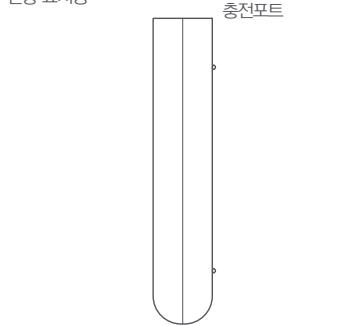
Bauteile
USB-Hub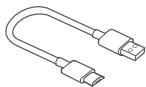
Weitere Informationen finden Sie auf www.mi.com
- PRODUKTÜBERSICHT
- EINSCHALTEN
- MIT DER MI HOME-/XIAOMI HOME-APP VERBINDEN
- HINWEIS
- FOTOPAPIER EINLEGEN
- ÖFFNEN SIE DIE ABDECKUNG DES PAPIERFACHS
- SCHLIESSEN SIE DIE ABDECKUNG DES PAPIERFACHS
- ANLEITUNG FÜR DIE ANZEIGE
- VORSICHTSMASSNAHMEN
- TECHNISCHE DATEN
- INFORMATIONEN ZUR EINHALTUNG GESETZLICHER VORSCHRIFTEN
- CE
Marke : Xiaomi
Modell : MIphotoprinter
Kategorie : Drucker