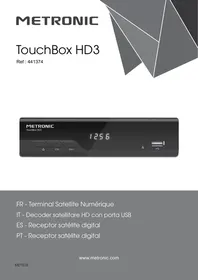
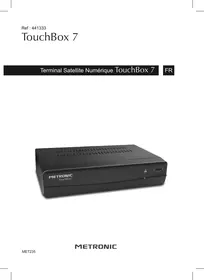
TouchBox HD3 - Décodeur satellite METRONIC - Notice d'utilisation et mode d'emploi gratuit
Retrouvez gratuitement la notice de l'appareil TouchBox HD3 METRONIC au format PDF.



| Type de produit | Décodeur satellite numérique haute définition |
| Marque | METRONIC |
| Modèle | TouchBox HD3 |
| Alimentation | Secteur (220-240 V ~ 50/60 Hz) |
| Sortie vidéo | HDMI (haute définition), Péritel (RVB/CVBS) |
| Sortie audio | S/PDIF numérique optique |
| Port USB | 1 x USB 2.0 en façade (clé USB ou disque dur externe) |
| Réception satellite | LNB universel, DiSEqC 1.0, Tone Burst |
| Enregistrement | Sur support USB (FAT32 ou NTFS), programmation possible |
| Formats vidéo supportés | MPEG-2, MPEG-4, H.264 jusqu'à 1080p |
| Guide électronique des programmes (EPG) | Oui |
| Contrôle parental | Oui, blocage de chaînes par code PIN |
| Listes de chaînes favorites | Oui |
| Télécommande | Infrarouge, 2 piles AAA 1,5 V |
| Consommation en veille | Mise en veille automatique après 3 h d'inactivité |
| Entretien et nettoyage | Chiffon sec ou très légèrement humide, pas de solvant ni détergent |
| Sécurité | Ne pas ouvrir l'appareil ; distance minimale de 5 cm pour l'aération ; débrancher en cas d'orage |
| Garantie | Garantie légale 2 ans, garantie commerciale selon revendeur |
| Pièces détachées et réparabilité | Stock de pièces détachées maintenu 2 ans après fabrication |
| Informations générales | Livré préprogrammé sur les principaux satellites européens ; compatible parabole fixe et monobloc |
FOIRE AUX QUESTIONS - TouchBox HD3 METRONIC
Questions des utilisateurs sur TouchBox HD3 METRONIC
0 question sur cet appareil. Repondez a celles que vous connaissez ou posez la votre.
Poser une nouvelle question sur cet appareil
Téléchargez la notice de votre Décodeur satellite au format PDF gratuitement ! Retrouvez votre notice TouchBox HD3 - METRONIC et reprennez votre appareil électronique en main. Sur cette page sont publiés tous les documents nécessaires à l'utilisation de votre appareil TouchBox HD3 de la marque METRONIC.
MODE D'EMPLOI TouchBox HD3 METRONIC
FR - Terminal Satellite Numérique
L'intérieur de votre terminal contient des composants fragiles ; n'ouvre jamais l'appareil, même après avoir débranché le secteur. De manière générale, les appareils audio-video ne sont pas reliés à la terre, vous pouvez donc dessentir des décharges électriques (non dangereuses) en touchant deux appareils simultanément (ou un appleil et le cable d'antenne). Nous vous conseillons de brancher les appareils sur le secteur après avoir effectué toutes les liaisons et connexions.
Pour nettoyer votre terminal ou sa télécommande, n'employez ni solvant ni détergent. Un chiffon sec ou très légèrement humide sera parfait pour enlever la poussière.
N'installez pas le terminal a proximite d'autres apparheils. Choisissez un endroit aere et ne posez rien sur les grilles d'aporation. Ne posez jamais le terminal sur un autre apparéil, la surchauffe qui en résultatait蒸发 voirail prématurelément les composants.
Votre terminal répond aux exigences essentielles de la Directive Basse Tension 2006/95/CE et respecte la norme EN 60065. A ce titre, nous attirons notre attention sur les éléments de sécurité suivants :
Il convient de ne pas obstruer les ouvertures d'airation avec des objets tels que journaux, nappes, ridesaux, etc. Une distance minimale de 5 cm est requise autour de l'appareil pour assurer une aération suffisante. Il convient de ne pas placer sur l'appareil, ou à proximité, des sources de flammes nouvelles telles que des bougies allumées. L'appareil ne doit pas être exposé à deségouttements d'eau ou des éclaboussures et de plus, aucun objet rempli de liquide tel que des vases ne doit être place sur l'appareil. La prise d'alimentation doit demeurer aisément accessible.
La garantie ne couvre pas les dommages liés à une exposition directe ou indirecte de la foudre. En cas d'orage annoncé, ou en cas de doute, débranchez l'appareil du secteur pour éviter tout dommage.
La télécommande nécessite deux piles AAA 1.5V. Respectez la polarité indiquée dans le logement. Dans un respect de l'environnement et de la loi, ne jetez jamais les piles usagées avec les ordures menagères. Rapportez-les à votre point de vente où vous trouvez des containers pour piles usagées.
Le bon fonctionnement de l'appareil sous-entend une utilisation conforme à cette notice. Aucune fonction presente dans l'appareil, mais non décrite dans cette notice ne présente de garantie. Par autres, certaines fonctions considérées comme non essentielles ont volontairment été occultées dans ce document.
Dans un environnement soumis à des décharges électrostatiques, l'équipement peut temporarierement désenter des dysfonctionnements voir se s'eteindre. Cette situation nécessite l'intervention de l'utilisateur, typiquement une réinitialisation de l'équipement opérange par une déconnexion puis une reconnexion à la source d'alimentation. Il suffit ensuite d'allumer l'équipement et de le remetre dans le mode de fonctionnement souhaité
1 Installation - Généralités 06
2 Installation d'une parabole fixe sur un satellite 08
3 Installation d'une parabole + monobloc Astra / Hotbird 10
4 Branchements avec une parabole fixe deja calée sur un satellite 11
5 Installation sur plusieurs satellites 11
6 Description de la télécommande 12
7 Description du terminal TouchBox HD3 13
8Utilisation au quotidien 13
9 Ajouter des chaînes 14
10 Organiser des chaînes 15
11 Options avances 16
12 Enregistements sur un magnétoscope standard 18
13 Lecteur / enregistrur numérique 18
14 Radios 20
15 - Economie d'énergie 21
16 - Telecommandes universelles 21
17 - Accessoires utiles 21
Assistance et consels 22
Questionnaire qualite 23
Garantie 25
La programmation du terminal se fait par l'intermédiaire des menus. Pour faciliter la lecture de cette notice, nous écrirons l'accès à un menu donné sous la forme simplifiée suivante :
MENU / menu / sous-menu.
Par exemple, lorsque vous lirez :
Allez dans MENU / Gestion des Chaires / Edition des chaires.
c'est équivalent à :
- Appuyez sur la touche MENU pour acceder au menu principal.
- Appuyez sur la touche ↓ pour sélectionner le menu Edition des chaînes et appuyez sur OK.
- Entre les 4 chiffres de votre code PIN (choisi lors de la première installation).
Vous remarquerez que les mots écrites en gras dans cette notice correspondant aux mots qui apparaissent dans les menus sur l'écran du téléviseur.
Aucune fonction presente dans l'appareil, mais non déscribe dans cette notice ne présente de garantie. Aussi, certaines fonctions considérées comme non essentielles ont volontairment ete occultees dans ce document

Ce symbole est utilisé à plusieurs reprises dans cette notice. Prétez toute l'attention nécessaire au texte important qu'il repè
A - Choix de l'emplacement et assemblage de la parabole
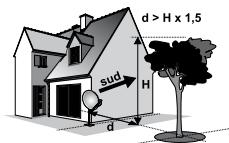
Quel que soit votrechioix d'installation,voire fixation doit etre stable et verticale.
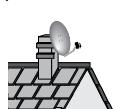
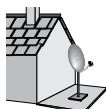
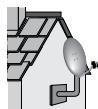


- En cas d'obstacle, respectez la règle des distances expliquée ci-dessous. Pour un système motorisé, seuls les pieds de terrasse et le déport mural convennent.
- Pour l'assemblage de la parabole, reférez-vous à la notice foumie dans le sachet de visserie joint à la parabole.

ATTENTION: Veuillez manipulier la parabole avec précaution car le pourtour peut s'avérer coupant.
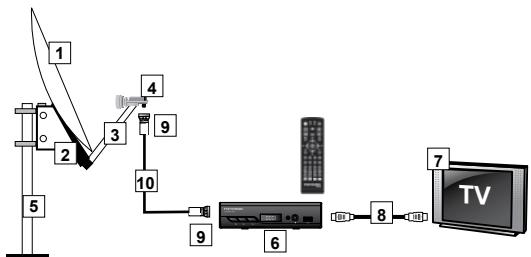
B - Elements et outils nécessaires :
1 - Parabole
2 - Visserie / Fixation
3 - Bras d'offset
4-LNB universal
5-Mat ou bras de deport minimum recommende:40 mm
6 - Terminal numérique avec telécommande
7-TV PAL/SECAM
8-CordonHDMI
9 - Fiches F
10 - Câble spécial satellite, du âble TV standard ne convient pas.

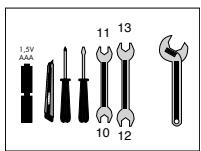
C - Montage et isolation des fiches F
- La fiche doit se visser sur le feuillard aluminium. Veillez à ce qu'il n'y ait pas un brin de la tresse en contact avec l'âme centrale du cable coaxial.
- Lorsque votre installation sera terminée, n'oubliez pas d'isoler le LNB avec de la pate d'isolation ou, a défaut, du gel silicone (voir photo ci-dessous).

Les LNB mal isolés ou pas isolés du tout ne sont pas couverts par la garantie.

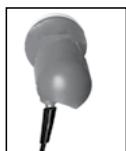
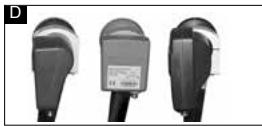
D-Montage du LNB
Le LNB doit être positionné verticalement. Voir schéma D (le cable part verticalément). Ne jamais enlever le capuchon de protection du cornet.
E - Chaines et satellites pré-programmés
Votre terminal TouchBox HD3 est livre pré-programme sur les principaux satellites disponibles en Europe. Ces chaînes vous serviront à pointer votre parabole vers le satellite que vous souhaitez receivevoir. Le tableau 1 donne la taille recommendse de la parabole, en France, pour chaque satéillite, ainsi que la chaîne de référence qui vous servira pour le calage. Choisissez l'une des deux chaînes indiquées, puis l'autre en cas d'échéc du calage.
Tableau 1 Chaines de reference
| satellite | ch n° | chaîne |
| Hot Bird Ø60cm | 001 | Manoto 1 |
| 002 | Kentron TV | |
| Astra Ø60cm | 003 | ZDF HD |
| 004 | ARTE | |
| Eutelsat 5WA Ø60cm | 005 | France 2 HD |
| 006 | KTO | |
| Eutelsat 16°E Ø80cm | 007 | RTS SAT |
| 008 | TVR International | |
| Eutelsat 7°E Ø80cm | 009 | TRT1 |
| 010 | TFM |
| satellite | ch n° | chaine |
| Astra 5°E Ø80cm | 011 | KRT |
| 012 | News One | |
| Astra 28°E Ø80cm | 013 | BBC one |
| 014 | TV5 Monde | |
| Hispasat Ø80cm | 015 | Record |
| 016 | TV5 Monde | |
| Turksat Ø80cm | 017 | TRT1 |
| 018 | CNN TURK | |
| Eutelsat 9°E Ø80cm | 019 | TF1 HD |
| 020 | M1 HD |
Notes importantes :
- Le tableau 1 ne mentionne pas les satellites qui n'émettent pas (ou très peu) en numérique clair.
- Les chaînes de références ont été validées au moment de la réduction de cette notice, nous ne pouvons vous assurer de leur pérennité. En cas de problème lors de la recherche d'un satellite, procurez-vous une revue spécialisée pour vérifier que la chaîne de réference est toujours émise en clair. Si la chaîne de référence n'est plus valide, désisisse une autre chaîne du même satellite, sur une fréquence valide, de préférence sur un débit supérieur à 20000.
- Pour le calage, vous nevez impératifement savoir quel satellite vous souhaitez recevoir.
- Dans les menus, les noms des satellites sont précédés de "Ku."
2 - Installation d'une parabole fixe sur un satellite
Lisez les conseils d'installation, et particulièrement le paragraphe E (page 7).
A - Branchements
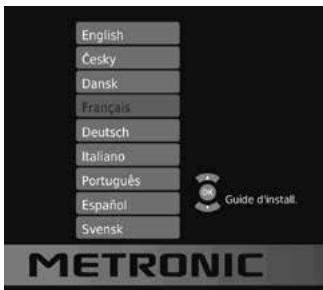
Le terminal étant débranché du secteur, connectez directement l'antenne satellite à l'entrée ANT du terminal. Reliez le téléviseur à la sortie HDMI du terminal. Allumez le téléviseur et branchez le terminal sur le secteur. Levoyant vert allumé en façade signifie que l'appareil est allumé. Le téléviseur affiche un menu de sélection de langue. Si ce n'est pas le cas, forcez le mode HDMI du téléviseur (voir sa notice si nécessaire). Sélectionnez la langue par les touches CH et validez par OK.
B - Calage / orientation de la parabole
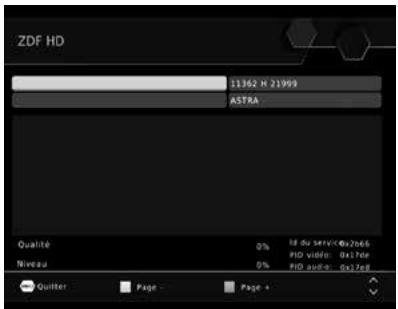
Repérez dans le Tableau 1 (page 7) le numéro de la chaîne de référence du satellite que vous souhaïze capter (exemple : 3 = ZDF HD si vous souhaïze capter ASTRA 19^ ). Tapez sur la télécommande le numéro de cette chaîne.
L'écran indique «Pas de signal». Appuyez deux fois sur la touche INFO pour faire apparaitre le niveau de reception (voir photos ci-dessous). La barre du bas indique le niveau, et la barre du haut indique la qualité.
Sur l'exemple de gauche, le signal est insuffisant (fond d'écran noir, message «Pas de signal») et le signal est correct à droite (image de ZDF HD en fond d'écran).
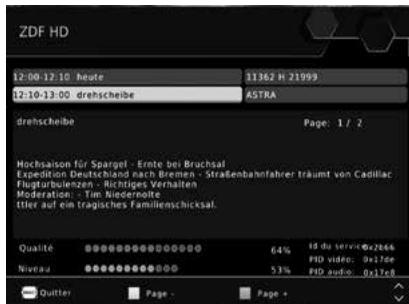
- Positionnez la parabole verticalément (les graduations à l'arrière indiquent 20 - 25^ ) et dirigez-la approximativement vers le sud. Faites un balayage lent (une vingtaine de secondes) d'un quart de tour à gauche puis un quart de tour à droite tout en surveillant le téléviseur. L'indicateur de niveau ne devrait pas monter à ce stade.
- Inclinez la parabole de 2 degrés (environ 2 cm sur le haut de la parabole) vers le haut et recommencer le même balayage.
- Procedez ainsi par pas de 2 degrès jusqu'à ce que l'indicateur monte et que l'image apparaissée. Lorsque la chafine apparait, affinez le calage (en vertical et en horizontal) pour obtaining le maximum de qualité. Serrez définitivement tous les écrous, sauf ceux qui fixent le LNB dans son support.
C - Réglage de la contre polarisation
Faites tourner le LNB dans son support dans le sens des aiguilles d'une montre de quelques degrés pour encore augmenter la qualité. Si le signal diminue, tournez dans l'autre sens.
Une fois le meilleur signal obtenu, serrez définitivement les vis de serrage de la pince LNB.
Votre installation est terminée.
Note : pendant le calage, il est normal de couver des positions où il y a un maximum de niveau, voire de la qualité, ce n'est pas pour autant que vous étés sur le bon satellite. Vous tambezez en effet sur d'autres satellites émettant à la même fréquence. Continuer à balayer jusqu'à avoir de l'image en fond d'écran.
D - Recherche des chaînes
Pour ensuite rechercher toutes les chaînes générées sur le satellite, procédez comme suit :
- Allez dans le menu Recherche / Regliages antennae.
- Avec les flèches , scélectionné la ligne du satellite scélectionné précédemment (ex. ASTRA 19^ )
Note: Le nom complet du satellite apparait en haut de la fenetre de droite,ça peut etre utile pour les satellites dont le nom commence par "Ku_EUTELSAT"
- Appuyez sur la touche Bleue de la télécommande pour lancer la recherche sur les satellites.
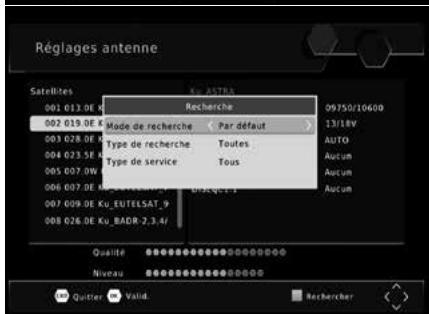
- Une fenêtre Recherche s'affiche à l'écran.
- Sur la ligne Mode de recherche, vous pouvez laisser Par défaut pour une recherche normale et plutilot rapide, Réseau pour une recherche étendue (moins rapide mais plus complète), ou Aveugle, pour une recherche très lente, mais complète. Le mode Aveugle est particulièrement adapté aux logements collectifs ou plusieurs satellites arrivent sur la même prise.
- Sur la ligne Type de recherche, vous pouvez laisser Toutes pourmettre en mémoire toutes les chaînes trouvées.
Vouss pouvez avantageusementCHOISIR Gratisites pour ne metre en memoire que les chainines émises en clair.
- Sur la ligne Type de service, vous pouvez laisser Tout pour rechercher les chaînes TV et les radios. Vous pouvez également désigné TV pour une recherche limitée aux programmes TV.
- Appuyez sur la touche OK de la télécommande pour lancer la recherche automatique. Choisissez Oui (touche OK) pour confirmer l'effacement des chaînes déjà en mémoire puis attendé la fin de la recherche.
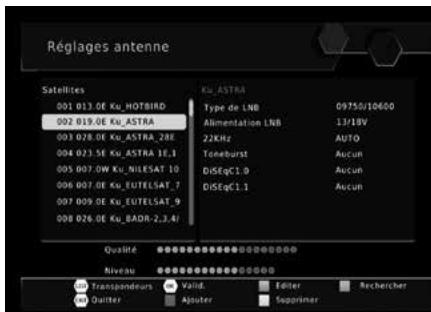
Le moyen le plus simple pour receiveoir Astra et HotBird consiste à installer un LNB dit «monobloc» sur une parabole 80. Un LNB monobloc content un commutateur DiSEqC 1.0 qu'il faut déclarer avant de caler la parabole :
A - Déclaration du commutateur
- Allez dans le menu Recherche / Regliages antennae.
- Descendez sur la ligne 002 pour sélectionner ASTRA puis appuyez sur la flèche.
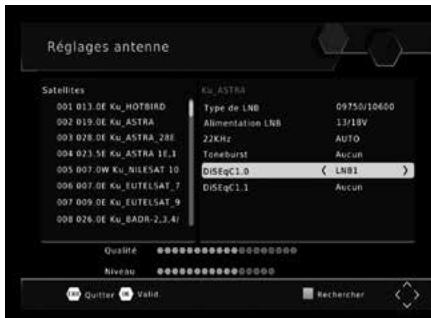
- Descendez sur la ligne DiSEqC 1.0 puis appuyez sur la flèche > pour sélectionnner LNB1.
- Appuyez sur EXIT pour revenir dans la colonne de gauche puis remontez sur ligne 001 pour sélectionner HOTBIRD.
- Appuyez sur la flèche puis descendez sur la ligne DiSEqC 1.0.
- Choisissez LNB2 avec la flèche
- Appuyez deux fois sur EXIT pour quitter les menus.
B - Installation / Calage
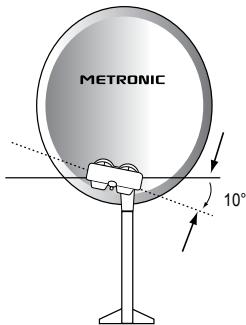
- Installez le monobloc comme schématisé sur le dessin ci-contre.
- Faites le calage sur HOTBIRD comme indiqué au paragraphe précédent (parabole fixe sur un satellite).
- Une fois que vous captez HOTBIRD, vous devriez automatiquement capter les chaînes d'Astra. Parfois, il est nécessaire d'ajuster le calage pour optimier la réception des deux satellites.

ATTENTION : Certains monoblocs ont une commande inversée. Il peut être alors nécessaire d'inverser LNB1 et LNB2 dans la ligne DiSEqC 1.0.
C - Recherche automatique des chaînes
Pour ensuite rechercher toutes les chaînes générées sur le satellite, procédez comme suit :
- Toujours dans le menu Recherche / Réglage antenné.
- Avec les flèches , Sélectionnez la ligne du satellite sélectionné précédemment (ex. HOTBIRD)
Note: Le nom complet du satellite apparait en haut de la fenetre de droite,ça peut être utile pour les satellites dont le nom commence par "Ku_EUTELSAT".
- Appuyez sur la touche Bleue de la télécommande pour lancer la recherche sur les satellites.
- Une fenêtre Recherche s'affiche à l'écran.
- Sur la ligne Mode de recherche, vous pouvez laisser Défaut pour une recherche normale et plutilot rapide, Réseau pour une recherche étendue (moins rapide mais plus complète),
ou Aveugle, pour une recherche très lente, mais complète. Le mode Aveugle est particulièrement adapté aux logements collectifs où plusieurs satellites arrivent sur la même prise.
- Sur la ligne Type de chaînes, vous pouvez laïsez Toutes pourmettre en mémoire toutes les chaînes trouvées. Vous pouvez avantageusement désirgrutites pour ne mettre en mémoire que les chaînes émises en clair.
- Sur la ligne Type de service, vous pouvez laisser Tout pour rechercher les chaînes TV et les radios. Vous pouvez également désigné TV pour une recherche limitée aux programmes TV.
- Appuyez sur la touche OK de la télécommande pour lancer la recherche automatique. Choisissez Oui (touche OK) pour confirmer l'effacement des chaînes déjà en mémoire puis attendé la fin de la recherche, faites ensuite la même recherche sur Astra.
4 - Branchement avec une parabole fixe deja calée sur un satellite
Le terminal étant débranché du secteur, connectez directement l'antenne satellite à l'entrée ANT du terminal. Reliez le télévisur à la sortie HDMI du terminal. Allumez le télévisur, branché le terminal sur le secteur, le téléviseur affiche «Pas de signal».
Regardez en page 7 la liste des chaînes préprogrammées par satellite, tapeze le nombre d'une chaîne de referencia pour le satellite souhaïte. Procedez à une recherche des chaînes comme indiqué au paragraph 2D (page 9) pour le satellite qui arrive sur la prise d'antenne.
Note : dans un immeuble collectif, il peut être utile d'activer la commande de commutateur comme indiqué au paragraphe 3A (page 10), ou de lancer une recherche Complet comme indiqué au paragraphe 2D (page 9).
5 - Installation sur plusieurs satellites
A - Installation sur deux satellites
Le cas du couple Astra + HOTBIRD a été traité au paragraphe 3 page 10 (monobloc).
Ce paragraphe traite du cas général, avec un commutateur «normal».
Dans ce cas, installez un commutateur à deux entrées (Tone Burst ou DiSEqC 1.0).
Procedez au calage de chaque parabole, indépendament, sans commutateur, puis une fois que les deux paraboles sont calées, insérez le commutateur, affectez à chaque satellite l'entrée adequate du commutateur, puis lancez une recherche de chaînes sur chaque satellite.
EXAMPLE
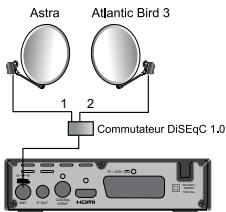
Astra = 1
Eutelsat 5 West A = 2
anciennement Atlantic Bird 3
6 - Description de la télécommande
1 Touches numériques. Enutilisationnormale,permét de taper le numero de la chaîne souhaïée.Dans le modeprogrammation,permét de rentrerles valeurs numériques.
2 Touche. Permet de mettre en voille l'adaptateur ou de l'allumer.
3 Touche MENU. Permit d'entrée dans le menu principal.
4 Touches . Dans le menu, permet de modifier les différents paramètres. En mode normal, permet de régler le volume.
5 Touches . Enutilisationnormale,faitchanger de chaine.Dans les menus,permét de passer d'une ligne à la suivante.
6 Touche ※ Permet de couper le son (pour répondre au téléphone par ex.).
7 Touche .Permet de revenir a la derniere chaine regardée.
8 Touche . Pour acceder au magazine teteixe. 9 Touche EPG (guide electronique des programmes)
Fait apparaitre le programme en cours et le programme suivant, lorsque ces informations sont transmises par la chaine.
10 Touche♥. Pour acceder à la liste des chaînes favor•rites.
11 Touche LANG. Lorsque plusieurs voies audio sont transmises, permet deCHOISIR la langue de I'émission.
12 Touche TV/R. Permit le passage du mode TV au mode Radio et inversement.
13 Touche EXIT. Pour revenir d'un écran en arrêté dans les menus et sorting complètement des menus.
14 Touche OK. Permit de valider un besoin quand vous etés dans les menus. En mode normal (visualisation d'une chaîne), affiche la liste des chaînes.
15 Touches Page . Permet de passer de page en page dans les longues listes.
16 Touche INFO. Un premier appui fait apparaitre la banniere information de la chaine, comprenant, entre autre, le titre de l'émission actuelle et la prochaine. Un double appui fait apparaitre les caractéristiques techniques, y compris le niveau de signal.
17 Touche. Pour activer ou désactiver les sous-titres (DVB).
18 Touches de couleurs. Utilisées dans certains menus.
19 Touche TIMER. Permit de programmer un enregistrement.
20 Touche EJECT. Non utilisée sur ce modele.
21 Touche LIST. Permit d'acceder à la liste des enregistements.
22 Touche Permet de changer le format d'écran. Il permet de désirir entre différents modes de gestion des programmes 4:3 et 16:9.
23 Touches dédiées aux enregistements :
: pour lancer la lecture ou reprendre après une pause.
I: pour faire une pause dans la lecture.
: pour arreter l'enregistrement ou la lecture en cours
: pour lancer un enregistrement sur le port USB
: pour un return en arrriere : fichier precedent
: pour une avance rapide : fichier suivant

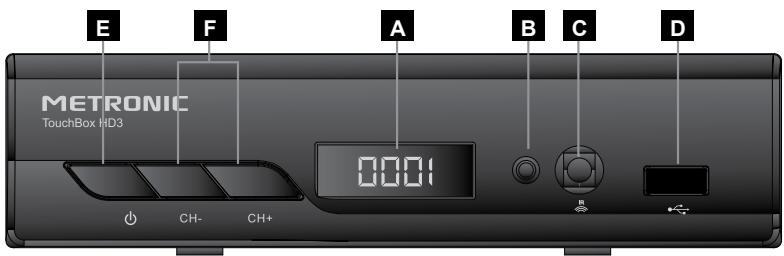
7 - Description du terminal TouchBox HD3
A Afficheur.
B Voyant d'etat. Rouge quand le terminal est en veille, vert lorsque l'appareil est allumé.
Cellule infra-rouge (detecte le signal infra-rouge de la télécommande).
D Port USB.
E Bouton Power
F Boutons pour changer de chaînes
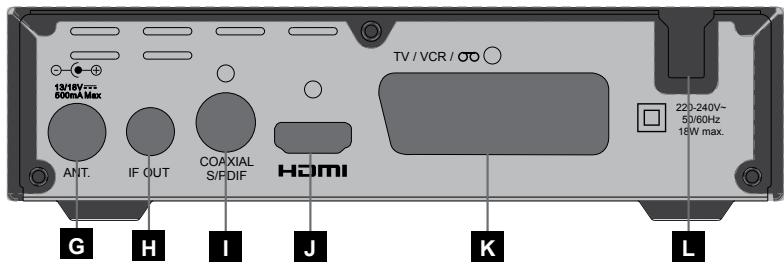
G Entrée antenna satellite.
H Sortie antennepour connecter un autre recepteur en cascade.
1 Sortie audio numérique (S/PDIF) pour votre amplificateur Home Cinema.
J Sortie HDMI (Haute definition numérique)
K Sortie péritel TV / Enregistreur.
L Alimentation secteur.
8 - Utilisation au quotidien
Enutilisationnormale,vousn'utiliserezqueles touches suivantesdontlafonctionest decriteaqui paragrapheprecedent:
- Touches pour régler le volume sonore.
- Touches pour changer de chaîne.
- Touche MUTE pour couper et remettre le son.
- Touches numériques ou touche OK pour aller directement à une chaîne.
- Touche «TV/RADIO» pour écouter les radios en qualité numérique.
- Touche EPG pour acceder au guide des programmes.
Vous pouze soit ajouter une chaine particulière, dont vous connaissiez les caractéristiques techniques soit ajouter de nouvelles chaînes inconnues (mise à jour).
A - Ajout d'une chaine particulière
Une chaîne est émise au sein de ce qu'on appelle un transpondeur.
Il s'agit d'un relais satellite dont il faut connaître les 4 paramètres suivants :
Sa fréquence (ex: 12731)
- Sa polarité (ex : Vertical)
- Son taux de symbole SR (ex : 275000)
- Le satellite qui l'émet (ex: Hotbird 13ABC)
Vous trouvez ces paramétres dans les revues spécialisées qui proposent une mise à jour mensuelle ou sur Internet (www.lyngsat.com, www.telesatellite.com, www.satcodx.com ou www.satbeams.com).
Pour ajouter une chaine :
- Allez dans le menu Recherche / Reglages antenné.
- Avec les flèches ,CHOISISEZ le satellite, puis appuyez sur LIST.
- Faites defiler avec les touches la liste des transpondeurs jusqu'à ce que vous trouviez celui qui correspond à la chaine recherche.
Note: S'il n'apparait pas, appuyez sur la touche ROUGE, entrez les caractéristiques et validez en appuyant sur OK.
- Appuyez sur la touche bleue pour lancer la recherche des chaînes sur le transpondeur sélectionné.
Notez que vous pouvez désir :
- Toutes : Pour rechercher tous les chaînes, y compris les chaînes payantes.
- Gratisues : pour rechercher les chaînes gratuites uniquement.
- Appuyez sur OK pour lancer la recherche.
B-Mise à jour d'un satellite
- Allez dans le menu Recherche / Réglage antenné.
Avec les flèches ,choisissez le satellite. - Faites défilier avec les touches la liste des satellites jusqu'à ce que vous trouviez celui qui correspond à la chaîne rechnerée.
- S'il n'apparait pas, appuyez sur la touche ROUGE, entrez les caractéristiques et validez en appuyant sur OK.
- Appuyez sur la touche bleue pour lancer la recherche des chaînes sur le satellite sélectionné.
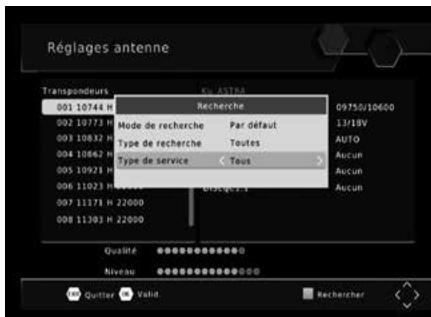
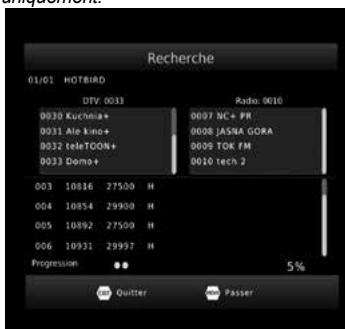
- Sur la ligne Mode de recherche, vous pouvez laisser Défaut pour une recherche normale et platôt rapide, Réseau pour une recherche étendue (moins rapide mais plus complète), ou Aveugle, pour une recherche très lente, mais complète. Le mode Aveugle est particulièrement adapté aux logements collectifs ou plusieurs satellites arrivent sur la même prise.
- Appuyez sur OK pour lancer la recherche.
10 - Organiser des chaînes
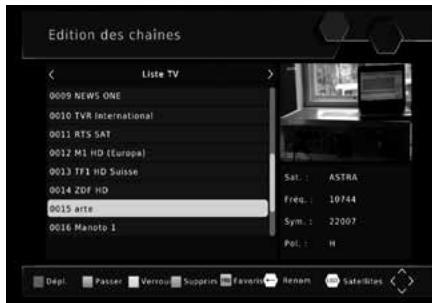
Le menu Gestion des chaînes / Edition des chaînes / XXXX, permet de supprimer des chaînes, de les masquer, les renommer ou de réorganiser la liste des chaînes. Les explications données dans ce paragraphe valent également pour les radios, après que vous avez basculé en mode radio, grâce à la touche TV/R.
A - Sélectionner une chaine favorite
Vouaves la possiblité de gérer un groupe de chaînes favorites. Dés que le groupe FAV est créé comme expliqué ci-dessous, un appui sur la touche FAV fait apparaitre la liste FAV. Une fois cette liste affichée, les flèches et changent de chaîne. Pour visualiser la liste complète, appuyez simplement sur OK.
Pourmettre une chaîne dans un groupe FAVprocédez comme suit :
- Visualisez la chaine àmettre dans les favors.
- Allez dans le menu Chaine / Edition des chaînes / XXXX.
- Appuyez sur la touche FAV de la télécommande, un petit signe s'affiche à coté du nom de la chaine sélectionnée.
- Vous pouvez selectionner d'autres chaînes avec les touches haut bas et appuyez sur la touche FAV pour les ajouter.
- Appuyez sur EXIT pour valider.
B - Bloquer une chaîne en contrôle parental
Lorsqu'une chaîne est bloquée, vous ne pouvez pas la visualiser sans entrser le code secret. Comme vous pourrez vous en rendre compte, les satellites Gratis regorgent de chaînes réservées à un public adulte.
Pour bloquer une chaîne, procédez comme suit :
- Visualisez la chaîne à bloquer.
- Allez dans le menu Gestion des chaînes / Edition des chaînes / XXXX.
- Sélectionnez la chaîne à bloquer avec les flèches ▲ ▼.
- Appuyez sur la touche jaune, un cadenas s'affiche à côté du nom de la chaîne.
- Vous pouvez selectionner d'autres chaînes avec les touches et appuyer sur la touche jaune pour les bloquer.
- Appuyez sur EXIT pour valider.
C - Déplacer une chaine
Pour déplacer une chaîne, procédez comme suit :
- Visualisez la chaîne à déplacer.
- Allez dans le menu Chaine / Edition des chaînes / XXXX.
- Sélectionnez la chaîne à déplacer avec les flèches ▲ ▼.
- Appuyez sur la touche rouge.
- Sélectionnez le nouvel emplacement avec les flèches ▲
- Validatez par OK pour déplacer la chaîne en-dessous de la seLECTION.
- Vous pouvez seLECTIONner d'autres chaînes avec les touches et appuyer sur OK pour les déplacer
- Appuyez sur EXIT pour valider.
D - Effacer une chaine
Pour effacer une chaine,procédez comme suit :
- Visualisez la chaîne à effacer.
- Allez dans le menu Chaine / Edition des chaînes / XXXX.
- Sélectionnez la chaîne à supprimer avec les flèches ▲ ▼.
- Appuyez sur la touche bleue, validez par OK.
- Appuyez sur EXIT pour sortir du menu.
11 - Options avances
A - Réinitialiser l'adaptateur
La réinitialisation usine peut être utile si vous modifie la programmation de votre adaptateur et que certaines fonctions ne marchent plus. En réinitialisant le terminal, vous revenez dans une configuration identique à celle du produit neuf. Toutes vos personnalisations (chaînes favorites, radios, etc.) seront perdues.
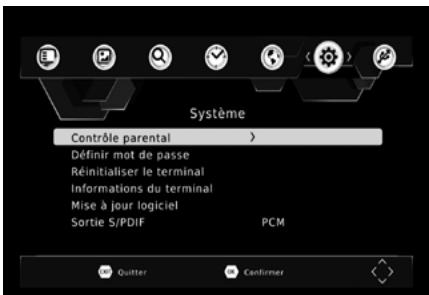
- Appuyez sur la touche MENU.
- Appuyez 5 fois sur la flèche pour aller dans le menu Systeme.
- Appuyez 3 fois sur flèche
- Validez par OK.
- Entrez le mot de passer (0000 en sortie d'usine).
- Validez par OK.
B-Changer le mot de passer
Votre terminal est livre avec un mot de passage (code secret) qui est 0000. Le Mot de passage permet de bloquer les chaînes dont vous pouze restreindre l'accès ou pour protéger la configuration de l'adaptateur. Nous vous conseillons de le changer.
Modifier le mot de passer
- Allez dans le menu Systeme / Définir mot de passer.
- Saisissez le mot de passer actuel (0000 en sortie d'usine).
- Saisissez ensuite le nouveau code.
- Puis confirmez le nouveau code en entrant une nouvelle fois les 4 chiffres de votre nouveau code.
- Un message de confirmation s'affiche.
- Appuyez 4 fois sur EXIT pour quitter les menus.

Notez précieusement votre mot de passer (par exemple sur le ticket de caisse).
C - Réglage de l'écran
Dans le menu Image sont regroupées diverses options.
Le menu Format de l'image permet deCHOISIR entre differents modes de gestion des programmes 4:3 et 16:9 :
Si vous avez un téléviseur 4:3 (anciens modèles) :
- 4:3 PLEIN ÉCRAN : les images 16:9 seront affichées sur toute la surface de l'écran, amputées des extrémités droite et gauche.
- 4:3 BOITES AUX LETTERRES Mode «LetterBox» : les images 16:9 seront affichées entièrement, avec des bandes noires en haut et en bas. Vous ne perdez rien de l'image.
Dans chacundecesdesdoumodes,lesimages4:3serontafficheesde manierenormale sur la totalite deI'ecran4:3.
Si vous avez un téléviseur 16:9 (modèle récents) :
- AUTO Mode Automatique: si vous télévisuer est régé correctement, le zoom 16:9 s'activera automatiquement en fonction de l'émission.
Sur la ligne Standard video, vous pouze forcer un mode video. Laissez PAL.
La ligne Sortie Video (inutilisé en HDMI) permet de désirer entre le mode RVB ou le mode classique CVBS. Le RVB donne une meilleure image sur la plupart des téléviseurs et nécessite un cordon pérital ayant la totalité de ses broches cablées.
Programmateur d'enregistrements
Pour programmer un enregistrement sur une chaîne, commencez par visualiser cette chaîne en tapant son numéro, ou en y accédant avec la touche OK.
- Appuyez sur la touche rouge pour acceder à la page des timers.
- Appuyez sur la touche rouge pour ajouter un nouveau timer
- Sur la ligne N^ de chaine, vous pouze changer de chaine avec les flèches .
- Sur les lignes Date de début, Heure début et Heure fin, entrez la date,
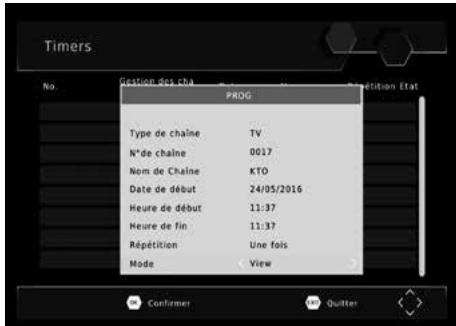
l'heure de début et l'heure de fin de l'émission à l'aide des touches numériques de la télécommande.
- Sur la ligne Répartition, vous pouvez laisser Une fois pour un enregistrement unique, ou désirier un enregistrement Quotidien ou Hebdomadaire.
- Sur la ligne Mode,CHOISSEZ TV avec les flèches
- Appuyez sur OK pour valider la programmation.
- Appuyez sur EXIT pour quitter les menus.

RÉGLEZ MAINTENANT UN PROGRAMMATEUR SUR VOTRE ENREGISTREUR EXTERNE, POUR QU'IL ENREGISTRE LA CHÂINE AV AU MÊME MOMENT.
13 - Lecteur / enregistreur numérique
Description rapide
Ce paragraphe déscrit de manière très rapide le fonctionnement général. Il est important de dire les paragraphs suivants où vous trouverez tout ce qu'il faut savoir pour utiliser correctement le port USB.
Une fois le disque dur ou la clé USB connecté sur le port USB en façade, vous pouze enregistrer une émission en appuyant sur la touche REC (●).
Appuyez sur STOP (■) pour arrêté l'enregistrement ou appuyez une seconde fois sur REC (●) pour désirer avec les touches numériques la durée de l'enregis
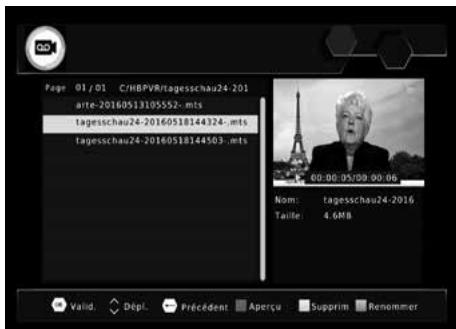
Vou pouve zire votre enregistrement a partir du menu USB / Multimédia / PVR, ou via la touche LIST.
Le menu USB / Multimédia permet également de visualiser les images et écouter les fichiers musicaux stockés sur le disque dur ou la clé USB.
Type de medias acceptés
Le port USB en façade est prévu pour accueiller un disque dur externe ou une clé USB de 4Go ou plus. La compatibilité avec certaines clés «bas débit» n'est pas garantie.
Les dispositifs USB (clé ou disque) doivent être formatés en FAT32 ou NTFS. Si votre disque compte plusieurs partitions FAT32, seule la première est utilisable par toute adaptor. Si un disque n'est pas reconnu (message d'erreur «Dispositif de stockage USB non reconnu», utilisez Your ordinateur pour vérifier le format (clic droit / propriétés dans l'explorateur de fichiers Windows).
Etant donné la grande variété de modèles, nous ne pouvons pas vous garantir un fonctionnement avec tous les disques, y compris les plus exotiques. Une vitesse de rotation minimum de 5400 tours / minute est nécessaire. Si vous rencontres un problème avec un modele particulier, n'hésitez pas à nous contacter pour nous informer du modele qui poserait problème.
Bien que non garantit, le fonctionnement avec des clés USB, voire des apparils photos, est souvent possible.
METRONIC décline toute responsabilité en cas de perte de données sur le média due à une'utilisation avec le terminal numérique. Nous vous conseillons de sauvegarder vos données au préalable, et de dédier un disque uniquement à cet usage.
A - Enregistrement simple
Pour enregistrer une émission, procédez ainsi:
- Allumez votre adaptateur avec la touche marche/arrêt (Ø).
- Sélectionné la chaîne à enregistrer avec les touches ou en tapant son nombre, ou en seconnant la chaîne dans la liste (touche OK).
- Appuyez sur la touche REC (●); l'enregistrement de l'émission en cours démarre sur le support connecté en USB. La durée d'un enregistrement est de 2 heures par défaut.
- Vous pouze appuyer une seconde fois sur la touche REC pour changer la durée de l'enregistrement. Utilisez les touches numériques pour désirar la durée de l'enregistrement. Appuyez sur OK pour valider.
Voupez interrompre à tout moment l'enregistrement en appuyant sur la touche STOP (■) de la télécommande et en confirmant l'arrêt (validez par OK).
B - Lire un enregistrement
- Allez dans le menu USB / Multimédia / PVR / HBPVR ou appuyez sur la touche LIST.
- Les enregistements s'affichent sous forme de liste.
- Sélectionnez l'enregistrement souhaité avec les touches et appuyez sur OK.
- Un appui sur OK lance la lecture en mode fenetre, un appui sur la touche rouge affiche la videoe en mode plein écran.
Arret de la lecture :
Pour arrêter la lecture en mode plein écran, appuyez sur STOP, vous pouze alors selectionner une autre video.
C - Lire un contenu multimédia
Outre les enregistements créés par l'appareil lui-même, vous pouze dire d'autres videos stockées sur le périmérique. L'accès à ces contenus se fait par le menu USB / Multimédia / Film, de la même manière qu'expliqué dans le参加会议 «Lire un enregistrement». De la même manière, les photos sont accessibles dans le menu Photos. Une fois que vous avez sélectionné une photo avec la touche OK, vous pouze visualiser les photos suivantes ou précédentes avec les touches .
Votre terminal TouchBox HD3 permet egressement de dire les fichiers musicaux par le menu USB / Multimédia / Musique.
D - Programmer un enregistrement différent
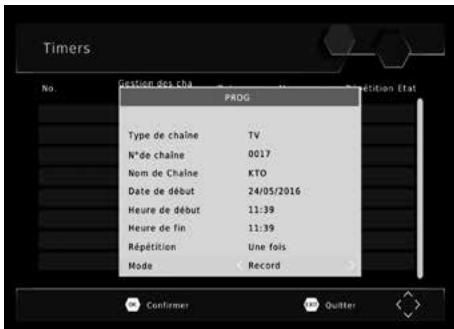
Pour programmer un enregistrement sur support numérique,procédez comme indiqué au paragraphe 12 page 18, en veillant a selectionner REC sur la ligne Mode.
N'oubliez pas de vérifier que l'espace disponible sur votre support permet d'effectuer un enregistrement de la durée souhaïée.
A titre d'information, une heures d'enregistrement d'une émission HD nécessite environ 3 GB d'espace disque. L'espace disponible sur le support connecté est disponible via MENU / USB / Réglages USB / Periphérique USB.
E-Exporter un enregistrement sur PC

Les enregistements sont stockés dans le dossier HBPVR situé dans la racine du disque. Chaque fichier xxx.mts correspond à un enregistrement. A cause de la limitation en taille des fichiers dans le système FAT32, les longs enregistements sont répartis sur plusieurs fichiers .mts.
Dés que vous exploitez les enregistements en dehors du terminal TouchBox HD3, le blocage parental n'est plus actif.
Toute modification de ces fichiers rendra l'enregistrement ILLISIBLE par le terminal TouchBox HD3!
Le fichier .mts n'est en général pas lisible avec les logiciels livres en standard avec votre ordinateur. Vous doivent installer un logiciel spécifique, comme par exemple VLC. Nous rappelons qu'en France, le droit à la copie privée vous permet de sauvegarder vos enregistrements sur n'importe quei support numérique, dans un cadre strictement privé et familial. La diffusion des enregistrements créés par le terminal TouchBox HD3 est interdite, et punie par de lourdes peines.
14 - Radios
Outre des chaînes TV, les satellites émettent également des radios en qualité numérique. Pour accédez aux radios, appuyer la touche TV/R de la télécommande
15 - Economie d'énergie
Afin de limiter la consommation d'énergie inutil, et conformément à la réglementation européené relative aux apparéil qui consomment de l'électricité, des mesures ont été prises afin d'évider de laisser l'adaptateur en marche inutillement. Ainsi, votre apparéil se met automatiquement en voille lorsque vous ne l'utilise pas pendant 3 heures.
Dans le cas exceptionnel où vous regardez une émission de plus de 3 heures sans utiliser la télécommande, un message vous avertit de la mise en voilée imminente. Appuyez simplement sur la touche VOL, par exemple, pour faire disparaitre le message.
Si pour une raison quelconque, vous souhaitez désactiver cette fonction :
- Allez dans le menu Heure.
- Allez sur la ligne VEILLE AUTO avec les flèches ▲ ▼.
- Sélectionnez Arrêt à l'aide des flèches .
- Appuyez deux fois sur EXIT pour quitter les menus.
16 - Telecommandes universelles
Les télécommandes universelles doivent être programmées avec un code (généralement à 3 ou 4 chiffres) pour fonctionner avec un apparéil donné. C'est le fabricant de la télécommande universelle qui désit ce code, et non le fabricant de l' apparéil à commander.
Votre terminal étant de conception recente, il se peut que certaines telecommandes universelles ne le pilotent pas, meme si le constructeur fournit des codes METRONIC. Si aucun code METRONIC ne fonctionne, essayez une recherche automatique. Si la recherche automatique échoue, c'est probablement parce que les codes de votre terminal n'ont pas eté mis dans la telecommande universelle.
Nous vous remercions de comprendre que METRONIC ne pourrait pas vous aider sur les codes d'une télécommande universelle.
17 - Accessoires utiles
Pour compléter votre installation de votre terminal TouchBox HD3 il existe dans la gamme de produit METRONIC des produits compatibles.
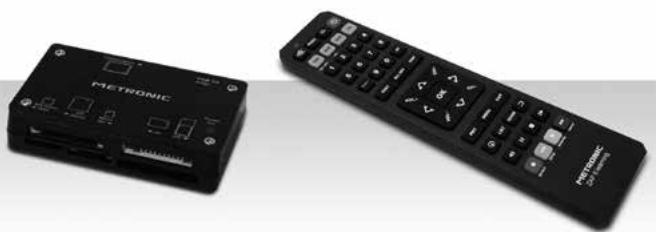
- Zap 6 Learning (495398) sa fonction Learning permet de memoriser toutes les touches de votre télécommande d'origine.
- Lecteur de carte 19 en 1 (495250) spécialement destiné au transfert et à l'échange rapide et facile de données.
Malgré le solein que nous avons apporté à la conception de nos produits et à la réalisation de cette notice, vous avez peut-être rencontres des difficultés.
N'hésitez pas à nous contacter, nos spécialistes sont à votre disposition pour vous conseiller :

Service 0,35 € / min + prix appel
du lundi au vendredi de 9h à 12h / 14h à 18h
Vous pouvez également nous envoyer un courrier électronique à l'adresse suivante : hotline@metronic.com
Munissez-vous des informations suivantes AVANT TOUT APPEL :

- Modèle de terminal : TouchBox HD3 (441374)
Dans un souci constant d'amélioration de nos produits, nous vous remercions de bien pouvoir nous returner le questionnaire qualité (frais d'affranchissement remboursés sur simple demande). Le fait de nous returner le questionnaire qualité en fin de notice vous donne droit à trois mois de garantie supplémentaire.

Ce logo signifie qu'il ne faut pasjeter les apparèels hors d'usageavec les ordures ménagères. Les substances dangereusesquils sont susceptibles de
dontirpuenteuà la sante et à l'environnement.Faites reprendre ces appeareils par toute distributeur ou utilisez les moyens de collecte sélective mis à votre disposition par votre commune.

N'envoyez jamais d'appareil sans avoir au préalable obtenu un accord de retard.

DOLBY DIGITAL PLUS
Fabrique sous licence de Dolby Laboratories.
Le terme Dolby, Dolby Audio et le sigle double-D sont des marques commerciales de Dolby Laboratories.
QUESTIONNAIRE QUALITE
FR
Date d'achat : . Volte Nom : . Adresse : . .Votte adress e-mail :
Lieu d'achat : Ville : ....
Nom du magasin : Code Postal : Département : Tél
Référence (voir carton). Modèle Terminal 441374 (TouchBox HD3)
Motif d'achat : Plus de choix de chaines
Chaines étrangères
Comment avez-vous connu METRONIC?
Amis / parents
□ Publicité / catalogues
Dans le magasin
Avez-vous procédé vous même à l'installation de l'appareil ?

oui

non
- Avez-vous eu recours à un installerer ?

oui

non
Pourquel montant?
- Quelles difficultés avez-vous rencontres lors de l'installation ?
1 Montage des fiches sur le cable Facile Assez facile Moyennement difficile Difficile
2 Montage de la parabole Facile Assez facile Moyenement difficile Difficile
3 Montage des têtes (LNBs) Facile Assez facile Moyennement difficile Difficile
4 Montage du moteur (en cas de kit motorisé) Facile Assez facile Moyenement difficile Difficile
5 Fixation de la parabole Facile Assez facile Moyennement difficile Difficile
6 Calage Facile Assez facile Moyenement difficile Difficile Facile Assez facile Moyenement difficile Difficile

Avez you isolé la ou les LNBs (têtes)?

oui

non

Pate d'iso1ation METRONIC
Autres produits METRONIC
Gel silicone
Ruban adhesif
Autre.
- Avez vous eu recours à l'assistance téléphonique METRONIC?

oui

non
Si oui, qu'en pensez-vous?
- La notice vous pourrait bien réaliser pour installer un kit satellite sans avoir recours à un professionnel ?

oui

non
Quelles modifications souhaiteriez-vous voir apportées?
- Où avez-vous installé votre kit satellite ?
Sur un balcony
Sur le toit (cheminée...)
Sur le mur
Au sol
Autre.
- Quelle longueur de cable avez-vous utilisé?
- Globalement, étes-vous satisfait de votre achat?

oui

non
Autres remarques ou suggestions :
METRONIC
- rue de Gilles de Gennes
NODE PAK TOURAIRE 37310 TAUXIGNY
www.metronic.com
Produit fabrique hors UE
Ce paragraphe vous informe sur les conditions de la garantie qui s'applique aux apparèils vendus en France. En achetant ce produit, vous bénéficiaz d'une double garantie : une garantie légale, et une garantie commerciale. La garantie légale, systématique, vous couvre contre les défaux qui pouraient exister au moment de l'achat. La garantie commerciale, facultative, couvre tout ce qui n'est pas couvert par la garantie légale, par exemple un défaut qui survendrait plusieurs mois après l'achat du produit.
En vertu de l'article L211-7 du code de la consommation, en l'absence de preuve du contraire, tout défaut survenant dans les deux ans suivants l'achat est presumé existant au moment de l'achat, et doit donc être pris en charge au titre de la garantie légale. En application de l'article 15 de la loi de 2014 relative à la consommation, nous vous informons que :
Le vendeur est tenu de livrer un bien conforme au contrat et repond des defaults de conformite existant lors de la delivrance.
Il répond également des définis de conformité resultant de l'emballage, des instructions de montage ou de l'installation lorsque cette-ci a été mise à sa charge par le contrat ou a été réalisée sous sa responsabilité.
Pour etre conforme au contrat, le bien doit:
1^ Etre propre à l'usage habituellement attendu d'un biensemblable et, le cas échéant :
-
correspond à la description donnée par le vendeur et posséder les qualités que celui-ci aprésentées à l'acheteur sous forme d'échantillon ou de modèle;
-
présenter les qualités qu'un acheteur peut régimentement attendre ou égard aux déclarations publiques faites par le vendeur, par le produitur ou par son représentant, notamment dans la publicité ou l'étagueur;
2^th Ou présenter les caractéristiques définis d'un commun accord par les parties ou être propre à tout usage spécial recherché par l'acheteur, porté à la reconnaissance du venduer et que ce dernier a accepté.
L'action resultant du défaut de conformité se prescrit par deux ans à compter de la délivrance du bien.
Le vendeur est tenu de la garantie à raison des defaults cachés de la chose vendue qui la rendent impropre à l'usage auquel on la destinée, ou qui diminuant tellement cet usage que l'acheteur ne l'aurait pas acquise, ou n'en aurait donné qu'un moins prix, s'il les avait connus.
L'action resultant des vices redbihtoires doit etree nentie par l'acquereur dans un delai de deux ans a compter de la discoverede du vice.
Les contrats de garanties (legale et commerciale)lient le particulier et le vendeur. Les conditions commerciales peuvent dépendre du réseau de distribution dans lequel le produit a été acheté. En cas de défaut avéré du distributeur, vous bénéficiéz, à titre commercial, de la garantie constructeur d'une durée indiquée sur l'emballage du produit.
La garantie constructeur METRONIC couvre les défauts qui pouraient apparaitre pendant la période de garantie. METRONIC s'engage à remettre en état un produit sous garantie, ou l'échanger par un produit équivalent ou supérieur. Les frais de port retour sont couverts, les frais de port aller restant à la charge du client.
METRONIC s'engage àMAINTER un stock de pieces détaches nécessaires à la réparation ou à l'utilisation du produit pendant une période de 2 ans suivant la date de fabrication du produit, dans une limite quantitative de 1% .
Les conditions de garantie sont soumises à une utilisation et une installation conformes aux recommendations figurant dans la notice de l'appareil.

En cas de panne veuillez vous adresser à votre revendeur.
N'envoyez jamais d'appareil chez METRONIC sans avoir au préalable obtenu un accord de retard.
N^ de série :
Pol. Ind. Can Vinyalets
C/ Can Vinyalets, 6
08130 Sta. Perpétua de la Mogoda (Barcelona)
soporte@metronic.com
www.metronic.com
Fabricado en China
O receptor TouchBox HD3 permette également reproducir ficheiros musicais com o menu USB / Multimédia / Música.
N^ de série :
Pol. Ind. Can Vinyalets
C/ Can Vinyalets, 6
08130 Sta. Perpétua de la Mogoda (Barcelona)
soporte@metronic.com
www.metronic.com
Fabricado en China

METRONIC
www.metronic.com
- A - Choix de l'emplacement et assemblage de la parabole
- B - Elements et outils nécessaires :
- C - Montage et isolation des fiches F
- D-Montage du LNB
- E - Chaines et satellites pré-programmés
- Notes importantes :
- - Installation d'une parabole fixe sur un satellite
- A - Branchements
- B - Calage / orientation de la parabole
- C - Réglage de la contre polarisation
- D - Recherche des chaînes
- A - Déclaration du commutateur
- B - Installation / Calage
- C - Recherche automatique des chaînes
- - Branchement avec une parabole fixe deja calée sur un satellite
- - Installation sur plusieurs satellites
- A - Installation sur deux satellites
- - Description de la télécommande
- - Description du terminal TouchBox HD3
- - Utilisation au quotidien
- A - Ajout d'une chaine particulière
- Pour ajouter une chaine :
- B-Mise à jour d'un satellite
- - Organiser des chaînes
- A - Sélectionner une chaine favorite
- B - Bloquer une chaîne en contrôle parental
- C - Déplacer une chaine
- D - Effacer une chaine
- - Options avances
- A - Réinitialiser l'adaptateur
- B-Changer le mot de passer
- C - Réglage de l'écran
- Programmateur d'enregistrements
- - Lecteur / enregistreur numérique
- Description rapide
- Type de medias acceptés
- A - Enregistrement simple
- B - Lire un enregistrement
- Arret de la lecture :
- C - Lire un contenu multimédia
- D - Programmer un enregistrement différent
- E-Exporter un enregistrement sur PC
- - Radios
- - Economie d'énergie
- - Telecommandes universelles
- - Accessoires utiles
- N'envoyez jamais d'appareil sans avoir au préalable obtenu un accord de retard.
- QUESTIONNAIRE QUALITE
- METRONIC
Marque : METRONIC
Modèle : TouchBox HD3
Catégorie : Décodeur satellite