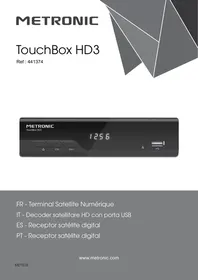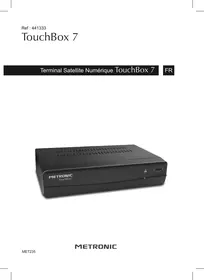
TOUCHBOX7 PVR 441333 - Décodeur satellite METRONIC - Notice d'utilisation et mode d'emploi gratuit
Retrouvez gratuitement la notice de l'appareil TOUCHBOX7 PVR 441333 METRONIC au format PDF.

| Type de produit | Décodeur satellite |
| Marque | METRONIC |
| Modèle | TOUCHBOX7 PVR 441333 |
| Alimentation | Secteur 230V AC |
| Télécommande | Oui, avec 2 piles AAA 1,5V |
| Type de tuner | Satellite numérique |
| Norme vidéo | PAL/SECAM |
| Ports | 1 entrée LNB, 2 péritels (TV et magnétoscope), 1 port USB (façade) |
| Enregistrement | Sur support USB (disque dur ou clé), format FAT32 |
| Timeshift | Oui, pause du direct |
| Lecture multimédia | Vidéo (AVI), photos, musique |
| Fonctions supplémentaires | EPG, contrôle parental, listes favorites, télétexte |
| Mise à jour des chaînes | Recherche automatique ou manuelle par transpondeur |
| Compatibilité DiSEqC | DiSEqC 1.0/1.1 pour commutateur multi-satellites |
| Préprogrammation | Chaînes pré-programmées sur plusieurs satellites (Hotbird, Astra, etc.) |
| Économie d'énergie | Veille automatique après 3h (réglable) |
| Entretien et nettoyage | Chiffon sec ou légèrement humide, sans solvant ni détergent |
| Sécurité | Ne pas ouvrir, ne pas obstruer les ouvertures d'aération, distance minimale 5 cm, ne pas exposer à l'eau |
| Garantie | 2 ans pièces et main d'œuvre |
| Assistance | Hotline téléphonique 0892 350 315 et email hotline@metronic.com |
FOIRE AUX QUESTIONS - TOUCHBOX7 PVR 441333 METRONIC
Questions des utilisateurs sur TOUCHBOX7 PVR 441333 METRONIC
0 question sur cet appareil. Repondez a celles que vous connaissez ou posez la votre.
Poser une nouvelle question sur cet appareil
Téléchargez la notice de votre Décodeur satellite au format PDF gratuitement ! Retrouvez votre notice TOUCHBOX7 PVR 441333 - METRONIC et reprennez votre appareil électronique en main. Sur cette page sont publiés tous les documents nécessaires à l'utilisation de votre appareil TOUCHBOX7 PVR 441333 de la marque METRONIC.
MODE D'EMPLOI TOUCHBOX7 PVR 441333 METRONIC
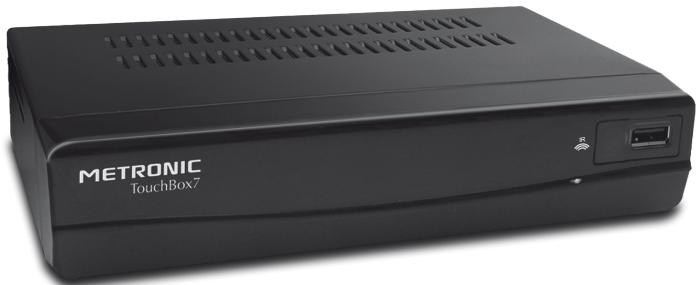
Terminal Satellite Numérique TouchBox 7
FR
L'intérieur de votre terminal contient des composants soumis à haute tension ; n'ouvre jamais l'appareil, même après avoir retire le cordon secteur. De manière générale, les appareils audio-video ne sont pas reliés à la terre, vous pouvez donc dessentir des décharges électriques (non dangereuses) en touchant deux appareils simultanément (ou un apparéil et le cable d'antenne). Nous vous conseillons de brancher les appareils sur le secteur après avoir effectué toutes les liaisons et connexions.
Pour nettoyer votre terminal ou sa télécommande, n'employez ni solvant ni détergent. Un chiffon sec ou très légèrement humide sera parfait pour enlever la poussière.
Conformément aux obligations faites par le respect de la norme EN 60065, nous attirons votre attention sur les éléments de sécurité suivants. Il convient de ne pas obstruer les ouvertures d'airation avec des objets tels que journaux, nappes, rideaux, etc. Une distance minimale de 5cm est requise autour de l'appareil pour assurer une aération suffisante. Il convient de ne pas placer sur l'appareil, ou a proximite, des sources de flammes nues telles que des bouygues allumées. L'appareil ne doit pas etre exposé à deségoutements d'eau ou des éclaboussures et de plus, aucun objet rempli de liquide tel que des vases ne doit etre place sur l'appareil. Lorsque la prise d'alimentation est utilisée comme dispositif de déconnexion, ce dispositif doit demeurer aisément accessible.
Par respect de l'environnement et de la reglementation, les piles usagées ne doivent pas être jétées avec les ordures menagères. Elles doivent être collectées, par exemple, dans votre point de vente où un container spécifique est mis à votre disposition. La télécommande nécessite deux piles AAA 1.5V. Respectez la polarité indiquée dans le logement.
L'installation et l'utilisation du terminal repose sur des chaînes pré-programmées. En cas de problème sur une chaîne, procurez-vous une revue spécialisée pour savoir si cette chaîne émet tous jours en clair. Pour information, les opérateurs changent frequentlyment les caractéristiques des chaînes sans préavis.
Le bon fonctionnement de l'appareil sous-entend une utilisation conforme à cette notice.
Aucune fonction presente dans l'appareil, mais non déscrie dans cette notice ne presente de garantie. Aussi, certaines fonctions considérées comme non essentielles ont volontairement été occultées dans ce document.

Ce symbole est utilisé à plusieurs reprises dans cette notice. Prétez toute l'attention nécessaire au texte important qu'il repère.
SOMMAIRE
1 Installation - Généralités 04
2 Installation d'une parabole fixe sur un satellite 06
3 Installation d'une parabole + monobloc Astra / Hotbird 08
4 Branchements avec une parabole fixe deja calée sur un satellite 09
5 Installation sur plusieurs satellites 09
6 Description de la télécommande 10
7 Description du terminal TouchBox 7 11
8 Utilisation au quotidien 11
9 Ajouter des chaînes 12
10 Organiser des chaînes 13
11 Options avances 14
12 Enregistements sur un magnétoscope standard 16
13 Lecteur / enregistrur numérique 16
14 Radios 19
15-Economie d'energie 19
16 - Telecommandes universelles 19
17 - Accessoires utiles 20
Assistance et consels 21
Guide des chaînes 22
Questionnaire qualite 23
Certificat de garantie 25
A - Choix de l'emplacement et assemblage de la parabole
Quel que soit votrechoix d'installation,votrefixationdoitetre stableet verticale.
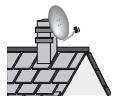
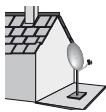
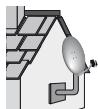


- En cas d'obstacle, respectez la règle des distances expliquée ci-dessous. Pour un système motorisé, seuls les pieds de terrasse et le déport mural convennent.
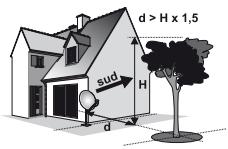
- Pour l'assemblage de la parabole, reférez-vous à la notice fournie dans le sachet de visserie joint à la parabole.

ATTENTION : Veuillez manipuler la parabole avec précaution car le pourtour peut s'avérer coupant.
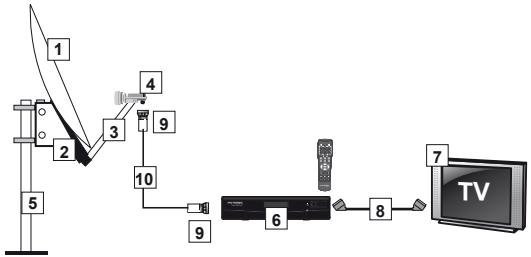
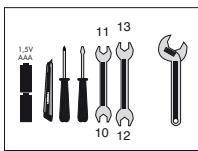
B - Elements et outils nécessaires :
1 - Parabole
2 - Visserie / Fixation
3 - Bras d'offset
4-LNB universal
5-Mat ou bras de deport minimum recommende:40 mm
6 - Terminal numéro avec télécommande
7-TV PAL/SECAM
8 - Cordon péritel 21 broches câblées
9 - Fiches F
10 - Cable specialised satellite, du cable TV standard ne convient pas.

C - Montage et isolation des fiches F
- La fiche doit se visser sur le feuillard aluminium. Veiliez à ce qu'il n'y ait pas un brin de la tresse en contact avec l'âme centrale du cable coaxial.
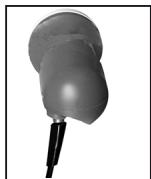
- Lorsque votre installation sera terminée, n'oubliez pas d'isoler le LNB avec de la pate d'iso1ation ou, a defaut, du gel silicone (voir photo ci-dessous).

Les LNB mal isolés ou pas isolés du tout ne sont pas couverts par la garantie.

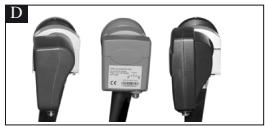
D-Montage du LNB
Le LNB doit être positionné verticalément. Voir schéma D
(le cable part verticalement). Ne jamais enlever le capuchon de protection du cornet.
E - Chaines et satellites pré-programmés
Votre terminal TouchBox 7 est livre pré-programme sur les principaux satellites disponibles en Europe. Certains satellites nécessitent une parabole d'un mètre, vous ne pourrez donc pas les receivevoir avec une parabole de taille inférieure, même si ce satellite apparait dans la liste des chaînes pré-programmées. Ces chaînes vous serviront à pointer votre parabole vers le satellite que vous souhaitez. Le tableau 1 donne la taille requise de la parabole, en France, pour chaque satellite, ainsi que la chaine de referencia qui vous servira pour le calage.
Tableau 1 Châines de référence
| Satellite | Châînes de référence | ||||
| N° | Satellite | Ch n° | Châînes | Pos. | Ø min |
| 1 | HOT BIRD 13A,B,C | 1 | Rai 1 | 13°E | 80 cm |
| 3 | EUTELSAT 5W A (ex Atlantic Bird) | 20 | France 2 | 5°W | 80 cm |
| 4 | ASTRA 19 (1E,1F,1G) | 22 | Arte | 19°E | 60 cm |
| 5 | EUTELSAT 16A | 27 | TVRi | 16°E | 95 cm |
| 7 | EUTELSAT 7A | 30 | TRT TÜRK | 7°E | 80 cm |
| 8 | ASTRA 28 (2A, 2B, 2D) | 33 | CNN | 28°E | 80 cm |
| 9 | ASTRA 4A | 35 | 2+2 | 5°E | 80 cm |
| 10 | HISPASAT 1C, 1D | 39 | Parlameto | 30°W | 80 cm |
| 11 | TURKSAT 2A, 3A | 41 | EURO D | 42°E | 80 cm |
| 12 | Eutelsat 9A | 44 | CCTV 4 Europe | 9°E | 80 cm |
Notes importantes :
- Le tableau 1 ne mentionne pas les satellites qui n'émettent pas (ou très peu) en numérique clair.
- Les chaînes de références ont été validées au moment de la réduction de cette notice, nous ne pouvons vous assurer de leur pérennité. En cas de problème lors de la recherche d'un satellite, procurez-vous une revue spécialisée pour vérifier que la chaîne de réference est toujours émise en clair. Si la chaîne de référence n'est plus valide, désisisse une autre chaîne du même satellite, sur une fréquence valide (voir fin de notice), de préférence sur un débit supérieur à 20000.
- Pour le calage, vous doivent impérativement savoir quel satellite vous souhaitez receivevoir. En cas d'hésitation, consultez la liste des chaînes pré-programmées en fin de notice.
2 - Installation d'une parabole fixe sur un satellite
Lisez les conseils d'installation, et particulièrement le paragraphe E (page 5).
A - Branchements
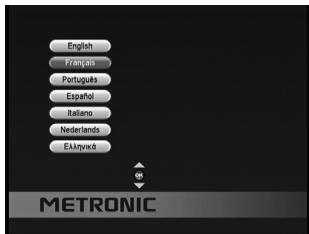
Le terminal étant débranché du secteur, connectez directement le LNB à l'entrée LNB du terminal. Reliez le télévisuer à la sortie péritel TV du terminal. Allumez le télévisuer et branchez le terminal sur le secteur. Le voyant vert allumé en façade signifie que l'appareil est allumé. Le télévisuer affiche un menu de sélection de langue. Si ce n'est pas le cas, forcez le mode AV du télévisuer (voir sa notice si nécessaire). Sélectionné la langue par les touches CH et validez par OK.
B - Calage / orientation de la parabole
Repérez dans le tableau 1 (page 5) le numéro de la chaîne de référence du satellite que vous souhaitez capter (exemple : 1 = RAI 1 si vous souhaitez capter HOTBIRD). Tapez sur la télécommande le numéro de cette chaîne.
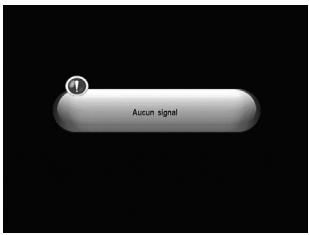
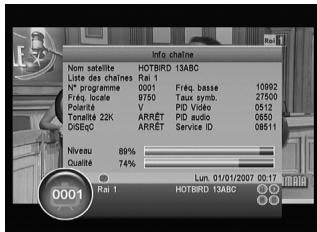
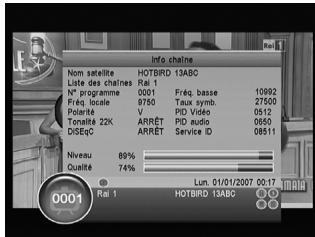
L'écran indique «Pas de signal». Appuyez deux fois sur la touche INFO pour faire apparaitre le niveau de réception (voir photos ci-dessous). La barre du haut indique le niveau, et la barre du bas indique la qualité.
Sur l'exemple de gauche, le signal est insuffisant (fond d'écran noir, message « Pas de signal») et le signal est correct à droite (image de Rai 1 en fond d'écran).
- Positionnéz la parabole verticalément (les graduations à l'arrière indiquent 20 - 25^ ) et dirigez-la approximativement vers le sud. Faites un balayage lent (une vingtaine de secondes) d'un quart de tour à gauche puis un quart de tour à droite tout en surveillant le téléviseur. L'indicateur de niveau ne devrait pas monter à ce stade.
- Inclinez la parabole de 2 degrés (environ 2 cm sur le haut de la parabole) vers le haut et recommencer le même balayage.
- Procedez ainsi par pas de 2 degrès jusqu'à ce que l'indicateur monte et que l'image apparaissée. Lorsque la chaîne apparait, affinez le calage (en vertical et en horizontal) pour obtenir le maximum de qualité. Serrez définitivement tous les écrous, sauf ceux qui fixent le LNB dans son support.
C - Réglage de la contre polarisation
Faites tourner le LNB dans son support dans le sens des aiguilles d'une montre de quelques degrés pour encore augmenter la qualité. Si le signal diminue, tournez dans l'autre sens.
Une fois le meilleur signal obtenu, serrez définitivement les vis de serrage de la pince LNB.
Votre installation est terminée.
D - Déclaration du satellite et recherche des chaînes
- Allez dans le MENU / Installation / Configuration & Rech. des chaines.
- Sur la ligne COMMUTATEUR,CHOISSEZ AUCUN avec les flèches
- Avec les flèches , Sélectionnez la ligne AUCUN et appuyez sur OK.
- Une fenêtre Editor s'affiche à l'écran, appuyez la touche ROUGE de la télécommande pour afficher la liste des satellites.
- Avec les flèches , Sélectionnéz le satellite (exemple: HOTBIRD 13A,B,C) et appuyez sur OK.
- Descendez sur la ligne OK et appuyez sur la touche OK pour fermer la fenêtre Editor.
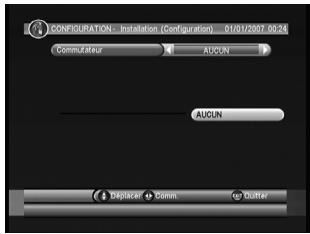
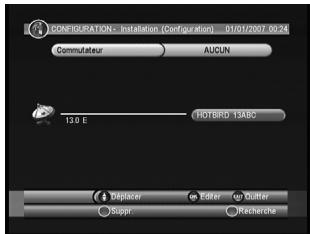
Pour ensuite rechercher toutes les chaînes générées sur le satellite, procédez comme suit :
- Toujours dans le MENU / Installation / Configuration & Rech. des chaînes.
- Avec les flèches , Sélectionné la ligne du satellite sélectionné précédément (ex. HOTBIRD 13A,B,C)
- Appuyez sur la touche Bleu (Recherche) de la télécommande pour lancer la recherche sur les satellites.
- Une fenêtre Mode Recherche s'affiche à l'écran.
- Sur la ligne Programme, vous pouvez désir de rechercher toutes les chaînes (Tous) ou seulement les chaînes gratuites (Libre uniquement), en utilisant les touches
- Appuyez sur la touche OK de la télécommande pour lancer la recherche automatique.
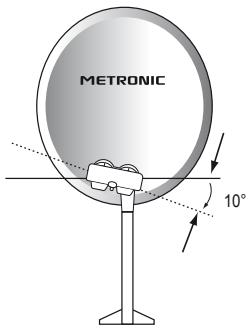
Le moyen le plus simple pour receiveoir Astra et HotBird consiste a installer un LNB dit «monobloc» sur une parabole 80. Un LNB monobloc content un commutateur DiSEqC 1.0 qu'il faut déclarer avant de caler la parabole :
A - Déclaration du commutateur
- Allez dans le MENU / Installation / Configuration & Rech. des chaînes.
- Sur la ligne COMMUTATEUR,CHOISISEZ DiSEqC 1.0/1.1 avec les flèches
- Avec les flèches , Sélectionnéz la ligne LNB1 (AUCUN) et appuyez sur OK.
- Une fenêtre Editor s'affiche à l'écran, appuyez la touche ROUGE de la télécommande pour afficher la liste des satellites.
- Avec les flèches ▲▼, Sélectionnez le satellite ASTRA 1E,1F,1G (Astra 19) et appuyez sur OK.
- Descendez sur la ligne OK et appuyez sur la touche OK pour fermer la fenêtre Editor.
- Avec les flèches , Sélectionnez ensuite la ligne LNB2 (AUCUN) et appuyez sur OK.
- Dans la fenêtre Editor, appuyez sur la touche ROUGE pour afficher la liste des satellites.
- Avec les flèches , Sélectionnez le satellite HOTBIRD 13A,B,C et appuyez sur OK.
- Descendez sur la ligne OK et appuyez sur la touche OK pour fermer la fenêtre Editor.
Appuyer 3 fois sur EXIT.
B - Installation / Calage
- Installé le monobloc comme schématisé sur le dessin cédssous.
- Faites le calage sur HOTBIRD comme indiqué au paragraphe précédent (parabole fixe sur un satellite).
- Une fois que vous captez HOTBIRD, vous devriez automatiquement capter les chaînes d'Astra. Parfois, il est nécessaire d'ajuster le calage pour optimier la réception des deux satellites.

ATTENTION: Certains monoblocs ont une commande inversese. Il peut être alors nécessaire d'inverser LNB1 et LNB2 dans la ligne DiSEqC 1.0.
C - Recherche automatique des chaînes
Pour recherche toutes les chaînes présente sur le satellite, procédez comme suit :
- Allez dans le MENU / Installation / Configuration & Rech. des chaînes.
- Avec les flèches , Sélectionnéz la ligne LNB1 ou LNB2 et appuyez sur OK.
- Appuyez sur la touche ROUGE (Scan all) de la télécommande pour lancer la recherche sur les satellites.
- Une fenêtre Mode Recherche s'affiche à l'écran.

- Sur la ligne Programme, vous pouvez désir de rechercher toutes les chaînes (Tous) ou seulement les chaînes gratuites (Libre uniquement), en utilisant les touches .
- Appuyez sur la touche OK de la télécommande pour lancer la recherche automatique.
4 - Branchement avec une parabole fixe deja calée sur un satellite
Le terminal étant débranché du secteur, connectez directement le LNB à l'entrée LNB du terminal. Reliez le téléviseur à la sortie péritel TV du terminal. Allumez le téléviseur, branché le terminal sur le secteur, le téléviseur affiche «Pas de signal». Appuyez sur la touche OK, la liste de chaînes pré-programmées apparait.
Regardez en fin de notice la liste des chaînes préprogrammées par satellite, vous pourrez acceder à toutes les chaînes du satellite vers lequel pointe votre parabole.
5 - Installation sur plusieurs satellites
A - Installation sur deux satellites
Le cas du couple Astra + HOTBIRD a été traité au paragraphe 3 page 8 (monobloc).
Ce paragraphe traite du cas général, avec un commutateur «normal».
Dans ce cas, installez un commutateur à deux entrées (Tone Burst ou DiSEqC 1.0).
EXAMPLE
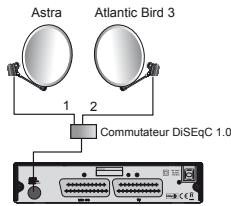
Astra = 1 Atlantic Bird 3 = 2
B - Installation sur trois satellites
Si vous ne motorisez pas l'installation, vous souhaiterEZ peut'être recevoir 3 satellites ; par exemple Atlantic Bird 3, Astra et HOTBIRD. Dans ce cas, vous aurez besoin d'un commutateur à 4 entrées, les commutateurs à 3 entrées n'existant pas.
Notez qu'il n'est pas possible de faire descendre un seul cable si Astra et HotBird sont reçus par un monobloc.
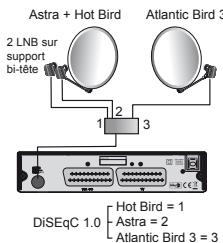
EXAMPLE
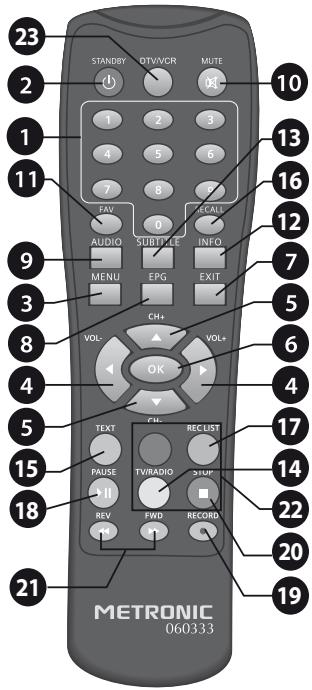
6 - Description télécommande
1 Touches numériques. En utilisation normale, permettent de taper le nombre de la chaîne souhaïée. Dans le mode programmation, permettent de rentrer les valeurs numériques.
2 Touche marche / arrêt (1). Permet de mettre en voille le terminal ou de l'allumer.
3 Touche MENU. Permit d'entrée dans le menu principal ou de revenir au menu précédent.
4 Touches VOL- / VOL+. Permettent de régler le volume en'utilisation normale. Dans le menu, permettent de modifier les différents paramétres.
5 Touches CH-/CH+. En utilisation normale, un appui fait changer de chaîne. Dans les menus, permettent de passer d'une ligne à la suivante.
6 Touche OK. Permit d'afficher la liste des chaînes, de lancer la visualisation d'un enregistrement ou d'une video. Validation dans les menus.
7 Touche EXIT. Permet de revenir en arriere dans les menus ou d'annuler une action. Permit aussi de stopper la lecture d'un enregistrement ou d'une video.
8 Touche EPG (guide electronique des programmes). Fait apparaitre le programme en cours et les programmes suivants, lorsque ces informations sont transmises par la chaine.
9 Touche AUDIO. Pour désir parmi les voies audio disponibles (autre langue, ...)
10 Touche MUTE. Un appui permet de couper le son. Un deuxieme appui revient en mode normal.
11 Touche FAV. Pour acceder aux chaînes favorites.
12 Touche INFO. Un premier appui affiche des informations sur le programme en cours. Un deuxieme appui affiche des information techniques sur la chaîne en cours, ainsi que le niveau de réception.
13 Touche SUBTITLE. Pour activer les sous-titres, si diffusés par la chaîne.
14 Touche TV/RADIO. Pour basculer du mode TV au mode Radio et inversement.
15 Touche TEXT. Pour afficher le magazine télétexte, si diffusé par la chaîne.
16 Touche RECALL. Pour acceder à la chaîne précédemment regardée.
17 Touche REC LIST. Permit d'acceder directement au menu des enregistements.
18 Touche PAUSE (/PLAY) Permet de mettre en pause une émission en cours (Timeshift) et de la repreneindre ensuite.
19 Touche RECORD Pour lancer un enregistrement sur le port USB du programme en cours.
20 Touche STOP . Pour arrer l'enregistrement ou la pause du direct (Timeshift).
21 Touche REV « et FWD » . Pour un return en arrêté ou une avance rapide dans la pause du direct.
22 Touche de couleur ROUGE, JAUNE, VERT et BLEU dédier aux menus
23 Touche DTV/VCR. Permit le passage entre le mode télévision et le mode magnétoscope.
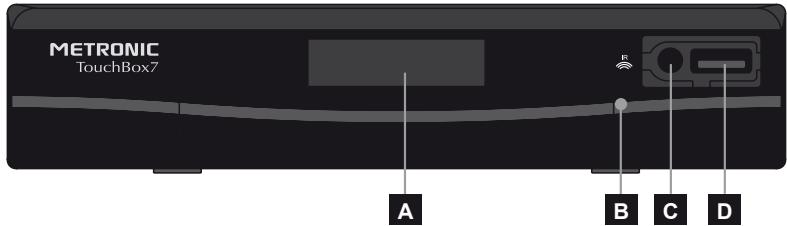
7 - Description du terminal TouchBox 7
A Afficheur.
B Voyant d'etat. Rouge quand le terminal est en veille, vert lorsque l'appareil est allumé.
Cellule infra- rouge (detecte le signal infra- rouge de la telecommande).
D Port USB.
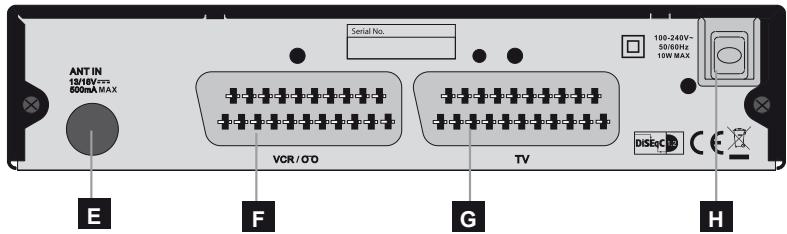
E Entrée LNB pour connecter l'arrivee du cable satellite.
F Entrée / Sortie péritel magnétoscope. Lorsque vous lisez une cassette, le magnétoscope prend automatiquement la main sur le terminal lorsqu'il est en veille.
G Sortie péritel TV. Pour connecter le terminal au téléviseur.
H Alimentation secteur.
8 - Utilisation au quotidien
Enutilisationnormale,vousn'utiliserezqueles touches suivantesdontlafonctionest decriteaquparagraphepréciédent:
- Touches pour régler le volume sonore.
- Touches pour changer de chaîne.
- Touche MUTE pour couper et remettre le son.
- Touches numériques ou touche OK pour aller directement à une chaîne.
- Touche «TV/RADIO» pour écouter les radios en qualité numérique.
- Touche EPG pour acceder au guide des programmes.
Vous pouvez soit ajouter une chaîne particulière, dont vous connaissiez les caractéristiques techniques soit ajouter de nouvelles chaînes inconnues (mise à jour).
A-Ajoutd'une chaine particuliere (numérique)
Une chaîne est émise par ce qu'on appelle un transpondeur.
Il s'agit d'un relais satellite dont il faut connaître les 4 paramètres suivants :
Sa fréquence (ex : 12731)
- Sa polarité (ex : Vertical)
- Son taux de symbole SR (ex : 275000)
Le satellite qui l'émet (ex: Hotbird 13ABC)
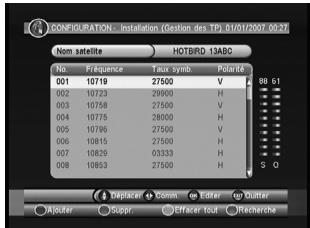
Vous trouvez ces parametes dans les revues spécialisées qui proposent une mise à jour mensuelle ou sur Internet (www.lyngsat.com, www.telesatellite.com ou www.satcodx.com).
Pour ajouter une chaine :
- Allez dans le MENU / Installation / Gestion des transpondeurs.
- Avec les flèches ,CHOISSEZ le satellite.
- Faites défilier avec les touches la liste des transpondeurs jusqu'à ce que vous trouviez celui qui correspond à la chaîne recherche.
- S'il n'apparait pas, appuyez sur la touche ROUGE, entrez les caractéristiques et validez en appuyant sur OK.
- Appuyez sur la touche BLEU pour lancer la recherche des chaînes sur le transpondeur sélectionné.
-
Notez que vous pouvez désir :
-
Tous : Pour rechercher tous les chaînes, y compris les chaînes payantes.
-
Libre uniquement (clair uniquement) : pour rechercher les chaînes gratuites uniquement.
-
Appuyez sur OK pour lancer la recherche.
B-Mise a jour d'un satellite
Note : avant de faire une recherche automatique de chaînes sur un satellite, il est préféroyable de vider la liste des chaînes. (Voir paragraphe 10 page 13 - Organiser des chaînes - Effacer toutes les chaînes)
- Allez dans le MENU / Installation / Configuration & Rech. des chaînes.
- Avec les flèches , Sélectionnez le nom du satellite.
- Appuyez sur la touche Bleu (Recherche) de la télécommande pour lancer la recherche sur les satellites.
- Une fenêtre Mode Recherche s'affiche à l'écran.
- Sur la ligne Programme, vous pouvez désirier de rechercher toutes les chaînes (Tous) ou seulement les chaînes gratuites (Libre uniquement ou clair uniquement), en utilisant les touches
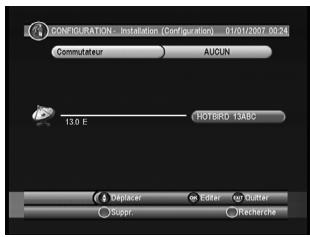
- Appuyez sur la touche OK de la télécommande pour lancer la recherche automatique.
S'il y a plusieurs satellites (DiSEqC 1.0), vous pouvez faire une recherche sur tous les satellites en appuyant sur la touche ROUGE (Scan all).
10 - Organiser des chaînes
Le menu Lieste TV, dans MENU / TV / Lieste TV, permit de supprimer des chaînes, de les masquer, les renomer ou de réorganiser la liste des chaînes. Les explications données dans ce paragraphe valent également pour les radios, au travers du menu Lieste radios.
A - Sélectionner une chaine favorite
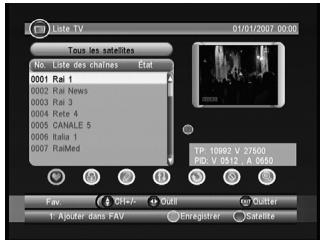
Vous avez la possibilite deger 1 groupe de chaines favorites.Des que le groupe FAV est creé comme expliqué ci-dessous, un appui sur la touche FAV fait appaartenlaiste FAV contenant au moins une chaine. Une fois cette liste affichée,les flèches « et ▲ changent de chaîne. Pour visualiser la liste complète, appuyez simplement sur OK .
Pourmettre une chaîne dans un groupe FAVprocédez comme suit :
- Visualisez la chaine àmettre dans les favorsis.
- Allez dans le MENU / TV /liste TV.
- Appuyez sur la touche ① de la télécommande, un petit cœur s'affiche à coté du nom de la châne sélectionnée.
- Vous pouvez selectionner d'autres chaînes avec les touches et appuyer sur la touche (1) pour l'ajouter dans la liste FAV.
- Appuyez sur EXIT et OK pour modifier.
Appuyer une autre fois sur EXIT pour sortir du menu.
B - Bloquer un chaine en contrôle parental
Lorsqu'une chaine est bloquée, vous ne pouvez pas la visualiser sans entrser le code secret. Comme vous pourrez vous en rendre compte, les satellites Gratis regorient de chaines réservées à un public adulte. C'est également le cas de la liste des chaînes préprogrammée que nous n'avons pas censurée. Il vous apparcient de désirar la strategie de protection si des enfants ont accès à leur recepteur satellite.
Lorsque you allez sur une chaîne bloquée, il you est demandé de rentrer le code secre.
Un autre maniere d'empêcher la visualisation de ces chaînes consiste simplement à les
supprimer, puis à bloquer l'accès aux menus (MENU / Mot de passage / Verrouillage menu
= MARCHE).
Pour bloquer une chaîne, procédez comme suit :
- Visualisez la chaîne à bloquer.
- Allez dans le MENU / TV /liste TV.
Avec les touches ,selectionnez I'icone 6 -
Appuyer sur la touche OK, un cadenas s'affiche à coté du nom de la chaîne.
-
Vous pouvez seLECTIONner d'autres chaînes avec les touches et appuyer sur OK pour la bloquer.
- Appuyez sur EXIT et OK pour valider.
- Appuyer une autre fois sur EXIT pour sortir du menu.
C - Déplacer une chaîne
Pour déplacer une chaine, procédez comme suit :
- Visualisez la chaîne à déplacer.
- Allez dans le MENU / TV /liste TV.
- Avec les touches , Sélectionnéz l'icône
- Appuyez sur la touche OK, une marque s'affiche à coté du nom de la chaîne.
- Déplacez la chaîne à l'aide des touches ▲ ▼.
- Une fois la destination désisie, appuyez sur la touche OK.
- Vous pouvez selectionner d'autres chaînes avec les touches et appuyer sur OK pour la bloquer.
- Appuyez sur EXIT et OK pour valider.
Appuyer une autre fois sur EXIT pour sortir du menu.
D - Effacer une chaine
Pour effacer une chaîne, procédez comme suit :
- Visualisez la chaîne à effacer.
- Allez dans le MENU / TV /liste TV.
- Avec les touches « , sélectionnez l'icône ©
- Appuyez sur la touche OK, une croix s'affiché à coté du nom de la chaîne.
- Vous pouvez seLECTIONner d'autres chaînes avec les touches et appuyer sur OK pour la seLECTIONner.
Appuyez sur EXIT et OK pour accepter l'effacement.
Appuyer une autre fois sur EXIT pour sortir du menu.
E - Effacer toutes les chaînes
- Allez dans le MENU / TV /liste TV.
Avec les touches ,selectionnez l'icone - Appuyez sur la touche JAUNE, une croix s'affiche à coté de toutes les chaînes.
Appuyez sur EXIT et OK pour accepter l'effacement.
Appuyer une autre fois sur EXIT pour sortir du menu.
11 - Options avances
A - Réinitialiser l'adaptateur
La réinitialisation usine peut être utile si vous modifie la programmation de votre adaptoratateur et que certaines fonctions ne marchent plus. En réinitialisant le terminal, vous revenez dans une configuration identique à celle du produit neuf. Toutes vos personnalisations (chains favorites, radios, etc.) seront perdues.
- Allez dans MENU / CONFIGURATION.
Avec les flèches , Sélectionnez Réinitialisation et validez par OK. - Entrez le mot de passer (0000 en sortie d'usine).
- Validate par OK.
B-Changer le mot de passer
Votre terminal est livre avec un mot de passage (code secret) qui est 0000. Le Mot de passage permet de bloquer les chaînes dont vous pouze restreindre l'accès ou pour protéger la configuration de l'adaptateur. Nous vous conseillons de le changer.
Modifier le mot de passer
- Allez dans MENU / CONFIGURATION / Mot de passer.
- Avec la flèche , Sélectionnéz la ligne Modifier le mot de passer.
- Appuyez sur la flèche .
- Un message apparait. Saisissez le mot de passer actuel (0000 en sortie d'usine).
Saisissez ensuite le nouveau code. - Puis confirmez le nouveau code en entrant une nouvelle fois les 4 chiffres de votre nouveau code.
- Un message de confirmation s'affiche. Appuyez sur OK.
- Appuyez 2 fois sur EXIT pour quitter les menus.

Notez précieusement votre mot de passer (par exemple sur le ticket de caisse).
C - Réglage de l'écran
Dans MENU / Configuration TV sont regroupées diverses options.
Le menu Format TV permet deCHOISIR entre differents modes de gestion des programmes 4:3 et 16:9:
Si vous avez un téléviseur 4:3 (normal) :
- 4:3 PS Mode «Pan & Scan» : les images 16:9 seront affichées sur toute la surface de l'écran, amputées des extrémités droite et.gauche.
- 4:3 LB Mode «LetterBox» : les images 16:9 seront affichées entièrement, avec des bandes noires en haut et en bas. Vous ne perdez rien de l'image.
Dans chacundecesdeuxmodeis,lesimagese4:3serontafficheesde manierenormale sur la totalite deI'ecran4:3.
Si vous avez un téléviseur 16:9 AUTO (écran large) :
- 16:9 Mode Automatique : si votre téléviseur est régle correctement, le zoom 16:9 s'activera automatiquement en fonction de l'émission.
Sur la ligne Standard TV, vous pouvez forcer un mode video. Laissez PAL.
La ligne Sortie videopermét deCHOISIR entre le mode RVB ou le mode classique CVBS.
Le RVB donne une meilleure image sur la plupart des téléviseurs et nécessite un cordon péritel ayant la totalité de ses broches câblées.
Programmateur d'enregistrements
Pour programmer un enregistrement sur une chaîne, commencez par visualiser cette chaîne en tapant son numéro, ou en y'accendent avec la touche OK.
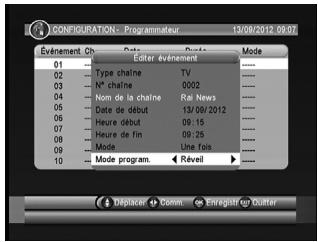
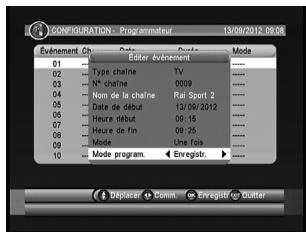
- Allez dans MENU / CONFIGURATION / Programmateur.
- Avec les flèches , déslectionné un programme inactif (vide) et appuyez sur la touche ROUGE en bas de la télécommande.
- Sur la ligne Type de chaine, laissez TV.
- Sur la ligne N° chaine, la chaine en cours est selec-tionné. Vous pouvez encore changer de chaine à ce stade avec les flèches « »
- Sur les lignes Date de début, Heure début et Heure fin, entrez la date, l'heure de début et l'heure de fin de l'émission à l'aide des touches numériques de la télécommande.
- Sur la ligne Mode,CHOISISEZ Une fois avec la flèche >
- Sur la ligne Mode Program., réglez Réveil avec les flèches .
- Appuyez sur OK pour valider la programmation.
- Appuyez deux fois sur EXIT pour quitter les menus.

RÉGLEZ MAINTENANT UN PROGRAMMATEUR SUR VÔTURE MAGNETOSCOPE, POUR QU'IL ENREGISTRE LA CHÂINE AV AU MÊME MOMENT.
Note : Sur la ligne Cycle, vous pouvez désir Quotidien, Hebdo ou Mensuel pour déclarer un événement périodique, ou Stop pour annuler un programme.
13 - Lecteur / enregistrur numérique
Description rapide
Ce paragraphe déscrit de manière très rapide le fonctionnement général. Il est important de dire les paragraphs suivants où vous trouverez tout ce qu'il faut savoir pour utiliser correctement le port USB.
Une fois le disque dur ou la clé USB connecté sur le port USB en façade, vous pouce enregistrer une émission en appuyant sur la touche REC (●).
Appuyez sur STOP (■) pour arrêter l'enregistrement ou appuyez une seconde fois sur REC (●) pour désirant avec les flèches ⇌ la durée de l'enregistrement.

Note : lorsque vous insérez un dispositif USB, celui-ci devient exploitableès que le message «Initialisation du disque » disparait. Avec des disques de grandes capacité, il est normal de nevoir attendre plusieurs dizaines de secondes.
Le message «Initialisation du disque» s'affiche à chaque démarrage si le dispositif USB resté connecté au port USB de l'adaptateur. Pendant que le message s'affiche, il n'est pas possible de changer de chaine. Pour ne pas avoir ce message à chaque démarrage, déconnectez le disque dur lorsque vous n'en avez pas besoin.
Vou pouve zire sua enregistrement a partir du MENU / Multimédia / Enregistrements, ou sur un autre terminal METRONIC TouchBox 7.
Le menu Multimédia permet également de visualiser les images et écouter les fischiers musicaux stockings sur le disque dur ou la clé USB.
Type de medias acceptés
Le port USB en façade est prévu pour accueillir un disque dur externe ou une clé USB de 4Go ou plus. La compatibilité avec certaines clés «bas débit» n'est pas garantie.
Les dispositifs USB (clé ou disque) doivent être formatés avec le système FAT32. Si vous disque compte plusieurs partitions FAT32, seule la première est utilisable par votre adaptor. Si un disque n'est pas reconnu (message d'erreur «Dispositif de stockage USB non reconnu»), utilisez Your ordinateur pour vérifier le format (clic droit / propriétés dans l'explorateur de fichiers Windows). Si votre disque est formaté NTFS, ce qui est assez frequently, vous dévrez créé une partition FAT32 dédiée à votre adaptoratateur.
Votre terminal TouchBox 7 est principalement conçu pour fonctionner avec des disques durs externes à alimentation autonome, c'est-à-dire les disques que vous neveze brancher sur le secteur grâce à une alimentation dédiée. Etant donné la grande variété de modélles, nous ne pouvons pas vous garantir un fonctionnement avec tous les disques, y compris les plus exotiques. Une vitesse de rotation minimum de 5400 tours / minute est nécessaire. Si vous rencontres un problème avec un modele particulier, n'hésitez pas à nous contacter pour nous informer du modele qui poserait problème.
Bien que non garanti, le fonctionnement avec des disques durant auto-alimentés (typiquement les disques externes 2,5«), des clés USB, voire des apparèels photos, est souvent possible. Encore une fois, sous la condition minimale d'être formé en FAT32.
METRONIC décline toute responsabilité en cas de perte de données sur le média due à une utilisation avec le terminal numérique. Nous vous conseillons de sauvegarder vos données au préalable, et de dédier un disque uniquement à cet usage.
A - Enregistrement simple
Pour enregistrer une émission, procédez ainsi :
- Allumez votre adaptateur avec la touche marche/arrêt (Ø).
- Sélectionnez la chaîne à enregistrer avec les touches ou en tapant son numéro, ou en sélectionnant la chaîne dans la liste (touche OK).
- Patienze jusqu'à ce que le message «Initialisation du disque» s'affiche puis disparaisse, il vous informé que le disque est prét.
- Appuyez sur la touche REC (●); l'enregistrement de l'émission en cours démarre sur le support connecté en USB.
- Vous pouvè appuyer une seconde fois sur la touche REC pour sélectionner la durée de l'enregistrement. Appuyer sur le flèches ⇌ pour désirar la durée de l'enregistrement. Appuyez sur OK pour valider.
Vou pousse interrompè à tout moment l'enregistrement en appuyant sur la touche STOP (■) de la télécommande et en confirmant l'arrêt (seLECTIONnez OUI et validez par OK).
B-Lire un enregistrement
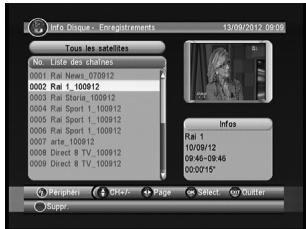
- Allez dans MENU / Multimédia / Enregistrements ou appuyez sur la touche REC LIST.
- Les enregistements s'affichent sous forme de liste.
- Sélectionnez l'enregistrement souhaité avec les touches et appuyez sur OK.
-
La lecture de l'enregistrement se lance.
-
Un premier appui sur OK lance la lecture en mode fenêtre, un second appui sur OK affiche la catégorie en mode plein écran.
Arrêt de la lecture :
Pour arrêter la lecture en mode plein écran, appuyez sur STOP, vous pouvez alors selectionner une autre video ou bien regarder une émission en cours en appuyant plusieurs fois sur la touche EXIT.
C - Lire un contenu multimédia
Outre les enregistements créé par l'appareil lui-même, vous pouze dire autresVIDEOS stockées sur le pérophérique. L'accès à ces contenus se fait par le MENU / Multimédia / Mes vidés, de la même manière qu'expliqué dans le paragraphe «Lire un enregistrement». La plupart des fischiers .AVI sontupportés.
De la même manière, les photos sont accessibles dans le menu Mes photos. Une fois que vous avez sélectionné une photo avec la touche OK, vous pouvez visualiser les photos suivantes ou précédentes avec les touches
Votre terminal TouchBox 7 permet egressement de dire les fichiers musicaux par le MENU / Multimédia / Ma musique.
D - Programmer un enregistrement différé
Pour programmer un enregistrement sur support numérique, procédez comme indiqué au paragraphe 12 page 16, en veillant à seLECTIONner Enregistrement sur la ligne Mode program... Notez qu'en mode numérique la durée d'un enregistrement est limite à 8h.
N'oubliez pas de vérifier que l'espace disponible sur votre support permet d'effectuer un enregistrement de la durée souhaïée. En cas de doute, connectez le disque et allez dans MENU / MULTIMEDIA / Info disque.
E - Exporter un enregistrement sur PC
Les enregistrements sont stockés dans le dossier MYRECORD situé dans la racine du disque.
Chaque enregistrement est placé dans un sous-dossier dont le nom se rapporte à l'enregistrement ce qui vous permet de le retrouver facilement grâce à l'explorateur de fichiers de votre ordinateur.
Ce sous-dossier contient des fischiers 000x.ps, ainsi qu'un fichier INFO.CRD contenant divers éléments relatifs à l'enregistrement, telles que l'information de blocage parental.
Si l'enregistrement est de longueur inférieure à 3 heures, seul le premier fisquier TS contiendra du contenu. Dans le cas contraire, étant donné la limitation du système FAT32, l'enregistrement sera réparti sur plusieurs fisiers.

Dés que vous exploitez les enregistrements en dehors du terminal TouchBox 7, le blocage parental n'est plus actif.

Toute modification de ces fichiers ou du nom du réseau rendra l'enregistrement ILLIBLE par le terminal TouchBox 7!
Le fichier .ts n'est en général pas lisible avec les logiciels livrés en standard avec votre ordinaireur. Vous doivent installer un logiciel spécifique, comme par exemple VLC. D'autres logiciels existant, comme par exemple SUPER, qui est plus complexe à utiliser, mais permet en plus de convertir vos enregistements en fichiers lisible sur n'importe quel apparueil (passerelle multimédia, téléphone, console de jeu...)
Nous rappelons qu'en France, le droit à la copie privée vous permet de sauvegarder vos enregistements sur n'importe quel support numérique, dans un cadre strictement privé et familial. La diffusion des enregistements créés par le terminal TouchBox 7 est interdite, et punie par de lourdes peines.
14 - Radios
Outre des chaînes TV, les satellites émettent également des radios en qualité numérique. En sortie d'usine, ou après une réinitialisation, la liste des TV est pré-programmée, mais la liste de radios est vide. Faites une recherche automatique de chaîne pour ajouter les radios.
Pour accededez aux radios, appuyer la touche TV/RADIO de la télécommande
15 - Economie d'énergie
Afin de limiter la consommation d'énergie inutil, et conformément à la reglementation européené relative aux apparèil qui consomment de l'électricité, des mesures ont été prises afin d'évitier de laisser l'adaptateur en marche inutillement. Ainsi, votre apparèil se met automatiquement en voilée lorsqu'on ne l'utilisez pas pendant 3 heures.
Dans le cas exceptionnel où vous regardez une émission de plus de 3 heures sans utiliser la télécommande, un message vous avertit de la mise en veille imminente. Appuyez simplement sur la touche VOL, par exemple, pour faire disparaitre le message.
Si pour une raison quelconque, vous souhaitez désactiver cette fonction :
- Allez dans le MENU / Configuration / Réglages.
Allez sur la ligne Veille auto avec les flèches ▲▼. - Sélectionnez ARRÉT à l'aide des flèches « »
- Appuyez sur EXIT pour quitter le menu.
16 - Télecommandes universelles
Les télécommandes universelles doivent être programmesés avec un code (généralement à 3 ou 4 chiffres) pour fonctionner avec un apparéil donné. C'est le fabricant de la télécommande universelle qui désit ce code, et non le fabricant de l' apparéil à commander.
Votre terminal étant de conception recente, il se peut que certaines telecommandes universelles ne le pilotent pas, meme si le constructeur fournit des codes METRONIC. Si aucun code METRONIC ne fonctionne, essayez une recherche automatique. Si la recherche automatique echoue, c'est probablement parce que les codes de votre terminal n'ont pas eté mis dans la telecommande universelle.
Nous vous remercions de comprendre que METRONIC ne pourrait pas vous aider sur les codes d'une télécommande universelle.
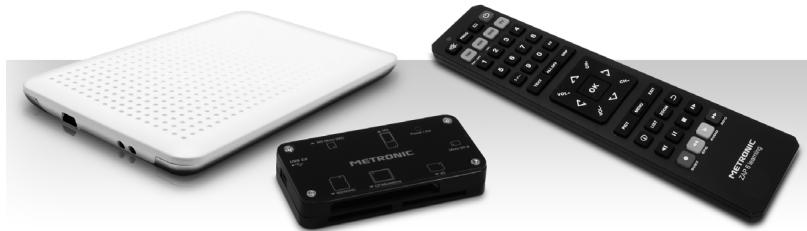
Pour compléter votre installation de votre terminal TouchBox7 il existe dans la gamme de produit METRONIC des produits compatibles.
- Disque dur externe portable (495260) - 2,5" - 250 Go. Permet d'avoir toujours à portée vos photos, vos films.
- Zap 6 Learning (495398) sa fonction Learning permet de memoriser toutes les touches de votre télécommande d'origine.
- Lecteur de carte 19 en 1 (495250) spécialement destiné au transfert et à l'échange rapide et facile de données.
Vous trouvez page 22 les caractéristiques des chaînes que nous avons programmes dans le démodulateur. Cette programmation a été établit selon les informations qui sont à notre disposition à ce jour et selon les programmes qui sont émis à ce jour.
Les opérateurs responsables des émissions télévisées par satellites changeant parfois sans préavis les fréquences et les transpondeurs, nous ne pouvons malheureusement pas vous garantir l'exactitude de ces programmes dans le temps, et vous prions de nous en excuser. Vous pourrez toute fois à tout moment parfaire les réglages d'usine en suivant les instructions qui vous ont été données en page 11.
ASSISTANCE ET CONSEILS
Malgré le solein que nous avons apporté à la conception de nos produits et à la réalisation de cette notice, vous avez peut-être rencontres des difficultés.
N'hésitez pas à nous contacter, nos spécialistes sont à votre disposition pour vous conseiller :

Assistance technique : 0892 350 315*
*Prix d'appel: 0,34 € TTC la minute depuis un poste fixe.
du lundi au vendredi de 9h à 12h / 14h à 18h
Vous pouvez également nous envoyer un courrier électronique à l'adresse suivante : hotline@metronic.com
Munissez-vous des informations suivantes AVANT TOUT APPEL :

- Modèle de terminal :TouchBox 7 (441333)
Dans un souci constant d'amélioration de nos produits, nous vous remercions de bien pouvoir nous returner le questionnaire qualité (frais d'affranchissement remboursés sur simple demande). Le fait de nous returner le questionnaire qualité en fin de notice vous donne droit à trois mois de garantie supplémentaire.

Ce logo signifie qu'il ne faut pas jeter les apparèels hors d'usage avec les ordures ménagères. Les substances dangereuses qu'ils sont susceptibles de
dontirpuenteuirea la sante et a I'environnement.Faites reprendesces appeareils parvoiredustréteouutilisez les moyens de collecte sélective mis à voircr disposition parvoire commune.
| N° CHANNEL | CHANNEL | FREQ | POL | SR | SATELLITE | POSITION |
| 1 | Rai 1 | 10.992 | V | 27500 | HOT BIRD 13A,B,C | 13°E |
| 2 | Rai News | 10.992 | V | 27500 | HOT BIRD 13A,B,C | 13°E |
| 3 | Rai 3 | 10.992 | V | 27500 | HOT BIRD 13A,B,C | 13°E |
| 4 | Rete 4 | 11.919 | V | 27500 | HOT BIRD 13A,B,C | 13°E |
| 5 | Canale 5 | 11.919 | V | 27500 | HOT BIRD 13A,B,C | 13°E |
| 6 | Italia 1 | 11.919 | V | 27500 | HOT BIRD 13A,B,C | 13°E |
| 7 | RailMed | 11.766 | V | 27500 | HOT BIRD 13A,B,C | 13°E |
| 8 | Rai Sport 1 | 11.804 | V | 27500 | HOT BIRD 13A,B,C | 13°E |
| 9 | Rai Sport 2 | 11.804 | V | 27500 | HOT BIRD 13A,B,C | 13°E |
| 10 | Rai Storia | 11.804 | V | 27500 | HOT BIRD 13A,B,C | 13°E |
| 11 | Rai Scuola | 11.766 | V | 27500 | HOT BIRD 13A,B,C | 13°E |
| 12 | RaiNettunoSat1 | 11.804 | V | 27500 | HOT BIRD 13A,B,C | 13°E |
| 13 | Camera Deputati | 11.804 | V | 27500 | HOT BIRD 13A,B,C | 13°E |
| 14 | Senato | 11.766 | V | 27500 | HOT BIRD 13A,B,C | 13°E |
| 15 | RTPi | 10.723 | H | 29900 | HOT BIRD 13A,B,C | 13°E |
| 16 | TV5 Monde Europe | 11.137 | H | 27500 | HOT BIRD 13A,B,C | 13°E |
| 17 | 4fun.TV | 10.719 | V | 27500 | HOT BIRD 13A,B,C | 13°E |
| 18 | SF info | 12.399 | H | 27500 | HOT BIRD 13A,B,C | 13°E |
| 19 | TV8 Mont Blanc | 11.054 | V | 29950 | EUTELSAT 5W A | 5°W |
| 20 | France 2 | 11.591 | V | 20000 | EUTELSAT 5W A | 5°W |
| 21 | Montagne TV | 11.509 | V | 22000 | ASTRA 19 | 19°E |
| 22 | ARTE | 10.744 | H | 22000 | ASTRA 19 | 19°E |
| 23 | Direct 8 | 12.552 | V | 22000 | ASTRA 19 | 19°E |
| 24 | EURONEWS | 12.226 | H | 27500 | ASTRA 19 | 19°E |
| 25 | BBC Wold news | 11.597 | V | 22000 | ASTRA 19 | 19°E |
| 26 | France 24 News | 11.538 | V | 22000 | ASTRA 19 | 19°E |
| 27 | TVRi | 11.475 | V | 29950 | EUTELSAT 16A | 16°E |
| 28 | Atlas TV | 12.601 | V | 2500 | EUTELSAT 16A | 16°E |
| 29 | Africable | 11.221 | H | 27500 | EUTELSAT 7A | 7°E |
| 30 | TRT TÜRK | 11.617 | V | 30000 | EUTELSAT 7A | 7°E |
| 31 | BBC NEWS | 10.803 | H | 22000 | ASTRA 28 | 28°E |
| 32 | ITV 1 London | 10.758 | V | 22000 | ASTRA 28 | 28°E |
| 33 | CNN | 12.051 | V | 27500 | ASTRA 28 | 28°E |
| 34 | Sky News | 12.207 | V | 27500 | ASTRA 28 | 28°E |
| 35 | 2+2 | 11.766 | H | 27500 | ASTRA 4A | 5°E |
| 36 | News One Channel | 12.073 | H | 27500 | ASTRA 4A | 5°E |
| 37 | Etno | 12.360 | V | 27500 | ASTRA 4A | 5°E |
| 38 | Fashion TV | 10.730 | H | 27500 | HISPASAT 1C, 1D | 30°W |
| 39 | Parlameto | 10.890 | V | 27500 | HISPASAT 1C, 1D | 30°W |
| 40 | TNB ENLACE | 12.092 | V | 27500 | HISPASAT 1C, 1D | 30°W |
| 41 | EURO D | 11.804 | V | 24444 | TURKSAT 2A, 3A | 42°E |
| 42 | TURKSAT TANITIM | 11.012 | V | 30000 | TURKSAT 2A, 3A | 42°E |
| 43 | TV1 | 10.729 | V | 30000 | TURKSAT 2A, 3A | 42°E |
| 44 | CCTV 4 Europe | 11.996 | V | 27500 | Eutelsat 9A | 9°E |
| 45 | CCTV 9 Documentary | 11.938 | H | 27500 | Eutelsat 9A | 9°E |
QUESTIONNAIRE QUALITE
Date d'achat : Vaure Nom : Adresse :
···
Lieu d'achat : Ville :
****
Nom du magasin : Code Postal : Département : Tél
···
Référence (voir carton)...... Modèle Terminal 441333 (TouchBox 7)
Motif d'achat :
Plus deCHOIX DE CHAINES
Chaines etrangères
Comment avez-vous connu METRONIC?
Amis / parents
□ Publicité / catalogues
Dans le magasin
Avez-vous procédé vous même à l'installation de l'appareil ?
□
oui
□
non
Avez-vous eu recours à un installerateur ?
□
oui
non
Pourquel montant?
- Quelles difficultés avez-vous rencontres lors de l'installation ?
1 Montage des fiches sur le cable
□ Facile
Assez facile
Moyennement difficile
□ Difficile
2 Montage de la parabole
□ Facile
Assez facile
Moyennement difficile
□ Difficile
3 Montage des têtes (LNBs)
□ Facile
Assez facile
Moyennement difficile
□ Difficile
4 Montage du moteur (en cas de kit motorisé)
□ Facile
□Assez facile
Moyennement difficile
□ Difficile
5 Fixation de la parabole
□ Facile
□Assez facile
Moyennement difficile
□ Difficile
6 Calage
□ Facile
□Assez facile
Moyennement difficile
□ Difficile
□ Facile
Assez facile
Moyennement difficile
□ Difficile

Avez you isolé la ou les LNBs (têtes)?

oui

non

Pate d'iso1ation METRONIC
Autres produits METRONIC
Gel silicone
Ruban adhesif
Autre.
·Avez you eucrecours à l'assistance téléphonique METRONIC?

oui

non
Si oui, qu'en pensez-vous?
- La notice vous pourrait bien réalisée pour installer un kit satellite sans avoir recours à un professionnel ?

oui

non
Quelles modifications souhaiterie-vous voir apportées?
- Où avez-vous installé votre kit satellite ?
Sur un balconon
Sur letoit(cheminée...)
Sur le mur
Au sol
Autre.
- Quelle longueur de cable avez-vous utilisé?
- Globalement, étes-vous satisfait de votre achat?

oui

non
Autres remarques ou suggestions :
METRONIC
100, rue de Gilles de Gennes
NODE PAK TOURAIRE 37310 TAUXIGNY
www.metronic.com
Produit fabriqué en Asie

METRONIC
CERTIFICAT DE GARANTIE
Le terminal TouchBox 7 est garanti 2 ans pieces et main d'oeuvre. En cas de panne, les frais de transport aller sont à la charge du client, les frais de port retard à notre charge.
Pour être valable, le bon de garantie doit être dûment compléte et returné ajusté de la photocopie de la facture ou du ticket de caisse.
Réf. du matériel : TouchBox 7 (441333)
Date d'achat :
N° de série :
A renvoyer à SAV Metronic, 100 rue de Gilles de Gennes
NODE PARK TOURAINE - 37310 TAUXIGNY

N'envoyez jamais d'appareil sans avoir au préalable obtenu un accord de retard.

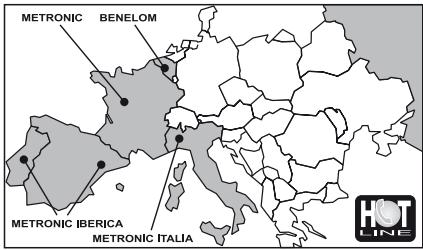
FRANCE Assistance technique : 0892 350 315
Prix d'applé 0,34€ TTC / min depuis un poste fixe
BENELUX +32 042648668
METRONICITALIA 0294943691
100 rue de Gilles de Gennes
NODE PARK TOURAINE
37310 TAUXIGNY
www.metronic.com
Produit fabriqué en Asie
Made in Asia