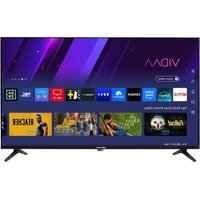
MODE D'EMPLOI ED4301UHD EDENWOOD
Hotline Consommateur
Pour la France
TARIFICATION BANALISEE
0809.10.20.20
Service gratuite
Du lundi au Vendredi
De 9h00 à 19h00
Hotline Consument
Pour la Belgique / Belgium
+32.246.53.310
Du lundi au Vendredi
De 8h30 à 12h00 et de 13h30 à 16h30
8h30 tot 12h00 13h30 t ot 16h30
Linea directa Consommateur
Pour l'Espagne / Para España
902 87 57 37
De Lunes a Viernes
Merci d'avoir chosesce produit EDENWOOD
Choisis, testés et recommends par ELECTRO DEPOT,
les produits de la marque EDENWOOD vous assurent une utilisation simple, une performance fiable et une qualité irréprochable.
Grace à cet apparéil, vous savez que chaque utilisation vous apportera satisfaction.
Bienvenue chez ELECTRO DEPOIT.
Visitez notre site Internet : www.electrodepot.fr
Table des matieres
Consignes de sécurité
Symboles sur le produit



ARDE:POUR EVITER TOUT RISQUE DE CHOC ELETONTRIQUE,NE DETIDEZ PANGOLINE
ELECTRICNEO (OUIL'ARPRIERE)
AUCUNPE PIECE REPARABLE PAR L'UTILISATEUR
VEUILLEZ CONFIER L'
Pendant les phénomènés métaroologiques extrémès (tempêtes, foudre) et de longues périodes d'inactivité (vacances/congences) déconnecté le télévisur du secteur.
La fiche d'alimentation est utilisé pour débrancher le téléviseur du sector et doit donc rester facilement accessible.
Lorsque vous ne débranchez pas le téléviseur du sector, il continue à dissorber de l'énergie que soit soit et même si l'est en mode Veille ou éteint.
Remarque: Réspectez des consignes à l'écran afin d'utiliser les fonctions y relatives.
IMPORTANT - Veuillez dire attentivement ces instructions avant d'installer ou de faïre fonctionner avec son travail
A VERTISSEMENT: Que laissez je fais les personnes (y compris les enfants) souffrent de déficences physiques, sensorielles ou mentalles
réduites ou sans experience et/ou connaissance concernant l'utilisation des apparils électriques sans supervision.
"L'appareil est destiné à être utilisée sous un climat tempéré."
- Utilisé cet apparéil à une altitude inférieure à 2 000 mètes au-dessus du niveau de la mer, dans des endroits secs ou des régions ayant un climat modéré ou tropical.
Le téléviseur est concu pour un usage domestique et général similaire, mais peut également être utilisé dans des endroits publics.
- Distance minimale autore de l'appareil pour une évaluation suffisante: 5 cm
- L'élation ne doit pas être généraie par l'obstruction des ouvertures d'évaluation par des objets telque qu'younais.
ouverties d'aberration par des objets qui ne passaux, nappes, ridesaux, etc. La fiche de prise de courant doit demeureraisement accessible. Ne posez pas le télévisuer ou le meuble, et ne s'est pas en place.
etc.; sur le cordon d'alimentation. On(e) cordon/prise d'alimentation endomagne(e) peut provenquer un incende ou un choc electrique. Tenez le cordon d'alimentation par la fiche et evitze de débrancher le téléviseur en tirant sur le cordon d'alimentation. Ne touchez jamais le cordonne presi d'alimentation
Ne érodus jamais le cordon d'admission avec des mains mouillées, car cela peutcause un court-circuit ou un choc électrique. Ne nouzz et n'attaché jamais le cordon d'admission et d'autres cordons. Si le cable d'admission est endommage, il doit être remplaça par le fabricant, son service après
Borne dangereuse sous tension: Les bornes marquées, dans des conditions normales d'utilisation, sont dangereuses lorsqu'elles sont sous tension.
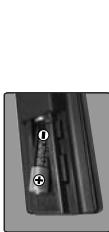
Mise en garde, voir instructions d'utilisation: Les zones marquées contiennent des piles en forme de bouton ou de pièce de monnaie replacables par l'utiliser.
Produit Laser de Classe 1 :Ce produit contient une source laser de Classe 1 sans dangere dans des conditions d'utilisation en service

AVERTISSEMENT
Lorsque l'apparéte est connecté à la mise à la terre de protection du bâtiment par l'alimentation SECTEUR ou par d'autres apparèts avec un branchement à la mise à la terre de protection ou, a un système de distribution de télévision via un cable coaxial, cela peut dans certaines circonstances concomitant a un risque d'encidie. Par consécutif, assurez-vous que le branchement à un système de distribution de télévision soit assures par un dispositif garantissant une isolation électrique inférieure à une certaine gamme de fréquences (isolatateur galvanique, voir la norme EN 60728-11).
AVERTISSEMENTS LIÉS À LA FI
MURALE
- Lisez attentivement les instructions avant de fixer toute télévisée au mur.
- Le kit de fixation murale est en option. S'il n'est pas fourni avec toute télévisée vous pouvez vous en procuner un chez vous revendeur local.
- Le télévisée ne doit pas être fixé à un plafond ou un mur incliné.
- Utilisez uniquement les vis de fixation murale et autres accessoires recommendés (voir le tableau en fin de notice).
- Le support mural doit être fixé à votre mur avec des vis adaptées à la nature de leur mort. En cas de doute veilée consulter un professionnel.
- Afin d'évitier la chute du téléviseur, les vis doivent être serrées convenablesment sans tropes serrerés.
- Diffrentes types de piles ou des piles neues et usagées ne doivent pas'être melangés.
- Les piles doivent être mises en place en respectant la polarité.
- Les piles usées doivent être enlevées du produit.
- Les piles doivent être mises au rebut de façon sure. Les déposer dans des bacs de collecte prévus (renseignez-vous auprès de votre revendur) afin de protégé l'environnement.
| Mise en garde | Blessures graves ou risque de mort |
| Risque d'électrocution | Risque de tension dangereuse |
| Entretien | Composant d'entretien importante |
Symboles sur le produit
Les symboles suivants sont utilisés sur le produit pour marquer les instructions relatives aux restrictions, aux précautions et à la sécurité. Choque expliqué se rapporte uniquement à l'endet du produit portant le symbole correspondant. Veuiliez en tenir compte pour des raisons de sécurité.
Équipement de classe II : Cet'article, de par sa conception, ne nécessite pas de bran
chement sécuré à un système électrique de mise à la terre.
Équipment de classe Il avec mise à la terre fonctionnelle: Cet apparilé, de par sa conception, ne nécessite pas de branchement sécuré à un système électrique de mise à la terre. Le système de mise à la terre est utilisé pour des besoin fonctionsnels.
Raccordementauna terre de protection:La borne marquee est destinée au branchement du conducteur de terre de protection associé au cablage d'alimentation.
Branchement de l'antenna
Connectez l'antenna ou une prise de télévision par cable à l'ENTREE ANTENNE (ANT) qui se找到了 à l'arrière du téléviseur.
DOS DU TÉLEVISEUR

Notification de licence
HDMI "HDMI, le logo HDMI et l'interface multimédia haute définition sont des marques ou des marques déposées de HDMI Licensing Administrator Inc. aux États-Unis et dans d'autres pays.
Spécifications du transmetteur LAN sans fil
Dolby Audio and le symbole du double D sont des marques déposées de Dolby Laboratories. Pour les brevets DTS, reportez-vous à http://patents.dts.com. TruSurround Fabriqué sous licence de DTS Licensing Limited. DTS, le symbole, ainsi que DTS et le symbole sont des marques déposées, et DTS TruSurround est une marque commerciale de DTS, Inc. © DTS, Inc. Tous droits réservés.
__________
Cet'article est destiné à un usage domestique et de bureau dans tous les pays de l'UE (ainsqu'd'autres pays qui appliquent les directives europeenne en la matière) sans restriction, sauf pour les pays ci-dessous mentionnés.
Pays Restrictions
Cet appareil est doté d'une technologie dont les droits
de propriété intellectuelle reviennent à Microsoft. Toute utilisation ou diffusion de cette technologie sans autorisation expresses de Microsoft est interdite. Les propriétaires de contenus utilisent la technologie d'accès au contente Microsoft PlayReady™ pour
protéger leur propriété intellectuelle, ainsi que les contenus protégés par des droits d'auteur. Ce dispositifutilise la technologie PlayReady pour acceder à son contentu protégé et/ou à celui de la technologie de gestion de droits numériques Windows Media (WMDRM). Si le dispositif échoue dans l'application
des restrictions relatives à l'utilisation de contente, les propriétaires de contentus peuvent exiger de Microsoft l'annulation de l'utilisation par le dispositif du contento protégé PlayReady. Cette annulation n'affecte pas les contrats non protégés ou sesprotégés des autres.
tous les pays Nous recommendaux aux uslissesés de se rapprocher des autorités locales pour vérifier la réglementation locale en vigueur les bandes de 2,4 GHz et 5 GHz
vous忽略了这 mise a niveau, vous ne pourrez pas acceder au contenu qui requiert une mise a niveau.
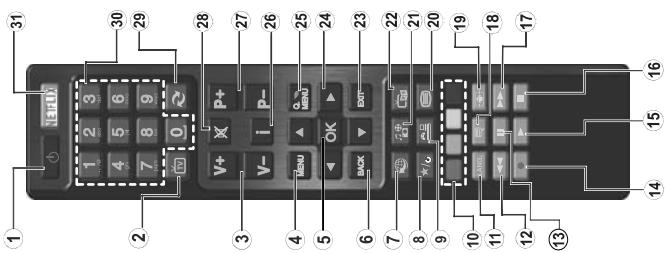
Télécommande
- Veille: Met le téléviseurous/hors tension
-
Televiseur: Affiche la liste des chalines / Retourne au mode TV
-
Volume +/-
-
Menu : Affiche le menu du téléviseur 5. P70 - 2018 - 2019 - 2020
-
OR: 'Confirme les selections de l'ulislateur', mainly the page (en mode TXT), affiche la liste des chaînes (en mode TXT).
-
Précident/Retouret: Rétourné à l'écran préçenté, ouvre la page index (en mode TXT).
-
Internet: Ouvre la page d'accueil, ou vous pourez acceder aux nombreuses applications Web
-
Mon bouton 1 (*)
- Source: Affiche toutes les sources de diffusion et de
contenu disponibles 10
-
Boutons de Couleur: Suivez les instructions qui s'affichent à écran pour les fonctions de boutons de
-
Langue: Basseule entre les modalités généres (TV)
(1) Analogique), affiche et change la liée au titre audité/des sociétés (les cas échéant en TEY numérique).
-
Retour rapide: Lecture rapide en arrêté
-
Pause: Suspend la lecture d'un medie en cours., lance l'homme qui ne s'est pas saconné.
-
Enregistrer: Enregistrre les programmes 15. Enregistrer la formation de l'administration
-
Aréter : Suspend définitivement la lecture du média en cours
-
Avance Rapide: Lecture rapide en avant des medias comme les films
-
Sous-Titres: Active et déactivé les sous-titres (si discours)
-
Ecran: Modifie le format de l'image
-
Texte: Affiche le télétexte (si disponible), appuyez à
nouveau pour superposer le télétexte sur une image normalement retransmise (mélange).
-
Navigateur Média: Affiche l'écran de navigation média
-
EPG (Guide Électronique des Programmes) : Affiche
le guide electronique des programmes 23. Retour: Ferme et quite les menus affiches ou retourne.
-
Récord: l'émème de cette société d'amnées ou récorme à l'étauancrépondent
-
Boutons de Direction: Permet de naviguer entre les menues leu cassettes, et at office leu ses pares ene
mertis, tles contiens, etc., et aniche les sous-pages en mode TXT lorsque vous appuyez a Droite ou a Gauche
-
Menu Rapide : Affiche une liste de menus pour accès
-
Info : affiche des informations sur le contenu à l'écran.
affiche des informations cachées (dévoile - en mode
TXT) 37Programme+
-
Muet: Résultat complètement le volume du téléviseur.
-
Permuter: Défilé rapidement entre les chaînes ou les
sources precedentes et actuelles 30Boutons Numériques : Changez de chaîne , puis
- Bocotons Nomencliques: Changé de chaleur, puis introduise un chiffre ou une dette dans l'écran de la
case de saisie. 21. NootFi: Iene la l'appliication NootFi
- Netflix: Lancet Application Netflix. 32.
(^*) MON BOUTON:
Ce bouton est doté des fonctions par défaut, selon le modele. Cependant, vous pouvez personnalier une fonction spécifique de cette bouton en les appuyant pendant cinq secondes après avoir scéléctionne la source ou la chaine. Un message de
confirmation apparaita t a cien. La fonction MON BOUTON est alors associée à la fonction selectionné.
Remarque si vous procodeez a la Premiere Inse MON BOUTON retourue a son�数pargatif.
Connexions
| Connector | Type | Câbles | Périphrérique | REMARQUE : Lorsque vous connectez un périphrérique via le YPbPr ou l'entrée AV latrale, vous devise utiliser les cables de branchement pour activer la connexion. Voir les illustrations à gauche, | Voupezuez utilization un cable YPbPr à VGA pour activer le signal YPbPr via l'entrée du VGA, | Vous ne sausez utiliser le VGA et le YPbPr de maniète interchageable. | Pendant la réception des châtresDTV (Mpeg 4 H. 264) ou enmode navigateur multimedia, la sortie ne sera pas disponible à travers la prise pétiel. | Lorsque vous utilissez le kit de montage au mur (fourni par un tiers du contrat, si non fourni), nous vous recommendons de connecter tous vos cables à l'arrête du téléviseur avant l'installation murale. | Insèrez ou retirez le module CI unquivalent lorsquel téléviser est ETIENT Veilleuse calculer le manuel d'instruction du module pour plus de détails sur les réglages. | Chaque entre USB de votre téléviseur prend en charge les périphrêques atteignant jusqu'à 500 mA. En branchant les apparéts dont la valeur actuée déspasse 500mA, vous couce le risque d'endommager votre téléviseur. | Lorsque vous connectez un cable HDMI à yoursdaleviseur, vous devise utiliser uniquement un cable HDMI bléné (de qualité supérieure) pour garantir une immunité suffisante contre les parasités radiodélectriques. Et veilèz à utiliser un cable HDMI de grande vitesse capable de transmettre des signaux haute définition, tels que les contenus 4K, pour une transmission sans défaut. |
| ENTRÉE AUDIO | VGA Branchement (arrière) | Câble de Connexion Laterale Video/Audio | Câble Audio YPbPr/PC | |
| Connexion PC/YPbPr Audio (lateralé) | |
| Connexion HDMI (arrière) | |
| SPDIF | Connexion SPDIF (Optical Out) (arrière) | |
| Connexion AV lateral (Audio/Video) (lateralé) | Câble de Connexion Laterale Video/Audio | Câble Audio/Video | |
| AV LATERAL | Connexion AV lateral (Audio/Video) (lateralé) | |
| CASQUE | Branchement du casque (lateralé) | |
| YPBPR | Connexion videoo YPbPr (arrière) | Câble de connexion PC à YPbPr | Câble Audio/Video | |
| Connexion USB (lateralé) | |
| USB | Connexion CI (lateralé) | |
| Connexion Câle LAN / Ethernet | |
| LAN | Ethernet Connection (inférieure) | Câle LAN / Ethernet | Câle mode | |
Si vous souhaïze connecter un apparéel au télévisse, assurez-vous que le télévisseur et l'apparéel sont hors tension avant de la restière. Une fois les connexions terminées, vous pouvrez allumer les différents dispositifs et les utilisés.
Première installation
Pourmettreleteleviseursous tension
Connectez le cordon d'alimentation à une source d'alimentation telle qu'une prise murale (220-240 V AC, 50 Hz).
Pour allumer le télévisuer à partir du mode veille : - Appuyez sur le bouton Veille, Programme +/- ou
un autre bouton numérique de la télémande. Anonyme sur la portale destiné au commensaire de
- Appoyez sur la parent centrale du commitérate de fonction située sur le coût du téléoperator.
Pourmettreletelevisuerhors tension
Appuyez sur le bouton Veille de la télécomn
ou appuyez sur la partie centrale du commutateur defonction situé sur le côte du téléviseur et maintenancezz
The eniction pendant qu'enques secondes. Aussi, voté le télévisseaire走去 en mode Veille.
Pour arreré complètement le téléviseur, à l'ébranchée le cordon d'alimentation du sector.
Remarque: Lorsque le télévisseurappe en mode vide, le
vooyant de velaye a LED clémont pour indiquer que les fonctionsvoucan Recherche en mode vide, telchipargement OTA,
cun munters sur la vieles . Le cypriy a l'elleur良好ementet au moment que vous allumez et le télévis est partir du mouvelle .
Lorsque le télévisseur est mis en marche pour la première fois, le menu de selection de la langue
apparatusur OK.
À l'écran suivant, réglez vos préférences à l'aide des boutons de direction.
Remarque.À ce niveau, en fonction du Pays sélectionné, il peut vous être démandée de saisisir et de confirmer un code PIN. Le code PIN soit sauraït être 0000. Vous nevez le
saisir si Idona /n
À propos de la sélection des types de diffusion
Antenne numérique. Si l'option de recherche des émissions par Antenne numérique est activée,
le téléviseur procade à la recherche d'émissions en numériques hertziannes une fois les autres réglages initiaux terminés.
Cable numérique : Si l'option de recherche de programmes par cable numéro est activé ,
le téléoperator recherche des programmes par cable在网络之前 avoir le contrôle des programmes.
message peut s'afficher avant le lancement de la recherche. Sélectionnez OUI et appuyez sur OK pour continuer. Pour annuler l'opération, sélectionnez
NON et appuyez sur OK . Vous pouvtes scélectionner leRéseau ou régier les valeurs telles que Fréquence , ID
| Lecture de matériel via entrée USB
Voupez connecter des disques dur étrees de 2,5 et 3,5 pouces (disques dur avec cable d'alimentation externe) ou une carte mémoire USB à vous tiré des émissions des disques suivant une série de chines reconnaisable (si disponible).
Pouvez mentionner les disques portés et autres disques sur le bouton Menu pour revenir au menu navigateur multimédia>Reglages>Paramètres d'enregistrement.
Pour enregistrer un programme, vous neccess de l'abord connecter vos lecteur USB à votre téléviseur que vous ayez aparavant pris le sein d'éteindre. Voupez allumer la TV pour activer la fonction enregistrement.
Pour l'enregistrement,Vote clé USB dévait avoir 2 Go d'espace libre et être compatible à USB 2.0. Si le disque USB n'est pas compatible, un message d'erreur s'affichera.
Pour enregistrer des programmes de longue durée comme les films, il vous est conseilé d'utiliser un disque dur exteme USB.
Les programmes enregistrées sont mérosiés dans le disque USB. Si vous le souhaitez, vous pouze enregistrer/copier des enregistrites sur un ordinateur; toutes, ces fichiers ne peuvent y être lius. Seul vos téléviseur peut vous permettre de dire les enregistrites.
Un retard Lip Sync peut survenir pendant le décalage temporel. L'enregistrement radio n'est pas pris en charge. Le téléviseur peut enregistrer jusqu'à dix heures de programmes.
Les programmes enregistrés sont divisés en partitions de 4 Go.
Si la vitesse d'écriture du disque USB connecté est insuffisante, l'enregistrement peut échoucher et l'option de décalage horsaire peut ne pas être disponible.
Pour cette raison, il est recommendé d'utiliser les lecteurs de disquesurs USB pour l'enregistrement des programmes HD.
ÉtivEZ de déconneter la clé USB ou le disque dur pendant l'enregistrement. Si vous le faites, vous couzez le risque d'endomager la clé USB/le disque dur connecté (e).
Si le cordon d'alimentation à courant alternatif est débranché pendant que la réglage de la minuterie de l'enregistrement USB est actif, cette action est annulée.
Le support multipartition est disponible. Un maximum de deux partitions différentes sont prises en charge. La première partition du disque USB est utilisée pour les options PVR disponibles. Il doit être également formaté en tant que première partition à être utilisée pour les fonctions prétes de PVR.
Certain flux de données en paquets pouraient ne pas être enregistrés en raison des problèmes de signaux, d'ou un éventuel gel des vidés pendant la lecture. |
| le bouton Avancerapide maniereconsecutivechangera l'vasseste l'avance lente. |
| Configuration des enregistrentements |
| Sélectionnez l'option Paramétres d'enregistrement du menu Navigateur Multimédia-Régles pourconfigurer les paramétres d'enregistrement. |
| Formatage de Disque:You pouverez utiliser l'option Formater le disque pour formater le disque USBbranché. Voiture code PIN est requis pour utiliserl'option Formater le disque.Remarque:Le code PIN par défaut est 0000 ou 1234.Siyou avouez défini un code PIN (requis en fonction du payselectriction) lors del'installation initiale,utilissez-le. |
| IMPORTANT:Le formatage de votre disque USBeffacera TOUTES les données stockées et sonysteme de fichiers sera converti en FAT32.Dansla plupart des cas,des erreurs de fonctionnementseront fixés après un formatage,mais vous perdreztoutes vos données.Sile message « Vitesse de lecture du disque USBtrop lente pour enregistrer » s'affiche à l'écran aubeginde la lecture, recommenccez l'enregistrement.Sile même message d'erreur s'affiche, il est possibleque votre disque USB n'aït pas la vitesse requise.Essayez de connecter un autre disque USB. |
| Menu Navigateur multimédia |
| Voupezousuéflictier les fichiers de photo,de musique etdel filtrestockés sur un disque USB en connectantce demain àyeré télévisuer. Connectez un disquusUSB à l'une des entretes USB situées sur le côte du télévisuer.En appuyant le bouton Menu lorsquésyètes étessoenc en mode navigateur multimédia,yous avouez accès aux options d'image,de son et auxmenu des Régles. En appuyant une fosilde plussur le bouton Menu l'écran disparaitra.Voupezouregréler les préférences de votre Navigateur Médiaviayourmèses Régliages. |
| Fonctionnement du mode Aléatoire / Boucle |
| Démarze la lecture via la touseLecture et activéz | Tous les fichiers de la lièsetoirus linus en boucle suivantleur ordre de départ. |
| Démarze la lecture via la touse OK et activéz | Le même fichier sera lu enboucle (répétré). |
| Démarze la lecture via la touseLecture et activéz | Tous les fichiers de la lièsetoirus linus une fois suivantunordre aléatoire. |
| Démarze la lecture via la touseLecture et activéz | Tous les fichiers de la lièsetoirus linus en boucle suivantletème ordre aléatoire. |
| FollowMe TV (si disponible) |
| Avec cette tablette, youpezou suiviREl'émission en cours a partir de toute可视ésieursmartvia la fonctionFollowMe TV.Installée l'application Smart Centerrequise sur toute périphérique portable.Démarrer l'application. |
Contenu du menu Téleviseur
| Contenu du menu Système - Image |
| Mode |
| Contraste | Régle les valeurs de l'éclairage et de l'obscurité de l'écran. Le mode Image peut être régé le l'une de ces options : Cinéma, Jeux (en option), Sport, Dynamique et Naturel. |
| Luminosité | Régle la valeur de luminosité de l'écran. |
| Nettedé | Définit la valeur de nettedé des objets affichés à l'écran. |
| Couleur | Régle la valeur de la couleur et les couleurs. |
| Économie d'énergie | Cette fonction permet de régler le mode Économie d'énergie sur les options Personnalisation, Minimum, Moyen, Maximum, Automatique, Extinction d'écran ou Désactivé.Remarque : Les options disponibles peuvent varier en fonction du Mode sélectionné. |
| Rétro éclairage | Ce paramètre contrôle le niveau du rétroéclairage. La fonction de rétroéclairage sera inactive si le Mode Économie d'énergie est régé sur une option autre que Personnalisation. |
| Paramétres avances |
| Contraste dynamique | Voupevez régier le rapport de contraste dynamique à votre guise. |
| Réduction du bruit | Si le signal de diffusion est faible et l'image est bruyante, utilisez la fonction RÉduction du bruit pour réduire l'intensité du bruit. |
| Température de couleur | Régle la valeur de la température de couleur désirée. Les options Froid, Normal, Chaud et Personnel sont disponibles. |
| Point blanc | Si l'option Couleur de température est définie sur Personnalise, ce réglage sera possible. Augmentez la « chaleur » ou la « fraîcheur » de l'image en appuyant sur les boutons Gauche ou Droit. |
| Zoom image | Régle le format et la taille de l'image souhaïts. |
| Mode Film | Les films sont enregistrés à un nombre d'images par seconde différent des programmes de télévision normaux. Activé cette fonction lorsqu vous regardez des films aim de mieux visualiser les images accélérées. |
| Carnation | La fonction Carnation peut être modifiée entre -5 et 5. |
| Changer de couleur | Réglez le ton de la couleur désirée. |
| HDMI Large bande | Lorsque vous regardez le télévisuer à partir d'une source HDMI, la fonction HDMI Large bande est visible. Vous pouverez utiliser cette option pour renforcer la Noiseur de l'image. |
| Position du PC |
| Position automatique | Apparait unquivalent lorsque la source d'entrée est définit sur VGA/PC. |
| Position H | Optimise automatiquement l'affichage. Appuyez sur OK pour optimiser. |
| Position V | Cette option déplace l'image horizontally versé le côté droit ou gauche de l'écran. |
| Fréquence pilote | Cette option déplace l'image verticalément vers le haut ou le bas de l'écran. |
| Phase | Les réglages de la fréquence pilote corrigent les interférences qui apparaissent comme des lignes verticales dans l'image pour des presentations telles que les feuilles de calcul, les paragraphs ou les textes dans des polices plus petites. |
| Selon la source d'entrée (ordinateur, etc.), vous pouverez voir une image voilée ou bruite s'afficher à l'écran. Vous pouverez utiliser la phase pour obtenir une image plus Claire par essais et erreurs. |
| Réinitialisation | Réinitialise les paramétres d'image aux valeurs par défaut (sauf en mode Jeux). |
Remaque: L'appareil audio devrait prendre en charge la fonction de Contrôle du Systeme Audio et l'option CEC doit être régulée sur Activé.
| E-Manuel (si disponible) |
| Voupeuz pouce acceder aux instructions relatives aux fonctions de toute télévisuer à partir du E-Manuel. Pour utiliser le E-Manuel (ou Manuel électronique), appuyez sur le bouton Info pendant que le menu principal est affiché à l'écran ou appuyez sur le bouton Quick Menu, Sélectionné Brochure d'information et appuyez sur le bouton OK. |
| Sélectionné une catégorie souhaïte via les boutons de direction. Chaque catégorie compte un sujet différent. Sélectionné le sujet et appuyez sur OK pour dire les instructions. |
| Pour quitter l'écran du E-Manuel, appuyez sur le bouton Quitter ou Menu. |
| Remarque: Le content du E-Manuel varie selon le modele. |
Pour plus d'informations sur l'utilisation de cette fonction, voir les instructions relatives à l'application que vous utilisées.
Remarka: Cete application pourait ne pas et preise en charge par tous les modetes de tablette. Les deux
peripheriques doivent et connecteds au meme reseau.
Serveurs intermediaires CEC and CEC RC
Cette fonction permet de contrcler les peripheriques actifs CEC qui sont connecteds aux ports HDMI a partir de la telecommande de la Tele.
L'option CEC du menu Systeme>Parametres>Autres
doit etre define in Sur Activ e en premier lieu.Appuyee sur le bouton Source et selectionnee I'entree HDMI du periphérique CEC connectc a partir du menu LiSte de sources.Si un nouveau periphérique CEC est connecte, il va s'afficher dans le menu Source avec son propre nom, au lieu du nom des ports HDMI
connectes (lecteur DVD, enregistrer 1, etc.).
La telecommande de la tele peut automatique
fonctionner apres avoir selectionnepour la source HDMI
connectee.
Pour terminer cette operation et aneau commandler la TV a distance, appuyee sur le bouton Quick Menu de la telecommande, selectionnee l'option CEC RC
Passthrough puis regler sur Desactivee a I'aide des boutons de gauche ou droite.Cette fonction peut
egalement ete activee ou desactivee dans le menu
Système>Parametes>Autres.
La Tete supperte etaglement la fonction ARC(Audio Return Channel).Cette fonction est un lien audio qui
permect de replacir d'autres cables entre la Tete a
le systeme audio (récepteur A/V ou systeme stereo). Si le mode ARC est active, la Tete ne meus putas automatique les autres sorties audio.Vous
devrez baiser manuellement le volume de la Tete a zero si si you voulez que le son sorte uniquement du
periphérique audio connecte (pareil pour les autres
sorties audio numériques optiques ou coaxiales).Si you souhaitez modifier le volume du periphérique
connecte, selectionnee le periphérique a partir de
la listedes sources.Dans ce cas,les touches de
controle du volume s'orientent vers le periphérique
audio connecte.
Remarque: La souris ARC fonctionne uniquely via
I'entree HDM1.
Commande audio système
Permet d'utiliser l'option Amplifieur/recepteur audio
avec le televiseur.Vous pouvez regier le volumae a laide de la telecommande de voitre televiseur.
Pour activer cette fonction, definiesse l'option Hautparleurs du menu Systeme>Parametes>Autres
sur Amplifieur. Les haut-parleurs du telleviseurs
seront coupés et le son de la source visonnee proviendra du systeme audio connecte.
| Description Audio | Une piste de narration se lit pour le public aveugle ou malvoyant. Appuyez sur OK pour voir toutes les options du menu Description Audio. Cette fonction est unquielement disponible si le diffuseur la prend en charge.Remarque: La fonctionnalité de description audio du son ne peut pas être disponible lorsde l'enregistrement ou lorsque vous étés en mode décalage spécifique. |
| Netflix | Si cette fonction est prise en charge par toute TV, vous pourrez afficher votre nombre ESN(*) et désactiver Netflix.(') Le nombre ESN est un nombre d'identification unique pour Netflix, créé spécialementpour identifer votre téléviseur. |
| Plus | Affiche les autres options de réglage du téléviseur. |
| Temporisation du Menu | Change la durée de temporisation des écans de menu. |
| HBBTV (*) | You pouvè activer ou désactiver cette fonction en la réglant en mode Marche ou Arrêt. |
| Mise à jour logicielle | S'assure que党的建设 est doté du tout dernier microprogramme. Appuyez sur OK pour afficher les options de menu. |
| Version de L'application | Affiche la version actuelle de l'application. |
| Mode Sous-Titre | Cette option permet de désirer le mode sous-titre qui s'affiché à l'écran (sous-titre DVB/sous-titre TXT), si les deux sont disponibles. DVB est le sous-titre par défaut. Cette fonction n'est disponible que pour les pays comme la Norvège. |
| Mise hors tension automatique du téléviseur | Définit la durée souhaïtée pour que la télévision passée automatiquement en mode veille lorsqu'elle n'est pas utilisée. |
| Mode Mémorisation | Sélectionné ce mode pour afficher les éléments stockés. Lorsque le mode Mémoire estactisé, certains éléments du menu du téléviseur peuvent être indisponible. |
| Partage Audio/Video | La fonction Partage Audio/Video vous perméter de partagier les fichiers sauvégardés survoisanthe smartphone ou votre tablette pc. Si vous possedez un smartphone ou une tablette pccompatible, en plus de l'application requise installée, vous pourrez partagier/lire les photossur toute téléviseur. Reportez-vous aux instructions de toute logiciel de partage pour plusd'informations. Le mode Partage Audio/Video n'est pas disponible avec la fonction duportal Internet. |
| Mode de mise sous tension | Ce paramètre permet de configurer les préférences du Mode de mise sous tension. Lesoptions Dernier état et Mode Veille sont disponibles. |
| Télécommande Virtuelle | Permet d'activer ou de désactiver la fonctionnalité de télécommande virtuelle. |
| CEC | Avec cette fonction, vous pouvè activer et désactiver la fonction CEC complètement.Appuyez sur le bouton Gauche ou Droit pour activer ou désactiver cette fonction. |
| Mise en marche auto CEC | Cette fonction permet à l'apparéral compatible HDMI-CEC connecté d'allumer le télévisuethes BASCUER automatique vers sa source d'entrée. Appuyez sur le bouton Gauche ouDroit pour activer ou désactiver cette fonction. |
| Haut-parleurs | Pour écouter le son audio du téléviseur à partir du périphérique audio compatibleconnecté, régécz sur Amplificateur. Vous pouvè utiliser la télécommande du télévisuarpour régier le volume du périphérique audio. |
| Télécommande intelligente | Appuyez sur OK pour ouvrir l'écran de menu Télocommande intelligente. Gréace à cetécran, vous pouvè décovoir et connecter sans fil les dispositifs de commande à distanceà votre téléviseur. |
| Afficher les cookies (*) | Affiche tous les cookies enregistrés |
| Supprimer les coo-kies (*) | Supprime tous les cookies enregistrés |
| OSS | Affiche les informations de licence du géolélib libre. |
| Contenu du menu Système - Son |
| Volume | Ajusté le niveau du volume. |
| Égaliser | Sélectionnez le mode égalésur. Les paramétres personnalisés ne peuvent être actifs que lorsqu'vous étés en mode Utilisateur. |
| Balance | Ajusté le son à gauche comme à droite du haut-parier. |
| Casque | Régle le volume du casque.Avant d'utiliser les casques, veuilliez également vous assurer que leur valeur est régéd à un niveau faible afin d'éventer que votre audition ne soit endommagée. |
| Mode Son | Youss pouverez sélectionner un mode son (si la chaine sélectionnée prend en charge cette option). |
| Liaison audio | Appuyez sur OK pour ouvoir l'écran de menu Liaison audio. Grâce à cet écran, vous pouverez développer et connecter sans fil des pérophériques audio à votre télévisuer. |
| AVL (Limitation automatique du volume) | Cette fonction règèle le son pour obliteration le niveau de sortie prévu entre les programmes. |
| Casque/Sortie de ligne | Si vous voulez connecter un amplificateur externé à votre télé à l'aide d'une fiche pour casque audio, sélectionnez l'options Sortie de Ligne. Si vous avez branché des casques sur toute télévisuer, définisse cette option en tant que Casque.Veuilliez vous assurer avant d'utiliser les casques que cet élément du menu est défini en tant que Casque. Si est précisé sur les Sorties de Ligne, la sortie de la prise de casque sera régéd à un niveau maximum qui pourrait你们 endommager l'audition. |
| Basse dynamique | Permet d'activer ou de désactiver la basse dynamique |
| DTS TruSurround HD | Active ou déselective la fonction DTS TruSurround HD. |
| Sortie Numérique | Régle le type de sortie audio numérique. |
| Système - Contenus du menu Paramétres |
| Accès Conditionnel | Contrôle des modules d'accès conditionnel lorsqu'ils sont disponibles. |
| Langue | Youss pouverez définir une langue différente, selon vos diffuseurs et yours pays. |
| Paramétres de confidentialité (*) | Gérges les préférences de confidationalité des applications de votre télévisuer intelligent. Appuyer sur OK pour acceder au menu et paramétrer en fonction de vos préférences. |
| Parental | Entrez le mot de passer correct pour modifier les réglages du contrôle parental. Vous pouverez facilement régérer le Verrouillage menu, le Verrouillage Maturité, le Verrouillage enfants ou le Guide à partir de ce menu. Vous pouverez également définir un nouveau code PIN ou modifier le code PIN CICAM par défaut en utilisant les options associées.Remarque: Compté tenu du pays sélectionné, certaines options du menu ne seront pas disponibles lors de la Première installation. Le code PIN par défaut est 0000 ou 1234. Si vous a见过 défini un code PIN (requis en fonction du pays sélectionné) lors de la Première installation, utilisez-le. |
| Minuteries | Définit le minutesur de mise en velleille pour étreindre le télévisuer après un certain temps. Régle les minutesures des programmes séLECTIONnés. |
| Date/Heure | Définit la date et l'heure. |
| Sources | Active ou déselective les options sources sélectionnées. Des options Régulier, Amélioré et Désectif sont disponibles pour les sources HDMI. Les options Régulier et Amélioré s'appliquant aux réglages des couleurs des sources HDMI sélectionnées. Sivyouvourez regarder des images 4 K à partir d'une source HDMI, la source y'affrefrente doit être défini en Amélioré si le pérophérique connecté est compatible avec un pérophérique HDMI 2.0. Définissez la source sur Régulier si le pérophérique connecté est compatible avec un pérophérique HDMI 1.4. Définissez en conséquence ou désectivez les sources HDMI correspondantes en réglant sur Déactivé. |
| Paramétres Réseau/Internet | Affiche des paramétres réseau/internet. |
| Accessibilité | Affiche les options d'accessibilité du télévisuer. |
| Malentendant | Active n'importe qu'elle fonctionnalité spéciale envoyée par le diffuseur. |
| Enreg./Arrêt(Bouton d'enregistrement): le télévisuer commencerca à enregistrer le programme sélectiophoné. Appuyez de nouveau pour arrêt l'enregistrement. Programme de listed (*) |
| (*) Dans cette option de presentation, seuls les événements de la chaine en surblancie sont représentés. |
| Prec. Intervale de temps (Bouton rouge): Afficheles programmes du jour précédenti. |
| Jour suivant préférent (Boutons Programme +/-): Affiche les programmes du jour précédent ou suivant. |
| Délais des événements (Bouton d'informationss): Affiche les informations détaillées concernant les programmes sélectiophonés. |
| Filtre (Bouton texte): Affiche les options de filtré. |
| Intervale de temps suivant (Bouton rouge): Affiche les programmes de l'intervalle de temps suivant. |
| Options (Bouton OK): Affiche les options d'évenancement. |
| Enreg./Arrêt(Bouton d'enregistrement): le télévisuer commencerca à enregistrer le programme sélectiophoné. Appuyez de nouveau pour arrêt l'enregistrement. Programme Maintenant/Ensuite |
| Options (Bouton OK): Affiche les options d'évenancement. |
| Délais des événements (Bouton d'informationss): Affiche les informations détaillées concernant les programmes sélectiophonés. |
| Filtre (Bouton bleu): Affiche les options de filtre. |
| Enreg./Arrêt(Bouton d'enregistrement): le télévisuer commencerca à enregistrer le programme sélectiophoné. Appuyez de nouveau pour arrêt l'enregistrement. Options du programme |
| Utilissez les boutons de direction pour selectionner un programme, puis appuyez sur le bouton OK pour afficher le menu Options d'évenement. Les options suivantes sont disponibles. |
| Sélectionner la Chaine: Grâce à cette option, vous pouverez passer à la chaine sélectiophonée. Enreg./Annulier Enreg. Minutière: Sélectionnez l'options Enregistrer et appuyez sur le bouton OK. Si l'émission est diffusée plus tard, elle sera ajustée à laiste des minutes qui doivent être enregistrées. |
| Pour annun un enregistrement existant, sélectionnez le programme enregistré et appuyez sur la touche OK. Ensuite, sélectionné l'option Suppurer eneg. Minutrie. L'enregistrement sera alors annulé. |
| Régré la miniterie de l'évenement / Suppurer la miniterie de l'évenement: Une fois un programme sélectiophoné dans le menu EPG, appuyez sur le bouton OK. Sélectionnez l'options Régier la miniterie sur la touche OK. Vouyez avec la possibilité de définir une miniterie pour les programmes à partir de l'une couche. |
| Rechercheur (Bouton texte): Affiche le menu Rechercheur guide. |
| Maintenant (bouton Source) Affiche l'évenement en cours de la chaine en surblancie. |
| Contenu du menu Installation |
| Recherche de chaînes automatique (Nouveau réglage) | Affiche les options de réglage automatique. Antenne numérique : Recherche et enregistre les chaînes DVB. Câble numérique : Recherche et enregistre les chaînes câblées DVB. Analogique : Recherche et mémoire des stations analogiques. |
| Recherche de chaînes manuelle | Cette fonction peut être utilisé pour une entree de diffusion directe. |
| Recherche de chaînes réseau | Recherche les chaînes liées dans le système de diffusion. Antenne numérique : Recherche les chaînes d'antenna réseau. Câble numérique : Recherche les chaînes de câble réseau. |
| Recherche fine analogue | Vous pouvez utiliser ce réglage pour la recherche fine de chaînes analogiques. Cette option est disponible unquivalent si des chaînes analogiques sont mémoriées. |
| Paramètres d'installation | Affiche le menu des paramètres d'installation. Recherche en mode Veille (en option) : Votre téléviseur recherche de nouvelles chaînes ou chaînementsmanquantes en mode veille. Toutes les chaînes détectées s'affichant à l'écran. |
| Effacier la liste des services | Utilissez cette option pour effacer les chaînes mémoriées. Ce réglage est visible uniquement lorsquel l'options de Pays est régée sur Danemark, Suède, Norvège, ou Finlande. |
| Sélectionner un réseau actif | Ce paramètre vous permet de sélectionner unquivalently les chaînes de diffusion comprises dans le réseau séLECTIONné dans la liste des chaînes. Cette fonction n'est disponible que pour les pays comme la Norvège. |
| Installation initiale | Supprime toutes les chaînes et réglages enregistrés, reprogramme la TV en fonction des réglages de l'entreprise. |
Fonctionnement général de la TV Utilisation de la liste de chaines
Le téléviseur triée toutes les stations memorielées dans la listenedes des chaines. Vous pouverez modifier cette liste des chaines ainsi qu'il suit:configuer que les favors ou les stations actives a inclure dans la liste en utilisant les options de la listenede de chaines.Appuyee sur le bouton OK/TV pour ouvir la listede chaines.Vous pouvrez filter les chaines indues en appuyant sur le bouton Bleu ou ouvir le menu Modifie la listede chaines en appuyant sur le bouton Vert pour faire d'autres modifications dans la liste actuelle.
Gestion des listedes préférences
Vous pouvrez creer quatre listedes différentes de vos chaines préférencées.Sélectionnez la Liste des chaines dans le menu principal ou appuyez sur le bouton Vert lorsque la listede chaines s'affiché a l'ecran pour ouvir le menu Modifie la listede chaines.Sélectionnezla chaine désiree sur la listede.Vous pouverez opérer plusieurs choices en appuyant sur le bouton Jaune.Puis, apuyee sur le bouton OK pour ouvir le menu Options de modification des chaines et sélectionné l'option Ajouter/Eliminer les favors.Appuyee a nouveau sur le bouton OK.Définissez l'option de listedes désiree sur Activé.Les chaines sélectonnées sont ajoutées a la-liste. Pour suppermier une chaine ou des chaines d'une listede préférences, suivez les mêmes étapes et définitionrez la listedes désiree sur Desactivé. Vos pouvrez modifier la listede chaines en utilisant les options de la listede chaines.Autement les options de la fonction filtrée dans le menu Modifie la listede chaines en utilisant les options de la listede chaines.Autement les options de la fonction filtrée dans le menu Modifie la listede chaines en utilisant les options de la listede chaines.Autement les options de la fonction filtrée dans le menu Modifie la listede chaines en utilisant les options de la listede chaines.Autement les options de la fonction filtrée dans le menu Modifie la listedechaine en utilisant les options de la listede chaines.Autement les options de la fonction filtrée dans le menu Modifie la listede chaîne en utilisant les options de la listede chaîne.Autement les options de la fonction filtrée dans le menu Modifie la listede chaîne en utilisant les options de la listede chaîne.Autement les options de la fonction filtrée dans le menu Modifie la listede chaîne en utilisant les options de la listede chaîne.Autement les options de la fonction filtrée dans le menu Modifie la listede chaîne en utilisant les options de la listedechaîne.Autement les options de la fonction filtrée dans le menu Modifie la listede chaîne en utilisant les options de la listede chaîne.Autement les options de la fonction filtrée dans le menu Modifie la listede chaîne en utilisant les options de la listede chaîne.Autement les options de la fonction filtrée dans le menu Modifie la listede chaîne en utilisant les options de la listedéchaîne.Autement les options de la fonction filtrée dans le menu Modifie la listede chaîne en utilisant les options de la listede chaîne.Autement les options de la fonction filtrée dans le menu Modifie la listede chaîne en utilisant les options de la listede chaîne.Autement les options de la fonction filtrée dans le menu Modifie la listede chaîne en utilisant les options de La listede chaîne.Autement les options de la fonction filtrée dans le menu Modifie la listede chaîne en utilisant les options de La listede chaîne.Autement les options de la fonction filtrée dans le menu Modifie la listede chaîne en utilisant les options de La listede chaîne.Autement les options de la fonction filtrée dans le menu Modifie la listede chaîne en utilisant les optionssa et sousinsculpés a tous des menus ou menus d'installation du téléviseur.
| Source | Signaux pris en charge | Disponible |
| AV latéral | PAL | O |
| SECAM | O |
| NTSC4.43 | O |
| NTSC3.58 | O |
| YPbPr | 480i, 480p | 60Hz | O |
| 576 i, 576 p | 50Hz | O |
| 720 p | 50 Hz, 60 Hz | O |
| 1 080 i | 50 Hz, 60 Hz | O |
| HDMI | 480i | 60Hz | O |
| 480 p | 60Hz | O |
| 576 i, 576 p | 50Hz | O |
| 720 p | 50 Hz, 60 Hz | O |
| 1 080 i | 50 Hz, 60 Hz | O |
| 1 080 p | 24Hz, 25Hz, 30Hz, 50Hz, 60Hz | O |
| 3 840 x 2 160 p | 24Hz, 25Hz, 30Hz, 50Hz, 60Hz | O |
| 4096 x 2160 p | 24Hz, 25Hz, 30Hz, 50Hz, 60Hz | O |
(X:NondisponiblE,O:DisponiblE)
Dans certains cas, un signal du téléviseur peut ne
pas s'afficher correctement. Le problème peut etre
quelid'uneinconsistancau niveaus desnormedes de l'air insonne sur les (RVD, la sante) ci
I'quipment source (DVD, decoder, etc.): Si youre contraponts on type de probleme, ueillant竞争对手
enconnérez ce type de problème . Veimiez contactevotraonneffourmisser et le fabricant de l'appareil source
Viete Iaennnneur 115 nannnne de appenon crouer
ensuite la TV afin d'activer la fonction d'enregistrement. Si你不 voupez pas effector un enregistrement, essayez d'éteindre le téléviser et d'insérer a nouveau le péripérisque USB.
Le périphérique USB est trop lent
Si un message « Vitesse d'écriture du disque USB trop lent pour l'enregistrement » s'affiché à écran lors du démarrage de l'enregistrement, essayez à nouveau l'enregistrement. Si le même message d'érreur s'affiché, it est possible que cette disque USB n'a pas la vitesse requisite. Essayez de connecter un autre disque USB.
Modes d'affichage typiques de l'entrée PC
Le tableau ci-après est une illustration de quelques modes d'affchage video typiques. Voitre téléviser ne peut pas prendre en charge toutes les résolutions.
| Index | Résolution | Fréquence |
| 1 | 640 x 350 | 85 Hz |
| 2 | 640 x 480 | 60 Hz |
| 3 | 640 x 480 | 72 Hz |
| 4 | 640 x 480 | 75 Hz |
| 5 | 800 x 600 | 56 Hz |
| 6 | 800 x 600 | 60 Hz |
| 7 | 800 x 600 | 72 Hz |
| 8 | 800 x 600 | 75 Hz |
| 9 | 1 024 x 768 | 60 Hz |
| 10 | 1 024 x 768 | 70 Hz |
| 11 | 1 024 x 768 | 75 Hz |
| 12 | 1 024 x 768 | 85 Hz |
| 13 | 1 152 x 864 | 75 Hz |
| 14 | 1 280 x 768 | 60 Hz |
| 15 | 1 280 x 768 | 75 Hz |
| 16 | 1 280 x 960 | 60 Hz |
| 17 | 1 280 x 960 | 75 Hz |
| 18 | 1 280 x 1 024 | 60 Hz |
| 19 | 1 280 x 1 024 | 75 Hz |
| 20 | 1 360 x 768 | 60 Hz |
| 21 | 1 366 x 768 | 60 Hz |
| 22 | 1 400 x 1 050 | 59 Hz |
| 23 | 1 400 x 1 050 | 60 Hz |
| 24 | 1 400 x 1 050 | 75 Hz |
| 25 | 1 440 x 900 | 60 Hz |
| 26 | 1 440 x 900 | 75 Hz |
| 27 | 1 600 x 1 200 | 60 Hz |
| 28 | 1 680 x 1 050 | 59 Hz |
| 29 | 1 680 x 1 050 | 60 Hz |
| 30 | 1'920 x 1'080 | 60 Hz |
le télé visseur s'algume pas après la mise ainityeau, de branchezcle, patientez de deux minutes, puls rebranchezcle.
Dépannage et astuces
Doparmage et astrelles La TV va s'sallumer
La TV va s'allumer
Assurez-vous que le cable d'alimentation est
correctment branché dans la prise murale. Verifie si
les piles sont usées. Appuyez sur la touche de mise en
Marcheducetéléviseur
Mauvaise qualite d'image
sur la qualité de l'image. Veuillez ventier l'entree de l'antonne.
Tannen.
- Sivoues avec effectue un reglage manuf, verifie queyouves aze entre la bonne frquence de la chaine.
La qualite des images peut ne pas etre bonnse.
La quantite des images pour ne pas eternere les deux apparèels sont simultanément connectés au
televiseur. Dans un tel cas, deconnectez l'un des
appareils.
Pas d'image
L'absence d'image signifie que vous TV ne reçoit
aucune transmission. Assurez-vous également que laonne source d'entree a ete selectionnee.
L'antenne est-elle correctement connectee?
Est-ce que le cable d'antenne est endommage?
Les fiches appropriées sont-elles utilisées pour
brancher l'antenne?
- En cas de doute, demandez conseil à votre vendeur.
Pas de son
-
Verificz si la TV est en mode Must Aprouve sur la
-
Veríme szátej TV est en mode Muét. Appuyez sur lebouton Muét ou augmentéz le volume pour vérifier.
Le son sort d'un seul haut parle. Vérifiez les
Le soit sort d'un autre haut-parfait. Verifiez les parametres d'équilibré à partir du menu de Son
Télécommande - ne fonctionne pas
-
Les pili ne pouvert étre de charges, Remploez les
-
Les piers peuvent être déchargees. Remplacez les piles.
les courues d'entres, ne peuvent pas etre.
Les soudes d'entree - ne peuvent pas etre rééciationnées.
Selectionfles.
: Si vous ne pouvez selectionner une source d'entretre ,il est possible qu'environ ne sait connecté La
If this is possible, quaucun appellate He soit connecte. Let cas échéant:
Sivouv aye essavé de conneter un apareil, yérifiez
S vouls aze essaye de connecter en apparé , verifie les cêles et les connexions AV.
- Verifiez les cables AV et les branchements si vous
essayez de basculer à la source d'entree dédiée à
I'appareil connecte.
Enregistrement non disponible
Pour enregistrer un programme, vous doivent d'abord
connecrer notre lecteur USB à votre télévisuer que
you aurez aparavant pris le soin d'eteindre. Allumez
Francais -17-
Suppurier la minuterie de l'evénement. La minuterie sera annulée.
IMPORTANT: Branchez un disque USB à cette TV lorsqu'il est eténtis. Vous pouvez allumer la TV pour activer la fonction enregistrement.
Remarques: Il ne s'est pas mal d'être passant à n'importe qu'elle autre chaîne lorsqu'un enregistrement est en cours ou lorsqu'une minuterie est activée dans la chaîne en cours.
Il n'est pas possible de définir une minutière ou d'enregistrer une minutière pour deux ou plusieurs événements individuels dans le même intervalde temps.
Services télétexte
Appuyez sur le bouton Text pour entrer. Appuyez a nouveau sur ce bouton pour activer le mode de melange, ce qui vous permit de voir la page teltexte et la diffusion télévisée simultanément. Appuyez de nouveaux sur ce bouton pour biller. Si disponible, des sections contenues dans une page de télétexte présenteron et la diffusion télévisée simultanément. Appuyez de nouveaux sur ce bouton pour écheter. Suive les instructions affichées à l'écran.
Télétexte numérique
Appuyez sur la touche Text pour afficher les informations relatives au télétexte numérique Utilisiez les touches colorées, les touches du curseur et la touche OK. La méthode de fonctionnement peut différer en fonction du content du télétexte numérique. Suive les instructions qui s'affichtant a l'écran du télétexte numérique. Lorsque vous appuyez a nouveau sur le bouton Text, la television revient en mode diffusion télévisée.
Mise a jour logicielle
Votte TV peut automatique rechercher et effectuer des mises a jour du progiciel via le signal de diffusion ou via Internet.
Recherche de mise a jour de logiciels a travers l'interface utiliseateur
À partir du menu principal, selectionnez Systeme>Paramétres puis Autres. Selectionnez Mise a jour du logiciel et appuyez sur le bouton OK. Dans le menu Options de mise a jour, selectionnez Recherche de mise a jour et appuyez sur le bouton OK pour lancer une nouvelle mise a jour du logiciel. Si une mise a jour est disponible, il commence a la télécharger. Au terme du têchéargement, confirméze la question relative au redémarrage du téléviser en apuyant sur OK pour continuer avec l'opération de redémarrage.
3 Recherche et mode de mise a niveau
Votte téléviseur va rechercher de nouvelles mises a jour a 3:00 heures si l'options Recherche automatique du menu Options de mise a jour est Activée et si le téléviseur est connecté a un signa d'antenna ou a Internet. Si un nouveau logiciel est détecté et télécharge avec succès, it sera installé au prochain démarrage.
Remarque: Ne débranchez pas le cordon d'alimentation lorsque le voyant DEL clignote pendant le processus de redémarrage. Si
Formats de fichiers audio pris en charge pour le mode USB
Résolutions DVI prises en charge
| Code audio | Taux d'échantillon | Taux binaire | Support |
| MPEG1/2 Layer1 | 16KHz ~ 48KHz | 32 Kbps ~ 448 Kbps | MP3 (.mp3), AVI (.avi), ASF (.asf), Matroska (.mkv, mka), flux de transport MPEG (.ts, trp, tp), flux de programme MPEG (.DAT, .VOB, .MPG, MPEG), WAV (.wav) |
| MPEG1/2 Layer2 | 16KHz ~ 48KHz | 8 Kbps ~ 384 Kbps | MP3 (.mp3), AVI (.avi), ASF (.asf), Matroska (.mkv, mka), flux de transport MPEG (.ts, trp, tp), flux de programme MPEG (.DAT, .VOB, .MPG, MPEG), WAV (.wav) |
| MPEG1/2 Layer3 | 16KHz ~ 48KHz | 8 Kbps ~ 320 Kbps | MP3 (.mp3), AVI (.avi), ASF (.asf), Matroska (.mkv, mka), 3GPP (.3gpp, .3gp), MP4 (.mp4, .mov, m4a), flux de transport MPEG (.ts, trp, tp), flux de programme MPEG (.DAT, .VOB, .MPG, MPEG), FLV (.flv), WAV (.wav), SWF (.swf) |
| AC3 | 32KHz, 44,1KHz, 48KHz | 32 Kbps ~ 640 Kbps | AC3 (ac3), AVI (.avi), Matroska (.mkv, mka), 3GPP (.3gpp, .3gp), MP4 (.mp4, .mov, m4a), flux de transport MPEG (.ts, trp, tp), flux de programme MPEG (.DAT, .VOB, .MPG, MPEG) |
| EAC3 | 32KHz, 44,1KHz, 48KHz | 32 Kbps ~ 6 Mbps | EAC3 (ec3), 3GPP (.3gpp, .3gp), MP4 (.mp4, .mov, m4a), flux de transport MPEG (.ts, trp, tp), flux de programme MPEG (.DAT, .VOB, .MPG, MPEG) |
| AAC, HEAAC | 8KHz ~ 48KHz | | AAC (.aac), AVI (.avi), Matroska (.mkv, mka), 3GPP (.3gpp, .3gp), MP4 (.mp4, .mov, m4a), flux de transport MPEG (.ts, trp, tp), flux de programme MPEG (.DAT, .VOB, .MPG, MPEG), FLV (.flv), RM (.ra) |
| WMA | 8KHz ~ 48KHz | 128 bps ~ 320 Kbps | ASF (.wma, .asf), AVI (.avi), Matroska (.mkv, mka) |
| WMA 10 Pro M0 | 48KHz | < 192kbps |
| WMA 10 Pro M1 | 48KHz | < 384kbps |
| WMA 10 Pro M2 | 96KHz | < 768kbps |
| G711 A/mu-law | 8KHz | 64 Kbps ~ 128 Kbps | WAV (.wav), AVI (.avi), Matroska (.mkv, mka), 3GPP (.3gpp, .3gp), MP4 (.mp4, .mov, m4a) |
| LBR (cook) | 8KHz, 11,025KHz, 22,05KHz, 44,1KHz | 6 Kbps ~ 128 Kbps | RM (.ra) |
| FLAC | 8 KHz~96 KHz | < 1.6Mbps | Matroska (.mkv, .mka) |
Reportez-vous aux résolutions suivantes au moment de connecter des péphériques à votre télévisuer à l'aide des câbles convertisseurs DVI (DVI à HDMI - non fournis).
Francais -20-
| 56 Hz | 60 Hz | 66 Hz | 70 Hz | 72 Hz | 75 Hz |
| 940 x 480 | | | | | | |
| 800 x 600 | | | | | | |
| 1024 x 768 | | | | | | |
| 1280 x 768 | | | | | | |
| 1280 x 960 | | | | | | |
| 1360 x 768 | | | | | | |
| 1366 x 768 | | | | | | |
| 1280 x 1024 | | | | | | |
| 1400 x 1050 | | | | | | |
| 1600 x 900 | | | | | | |
| 1920x1080 | | | | | | |
Formats de fichiers video pris en charge pour le mode USB
| Code vidente | Résolution | Taux binaire | Support |
| MPEG1/2 | 1080P x 2@30 fps, 1080P@60 fps | 40 Mbps | Flux de programme MPEG (DAT, VOB, MPG, MPEG), flux de transport MPEG (ts, trp., .tp), MP4 (.mp4, .mov), 3GPP (.3gpp, .3gp), AVI (avi), MKV (mkv), ASF (asf) |
| MPEG4 | Flux de programme MPEG (MPG, MPEG), MP4 (mp4, .mov), 3GPP (.3gpp, .3gp), AVI (avi), MKV (mkv), ASF (asf) |
| XviD | MP4 (.mp4, .mov), AVI (avi), MKV (mkv), ASF (asf) |
| Sorenson H.263 | FLV (flv), AVI (avi), SWF (.swf) |
| H.263 | MP4 (.mp4, .mov), 3GPP (.3gpp, .3gp), AVI (avi), MKV (mkv) |
| H.264 | 3840 x 2160@30 fps, 1080P@60 fps | 135 Mbps | FLV (flv), MP4 (.mp4, .mov), 3GPP (.3gpp, .3gp), MPEG Flux de transport (ts, trp, tp), ASF (asf), AVI (avi), MKV (mkv) |
| Motion JPEG | 720P@30 fps | 10 Mbps | AVI (avi), 3Gpp (.3gpp, .3gp), MP4 (.mp4, .mov), MKV (mkv), ASF (asf) |
| VP8 | 1080P@30 fps | 20 Mbps | MKV (mkv), WebM (webm) |
| HEVC/H.265 | 4K2K@60 fps | 100Mbps | MP4 (.mp4, .mov), MKV (mkv), flux de transport MPEG (ts, .trp, .tp) |
| 1080P@60 fps | 50Mbps | MP4 (.mp4, .mov), MKV (mkv), flux de transport MPEG (ts, .trp, .tp), 3GPP (.3gpp, .3gp) |
| VP9 | 4K2K@30 fps | 100 Mbps | MKV (mkv), WebM (webm) |
Formats de fichiers image pris en charge pour le mode USB
Francais - 19 -
| Image | Photo | Résolution (largeur x hauteur) | Remarque |
| JPEG | Base-line | 15 360 x 8 640 | La limite de résolution maximale dépend de la taillie de la DRAM |
| Progressif | 1 024 x 768 |
| PNG | non-entrelacé | 9 600 x 6 400 |
| entrelacé | 1 200 x 800 |
| BMP | | 9 600 x 6 400 |
Selectionnez l'option Paramètres Avancés puis appu
yez sur le bouton OK. A l'écran suivant, vous pouvez
modifier les parametres IP et DNS du téléviseur.
Selectionnez les parametres souhaites et appuyez
sur le bouton Gauche ou Drole pour modifier leparomatisé d'Automatique à Manuel Vourpoux
paramètre d'Automatique à Manuel. Vous pouvez
Connexion FSI à large bande
Cable LAN (Ethernet)
m - 1 0 ;
1 + u7 = 4.8
1 + u8 = 8 + 1u
Entree LAN a I'arrere
du televiseur
ur configurer
Reported you a la section Parametres Reccur. Internet dans le menu Système>Paramétres.
- Vous pourrez réussir à connecter votre télévisuer à
Votte reseau . Dans ce cas , utilisez un cable Ethernet pour connecter votre téléviseur directement à la
prise murale du reseau.
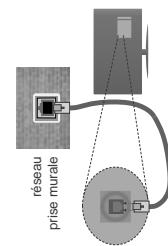
Entrée LAN à l'arrière
du t'éleviseur
Configuration des paramètres des
peripériques câbles
Type de réseau :
et le nombre d'obstructions entre les produits de la
transmission, la configuration de ces produits, l'etat
des ondes radio, la bande et les produits utilisés.
La transmission peut également être coupée ou
e re deconnecie selon t etat des ordes rao, des
Connexion à votre téléphone portable via
leWiFi
-
Si vous téléphone portable est doté d'un WiFi, vous poubez le connecter à toute télévisée via un routre, afin d'acceder au contente de votre téléphone. Pour ce faire, votre téléphone portabledoit avoir une application de partagé approuviée.
-
Connectez votre routeur en suivant les étapes ci-après dans la section Connectivete Sans Fil.
- Ensuite, connectez votre téléphone portable au routeur puis activez l'application de partage audio-video sur leur périphérique mobile. Enfin, la méthode est générale et ne sera donnée.
selectionné les fichiers que vous pouvèez partager avec votre télévisueur.
Si la connexion est établie correctement, vous pourrez maintainant accéder aux fichiers partages de chaque téléphone portable via le Navigator multimedia de chaque téléviseur.
- Entrez dans le menu Navigateur multimédia et l'OSD de sélection du périphérique playback àffiche. Sélectionnez vos打电话 portable et apuyez sur le bouton OK pour continuer.
- Vous pouce télécharger une application distante
virtuale de télécommande à partir du serveur du fournisseur d'application de votre téléphone portable si cela est disponible.
Remeque: Cette fonction peut ne pas être prise en charge par certains téléphones portables.
Réveil
Réveil par réseau (Wol) et Réveil par réseau sans fil sont des standards qui allurement ou activement un dispositif à l'aide d'un message réseau. Ce message est envoy au dispositif par un programme executé via un apparèil à distance, notamment un smartphone, connecté au même réseau local.
Votte télévisuerpend en charge les standards WoL et Wo/WLAN. Pour activer cette fonction, régírez l'option RéVeil du menu Réglage réseau/Internet sur Marche. Le dispositif qu'envoie le message réseau et le télévisuer doivent nécessairement être connectés au même réseau. La fonction RéVeil n'est compatible qu'avez les apparels Android OS et ne peut être prise en compte que par les applications YouTube et Netflix. Pour pouvoir profiler de cette fonctionnalité, vous devez connecter le télévisuer et l'apparéil distant au moins une fois, le télévisuer allume. Si le télévisuer est étant, la connexion doit être rétable au prochain allumage. Dans le cas contraire, cette fonctionnalité n'est pas disponible. Ceci n'est pas valable lorsque le télévisuer est en veille.
Affichage sans fil
L'affichage sans fil est une norme de diffusion de contenus videoe et sonores mise au point par Wi-Fi Alliance. Cette fonctionnalité permet d'utiliser votre téléviseur comme péphérique d'affichage sans fil. Utilisation avec des téléphones portables
Il existe diverses normes relatives au partage d'écans, notamment de contenus graphiques, videoe et sonores entre vous appeareil mobile et votre téléviseur.
Si yo tetevideur ne dispose pas de l'option WiFi interne, branchez-y arobdar la cle USB sans fil. Puis, apuyezse sur le bouton Source de la telecommande et bascuez vers la source Affichage sans fil. Un但从 s affiche révolut que le télévideur est prét
Ouverz l'application de partage sur votre téléphone portable. Les noms de ces applications varient en fonction des marques. Reportez-yous au manuel de cette apparéil mobile pour plus d'information. Recherche des apparéils. Àpres sélection et connexion de cette téléviseur, l'écran de cette apparéil s'affiché sur cette téléviseur. Remarque: Cette fonction ne peut être utilisé que si l'apparéil mobile la prend en charge. La recherche et la
connexion des processus varient selon le programme que
vous utilisez. Lestelephones portables Android doivent ete
equipes de la version V4.2.2 ou ultérieure.
Connexion d'autres pertériques sans fil
Votte letviseur prend égalément en charge une autre technologie sans fil de courte portée.A un apparuiement est nécessaire avant l'utilisation de ce type de pertériques sans fil avec le téléisieur. Pour jourmeler voitre appraïe au téléisieur,procédéze comme suit :
- Définièsez l'appareil en mode jumelage
- Lancez la recherche d'appareils sur toute téléviseur Remarque: Reportez-vous au manuel d'utilisation du péphérique sans fil pour savoir comment le configurer en mode d'apportement.
Voupezvez connecter sans fil des periphériques audio ou des commandes à distance à toute télévisée. Debranchez ou éteignez tout autre periphérique audio connecté pour assurer le bon fonctionnement de l'option de connexion sans fil. Pour des periphériques audio, utilisez l'option Liaison audio du menu Système>Sons; pour les télécommandes, utilisez l'option TéleCommande intelligente du menu Système:Parametres:Autres. Sélectionnez l'option de menu et appuyez sur la touche OK pour ouvir le menu correspondant. Gráce à ce menu, vous pouverez découvert et connecter des periphériques utilisant la même technologie sans fil et commencerz à les utilisér. Suiviez les instructions à
réseaux sont disponibles,ils apparaissant a l'écran. Sélectionné le serveur multimédia ou le réseau auquel vous voulez vous connecter à l'aide des boutons Haut ou Bas, puis appuyez sur OK. Si vous voulezactualiser la liste des périmétries, appuyez sur le bouton Vert. Appuyez sur le bouton Menu pour quitter.
Si vous scéléctionnez le type de média comme Videos etCHOISISSÉ que le périhérique à partir du menu de scéléation. Ensuite scéléctionnez le dossier contenant les fichiers video sur l'écran suivant et tous les fichiers videoo seront listed.
Pour lire les types de médias à partir du menu, vous neveze rentrer au menu principal du Navigateur multimédia pour sélectionner le type de média souhaite et désirir le réseau une seconde fois. Vous pouverez aussi appuyer au bouton Bleu pour rapidementisser au type de média suivant sans changer de réseau. Rêférez-vous à la partie du menu Navigateur multimédia pour plus d'informations sur la lecture des filchiers.
En cas de probleme avec le réseau, veuilles débrancher vous télévisuer de la prise murale et brancherez-le a nouveau. Les modes lecture spéciale et différée ne sont pas pris en charge par la fonction de Partage audio videe.
Le PC/HDD/Lecteur Multimédia ou tout autre apparéil compatible doit être utilisé avec une connexion filaire pour une qualité de lecture optimale.
Utilisez une connexion LAN pour un partage de fichiers plus rapide avec d'autres apparéils comme les ordinateurs.
Remaque: Certains PC peuvent ne pas avoir la capacité d'utiliser la fonction Partage Audio Video en raison des paramétres Administrateur et Sécurité (teils que les PC commerciaux).
Portal Internet
ASTUCE: Pour un affichage de qualité supérieure, une connexion internet à large bande est nécessaire. Vous doivent précément définir les paramétres Régionaux lors de la première Installation pour le fonctionnement optimal du portail internet.
La fonctionnalité Portail vous permet de vous connecter à un serveur sur Internet et d'accorder à des contenus fournis par ce serveur via une connexion Internet. La fonctionnalité Portail vous donne accès aux musiques, vidés, dips ou contens Web grâce à des raccours définis. L'access inintercompuè à ces contes dénare de la vente de commerce virtuelle
conteurs depend de la vitesse de connexion pour chaque fouillisseur de services Internet. Appuyee sur le bouton Internet de la télécommande pour ouvrir le portail internet. Vous verrez les icônes des applications et services disponibles sur l'ecran de portail. Utilisez les boutons de direction de votre télécommande pour désigner celui de votre choix.
fournisseur de service Internet pour qu'il vous donne
des informations concernant la façon de connecter
un périhérique différent, comme notre téléviseur,
à Internet.
Il est par allieurs possible que la connexion Internet
soit indisponible a cause d'un problème de parefeu. Si vous pensez que cette probleme se trovue
a ce niveau, contactez-vous fournisseur de service Internet. Un pare-feu pourrait expliquer le problème de connectivité et de découverté pendant l'utilisation du télévisuer en mode Partage audio/video ou pendant la navigation via la fonction Partage audio/video .
Domains non valide
Assurez-vous de vous être deja connecté à votre PC avec un nom d'utiliser/rot decke pas autorisé et veilze également à ce que cette Domaine soit actif, avant de partager quelque lienque qu'elle que soit dans le programme du serveur de media de sua ordinaireur. Si le domaine n'est pas valide, vous pourrezMLSrroren des probleme au moment departacourier les fichiers en mode Partage audio/video.
Utilisation du service du réseau Partage Audio/
Vidéo
La fonction de Partage audio/vidéo est une nombre
qui permet de visualiser les apparèels électroniques
numériques pour les rendre plus facies d'utilisation à domicile.
Elle vous permet de'afficher et de dire les photos, la musique et les videos ménorisées sur le servir multimedia connecté à votre réseau domestique.
- Installation du logiciel serveur
Vous ne pouvez pas utiliser la fonction de partage audio video si le programme serveur n'est pas installé dansVote ordinateur ou si le serveur multimédia requiresn'est pas installedans la disposifit compenson.
Veuliez installer sur votre ordinaire un programme serveur approprié. 2. Connexion à un réseau cable ou sans fil Pour de plus amples informations de configuration, référez-vous aux chapités Connectivité avec fil/
- Lecture de fichiers partages à travers le navigateur multimédia
Selectionnez le menu Navigateur multimédia à l'aise des boutons de direction à partir du menu principal et appuyez sur OK. Le navigateur multimédia va s'afficher.
Partage Audio/Vidéo
Selectionne le type de média souhaïe sur le principal menu de navigateur multimédia et appuyez sur OK. Si la configuration est falte correctement, l'écran Selection du péridérique s'affiche après la selection du type de Média souhaïe. Si des
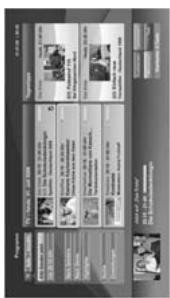
Scheme b: L'application EPG, la video de diffusion est indiquée dans le coin inférieur gauche; elle peut être interpromue en appuyant sur le bouton 0. Les applications HbBTV utilisent les touches de la télécommande pour interagir avec l'utilisateur. Lorsqu'une application HbBTv est lancé, le contrôle de certaines touches revient à l'application. À titre d'exemple, la sélection des chalines numériques peut ne pas fonctionner sur une application télétexte ou les chiffres indiquent les pages de télétexte.
HbB TV appelle une capacité de streaming AV sur la plate-forme. De nombreuses applications existent qui fournissent des services de rattrapage et de VOD (video à la demande). L'utilisateur peut utiliser les touches Lire, Suspendre, Arreré, Avance rapide et Retour rapide de la télécommande pour manipuler le contenu AV.
Remarka:若您 pouv accier ou desactiver cette fonction a partir de l'option Autres du menu Systeme>Parametes. Smart Center Smart Center est une application pour mobile execuetea la aide des plateformes iOS et Android. Sur notre tablette ou notre téléphone, vous pouvrez facilement visionnee en direct vos programmes et spectacles favors de votre Téleviseur smart. De plus, vous pouvrez démarrer vos applications du portail, utilisez cette tablette comme télécommande de votre téléviseur et partager des fjichiers multimedia.
Remarque: La capacité d'utiliser toutes les fonctions de cette application dépend des fonctionnalités de votre téléviseur.
Mise en Route
Pour utiliser les fonctionnalités Smart Center, les branchements doivent être effectuels correctement. Pour être connecté sans fil sur votre réseau, branchez le clé Wi-Fi dans l'un des portes USB si vous t'étiquvier n'a pas de fonctionnalité wifi interne. Pour être en mesure d'utiliser les fonctions liées à Internet, cette modem/routeur doit être connecté sur Internet. IMPORTANT: Assurez-vous que le téléviseur et l'apparète mobile sont connectés au même réseau.
Pour les fonctionnalités du partage de matériel, activéz l'option Partage Audio/Video (le cas échéant). Appuyez re sur le bouton Menu de la télécommande, sélectionnez le menu Système>Parametres>Plus et appuyez sur OK. SéLECTIONNze le Partage Audio
les applications HbTv). The dedusseur marque une application en tant qu'« autopost » (démarrage automatique) et celle-ci est automatiquement lancee par la plate-forme. Les applications de démarriage automatique sont généralement lancees a l'aide d'un petit bouton rouge representant une icone pour signaler a l'utilisateur qu'il y a une application HbTv sur cette chaine. Appuyez sur le bouton rouge pour ouvir la page d'application. Une fois la page ouverte, l'utilisateur peut returner vers I'icone initialedu bouton rouge en y appuant a nouveau. L'utilisateur peut basculer entre le mode de icone du bouton rouge et le mode UI integral de I'application en apuyant sur le bouton rouge. Il convient de signaler que la capacité d'utilisation du bouton rouge est assuerée par I'application et certaines autres applications peuvent se composer différencement. Si vous passiez e'une chaine a une autre alors que I'application HbTV est active (en mode icone du bouton rouge ou en mode UI integral), les scenarios ci-apres peuvent se produire.
- L'application peut être interrompue.
- L'application peut être interrompue et une autre application du bouton rouge de démarrage automatique peut être lancée. HbBTv peut aux applications dérécapérées depuis la bande large ou la diffusion. Le diffuseur peut activer une des deux options ou les deux à la fois. Si la plateforme n'est pas doté d'une connexion large bande opérationnelle, elle peut toujours lancer des applications transmises sur la diffusion.
Les applications du bouton rouge autostart doivent généralement des liens vers d'autres applications. En voici un exemple. L'utilitaire peut alors basculer vers d'autres applications en utilisant les liens fournis. Les applications doivent donner un moyen demettre un terme à leur exéciption. Habituélement, la touche Quitter est utilisée à cet effet.
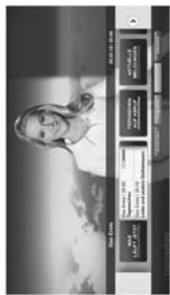
Scheme a: Application de la barre de démarrage
Vouys poez accader au contente de voire choix en apuyant sur OK apree� voire this choix. Appuyez acjuer an element a la tilde of Raccourcis, selectionnez le bouton Opera- 0 et appuyez sur le bouton OK.Ensuite, selectionnez l'option Ajouter a laiste de raccourcis dans le sous-muen et appuyez sur le bouton OK.Le remplissage de donne nom et de suaresse est automatique en fonction du site que you visitez.Sectionnee OK et appuyez sur le bouton OK pour ajouter.
En outre, you pouze acceder a certaines fonctions en utilisant la fonction de raccourci definié pour les boutons numériques et de couleur sur la telecommande.
Appuyez sur la touche Exit pour sortir du mode Portail Internet.
Fenetre PIP (en fonction du service de portail)
Le contenu source en cours s'affichera sur la fenetre PIP, si you passerez en mode Portail et sur une source active.
Si you passerez en mode Portail lorsque you visionnez les chaines tléviées, le programme en cours s'affichera sur la fenetre PIP. You pouze changer de chaines en yous servant des boutons Programme +/-
Remarques: Il est possible que des probleme liés à l'application soient causés par le contentu fouri par le prestataire de service.
Le contenu des programmes d'accueil et l'interface peuvent émetiras à tout moment sans notification preable.
Les services internet tiers peuvent etre discontinus ou restraints a tout moment.
Navigateur Internet
Pour utilise le navigateur Internet, you'vedez aobd acceder au portail.Ensuite, lancez l'application Internet sur le portail.
("l'imagelogo du navigateur internet peut change
Dans ilcran initial du navigateur, les aperçus des liens predefinis (le cas eschanted) d'acces aux sites web disposibles s'affichent sous la forme des options Raccourcis, ainsi que des options Modifier raccourcis et Ajouter a la liste des raccourcis.
Pour défiérer le navigateur web, utilisez les touches de direction de la télécommande ou d'une sours connectee.Pour visualiser la barre d'options du navigateur, place le curseur en haut de la page ou appuyez sur le bouton Back/Return. Les options Historique, Onclets et Signets et la barre du navigateur contenant les boutons Précident/ Suivant, Actualiser, la barre d'adress/de recherche, Raccouri et Opera sont disponibles.
Pour ajouter un site Web saoutaie a la tilde de Raccourcis pour acces rapide, place le curseur en haut de la page ou appuyez sur le bouton Back/ Return.La barre du navigateur apparait. Selectionnee le bouton Raccourcis...et appuyez sur le bouton OK.Ensuite, selectionnee l'option Ajouter a la
la tise des raccourcis et appuyez sur le bouton OK. Rempilises les espaces vides en inscritant votre Nom et Adresse, selectionnee OK et appuyez sur le
| 3. Les apparèels mobiles basés sur les plateformes Android ou iOS (Android OS 4.0 ou ultéurier; IOS 6 ou version ultéurie) |
| 4. Application Smart Center (peut être trouvée sur les magasins d'application en ligne pour les plateformes Android ou iOS) |
| 5. Routeur modem |
| 6. Dispositif de stockage USB au format FAT32 (requise pour les fonctionnalités du PVR, si disponible) |
| Remarques: |
| Pour les apparèels Android, les dimensions d'écran Normal (mpdi), Large (hdpj) et Extra Large (xhpj) sont prises en charges. Les apparèels avec des écrans de 3" ou plus petites ne sont pas pris en charge. |
| Pour les apparèels iOS, toutes les dimensions d'écran sont prises en charge. |
| L'interface utilisé de l'application Smart Center peut changérer en fonction de la version installée sur votre iPhone. |
| Mode Mirror |
| Ce mode de la fonctionnalité FollowMe TV feature est activé par défaut et vous permet de défier entre les contensus de toutes les sources du téléviseur et du navigateur Média. |
| Remarques : |
| Il est à notesque seules les chaines numériques (DVB-T/C/S) SD et HD sont prises en charge. |
| Le support audio multilingue et la fonctionnalité d'activation et de désactivation des sous-titres ne fonctionn pas. |
| La performance de défillement peut varier selon la qualité de votre connexion. |
| Page de partage de Média |
| Pour acceder au gadget Partage de Média, appuyez sur la flèche du Haut sur le Bas gauche de l'écran. |
| Si le gadget Média est appuyé, un écran s'affichce vous permettant de sélectionner le type de filcher que vous souhaiète partager. |
| Remarque : Tous les formats d'image ne sont pas pris en charge. Cette fonction n'est pas active si la fonctionnalité Partage audio-video n'est pas pris en charge. |
| Ouverture du Portail |
| Pour acceder au gadget Ouverture du Portail ( ) , appuyez sur la flèche du Haut sur le coin inférieur gauche de l'écran. |
| Vouces pouvez acceder à la page d'accueil du portail en appuyant sur le gadget Ouverture du Portail. |
| Remarque : Une connexion Internet est nécessaire. Cette fonction ne fonctionne pas si une page du portail n'est pas utilisée. |
| Fonction Smart à distance |
| Vouces pouvez utiliser leur apparéil mobile comme une télécommande pour leur télévisueur une fois qu'il est connecté. Pour utiliser entièrement les fonctionssmart à distance, appuyez la Flèche du haut sur lecoin inférieur gauche de l'écran. |
| Reconnaisance vocale |
| Vouces pouvez appuyer le gadget Microphone ( ) etpersonnaliser leur application, initier des commandesvocales telles que « Portal ! » (Portail ! ), « Volume Up/Down ! » (Volume haut/bas ! ), « Programme Up/Down ! » (Programme haut/bas !). |
| Remarque : Cette fonction n'est disponible que sur desapparés Android. |
| Page Clavier |
| La page du clavier peut s'ouvoir de deux manières ; en appuyant sur le gadget Clavier ( ) à l'écran de l'application ou automatiquement, en reçenvant unCommande à partir du téléviseur. |
| Exigences |
| 1. Televiseur intelligent |
| 2. Connexion réseau |
| Video et modifiez sur Activé. Voiture TV est maintainant préte pour se connecter à votre apparèil. Installiez l'application Smart Center sur votre périmérique portable.Démarrez l'application Smart Center. Si toutes les connexions sont correctement configuées, le nom de votre TV s'affichera sur votre mobile. Si le nom de votre télévisuer n'apparait pas dans la liste, patientez un instant et appuyez sur Rafaîchir . Sélectionnévez la TV dans la liste.Eçran d' apparèil mobiliSur la fenêtre principale, vous trouvez des anglets d'accès aux différentes fonctionnalités.L'application recupère la liste des chaînes en cours à partir du téléviseur lors du démarrage.MES CHAINS: Les programmes des quatre premières chaînes de la liste de récapacité à partir du téléviseur s'affichant. Vous poupez modifier les chaînes sur la liste. Appuyez sur l'image miniature de la chaîne et maintenance-la. Une liste de chaînes s'affiche et vous poupezCHOYER : Voupez voce voir le content au partir de l'onglet du téléviseur. Dans ce mode, vous poupez faire défiier la liste des chaînes récapacités de vos televiseur et cliquez sur l'image miniaturisée pour voir les détails des pages.ENREGISTREMENTS:您 pouvoir voir vos enregristements (s disponible) et aide-memoires actifs à partir de cet onglet. Pour supprimer une entree, appuyez simplement sur l'odore de suppression sur chaque ligne.EPG:您 pouvoir voir les programmes de diffusion des chaînes selectionnées à partir de cet onglet.若您 poupez également naviguer à travers les chaînes en选项nant une chaîne dans la grille EPG. Note que mesure à jour / rafaîchir les informations EPG peut credepre des temps en fonction de la qualité de vos connexion et des services web.Remarque: La connexion Internet est nécessaire pour les informations EPG liées au Web.POTRAIL: Cet onglet affiche les applications du portail en aperçu deroulant. Les applications selectionnées s'afficent à l'écran de vos téléviseur, sauf si la fonction FollowMeTV (si disponible) est activé.Remarque: Une connexion Internet est nécessaire. Cet onglet est actif si une page du portail est en cours d'utilisation.PARAMETRES:Configurélez application à préduit est désvasive; l'écran restera toujours allumé.Verrouillage-Auto (surIOS unquivalent): L'écran de l'appellé s'arrête automatique après un certain temps. La configuration par défaut est désective; l'écran restera toujours allumé. | Activation automatique de FollowMeTV: La fonction FollowMeTV (si disponible) démarre automatique lorsque ce paramètre est activé. La configuration par défaut est désective.Connexion-automatique au télévisér: En mode activé, votre apparèil mobile se connecté automatique au dernier télévisér connecté et passé l'écran de recherche du télévisér.Changer de TV (sur IOS unquivalent): Affiche les téléviseurs connectés actifs. Vous poupez besoin ce paramètre pour aller à l'écran « Recherche TV » et scétctionner un autre téléviseur.Editor la liste de chaînes personalisée: Vous poupez modifier toute liste de chaînes personalisée à partir de ces paramétres.Choisir la source de la liste de chaînes:若您 poupez voir la source de la liste chines à utiliser avec l'application. Les options sont « Lieste TV » et « Lieste personnelisée » .Vous poupez également activer l'options « Retenir mes可以选择 » pour désirir la source de la liste de chaînes sélectionnée comme choix permanent. Dans ce cas, si la source selectionnée est disponible, elle sera utilisée dans l'application.No de Version: Affiche la version de l'application en cours.Détaïl de PagePour ouvir la page de détaïl, saississez un programme. Sur l'écran de la page de détaïl, vous poupez Obtoir les informations détaillées des programmes que vous avoirs选取nées. Les anglets « DÉtails», « équipe technique » et « VidEOS » sont disponibles sur la page.DÉTAILS: Cet onglet résumé et informé sur les programmes sélectionnées. Il contient également des liens vers les pages Facebook et Twitter des programmes选取nées.EQUIPE TECHNIQUE: Affiche les noms des personnes ayant contribué au programme actuel.VIDEOS: PréSENTe les videos de Youtube en rapport avec les programmes sélectionnées.Remarque: Une connexion Internet peut être nécessaire pour certains fonctions.Fonction FollowMe TV (si disponible)Appuyez sur le gadget FOLLOW ME TV situé sur le coin inférieur gauche de l'écran de votre mobile pour modifier la disposition de la fonctionnalité FollowMe TV.Appuyez sur l'écône de lecture pour lancer le défilament des contenus du télévisér sur votre apparèil mobile. Dispponible Si vous apparèil est dans le champ de fonctionnement de vos routrés. |
Bedankt!
10.2.3.1.1.1.1.1.1.1.1.1.1.1.1.1.1.1.1.1.1.1.1.1.1.1.1.1.1.1.1.1.1.1.1.1.1.1.1.1.1.1.1.1.1.1.1.1.1.1.1.1.1.
eepn eepn eepn eepn eepn eepn eepn eepn eepn eepn eepn eepn eepn eepn eepn eepn eepn eepn eepn eepn eepn eepn eepn eepn eepn eepn eepn eepn eepn eepn eepn eepn eepn eepn ecp
(Deqpnex)
W
n
PUBGW
dsqysepunbep:eppeM
eewenwnnN:ewennn
y
BILAWUJAIDW
'epaepeaeaeaeaeaeaeaeaeaeaeaeaeaeaeaeaeaeaeaeaeaeaeaeaeaeaeaeaeaeaeaeaeaeaeaeaeaeaeaeaeaeaeaeaeaeaeaeaeaeaeaeaeaeaeaeaeaeaeaeaeaeaeaeaeaeaeaeaeaeaeaeaeaeaeaeaeaeaeaeaeaeaeaeaeaeaeaeae
oeaeenee eaeenee eaeenee eaeenee eee
Ce produit est garanti pour une période de 2 ans à partir de la date d'achat*, contre toute défaillance résultat d'un vice de fabrication ou de matériel. Cette garantie ne couvreet pas les vices ou les dommages résultat d'une mauvaise installation, d'une utilisation incorrecte ou de l'usure anormale du produit.
*sur presentation du ticket de caisse.
GARANTIEVOORWAARDEN
NL