BEDIENUNGSANLEITUNG ED4301UHD EDENWOOD
GEBRAUCHSANLEITUNG 57
MANUAL DE INSTRUCCIONES 85
net schern, geit verborgen inatmatische weiter (openbaan makeon, in TXT modus).
maken -in FAT modus)
- Geen beeld beteketent dat uw TV geen uitzending
- Umsatz Zurechenstätigkeit in der Inklusive
geseleederd.
Is de antennene correct aangelseton?
Is de antennnekabel beschadigd?
Invoerbronnen - können nicht worden
geselecteerd
USB-schmit nicht conform to the Probee en andere USB-schmit.
Teletek diensten
De tv schakelt nicht in
Opimierungen:
- Derivate werden ohne Norme (nMdi), Leder(nMdi) en Extra-Lancet(nMdi) schermermetalingen andereuend.
Vielen Dank, dass Sie theses EDENWOOD - Produkt gewählt haben. Ausgewählt, getestet und empfohlen durch ELECTRO DEPOT. Die Produkte der Marke EDENWOOD garantieren Ihnen Benutzerfreundlichkeit, zuverlüssige Leistung und tadellose Qualität.
Mit diesen Gerät können Sie sichere sein, dass Sie jeder Mal zufriedengestellt werden, wenn Sie es benutzen.
Willkommen bei ELECTRO DEPOT.
Besuchen Sie unsere Websites: www.electrodepot.be
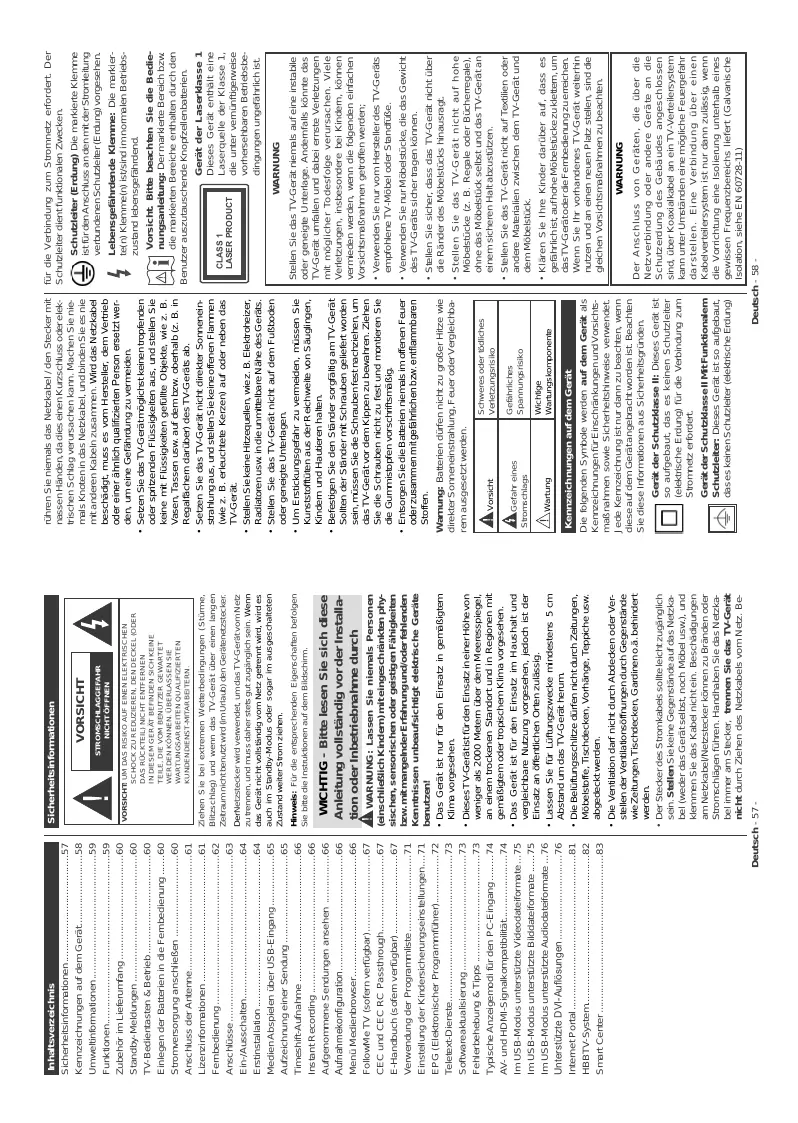
Inhaltsverzeichnis



Zubehor im Lieferumrlang 60 Standby-Meldungen 60 TV-Bedientasten & Betrieb 60 Einlagen der Batterien in die Fernbedienung 60 Stromversorgung anschließen 60 Anschluß der Antenne. 61
VORSCHT: ULM DAS RISIKO AUFEN ELEKTRISCHEN
SCHOCH ZU REDUZIEREN, DEN DECKEL (ODER
DAS RUCKTEIL) NIGHT ENTFERNEN
IN DIESMI GER BEFINDEN SICH KEINE
TEILE, DIE VOM BENUTZER GEWARTET
WERDEN KONNEN. ÜBERLASSEN SI
WARTUNGSABRIEEN QUALIFIZIEREN
KUNDENDIEST-MITARBEITERN.
Ziehen Sie bei extemen Wetterbodenungen (Stürme, Blitzschlag) und wenn das TV-Gerät über einen langen Zeitraum nicht benutzt wird (im Umlauf) den Gerätenetnecker. DerNetzstecker wird verwendert, um das TV-Gerät vom Netz zu trenen, und mehr daher stets gut zugänglich sein. Wenn das Gerät nicht vollständig vom Netz getreten wird, wird es auch im Standby-Modus oder sugars im ausgeschalten Zustand weiter Stromziehen.
Hinweis: For die entsprechenden Eigenschaften beflogen Sie bis die Instuktionen auf dem Bildschrim. WICHTIG -itte lessen Sie sich diese Anleitung vollständig vor der Installation oder Inbetriebnahme durch WARNUNG:Lassen Sielen大多数人 Personen
(enschlüsslich Kindern) mit engeschänkten physischen, sensorischen oder geistigen Fährigkeiten bzw. mit mangelnder Erfahrung und/oder fehlenden Kenntnissen unbeaufsichtigt elektrische Geräte benutzten!
- Das Gerat ist für den Einsatz in gemäßigen Klima vorgesehen.
- Dieses TV-Gerat ist für den Einsatz in einer Höhe von weniger als 2000 Metem über dem Meeresspiegel, an einem trockenden Standort und in Regionen mit gemäßigen oder tropischen Klima vorgesehen.
- Das Gerat ist für den Einsatz im Haushalt und vergleichbare Nutzung vorgezogen, jedoch ist der Einsatz an öffentlichen Orten zulässig.
- Lassen Sie für Luftungswecke mindestens 5 cm Abstand um das TV-Gerat herum.
-
Die Beführungsgeschüte dürfen nicht durch Zeitungen, Möbelstoffe, Tischdecken, Vorhänge, Teppiche usw. abgedeckd werden.
-
Die Ventilationarf nicht durch Abdecken oder Verstellten der Ventilationssoffnungen durch Gegenstände wie Zeitungen, Tischdecken, Gardinen o.ä. befindert werden.
- Der Stecker des Stromkabels solle recht zugänglich sein. Stellen Sie keine Gegenstände auf das Netzkabel (weder das Gerat selbst, noch Möbel usw.), und klemmen Sie das Kabel nicht ein. Beschäftigungen am Netzkabel/Netzstecker können zu Bränden oder Stromschälagen führen. Handhaben Sie das Netzkabel immer im Stecker, trennen Sie das TV-Gerat nicht durch Ziehen des Netzkabels vom Netz. Be
for die Verbindung zum Stromnetz erfindert. Der Schutzleiter dient fonctionalken Zwecken.
Schutzleiter (Erdung) Die markierte Klemme ist für den Anschluss an den mit der Stromleitung verbundenen Schutzleiter (Erdung) vorgesehen. Lebensgeführandsende Klemme: Die markierte(n) Klemme(n) ist/sind im normalen Betriebszustand lebensgeführend.
Vorsicht.itte beachten Sie die Bedienungsanleitung: Der markierte Bereich bzw. die markierten Bereiche enthalten durch den Benutzer auszutausche Knopfzeitenbatterien.
Gerat der Laserklasse 1 Dieses Gerat enthalt eine Lasquerelle der Klasse 1, die unter vermünftigerweise vorhersehbetriebssbedingungen ungebaffrich ist.
RNUNG
Stellen Sie das TV-Gerät niemals auf eine instable oder geneierte Untlage. Andernfalls konnte das TV-Gerät umfallen und damit erste Verletzungen mit möglicher Todesfolge verursachen. Viele Verletzungen, insbesondere bei Kinden, können vermieden werden, wenn die folgenden einflachen Vorsichtsmaßnahmen getroften werden;
- Verwenden Sie nur vom Hersteller des TV-Geräts emploihende TV-Möbel oder Standflüsse
-
Verwenden Sie nur Möbelstücke, die das Gewicht des TV-Geräts sichere tragen können.
-
Stellen Sie sicher, dass das TV-Gerät nicht über die Ränder des Möbelstücks hinausragt.
-
Stellen Sie das TV-Gerät nicht auf hohe Möbelstücks (z. B. Regale oder Bücherregale), ohne das Möbelstück selbst und das TV-Gerät an einem sicheren Halt abzuzutügen.
-
Stellen Sie das TV-Gerät nicht auf Textilien oder andere Materialien zwischen dem TV-Gerät und dem Möbelstück.
- Klären Sie ihre Kinder darüber auf, dass es gefährlich ist, auf hohe Möbelstück zu klētem, um das TV-Gerät oder die Fembiedenung zu erreichen. Wenn Sie Ihrvorhandenes TV-Gerät weiterhin nutzen und einen neuen Platz stehen, sind die gleichen Vorschtsmaßnahmen zu beachten.
WARNING Der Anschluss von Geräten, die über die Netzeverbindung oder andere Geräte an die Schutzderung des Gebäudes angeschlossen sind, über Koaxialkabel an ein TV-Verteillersystem kann unter Umständen eine mögliche Feuergefahr darstellen. Eine Verbindung über einen Kabelverteillersystem ist nur dann zulässig, wenn die Vorrichtung eine Isolierung unterhalb eines gewissen Frequenzbereichs liefert (Galvanische Isolation, siehe EN 60728-11).
Deutsch - 58 -
| Stecker | Typ | Kabel | Gerät |
| VGA-Anschluss (Rückseite) | | |
| AUDIOINGANG | PC/YPbPr Audio Anschluss (seitlich) | Audio/Video-Anschlussklabel (Seite) | YPbPr/PC Audio-Kabel |
| SPDIF | HDMI-Anschluss (Rückseite) | | |
| SEITEN-AV | Seiten-AV (Audio/Video)-Anschluss (seitlich) | Audio/Video-Anschlussklabel (Seite) | Audio-/Video-Kabel |
| KOPFHÖRER | Kopfhörer-Anschluss (Seite) | | |
| YPBPR | YPbPr-/Video-Anschluss (Rückseite) | | PC-YPbPr-/Verbindungskabel |
| USB | USB-Anschluss (seitlich) | | |
| LAN | Ethernet Anschluss (unter) | LAN/Ethernet-Kabel | |
Wern Sie ein externes Gerät an das Fernsehgerät anschlieben wollen, vergewissem Sie sich, dass sowoh der Fernseher als auch das externe Gerät ausgeschalt ist. Nachdem Sie alle Geräte angeschlossen haben können Sie die Geräte wieder anschaffen.
Aufzeichnung einer Sendung
WICHTIG: Wenn Sie eine USB Fes
will employophen, dass Sie die Festplatte zunachst mit Hilfe der Option Festplatte formaterien im Menu Mediabrowser>Einstellungen>Aufnahmeeinstellungen des TV-Geräts formaterien.
Um ein Programm aufzehnemen, sollen Die zu sterer eine USB-Festplatte an das TV-Geräns schlechtein, wenn diese ausgeschaltet ist. Schalten Sie dann das
V-9e-Si et al. und die Aufnahme feldkunft zu aktivieren. Ein für Speicherung von Aufnahmen verwendetes USB Laufwerk soll über mindestens 2 GB freiener Speichematz verfügen und USB2.0 kommahel seit.
Wenn das USB Laufwerk nicht kompatibel ist, wird eine Fehlermeldung angezeigt. Aus this dem Grund empfehlten wir, für die Aufnah
me von langeren Sendungen wie z.B. Filmen stets USB-Festplattenaufwerke (HDD) zu verwenden. Aufgezeichnete Sendungen werden auf der ange
schlossenen USB-ESpiratte aufgeschieden. Paris gewünscht konne Sie die gespeicherten Aufnahmen mit einem PC kopieren oder sichern. Sie konnen Sie aber nicht auf einem Computer absichern. Sie konnen sich die Aufnahmen nur über Ihr Fennsegerät anhehen.
Aufgrund der Zeitversetzung können Verzogber bei der Lippensynchronisation aufreten. Die Aufnahme von Radioprogrammen wird nicht Unterstützung. Das TV-Gerät kann Sendungen mit einer Länge von bis zu zehn Stunden aufzeichen.
Die ausgezeichneten Sendungen werden in 4 GB Partitionen aufgehalten.
Wenn die Schreibgeschwindigkeit der angeschlossenen USB-EstABLte nicht ausgerecht, Funktioniert die
Aufnahme u. U. nicht bzw. sticht die Timeshifting-Funktion nicht zur Verflügung. Aus dieser Grund empfehlen wir, für die Aufnahme von HD-Programmen stets USB-Festplattenlaufwerke zu verwenden.
Trennen Sie während der Aufnahme die USB-HDD nicht vom Gerätb. Dies kann Schäden am TV-Gerät und der USB-HDD verursachen.
Wen der Netzstecker bei eingestelltem Timer für eine USB-Aufnahme gezogen wird, wird dieser Vorgang abgebrochen.
Die Multipartitionsuntertutung ist verfügbar. Maximal zwei Partitions werden entsprechzt. Für die PVR-Ready-Funktionen wird die ersten Partition der USB-Festplatz verwendet. Sie muss als primare Partition formattiert werden, damit die PVR-Ready-Funktionen verwendet werden hinausgen.
Verwandert werden können:
Manchmal werden wegen Signalproblemen Streampakete nicht aufgezeichnet, was dazu führen kann, dass das Video während des Abpieleni einfiirt.
Beingeschelteten Teletext können die Tasten Aufnahme Wiedergabe Rause Anzeugen für den
Wiederglimm, Wiederglimm; Pseudo, Pseudozog (or so); WederglimmBestandialog) nicht verwendet werden.
verfügbaren Sendern unter den ausgewählten Sendertypen.
Nachdem alle verfügbaren Sender gespeichert sind, werden die Suchergebnisse angezeht. Drücken sie auf OK, um fortzufahren. Das Menu Kanalliste bararbeit wird als Nächstes angezeht. Sie können
die Kanaliistete gemais他们在Wunschenbearbeitendenoder die Menu-Taste zum Verlassen drucken undfemsehen.
Während die Suche anaudert, erschweit eine Meldung mit der Nachfrage, ob Sie Kanalle gemäß der LKN() sortieren möcht. Wählen Sie Ja und drucken Sie
(^) LCN das Logische Kanalummersystem (Logical Channel Number system), das verfügbare Übertragungskanalle in Übereinstimmung mit einer erkennbaren
Hinweis: Schalten Sie das Gerat während der Erstinstallation nicht ab.itte beachten Sie, dass eine Funktionen unter Umständen nicht in allen Ländern verfügbar sind.
Medien Abspielen über USB-Eingang
Über die USB-Eingänge am TV-Gerät können Sie 2,5 "und 3,5" Zoll (HDD mit externer Stromversorgung), externe Festplatten oder einen USB-Speicherstick an das TV-Gerät anschließen.
WICHTIG! Sichern Sie die Datenien Thres Speichergeräte, bevor Sie es mit dem Gerät verbinden. Der Hersteller überimmmt keinerleiert Haftung für beschadte Daten oder Datenverluste. Untere
Umsandren sind bestimmte Arten von USB-Geraten (z. B. MP3-Player) oder USB-Festplattenlaufwerke/Spichersticks mit dieser TV-Gerät nicht kompatibel. Das Fernsehogerat besteht FAT32 und NTFS Formatierung der Festplatte, aber die Aufnahme wird mit NTFS formaterien den Festplatten nicht verfügbar sein.
Bei der Formatierung einer USB-Festplatte mit mehr als 1TB (Terra Byte) Speicherplatz können möglicherweise Probleme beim Formatierungssrocess
aufteuren.
Warten Sie jeweils etwas vor dem Anschlieben bzw. Trennen, da der Player eventuell noch Daten ausliest.
Andernfalls konnen Schäden am USB-Player und USB-Gerät verursicht werden. Ziehen Sie niemals während des Aufnehmens oder Abspieten Ihr Gerat
heraus.
Sie können USB-Hubs mit den USB-Eingängen Ihres TV-Gerätes benutzten. In einem solchen Fall sind USB-Hubs mit externer Stromversorgung zu empleihen.
Es wird emplohen, den USB-Eingang/die USB-Eingänge direkt zu verwenden, wenn Sie eine USB-Festplatte anschließen werden. Hinweis:Für die Anzeige von Bilddaten kieren im Medien-Browser-Menu nur 1000 der auf dem angeschlossenen USB-Gerat gespeicheten Bilddaten angezeigt werden.
TV-Menuinhalte
Durch die Verwendung der Rüstung, die durch den Forderungen erfasst.
Sie die gewürtschte Kategorie: jederunterschiedliche Themen. Wällen
und drucken Sie OK, um die Anweit
Um das E-Handbuch zu schreiben.
Exit-bzw. die menu-taste.
Hinweis: Das Inbet den E-Handbuchwerte
Winters. Der Innert des L'Hommads P. vanieren.
| System - Bild-Menüinhalt |
| Modus | Sie konnen den Bildmodus änder um es nach ihren Wünschen oder Anforderungen anzupassen. Der Bildmodus kann auf eine dieser Option eingestellt werden: Kino, Spieler (optional), Sport, Dynamisch und Naturlich . |
| Krontrast | Verändert auf dem Bildschim die Werte für Dunkel und Hell. |
| Helligkeit | Stellt die Helligkeit des Bildschirms ein. |
| Scharfe | Stellt die Scharfte der am Bildschirm dargestellen Objekte ein. |
| Farbe | Stellt die Farbwerte und damit die Farbe ein. |
| Energiesparen | Wählen aus die Einstellung der Energiespar-Optionen entweberBenzuterdefiniert, Minimum, Medium, Maximum, Auto, Bildschirm Aus oder Aus.Hinweis: Die verfügbaren Optionen können abhängig vom gewählten Modus varieren. |
| Backlight | Mit dieser Einstellung wird die Hintergrundbeleuchung geregt. Die Backlight-Funktion ist deaktiviert, wenn die Energiespar-Option nicht auf Benutzerdefiniert eingestellt ist. |
| Erweiterte Einstellungen | |
| Dynamischer Kontrast | Sie konnen das dynamische Kontrastverhältnis auf den gewönschten Wert ändern. |
| Rauschunterrückgang | Wenn das Sendersignal schwach oder verraucht ist, konnen Sie mit der Option Rauschreduktion das Bildrauchen verringgem. |
| Farbtemperatur | Stellt den gewöhnlichen Farbetemperaturewert ein. Die Optionen Kalt, Normal, Warm und Benutzerdefiniert sind verfügbar. |
| Weißpunkt | Wenn die Farbetemperature-Option auf Benutzerdefiniert eingestellt ist, steth diese Einstellung zur Verflügung. Veränderm Sie den „Wärme“ oder „Kalte“-Grad des Bildes durch das Drücken der Links- bzw. Rechts-Taste |
| Bildzoom | Stellt das gewöhnliche Bildgroßenformat ein. |
| Filmmodus | Filme werden mit einer entsprechenden Anzahl von Bildern je Sekunde bis zu normalen Fernsehprogrammen aufgezeichnet. Schalten Sie diese Funktion ein, wenn Sie sich schneibewegende Szenen eines Films klarer sehen michten. |
| Hauttöne | Die Balance kann zwischen -5 und 5 eingestellt werden. |
| Farbstonverschiebung | Stellt den gewöhnsten Faktor ein. |
| HDMI Full Range | Wenn der Fernsehempfang von einer HDMI-Quelle erfolgt, wird diese Funktion sightbar. Sie konnen mit Höhe dieser Funktion die Schwärze des Bildschirms verbessern. |
| PC Position | Erscheint nur, wenn die Eingangssquelle auf VGA/PC gesetzt ist. |
| Auto-Position | Passt den Bildschirm automatisch an. Zur Optimierung müssen Sie OK drucken. |
| H Stellung | Mit dieser Option konnen Sie das Bild auf die rechte oder linke Seite des Bildschirms verschreiben. |
| V Stellung | Diese Einstellung verschiet das Bild vertical auf dem Bildschirm nach Oben oder Unten. |
| Dot Uhr | Die Pixelfrequency Einstellung korrigiert die als vertikale Strelten in Pixel-intensiven Darstellungen wie Tabellen oder Absätzen oder Text in keinem Scriften auftauchen. |
| Phase | Abhängig von der Eingangssquelle (Computer etc.) ist es möglich, dass Sie ein verschwmtemenes oder rauschendes Bild auf dem Bildschirm setzen. Sie konnen mit der Phase versuchen, ein klareres Bild zu bereits. |
| Zurücksetzen | Setzt die Bildinstellungen auf die Werksteinstellungen zureck (mit Ausnahme des Spielc-Modus). |
Systemeigene Audiosteuerung
Ermöglicht die Verwendung eines Audiovermösters
bzw. Audioreceivers zusammen mit dem Fernseher.
Die Laudstarke kann mit eine der Perbededlung desFernsehers geregt werden. Um diese Funktion zu be
Aktivieren, stellen Sie die Option Lautspricher im Menu.
System>Einstellungen>Sonstige Einstellungen 1
auf Vi ster Keri . Die Pflmsenhautspeicher werden aufstumm gestellt und Ton des empfangenen Programms ,
durchsysteme und das inspiegendes Regulator wird durch das angeschlossene Soundsystem
geliefert.
Hinweis: Das Audiogerät sollte die System Audio
Control-Funktion unterzufen und die CEC-Option soll auf Aktiviert gesetzt werden.
E-Handbuch (sofern verfügbar)
Im E-Handbuch konnen Sie Anweisungen über die
Eigenschafts Ihres TV-Gerätes finden.
Oms das L-Handbuch zu denizen, drucken Sie die Mutter. Taste, während das Hauptmen auf dem Bildschrim
angezeigt wird. Oder Sie drucken die Schnellmenü
Taste, wahlen dann Informationsbrosse und kühn: Cie.
Durch die Verwendung der Richtigstasten wahlen
Sie die gewünschte Kategorie. Jede Kategorie enthalt
schnittlichdige Themen. Wahlen Sie das Thema und darüber hinae Ck wert die Anwiesungen zu laen.
and dracken sie GR, am sie Anweisungen zu lesem. Um das E-Handbuch zu schlieben, drücken Sie die
Exit-bzw.die Menu-Taste.
Hinweis: Der Inhalt des E-Handbuchs kann je nach Modell
FollowMe TV (sofern verfügbar)
Mit them Mobilgarat können Sie die aktuelle Sendungvon ihren Smart TV durch die Funktion FollowMe
streamen. Installieren Sie die geeignete Smart
Center-Anwendung auf Ihr Mobilgerät. Starten Sie die Anwendung.
Sie die Anwendung. Für weitere Informationen zur Verwendung dieser
Funktion wenden Sie sich an die Anweisungen der
Anwendung, die Sie verwenden.
Hinweis: Diese Anwendung ist möglicherweise nicht mit.
alien Mobigerten kompatierbel. Beide Gerate mnen mit dem gleichen Netzwerk verbunden sein.
CEC und CEC RC Passthrough
Mit dieser Funktion halten sich CEC-fähige Gerte.
die über einen HDMI-Anschluss angeschlossen sind,
über die Fembeddenung des Fermseher steuern.
Die CEC-Option im Menu System>Einstellungen> Weitere Einstellungen: mues Verhob aktiviert
Weitere Entstehungen insuss vomheraktiviert werden.Drücken Sie die Taste Quelle und wahlen
Sie den HDMI-Eingang des angeschlossenen CEC-
Gerats im Menu Quellenlste. Wenn eine neue CEC-Quelle angschlossen wurde, wird es im Menu
Quelle met dem eigenen Naman anstatt met dem KMBL-Platen (Bilan Platen, Bili
HDMI-Porthamen (Dvd Player, Recorder 1, dsw.) can den es angeschlossen ist, aufgeführ.
Die Enerhedierung des TV-Geräts kann automatisch.
die wichtigen Funktionen ausfuhren, nach dem die HDMI-Quelle ausgewährt wurde.
Um diesen Vorgang zu beenden und erneut die
Um diesen Vorgang zu beenden und ernut die
Steuerung des TV-Geräts über die Fembedienung
zu tätgien, drucken Sie die Schnell-Menu-Taste zu Tachy Tachy Tachy Tachy
auf der Pernbeddierung, markieren Sie den CEC RC-Basstrough und setzen Sie mit der Links
- Rechnung und Stoffe mit einer Lederoder Rechts-Taste auf Aus. Diese Funktion kann
such im Menu System>Einstellungen>Sonstige
Einstellungen aktiviert werden.
Das TV-Gerat untersucht auch die Funktion ARC (Audio Return Channel). Diese Funktion ist ein Audio.
Link, um andere Kabel zwischen dem Fermseher und
der Audioanlage (A / V-Receiver oder Laufsprecher -
System) zu ersetzen.
Bei aktivierten ABC schaltet das TV-Gerat seineanderer Audio Ausgangen nicht automatisch stumme
Andere das Ausgangene nicht automatisiert stimm. Das heißt, dass Sie die TV-Lautstärke manuell auf
Null reduzieren müssen, wenn Sie den Ton des
langosallen Audiogerais (bzw. andere optische und korealis die Digital Audio Ausgängen) hörer wolle
Bewertet als konservativ, die Beteiligung des Staaten und der Klassifizierung von den Staaten ist.
Gerats ändern möchten, sollen den sie dieser Gerät.
Laus der Quellenische wahlen. In thisem Fall sind die lautstefische Steuerveroten auf das anrechenbare.
Laustarke-Steueralsten auf das angeschlossene Audio-Gerät ausgebrachte
Hinweis: ARC wird nur über den HDMI1-Eingang unterstützt.
Systemeigene Audiosteuerung
Ermöglicht die Verwendung eines Audioverstärkers
bzw. Audioreceivers zusammen mit dem Fernseher.
Die Laudstarke kann mit eine der Perbededlung desFernsehers geregt werden. Um diese Funktion zu be
Aktivieren, stellen Sie die Option Lautspricher im Menu.
System>Einstellungen>Sonstige Einstellungen
auf Veriker . Die Femsenheitsprecher werden aufstumm gestellt , und Top des empfangenen Programms ,
durchsysteme und das inspiegendes Regulator wird durch das angeschlossene Soundsystem
geliefert.
Hinweis: Das Audiogerät sollte die System Audio
Control-Funktion unterzufen und die CEC-Option solte auf Aktiviert gesetzt werden.
E-Handbuch (sofern verfügbar)
Im E-Handbuch konnen Sie Anweis
Eigenschaften Ihres TV-Geräte finn
Osmas L-Fandubch 20benzel, O Taste, wohrend das Hauptmenü auf
angezeigt wird. Oder Sie drucken d
Taste, wahlen dann Informations:
| Schwerhörig | Aktiviert eine spezielle Funktion, die vom Sender gesendet wird. |
| Audio Beschreibung | Für Blinde oder Sehbehende wird eine Nacherzahlung der gezegten Handlung abgeschied. Drücken Sie OK um alle verfügbaren Menüoptionen der Audio Beschreibung anzuzeigen. Diese Funktion ist nur verfügbar, wenn der Kanalbetrieher sie anietiert. Hinweis: Die Audiobeschreibung Ton Funktion ist im Aufnahme- oder Time-Shifting-Modus nicht verfügbar. |
| Netflix | Falls diese Funktion von ihrem TV-Gerät entwickelten wird, können Sie ihre ESN-Nummer (*) anziegen und Netflix deaktivieren. (*) Die ESN-Nummer ist eine eindeutige Identifikationsnummer, die speziell zur Identifizierung ihrer Fernsehgeräts generiert wurde. |
| Mehr | Zeigt weitere Einstellungsoptionen für das TV-Gerät an. |
| Menü Zeitlmit | Verändert die Timeout-zeit zwischen den Menübildschirmen. |
| HBBTV (*) | Sie können diese Funktion aktivieren bzw. deaktivieren, indem Sie diese auf Ein bzw. Aus stellen. |
| Softwareaktualisierung | Stellt sich, dass die Firmware des TV-Geräts stets auf dem neusten Stand ist. Drücken Sie OK um die Menüoptionen anzuzeigen. |
| Anwendungsversion | Zeigt die aktuelle Software-Version an. |
| Untertitel-Modus | Diese Option wird verwendet, um den auf dem Bildschirm angezeigten Untertitel-Modus (DVB-Untertitel / Telext-Untertitel) auszuzahlen, wenn bereits verfügbare sind. Als Standard ist die Option DVB-Untertitel eingestellt. Diese Funktion ist nur verfügbar, wenn als Länderoption Norwegen festgelegt wurde. |
| Auto TV-Aus | Einstellung der gewünschen Zeit, wenn das Gerät automatisch auf Standby geh, wenn es nicht bedent wird. |
| Ladenmodus | Wählen Sie diesen Modus, wenn der Bildschirm in einem Laden aufgestellt werden soll. Bei aktivierten Ladenmodus sind eine Elemente im TV-Menu möglichweise nicht verfügbar. |
| Video-Audio-Teilen | Die Video-Audio-Handling-Funktion gestattet them das Teilen von auf ihrem Smartphone oder Tablet-PC gespeicherten Datenleiten. Sofern Sie ein kompatibles Smartphone bzw. einen Tablet-PC besitzten und die geeignete Software installiert ist, können Sie dfort gespeicherte Bilder auf dem TV-Gerät teilen/anzeigen. Für weitere Informationen, beachten Sie die Anweisungen ihrer Sharing-Software. Der Audio-Video-Teilen ist nicht verfügbar der Intemetportal-Funktion. |
| Einschalt Modus | Diese Einstellung konfiguriert die Einschalt Modus. Die Optionen Letzter Zustand und Standby sind verfügbar. |
| Virtuelle Fernbedienung | Aktivieren oder Deaktivieren der virtuellen Fernbedienung. |
| CEC | Mit dieser Einstellung können Sie die CEC-Funktion aktivieren oder vollständig deaktivieren. Drücken Sie die Links-oder Rechtstaste, um die Funktion zu aktivieren bzw. zu deaktivieren. |
| CEC Automatisches Einsatzalten | Diese Funktion ermögelt es, mit dem angeschlossenen, HDMI-CEC-kompatiblen Gerät dem Femeher einschauften und autotomatisch auf die Eingangssquelle umzuschalten. Drücken Sie die Links oder Rechts-Taste, um die Funktion zu aktivieren oder deaktivieren. |
| Künstler | Um den TV-Ton über eine angeschlossene,Compatible Lautsprecheranlage zu hören, stellen Sie Verträker ein. Die Lautsärkte der externen Lautsprecheranlage kann mit Höhe der Fernbedienung des TV-Geräts geregt werden. |
| Smart Remote | Drücken Sie OK, um den Bildschrim des Smart Remote-Menus zu öffnen. Mit Höhe这点es Schirms können Sie Fernbedienungen für ihr TV-Gerät emitteln und这点e drahtlos verbinden. |
| Alle Cookies anziegen(*) | Zeigt alle gespeicherten Cookies an. |
| Alle Cookies löschen(*) | Löscht alle gespeicherten Cookies. |
| OSS | Zeigt die Lizenzeninformationen der Open Source Software an. |
| System - Inhalt des Tonmenüss |
| Lautstärke | Stellt die Lautstärke ein. |
| Equalizer | Wählt den Equalizer-Modus. Die Einstellungen können nur im Benutzer-Modus vorgenommen werden. |
| Balance | Stellt ein, ob der Ton entweder aus dem linken oder rechten Laatsprecher kommt. |
| Kopfhörer | Stellt die Lautstärke für den Kopfhörer ein.
Bevor Sie den Kopfhörer benuten, vergewissem Sie sichitte, ob die Kopfhörerlaufstände auf ein niedriges Niveau gesetzt ist, um Gehorschädgen zu vermeiden. |
| Sound-Modus | Sie konnen einen Sound-Modus auswahlen (falls der gewährte Kanal es unterstützen). |
| Audio Link | Drücken Sie OK, um den Bildschrim des Audio Link-Menus zu öffnen. Mit Hilfe dessies Bildschirms gegen Sie die Soundergeäne und konnen diese drahtlos mit ihrem TV-Gerät verbinden. |
| AVL (Automatische Lautstärkebegrenzung) | Diee Funktion stellten den Ton so ein, dass zwischen den Programmen ein konstanter Ausgangspegel erhalten bleibt. |
| Kopfhörer / Lineout | Wenn Sie einen externen Verändern an ihren Fremseher anschließen, durch Benutzten des Kopfhöreranschlasses, konnen Sie diese Option als Lineout festlegten. Wenn Sie einen Kopfhörer an den Fremseher angeschlossen haben, legen Sie diese Option als Kopfhörer fest.
Bevor Sie einen Kopfhörer benuten, vergewissem Sie sich, dass dieser Menüpunkt auf Kopfhörer eingestellt ist. Wenn Lineout eingestellt ist, wird die Ausgabe der Kopfhörerbuche auf Maximum gestellt, was das Gehör schädigen konnte. |
| Dynamischer Bass | Aktiviert oder deaktiviert den Dynamischen Bass. |
| DTS TruSurround HD | Aktiviert oder deaktiviert DTS TruSurround HD. |
| Digitaler Ausgang | Stellt den Audiotyp für den Digitalausgang ein. |
| System - Einstellungen Menu Inhalte |
| Bedinger Zugriff | Hier—they"—neminen Sie Einstellungen für die Module des bedingten Zugriffs, sofern vorhanden, vor. |
| Sprache | Abhängig von der Fernsehanstalt und dem Land—they"—neminen Sie hier verschiedene Sprachen einstehen. |
| Datenschutzinstellungen (*) | Verwalten Sie ihre Datenutschutzeinstellungen der Apps für Smart TV. Drucken Sie OK, um das Menu aufzurufen und die Einstellungen gemäß ihren Wünschen vorzuzehmen. |
| Kindersicherung | Geben Sie das richtige Passowet ein, um die Einstellungen für die Kindersicherung zu halten. In该项 Menu—they sie die Menüperre, die Altersfreigabe, die Kindersicherungsbzw. Programmempflichtung ganz einlich einstehen. Sie—they außerdem eine neue PIN einstellen oder die standardmäßige CICAM-PIN mit Höhe der entsprechenden Optionen ändern.
Hinweis: Eine Funktionen sind je nach bei der Erstin installation festgelegten Länderauswahl möglichere nicht verfügbar. Die Standard-PIN kann auf 0000 oder 1234 eingestellt sein. Wenn Sie während der Erstin installation die PIN definiert haben (dies wird je nach Länderinstellung gefördert), benutzten sie die PIN, die sie definiert haben. |
| Timer | Stellt den Schlaftimer ein, um das TV-Gerät nach einer gewinnen Zeit auszuschalten.
Legt die Timer für ausgewählte Programme fest. |
| Datum und Zeit | Stellt das Datum und die Uhrzeit ein. |
| Quellen | Schätte die gewährten Quellenoptionen ein oder aus. Für HDMI-Quellen sind die Optionen Regular, Verbesser und Deaktiviert verfügbar. Die Optionen Regular und Verbesser haben Auswirkungen auf die Farbeinstellungen der ausgewählten HDMI-Quelle. Um 4K-Bilder von HDMI-Quelle anziehen zu—they—butten sie die entsprechenden Einstellungen für Quellen auf Verbesser gutgestellt, wenn die angeschlossene HDMI 2.0-kompatibil ist. Wahlen sie Regular, wenn die angeschlossene HDMI 1.4-kompatibil ist. Wahlen sie die entsprechende Einstellung bzw. deaktivieren Sie die jeweilige HDMI-Quelle indem Sie Deaktiviert halten. |
| Netzwerk-/Internetinstellungen | Zeigt Netzwerk-/Internetinstellungen an. |
| Zugänglichkeit | Zeigt die Zugänglichkeitoptionen des TV-Gerätes an. |
| Inhalte des Installationsmenü |
| Automatischer Sendersuchlauf (Umschalten) | Zeigt die Optionen für den automatischen Sendersuchlauf an. Digitalantenne: Sucht und speichert DVB-Sender. Digitalkabel: Sucht und speichert DVB-Kabelsender. Analog:Sucht und speichert analoge Sender. |
| Manuelle Kanaluche | Diese Funktion kann zur unmittelbaren Eingabe der Sonderdaten verwendet werden. |
| Netzwerkkanaluche | Sucht nach den knöpften Kanälen des Rundflücksystems. Digitalantenne: Sucht nach Sendern des Antennennetzwerks. Digitalkabel: Sucht nach Sendern des Kabelnetzwerks. |
| Analoge Feinabstimmung | Sie konnen diese Funktion zur Feinabstimmung von analogen Kanälen verwenden. Diese Funktion sticht nicht zur Verfügung, wenn keine digitalen Kanäle abgespeichert sind. |
| Installatione instellungen | Zeigt das Menu Installationsstellungen an. Standby-Suche (optional): Ihr Fernengerätucht im Standby nach neuen oder fehlenden Sendern. Gefundene neue Sonder werden angezeigt. |
| Programmlieste Losschen | Verwendten Sie diese Einstellung, um die gesicherteten Kanäle zulöschen. Diese Einstellung ist nur sightbar, wenn in der Länder-Option Dänemark, Schweden, Norwegen oder Finnland eingestellt ist. |
| Wählen Sie aktive Sendergruppe | Diese Einstellung erlaubt es Hinnen, nur die Sendungen der ausgewählten Netzwerke in der Programmliste anziegen zu halten. Diese Funktion ist nur verfügbar, wenn als Länderoption Norwegen festgelegt wurde. |
| Erstininstallation | Löscht alle gesicherteten Kanäle und Einstellungen, setzt das TV-Gerät auf die Werkseinstellungen zureck und beginneth die Erstininstallation. |
Allgemeine Bedienung
Verwendung der Programmlieste Das Gerat sortiert alle gespeicherten Femsehsender in eineProgrammliste. Sie konnen diese Programmielseverändn.Favoriten einstellen oder mit derProgrammlieste-Option aktive Senderauswahleneinstellen.Drucken sie die Taste OK/TV, um den in der Programmliste markierten Sendr zu löschen.Sie konnen die aufelisteten Sender filtrn, indem Sie entwerder die Blau Taste drucken oder das MenuProgrammlieste darbeiten durch das Drucken der Grunten Taste offnen, um weitere Änderungen an der aktuenl List vorzunehmen.
Die Favoritenlisten verhalten.
Sie konnen vier verscheidene Listen mit ihren bevorzugten Sendern erstellen.Gehen Sie zur Programmliste im Hauptnui or drucken Sie die Grune Taste, während die Programmliste auf dem Bildschim angezeigt wird, um das MenuProgrammlistebearbeiten zu oiffern.Wahlen Sie den gewünschten Sonder auf der Lste. Sie konnen eine Mehrfachausv hoven themd im Se geBle Taste drucken.Drucken sie die OK-Taste,um das Menu for die Optionen fur Senderlste zu bearbeiten und wahren sie Die Option Favoriten hinzufugen/ entfernen.Drucken sie die OK-Taste nochomal.Stellen Sie die gewuschte Listoptionen auf Ein Alle gewahlten Sonder werden zur Lste hinzugefrt.Um einen oder mehrere Sonder von einer Favoritenlste zu entfernen,führen Sie die Sichte in der gleichen Reihenfolge durch und stelln sie die gewuschten ListOptionen auf Aus.
Jugendschutz-Sperre: Ist diese Option eingestellt, bezieht das Fernsehergar vom Sender Altersinformationen.Ist die entsprechende Altersstufe im Gerat deaktiviert, wird der Zugr auf die Sendung gespert.
Rec./Stop (Aufnahme-Taste): Das TV-Gerät startet mit der Aufzeinheit des ausgewählten Programms. Drücken Sie die Taste nochmals, um die Aufnahme abzubrechen.
Sendungsliste (*) (^*) In dieser Anlageoption werden nur die die Sendungen der markierten Kanlei aufgegliert.
Vorherig Zeitabschnitt (Rote Taste): Zeitige die Programme des vorhergehenden Zeitabschnitts an. Nächster/Vorheriger Tag (Programme + / - Tasten): Zeitige die Sendungen des vorherigen bzw. des nachsten Tages an.
Sendungsdetails (Info-Taste): Zeit aufsührliche Informationen über die gewährten Programme an. Filter (Text-Taste): Zeit die Filteroptionen an. Nächster Zeitabschnitt (Grüne Taste): Zeit die Programme des nachsten Zeitabschnitts an. Optionen (OK-Taste): Zeit Sendungsoptionen an.
Rec./Stop (Aufnahme-Taste): Das TV-Gerät startet mit der Aufzeinheit des ausgewählten Programms. Drucken Sie die Taste nochmals, um die Aufnahme abzubrechen.
Jetzt/Nächste Sendung
Optionen (OK-Taste): Zeit Sendungsoptionen an.
Sendungsdetails (Info-Taste): Zeit aufsührliche Informationen über die gewährten Programme an. Filter (Blaue Taste): Zeit die Filteroptionen an.
Rec./Stop (Aufnahme-Taste): Das TV-Gerät startet mit der Aufzeinheit des ausgewählten Programms. Drucken Sie die Taste nochmals, um die Aufnahme abzubrechen.
Programmoptionen
Benuiten Sie die Navigationstasten, um ein Programm zu markieren, und drucken sie die OK-Taste, um das Event-Optionsmenu anzuzeigen. Folgende Optionen sthen zur Auswahl.
Kanal auswählen: Mit dieser Option können Sie zum gewährten Kanal urschalten.
Aufnahme einstehen / löschen. Timer: Wahlen Sie die Option Aufnahme und drucken Sie die Taste OK. Wenn das Programm zu einem später Zeitpunkt ausgeastrahlt wird, wird es auf die TimerListe aufgenommen, um aufgezeichnet zu werden. Wenn das ausgewählte Programm in thisem Moment ausgestrahlt, wird die Aufnahme sofort gestartet. Um eine programmierte Aufnahme zu fühlen, markieren Sie das Programm und drucken Sie die OK-. Tasse.Wahlen Sie die Option "Aufn.Timer:Loschen. Timer: Die Aufzeinheit wird gloselt.
Timer for Sendung Timer for Sendung loschen: Drucken Sie die OK-Taste nach dem Sie ein Programm im EPG-MENU ausgewählten haben. Der Bildschirm Optionen wird dann angezeht. Wahlen Sie die Option Timer for Sendung einstellen und drucken Sie die OK-Taste.Sie konnen einen Timer fur zukünftige Programme einstellen. Um einen schon eingestellt
| AV- und HDMI-Signalkompatilität |
| Quelle | Unterstützte Signale | Verfügbar |
| Seiten-AV | PAL | O |
| SECAM | O |
| <NTSC4.43 | O |
| <NTSC3.58 | O |
| YPbPr | 480i, 480p | 60Hz | O |
| 576i, 576p | 50Hz | O |
| <720p | 50Hz, 60Hz | O |
| <1080i | 50Hz, 60Hz | O |
| HDMI | <480i | 60Hz | O |
| <480p | 60Hz | O |
| 576i, 576p | 50Hz | O |
| <720p | 50Hz, 60Hz | O |
| <1080i | 50Hz, 60Hz | O |
| <1080p | 24Hz, 25Hz, 30Hz, 50Hz, 60Hz | O |
| <3840x2160p | 24Hz, 25Hz, 30Hz, 50Hz, 60Hz | O |
| <4096x2160p | 24Hz, 25Hz, 30Hz, 50Hz, 60Hz | O |
(X: Nicht verfügbar, O: Verfügbar)
In einigen Fällen kann unter Umstanden ein Signal nichtricht auf dem TV angezeigt werden. Das Problem kann durch eine Inkcompatibilität in den Standards des Quel器ats verunsarbeitend werden (DVD,
Set-Top etc.). Wenn so etwas bei ihren auftritten Sie sich mit dem Handlser und auch dem Hersteller des Ausgangsgerätes in Verbindung setzen.
Aufnahme nicht verfügbar
Um ein Programm aufzehnemen, sollen die Zuerst eine USB-Festplatte an das TV-Gerät ausschieben, wenn diese ausgeschaltet ist. Schalten Sie dann das TV-Gerät ein, um die Aufnahmefunguktion zu aktivieren. Wenn die Aufnahme nicht fonctioniert, schalten sie versuchseweise das TV-Gerät aus und schleiben den dann das USB-Gerät erneut an.
USB ist zu langsam
When beim Starten der Aufzeinheit die Meldung Die Schreibgachswindlichkeit des USB-Festplatz
zum Aufnahmen zu langsam" auf dem Bildschirm
erschelt, versuchen sie den vorgang erneut zu starten. Wenn diese Fehlermeldung weiterhin angezeit wird, ist ihre USB-Festplatte möglicherweise nicht schnell genug. Versuchen sie ein anderes USB-Laufwerk anzuschliessen.
Typische Anzeigemodifur den PC-Eingang
In der folgenden Tabelle werden einige der übrichen Video Display-Modi dargeistet. Unter Umständen untersucht Ihr TV-Gerat keine verschiedene Auflösungen.
| Index | Auflösung | Frequenz |
| 1 | <640x350 | 85Hz |
| 2 | <640x480 | 60Hz |
| 3 | <640x480 | 72Hz |
| 4 | <640x480 | 75Hz |
| 5 | <800x600 | 56Hz |
| 6 | <800x600 | 60Hz |
| 7 | <800x600 | 72Hz |
| 8 | <800x600 | 75Hz |
| 9 | <1024x768 | 60Hz |
| 10 | <1024x768 | 70Hz |
| 11 | <1024x768 | 75Hz |
| 12 | <1024x768 | 85Hz |
| 13 | <1152x864 | 75Hz |
| 14 | <1280x768 | 60Hz |
| 15 | <1280x768 | 75Hz |
| 16 | <1280x960 | 60Hz |
| 17 | <1280x960 | 75Hz |
| 18 | <1280x1024 | 60Hz |
| 19 | <1280x1024 | 75Hz |
| 20 | <1360x768 | 60Hz |
| 21 | <1366x768 | 60Hz |
| 22 | <1400x1050 | 59Hz |
| 23 | <1400x1050 | 60Hz |
| 24 | <1400x1050 | 75Hz |
| 25 | <1440x900 | 60Hz |
| 26 | <1440x900 | 75Hz |
| 27 | <1600x1200 | 60Hz |
| 28 | <1680x1050 | 59Hz |
| 29 | <1680x1050 | 60Hz |
| 30 | <1920x1080 | 60Hz |
gefunden und erfolgreich heruntergeladen wurde,
wird diese nach dem nachsten Einschatten installiert. Hinweis: Ziehen Sie nicht den Netzstecker, solange während des Neustarts die LED blinkt. Wenn das Gerat nach der Akstulierung nicht einschalten, stecken Sie es aus und stichten es nach zwei Minuten weiter ein.
Fehlerbehebung & Tipps
Das TV-Gerät schaltet sich nicht ein
Vergewissem Sie sich, dass das Netzkabel sicher in die
Steckdose ingesteckt ist. Überprüben Si Tattenen, ob sie kerr den. Drucken Si die Netze taste am TV-Geräte.
Schlechte Bildqualität
Die Bildqualität kann sich verschlechtern, wenn
zweizusatzgeräte gleichzeit ang das TV-Gerat angeschlossen werden. Trennen Sie in dieser Fall eines der Zusatzgeräte weiter ab.
Kein Bild
- Dies bedeutet, dass Ihr Fernsehoger已达 eine Übertragung empfängt. Stellen Sie sicher, dass die richtingangsguase ausgegewählt ist. Ist die Anwendung nicht zu bezieh?
1st das Antennenkabel beschädigt?
-
Wunden geegnete Stecker verwendet, um die Antenna anzuschreiben?
-
Wenn Sie nicht sichere sind, fragen Sie Ihr Händler.
Kein Ton
Sehen S. geschalte
gehenst ist. Erden die die Gaffeln feste oder erhönen sie zur Prüfung der Laustärkte. Es konnte sein, dass der Ton nur aus einem Leitbrennchen kempfertlich zu erworben. Sie die Release
Einstellung im Ton-Menu.
Fernbedienung - keine Funktion
- Mochlicherweise sind die Batterien in Sie diese.
Eingangsquelten -konnen nicht ausgewählten werden.
- Wenn Sie keine Eingabeguelle wahren können, haben Sie wahrnehmlich kein Gerard angeschlossen.
Wenn nicht;
- Wenn Sie ein Gerät angeschlossen haben, überprüfen Sie die AV-Kabel und deren Anschluss.
- Prüfen Sie die Al-Kabel und deren Anschluss, wenn Sie versuchen, die dem angeschlossenen Gerät zugewesenene Engangsgaelle einschalten.
Timer zu loschen, markieren Sie die Sendung und
drucken die OK-laste.Wahlen sie die Option Timer fur
Sending löschen.Der Timer wird gelscht.
WichtTG:Die USF-Festplatte solle nur dann angeschlossen
oder entfert werden, wenn das TV-Geräusgeschalt ist. Schalten Sie dann das TV-Gerät ein, um die Aufnahmefunktion zu aktivieren.
Hinweis:Se konnen nicht auf einen anderen Kanal schalten, während auf dem eingestellten Kanal eine Aufnahme bzw. ein Timer aktiv ist.
EsistnichtmoglichTimerOaufnahmefzwieroder mehreregleichzeitGe送给kapanprogrammieren.
Teletext-Dienste
Drucken Sie zum Öffnen die Text-Taste. Drucken sie erneut, um den Misch-Modus einzuschalten, der es Hinnen ermitteligt die Teletext-Seite und die Femsehsendung gleichzeit zu setzen. Drucken sie nochmal这份 Taste, um den Modus wieder zu verlassen. Sofern vorhanden, werden die Abschnittene einer Teletextseite farbodient und können dann durch Drucken der entsprechenden Farbaste
ausgewähl werden. Folge angezte Anwendungen.
Digitaler Teletext
Drucken Sie die Text-Taste, um die digitalen Teletext-Informationen anzuzeuge. Steuern Sie diese Information über die Farbstanten, die Cursoranten und die OK-Taste. Die Bedenkufnigkeit kann je nach Inhalt des digitalen Teletextes unterscheid sich. Folgen Sie den Anweisungen, die auf dem Bildschirm des digitalen Telettexte angezehen都将. Wenn sie wider auf die Text-Taste drucken, schalten das TV-Gerät auf normalen Fernenbetrieb zurück.
Softwareaktualisierung
Ihr TV-Gerät kann automatisch Aktualisierungen für die Firmware über die Sendesignale oder das Internet finden und installieren.
Suche nach Softwareaktualisierungen über die Benutzerschnittstelle
Wahlen Sie im Hauptmenu System>Einstellungen und dann Sonstige Optionen aus. Gehen Sie zu Software Upgrade und drucken Sie die OK-Taste. Im Menu Upgrade-Optionen waren Sie Upgradesuchen und drucken Sie die OK Taste, um nach Softwareaktualisierungen zuuchen.
- Wird eine neue Softwareaktualisierung gefunden, beginn das Gerät mit dem Herunterladen. Bestätigtes Sie nach dem Abschluss des Downloads die Frage nach einem Neustart des TV-Geräts, indem Sie OK für die Fortsetzung des Neustarts drücken.
3 Hintergrundscheue und Aktualisierungsmodus
Wennr Hfirn Femshegerat mit Emempfangssignal oder dem Internet verbunden und die Option Automatische Suche im Menu Upgrade Optionen auf Aktiviert eingestellt ist, wird es um 3.00 Uhr nachs nach neuen Aktualisierungen suchen. Wenn eine neue Software
Im USB-Modus unterstützene Audiodateiforme
Unterstützte DVI-Auflösungen
| Audio-Codec | Sample-Rate | Bitrate | Behalter |
| MPEG1/2 Layer1 | 16KHz ~ 48KHz | 32Kbps ~ 448Kbps | MP3 (.mp3), AVI (.avi), ASF (.asf), Matroska (.mkv, .mka), MPEG Transportstream (ts, trp, tp), MPEG Programstream (DAT, .VOB, .MPG, .MPEG), WAV (.wav) |
| MPEG1/2 Layer2 | 16KHz ~ 48KHz | 8Kbps ~ 384Kbps | MP3 (.mp3), AVI (.avi), ASF (.asf), Matroska (.mkv, .mka), MPEG Transportstream (ts, trp, tp), MPEG Programstream (DAT, .VOB, .MPG, .MPEG), WAV (.wav) |
| MPEG1/2 Layer3 | 16KHz ~ 48KHz | 8Kbps ~ 320Kbps | MP3 (.mp3), AVI (.avi), ASF (.asf), Matroska (.mkv, .mka), 3GPP (.3gp, .3gp), MP4 (.mp4, .mov, m4a), MPEG Transportstream (ts, trp, tp), MPEG Programstream (DAT, .VOB, .MPG, .MPEG), FLV (.flv), WAV (.wav), SWF (.swf) |
| <AC3 | 32KHz, 44,1KHz, 48KHz | 32Kbps ~ 640Kbps | AC3 (ac3), AVI (.avi), Matroska (.mkv, .mka), 3GPP (.3gp, .3gp), MP4 (.mp4, .mov, m4a), MPEG Transportstream (ts, trp, tp), MPEG Programstream (DAT, .VOB, .MPG, .MPEG) |
| <EA3 | 32KHz, 44,1KHz, 48KHz | 32Kbps ~ 6 Mbps | EAC3 (ec3), 3GPP (.3gp, .3gp), MP4 (.mp4, .mov, m4a), MPEG Transportstream (ts, trp, tp), MPEG program stream (.DAT, .VOB, .MPG, .MPEG) |
| AAC, HEAAC | 8KHz ~ 48KHz | | AAC (.aac), AVI (.avi), Matroska (.mkv, .mka), 3GPP (.3gp, .3gp), MP4 (.mp4, .mov, m4a), MPEG Transportstream (ts, trp, tp), MPEG Programstream (DAT, .VOB, .MPG, .MPEG), FLV (.flv), RM (.ra) |
| WMA | 8KHz ~ 48KHz | 128bps ~ 320Kbps | ASF (.wma, .asf), AVI (.avi), Matroska (.mkv, .mka) |
| WMA 10 Pro M0 | 48KHz | < 192 kbps |
| WMA 10 Pro M1 | 48KHz | < 384 kbps |
| WMA 10 Pro M2 | 96KHz | <768 kbps |
| G711 A/mu-law | 8KHz | 64Kbps ~ 128Kbps | WAV (.wav), AVI (.avi), Matroska (.mkv, .mka), 3GPP (.3gp, .3gp), MP4 (.mp4, .mov, m4a) |
| LBR (cook) | 8KHz, 11,025KHz, 22,05KHz, 44,1KHz | 6Kbps ~ 128Kbps | RM (.ra) |
| FLAC | 8KHz~96KHz | < 1,6Mbps | Matroska (.mkv, .mka) |
Wenn Sie Zusatzgeräte über das DVI-Adapterkabel (DVI zu HDMI, nicht im Lieferumfang enthalten) an die Anschlüsse theirs TV-Gerätes anschließen, können sie die folgenden Auflossungsrichtwerte verwenden.
| 56Hz | 60Hz | 68Hz | 70Hz | 72Hz | 75Hz |
| <640x480 | | | | | | |
| <800x600 | | | | | | |
| <1024x768 | | | | | | |
| <1280x768 | | | | | | |
| <1280x960 | | | | | | |
| <1360x768 | | | | | | |
| <1366x768 | | | | | | |
| <1280x1024 | | | | | | |
| <1400x1050 | | | | | | |
| <1600x900 | | | | | | |
| 1920x1080 | | | | | | |
Deutsch - 76 -
Im USB-Modus unterstützen Videodateiformate
| Video-Codex | Auflös | Bitrate | Behälter |
| MPEG1/2 | 1080Px2@30fps, 1080P@60fps | <40Mbps | MPEG Programmstream (.DAT, .VOB, .MPG, .MPEG), MPEG Transportstream (ts, .ttp, .tp), MP4 (.mp4, .mov), 3GPP (.3gpp, .3gp), AVI (.avi), MKV (.mkv), ASF (.asf) |
| <MPEG4 | MPEG Programmstream (.MPG, .MPEG), MP4 (.mp4, .mov), 3GPP (.3gpp, .3gp), AVI (.avi), MKV (.mkv), ASF (.asf) |
| XviD | MP4 (.mp4, .mov), AVI (.avi), MKV (.mkv), ASF (.asf) |
| Sorenson H.263 | FLV (.flv), AVI (.avi), SWF (.swf) |
| <H.263 | MP4 (.mp4, .mov), 3GPP (.3gpp, .3gp), AVI (.avi), MKV (.mkv) |
| <H.264 | 3840x2160@30fps, 1080P@60fps | <135Mbps | FLV (.flv), MP4 (.mp4, .mov), 3GPP (.3gpp, .3gp), MPEG Transportstream (ts, .ttp, .tp), ASF (.asf), AVI (.avi), MKV (.mkv) |
| Motion JPEG | 720P@30fps | <10Mbps | AVI (.avi), 3GPP (.3gpp, .3gp), MP4 (.mp4, .mov), MKV (.mkv), ASF (.asf) |
| <VP8 | 1080P@30fps | <20Mbps | MKV (.mkv), WebM (.webm) |
| HEVC/H.265 | 4K2k@60fps | 100Mbps | MP4 (.mp4, .mov), MKV (.mkv), MPEG Transportstream (ts, .ttp, .tp) |
| 1080P@60fps | 50Mbps | MP4 (.mp4, .mov), MKV (.mkv), MPEG Transportstream (ts, .ttp, .tp), 3GPP (.3gpp, .3gp) |
| <VP9 | 4K2k@30fps | <100Mbps | MKV (.mkv), WebM (.webm) |
Im USB-Modus unterstützene Bilddateiformate
| Bild | Foto | Auflösung (Breite x Höhe) | Hinweis |
| JPEG | Baseline | <15360x8640 | Die Obergrenze für die maximale Auflösung ist abhängig von der DRAM-Größe. |
| Progressiv | <1024x768 |
| PNG | non-Interlace | <9600x6400 |
| Interlace | <1200x800 |
| BMP | | <9600x6400 |
12345678900000000000000000000000000000000000000000000
Prrnne aee
eIenrIeIeEeSueeueeR eaeBnenea sll
e e enen en en en en en en en en en en en en
Prrnne nnnnne nee eae ennnnne ennnne ennnne ennnne ennnne ennnne ennnne ennnne ennnne ennnne ennnne ennnne ennnne ennnne ennnne ennnne ennnne ennnne ennnne ennnne ennnne ennnne ennnne ennnne ennnne ennnne ennnne ennnne ennnne ennnne ennnne ennnne ennnne ennnne ennnnee ennnne ennnne enannnee
e e e e e e e e e e e e e e e e e e e e e e e e e e e e e e
| Geräten oder anderen WLAN-kompatiblen Geräten. Versuchen Sie, den aktiven Kanal des WLAN-Routers zu ändern. |
| Internetverbindung nicht verfügbur/ Audio-Video-Sharing Funktioniert nicht
Wenn die MAC-Adresse (eine eindeutige Kennnummer) ihre PCs oder Modems dauerhaft registriert wurde, ist es möglich, dass ihr Fersehergat gemöheirene sich mit dem Internet Verbindung aufnahmen kann. In einem solchen Fall wird die MAC-Adresse jeges Mal authentifiziert, wenn Sie Verbindung zum Internet aufnahmen. Dies ist eine Vorschmaßnahme gegen unbefolgten Zurgrift. Da Ihr Ferseherüber eine eigene MAC-Adresse verfügbar, kann ihr Intermediastanbieter die MAC-Adresse ihrer Fernsehbers nicht validieren. Aus thisem Grund kann ihr Ferseher nicht mit dem Internet Verbindung aufnahmen. Kontaktieren Sie ihren Internetdienststanden und halten sie entsprechenden, wie Sie ein anderer Gerät, wie zum Beispiel Ihr TV-Gerät, mit dem Internet verbinden können. Es ist auch möglich, dass die Verbindung nicht zugänglich ist, wegen eines Firewall Problems. Wenn Sie denken, dass das zu ihrem Problem führt, kontaktieren Sie ihren Internetdienststanden. Eine Firewall künft z. B. Konnetivitätsprobleme verunsachen oder WLAN-Netwerke verbergen, wenn Sie das TV-Gerät im Audio-Video-Sharing-Modus verwenden oder über die Audio-Video-Sharing-Funktion surfern möhen. Ungültige Domain Stellen Sie bereits aufTheir PC mit einem autorisierten Benutzernamern / Passownt angemeldet sind, und weiterhin, dass ihre Domain im Mediesserver-Programm auf Their PC aktiv ist, bevor Sie mit dem Datenautausch beginnen. Eine ungültige Domain kann zu Problemen beim Browens durch Datenien im Audio-Video-Sharing-Modus führen. |
| Kernfremdkasse der Audio-Video-Changing-Netzwerk-dienstleistungDie Audio-Video-Sharing-Funktion verwendet einen Standard, der die Darstellung von digitalen Elektronikgräten vereinfachend und deren Verwendung in Heimnetzwerken erreichter. Mit dieser Standard konie Sie auf einem Im Heimnetzwerk angeschlossenen Mediesserver gespeicherte Fotos und Videos anziehungen und Musicdaten horen.1. Installation der ServerssoftwareDie Audio-Video-Sharing-Funktion kann nicht ohne das auf Their PC Installierte Server-Programm verwendet werden. Außen dem muss die erfolderliche Mediaserver-Software auch auf dem dazugehörigem Gerät inställiert sein.itte Richten sie Their PC |
Deutsch - 80 -
| ausstichlich über die YouTube- bzw. die NetflixApp verfügbar werden. | |
| Um diese Funktion des TV-Geräts zu verwenden,solette Fernbendierung weniger einmal bei eingeschalttem TV-Gerät angeschlossen werden.Wenn das TV-Gerät ausgeschalten ist, musddie Verbindung beim nachsten Einschalten erneut hergestelltwerden. Andemfals ist diese Funktion nicht verfügbar.Das ist nicht der Fall, wenn das TV-Gerät in den Standby-Modus geschalte wird. | |
| DrahtlosanzeigeWireless Display ist ein Standard zum Streamen von Video und Sound-Inhalten von Wi-Fi Alliance. Diese Funktion sorgt darüber, dass Sie ihren TV als Wireless Display nutzen konnen. | |
| Verwendung mit mobilen GerätenEs gibt verschidene Standards die es ermögensch Bildschirmah ihre mobilen Geräts und TVs zu teilen, einschlüchte Grafik-, Video- und Audio-Inhalten.Steken Sie den WLAN-USB Dongle zuerst an den TV, fälls dieser nicht über internes WLAN verflügt.Drucken Sie dann die Quelle-Taste auf der Fernbendierung und wechseln Sie zur Wireless Display-Quelle.Ein Bildschirm esrichtet, der abgagt, dass der TV bereit zur Verbindung ist.Offen sie die Sharing-Anwendung auf ihrem mobilen Gerät. Diese Anwendungen heißen bei jeder Marke,andere sieohim Handbuch Hisms mobilenGeräts hinsichtlich weiterer Informationen nach.Scannen Sie nach Geräten.Nach dem Sie ihren TV gewährt und verbunden haben, wird der BildschirmHisnes Geräts auf ihrem TV angezeigt werden.Hinweis: Diese Funktion kann nur genutzten werden, wenn das mobile Gerät desses Feature unterstützt.Die Scan-und Verbindungsprozesse untersuchen sich je nach dem von Innen verwendenten Programm. Androidsibierte mobile Geräte sollen die Software-Version V4.2.2 und höher haben.Weitere drahtlose Geräte anschliebenIhr TV-Gerät unterstützen noch eine andere Drahtlostechnologie für Verbindungen mit kurz der Reichweite.Für die Verwendung这点ypf.vom drahtlosen Geräten ist deren Kopplung mit dem TV-Gerät erfolderlich. Um ihr Gerät mit dem Femseher zu verkoppeln, müssen Sie Folgenden tun:Stellen Sie das Gerät in den Kopplungsmodus.Starten Sie die Gerätekerkennung durch den Femseher.Hinweis: Lesen Sie dazu das Handbuch des drahtlosen Geräts um zuerfahren, wie bei diesen der Kopplungsmodus eingestellt wird.Sie können Audiogeräte oder Fernbendienungen per Bluetooth mit ihrer Femseher verbinden. | Trenn sie tatsächlichen anderer Audiogeräte vom Netz, bzw. schalten Sie这也 aus, damit die drahtlose Verbindung ordnungsgemäß FunktioniertFür Audio-Geräte müssen Sie die Audio LinkOption im Menu System>Ton verfüllen, für Fembidenierungen die Option Smart Remote im MenuSystem>Einstellungen>weitere Einstellungen.Wahlen Sie die Menu-Option und drucken Sie die OK-Taste, um das jeweilige Menu zu öffnen. Wenn Sie cesdses Menu verfüllen, können Sie die Geräte entdecken und verfüllen, welche die gleiche drahtlose Technologie verwenden, und diese dann verwenden. Folgen Sie den Anweisungen auf dem Bildschirm. Beginn Sie mit der GerätekerkennungEine Ladre der verfügbaren drahtlosen Geräte wirdangezeit. Wahlen Sie auf der Ladre das Gerät aus, das Sie kappen mögen, und drucken Sie zum Verbinden die OK-Taste. Wenn die Meldung „Geräverbunden" angezeigt wird, war die Herstellung der Verbindung erfolgsfällig. Falls der Verbindungsversuch fehlschlagen solle, versuchen Sie es bis erneut. Hinweis: Drahtlose Geräte verwickten möglicherweise die gleiche Funkfunkenzbereiche und denen sich darhersege)tigbetriechtugen. Um die Leistung deshra-dits Drahtlosen Geräts zu verbessern, stellen Sie es mit mindestens 1 Meter Abstand von allen anderen drahtlosen Geräten auf. |
| Fehlerbehebung - KonnectivitätWLAN-Networknicht verfügbar• Stellen Sie safer, dass die Firewall-Einstellungen Ihres Netwerks be die drahtlose Verbindung Ihres Femseherzulassen.• Starten Sie einen erneuten Suchlauf für Netzwerke mit Hilfe des Menüs Netzwerk/Interneteinstellungen.Falls das LAN-WNETZwerk nicht richtig Funktioniert, versuchen Sie eine Verbindung über das drahtgebundene Heimnetz zu herzustellen. Weitere Informationen zu dieser Vorgang finden Sie im Abschnitt Drahtgebundene Netzerkvverbindung.Wenn sich es keine drahtgebundene Verbindung zum TV-Gerät herstehen,Löscher zu überprüften Sie das Modem (Router). Liegt kein Problem mit dem Router vor,überprüften Sie die Internetverbindung des Modems.Verbindung ist langsamSehen Sie im Handbuch Itsnes LAN-WLAN-Modems nach, um Informationen über die Reichweite, die Verbindungsgeschwindigkeit, die Signalqualität und weitere Einstellungen zu erhhalten. Sie benöigen einen Hochgeschwindigkeitsanschluss für das Modem.Unterbrechung während der Wiedergabe oder verlangsamte ReaktionVersuchen Sie in thisem Fall Folgenden:Halten Sie mindestens drei Meter Abstand zu Mikrowellendenherden, Mobilitelefonen,Bluetooth- | |
| HbTV-Gerät ist kompatel bei USB-Mausen, Steckens
Sie den Adapter der Maas oder ihrer drahltosen
Maas in den USB-Eingang Ihrés TV-Gerätes, um
leichter und schneiler Navigieren zu können.
Eine Internetseiten enthalten Flash-Inhalte. Diese
werden vom Browser nicht entwickeln.
Ihr TV-Gerät unterstützt keine Download-Prozesse
aus dem Internet über den Webbrowser.
Es werden möglichweise nicht alle Internetseiten
unterstützt. Je nach aufgeuflener Seite kann dies zu
Problemen mit den Inhalen führen. Unthermentim,
Umstanden werden Videoinhalte möglichweise nicht
abgespielt werden können. |
| HbBTV-System
HbTV (Hybrid Broadcast-Breitband-TV) ist ein
neuer Industrialstandard, der nahtigs über den
Fernsehempfang bereitgestellte TV-Dienste mit
solchen, die über Breitband verfügbare sind, verbindet
und den Zugriff auf reine Internetdienste über
die angeschlossen Fernsegeräte und Set-Top-
Boxen erhöglich. Dienste über HbTV schließen
herkömmliche Rundfunk-TV-Kanäle, Catch-Up-
Fernsehen, Video-On-Demand, EPG, interaktivie
Werbung, Personalisierung, Abstimmungen,
Spiela, Soziale Netwerke und andere Mulimedia-
Anwendungen mit ein.
HbTV-Anwendungen sind über Kanäle verwendbar,
wenn der Rundfunksende diese Signale austrahlt
(im Moment zahlireche Kanäle über Astra Rundfunk
HbTV-Anwendungen) Der Rundfunksende markeriert
einen der Anwendungen als "Autostart"-Anwendung,
die von der Plattform automatisch gestartet wird. Die
Autostart-Apps sind freiereil mit einem Kleinen roten
Punktsymbol markiert, um dem Benutzer anzuziegen,
dass hier eine HbTV-App auf thisem Kanal zur
Verfügung stellt.ücken Sie auf den roten Punkt
drücken, um die Seite der App zu öffnen. Nachdem
die Seite angezeigt wird, kann der Benutzer zum
ursprünglichen Status des roten Punktsymbols
zurückkehren, indem er erneut auf den roten Punkt
drück. Der Benutzer kann zwischen dem roten
Punksymbololumus und dem vollen UI-Modus der
Anwendung hin- und herspringen, indem er den roten
Punk drück. Es sollte beachacht werden, dass das
Umschalten über den roten Punkt je nach Anwendung
auch anders Funktionieren kann.
Schaltet der Benutzer in einen anderen Kanal,
während die HbTV-Anwendung aktiv ist, (entweder
mit dem roten Punkt-Modus oder über den vollen UI-
Modus) kann folgenden passieren.
Die Anwendung kann weiter laufen.
Die Anwendung kann beendet werden.
Die Anwendung kann beendet werden und eine
andere Autostart-Rote-Punkt-Anwendung kann
gestartet werden. |
Deutsch - 82 -
| Sicherheitsn Installen (wie z. B. beruflich genutzte Geräte) nicht verwend werden. |
| Internet Portal |
| TIPP: Für hohe Anzeugequalität ist eine Breitband-Internetverbindung erfolderlich. Für den ordnungsgemäßen Betrieb des Internet-Portals, müssen Sie bei der Erstinflation die Option Land korrekt einstellen. |
| Mit der Portal-Funktion können ihren Femeher via Internet mit einem Server zu verbinden, um die drot vorhanden Inhalte über ihre Internet-Verbindung aufzurufen. Die Portal-Funktion möglichst es hinen, Musicvideoien, Videos, Clips or Web-Inhalte mit definierten Tastenkürzeln aufzurufen. Ob Sie diesen Inhalto ohne Unterbrechung anziegen kann ist abhängig von der Verbindungsgeschwindigkeit Ihres Internet Service Providers. |
| Drucken sie die Internet-Taste auf der Fermbedienung, um die Internetportalsuite aufzurufen. Die Icon der verfügbaren Apps und Dienste werden auf der Portal-Seaite angezeigt. Wahlen sie mit Hilfe der Navigationstacken ihrer Fermbedienung das Gewüths aus. Sie konnen den gewöhnlichen Inhalten anziegen, indem sie nach der Auswahl OK drücken. Drucken Sie die Back/Return-Taste, um auf die vorerheige Ansicht zurückzukefahren. |
| Darüber hinaus konnen Sie auf verschiedene Funktionen mit Hilfe der für die Farb- oder Ziffermastaen der Fernbedienung festgelegten Shortcuts zugreifen. Um den Internet-Portal zu verlassen, drucken Sie die EXIT-Taste. |
| PIP-Fenster (abhängig vom Portdienst) |
| Aktuelle Quelleninhaltene werden im PIP-Fenster angezeigt, wenn Sie bei eingeschalteter aktiver Quelle zum Portal-Modus umschalten. |
| Wenn Sie beim Fennsehen zum Portal-Modus umschalten, werden die aktuellen Programme im PIP-Fenster angezeigt. Sie konnen Kanäle mit Hilfe der Programme +/- Tasten rechneln. |
| Hinweise: |
| Mögliche mit den Appa auftretende Probleme konnten durch den Inhalt-Service-Anbieter verunscht sein. |
| Inhalte und Benutzserboflächen der Portaldienste konnen jederzeit ohne vorgehrer Anwendung geändert werden. |
| Internetdienste Dritterbeitkönnen sichändern, abgebrochen oder jederzeit eingeschrank’d werden. |
| Internet-Browser |
| Rufen Sie für die Verwendung des Internetbrowserss zuerst das Portal auf. Starten sie dann die Internet Application im Portal. |
| (*)Das Erschreitungsbild des Internetbrowserlogos kann sich änder |
| Auf dem Startbildschim und die Vorschubbilder (sofern vorhanden) für die Links |
| Version-Nr.: Zeigt die aktuelle Version der Anwendung an. Informationsseite Um die jeweilige Informationssuite zu öffnen, tippen Sie ein Programm an. Auf der Informationssuite finds Die detailierte Informationen zu den von Hinnen gewähaltenProgrammen. Auf dieser Seite finden sich Tab wie z. B. "Einzelheiten", "Cast&Crew" und "Videos". DETAILS: Diese Tab bietet eine Zusammenfassung und weitere Informationen über ausgewählte Programme. Dort finden Sie auch Links zu den Facebook- und Twitterseiten ausgewählter Programme. CAST&CREW: Zeigt alle an thisem Programm Beteiligten an. VIDEOS: Bieten Youtube-Videos zu ausgewählten Programme an. Hinweis: Für eine Funktionist möglicherweise eine Internetverbindung erfolderlich. FollowMe TV-Funktion (sofern verfügbar) Tippen Sie auf das FOLLOW ME TV-Widget, das sich links unter auf Bildschirm Ihres Mobigerats befindet, um das Layout der FollowMe TV-Funktionen zu halten. Tippen Sie auf das Play-Icon um das Streaming vom Femeher auf Ihr Mobigérät zu starten. Nur verfügbar, wenn Ihr Gerät innerhalb der Reichweite Ihres Router ist. Spiegel-Modus Hieroder Modus der FollowMe TV-Funktion ist standardmäßig aktiviert und erlaubt das Steaming von Inhalen anderer ausgewählter TV-Quellen und des Medienbrowsers. Hinweis: Bitte beachten Sie, dass digitaile (DVB-T/C/S) SD-Kanäle unterstützt werden. Mehrsprachige Audi-Änderung und Untertitel Ein-/Aus- Funktion sind nichtfonytionsfähig. Die Performance der Streams kann in Abhängigkeit von der Qualität ihrer Verbindung schwenken. Seite Medien teilen Umauf das Widget Medien teilen zuzugreifen, tippen Sie auf den Aufwärtspiel in der unteren linke Seite des Bildschims. Wenn das Widget Medien teilen berührt wird, entscheidet eine Anzeige, in der Sie den Mediateatyp zu Teilen mit demir Hernefer her uauschen küssen. Hinweis: Nicht alle Bilddateformate werden unterstützen Die Funktion ist nicht verfügbar, wenn die Audio Video Sharing-Funktion nicht entsprechend wird. | Portal Launcher Um auf das Widget Portal Launcher® zuzugreifen, tippen Sie auf den Aufwärtsplie in der unteren linke Seite des Bildschirms. Sie konnen auf die Portal-Seite zugreifen, indem Sie auf den Portal Launcher tippen. Hinweis: Eine Internet-Verbindung ist erfolderlich. Die Funktion ist nicht verfügbar, wenn die Portalsite nicht verwendert wird. Smart Remote-Funktion Sie konnen Ihr Mobigérät als Fernbedierung für ihr TV-Gerät benutzten, sobald es mit dem Femseher verbunden ist. Um das Smart-Fernbedienungs-Funktionse feature um tipsen sie auf die Taste Aufwärtsplie auf der LINKEarten bereits auf dem Bildschim. Spracherkennung Sie konnen auf das Widget Mikrofon® tippen und ihre Anwendung steuem, indem Sie Sprachbefelhe wie "Portal", "Volume Up/Down!" (Volumen Hoch/Runterl), "Programme Up/Down!!" (Programm Hoch/Runter) geben. Hinweis: Die Funktion ist nur für Android-Geräte verfügbar. Tastatur-Seite Die Tastaturseite kann auf zwei Wegen geöffnet werden; durch das Drücken des Widgets Tastatur (® auf dem Anwendungsbildschim oder automatisch durch den Erhalt eines Kommandoes durch den Femeher. Anforderungen 1. Smart TV 2. Netzwerkanschluss 3. Mobilgerät mit Android oder iOS-Plattform (Android-Betriebssystem 4.0 oderHigher, iOS 6 oder höhere Version) 4. Smart Center-App (in den Online-Stores für Android- oder iOS-basierte Apps erhältlich) 5. Router-Modem 6. USB-Speichergerät im FAT32-Format (erfolderlich für PVR-Funktionen, sofern verfügbar) Hinweis:Für Android-Geräte, die Bildschirmgroßen Normal (mdpi), GroB (hdp) und Extragros (hdp) werden unterstützt. Geräte mit 3" Bildschrimen oder keinler, werden nicht entwickel. Für iOS-Geräte, alle Bildschirmgroßen werden entwickel. Die Benutzeroberflüche der Smart-Center-Anwendung kann sich entsprechend der von denen auf dem Gerät instellierten Version entwickeln. |
Deutsch - 84 -
Deutsch - 83 -
| Hinweis: Sie können diese Funktion über das Menu Weiterentellenungen im Menu System>Einstellungen aktivierten bzw. deaktivieren. |
| Smart Center |
| Smart Center ist eine mobile App, die auf iOS- und Android-Plattformen lauft. Sie können so ganz einschließlich Die Lieblingssendungen und Liveprogramme von Ihr Smart TV-Geräat auf Ihr Tablet oder Mobiletelefon streamen. Außendem können Sie die Portalanwendungen starten, Ihr Tablet als Fernbedienung Ihres Fernseher nutzen, sowie Mediateilen teilen. |
| Hinweis: Die Verflügbarkeit aller Funktionen dieser App ist abhängig vom jeweiligen TV-Modell und dessen Eigenschaften. |
| Erste Schritte |
| Um die Smart Center-Funktionen zu nutzen, müssen alle Verbindungen rechtig Funktionierenden. Um Ihr Netzwerk drahltos zu verbinden, stacken Sie den WLAN-Adapter in einen der USB-Anschlüsse, sofern Ihr Fernseher nicht über ein internes WLAN-Modul verfügt. Um die internetbasierten Funktionen nutzen zu denen, mussir Itsmodem/Router mit dem Internet verbunden sein. |
| WICHTIG: Stellen Sie sicher, das Fernseher und Mobilgarät mit demselben Netzwerverbunden sind. Zum Teilen von Media-Inhalten muss die Option Video Sharing aktiviert werden (sofern vorhanden). Drucken Sie die Menu-Taste auf der Fernbedienung, während Sie das System-Einstellungen-Mehr-Menü und drucken Sie OK. Markieren Sie Audio-Video-Sharing und stellen dies auf Aktiviert. Ihr Fernseher ist jetzt bereit, um Ihr Mobilgarät anzuschreiben. Installieren Sie die Smart Center-Anwendung auf Ihr Mobilgarät. |
| Starten Sie die Smart Center-Anwendung. Wenn alle Verbindungen richtig konfiguriert sind, sie auf Ihr Mobilgarät den Namen Ihres Fernsehers. Falls der Namehies Fernseher nicht in der Listere schreient, warten Sie eine Weile und tippen dann noch einmal auf das Neu Laden Widget. Wahlen Sie ihren Fernseher aus derliste. |
| Mobilgarät-Anzeige |
| Auf dem Hauptbischirm können sie aufverschiedene Funktionen zugreifen. Die Anwendung ländt ein aktuelle Kanalliste vom Fernseher, sobald startet. |
| MEINE KANÄLE: Die Programme der ersten vier Kanäle auf der von Fernseher geladenen Liste werden angezeigt. Sie können die aufgelisteten Programme andem. Halten Sie davon für die Programmvorschabilded gemrückt. Eine Liste der Kanäle wird angezeid, und Sie können Kanäle beliebig auswechseln. |
| Fernsehen: Sie können sich Inhalte über den TV-Tab anseen. In this modus Kunden können sie durch die von Ihr Fernseher geladene Kanalliste navigieren |
Muchasgracias!
Für diesen Produkt wird ab dem Verkaufsdatum* eine Garantie von 2 Jahren für Mängel infolge von Herstellungs- oder Materialfehlern gewährt. Von dieser Garantie ausgeschlossen sind Mängel oder Schäden, die durch falsche Installation, Handhabungsfehler oder unsachgemäßigen Gebrauch verursacht werden.
*gegen Vorlage des Kassenbelegs.
ES
CONDICIONES DE GARANTÍA