ED6502UHD - TV UHD EDENWOOD - Notice d'utilisation et mode d'emploi gratuit
Retrouvez gratuitement la notice de l'appareil ED6502UHD EDENWOOD au format PDF.

| Type de produit | Téléviseur UHD (Ultra Haute Définition) |
| Marque | EDENWOOD |
| Modèle | ED6502UHD |
| Taille de l'écran | 64,5 pouces (163,8 cm) |
| Résolution | Ultra HD 4K (3840 x 2160 pixels) |
| Tuner | DVB-T2/C/S2 (TNT, câble, satellite) |
| Puissance audio | 2 x 12 W RMS |
| Consommation électrique | 200 W (max) |
| Alimentation | 220-240 V AC, 50 Hz |
| Dimensions avec pied (LxHxP) | 1460 x 894 x 300 mm |
| Dimensions sans pied (LxHxP) | 1460 x 844 x 38/50 mm |
| Connectivité | HDMI (x3), USB (x2), VGA, YPbPr, AV, Ethernet, CI, prise casque, SPDIF, sortie caisson de basses |
| Réseau | Wi-Fi 802.11 a/b/g/n, Ethernet LAN |
| Fonctions intelligentes | Smart TV (portail Internet, navigateur), HbbTV, Smart Center (application mobile), FollowMe TV |
| Enregistrement USB | PVR (enregistrement sur clé USB ou disque dur), Time Shift |
| Formats média pris en charge | MPEG1/2/4, H.264, HEVC, VP9, JPEG, PNG, BMP, MP3, AAC, AC3, WMA, etc. |
| Sécurité | Verrouillage parental, contrôle d'accès, mise en veille automatique |
| Entretien et nettoyage | Utiliser un chiffon doux et sec. Ne pas exposer à l'eau ou à des produits chimiques. |
| Accessoires inclus | Télécommande, 2 piles AAA, manuel d'instructions |
| Informations générales | Produit distribué par ELECTRO DEPOT. Garantie et SAV via le revendeur. |
FOIRE AUX QUESTIONS - ED6502UHD EDENWOOD
Questions des utilisateurs sur ED6502UHD EDENWOOD
0 question sur cet appareil. Repondez a celles que vous connaissez ou posez la votre.
Poser une nouvelle question sur cet appareil
Téléchargez la notice de votre TV UHD au format PDF gratuitement ! Retrouvez votre notice ED6502UHD - EDENWOOD et reprennez votre appareil électronique en main. Sur cette page sont publiés tous les documents nécessaires à l'utilisation de votre appareil ED6502UHD de la marque EDENWOOD.
MODE D'EMPLOI ED6502UHD EDENWOOD
Merci d'avoir besoin ce produit EDENWOOD.
Choisis, testés et commandés par ELECTRO DEPOT, les produits de la marque EDENWOOD vous assurent une utilisation simple, une performance fiable et une qualité irréprochable.
Grêce à cet apparéil, vous savez que chaque utilisation vous apportera satisfaction.
Bienvenue chez ELECTRO DEPOT.
Visitez notre site Internet : www.electrodepot.fr

ELECTRO DEPOT
Table des matieres
Symboles sur le produit 2
Informations sur l'environnement 3
Fonctions 3
Accessoires inclus 4
Mise en Veille 4
Insertion des piles dans la télécommande 4
Branchement à l'alimentation 5
Branchement de I'antenne. 5
Notification. 5
Specifications 5
Télécommande 6
Connexions. 7
Marche/Arrêt 8
Enregistrement d'un programme 9
Enregistrement du décalage temporel. 9
Enregistrement instantané 10
Regarder les programmes enregistrés 10
Configuration des enregistements. 10
Menu Navigateur Media 10
FollowMe TV (si disponible) 10
Serveurs intermédiaires CEC et CEC RC 10
E-Manuel 11
Contenu du menu Téleviseur 12
Fonctionnement Général de la TV. 16
Utilisation de la liste de Chânes 16
Configuration des Paramétres Parentaux 16
Guide Électronique des Programmes (EPG) 16
Services Télexteste 17
Mise à jour du logiciel 17
Dépannage et Astuces 18
Modes D'affichage Typiques de L'entrée PC....19
Compatibilité des signaux AV et HDMI 19
Formats de Fichiers Video Pris en Charge Pour le Mode USB 20
Formats de Fichiers Image Pris en Charge Pour le Mode USB 20
Formats de Fichiers Audio Pris en Charge Pour le Mode USB 21
Résolutions DVI Prises en Charge 22
Portail Internet 27
Navigateur Internet 27
Système HBBTV 28
Smart Center 29
Consignes de sécurité

MISE EN GARDE
RISQUE D'SELECTROCUTION NE PAS OUVIR

MISE EN GARDE : POUR ÉVITER TOUT RISQUE DE CHOCÉLECTRIQUE, NE RETIREZ PAS LE COUVERCLE (OU L'ARRÊRÉ)
AUCUNE PIECE REPARABLE PAR L'UTILISATEUR.
VEUILLEZ CONFIER L'ENTRETIEN A UN PERSONNEL QUALIFIÉ.
Pendant les phénomènes météorologiques extrêmes (tempêtes, foudre) et de longues périodes d'inactivité (vacances/congés) déconnectez le téléviseur du secteur.
La fiche d'alimentation est utilisé pour débrancher le téléviseur du secteur et doit donc rester facilement accessible. Lorsque vous ne débranche pas le téléviseur du secteur, il continue d'absorber de l'énergie que soit son état même s'il est en mode Veille ou éteint.
Remarque: Respectez les consignes à l'écran afin d'utiliser les fonctions y relatives.
IMPORTANT - Veuillez dire attentivement ces instructions avant d'installer ou de faire fonctionner votre apparéil
A VERTISSEMENT: Ne laissez jamais les personnes (y compris les enfants) souffrant de déficiencies physiques, sensorielles ou mentales réduites ou sans experience et/ou connaissance concernant l'utilisation des apparèils électriques sans supervision.
- "L'appareil est destiné à être utilisé sous un climat tempéré."
Utilisez cet appeareil à une altitude inférieure à 2000 mètres au-dessus du niveau de la mer, dans des endroits secs ou des régions ayant un climat modéré ou tropical. - Le téléviseur est donc pour un usage domestique et général similaire, mais peut également être utilisé dans des endroits publics.
- Distance minimale ajusté de l'appareil pour une aération suffisante: 5 cm
- L'aération ne doit pas être génée par l'obstruction des ouvertures d'aération par des objets tels que journaux, nappes, ridesaux, etc...
- La fiche de prise de courant doit demeurer aisément accessible. Ne posez pas le téléviseur ou le meuble, etc., sur le cordon d'alimentation. Un(e) cordon/prise d'alimentation endommagé(e) peut provoquer un incendie ou un chic électriche. Tenez le cordon d'alimentation par la fiche et évitez de débrancher le téléviseur en tirant sur le cordon d'alimentation. Ne touche jamais le cordon/la prise d'alimentation avec des mains mouillées, car cela peut causeur un court-circuit ou un chic électriche. Ne nouez et n'attachez jamais le cordon d'alimentation à d'autres cordons. Si le cable d'alimentation est endommagé, il doit être replacé par le fabricant, son service après vente ou
des personnes de qualification similaire afin d'éviter un danger.
L'appareil ne doit pas etre exposé à des égouttements d'eau ou des éclaboussures. Aucun objet rempli de liquide tel que des vases ne doit etre place sur l'appareil.
- N'exposez pas le téléviseur à la lumière directe du soleil ou ne placez/dirigez pas des flammes nues telles que les bougies allumées au-dessus ou à proximé du téléviseur.
- Ne placez pas des sources de chaleur telles que les chauffages électriques, les radiateurs, etc. à proximé du téléviseur.
- Ne pas placer sur l'appareil de sources de flammes nues, telles que des bougies allumées.
- Ne posez pas le téléviseur à même le sol et sur des surfaces inclinées.
- Pour éviter des risques de suffocation, tenez les sacs plastiques hors de la portée des bébés, enfants et des animaux domestiques.
Fixez soigneusement le support au téléviseur. Si le support est fourni avec des vis, serrez-les fermement pour éviter que le téléviseur ne s'incline. Ne serrez pas trop les vis et montez convenablement les supports en caoutchouc.
- N'éliminez pas les batteries dans le feu ou avec des matériaux dangereux ou inflammables.
Avertissement: les batteries ne doivent pas etre exposées à une chaleur excessive telle que celle du soleil, d'un feu ou d'origine similaire.
| Mise en garde | Blessures graves ou risque de mort |
| Risque d'électrocution | Risque de tension dangereuse |
| Entretien | Composant d'entretien important |
Symboles sur le produit
Les symboles suivants sont utilisés sur le produit pour marquer les instructions relatives aux restrictions, aux précautions et à la sécurité. Chaque explication se rapporte uniquement à l'endetroit du produit portant le symbole correspondant. Veillez en tener compte pour des raisons de sécurité.

Équipement de classe II : Cet apparéil, de par sa conception, ne nécessite pas de branchement sécurisé à un système électrique de mise à la
terre.

Équipement de classe II avec mise à la terre fonctionnelle: Cet apparéil, de par sa conception, ne nécessite pas de branchement sécurisé à un
système électrique de mise à la terre. Le système de mise à la terre est utilisé pour des besoin fonctionnels.

Raccordement à une terre de protection : La borne marquee est destinée au branchement du conducteur de terre de protection associé au titre d'alimentation.

Borne dangereuse sous tension : Les bornes marquées, dans des conditions normales d'utilisation, sont dangereuses lorsqu'elles sont sous tension.

Mise en garde, voir instructions d'utilisation : Les zones marquées contiennent des piles en forme de bouton ou de piece de monnaie replacables par l'utilisateur.

Produit Laser de Classe 1: Ce produit contient une source laser de Classe 1 sans danger dans des conditions d'utilisation raisonnablement prévisibles.
AVERTISSEMENT
N'avalez pas la pile. Les produits chimiques y contenus pourraient vous brûler.
Ce produit ou les accessoires fournis avec celui-ci pourrait contirnir une pile bouton. L'ingestion d'une pile bouton peut causeer non seulement de sévères brûlures internes en seulement 2 heures, mais aussi le décès.
Gardez les nouvelles et ancienne piles hors deportée des enfants.
Si le compartmente a piles ne se ferme pas correctement, arrêtez d'utiliser le produit et tenez-le hors de la portée des enfants.
Si vous pensez que des piles ont ete avalaes ou logees n'importe ou a l'intérieur du corps, consultez de toute urgence un medecin.
AVERTISSEMENT
Lorsque l'appareil est connecté à la mise à la terre de protection du batiment par l'alimentation SECTEUR ou par d'autres appareils avec un branchement à la mise à la terre de protection ou, à un système de distribution de télévision via un cable coaxial, cette peut dans certaines circonstances compter un risque d'incendie. Par conséquent, assurez-vous que le branchement à un système de distribution de télévision soit assurep par un dispositif garantissant une isolation électrique inférieure à une certaine gamme de fréquences (isolateur galvanique, voir la norme EN 60728-11).
AVERTISSEMENT
- Différents types de piles ou des piles neuves et usages ne doivent pas être mélangés.
- Les piles doivent être mises en place en respectant la polarité.
- Les piles usées doivent être enlevées du produit.
- Les piles doivent être mises au rebut de façon sure. Les déposer dans des bacs de collecte prévus (renseignez-vous auprès de votre revendeur) afin de protéger l'environnement.
AVERTISSEMENT
Ne jamais placer un téléviseur à un emplacement instable. Un téléviseur peut tomber, en causant des blessures ou la mort d'une personne. De nombreuses blessures, en particulier dans le cas d'enfants, peuvent être évitées en prénant des précautions simples comme :
- l'utilisation de meubles ou de socles recommends par le fabricant du téléviseur.
- l'utilisation exclusive de mobilier pouvant supporter le poids du téléviseur en toute sécurité.
- s'assurer que le téléviseur ne dépasse pas du rebord du mobilier sur lequel elle est placée.
- ne jamais placer le téléviseur sur un meuble haut (par exemple, les armoires ou les bibliothèques) sans fixer à la fois le meuble et le téléviseur sur un support approprié.
- ne pas placer le téléviseur sur du tissu ou d'autres matérielles pouvant etreplaces entre le téléviseur et le meuble sur lequel il est placé.
- expliquer aux enfants les dangers auxquels ils s'exposent en grimpant sur le meuble pour atteindre le téléviseur ou ses commandes.
- Si vous télévisuer est conservé et changé d'emplacement, il convient d'appliquer les mêmes considérations."
AVERTISSEMENTS LIÉS À LA FIXATION MURALE
- Lisez attentivement les instructions avant de fixer votre téléviseur au mur.
- Le kit de fixation murale est en option. S'il n'est pas fourni avec votre téléviseur vous pouvez vous en procurer un chez votre revendeur local.
- Le téléviseur ne doit pas être fixé à un plafond ou un mur incliné.
- Utilisez uniquement les vis de fixation murale et autres accessoires recommandés (voir le tableau en fin de notice).
- Le support mural doit être fixé à votre mur avec des vis adaptées à la nature de votre mur. En cas de doute veuilles consulter un professionnel.
- Afin d'éviter la chute du téléviseur, les vis doivent être serrées convenablement sans trop les serrées.
Informations sur l'environnement
Ce téléviseur a été créé conformément aux normes environnementales. Pour réduire effectivement votre consommation électrique, veuillez suivre les étapes ci-après :
Le téléviser ajuste sa Consommation D'énergie en fonction du niveau choisi, entre Minimum, Moyen, Maximum ou Auto. Si vous souhaitez régler le
Retro-Eclairage à une valeur fixe, allez au menu paramétrés personalisés et réglez manuellement le Retro-Eclairage (situé en dessous de l'option Économie D'énergie) à l'aide des touches Gauche et Droite de la télécommande. Reglez sur Déscienter pour désactiver cette option.
Remarque: Les options d'Economie D'énergie disponibles peuvent varier en fonction du Mode sélectionné dans le menu Systeme>Image.
Vous pouvez acceder aux paramètres d'économie d'énergie dans le menu Système>Image. Sachez que les réglages de certaines images ne pourront pas été accessibles pour modification.
Si vous appuyez sur le bouton droit alors que l'options Auto est sélectionnée, ou sur le bouton gauche alors que l'options Paramétres Personnels est sélectionnée, le message « L'écran S'eteindra dans 15 secondes. » s'affiche à l'écran. Sélectionnez Continuer et appuyez sur OK pour éteindre immédiatement l'écran. Si vous n'appuyez sur aucun bouton, l'écran va s'eteindre après 15 secondes. Appuyez sur n'importe qu'elle touche de la télécommande ou sur le téléviseur pour allumer l'écran à nouveau.
Remarque:L'option d'Extinction d'écran n'est pas disponible lorsquel mode Jeu est activé.
Lorsque le téléviseur n'est pas utilisé, veuillez l'eteindre ou le débrancher du secteur. Cela permettra également de réduire la consommation d'énergie.
Fonctions
- Le téléviseur prend en charge la fonction Ultra HD (Ultra Haute Définition - également appelée 4K) qui offre une résolution de 3840 x 2160 (4K :2K). Elle équivaut à 4 fois la résolution d'un téléviseur Full HD par le double du nombre de pixels du téléviseur Full HD sur les plans horizontal et vertical. Les contenus Ultra HD sont pris en charges via les entrées HDMI et USB et à travers les diffusions DVB-T2 et DVB-S2.
- TV couleur avec télécommande
- TV numérique / par cable entièrement intégrée (DVB-T-T2/C)
- Entrées HDMI pour connecter d'autres appareils aux prises HDMI
- Entre USB
- Système de menu OSD
- Prise péritel pour apparèils externes (appareil video, jeu video, apparéil audio, etc.).
- Système de son stéreo
- Télétexte
- Connexion de casque
- Système de programmation automatique
- Réglage manuel
-
Programmation de l'arrêt automatique jusqu'à 8 heures de fonctionnement (4 heures par défaut).
-
Minuteur de mise en veille
-
Verrouillage parental
-
Coupure automatique du son en l'absence de transmission.
-
Lecture NTSC
AVL (Limitation automatique du volume)
-
PLL (Recherche de fréquences)
-
Entrée PC
-
Fonction de coupure de l'image
-
Enregistrement de programme
-
Décalage de programme
-
Ethernet (LAN) pour la connectivité et le service Internet


802.11 a/b/g/n Support WIFI intégré
- Partage Audio-video
HbbTV
Accessoires inclus
- Télecommande
- Piles : 2 x AAA
- Manuel d'instructions
Mise en Veille
Lorsque le télévisueur ne recoit aucun signal d'entrée (par exemple une antenné ou une source HDMI) pendant 5 minutes, il passe en voille. Lors de la prochaine mise en marche, le message suivant s'affiche à l'écran: « Le télévisueur passes automatiquement en mode voille parce qu'aucun signal n'a été reçu après un long moment. » Appuyez sur OK pour continuer.
Si le télévisueur est allumé et qu'il n'est pas utilisé pendant un certain temps, il passe en veille. Lors de la prochaine mise en marche, le message suivant s'affiche à l'écran. « Le télévisueur passes automatiquement en mode veille parce qu'aucun signal n'a été reçu après un long moment. » Appuyez sur OK pour continuer.
Boutons de Commande & Fonctionnement du
Téléviseur
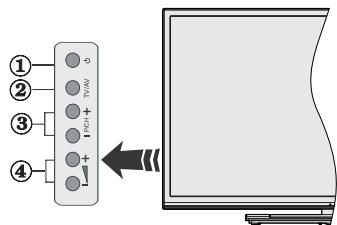
1. Bouton de veille/marche
- Bouton Source
- Boutons Programmes +/-
- Boutons Veille +/-
Appuyez sur les boutons Veille +/- simultanément pour voir le menu principal et utilisez les boutons Programmes +/- pour la navigation et les boutons Veille +/- pour changer les valeurs.
Remarque: La position du bouton de contrôle varie selon le modele.
Fonctionnement de la TV à l'aide de la Telecommande
Appuyez sur le bouton Menu de votre télécommande pour afficher l'écran du menu principal. Utilisez les boutons de direction pour sélectionner un oglet de menu et appuyez sur OK pour entrer. Utilisez à nouveau ces boutons de directions pour sélectionner ou définir un élément. Appuyez sur le bouton Return/Back ou Menu pour sortir du menu.
Sélection D'entrée
Une fois les équipements externes connectés à votre téléviseur, vous pouvez commuter entre différentes sources d'entrée. Appuyez sur le bouton Source de la télécommande successivement pour selectionner les différentes sources.
Changer les Chaines et Regler le Volume
Vous pouvez changer de chaîne et régler le volume à l'aide des boutons Veille +/- et Programmes +/- de la télécommande.
Insertion des piles dans la télécommande
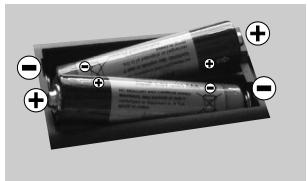
Retirez au préalable la vis qui fixe le couvercle du compartment des piles sur le côte arrère de la télécommande. Soulevez)décilatement le couvercle. Insérez deux piles AAA.Assurez-vous que les signes (+) et (-) correspondant (respectez la polarité).Ne confonde pas les nouvelles et les vieilles piles. Remplacez uniquement par une pile identique ou de type équivalent. Replacez le couvercle. Vissez a nouveau le couvercle.
Différents types de piles ou des piles neues et usagées ne doivent pas être mélangés. Les piles doivent être mises en place en respectant la polarité. Les piles usées doivent être enlevées du produit. Les piles doivent être mises au rebut de façon sure. Les déposer dans des bacs de collecte prévus (renseignez-vous auprès de votre revendeur) afin de protégger l'environnement.
Branchement à l'alimentation
IMPORTANT: Le téléviseur a ete concu unquivement pour fonctionner avec une prise de 220-240 V AC, 50Hz .Aprese le deballage, laissez le televiseur atteindre la temperture ambiente de la piece avant de le brancher sur la prise secteur. Branchez le cable d'alimentation a la prise secteur.
Branchement de l'antenne
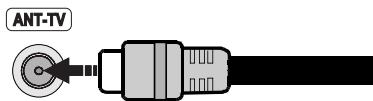
Connectez la fiche TV de l'antenne ou du cable à l'entrée d'antenne (ANT-TV) qui se trouve à l'arrête de la TV.
Arrière inférieur du téléviseur
Notification
RECONNAISSANCE DE MARQUE COMMERCIALE

HDMI, l'interface multimédia de haute définition ainsi que le logo
de HDMI sont des marques déposées de HDMI Licensing LLC aux États Unis d'Amérique et dans autres pays.

DOLBY
Fabrique sous licence de Dolby
DIGITAL PLUS Laboratoires « Dolby » et le symbole du double D sont des appellations commerciales de Dolby Laboratories.
YouTube et le logo de YouTube sont des marques déposées de Google Inc.

dtts
TruSurround
Pour les brevets DTS, reportez-vous à http://patents.dts.com.
Fabrique sous licence de DTS
Licensing Limited. DTS, le symbole, ainsi que DTS et le symbole sont des marques déposées, et DTS TruSurround est une marque commerciale de DTS, Inc. © DTS, Inc. Tous droits réservés.

dtss-HD
Pour les brevets DTS, reportez-vous à http:// patents.dts.com. Fabriqué
sous licence de DTS Licensing Limited. DTS, DTS-HD, le Symbole et DTS ou DTS-HD et le Symbole sont des marques déposées de DTS, Inc. © DTS, Inc. Tous droits réservés.
Informations Applicable aux Utilisateurs Concernant la Mise au Rebut de l'ancien Appareil et des Piles.
[Union Européenne Uniquement]
L'équipement portant ces symboles ne doit pas être mis au rebut comme les ordures menagères.
Vous devriez chercher des méthodes et des systèmes de recyclage appropriés pour l'élimination de ces produits.
Remarque: Le symbole Pb en dessous du symbole pour les piles indique que ces piles contiennent du plomb.
![EDENWOOD ED6502UHD - [Union Européenne Uniquement] - 1](/content/2025/01/328196/images/194495ef123a7c6df6801c76a6e857fe0d363d3bb383042dd49f9f541073c515.jpg)
Produits
![EDENWOOD ED6502UHD - [Union Européenne Uniquement] - 2](/content/2025/01/328196/images/e8f5e3a2674ed6a68aa4ad7cea17c00fd4c739c5313e4dc98e241ee50b235e60.jpg)
Batterie
![EDENWOOD ED6502UHD - [Union Européenne Uniquement] - 3](/content/2025/01/328196/images/a293c061fd05a2a62527309af6c7ed1e4f62858fda4d17cd304c72db58656be0.jpg)
Pour en savoir plus :
www.quefairedemesdechets.fr
Specifications
| Télédiffusion | PAL BG/I/DK/LL' SECAM BG/DK |
| Réception des chaînes | VHF (BAND I/III), UHF (BAND U), HYPERBAND |
| Réception numérique | Téléviseur avec cable terrestre numérique entière intégré (DVB-T-C) (DVB-T2 conforme) |
| Nombre de chaînes prédéfinies | 1.000 |
| Indicateur de chaire | Affichage à l'écran |
| Entrée d'antenne RF | 75 Ohm (déséquilibrée) |
| Tension de fonctionnement | 220-240V AC, 50Hz |
| Audio | DTS TruSurround HD |
| Puisance de sortie Audio (WRMS.) (10 % THD) | 2 x 12 |
| Consommation électrique (W) | 200 |
| Dimensions TV DxLxH (avec pied) (mm) | 300 x 1460 x 894 |
| Dimensions TV DxLxH (sans pied) (mm) | 38/50 x 1460 x 844 |
| Affichage | 64,5" |
| Température de fonctionnement et humidité | 0 °C à 40 °C, soit 85 % d'humidité maximale |
Télécommande
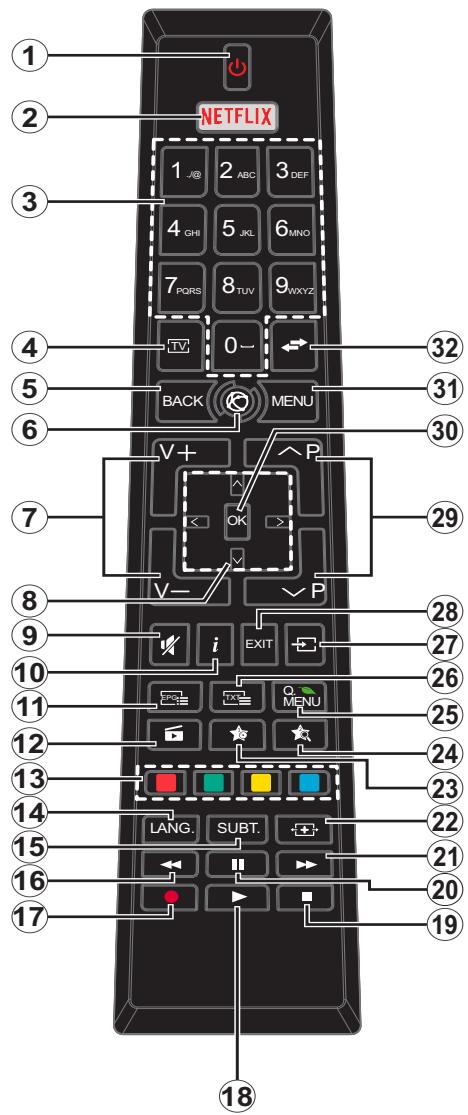
(*) MON BOUTON 1 ET MON BOUTON 2
Ces boutons sont dotés de fonctions par défaut, selon le modele. Cependant, vous pouvez personnaliser les fonctionsde ces boutons en les appuyant pendant cinq secondes après avoir sélectionné la source ou la chaine. Un message de confirmation apparaitra à l'écran. La fonction MON BOUTON est maintainant associée à la fonction sélectionnée.
Remarque : Si vous procédez à Installation Initiale, MON BOUTON 1 et 2 retourment à leurs fonctions par défaut.
- Veille: Met le télévisuer Sous / Hors tension
- Netflix : Lance l'application Netflix.
- Boutons numériques : Changez de chaîne, puis introduizés un chiffre ou une dette dans l'écran de la case de saisie.
- TV: Affiche la liste des chaînes / Retourne au mode TV
- Précédent/Retour: Retourne à l'écran précepté, ouvre la page index (en mode TXT)
- Internet: Oùvre la page d'accueil, où vous pourrez acceder aux nombreuses applications Web
- Volume +/-
- Boutons de direction : Permet de naviguer entre les menus, contenus etc. et affiche les sous-pages en mode TXT lorsque vous appuyez sur les boutons Droite ou Gauche
- Muet: Réduit complètement le volume du téléviseur
- Info : Affiche des informations sur le contenu à l'écran, affiche des informations cachées (dévoile - en mode TXT)
- EPG (Guide électronique des programmes): Affiche le guide électronique des programmes
- Navigation Media : Affiche l'écran de navigation media
- Boutons de couleur: Suivez les instructions qui s'affichent à l'écran pour les fonctions des boutons de couleur.
- Langue : Bascule entre les modes sonores (TV analogue), affiche et change la langue audio/des sous-titres (le cas échéant, en TV numérique)
- Sous-titres : Active et désactive les sous-titres (si disponibles)
- Retour rapide: Lecture rapide en arrêt de ses medias comme les films
- Enregistreur: Enregistre les programmes
- Lecture: Démarre la lecture du média sélectionné
- Arret: Suspend définitivement la lecture du média en cours
- Pause: Suspend la lecture d'un média en cours, lance l'enregistrementprogramme
- Avance rapide : Lecture en avant des medias comme les films
- Écran: Modifie le format de l'image
- Mon bouton 1 (*)
- Mon bouton 2 (*)
- Menu Rapide : Affiche une liste de menus pour accès rapide
- Texte: Affiche le télétexte (si disponible), appuyez a nouveau pour superposer le télétexte sur une image normalement retransmise (mélange)
- Source: Affiche toutes les sources de diffusion et de contenu disponibles
- Quitter: Ferme et quitte les menus affichés ou returne à l'écran précédent
- Programme +/-
- OK: Confirme les sélections de l'utilisateur, maintain la page (en mode TXT), affiche la liste des chaînes (en mode DTV)
- Menu: Affiche le menu du téléviseur
- Permuter: Défile rapidement entre les chaînes ou les sources précédentes et actuelles
Connexions
| Connecteur | Type | Câbles | Périphérique |
| Branchement Péritel (arrière) | |||
| YPBPR | Connexion vidéo YPbPr (arrière) | Câble de connexion YPbPr | |
| HDMI Branchement (inférieur et létal) | |||
| VGA Branchement (Inférieur) | |||
| ENTRÉE AUDIO | Connexion Audio-retour PC/YPbPr/ (arrière) | Câble Audio YPbPr/PC | |
| SPDIF | Connexion SPDIF (Sortie optique) (inférieur) | ||
| AV RETOUR | Connexion AV-retour (Audio/Viséo) (arrière) | Câble Audio/Viséo | |
| CASQUE | Branchement du casque (létal) | ||
| USB Branchement (arrière et létérale) | |||
| Connexion CI (létal) | CAM module | ||
| LAN | Ethernet Connexion (inférieure) | Câble LAN / Ethernet | |
| Caisson de grave Branchement (arrière)(*) |
- Les cables et les dispositifs ne sont pas fournis avec le téléviseur
(*) Pour le branchement du caisson de grave externe
REMARQUE : Lorsque vous connectez un périhérique via l'entrée YPbPr ou l'entrée AV latérale, vous devez utiliser le branchement des cables pour activer la connexion. Voir les illustrations à gauche. | Pour activer la fonction audio PC/YPbPr, vous devrez utiliser les entrées audio à l'arrière ainsi qu'un cable audio YPbPr/PC (non fourni) pour la connexion audio. Si un périhérique externe est branché à l'aide des prises PÉRITEL, le téléviseurappeaus automatiquement en mode AV|. Pendant la réception des chaînes DTV (Mpeg 4 H. 264) ou en mode Navigateur multimédia, la sortie ne sera pas disponible à travers la prise péritel. | Lorsque vous utilisez le kit de montage au mur (fourni par un tiers du contrat, si non fourni), nous vous recommendons de connecter tous vos cables à l'arrière du téléviseur avant l'installation murale. | Insérez ou retirez le module CI uniquement lorsque le téléviseur est ÉTEINT. Véuiliez consulter le manuel d'instruction du module pour plus de détails sur les réglages. | Les entrées USB 2.0 situées à l'arrière et sur le côte gauche du téléviseur prenvent en charge des périhériques jusqu'à 500mA . En branchant les apparheils dont la valeur actuelle dépasse 500mA , vous courez le risque d'endommager votre téléviseur. Si l'entrée USB 3.0 en option est disponible sur le côte gauche du téléviseur, elle sera positionnée au-dessus d'une autre entrée USB, et sa valeur limite est de 1 A. | Lorsque vous connectez un cable HDMI à votre téléviseur, vous devez utiliser uniquement un cable HDMI (de haute qualité) blindo avec des ferrites pour garantir une immunité et des émissions suffisante contre les parasites radioélectriques. Et VEILiez à utiliser un cable HDMI de grande vitesse capable de transmettre des signaux haute définition, tels que les contenus 4K, pour une transmission sans défaut.
Si vous souhaitez connecter un appareil au téléviseur, assurez-vous que le téléviseur et l'appareil sont hors tension avant de les relier. Une fois les connexions terminées, vous pouvez allumer les différents dispositifs et les utiliser.
Marche/Arret
Pourmettreleteleviseur sous tension
Connectez le cordon d'alimentation à une source d'alimentation telle qu'une prise murale (220-240 V AC, 50 Hz).
Pour allumer le téléviseur à partir du mode veille :
- Appuyez sur le bouton Veille, Programme +/- ou un autre bouton numérique de la télécommande.
- Appuyez au centre du bouton joystick de la TV ou poussez-le vers le haut/bas jusqu'à ce que la TVonne en mode de voir.
Pourmettreletelevisuhrhors tension
Appuyez sur le bouton Veille de la télécommande ou appuyez au centre du bouton joystick et maintenance enforcé pendant quelques secondes. Ainsi, la TVonne en mode veille.
Pour arrêté complètement le téléviseur, débranchez le cordon d'alimentation du secteur.
Remarque : Lorsque le téléviseur passe en mode veille, le voyant de veille à LED clignote pour indiquer que les fonctions comme Standby Search (Recherche en mode veille), Over Air Download (telechargement OTA), ou Timer (Minuterie) sont actives. Levoyant à LED peut également clignoter lorsque vous allumrez le téléviseur à partir du mode veille.
Première Installation
Lorsque le téléviseur est mis en marche pour la première fois, le menu de selection de la langue apparait. Sélectionnez la langue désirée et appuyez sur OK.
À l'écran suivant, réglez vos préférences à l'aide des boutons de direction.
Remarque: À ce niveau, en fonction du Pays sélectionné, il peut vous être demandé de saisir et de confirmer un code PIN. Le code PIN choisi ne saurait être 0000. Vous devez le saisir si l'on vous demande de le faire pour toute opération dans le menu plus tard.
À propos de la sélection des types de diffusion
Antenne numérique : Si l'option de recherche des émissions par Antenne Numérique est activée, le téléviseur procède à la recherche d'émissions hertziiennes une fois les autres réglages initiaux terminés.
Câble numérique : Si l'option de recherche de programmes numériques par â cable est activée, le téléviseur recherche les programmes numériques par â cable après avoir terminé la configuration des autres paramètres par défaut. Selon vos préférences, un message peut s'afficher avant le lancement de la recherche. Sélectionnez OUI et appuyez sur OK pour continuer. Pour annuler l'opération, sélectionnez NON et appuyez sur OK. Vous pouvez sélectionner Réseau ou des valeurs telles que Fréquence, ID de Réseau ou
Étape de Recherche. Une fois la sélection terminée, appuyez sur le bouton OK.
Remarque: La durée de la seLECTION varie en fonction de l'étape de Recherche sélectionnée.
Analogue: Si l'option de recherche des émissions Analogue est activée, le télévisur procède à la recherche d'émissions analogiques une fois les autres réglages initiaux terminés.
Vous pouvez, en outre,CHOISIR un type de diffusion commefavori.La priorite est accordedee au type d'émission selectionné pendant le processus de recherche et les chaines associées seront listedes au-dessus de la Listes des Chaines. Une fois terminé, appuyez sur le bouton OK pour continuer.
Vous pouvez activer l'option Mode de Mémorisation à ce niveau. Cette option configura les paramétres de votre télévisueur pour la mémoire. Les fonctionnalités du télévisueur pris en charge s'afficheront en haut de l'écran en tant que bannière d'informations selon le modele. Cette option est uniquement destinée à l'usage de magasin. Nous vous recommendons de selectionner le Mode Domestique pour un usage domestique. Vous pouvez acceder à cette option à partir du menu Systeme>Paramétres>Plus et vous pouvez l'activer ou la désactiver plus tard.
Appuyez sur le bouton OK de la télécommande pour continuer et le menu Paramétres réseau/Internet s'affiche par la suite, si vous confirmez le message précédemment affché demandant si vous souhaitez paramétrer le réseau. Veuillez-vous référer à la partie Connectivité pour configurer une connexion avec ou sans fil. ÀpRES avoir terminé la configuration, appuyez sur le bouton OK pour continuer. Pour passer à l' étape suivante sans rien faire, sélectionnez Non et appuyez sur le bouton OK lorsque le message s'affiche demandant si vous souhaitez paramétrer le réseau.
À la fin des réglages initiaux, le téléviseur lance la recherche des émissions disponibles des types sélectionnés.
Une fois toutes les stations disponibles enregistrées, les résultats de la recherche s'affichent à l'écran. Appuyez sur OK pour continuer. L'option Modifier la Liste des Chânes s'affiche par la suite. Vous pouvez modifier la liste des chânes selon vos préférences ou appuyer sur le bouton Menu pour revenir au mode télévision.
Pendant la recherche, un message apparait, vous demandant si vous souhaitez trier les chaînes selon la LCN^(*) . Sélectionnez Oui et appuyez sur OK pour confirmer.
(*) LCN est le système de nombres de chaînes logiques qui seLECTIONne les émissions disponibles suivant une série de chaînes reconnaissable (le cas échéant).
Remarque: Évitez d'éteindre le téléviseur lors de l'initialisation de la première installation. (*) Veuillez notes que certaines options ne seront pas disponibles, selon le choix du pays.
Lecture de Media via Entrée USB
Vouspouvez connecter des disques durs externes de 2.5 et 3.5 pouces (disques durs avec cable d'alimentation externe) ou une carte memoire USB à votre TV via les entrées USB de leur TV.
IMPORTANT! Sauvegardez les fichiers sur vos péripériques de stockage avant de les raccarder au téléviseur. Veuillez remarquer que la responsabilité du fabricant ne saurait être engagée en cas de dommage de filchier ou de perte de données. Certains types de péripériques USB (à l'exemple des lecteurs MP3) ou des lecteurs de disque dur/cartes mémoires USB peuvent être incompatibles avec ce téléviseur. Le téléviseur prend en charge les formatages de disque FAT32 et NTFS. Toutefois, l'enregistrement ne sera pas possible avec les disques au format NTFS.
Vouspouvezrelcontrercertainsproblèmeslorsdu formatage desdisquesdursUSBd'unecapacitéde stockage supérieure à1To(Teraoctet).
Patientez un moment avant de brancher ou de débrancher l'appareil, car la lecture des fichiers peut être inachevée. Le cas échéant, cela peut physiquement endommager le lecteur USB et le périphérique USB lui-même. N'enlevez jamais un périphérique USB durant la lecture d'un fjichier.
Voupeuvezutiliserles concentrateursUSB avec I'entreeUSBdeteleviseur.Les concentrateurs USB qui sont Equipes l'alimentation externe sont recommandes dans ce cas.
Nous vous recommendons d'utiliser directement le(s) entree(s) USB du téléviseur, si vous désirez connecter un disque dur USB.
Remarque : Lors de la lecture des fichiers d'image, le menu Navigateur Media peut uniquement afficher 1000 fichiers image sauvegardés sur le périhérique USB connecté.
Enregistrement d'un programme
IMPORTANT: Lorsque vous utilisez un nouveau lecteur de disque dur USB, il est conseilé de procéder dans un premier temps au formatage du disque à l'aide de l'options Formater le disque de votre téléviseur, via le menu Navigateur multimédia>Réglages>Paramètres d'enregistrement.
Pour enregistrer un programme, vous devez d'abord connecter votre lecteur USB à votre téléviseur que vous aurezAAParavant pris le soin d'eteindre. Vous pouvez allumer la TV pour activer la fonction enregistrement.
Pour l'enregistrement,Vote clé USB devrait avoir 2 Go d'espace libre et être compatible à USB 2.0. S'ils sont disponibles,les périhériques USB 3.0 compatibles peuvent être utilisés également avec I'entrée USB 3.0 en option située sur le cote du téléviseur, qui sera positionnée au-dessus de I'autre entree USB.Si le disque USB n'est pas compatible, un message d'erreur s'affichera.
Pour enregistrer des programmes de longue durée comme les films, il vous est conseilé d'utiliser un disque dur externe USB.
Les programmes enregistrés sont mémorisés dans le disque USB. Si vous le souhaitez, vous pouvez enregistrer/copier les enregistements sur un ordinateur; toute fois, ces fichiers ne peuvent y'être lus. Seul votre téléviseur peut vous permettre de dire les enregistements.
Un retard Lip Sync peut survenir pendant le décalage temporel. L'enregistrement radio n'est pas pris en charge. Le téléviseur peut enregistrer jusqu'à dix heures de programmes.
Les programmes enregistrés sont divisés en partitions de 4 Go.
Si la vitesse d'écriture du disque USB connecté est insuffisante, l'enregistrement peut échouer et l'options de décalage horaque ne pas être disponible.
Pour cette raison, il est recommandé d'utiliser les lecteurs de disques durs USB pour l'enregistrement des programmes HD.
Évitez de déconnecter la clé USB ou le disque dur pendant l'enregistrement. Si vous le faites, vous courez le risque d'endommager la clé USB/le disque dur connecté (e).
Si le cordon d'alimentation à courant alternatively est débranché pendant que le réglage de la minuterie de l'enregistrement USB est actif, cette action est annulée.
Le support multipartition est disponible. Un maximum de deux partitions différentes sont prises en charge. La première partition du disque USB est utilisé pour les options PVR disponibles. Il doit être également formaté en tant que première partition à être utilisée pour les fonctions prêtes de PVR.
Certains flux de données en paquets pourraient ne pas etre enregistrres en raison des problemes de signaux, d'ou un eventuel gel des videos pendant la lecture.
Les boutons pour Enregistrer, Lire, Arreter, Afficher (pour l'option PlayDialog) ne fonctionnent pas lorsque la fonction telétexte est activée. Si un enregistrement démarre à partir de la minuterie lorsque le telétexte est activé, le telétexte est automatiquement désactivé. L'utilisation du telétexte est également désactivée lorsqu'une lecture est en cours.
Lorsque you enregistrez un programme en arrêté-plan, vous pouvez utiliser les options du menu, basculer vers une autre source ou utiliser les fonctions du Navigator multimédia, telles que visionner les photos, dire les fichiers audio et video, et même relire l'enregistrement en cours.
Enregistrement du décalage temporel
Appuyez sur le bouton Arreter lorsque vous regardez un programme pour activer le mode décalage temporel. En mode de décalage temporel, le
programme marque une pause et est simultanément enregistré dans le disque USB connecté (*)
Appuyez à nouveau sur le bouton Lire pour revenir au programme en mode pause. Appuyez sur le bouton Stop pour arreter l'enregistrement et returner au programme en direct.
La fonction de décalage temporel ne peut pas être utilisée lorsque la radio est en marche
Vous ne pouvez pas utiliser la fonction de retard rapide du décalage temporel avant la fonction de lecture associée à l'avancement rapide.
Enregistrement instantané
Appuyez sur le bouton Enregistrer pour démarrer l'enregistrement d'un événement tout en visionnant un programme. Vous pouvez appuyer à nouveau sur le bouton Enregistrer de la télécommande pour enregistrer l'évenement suivant après avoir sélectionné l'évenement suivant sur EPG. Appuyez sur le bouton Stop pour annuler l'enregistrement instantané.
Vous ne pouvez pas changer d'émission pendant l'enregistrement. Lors de l'enregistrement d'un programme ou pendant le décalage temporel, un message d'advertissement apparait à l'écran si la vitesse de votre disque USB n'est pas suffisante.
Regarder les programmes enregistrés
Sélectionnez Enregistements à partir du menu Navigateur multimédia. Sélectionnez un élément enregistré dans la liste (s'il a été précédément enregistré). Appuyez sur la touche OK pour afficher les Options de lecture. Sélectionnez une option puis appuyez sur le bouton OK.
Remarque: Au cours de la lecture, il est impossible d'afficher le menu principal et les éléments du menu.
Appuyez sur le bouton Stop pour arrêter une lecture et returner au menu Enregistements.
Ralenti avant
Si vous appuyez sur le bouton Pause lorsque vous regardez le programme enregistré, la fonction ralenti avant sera disponible. Vous pouvez utiliser le bouton d'Avance rapide pour l'avance lente. Appuyez sur le bouton Avance rapide de manière consécutive changera la vitesse de l'avance lente.
Configuration des enregistements
Selectionnez l'options Paramètres d'enregistrement du menu Navigateur Multimédia>Réglages pour configurer les paramètres d'enregistrement.
Formatage de Disque : Vous pouvez utiliser l'option Formater le disque pour formater le disque USB branché. Notre code PIN est requis pour utiliser l'option Formater le disque.
Remarque: Le code PIN par défaut est 0000 ou 1234. Si vous avez défiuni un code PIN (requis en fonction du pays sélectionné) lors de la Première Installation, utilisez le code PIN que vous aviez défini.
IMPORTANT: Le formatage de votre disque USB effacera TOUTES les données stockées et son système de fichiers sera converti en FAT32. Dans la plupart des cas, des erreurs de fonctionnement seront fixées après un formatage, mais vous perdrez toutes vos données.
Si le message « Vitesse de lecture du disque USB trop lente pour enregistrer » s'affiche à l'écran au début de la lecture, recommencez l'enregistrement. Si le même message d'erreur s'affiche, il est possible que votre disque USB n'ait pas la vitesse requisite. Essayez de connecter un autre disque USB.
Menu Navigateur Media
Vous pouze dire les fichiers de photo, de musique et de film stockés sur un disque USB en connectant ce dernier à votre téléviseur. Branchez un disque USB à l'une des entrées USB situées sur le côte du téléviseur. En appuyant le bouton Menu lorsque vous étés encore en mode navigateur/media, vous avez accès aux options d'image, de son et aux menus de Réglage. En appuyant une fois de plus sur le bouton Menu l'écran disparaîtra. Vous pouze régler les préférences de votre Navigateur Média via votre menu Réglages.
| Fonctionnement du mode Aléatoire / Boucle | |
| Démarrez la lecture via la touche Lecture et activez | Tous les fichiers de la liste seront lus en boucle suivant leur ordre de départ. |
| Démarrez la lecture via la touche OK et activez | Le même fjichier sera lu en boucle (répété). |
| Démarrez la lecture via la touche Lecture et activez | Tous les fichiers de la liste seront lus une fois suivant un ordre aléatoire. |
| Démarrez la lecture via la touche Lecture et activez | Tous les fichiers de la liste seront lus en boucle suivant le même ordre aléatoire. |
FollowMe TV (si disponible)
Avec votre tablette, vous pouvez suivir l'émission en cours à partir de votre téléviseur smart via la fonction FollowMe TV. Installez l'application Smart Center requise sur votre pérophérique portable. Démarrer l'application.
Pour plus d'informations sur l'utilisation de cette fonction, voir les instructions relatives à l'application que vous utilisez.
Remarque: Cette application pourrait ne pas être prise en charge par tous les modèles de tablette. Les deux péripériques doivent être connectés au même réseau.
Serveurs intermédiaires CEC et CEC RC
Cette fonction permet de contrôler les péripériques actifs CEC qui sont connectés aux ports HDMI à partir de la télécommande de la Télé.
L'option CEC du menu Systeme>Paramétres>Autres doit être définie sur Activé en premier lieu. Appuyez sur le bouton Source et Sélectionnez l'entrée HDMI
du péripérisque CEC connecté à partir du menu Listede sources. Si une nouvelle péripérisque CEC est connecté, il va s'afficher dans le menu Source avec son propre nom, au lieu du nom du port HDMI connecté (lecteur DVD, enregistreur 1, etc.).
La télécommande de la télé peut automatiquement fonctionner après avoir selectionné la source HDMI connectée.
Pour terminer cette opération et à nouveau commander la TV à distance, appuyez sur le bouton Quick Menu de la télécommande, sélectionnez l'option CEC RC Passthrough puis régler sur Désactivée à l'aide des boutons de gauche ou droite. Cette fonction peut également être activée ou désactivée dans le menu Systeme>Paramétres>Autres.
La Télé supporte également la fonction ARC(Audio Return Channel). Cette fonction est un lien audio qui permet de replacer d'autres cables entre la Télé et le système audio (récepteur A/V ou système stéreo).
Si le mode ARC est activé, la Télé ne mute pas automatiquement les autres sorties audio. Vous déverrez baisser manuellement le volume de la Télé à zéro si vous poulez que le soncke uniquement du péripérique audio connecté (pareil pour les autres sorties audio numériques optiques ou coaxiales). Si vous souhaitez modifier le volume du péripérique connecté, sélectionnez le péripérique à partir de la liste des sources. Dans ce cas, les touches de contrôle du volume s'orientent vers le péripérique audio connecté.
Remarque: La souris ARC fonctionne uniquement via l'entrée HDMI3.
Commande audio système
Permet d'utiliser l'option Amplificateur/recepteur audio avec le téléviseur. Vous pouvez régler le volume à l'aide de la télécommande de votre téléviseur. Pour activer cette fonction, définiSEEz l'option Hautparleurs du menu Systeme>Parametes>Autres sur Amplificateur. Les haut-parleurs du téléviseurs seront coupés et le son de la source visionnée proviendra du système audio connecté.
Remarque: L'appareil audio devrait prendre en charge la fonction de Contrôle du Systeme Audio et l'options CEC doit être réalisée sur Activé.
E-Manuel
Vou puez acceder aux instructions relatives aux fonctions de votre téléviseur à partir du E-Manuel.
Pour utiliser le E-Manual (ou Manuel électronique), appuyez sur le bouton Info pendant que le menu principal est affiché à l'écran ou appuyez sur le bouton Quick Menu, Sélectionnez Brochure d'information et appuyez sur le bouton OK.
Sélectionnez une catégorie souhaïée via les boutons de direction. Chaque catégorie compte un sujet
différent. Sélectionnez le sujet et appuyez sur OK pour dire les instructions.
Pour quitter l'écran du E-Manuel, appuyez sur la touche Quitter ou Menu.
Remarque: Le contenu du E-Manuel varie selon le modele.
Contenu du menu Téleviseur
| Contenu du menu Système - Image | ||
| Mode | Vous pouvez modifier le mode d'image selon vos préférences ou exigences. Le mode Image peut être régé sur l'une de ces options : Cinéma, Jeux (en option), Sport, Dynamique et Naturel. | |
| Contraste | Régle les valeurs de l'éclairage et de l'obscURITY de l'écran. | |
| Luminosité | Régle la valeur de luminosité de l'écran. | |
| Définition | Définit la valeur de nettoyé des objets affichés à l'écran. | |
| Couleur | Régle la valeur de la couleur et les couleurs. | |
| Économie d'énergie | Cette fonction permet de régler le mode Économie d'énergie sur les options Personnalisation, Minimum, Moyen, Maximum, Automatique, Extinction d'écran ou Désactivé. Remarque : Les options disponibles peuvent varier en fonction du Mode sélectionné. | |
| Rétro éclairage | Ce paramètre contrôle le niveau du rétroéclairage. La fonction de rétroéclairage sera inactive si le Mode Économie d'énergie est régé sur une option autre que Personnalisation. | |
| Paramètres avancés | ||
| Contraste dynamique | Vous pouvez régler le rapport de contraste dynamique à votre guise. | |
| Réduction du bruit | Si le signal de diffusion est faible et l'image est bruyante, utilisez la fonction RÉduction du bruit pour réduire l'intensité du bruit. | |
| Température de couleur | Régle la valeur de la température de couleur désirée. Les options Froid, Normal, Chaud et Personalisé sont disponibles. | |
| Si l'options Couleur de température est définie sur Personnalisé, ce réglage sera possible. Augmentez la « chaleur » ou la « fraîcheur » de l'image en appuyant sur les boutons Gauche ou Droit. | ||
| Zoom image | Régle le format et la taille de l'image souhaités. | |
| Mode Film | Les films sont enregistrés à un nombre d/images par seconde différent des programmes de télévision normaux. Activez cette fonction lorsque vous regardez des films afin de mistrices visuaïser les images accélérées. | |
| Ton de chair | La fonction Carnation peut être modifiée entre -5 et 5. | |
| Modification de couleur | Réglez le ton de la couleur désirée. | |
| HDMI Large bande | Lorsque vous regardez le télévisuer à partir d'une source HDMI, la fonction HDMI Large bande est visible. Vous pouvez utiliser cette option pour renforcer la noirceur de l'image. | |
| Position du PC | Apparaît uniquement lorsque la source d'entrée est définit sur VGA / PC. | |
| Position automatique | Optimise automatiquement l'affichage. Appuyez sur OK pour optimiser. | |
| Position H | Cette option déplace l'image horizontally vers le côté droit ou gauche de l'écran. | |
| Position V | Cette option déplace l'image verticalément vers le haut ou le bas de l'écran. | |
| Fréquence pilote | Les réglages de la fréquence pilote corrigent les interférences qui apparaissent comme des lignes verticales dans l'image pour des presentations telles que les feuilles de calcul, les paragraphs ou les textes dans des polices plus petites. | |
| Phase | Selon la source d'entrée (ordinateur, etc.), vous pouvez voir une image voilée ou bruite s'afficher à l'écran. Vous pouvez utiliser la phase pour obtenir une image plus Claire par essais et erreurs. | |
| Réinitialisation | Réinitialise les paramètres d'image aux valeurs par défaut (sauf en mode Jeux). | |
| En mode VGA (PC), certains éléments du menu Image seront indisponibles. Au contraire, les paramètres du mode VGA seront ajoutés aux Paramètres Image en mode PC. | ||
| Contenu du menu Système - Son | ||
| Volume | Ajuste le niveau du volume. | |
| Égaliser | Sélectionnez le mode égaliser. Les paramètres personnalisés ne peuvent être actifs que lorsque vous étés en mode Utilisateur. | |
| Balance | Ajuste le son à gauche comme à droite du haut-parleur. | |
| Casque | Règle le volume du casque.Avant d'utiliser les casques, veuillez également vous assurer que leur volume est régli à un niveau faible afin d'éviter que votre audition ne soit endommagée. | |
| Mode Son | Vous pouvez sélectionner un mode son (si la chaîne sélectionnée prend en charge cette option). | |
| Liaison audio | Appuyez sur OK pour ouvrir l'écran de menu Liaison audio. Grâce à cet écran, vous pouvez découvert et connecter sans fil des périphériques audio à votre téléviseur. | |
| AVL (Limitation automatique du volume) | Cette fonction règle le son pour obtenir le niveau de sortie prévu entre les programmes. | |
| Casque/Sortie de ligne | Si vous foulez connecter un amplificateur externe à votre télé à l'aide d'une fiche pour casque audio, sélectionnez l'options Sortie de Ligne. Si vous avez branché des casques à votre télévisuer, définisse cette option en tant que Casque.Veuillez vous assurer avant d'utiliser les casques que cet élément du menu est défini en tant que Casque. S'il est réglié sur les Sorties de Ligne, la sortie de la prise de casque sera réalisée à un niveau maximum qui pourrait vous endommager l'audition. | |
| Sortie Numérique | Règle le type de sortie audio numérique. | |
| DTS TruSurround HD | Active ou désactive la fonction DTS TruSurround HD. | |
| Gain de Basse | Contrôle le niveau du gain de basse. Utilisez le bouton "Gauche" ou "Droite" pour effectuer le Réglage. | |
| Système - Contenus du menu Paramètres | ||
| Accès Conditionnel | Contrôle les modules d'accès conditionnel lorsqu'ils sont disponibles. | |
| Langue | Vous pouze définir une langue différente, selon votre diffuseur et votre pays. | |
| Parental | Entrez le mot de passer correct pour modifier les réglages du contrôle parental. Vous pouze facilement régler le Verrouillage Menu, le Verrouillage Maturité, le Verrouillage Enfant ou le Guide à Partir de ce menu. Vous pouze également définir un nouveau PIN ou modifier le PIN CICAM par défaut en utilisant les options associées.Remarque: Certaines options du menu ne seront pas disponibles, selon les choix régionaux, lors de la Première Installation. Le code PIN par défaut est 0000 ou 1234. Si vous avez défini un code PIN (requis en fonction du pays sélectionné) lors de la Première Installation, utilisez le code PIN que vous aviez défini. | |
| Minuteries | Définit le minuteur de mise en voille pour éteindre le téléviseur après un certain temps. Règle les minutes des programmes sélectionnés. | |
| Date/Heure | Définit la date et l'heure. | |
| Sources | Active ou désactive les options sources sélectionnées. Des options Régulier, Amélioré et Désactivé sont disponibles pour les sources HDMI. Les options Régulier et Amélioré s'appliquent au réglages des couleurs des sources HDMI sélectionnées. Si vous voulez regarder des images 4 K à partir d'une source HDMI, la source y'affrente doit être défini sur Amélioré si le périphérique connecté est compatible avec un périphérique HDMI 2.0. Définissez la source sur Régulier si le périphérique connecté est compatible avec un périphérique HDMI 1,4. Définissez en conséquence ou désactive les sources HDMI correspondantes en réglant sur Désactivé. | |
| Paramètres réseaux / internet | Affichage des paramètres réseaux /internet. | |
| Accessibilité | Affiche les options d'accessibilité du téléviseur. | |
| Malentendant | Active toute fonctionnalité spéciale envoyée par le diffuseur. | |
| Description Audio | Une piste de narration se lit pour le public aveugle ou malvoyant. Appuyez sur OK pour voir toutes les options du menu Description Audio. Cette fonction est uniquement disponible si le diffuseur la prend en charge.Remarque: La fonctionnalité de description audio du son ne peut pas être disponible lors de l'enregistrement ou lorsque vous étés en mode décalage temporel. | |
| Netflix | Si cette fonction est prise en charge par votre TV, vous pourrez afficher votre numéro ESN (*) et désactiver Netflix. (*) Le numéro ESN est un numéro d'identification unique pour Netflix, créé spécialement pour identifier votre téléviseur. | |
| Plus | Affiche les autres options de réglage du Téléviseur. | |
| Temporisation du Menu | Change la durée de temporisation des écrans de menu. | |
| HBBTV | You pouvez activer ou désactiver cette fonction en la réglant en mode Marche ou Arrêt. | |
| Mise à Jour du Logiciel | S'assure que votre TV est dotée du tout dernier microprogramme. Appuyez sur OK pour afficher les options de menu. | |
| Version de L'application | Affiche la version actuelle de l'application. | |
| Mode Sous-Titre | Cette option permet deCHOISIR le type de sous-titres qui s'affiché à l'écran (sous-titre DVB/sous-titre TXT), si les deux sont disponibles. DVB est le sous-titre par défaut. Cette fonction n'est disponible que pour les pays comme la Norvège. | |
| Mise Hors Tension Automatique du Téléviseur | Définit la durée souhaitée pour que la télévision passag automatiquement en mode veille lorsqu'elle n'est pas utilisé. | |
| Mode Magasin | Sélectionnez ce mode pour afficher les éléments stockés. Lorsque le Mode de Mémorisation est activé, certains éléments du menu de la TV ne peuvent pas être disponibles. | |
| Partage Audio Video | La fonction Partage Audio/Video vous permé de partager les fichiers sauvégardés sur votre Smartphone ou votre tablette pc. Si vous possèdez un Smartphone ou une tablette pc compatible, en plus de l'application requise installée, vous pourrez partager/lore les photos sur votre Téléviseur. Reportez-vous aux instructions de votre logiciel de partage pour plus d'informations. Le mode Partage Audio/Video ne sera pas disponible avec la fonction du portail Internet. | |
| Allumer le Mode | Ce paramètre permet de configurer les préférences du mode de mise sous tension. Les options Dernier État et Mode Veille sont disponibles. | |
| Télécommande Virtuelle | Permet d'activer ou de désactiver la fonctionnalité de télécommande virtuelle. | |
| CEC | Avec cette fonction, vous pouvez activer et désactiver la fonction CEC complètement. Appuyez sur le bouton Gauche ou Droit pour activer ou désactiver cette fonction. | |
| Démarrage Automatique CEC | Cette fonction permet à l'appareil compatible HDMI-CEC connecté d'allumer le téléviseur et basculer automatiquement vers sa source d'entrée. Appuyez sur le bouton Gauche ou Droit pour activer ou désactiver cette fonction. | |
| Haut Parleurs | Pour écouter le son audio du téléviseur à partir du dispositif audio compatible connecté régle sur Amplificateur. Vous pouvez utilisez la télécommande du téléviseur pour régler le volume du dispositif audio. | |
| Télécommande intelligente | Appuyez sur OK pour ouvrir l'écran de menu Télécommande intelligente. Grâce à cet écran, vous pouvez découvert et connecter sans fil les dispositifs de commande à distance à votre téléviseur. | |
| Contenu du menu Installation | ||
| Balayage De Chaine Automatique (Nouveau Réglage) | Affiche les options de réglage automatique. Antenne Numérique : Recherche et enregistrres les chaînes DVB. Câble Numérique : Recherche et enregistrres les chaînes câblées DVB. Analogique : Recherche et mémorise les stations analogiques. | |
| Balayage de Chaine Manuel | Cette fonction peut être utilisée pour une entrée de diffusion directe. | |
| Recherche des Chaines Réseau | Recherche les chaînes liées dans le système de diffusion. Antenne Numérique : Recherche les chaînes d'antenne réseau. Câble Numérique : Recherche les chaînes de cable réseau. | |
| Recherche Fine Analogique | You pouvez utiliser ce réglage pour la recherche fine de chaînes analogiques. Cette option est disponible uniquement si des chaînes analogiques sont mémorisées. | |
| Paramètres D'installation | Affiche le menu des paramètres d'installation. Recherche en Mode Veille (en Option) : Tout le téléviseur recherche de nouvelles chaînes ou chaînes manquantes en mode veille. Toutes les chaînes de diffusion détectées s'afficheront à l'écran. | |
| Effacer la Liste Des Services | Utilissez cette option pour effacer les chaînes mémorisées. Ce réglage est visible uniquement lorsque l'option de Pays est réglée sur Danemark, Suède, Norvège, ou Finlande. | |
| Sélectionner un Réseau Actif | Ce paramètre vous permet de sélectionner uniquement les chaînes de diffusion comprises dans le réseau séLECTIONné dans la liste des chaînes. Cette fonction n'est disponible que pour les pays comme la Norvège. | |
| Première Installation | Supprime toutes les chaînes et réglages enregistrrés, reprogramme la TV en fonction des réglages de l'entreprise. | |
Fonctionnement Général de la TV
Utilisation de la liste de Chânes
Le téléviseur trie toutes les stations mémorisées dans la Liste Des Châines. Vous pouvez modifier cette liste de chaînes ainsi qu'il suit : configurer les favorsis ou les stations actives à inclure dans la liste en utilisant les options Liste De chaînes. Appuyez sur le bouton OK/TV pour ouvrir la Liste Des Châines. Vous pouvez filtrer les chaînes inclues en appuyant sur le bouton Bleu ou ouvrir le menu Modifier la Liste Des Châines en appuyant sur le bouton Vert pour faire d'autres modifications dans la liste actuelle.
Gestion des Lists de Préférences
Vous pouvez creer quatre listedes differentes de vos chaînes préférentes. Sélectionnez la Liste des Chaînes dans le menu principal ou appuyez sur le bouton Vert lorsque la liste des chaînes s'affiche à l'écran pour ouvrir le menu Modifier la Liste des Chaînes. Sélectionnez la chaîne désirée sur la liste. Vous pouvez opérer plusieurs choses en appuyant sur le bouton Jaune. Puis, appuyez sur le bouton OK pour ouvrir le menu Options de Modification de Chaînes et sélectionnéz l'option Ajouter/Supprimer les Favoris. Appuyez à nouveau sur le bouton OK. Définissez l'option de liste désirée sur Activé. Les chaînes sélectionnées sont ajoutées à la liste. Pour supprimer une chaîne ou des chaînes d'une liste de préférences, suivez les mêmes étapes et définitsez la liste désirée sur Désactivé.
Voussouspouceutiliser la fonction Filtrerdansle menu Modifier la Lieste Des Chaines pour filtrer les chaines dans la Lieste Des Chaines de façon permanente selon vos préférences.Enutilisant cette option Filtre, vous pouvez définir l'une de vos quatre listedes préférences àafficheràchaque fois que la Lieste des chaînes est ouverte.La fonction de filtrage du menu Lieste Des Chaines ne filtre que la Lieste Des Chaines actuellément affichéeafin de trouver une chaine et de s'y syntoniser.Ces modifications disparaisent lors de la prochaine ouverture de la Lieste Des Chaines.
Configuration des Paramètres Parentaux
Les options du menu Paramétres du Contrôle Parental peuvent être utilisées pour empêcher les utilisateurs de regarder certains programmes, certaines chaînes et d'acceder à certains menus. Ces réglages sont accessibles au menu Systeme>Options>Contrôle Parental.
Pour afficher les options du menu de verrouillage, saississez le code PIN. Avec avoir saisi le code PIN approprié, le menu Paramètres du Contrôle Parental s'affiche.
Verrouillage Menu : Cette option permet d'autoriser ou de verrouiller l'accès à tous les menus ou menus d'installation du téléviseur.
Verrouillage Maturité : Une fois définie, cette option recherche l'information relative aux émissions parentales et si ce niveau parental est inactif, l'accès à la diffusion n'est pas activé.
Remarque: Si l'option Pays définié au cours de la Première Installation est la France, l'Italie ou l'Autriche, la valeur du Contrôle Parental sera configurée par défaut à 18.
Verrouillage Parental : Lorsque l'option Sécurité enfants est ACTIVÉE, le téléviseur peut être contrôle uniquement à l'aide de la télécommande. Dans ce cas, les boutons de la télécommande du téléviseur ne fonctionnent pas.
Verrouillage Internet : Si cette option est définié sur OFF, l'application d'ouverture du navigateur sera désactivée sur le portail. Définissez sur ON pour de nouveau activer l'application.
Paramétrage du Code PIN : Définit un nouveau code PIN.
Code PIN CICAM par Défaut: Cette option apparait grisese si aucun module CI n'est inséré dans le port CI du téléviseur. Vous pouvez modifier le code PIN par défaut du CICAM à l'aide de cette option.
Remarque: Le code PIN par défaut est 0000 ou 1234. Si vous avez défini un code PIN (requis en fonction du pays choisi) lors de la Première Installation, utilisez le code PIN que vous aviez défini.
Certaines options ne seront pas disponibles, selon le besoin du pays pendant la Première Installation.
Guide Électronique des Programmes (EPG)
Certaines chaînes envoy des informations concernant leurs programmes de diffusion. Appuyez sur le bouton Epg pour acceder au menu Guide des Programmes.
3 modèles de presentation de programmes sont disponibles : Programme Linéaire, Liste et Maintenant/Ensuite. Pour passer d'un mode à l'autre, suivez les instructions au bas de l'écran.
Programme Lineaire
Zoom (boutonJaune) : Appuyez sur le bouton Jaune pour acceder aux événements dans un intervalle de temps plus grand.
Filtre (bouton Bleu) : Affiche les options de filtré.
Selectionner le genre (bouton des sous-titres) : Ouvre le menu Selectionner le Genre. En utilisant cette fonctionnalité vous pouvez interroger la base de données du guide de programme selon le genre sélectionné. Les informations disponibles dans le guide des programmes seront recherchéées et les résultats correspondants à vos critères seront mis en surbrillance.
Options (bouton OK) : Affiche les options d'événement.
Détail des Événements (bouton D'informations): Affiche les informations détaillées concernant les programmes sélectionnés.
Jour Suivant/Précedent (boutons Programme +/-): Affiche les programmes du jour précédent ou suivant.
Rechercher (bouton Texte) : Affiche le menu Recherche guide.
Maintenant (bouton Remplacement) : Affiche l'evènement en cours de la chaîne en surbrillance.
Enreg. / Arrêt (bouton D'enregistrement) : le téléviseur commencerà à enregistrer le programme sélectionné. Appuyez de nouveau pour arrêté l'enregistrement.
IMPORTANT : Branchez un disque USB à votre TV lorsqu'il est étéint. Vous pouvez allumer la TV pour activer la fonction enregistrement.
Remarque : Pendant l'enregistrement, il est impossible de basculer d'une diffusion à une autre.
Programme de liste (*)
(*) Dans cette option de presentation, seuls les événements de la chaine en surbrillance sontprésentés.
Prec. Intervalle de Temps (bouton Rouge): Affiche les programmes du jour précédent.
Jour Suivant/Préçédent (boutons Programme +/-) : Affiche les programmes du jour précédent ou suivant.
Détail des Événements (bouton D'informations) : Affiche les informations détaillées concernant les programmes sélectionnés.
Filtre (bouton Texte) : Affiche les options de filtré.
Intervalle de Temps Suivant (bouton Rouge) : Affiche les programmes de l'intervalle de temps suivant.
Options (bouton OK) : Affiche les options d'événement.
Enreg. / Arrêt (bouton D'enregistrement) : le téléviseur commencerà enregistrer le programme sélectionné. Appuyez de nouveau pour arrêter l'enregistrement.
IMPORTANT : Branchez un disque USB à votre TV lorsqu'il est étéint. Vous pouvez allumer la TV pour activer la fonction enregistrement.
Remarque : Pendant l'enregistrement, il est impossible de basculer d'une diffusion à une autre.
Programme Maintenant/Ensuite
Naviguer (boutons de Direction) : Appuyez sur les Boutons de Direction pour naviguer dans la liste des chaînes et des programmes.
Options (bouton OK) : Affiche les options d'évenement.
Détail des Événements (bouton D'informations) : Affiche les informations détaillées concernant les programmes sélectionnés.
Filtre (bouton Bleu) : Affiche les options de filtré.
Enreg. / Arrêt (bouton D'enregistrement) : le téléviseur commencerà enregistrer le programme sélectionné. Appuyez de nouveau pour arrêté l'enregistrement.
IMPORTANT : Branchez un disque USB à votre TV lorsqu'il est étant. Vous pouvez allumer la TV pour activer la fonction enregistrement.
Remarque : Pendant l'enregistrement, il est impossible de basculer d'une diffusion à une autre.
Options du Programme
Utiliser les boutons de direction pour selectionner un programme puis appuyez sur OK pour afficher le menu Event Options. Les options suivantes sont disponibles.
Selectionner la Chaine: Grace à cette option, vous pouvez passer à la chaine selectionnée.
Enreg. / Annuler Enreg. Minuterie : Sélectionnez l'option Enregistrement et appuyez sur la touche OK. Si le programme sera diffusé plus tard, il est ajouté à la liste des Minuteries qui doivent être enregistrées. Si l'émission programmée est en cours de diffusion, l'enregistrement débutera immidiatement.
Pour annuler un enregistrement existant, Sélectionnez le programme enregistré et appuyez sur la touche OK. Ensuite, Sélectionnez l'option "Supprimer l'enreg." Minuteur. L'enregistrement sera alors annulé.
Régler la Minuterie de l'événement / Supprimer la minuterie de l'événement : Une fois un programme sélectionné dans le menu EPG, appuyez sur le bouton OK. Sélectionnez l'option Régler la minuterie sur Événement et appuyez sur la touche OK. Vous avez la capacité de définir une minuterie pour les programmes à voir. Pour annuler une minuterie existante, Sélectionnez le programme en question et appuyez sur la touche OK. Ensuite, Sélectionnez l'option Supprimer la minuterie de l'événement. La minuterie sera annulée.
Remarques : Il vous est impossible de passer à n'importe que cette autre chaine lorsqu'un enregistrement est en cours ou lorsqu'une minuterie est activée dans la chaine en cours. Il n'est pas possible de définir une minuterie ou d'enregistrer une minuterie pour deux ou plusieurs événements individuels dans le même intervalle de temps.
Services Télatexte
Appuyez sur le bouton Text pour entrer. Appuyez à nouveau sur ce bouton pour activer le mode de melange, ce qui vous permet de voir la page télétexte et la diffusion télévisée simultanément. Appuyez de nouveau sur ce bouton pour quitter. Si disponible, des sections contenues dans une page de télétexteprésenteront un code coloré et peuvent être sélectionnées en appuyant sur les touches colorées. Suivez les instructions affichées à l'écran.
Mise à jour du logiciel
Votre TV peut automatiquement rechercher et effectuer des mises à jour du progiciel via le signal de diffusion ou via Internet.
Recherche de mise à jour de logiciels à travers l'interface utilisateur
À partir du menu principal, Sélectionnez Systeme>Options et puis Autres. Sélectionnez Mise à Jour du Logiciel et appuyez sur le bouton OK. Dans le menu Options de Mise à Jour, Sélectionnez Recherche de Mise à Jour puis appuyez sur le
bouton OK pour lancer une nouvelle mise à jour du logiciel.
Si une mise à jour est disponible, il commence à la télécharger. Au terme du téléchargement, confirmez la question relative au redémarrage du téléviseur en appuyant sur OK pour continuer avec l'opération de redémarrage.
Recherche et mode de mise à niveau
Votre téléviseur va rechercher de nouvelles mises à jour à 3:00 heures si l'option Recherche Automatique du menu Options de Mise à Jour est Activée et si le téléviseur est connecté à un signal d'antenne ou à Internet. Si un nouveau logiciel est détecté et télécharge avec succès, il sera installé au prochain démarrage.
Remarque: Ne débranche pas le cordon d'alimentation lorsque le voyant DEL clignote pendant le processus de redémarrage. Si le téléviseur ne s'allume pas après la mise à niveau, débranche-le, patiently deux minutes, puis rebranche-le.
Dépannage et Astuces
La TV va s'allumer
Assurez-vous que le cable d'alimentation est correctement branché dans la prise murale. Vérifiez si les piles sont usées. Appuyez sur la touche de mise en marche du téléviseur
Mauvaise qualité d'image
- Avez-vous sélectionné le système de TV approprié ?
- Un niveau de signal faible peut impacter négativement sur la qualité de l'image. Veuillez vérifier l'entrée de l'antenne.
- Si vous avez effectuez un réglage manuel, vérifie que vous avez entre la bonne fréquence de la chaine.
- La qualité des images peut ne pas être bonne lorsque deux apparèils sont simultanément connectés au télévisueur. Dans un tel cas, déconnectez l'un des apparèils.
Pas d'image
- L'absence d'image signifie que votre TV ne recoit aucune transmission. Assurez-vous également que la bonne source d'entrée a eté sélectionnée.
L'antenne est-elle correctement connectee? - Est-ce que le cable d'antenne est endommagé ?
- Les fiches appropriées sont-elles utilisées pour brancher l'antenne?
- En cas de doute, besoin deAILVRE.
Pas de son
- Vérifiez si la TV est en mode Muet. Appuyez sur le bouton Muet ou augmentez le volume pour vérifier.
- Le son sort d'un seul haut-parleur. Vérifiez les paramètres d'équilibre à partir du menu de Son.
Télécommande - ne fonctionne pas
- Les piles peuvent être déchargees. Remplacez les piles.
Les sources d'entrée - ne peuvent pas etre seLECTIONnées.
- Si vous ne pouvez selectionner une source d'entrée, il est possible qu'aucun apparéil ne soit connecté. Le cas échéant ;
- Si vous avez essayé de connecter un apparéil, vérifie les câbles et les connexions AV.
- Verifie les cables AV et les branchements si vous essayez de basculer à la source d'entrée dédiée à l'appareil connecté.
Enregistrement non disponible
Pour enregistrer un programme, vous devez d'abord connecterVote lector USBa vorteleviseur que you aurez auparavant pris le soin d'teindre. Allumez ensuite la TV afin d'activer la fonction d'enregistrement. Si you ne pouvez pas effectuer un enregistrement, essayez d'teindre le telleviseur et d'inserer a nouveau le periphérique USB.
Le périphérique USB est trop lent
Si un message « Vitesse d'écriture du disque USB trop lent pour l'enregistrement » s'affiche à l'écran lors du démarrage de l'enregistrement, essayez à nouveau l'enregistrement. Si le même message d'erreur s'affiche, il est possible que votre disque USB n'ait pas la vitesse requise. Essayez de connecter un autre disque USB.
Modes D'affichage Typiques de L'entrée PC
Le tableau ci-après est une illustration de quelques modes d'affichage video typiques. Voitre téléviseur ne peut pas prendre en charge toutes les résolutions.
| Index | Résolution | Fréquence |
| 1 | 640 x 350 | 85 Hz |
| 2 | 640 x 480 | 60 Hz |
| 3 | 640 x 480 | 72 Hz |
| 4 | 640 x 480 | 75 Hz |
| 5 | 800 x 600 | 56 Hz |
| 6 | 800 x 600 | 60 Hz |
| 7 | 800 x 600 | 72 Hz |
| 8 | 800 x 600 | 75 Hz |
| 9 | 1024 x 768 | 60 Hz |
| 10 | 1024 x 768 | 70 Hz |
| 11 | 1024 x 768 | 75 Hz |
| 12 | 1024 x 768 | 85 Hz |
| 13 | 1152 x 864 | 75 Hz |
| 14 | 1280 x 768 | 60 Hz |
| 15 | 1280 x 768 | 75 Hz |
| 16 | 1280 x 960 | 60 Hz |
| 17 | 1280 x 960 | 75 Hz |
| 18 | 1280 x 1024 | 60 Hz |
| 19 | 1280 x 1024 | 75 Hz |
| 20 | 1360 x 768 | 60 Hz |
| 21 | .1366 x 768 | 60 Hz |
| 22 | 1400 x 1050 | 59 Hz |
| 23 | 1400 x 1050 | 60 Hz |
| 24 | 1400 x 1050 | 75 Hz |
| 25 | 1440 x 900 | 60 Hz |
| 26 | 1440 x 900 | 75 Hz |
| 27 | 1600 x 1200 | 60 Hz |
| 28 | 1680 x 1050 | 59 Hz |
| 29 | 1680 x 1050 | 60 Hz |
| 30 | 1920 x 1080 | 60 Hz |
Compatibilité des signaux AV et HDMI
| Source | Signaux pris en charge | Disponible | |
| EXT(PÉRITEL) | PAL | O | |
| SECAM | O | ||
| NTSC4.43 | O | ||
| NTSC3.58 | |||
| RGB 50/60 | O | ||
| Retour AV | PAL | O | |
| SECAM | O | ||
| NTSC4.43 | O | ||
| NTSC3.58 | O | ||
| YPbPr | 480i, 480p | 60Hz | O |
| 576i, 576p | 50Hz | O | |
| 720p | 50 Hz,60 Hz | O | |
| 1080i | 50 Hz,60 Hz | O | |
| HDMI | 480i | 60Hz | O |
| 480p | 60Hz | O | |
| 576i, 576p | 50Hz | O | |
| 720p | 50 Hz,60 Hz | O | |
| 1080i | 50 Hz,60 Hz | O | |
| 1080p | 24Hz,25Hz,30Hz,50Hz,60Hz | O | |
| 3840 x 2160p | 24Hz,25Hz,30Hz,50Hz,60Hz | O | |
| 4096 x 2160p | 24Hz,25Hz,30Hz,50Hz,60Hz | O | |
(X: Non disponible, O: Disponible)
Dans certains cas, un signal du téléviseur peut ne pas s'afficher correctement. Le problème peut etre celui d'une inconsistance au niveau des normes de I'equipement source (DVD, decodeur, etc.). Si vous rencontres ce type de probleme, veuilles contacter votre fournisseur et le fabricant de l'appareil source.
Formats de Fichiers Video Pris en Charge Pour le Mode USB
| Code Vidente | Résolution | Taux Binaire | Support |
| MPEG1/2 | 1080P x 2@30 fps, 1080P@60 fps | 40 Mbps | Flux de programme MPEG (.DAT, .VOB, .MPG, .MPEG), flux de transport MPEG (.ts, .trp, .tp), MP4 (.mp4, .mov), 3GPP (.3gpp, .3gp), AVI (.avi), MKV (.mkv), ASF (.asf) |
| MPEG4 | Flux de programme MPEG (.MPG, .MPEG), MP4 (.mp4, .mov), 3GPP (.3gpp, .3gp), AVI (.avi), MKV (.mkv), ASF (.asf) | ||
| XviD | MP4 (.mp4, .mov), AVI (.avi), MKV (.mkv), ASF (.asf) | ||
| Sorenson H.263 | FLV (.flv), AVI (.avi), SWF(.swf) | ||
| H.263 | MP4 (.mp4, .mov), 3GPP (.3gpp, .3gp), AVI (.avi), MKV (.mkv) | ||
| H.264 | 3840 x 2160@30 fps, 1080P@60 fps | 135 Mbps | FLV (.flv), MP4 (.mp4, .mov), 3GPP (.3gpp, .3gp), MPEG Flux de transport (.ts, .trp, .tp), ASF (.asf), AVI (.avi), MKV (.mkv) |
| Motion JPEG | 720P@30 fps | 10 Mbps | AVI (.avi), 3GPP (.3gpp, .3gp), MP4 (.mp4, .mov), MKV (.mkv), ASF (.asf) |
| VP8 | 1080P@30 fps | 20 Mbps | MKV (.mkv), WebM (.webm) |
| HEVC | 4K2K@60 fps | 160 Mbps | MP4 (.mp4, .mov), MKV (.mkv), flux de transport MPEG (.ts, .trp, .tp) |
| VP9 | 4K2K@30 fps | 100 Mbps | MKV (.mkv), WebM (.webm) |
Formats de Fichiers Image Pris en Charge Pour le Mode USB
| l'image | Photo | Résolution (Largeur x Hauteur) | Remarque |
| JPEG | Base-line | 15360 x 8640 | La limite de résolution maximale dépend de la taille de la DRAM |
| Progressif | 1024 x 768 | ||
| PNG | non- entrelacé | 9600 x 6400 | |
| entrelacé | 1200 x 800 | ||
| BMP | 9600x6400 |
Formats de Fichiers Audio Pris en Charge Pour le Mode USB
| Code Audio | Taux D'échantillon | Taux Binaire | Support |
| MPEG1/2 Layer1 | 16KHz ~ 48KHz | 32 Kbps ~ 448 Kbps | MP3 (.mp3), AVI (.avi), ASF (.asf), Matroska (.mkv, .mka), MPEGflux de transport(.ts, .trp, .tp), MPEGflux de programme (.DAT, .VOB, .MPG, .MPEG), WAV (.wav) |
| MPEG1/2 Layer2 | 16KHz ~ 48KHz | 8 Kbps ~ 384 Kbps | MP3 (.mp3), AVI (.avi), ASF (.asf), Matroska (.mkv, .mka), MPEGflux de transport(.ts, .trp, .tp), MPEGflux de programme (.DAT, .VOB, .MPG, .MPEG), WAV (.wav) |
| MPEG1/2 Layer3 | 16KHz ~ 48KHz | 8 Kbps ~ 320 Kbps | MP3 (.mp3), AVI (.avi), ASF (.asf), Matroska (.mkv, .mka), 3GPP (.3gpp, .3gp), MP4 (.mp4, .mov, m4a), MPEG flux de transport (.ts, .trp, .tp), MPEG flux de programme (.DAT, .VOB, .MPG, .MPEG), FLV (.flv), WAV (.wav), SWF (.swf) |
| AC3 | 32KHz, 44,1KHz, 48KHz | 32 Kbps ~ 640 Kbps | AC3 (.ac3), AVI (.avi), Matroska (.mkv, .mka), 3GPP (.3gpp, .3gp), MP4 (.mp4, .mov, m4a), MPEG flux de transport (.ts, .trp, .tp), MPEGflux de programme (.DAT, .VOB, .MPG, .MPEG) |
| EAC3 | 32KHz, 44,1KHz, 48KHz | 32 Kbps ~ 6 Mbps | EAC3 (.ec3), 3GPP (.3gpp, .3gp), MP4 (.mp4, .mov, m4a), flux de transport MPEG (.ts, .trp, .tp), flux de programme MPEG (.DAT, .VOB, .MPG, .MPEG) |
| AAC, HEAAC | 8KHz ~ 48KHz | AAC (.aac), AVI (.avi), Matroska (.mkv, .mka), 3GPP (.3gpp, .3gp), MP4 (.mp4, .mov, m4a), MPEGflux de transport (.ts, .trp, .tp), MPEG flux de programme (.DAT, .VOB, .MPG, .MPEG), FLV (.flv), RM (.ra) | |
| WMA | 8KHz ~ 48KHz | 128 bps ~ 320 Kbps | ASF (.wma, .asf), AVI (.avi), Matroska (.mkv, .mka) |
| WMA 10 Pro M0 | 48KHz | < 192 kbps | |
| WMA 10 Pro M1 | 48KHz | < 384 kbps | |
| WMA 10 Pro M2 | 96KHz | < 768 kbps | |
| G711 A/mu-law | 8KHz | 64 Kbps ~ 128 Kbps | WAV (.wav), AVI (.avi), Matroska (.mkv, .mka), 3GPP (.3gpp, .3gp), MP4 (.mp4, .mov, m4a) |
| LBR (cook) | 8KHz, 11,025KHz, 22,05KHz, 44,1KHz | 6 Kbps ~ 128 Kbps | RM (.ra) |
| FLAC | 8 KHz~96 KHz | < 1,6 Mbps | Matroska (.mkv, .mka) |
Résolutions DVI Prises en Charge
Reportez-vous aux informations de résolution suivantes au moment de raccorder des pérophériques à votre télévisur à l'aide des cables convertisseurs DVI (DVI à HDMI - non fournis).
| 56 Hz | 60 Hz | 66 Hz | 70 Hz | 72 Hz | 75 Hz | |
| 640 x 480 | ☑ | ☑ | ||||
| 800 x 600 | ☑ | ☑ | ☑ | |||
| 1024 x 768 | ☑ | ☑ | ☑ | |||
| 1280 x 768 | ☑ | ☑ | ||||
| 1280 x 960 | ☑ | |||||
| 1360 x 768 | ☑ | |||||
| 1366 x 768 | ☑ | |||||
| 1280 x 1024 | ☑ | ☑ | ☑ | |||
| 1400 x 1050 | ☑ | |||||
| 1600 x 900 | ☑ |
Connectivité
Connexion avec fil
Connexion à un réseau cable
- Vous doivent avoir un modem / routeur alimenté par une connexion à large bande active.
Assurez-vous que le logiciel Nero Media Home est installé sur votre ordinateur (pour la fonction Partage Audio Video). Voir la section intitulée «Installation Nero Media Home». - Connectez votre PC à votre modem / routeur. Celapeut être une connexion fixe ou sans fil.
- Connectez votre téléviseur à votre modem / routeur via un cable Ethernet Il existe un port LAN à l'arrière (derrière) de la Télé.
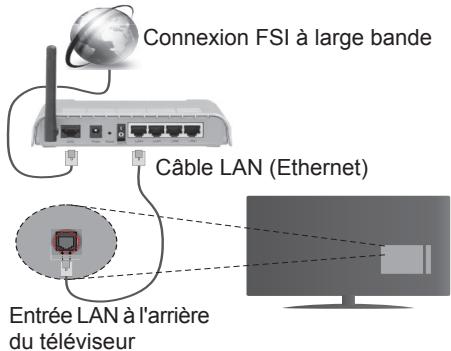
- Pour acceder et dire les fichiers partages, Sélectionnez l'options Navigateur Média. Appuyez sur le bouton Menu pour Sélectionner l'options Navigateur Média. Appuyez sur OK pour continuer. Sélectionnez le type de fichier souhaïte et appuyez sur OK. Utilisez toujours l'écran du menu Navigateur Média pour acceder et dire les fichiers partages.
- Le PC/HDD/Lecteur Multimédia ou tout autre apparéil compatible doit être utilisé avec une connexion filaire pour une qualité de lecture optimale.
Pour configurer les paramétres réseau avec fil, reportez-vous à la section Réseau/Section Paramétres Internet dans le menu Système>Paramétres.
- Vous pourrez réussir à connecter votre téléviseur à leur réseau LAN en fonction de la configuration de leur réseau. Dans ce cas, utilisez un cable Ethernet pour connecter votre téléviseur directement à la prise murale du réseau.
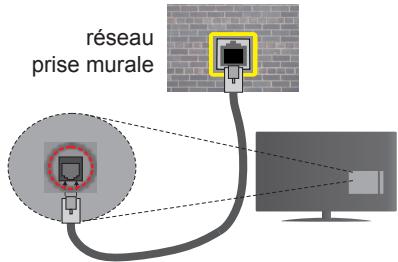
Entrée LAN à l'arrière du téléviseur
Configuration des paramètres des péripériques câbés
Type de réseau :
Le type de réseau peut être sélectionné comme Dispositif cable ou Dispositif sans fil, en fonction de la connexion active du téléviseur. Sélectionnez l'option Dispositif Cable si vous connectez via un réseau Ethernet.
Test de début Internet
Selectionnez le bouton Test de débit Internet et appuyez sur le bouton OK. La TV vérifie la largeur de bande de la connexion Internet TV et affiche le résultat à la fin.
Paramètres avances
Selectionnez l'option Paramètres Avancés puis appuyez sur le bouton OK. À l'écran suivant, vous pouze modifier les paramètres IP et DNS du téléviseur. Sélectionnez les paramètres souhaïtes et appuyez sur le bouton Gauche ou Droite pour modifier le paramètre d'Automatique à Manuel. Vous pouze à présent saisir les valeurs IP Manuel et/ou DNS Manuel. Sélectionnez l'élement correspondant dans le menu dérouulant et saississez les nouvelles valeurs à l'aide des boutons numériques de la télécommande. Appuyez sur le bouton OK pour enregistrer les paramètres lorsque vous avez terminé.
Connexion sans fil
Connexion à un réseau sans fil
Le téléviseur ne peut pas se connecter aux réseaux avec un SSID masqué. Pour que vous modem SSID soit visible, vous doivent changier vos paramètres SSID via le logiciel du modem.
Pour une connexion au réseau LAN cable,procédez comme suit :
- Assurez-vous que le logiciel Nero Media Home est installé sur votre ordinateur (pour la fonction Partage Audio Video).
- Pour configurer les paramètres réseau sans fil, reportez-vous à la section Paramètres Réseau/Internet dans le menu Systeme>Paramètres.
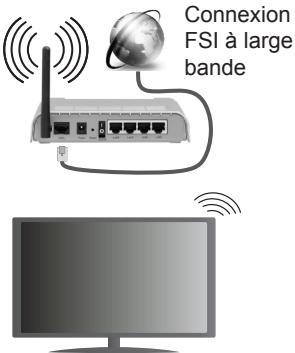
Un routeur sans fil-N (IEEE 802.11a/b/g/n) avec des bandes simultanées de 2,4 et 5 GHz est unconçu pour augmenter la bande passante. Ces fonctions sont optimisées pour une transmission video en HD plus claire et plus rapide et un transfert de fichiers et quelques sans fil facies.
- Utilisez une connexion LAN pour un partage de fichiers plus rapide avec d'autres appareils comme les ordinateurs.
- La fréquence et le canal différent selon la région.
- La vitesse de transmission varie selon la distance et le nombre d'obstructions entre les produits de la transmission, la configuration de ces produits, l'état des ondes radio, la bande et les produits utilisés. La transmission peut également être coupée ou être déconnectée selon l'état des ondes radio, des téléphones DECT ou de tout autre apparéil WiFi 11b Les valeurs standard de la vitesse de transmission sont les valeurs maximales théoriques pour les normes des apparéils sans fil. Elles ne sont pas les vittesses réelles de la transmission des données.
- L'endetroit où la transmission est le plus efficace varie en fonction de l'environnement d'utilisation.
- La fonction sans fil des supports télé type modem 802.11 a,b,g & n. Il vous est fortement conseilé d'utiliser le protocole de communication IEEE 802.11n pour éviter toute dysfonction pendant que vous visionnez les vidés.
- Vous doivent changer le SSID de votre modem si d'autres modems aux alentours partagent le même SSID. Dans le cas contraire, vous pouvez reconnectrer des problèmes de connexion. Utilisez une connexion avec fil si vous avez des problèmes avec votre connexion sans fil.
Configuration des paramètres des péripériques sans fil
Ouvrez le menu Paramétres réseau et Sélectionné le Type de réseau comme Dispositif sans fil pour démarrer le processus de connexion.
Le téléviseur recherche automatiquement les reseaux sans fil. Une liste de reseaux disponibles s'affiche alors. Sélectionnez le réseau qui vous interesse dans la liste.
Remarque: Si le modem prend en charge le mode N , vous nevez définir les paramétres de ce mode.
Si le réseau sélectionné est protégé par un mot de passer, entrez la clé en utilisant le clavier virtuel. Vous pouvez utiliser ce clavier grâce aux boutons de direction ainsi que le bouton OK sur la télécommande.
Attendez que I'adresse IP s'affiche sur I'écran.
Cela montre que la connexion est établie. Pour vous déconnecter d'un réseau sans fil, Sélectionnez Type de Réseau puis appuyez sur les boutons Gauche ou Droite pour définit comme Désactivé.
Selectionnez Test de Débit Internet et appuyez sur le bouton OK pour vérifier le débit de votre connexion Internet. Selectionnez Paramètres Avancés et appuyez sur le bouton OK pour ouvrir le menu des paramètres avancés. Utilisez les boutons de direction et les boutons numériques pour la configuration. Appuyez sur le bouton OK pour enregistrer les paramètres lorsqu'vous avez terminé.
Autres informations
L'etat de la connexion s'affiche à l'écran soit, Connecté ou non Connecté ainsi que l'adresse IP actuelle, si une connexion est établie
Connexion à votre téléphone portable via le WiFi
- Si vous telétéphone portable est doté d'un WiFi, vous pouvez le connecter à votre téléviseur via un routeur, afin d'acceder au contentu de votre téléphone. Pour ce faire, votre téléphone portable doit avoir une application de partage appropriée.
- Connectez votre routeur en suivant les étapes ci-après dans la section Connectivité Sans Fil.
- Ensuite, connectez votre téléphone portable au réseau puis activez l'application de partage audio/vidente sur votre péripérisque mobile. Enfin, Sélectionnez les fichiers que vous poulez partager avec votre télévisueur.
- Si la connexion est établie correctement, vous pourrez restantenant acceder aux fichiers partages de votre téléphone portable via le Navigator multimédia de toute télévisuer.
- Entrez dans le menu Navigateur multimédia et l'OSD de sélection du périphérique playback s'affiche. Sélectionnez votre téléphone portable et appuyez sur le bouton OK pour continuer.
- Vous pouvez télécharger une application distante virtuelle de télécommande à partir du serveur du fournisseur d'application de votre téléphone portable si cela est disponible.
Remarque: Cette fonction peut ne pas etre prise en charge par certains téléphones portables.
Affichage sans fil
L'affichage sans fil est une norme de diffusion de contenus video et sonores mise au point par Wi-Fi Alliance. Cette fonctionnalité permet d'utiliser votre téléviseur comme pérophérique d'affichage sans fil.
Utilisation avec des téléphones portables
Il existe diverses normes relatives au partage d'écrans, notamment de contenus graphiques, video et sonores entre votre apparéil mobile et votre téléviseur.
Si vous télévisuer ne dispose pas de l'option WiFi interne, branchez-y d'abord la clé USB sans fil.
Puis, appuyez sur le bouton Source de la télécommande et basculez vers la source Affichage sans fil.
Un écran s'affiche révélant que le téléviseur est pré à être connecté.
Ouvrez l'application de partage sur votre téléphone portable. Les noms de ces applications varient en fonction des marques. Reportez-vous au manuel de votre apparéil mobile pour plus d'informations.
Recherche des appareils. Àpres sélection et connexion de votre téléviseur, l'écran de votre apparéil s'affiche sur votre téléviseur.
Remarque: Cette fonction ne peut être utilisée que si l'appareil mobile la prend en charge. La recherche et la connexion des processus varient selon le programme que vous utilisez. Les téléphones portables Android doivent être équipés de la version V4.2.2 ou ultérieure.
Connexion d'autres péripériques sans fil
Votre téléviseur prend également en charge une autre technologie sans fil de courte portée. Un apparitionement est nécessaire avant l'utilisation de ce type de péripériques sans fil avec le téléviseur. Pour jumperer votre apparéil au téléviseur, procédez comme suit :
- Définissez l'appareil en mode jumelage
- Lancez la recherche d'appareils sur votre téléviseur
Remarque: Reportez-vous au manuel d'utilisation du péripérisque sans fil pour savoir comment le configurer en mode d'appariement.
Vous pouvez connecter sans fil des périhériques audio ou des commandes à distance à votre téléviseur. Débranchez ou éteignez tout autre périhérique audio connecté pour assurer le bon fonctionnement de l'option de connexion sans fil. Pour des périhériques audio, utilisez l'option Liaison audio du menu Systeme>Sons ; pour les télécommandes, utilisez l'option Telecommande intelligente du menu Systeme>Paramétres>Autres. Sélectionnez l'option de menu et appuyez sur la touche OK pour ouvrir le menu correspondant. Grâce à ce menu, vous pouze découvert et connecter des périhériques utilisant la même technologie sans fil et commencer à les utiliser. Suivez les instructions à l'écran. Lancez la recherche de périhériques. Une liste de périhériques sans fil disponibles s'affiche. Sélectionnez un de votre choix à partir de la liste et appuyez sur OK pour vous connecter.
Si le message « Periphérique connecté » s'affiche, c'est que la connexion a été établie avec succès. Si la connexion échoue, essayez de nouveau.
Remarque: Les pérophériques sans fil peuvent fonctionner dans la même plage de fréquence radio et peuvent interférer les uns avec les autres. Pour améliorer les performances de votre pérophérique sans fil, placez-le à au moins 1 mètre de tout autre pérophérique sans fil.
Résolution des problèmes de connectivité
Réseau sans fil indisponible
Assurez-vous que les pare-feu de votre réseau permettent la connexion sans fil TV.
- Essayez à nouveau de rechercher les réseaux sans fils à l'aide de la fenêtre du menu Paramétres Réseaux /Internet.
Si le réseau sans fil ne fonctionne pas correctement, essayez d'utiliser le réseau avec fil chez vous. Reportez-vous à la section Connectivite filaire pour plus d'informations sur le processus.
Si le téléviseur ne fonctionne pas avec la connexion avec fil, vérifie le modem (routeur). Si le routeur n'a pas de problème, vérifie la connexion Internet de votre modem.
Connexion lente
Voir le manuel d'instructions de votre modem sans fil pour obtenir des informations sur la zone de service interne, la vitesse de la connexion, la qualite du signal et d'autres parametes. Vousdezavour une connexion haut debit pour votre modem.
Interruption lors d'une lecture ou réactions lentes
Si vous rencontres de tels problèmes, essayez les solutions suivantes :
Maintenez une distance d'au moins trois mètres entre le four à micro-ondes, les téléphones portables, les apparéils équipés d'un Bluetooth ou tout autre apparéil compatible avec le Wi-Fi. Essayez de changer la chaîne active sur le routeur WLAN.
Connexion Internet indisponible / Partage Audio Video Impossible
Si l'adresse MAC (un numero d'identification unique) de votre PC ou modem a ete regulierement enregistrree, il se peut que vous televiseur ne soit pas connecte a Internet. Dans ce cas, l'adresse MAC est authentifiée chaque fois que vous etes connecte a Internet. Il s'agit d'une precaution contre tout acces non autorise. Puisque vous televiseur dispose de sa propre adresse MAC, sua fournisseur Internet ne peut valider cette adresse. A cet effet, suaTeleviseur ne peut se connecter a Internet. Contactez sua fournisseur de service Internet pour qu'il vous donne des informations concennant la façon de connecter un periphérique different, comme sua televiseur, a Internet.
Il est par ailleurs possible que la connexion Internet soit indisponible à cause d'un problème de pare-feu. Si vous pensez que votre problème se trouve à ce niveau, contactez votre fournisseur de service Internet. Un pare-feu pourrait expliquer le problème de connectivité et de découverte pendant l'utilisation du téléviseur en mode Partage audio/vidéo ou pendant la navigation via la fonction Partage audio/vidéo.
Domain non valide
Assurez-vous de vous être déjà connecté à votre PC avec un nom d'utilisateur/mot de passer autorisé et voirlez également à ce que votre Domaine soit actif, avant de partager quelques fischiier que ce soit dans le programme du serveur de matière de leur ordinateur. Si le domaine n'est pas valide, vous pourrez reconnectrer des problèmes au moment de parcourir les fichiers en mode Partage audio/vidente.
Utilisation du service du réseau Partage Audio/ Video
La fonction de Partage audio/vidéo est une norme qui permet de visualiser les apparciels électroniques numériques pour les rendre plus facies d'utilisation à domicile.
Elle yous permit d'afficher et de dire les photos, la musique et les videos memorises sur le serveur multimédia connecté à votre réseau domestique.
1. Installation de Nero Media Home
Vous ne pouvez pas utiliser la fonction de partage audio video si le programme serveur n'est pas installé dans votre ordinateur ou si le serveur multimédia requis n'est pasinstallé dans le dispositif compagnon. Veuillez installer le programme Nero Media Home sur votre PC. Pour plus d'informations sur l'installation, veuillez vous reférer à la partie « Installation de Nero Media Home »
2. Connexion à un réseau cable ou sans fil
Pour plus de plus amples informations concernant les paramètres, reférez-vous aux chapîtres « Connectivité Avec Fil/Sans Fil »
3. Lecture de fichiers partages à travers le navigateur multimédia
Selectionnez le menu Navigateur multimédia à l'aide des boutons de direction à partir du menu principal et appuyez sur OK. Le navigateur multimédia va s'afficher.
Partage Audio Video
Le partage audio-video n'est disponible qu'en mode Dossier Navigateur multimédia. Pour activer le mode fichier, cliquez sur l'onglet Paramètres dans le menu Navigateur multimédia et appuyez sur OK. Sélectionnez Afficher le Style et définissez sur Dossier à l'aide des boutons Gauche ou Droite. Sélectionnez le type de média souhaïte et appuyez sur OK.
Si la configuration est faite correctement, l'écran Sélection du péripérisque s'affiche après la sélection
du type de média souhaïte. Si des réseaux sont disponibles, ils apparaissent à l'écran. Sélectionnez le serveur multimédia ou le réseau auquel vous voulez vous connecter à l'aide des boutons Haut ou Bas, puis appuyez sur OK. Si vous voulez actualiser la liste des péripériques, appuyez sur le bouton Vert. Appuyez sur le bouton Menu pour quitter.
Si vous sélectionnez le type de média comme Vidéos etCHOISSEZ LE PERIPHérique à partir du menu de sélection. Ensuite sélectionnez le dossier contenant les fichiers video sur l'écran suivant et tous les fichiers video seront listed.
Pour dire les types de medias à partir du menu, vous nevez rentrer au menu principal du Navigateur multimédia pour selectionner le type de media souhaite et désir reseau une seconde fois. Vous pouvez aussi appuyer sur le bouton Bleu pour rapidement passer au type de media suivant sans changer de réseau. Rêférez-vous à la partie du menu Navigateur multimédia pour plus d'informations sur la lecture des fichiers.
Les fichiers de sous-titres ne fonctionnent pas si vous regardez les videos depuis le réseau à travers la fonction Partage Audio Video.
Voussoupiezbrancheruniquementunpostedetélevisionau même réseau.En cas de problème avecle réseau,veuillez débranchervotre téléviseur de laprise murale et rebranchez-le à nouveau.Les modeslecture spéciale et différée ne sont pas pris en chargepar la fonction de Partage audio vidée.
Remarque : Certains PC peuvent ne pas avoir la capacité d'utiliser la fonction Partage Audio Video en raison des paramètres Administrateur et Sécurité (teils que les PC commerciaux).
Pour une meilleure connexion de la télé au réseau à domicile, l'application Nero doit être installée.
Installation de Nero MediaHome
Pour installer Nero MediaHome, veuillez professionnel comme suit :
Remarque : Vous ne pouvez pas utiliser la fonction de partage audio video si le programme serveur n'est pas installé dans votre ordinateur ou si le serveur multimédia requis n'est pas installé dans le dispositif compagnon.
- Entrez le lien suivant en entier dans la barre d'adresse de votre navigateur. http://www.nero.com/mediahome-tv
- Cliquez sur la touche Tetecharger dans la page d'ouverture. Le fjichier d'installation va etre tetecharge sur le PC.
- Une fois le téléchargement fini, cliquez deux fois sur le fjichier d'installation pour lancer l'installation. L'assistant d'installation vous guide tout au long de l'installation.
- Les premières fenêtes s'affichent en premier. L'assistant d'installation vérifie la disponibilité des applications tiers installées dans le PC. Si des
applications manquent celles-ci s'affichent et doit'être installées avant la suite du processus.
- Appuyez sur le bouton Installer. L'interface intégré s'affiche. Veuillez ne pas modifier l'interfacce qui s'affiche.
- Appuyez sur le bouton Suivant. La fenetre détaillant les conditions de la Licence (EULA) va s'afficher. Veuillez lore l'accord de licence attentivement et cochez la case appropriée si vous adhérez à cet accord. Si vous n'acceptez pas les termes de l'accord, il vous sera impossible d'inlocker le CD.
- Appuyez sur le bouton Suivant. Dans la prochaine fenêtre, vous pouvez régler vos préférences d'installation.
- Appuyez sur le bouton Installer. L'installation est lancée et se termine automatiquement. Une barre de progression indique le progrès de l'installation.
- Appuyez sur le bouton Terminé. L'installation est terminée. Vous serez redirigé vers le site web qui héberge l'application Nero.
- Un raccourci est ensuite créé sur le bureau.
Félicitations! Vous avez installé Nero MediaHome sur votre PC avec succès.
Lancez l'application Nero MediaHome en cliquant deux fois sur l'icône du raccourci.
Portail Internet
ASTUCE: Pour un affichage de qualité supérieure, une connexion internet à large bande est nécessaire. Vous doivent correctement définir les paramètres Régionaux lors de la Première Installation pour le fonctionnement optimal du portail internet.
La fonctionnalité Portail vous permet de vous connecter à un serveur sur Internet et d'acceder à des contenus fournis par ce serveur via une connexion Internet. La fonctionnalité Portail vous donne accès aux musiques, vidés, clips ou contenus web grâce à des raccourcis définis. L'accès ininterrompu à ces contenus dépend de la vitesse de votre connexion fournie par votre fournisseur de services Internet.
Appuyez sur le bouton Internet de la télécommande pour ourir le portail internet. Vous verrez les iconones des applications et services disponibles sur l'écran de portail. Utilisez les boutons de direction de votre télécommande pour sélectionner celui de votre choix. Vous pouze acceder au contentu de votre可以选择 en appuyant sur OK après votre可以选择. Appuyez sur le bouton Back/ Return pour revenir à l'écran précédent.
En outre, vous pouvez acceder à certaines fonctions en utilisant la fonction de raccourci définie pour les boutons numériques et de couleur sur la télécommande.
Appuyez sur la touche Exit pour sortir du mode Portail Internet.
Fenêtre PIP (en fonction du service de portail)
Le contenu source en cours s'affichera sur la fenetre PIP, si vous passez en mode Portail étant sur une source active.
Si vous passez en mode Portail lorsque vous visionnez les chaînes télévisées, le programme en cours s'affichera sur la fenêtre PIP. Vous pouvez changer de chaînes en vous servant des boutons Programme +/-
Remarques :
Il est possible que des problèmes liés à l'application soient causés par le contenu foumi par le prestataire de service.
Le contenu des programmes d'accueil et l'interface peuvent être modifiés à tout moment sans notification préalable.
Les services internet tiers peuvent être discontinus ou restreints à tout moment.
Navigateur Internet
Pour utiliser le navigateur Internet, vous devez d'abord acceder au portail. Ensuite, lancez l'application Internet sur le portail.
(*)L'imagudelogo du navigateur internet peut changer
Dans l'écran initial du navigateur, les aperçus des liens prédéfinis (le cas échéant) d'accès aux sites web disponibles s'affichent sous la forme des options Raccourcis, ainsi que des options Modifier raccourcis et Ajouter à la liste des raccourcis.
Pour défilier le navigateur web, utilisez les touches de direction de la télécommande ou d'une souris connectée. Pour visualiser la barre d'options du navigateur, placez le curseur en haut de la page ou appuyez sur le bouton Back/Return. Les options Historique, Onglets et Signets et la barre du navigateur contenant les boutons Précédent/Suivant, Actualiser, la barre d'adresse/de recherche, Raccourci et Opera sont disponibles.
Pour ajouter un site Web souhaité à la liste de Raccourcis pour accès rapide, placez le curseur en haut de la page ou appuyez sur le bouton Back/Return. La barre du navigateur apparait. Sélectionnez le bouton Raccourcis - et appuyez sur le bouton OK. Ensuite, Sélectionnez l'option Ajouter à la liste des raccourcis et appuyez sur le bouton OK. Remplissez les espaces vides en inscrivant votre Nom et Adresse, Sélectionnez OK et appuyez sur le bouton OK pour ajouter. Si vous naviguez sur le site et souhaitez ajouter un élément à la liste de Raccourcis, Sélectionnez le bouton Opera et appuyez sur le bouton OK. Ensuite, Sélectionnez l'option Ajouter à la liste de raccourcis dans le sousmenu et appuyez sur le bouton OK. Le replissage de votre nom et de votre adresse est automatique en fonction du site que vous visitez. Sélectionnez OK et appuyez sur le bouton OK pour ajouter.
Vous pouvez également utiliser les options du menu Opera pour la gestion du navigateur. Sélectionnez le bouton Opera- 0 et appuyez sur le bouton OK pour
voir les pages spécifiques disponibles et les options générales.
Il existe plusieurs façon de chercher ou de visiter à des sites internet à l'aide de votre navigateur web.
Entrez l'adresse du site Web (URL) dans la barre de recherche/d'adresse et Sélectionnez le bouton Envoyer sur le clavier virtuel, puis appuyez sur le bouton OK pour visiter le site.
Entrez le(s) mot(s) clé dans la barre de recherche/ d'adresse et sélectionné le bouton Envoyer sur le clavier virtuel et appuyez sur le bouton OK pour lancer une recherche dans les sites Web sollicités.
Sélectionnez un onglet des raccourcis et appuyez sur le bouton OK pour visiter le site Web souhaité.
Votre télé est compatible avec les souris USB. Connectez votre souris ou adaptateur de souris sans fil au port USB de votre téléviseur pour une navigation plus facile et plus rapide.
Certaines pages Internet contiennent des contenus flash. Ces pages ne sont pas prises en charge par le navigateur.
Votre TV ne prend en chargeaucun teléchargement sur internet à partir du navigateur.
Tous les sites Internet pouraient ne pas etre pris en charge.Des problemes de contenu pouraient survenir en fonction du site.Dans certains cas, il pourrait etre impossible delire des contenus video.
Système HBBTV
La(normeHbbTV (Hybrid Broadcast Broadband TV) est à la fois une norme industrielle et une initiative de promotion d'harmonisation de la diffusion de la télévision et de l'acces Internet dans la fourniture de programmes au consommateur final à travers les téléviseurs connectés et les boitiers décodeurs. Parmi les services foumis par la HbbTV, on peut citer, entre autres:les chaînes de télédiffusion traditionnelles,la video à la demande,l'EPG,la publicite interactive,la personnalisation,les yeux,le réseau social,ainsqu'les autres applications multimédia.
Les applications HbbTV sont disponibles sur les chaînes où elles sont signalées par le diffuseur (pour l'instant, différentes chaînes sur Astra diffusent les applications HbbTV). Le diffuseur marque une application en tant que « autostart » (démarriage automatique) et celle-ci est automatiquement lancée par la plate-forme. Les applications autostart sont généralement lancées avec une petite icône rouge pour signaler à l'utilisateur qu'il existe une application HbbTV sur cette chaîne. Appuyez le bouton rouge pour ouvrir la page de l'application. Une fois la page ouverte, l'utilisateur peut returner vers l'icône initial du bouton rouge en y appuyant à nouveau. L'utilisateur peut basculer entre le mode de l'icône du bouton rouge et le mode UI intégral de l'application en appuyant sur le bouton rouge. Il convient de signaler que la capacité d'utilisation du bouton rouge est assurée
par l'application et certaines autres applications peuvent se composer différément.
Si vous passez d'une chaîne à une autre alors que l'application HbbTV est active (en mode Icône du bouton rouge ou en mode UI intégral), les scénarios ci-après peuvent se produit.
L'application peut continuer à s'exéçuter.
- L'application peut être interrompue.
- L'application peut être interrompue et une autre application du bouton rouge de démarrage automatique peut être lancée.
HbbTV permit aux applications d'être récapurées depuis la bande large ou la diffusion. Le diffuseur peut activer l'une des deux options ou les deux à la fois. Si la plateforme n'est pas dotée d'une connexion large bande opérationnelle, elle peut toujours lancer des applications transmises sur la diffusion.
Les applications du bouton rouge autostart doivent généralement des liens vers d'autres applications. En voici un exemple. L'utilisateur peut alors basculer vers d'autres applications en utilisant les liens fournis. Les applications doivent donner un moyen demettre un terme à leur exécution. Habituellement, la touche Exit est utilisé à cet effet.
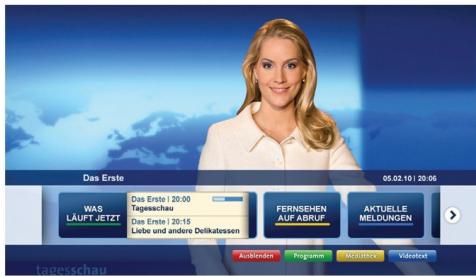
Scheme a: Application de la barre de démarrage
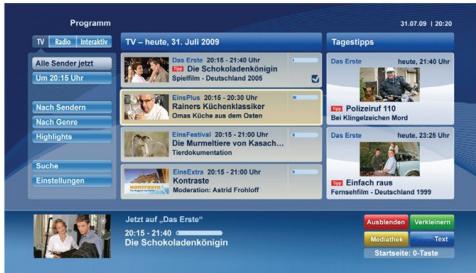
Scheme b: L'application EPG, la video de diffusion est indiquée dans le coin inférieur gauche ; elle peut être interrompue en appuyant sur le bouton 0.
Les applications HbbTV utilise les touches de la télécommande pour interagir avec l'utilisateur. Lorsqu'une application HbbTv est lancée, le contrôle de certaines touches revient à l'application. À titre d'exemple, la sélection des chaînes numériques peut
ne pas fonctionner sur une application télétexte où les chiffres indiquent les pages de télétexte.
HbbTV appelle une capacité de streaming AV sur la plate-forme. De nombreuses applications existent qui fournissant des services de rattrapage et de VOD (video à la demande). L'utilisteur peut utiliser les touches Lire, Suspendre, Arrête, et Transférer de la télécommande pour manipuler le content AV.
Remarque : Vous pouvez activer ou désactiver cette fonction à partir de l'option Autres du menu Systeme>Paramètres.
Smart Center
Smart Center est une application pour mobile executée à l'aide des plateformes iOS et Android. Sur votre tablette ou votre téléphone, vous pouvez facilement visionnez en direct vos programmes et spectacles favoris de votre téléviseur smart. De plus, vous pouvez démarrer vos applications du portail, utilisez votre tablette comme télécommande de votre téléviseur et partager des fjichiers multimédia.
Remarque: La capacité d'utiliser toutes les fonctions de cette applications dépend des fonctionnalités de votre téléviseur.
Mise en Route
Pour utiliser les fonctionnalités Smart Center, les branchements doivent être effectuels correctement. Pour être connecté sans fil sur votre réseau, branchez le clé Wi-Fi dans l'un des ports USB si vous téléviseur n'a pas de fonctionnalité wifi interne. Pour être en mesure d'utiliser les fonctionnalités liées à Internet, votre modem/routeur doit être connecté sur Internet.
IMPORTANT : Assurez-vous que le téléviseur et l'appareil mobile sont connectés au même réseau.
Pour les fonctionnalités du partage de matériel, activez l'options Partage Audio/Video (le cas échéant). Appuyez sur le bouton Menu de la télécommande, sélectionnez le menu Système>Paramétres>Plus et appuyez sur OK. Sélectionnez le Partage Audio Video et modifiez sur Activé. Voiture TV est maintainant préte pour se connecter à votre apparéil.
Installez l'application Smart Center sur votre périphérique portable.
Démarrez l'application Smart Center. Si toutes les connexions sont correctement configurées, le nom de votre TV s'affichera sur votre mobile. Si le nom de votre téléviseur n'apparait pas dans la liste, patientez un instant et appuyez sur Rafraîchir. Sélectionnez votre TV dans la liste.
Écran d'appareil mobile
Sur la fenêtre principale, vous trouvez des ontlets d'accès aux différentes fonctionnalités.
L'application recupere la liste des chaînes en cours à partir du téléviseur lors du démarrage.
MES CHÂINES : Les programmes des quatre premières châines de la liste de châine récepérée à partir du téléviseur s'affichent. Vous pouvez modifier les châines sur la liste. Appuyez sur l'image miniature
de la chaîne et maintenez-la. Une liste de chaînes s'affiche et vous pouvez désir la chaîne que vous souhaitez replacer.
TV : Vous pouvez voir le contenu à partir de l'onglet du téléviseur. Dans ce mode, vous pouvez faire défiler la liste des chaînes récapucérées de votre téléviseur et cliquez sur l'image miniaturisée pour voir les détails des pages.
ENREGISTREMENTS : Vous pouvez voir vos enregistrements (s disponible) et aide-mémoires actifs à partir de cet onglet. Pour supprimer une entrée, appuyez simplement sur l'icone de suppression sur chaque ligne.
EPG : Vous pouvez voir les programmes de diffusion des chaînes sélectionnées à partir de cet onglet. Vous pouvez également naviguer à travers les chaînes en sélectionnant une chaîne dans la grille EPG. Notez que développer à jour / rafraîchir les informations EPG peut prendre du temps en fonction de la qualité de votre connexion et des services web.
Remarque : La connexion Internet est nécessaire pour les informations EPG liées au Web.
PORTAIL : Cet onglet affiche les applications du portail en aperçu déroulant. Les applications sélectionnées s'affichent à l'écran de votre téléviseur, sauf si la fonction FollowMeTV (si disponible) est active.
Remarque : Une connexion Internet est nécessaire. Cet onglet est actif si une page du portail est en cours d'utilisation.
PARAMÉTRES : Configurez l'application à votre convenance. Vous pouvez modifier :
Verrouillage-Auto (sur IOS uniquement): L'écran de l'appareil s'arrête automatiquement après un certain temps. La configuration par défaut est désactivée; l'écran restera toujours allumé.
Activation automatique de FollowMeTV : La fonction FollowMeTV (si disponible) démarre automatiquement lorsque ce paramètre est activé. La configuration par défaut est désactivée.
Connexion-automatique au téléviseur : En mode activé, votre apparéil mobile se connecte automatiquement au dernier téléviseur connecté et passée l'écran de recherche du téléviseur.
Changer de TV (sur IOS uniquement) : Affiche les téléviseurs connectés actifs. Vous pouze désirce ce paramètre pour aller à l'écran « Recherche TV » et selectionner un autre téléviseur.
Éditer la liste de chaînes personalisée : Vous pouvez modifier votre liste de chaînes personalisée à partir de ces paramètres.
Choisir la source de la liste de chaînes : Vous pouvez désirir la source de la liste chaînes à utiliser avec l'application. Les options sont « Liste TV » et « Lieste personnalisée » . Vous pouvez également activer l'option « Retenir mes choix » pour définir la source de la liste de chaînes sélectionnée
commeCHOIX permanent.Dans ce cas,si la source seLECTIONnee est disponible,elle serautilisée dans l'application.
No de Version : Affiche la version de l'application en cours.
Détail de Page
Pour ouvrir la page de détail, saississez un programme. Sur l'écran de la page de détail, vous pouvez obtenir les informations détaillées des programmes que vous avez sélectionné. Les anglets « Dêtails », « équipè technique » et « Videos » sont disponibles sur la page.
DETAILS : Cet onglet résumé et informe sur les programmes sélectionnés. Trouvez également des liens vers les pages facebook et twitter des programmes sélectionnés.
ÉQUIPE TECHNIQUE : Affiche les noms des personnes ayant contribué au programme actuel.
VIDEOS: Présente les vidEOS de Youtube en rapport avec les programmes sélectionnés.
Remarque: Une connexion Internet peut être nécessaire pour certaines fonctions.
Fonction FollowMe TV (si disponible)
Appuyez sur le gadget FOLLOW ME TV situé sur le coin inférieur gauche de l'écran de votre mobile pour modifier la disposition de la fonctionnalité FollowMe TV.
Appuyez sur l'icone de lecture pour lancer le défilament des contenus du téléviseur sur votre apparéil mobile. Disponible Si votre apparéil est dans le champ de fonctionnement de vos routeurs.
Mode Mirror
Ce mode de la fonctionnalité FollowMe TV feature est activé par défaut et vous permet de défilier entre les contenus de toutes les sources du téléviseur et du navigateur média.
Remarques :
Il est à noter que seules les chaînes numériques (DVB-T/C/S) SD et HD sont prises en charge.
Le support audio multilingue et la fonctionnalité d'activation et de désactivation des sous-titres ne fonctionnent pas.
La performance de défilament peut varier selon la qualité de votre connexion.
Page de partage de Media
Pour acceder au gadget Partage de Media, appuyez sur la flèche du Haut sur le Bas gauche de l'écran.
Si le gadget Média est appuyé, un écran s'affiche vous permettant de sélectionner le type de fichier que vous souhaitez partager.
Remarque : Tous les formats d'image ne sont pas pris en charge. Cette fonction ne sera pas active si la fonctionnalité Partage Audio /Video n'est pas prise en charge.
Ouverture du Portail
Pour acceder au gadget Ouverture du Portail (), appuyez sur la Flèche du haut sur le coin inférieur gauche de l'écran.
Vous pouvez acceder à la page d'accueil du portail en appuyant sur le gadget Ouverture du Portail.
Rémarque : Une connexion Internet est nécessaire. Cette fonction ne fonctionne pas si une page du portail n'est pas utilisée.
Fonction Smart à distance
Voussupportezutiliservotrecarpeilmobile comme une tellecommandepourvotrecelleviseurunefoisqu'ilest connecté.Pourutiliserentierementlesfonctionssmart àdistance,appuyezlaFlèche du haut sur lecoin inférieurgauche de l'écran.
Reconnaissance vocale
Vou puevez appuyer le gadget Microphone ( et personnelier votre application, initier des commandes vocales telles que « Portal!» (Portail!), « Volume Up/Down!» (Volume haut/bas!), «Programme Up/Down!» (Programme haut/bas!).
Remarque : Cette fonction n'est disponible que sur des appareils Android.
Page Clavier
La page du clavier peut s'ouvoir de deux manières, en appuyant sur le gadget Clavier à l'écran de l'application ou automatiquement, en reçuant une commande à partir du téléviseur.
Exigences
- Televisuer intelligent
- Connexion réseau
- Les apparèils mobiles basés sur les plateformes Android ou iOS (Android OS 4.0 ou ultérieur; IOS 6 ou version ultérieure)
- Application Smart Center (peut être trouvée sur les magasins d'application en ligne pour les plateformes Android ou iOS)
- Routeur modem
- Dispositif de stockage USB au format FAT32 (requise pour les fonctionnalités du PVR, si disponible)
Remarques :
Pour les apparèils Android, les dimensions d'écran Normal (mdpi), Large (hdpi) et Extra Large (xhdpi) sont prises en charges. Les apparèils avec des écans de 3" ou plus petits ne sont pas pris en charge.
Pour les apparèils iOS, toutes les dimensions d'écran sont prises en charge.
L'interface utilisé de l'application Smart Center peut changer en fonction de la version installée sur votre appareil.
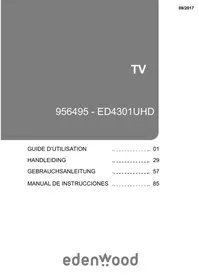
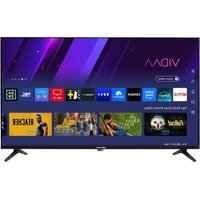
- Table des matieres
- Consignes de sécurité
- IMPORTANT - Veuillez dire attentivement ces instructions avant d'installer ou de faire fonctionner votre apparéil
- Symboles sur le produit
- AVERTISSEMENT
- AVERTISSEMENTS LIÉS À LA FIXATION MURALE
- Informations sur l'environnement
- Fonctions
- Accessoires inclus
- Mise en Veille
- Boutons de Commande & Fonctionnement du
- Téléviseur
- Fonctionnement de la TV à l'aide de la Telecommande
- Sélection D'entrée
- Changer les Chaines et Regler le Volume
- Insertion des piles dans la télécommande
- Branchement à l'alimentation
- Branchement de l'antenne
- Arrière inférieur du téléviseur
- Notification
- RECONNAISSANCE DE MARQUE COMMERCIALE
- Informations Applicable aux Utilisateurs Concernant la Mise au Rebut de l'ancien Appareil et des Piles.
- [Union Européenne Uniquement]
- Télécommande
- (*) MON BOUTON 1 ET MON BOUTON 2
- Marche/Arret
- Pourmettreleteleviseur sous tension
- Pourmettreletelevisuhrhors tension
- Pour arrêté complètement le téléviseur, débranchez le cordon d'alimentation du secteur.
- Première Installation
- À propos de la sélection des types de diffusion
- Lecture de Media via Entrée USB
- Enregistrement d'un programme
- Enregistrement du décalage temporel
- Enregistrement instantané
- Regarder les programmes enregistrés
- Ralenti avant
- Configuration des enregistements
- Menu Navigateur Media
- FollowMe TV (si disponible)
- Serveurs intermédiaires CEC et CEC RC
- Commande audio système
- E-Manuel
- Contenu du menu Téleviseur
- Fonctionnement Général de la TV
- Utilisation de la liste de Chânes
- Gestion des Lists de Préférences
- Configuration des Paramètres Parentaux
- Guide Électronique des Programmes (EPG)
- Programme Lineaire
- Programme de liste (*)
- Programme Maintenant/Ensuite
- Options du Programme
- Services Télatexte
- Mise à jour du logiciel
- Recherche de mise à jour de logiciels à travers l'interface utilisateur
- Recherche et mode de mise à niveau
- Dépannage et Astuces
- La TV va s'allumer
- Mauvaise qualité d'image
- Pas d'image
- Pas de son
- Télécommande - ne fonctionne pas
- Les sources d'entrée - ne peuvent pas etre seLECTIONnées.
- Enregistrement non disponible
- Le périphérique USB est trop lent
- Modes D'affichage Typiques de L'entrée PC
- (X: Non disponible, O: Disponible)
- Résolutions DVI Prises en Charge
- Connectivité
- Connexion avec fil
- Connexion à un réseau cable
- Pour configurer les paramétres réseau avec fil, reportez-vous à la section Réseau/Section Paramétres Internet dans le menu Système>Paramétres.
- Configuration des paramètres des péripériques câbés
- Type de réseau :
- Test de début Internet
- Paramètres avances
- Connexion sans fil
- Connexion à un réseau sans fil
- Pour une connexion au réseau LAN cable,procédez comme suit :
- Configuration des paramètres des péripériques sans fil
- Autres informations
- Connexion à votre téléphone portable via le WiFi
- Affichage sans fil
- Utilisation avec des téléphones portables
- Connexion d'autres péripériques sans fil
- Résolution des problèmes de connectivité
- Réseau sans fil indisponible
- Connexion lente
- Interruption lors d'une lecture ou réactions lentes
- Connexion Internet indisponible / Partage Audio Video Impossible
- Domain non valide
- Utilisation du service du réseau Partage Audio/ Video
- Installation de Nero Media Home
- Connexion à un réseau cable ou sans fil
- Lecture de fichiers partages à travers le navigateur multimédia
- Partage Audio Video
- Installation de Nero MediaHome
- Portail Internet
- Fenêtre PIP (en fonction du service de portail)
- Remarques :
- Navigateur Internet
- Système HBBTV
- Smart Center
- Mise en Route
- Écran d'appareil mobile
- Détail de Page
- Fonction FollowMe TV (si disponible)
- Mode Mirror
- Page de partage de Media
- Ouverture du Portail
- Fonction Smart à distance
- Reconnaissance vocale
- Page Clavier
- Exigences
Marque : EDENWOOD
Modèle : ED6502UHD
Catégorie : TV UHD