MODE D'EMPLOI SND 3600 D2 SILVERCREST
Avant de lire le mode d'emploi, ouvrez les deux pages contenant les illustrations et familiarisez-vous avec toutes les fonctions de l'appareil.
Informations relatives à ce mode d'emploi. 51 Remarques sur les marques commerciales 51 Utilisation conforme 51 Avertissements utilisés. 52
Consignes de sécurité 53
Mise en service 54
Vérification du matériel livré. 54 Élimination de l'emballage 54 Raccordement à un ordinateur 55 Installation du logiciel. 55
Éléments de commande 57
Utilisation et fonctionnement 57
Mise en place des négatifs 57 Mise en place des diapositives 58 Numériser des négatifs/diapositives 59 Après chaque utilisation 64
Dépannage 65
Nettoyage 66
Entreposage/mise au rebut 67
Rangement en cas de non-utilisation 67
Mise au rebut de l'appareil 67
Annexe. 68
Caractéristiques techniques 68
Remarques concernant la déclaration de conformité UE . . . . . . . 69
Garantie de Kompernass Handels GmbH 69
Service après-vente 72
Importateur 72
Introduction
Toutes nos félicitations pour l'achat de votre nouvel appareil. Vous venez ainsi d'opter pour un produit de grande qualité. Le mode d'emploi fait partie intégrante de ce produit. Il contient des remarques importantes concernant la sécurité, l'usage et la mise au rebut. Avant d'utiliser le produit, veuillez vous familiariser avec toutes les consignes d'utilisation et de sécurité. N'utilisez le produit que conformément aux consignes et pour les domaines d'utilisation prévus. Conservez toujours le mode d'emploi comme ouvrage de référence à proximité du produit. Lors de la transmission ou de la vente du produit, remettez tous les documents y compris ce mode d'emploi.
Remarques sur les marques commerciales
- USB® est une marque déposée de USB Implementers Forum, Inc.
- Microsoft® Windows®, Windows® XP, Windows Vista®, Windows 7®, Windows 8® et Windows 10® sont des marques déposées de Microsoft Corporation aux États-Unis d'Amérique et/ou dans d'autres pays.
- Mac OS X® est une marque de Apple Inc., enregistrée aux États-Unis et dans d'autres pays.
- Le nom de marque SilverCrest et le nom commercial sont la propriété du propriétaire respectif.
Tous les autres noms et produits peuvent être les marques ou les marques déposées de leurs propriétaires respectifs.
Cet appareil est un appareil relevant des techniques d'information et est exclusivement prévu pour scanner et numériser des films négatifs et des diapositives dans un cadre non commercial. Toute utilisation autre ou dépassant ce cadre est réputée non conforme.
Toute réclamation visant des dommages issus d'une utilisation non conforme sera rejetée. L'utilisateur assume seul la responsabilité des risques encourus.
Avertissements utilisés
Les avertissements suivants sont utilisés dans le présent mode d'emploi :

DANGER
Un avertissement à ce niveau de danger signale une situation dangereuse menaçante.
Si la situation dangereuse n'est pas évitée, elle peut entraîner des blessures graves ou la mort.
Les instructions de cet avertissement doivent être respectées pour éviter tout risque de blessures graves, voire de mort.

ATTENTION
Un avertissement à ce niveau de danger signale un risque de dégâts matériels.
Si la situation ne peut pas être écartée, elle risque d'entraîner des dégâts matériels.
Les instructions stipulées dans cet avertissement doivent être suivies pour éviter tout dégât matériel.
REMARQUE
- Une remarque contient des informations supplémentaires facilitant le maniement de l'appareil.
Consignes de sécurité
Avant d'utiliser l'appareil, vérifiez qu'il ne présente aucun dégât extérieur visible. Ne mettez pas en service un appareil endommagé ou qui a chuté. Si les câbles ou les raccordements sont endommagés, faites-les remplacer par le personnel technique/agréé ou le service après-vente. Cet appareil peut être utilisé par des enfants à partir de 8 ans et plus et par des personnes ayant des capacités physiques, sensorielles ou mentales réduites ou un manque d'expérience et de connaissances, à condition d'être surveillés ou d'avoir reçu des instructions concernant l'utilisation de l'appareil en toute sécurité et d'avoir compris les dangers qui en résultent. Les enfants ne doivent pas jouer avec l'appareil. Le nettoyage et la maintenance utilisateur ne doivent pas être réalisés par des enfants s'ils ne sont pas surveillés. Confiez les réparations de l'appareil exclusivement à des entreprises agréées ou au service après-vente. Toute réparation non conforme peut entraîner des risques importants pour l'utilisateur. À cela s'ajoute l'annulation de la garantie. Ne procédez pas à des transformations ou des modifications sur l'appareil de votre propre initiative. - Protégez l'appareil de l'humidité et de la pénétration de liquides. Ne posez pas de récipients pleins de liquides à côté de l'appareil, comme des vases par exemple. Tenez l'appareil loin de flammes nues et ne placez pas de bougies sur l'appareil ni à côté de celui-ci. Vous évitez ainsi la propagation d'incendies. Si l'appareil est introduit rapidement d'un environnement chaud dans un environnement froid, ou d'un environnement froid dans un environnement chaud, laissez-le s'acclimater 30 min. DANGER! Les matériaux d'emballage ne sont pas des jouets pour les enfants! Tenez tous les matériaux d'emballage éloignés des enfants. Il y a risque d'étouffement!
Mise en service
Vérification du matériel livré
Le matériel livré comprend les éléments suivants :
- Scanner 1 x chargeur de diapositives
- 2 × supports à négatifs, CD du programme, brosse de nettoyage
- Câble USB, mode d'emploi. Enlevez toutes les pièces de l'emballage et retirez l'ensemble du matériel d'emballage.
REMARQUE
Vérifiez si la livraison est complète et ne présente aucun dégât apparent. En cas de livraison incomplète ou de dommages résultant d'un emballage défectueux ou du transport, veuillez vous adresser à la hotline du service après-vente (voir le chapitre Service après-vente).
Élimination de l'emballage
Les matériaux d'emballage ont été sélectionnés selon des critères de respect de l'environnement et de recyclage permettant leur élimination écologique.

Veuillez éliminer les matériaux d'emballage qui ne servent plus en respectant la réglementation locale.
Raccordement à un ordinateur
Exigences système
Système d'exploitation : Windows XP/Vista/7/8/10, Mac OS 10.6 - 10.12
Emplacement : Port USB (USB 2.0)
Reliez la fiche micro-USB du câble USB 8 avec le port micro-USB 3 du scanner. Reliez la fiche USB du câble USB 8 à un PC allumé. L'ordinateur reconnaît le matériel et lance automatiquement l'installation du pilote. Cette opération peut durer env. une minute. La LED PWR 1 s'allume dès que le scanner est correctement connecté.
Installation du logiciel
Installation sous Windows

ATTENTION
Lors de l'installation du logiciel, des fichiers importants risquent d'être écrasés ou modifiés. Afin, en cas de problème, de pouvoir accéder aux fichiers d'origine après l'installation, il est recommandé de faire une sauvegarde du contenu de votre disque dur avant d'installer le logiciel. Insérez le CD du programme fourni dans le lecteur CD de votre ordinateur. Le menu d'installation s'ouvre automatiquement. Cliquez sur le bouton "Installation" pour démarrer l'installation. Installez le logiciel conformément aux instructions apparaissant à l'écran.
REMARQUE
Si vous avez désactivé la fonction de démarrage automatique et que l'opération d'installation ne démarre pas automatiquement, démarrez l'opération d'installation d'un double clic sur le fichier "WinSetup.exe" dans le répertoire principal du CD. Une fois l'installation terminée, vous pouvez quitter le menu en cliquant sur le bouton "Exit".
Installation sous Mac OS

ATTENTION
Lors de l'installation du logiciel, des fichiers importants risquent d'être écrasés ou modifiés. Afin, en cas de problème, de pouvoir accéder aux fichiers d'origine après l'installation, il est recommandé de faire une sauvegarde du contenu de votre disque dur avant d'installer le logiciel.
Insérez le CD du programme fourni dans le lecteur CD de votre ordinateur Mac. Ouvrez le répertoire principal du CD de programme. Passez au répertoire "Mac". Démarrez l'opération d'installation d'un double clic sur le fichier "ImageScan.dmg". Installez le logiciel conformément aux instructions apparaissant à l'écran.
Éléments de commande
(Figures : voir les volets dépliants)
1 LED PWR 2 Touche SCAN 3 Port micro-USB Tiroir pour le support à négatifs ou le chargeur de diapositives Support à négatifs Chargeur de diapositives Brosse de nettoyage Câble USB (USB vers micro-USB)
Utilisation et fonctionnement
Mise en place des négatifs
Déverrouillez la fermeture sur l'avant du support à négatifs ⑤ et ouvrez le support. Placez le négatif du bon côté dans le support. Veillez à ce que les perforations des négatifs soient placées sur les becs de retenue correspondants supports afin que les négatifs ne puissent pas se déplacer. Fermez le support jusqu'à ce que le couvercle s'enclenche. Poussez maintenant le support à négatifs ⑤ avec le triangle repère en avant et bien visible dans le tiroir de droite ④ (voir figure 1). Poussez le support à négatifs ⑤ dans le tiroir de droite ④ jusqu'à ce qu'il s'enclenche nettement en première position. Pour les négatifs suivants, poussez un peu plus le support à négatifs ⑤ jusqu'à ce qu'il s'enclenche nettement dans la position suivante.
Figure 1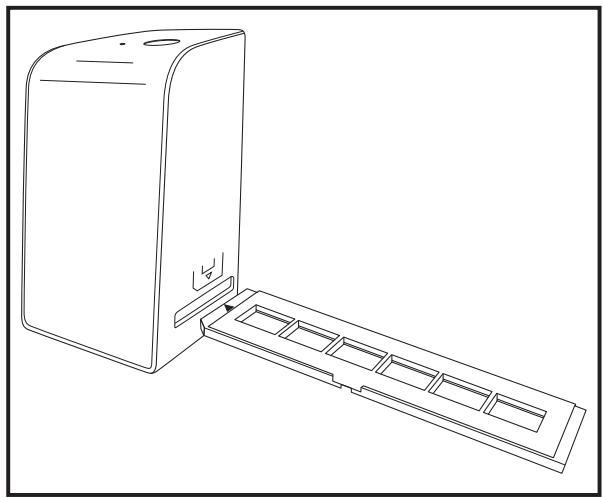
Figure 2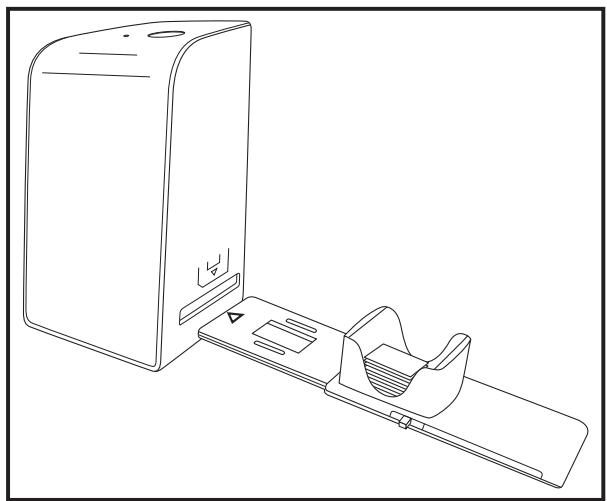
Mise en place des diapositives
• Placez les diapositives du bon côté dans le logement prévu à cet effet dans le chargeur de diapositives 6. Environ 10 à 12 diapositives (selon leur épaisseur) peuvent être placées dans le chargeur. • Introduisez d'abord le chargeur de diapositives 6 avec la fenêtre de visualisation dans le tiroir de droite 4. Veillez à ce que le triangle repère soit à l'avant et bien visible (voir figure 2). Avec le poussoir situé sur le côté du chargeur de diapositives 6, les diapositives du chargeur sont poussées une à une dans le scanner. • Poussez pour cela le poussoir jusqu'en butée dans la direction opposée au scanner. Poussez ensuite le poussoir à nouveau prudemment en direction du scanner.
REMARQUE
- Une diapositive qui se trouve dans le scanner est alors éjectée de l'appareil et une nouvelle diapositive est glissée dans la fenêtre de visualisation du scanner. Veillez à pousser une nouvelle diapositive lentement dans le scanner. Si cela se fait trop rapidement, la diapositive risque de glisser hors du champ de visualisation du scanner.
• Dès que vous ne souhaitez plus scanner d'autres diapositives, retirez le chargeur de diapositives 6 du tiroir 4. Retirez la dernière diapositive, par le bas, de la fenêtre de visualisation du chargeur de diapositives 6.
Numériser des négatifs/diapositives
Logiciel Windows
◆ Lancez le programme "Image Scan Tool" d'un double-clic sur l'icône du programme sur le bureau ou sélectionnez l'entrée correspondante dans le menu Démarrer. Le programme s'ouvre alors directement dans la fenêtre principale.
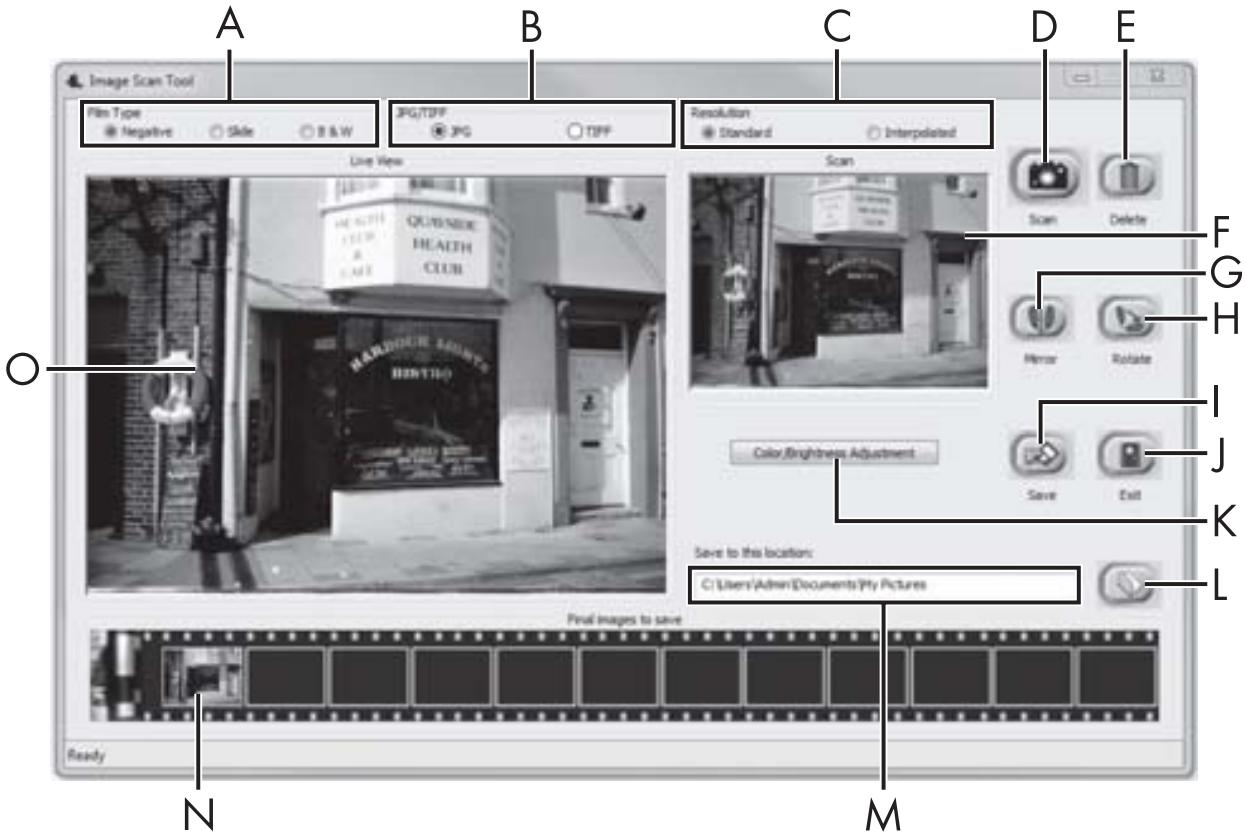
| A | Choisissez ici le type (négatif, diapositive ou noir/blanc) que vous souhaitez utiliser. |
| B | Sélectionnez ici le format de fichier (JPG ou TIFF) sous lequel vous souhaitez enregistrer les images. |
| C | Sélectionnez la résolution souhaïée : Standard : 2592 x 1680 pixels ; interpolée : 5184 x 3360 pixels |
| D | Cliquez sur cette touche logicielle ou appuyez directement sur la touche SCAN ② pour scanner une image. |
| E | Cliquez sur cette touche logicielle pour supprimer l'image actuellément sélectionnée. |
| F | Ici s'affiche l'image actuellément sélectionnée. |
| G | Cliquez sur cette touche logicielle pour returner l'image actuellément sélectionnée. |
| H | Cliquez sur cette touche logicielle pour tourner l'image actuellément sélectionnée dans le sens des aiguilles d'une montre. |
| I | Cliquez sur cette touche logicielle pour enregistrer les images prises. Un message d'advertissement s'affiche en cas de saisie d'un chemin de sauvégarde incorrect. |
| J | Cliquez sur cette touche logicielle pour quitter le programme. |
| K | Cliquez sur cette touche logicielle pour procéder à des réglages de couleur ou de luminosité avant de scanner l'image. Les modifications s'affichent dans la vue live. |
| L | Cliquez sur cette touche logicielle pour sélectionner un dossier où enregistrer les images scannées. |
| M | Vous voyagez ici le dossier dans lequel les images scannées sont enregistrées. |
| N | Vous voyagez ici les images déjà scannées mais qui n'ont pas encore été enregistrées. L'image actuellément sélectionnée est représentée dans un cadre vert et affichée dans la fenêtre (F). |
| O | Une vue live du négatif/ de la diapositive mise en place s'affiche. |
Réglages de couleur et de luminosité
◆ Si nécessaire, réglez les couleurs et la luminosité en cliquant sur la touche logicielle "Color/Brightness Adjustment (K)". Une fenêtre de réglage s'ouvre.
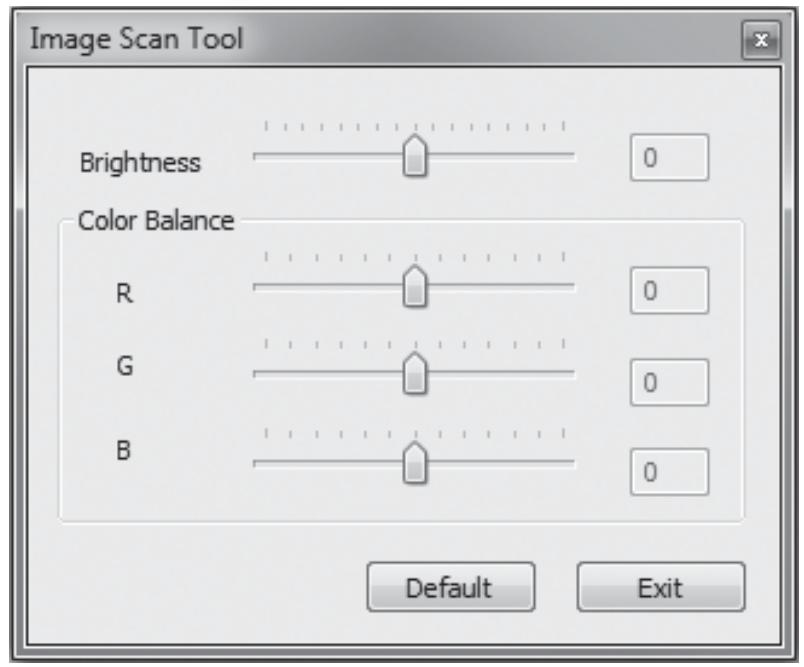
◆ Faites glisser le curseur "Brightness" pour régler la luminosité entre -64 et 64. ◆ Faites glisser les trois curseurs "Color Balance" pour régler les valeurs RGB entre -6 et 6. Pour restaurer les valeurs standard, cliquez sur le bouton "Default". Pour enregistrer les valeurs réglées, cliquez sur la touche logicielle "Exit".
Logiciel Mac
◆ Lancez le programme "Image Scan" d'un double-clic sur l'icône du programme. Le programme s'ouvre alors directement dans la fenêtre principale.
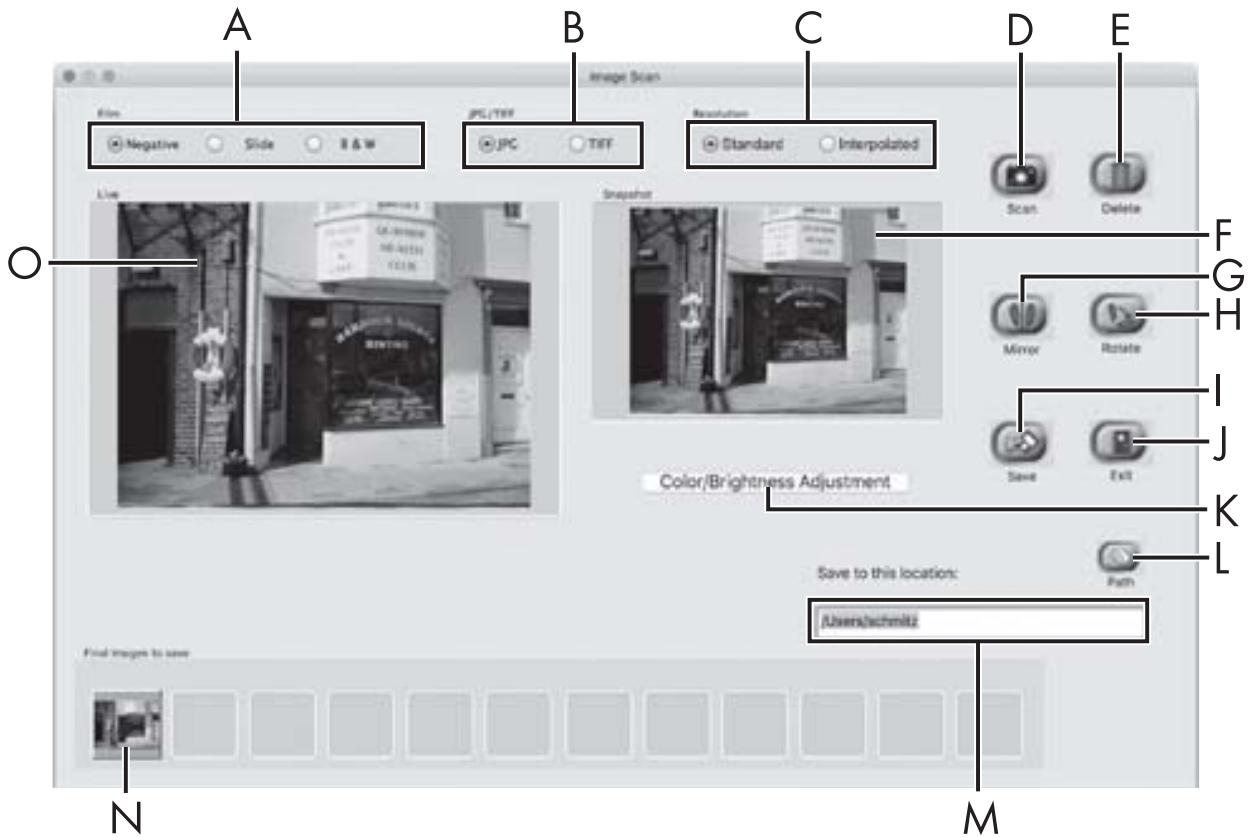
| A | Choisissez ici le type (négatif, diapositive ou noir/blanc) que vous souhaitez utiliser. |
| B | Sélectionnez ici le format de fichier (JPG ou TIFF) sous lequel vous souhaitez enregistrer les images. |
| C | Sélectionnez la résolution souhaiétée :
Standard : 2592 x 1680 pixels
Interpolée : 5184 x 3360 pixels |
| D | Cliquez sur cette touche logicielle ou appuyez directement sur la touche SCAN ② pour scanner une image. |
| E | Cliquez sur cette touche logicielle pour supprimer l'image actuellément sélectionnée. |
| F | Ici s'affiche l'image actuellément sélectionnée. |
| G | Cliquez sur cette touche logicielle pour returner l'image actuellément sélectionnée. |
| H | Cliquez sur cette touche logicielle pour tourner l'image actuellément sélectionnée dans le sens des aiguilles d'une montre. |
| I | Cliquez sur cette touche logicielle pour enregistrer les images prises. Un message d'advertissement s'affiche en cas de saisie d'un chemin de sauvegarde incorrect. |
| J | Cliquez sur cette touche logicielle pour quitter le programme. |
| K | Cliquez sur cette touche logicielle pour procéder à des réglages de couleur ou de luminosité avant de scanner l'image. Les modifications s'affichent dans la vue live. |
| L | Cliquez sur cette touche logicielle pour sélectionner un dossier où enregistrer les images scannées. |
| M | Vous voyagez ici le dossier dans lequel les images scannées sont enregistrées. |
| N | Vous voyagez ici les images déjà scannées mais qui n'ont pas encore été enregistrées. L'image actuellément sélectionnée est représentée dans un cadre vert et affichée dans la fenêtre (F). |
| O | Une vue live du négatif/ de la diapositive mise en place s'affiche. |
Réglages de couleur et de luminosité
Si nécessaire, réglez les couleurs et la luminosité en cliquant sur la touche logicielle "Color/Brightness Adjustment" (K). Une fenêtre de réglage s'ouvre.
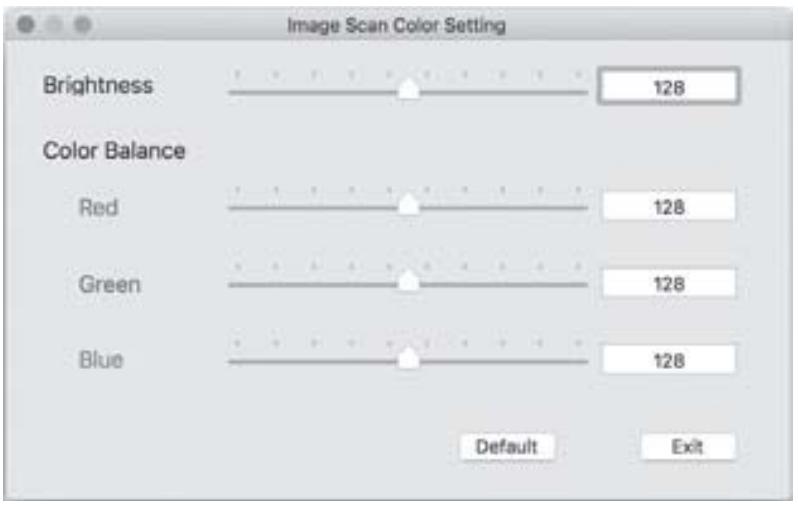
Faites glisser le curseur "Brightness" pour régler la luminosité entre 0 et 255. Faites glisser les trois curseurs "Color Balance" pour régler les valeurs RGB entre 0 et 255. Pour restaurer les valeurs standards, cliquez sur le bouton "Default". Pour enregistrer les valeurs réglées, cliquez sur la touche logicielle "Exit".
Après chaque utilisation
Retirez le support à négatifs ⑤ en le poussant entièrement au travers de l'appareil. Retirez le chargeur de diapositives 6 en le ressortant du tiroir de droite 4. Retirez le câble USB 8 du port USB de votre ordinateur et du scanner.
Dépannage
Le tableau ci-dessous vous aidera à localiser les petits dysfonctionnements et à y remédier :
| Panne | Cause possible | Suppression |
| La LED PWR 1 ne s'allume pas. | L'appareil n'est pas correctement branché. | Branchez l'appareil. |
| Mauvaise qualité d'image. | Poussière sur le rétro-clairage du scanner. | Nettoyez le rétro-éclairage (voir le chapitre Nettoyage). |
| Poussière sur le film ou la diapositive. | Nettoyez le film ou la diapositive. |
| Les images scannées sont flues. | La lentille du scanner est embuée à cause de différences de température. | Attendez que l'appa-reil se soit acclimaté à la température ambiente. |
REMARQUE
Si vous ne pouvez pas résoudre le problème en prenant les mesures susmentionnées, veuillez vous adresser au service après-vente (voir chapitre Service après-vente).
Nettoyage

ATTENTION
Lors du nettoyage de l'appareil, veillez à ce qu'aucune humidité ne pénètre dans ce dernier afin d'éviter tous dégâts irréparables.
Nettoyez le boîtier exclusivement à l'aide d'un chiffon humecté et d'un liquide vaisselle doux. Nettoyez la surface du rétroéclairage à l'intérieur de l'appareil avec la Brosse de nettoyage ⑦. Glissez pour cela la Brosse de nettoyage avec la surface de nettoyage vers le bas dans le tiroir de droite ④ (voir figure 3).
Figure 3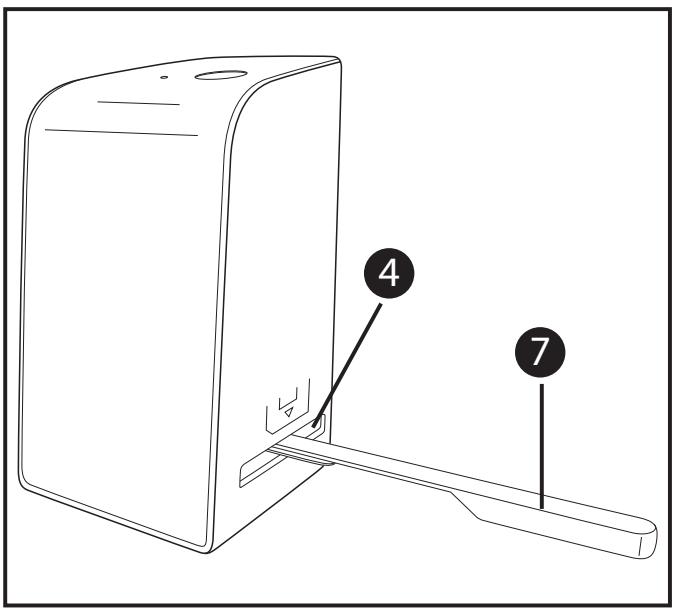
Entreposage/mise au rebut
Rangement en cas de non-utilisation
Entreposez l'appareil dans un environnement sec et sans poussières, sans rayonnement direct du soleil.
Mise au rebut de l'appareil

Le symbole ci-contre, d'une poubelle barrée sur roues, indique que l'appareil est assujetti à la directive 2012/19/EU. Cette directive stipule que vous ne devez pas éliminer cet appareil en fin de vie avec les ordures ménagères, mais le rapporter à des points de collecte désignés, des centres de recyclage ou des entreprises de gestion des déchets.
Vous obtiendrez de plus amples informations auprès de votre collecteur local ou de l'administration de votre ville ou commune.
Annexe
Caractéristiques techniques
| Tension de service/ courant absorbé | 5 V = / 500 mA
(via port USB) |
| Interface | USB 2.0 |
| Température de fonctionnement | +5-+40 °C |
| Humidité (sans condensation) | ≤ 75 % |
| Dimensions (l x h x p) | env. 9,4 x 16,9 x 10,4 cm |
| Poids (sans accessoires) | env. 450 g |
| Captor d'images | Captor CMOS de
5 megapixels |
| Zone de focalisation | focus fixe |
| Commande de luminosité | Automatique |
| Équilibrage des couleurs | Automatique |
| Résolution | Standard: 2592 x 1680 pixels
Interpolée: 5184 x 3360 pixels |
| Méthode de scan | Single pass |
| Source de lumière | Rétroéclairage (3 LED blanches) |
Cet appareil est conforme aux exigences de base et aux autres prescriptions pertinentes de la directive française en matière de compatibilité électromagnétique 2014/30/UE ainsi que de la directive RoHS 2011/65/UE.
La déclaration de conformité UE complète est disponible auprès de l'importateur.
CE
Garantie de Kompernass Handels GmbH
Si ce produit présente des vices, vous disposez de droits légaux face au vendeur de ce produit. Vos droits légaux ne sont pas restreints par notre garantie représentée ci-dessous.
Conditions de garantie
La période de garantie débute à la date de l'achat. Veuillez bien conserver le ticket de caisse d'origine. Ce document servira de preuve d'achat.
Si dans un délai de trois ans suivant la date d'achat de ce produit, un vice de matériel ou de fabrication venait à apparaître, le produit sera réparé ou remplacé gratuitement par nos soins, selon notre choix. Cette prestation de garantie nécessite dans un délai de trois ans la présentation de l'appareil défectueux et du justificatif d'achat (ticket de caisse) ainsi que la description brève du vice et du moment de son apparition.
Si le vice est couvert par notre garantie, vous recevrez le produit réparé ou un nouveau produit en retour. Aucune nouvelle période de garantie ne débute avec la réparation ou l'échange du produit.
Période de garantie et réclamation légale pour vices cachés
L'exercice de la garantie ne prolonge pas la période de garantie. Cette disposition s'applique également aux pièces remplacées ou réparées. Les dommages et vices éventuellement déjà présents à l'achat doivent être signalés immédiatement après le déballage. Toute réparation survenant après la période sous garantie fera l'objet d'une facturation.
Étendue de la garantie
L'appareil a été fabriqué avec soin conformément à des directives de qualité strictes et consciencieusement contrôlé avant sa livraison. La prestation de garantie est valable pour des vices de matériel et de fabrication. Cette garantie ne s'étend pas aux pièces du produit qui sont exposées à une usure normale et peuvent de ce fait être considérées comme pièces d'usure, ni aux détériorations de pièces fragiles, par ex. connecteur, accu, moulés ou pièces en verre.
Cette garantie devient caduque si le produit est déterminé, utilisé ou entretenu de manière non conforme. Toutes les instructions listées dans le manuel d'utilisation doivent être exactement respectées pour une utilisation conforme du produit. Des buts d'utilisation et actions qui sont déconseillés dans le manuel d'utilisation, ou dont vous êtes avertis, doivent également être évités.
Le produit est uniquement destiné à un usage privé et ne convient pas à un usage professionnel. La garantie est annulée en cas d'entretien incorrect et inapproprié, d'usage de la force et en cas d'intervention non réalisée par notre centre de service après-vente agréé.
Afin de garantir un traitement rapide de votre demande, veuillez suivre les indications suivantes :
Veuillez avoir à portée de main, pour toutes questions, le ticket de caisse et la référence article (par ex. IAN 12345) en tant que justificatif de votre achat. Vous trouverez la référence sur la plaque signalétique, une gravure, sur la page de garde de votre manuel d'utilisation (en bas à gauche) ou sous forme d'autocollant au dos ou sur le dessous. Si des erreurs de fonctionnement ou d'autres vices venaient à apparaître, veuillez d'abord contacter le département service clientèle cité ci-dessous par téléphone ou par e-mail. Vous pouvez ensuite retourner un produit enregistré comme étant défectueux en joignant le ticket de caisse et en indiquant en quoi consiste le vice et quand il est survenu, sans devoir l'affranchir à l'adresse de service après-vente communiquée.

Sur www.lidl-service.com, vous pouvez télécharger ce manuel ainsi que beaucoup d'autres, des vidéos produit et des logiciels.
Service après-vente

Service France
Tél. : 0800 919270
E-mail : kompernass@lidl.fr

Service Belgique
Veuillez tenir compte du fait que l'adresse suivante n'est pas une adresse de service après-vente. Veuillez d'abord contacter le service mentionné.