MANUAL DE USUARIO SND 3600 D2 SILVERCREST
DIGITALIZADOR DE NEGATIVOS
DIGITALIZADOR DE NEGATIVOS
Instrucciones de uso
DE AT CH
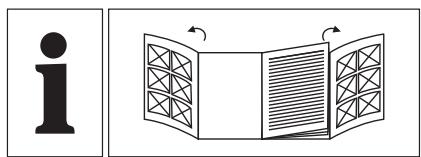
Antes de empezar a leer, abra las dos páginas que contienen las imágenes y, en seguida, familiarícese con todas las unidades del dispositivo.
PT
Información sobre estas instrucciones de uso. 123 Indicaciones sobre las marcas comerciales 123 Uso previsto 123 Indicaciones de advertencia realizadas 124
Indicaciones de seguridad 125
Puesta en funcionamiento 126
Comprobación del volumen de suministro 126 Desecho del embalaje 126 Conexión a un ordenador 127 Instalación del software 127
Elementos de mando 129
Manejo y funcionamiento 129
Inserción de tiras de negativos 129 Inserción de diapositivas 130 Digitalización de negativos/diapositivas 131 Después del uso 136
Eliminación de fallos 137
Limpieza 138
Almacenamiento/desecho 139
Desecho del aparato 139
Anexo. 140
Características técnicas 140 Indicaciones sobre la Declaración de conformidad CE. 141 Garantía de Kompennass Handels GmbH. 141 Asistencia técnica 144 Importador 144
Introducción
Felicitaciones por la compra de su aparato nuevo.
Ha adquirido un producto de alta calidad. Las instrucciones de uso forman parte del producto y contienen indicaciones importantes acerca de la seguridad, del uso y del desecho de este aparato. Antes de usar el producto, familiarícese con todas las indicaciones de manejo y de seguridad. Utilice el producto únicamente como se describe y para los ámbitos de aplicación indicados. Guarde siempre las instrucciones de uso cerca del producto para poder utilizarlas como material de consulta. Entregue todos los documentos, incluidas estas instrucciones de uso, cuando transfiera o venda el producto a terceros.
Indicaciones sobre las marcas comerciales
- USB® es una marca comercial registrada de USB Implementers Forum, Inc.
- Microsoft®, Windows®, Windows® XP, Windows Vista®, Windows 7®, Windows 8® y Windows 10® son marcas comerciales registradas de Microsoft Corporation en EE. UU. y en otros países.
- Mac OS X® es una marca registrada de Apple Inc. en EE. UU. y en otros países.
- La marca SilverCrest y el nombre comercial pertenecen a su respectivo propietario.
El resto de términos y productos pueden ser marcas comerciales o marcas comerciales registradas de sus respectivos propietarios.
Uso previsto
Este aparato es un dispositivo informativo diseñado exclusivamente para el escaneado y la digitalización de negativos de películas y diapositivas para un uso no comercial. Cualquier uso diferente o que supere lo indicado se considerará contrario al uso previsto.
Se excluyen las reclamaciones de cualquier tipo en relación con los daños causados por un uso contrario al uso previsto. El riesgo será responsabilidad exclusiva del usuario.
Indicaciones de advertencia realizadas
En estas instrucciones de uso se utilizan las siguientes indicaciones de advertencia:

PELIGRO
Una advertencia de este nivel de peligro indica una situación de peligro inminente.
Si no se evita la situación de peligro, pueden producirse lesiones graves o incluso la muerte.
- Deben cumplirse las instrucciones de esta advertencia para evitar un peligro de lesiones graves o incluso mortales.

ATENCIÓN
Una advertencia de este nivel de peligro indica un posible daño material.
Si no se evita la situación, pueden producirse daños materiales.
- Deben cumplirse las instrucciones de esta advertencia para evitar daños materiales.
INDICACIÓN
La indicación proporciona información adicional que facilita el manejo del aparato.
Indicaciones de seguridad
- Antes de usar el aparato, compruebe si hay signos de daños externos visibles. No ponga en funcionamiento un aparato dañado o que se haya caído.
Si se daña el cable o las conexiones, solicite su sustitución al personal especializado autorizado o al servicio de asistencia técnica.
- Este aparato puede ser utilizado por niños a partir de 8 años y por personas cuyas facultades físicas, sensoriales o mentales sean reducidas o carezcan de los conocimientos y de la experiencia necesaria, siempre que sean vigilados o hayan sido instruidos correctamente sobre el uso seguro del aparato y hayan comprendido los peligros que entraña. Los niños no deben jugar con el aparato. Los niños no deben realizar las tareas de limpieza y mantenimiento del aparato sin supervisión.
Solo los talleres autorizados o el servicio de asistencia técnica pueden reparar el aparato. Las reparaciones indebidas pueden provocar riesgos considerables para los sistemas. Además, se anulará la garantía.
No realice transformaciones por cuenta propia en el aparato.
Proteja el aparato frente a la humedad y la penetración de líquidos. No coloque objetos llenos de líquidos (p. ej. jarrones) cerca del aparato.
- Mantenga el aparato alejado de llamas abiertas y evite la colocación de velas encima o al lado del aparato. De esta manera, impedirá la propagación de incendios.
Si traslada el aparato rápidamente de un ambiente cálido a uno frío o viceversa, deje que se aclimate durante 30 min.
¡PELIGRO! ¡Los materiales de embalaje no son un juguete! Mantenga los materiales de embalaje fuera del alcance de los niños.
¡Existe peligro de asfixia!
Puesta en funcionamiento
Comprobación del volumen de suministro
(Consulte las ilustraciones de las páginas desplegables)
El volumen de suministro consta de los siguientes componentes:
Escáner, 1 cargador de diapositivas, 2 soportes para negativos, CD del programa, cepillo de limpieza, cable USB, instrucciones de uso. Extraiga todas las piezas del embalaje y retire todo el material de embalaje.
INDICACIÓN
- Compruebe la integridad del suministro y si hay daños visibles. Si el suministro está incompleto o se observan daños debido a un embalaje deficiente o al transporte, póngase en contacto con la línea directa de asistencia (consulte el capítulo Asistencia técnica).
Desecho del embalaje
El material de embalaje se ha seleccionado teniendo en cuenta criterios ecológicos y de desecho, por lo que es reciclable.

Deseche el material de embalaje que ya no necesite según lo dispuesto por las normativas locales aplicables.
Requisitos del sistema
Sistema operativo: Windows XP/Vista/7/8/10, Mac OS 10.6-10.12
Conecte el conector micro-USB del cable USB 8 al conector hembra micro-USB 3 del escáner. Conecte el conector USB del cable USB 8 a un ordenador encendido. El ordenador reconoce el nuevo hardware y empieza la instalación automática del controlador. Este proceso puede durar aprox. un minuto. El LED PWR 1 se ilumina cuando el escáner se haya conectado correctamente.
Instalación del software
Instalación en Windows

ATENCIÓN
- Al instalar el software, pueden sobrescribirse o modificarse archivos importantes. Para poder acceder a los archivos originales en caso de haber problemas tras la instalación, debe realizar una copia de seguridad del contenido del disco duro antes de instalar el software. Inserte el CD del programa suministrado en la unidad de CD de su ordenador. Se abre automáticamente el menú de instalación. Haga clic en el botón "Installation" para empezar con la instalación. Instale el software siguiendo las indicaciones que aparecen en la pantalla.
INDICACIÓN
Si ha desactivado la función de inicio automático y el proceso de instalación no empieza automáticamente, inicie dicho proceso haciendo doble clic en el archivo "WinSetup.exe" que encontrará en el directorio principal del CD. Tras una instalación correcta, puede salir del menú haciendo clic en el botón "Exit".
Instalación en Mac OS

ATENCIÓN
- Al instalar el software, pueden sobrescribirse o modificarse archivos importantes. Para poder acceder a los archivos originales en caso de haber problemas tras la instalación, deben realizar una copia de seguridad del contenido del disco duro antes de instalar el software.
◆ Inserte el CD de programa suministrado en la unidad de CD de su ordenador Mac. ◆ Abra el directorio principal del CD de programa. Pase al directorio "Mac". ◆ Inicie el proceso de instalación haciendo doble clic en el archivo "ImageScan.dmg". ◆ Instale el software siguiendo las indicaciones que aparecen en la pantalla.
Elementos de mando
(Consulte las ilustraciones de las páginas desplegables)
1 LED PWR 2 Botón SCAN 3 Conector hembra micro-USB 4 Ranura para el soporte de negativos o el cargador de diapositivas Soporte de negativos Cargador de diapositivas 7 Cepillo de limpieza 8 Cable USB (USB y micro-USB)
Manejo y funcionamiento
Inserción de tiras de negativos
Desbloquee el cierre de la parte delantera del soporte de negativos y abra el soporte. ◆ Inserte las tiras de negativos del lado correcto en el soporte. Procure enganchar las perforaciones de los negativos en las pestañas correspondientes del soporte para que las tiras de negativos queden fijas. Cierre el soporte hasta que encastre la tapa. A continuación, inserte el soporte de negativos ⑤ con la marca triangular hacia delante y visible en la ranura ④ derecha (consulte la figura 1). ◆ Deslice el soporte de negativos ⑤ en la ranura ④ derecha hasta que encastre audiblemente en la primera posición. Para añadir negativos, siga deslizando el soporte de negativos ⑤ hasta que encastre audiblemente en la segunda posición.
Figura 1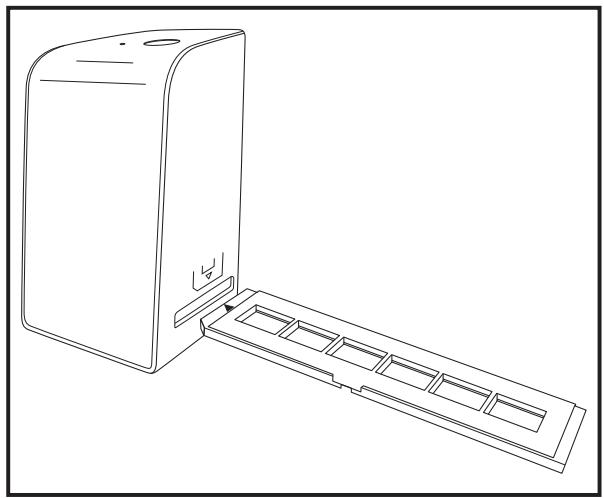
Figura 2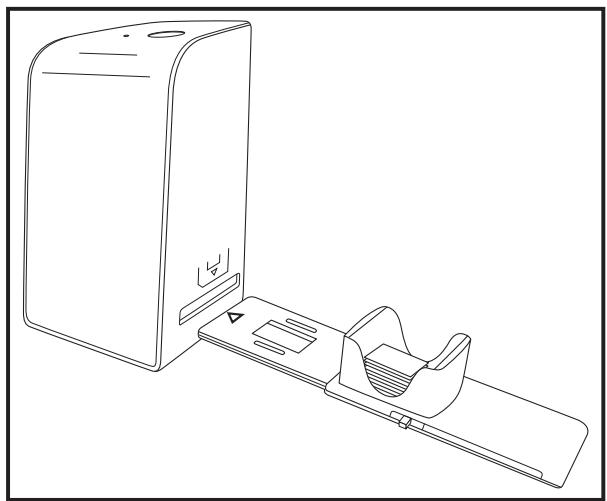
Inserción de diapositivas
◆ Coloque las diapositivas del lado correcto en el alojamiento previsto del cargador de diapositivas ⑥. Según el tiempo, puede colocarse aprox. 10-12 diapositivas en el cargador de diapositivas. ◆ Introduzca el cargador de diapositivas ⑥ con la mirilla primero en la ranura ④ derecha. Al hacerlo, observe que la marca triangular está hacia delante y sea visible (consulte la figura 2).
Con el desplazador situado en el lateral del cargador de diapositivas
◆ se introducirán en el escáner una a una las diapositivas que se encuentren en el alojamiento.
◆ Para ello, tire primero del desplazador hasta el tope, alejándolo del escáner. A continuación, vuelva a mover el desplazador con cuidado en dirección al escáner.
INDICACIÓN
La diapositiva que se encuentra en el escáner se extraerá del aparato y se introducirá una nueva diapositiva en la zona de visión del escáner. - Introduzca lentamente cada nueva diapositiva en el escáner. Si lo hace con demasiada rapidez, la diapositiva puede salirse de la zona de visión del escáner.
◆ Cuando ya no quiera escanear más diapositivas, retire el cargador de diapositivas 6 de la ranura 4.
Retire la última diapositiva desde abajo de la mirilla del cargador de diapositivas 6.
Digitalización de negativos/diapositivas
Software Windows
◆ Inicie el programa "Image Scan Tool" haciendo doble clic en el acceso directo del programa en el escritorio o seleccionando la entrada correspondiente en el menú de inicio. El programa se abre directamente en la ventana principal.
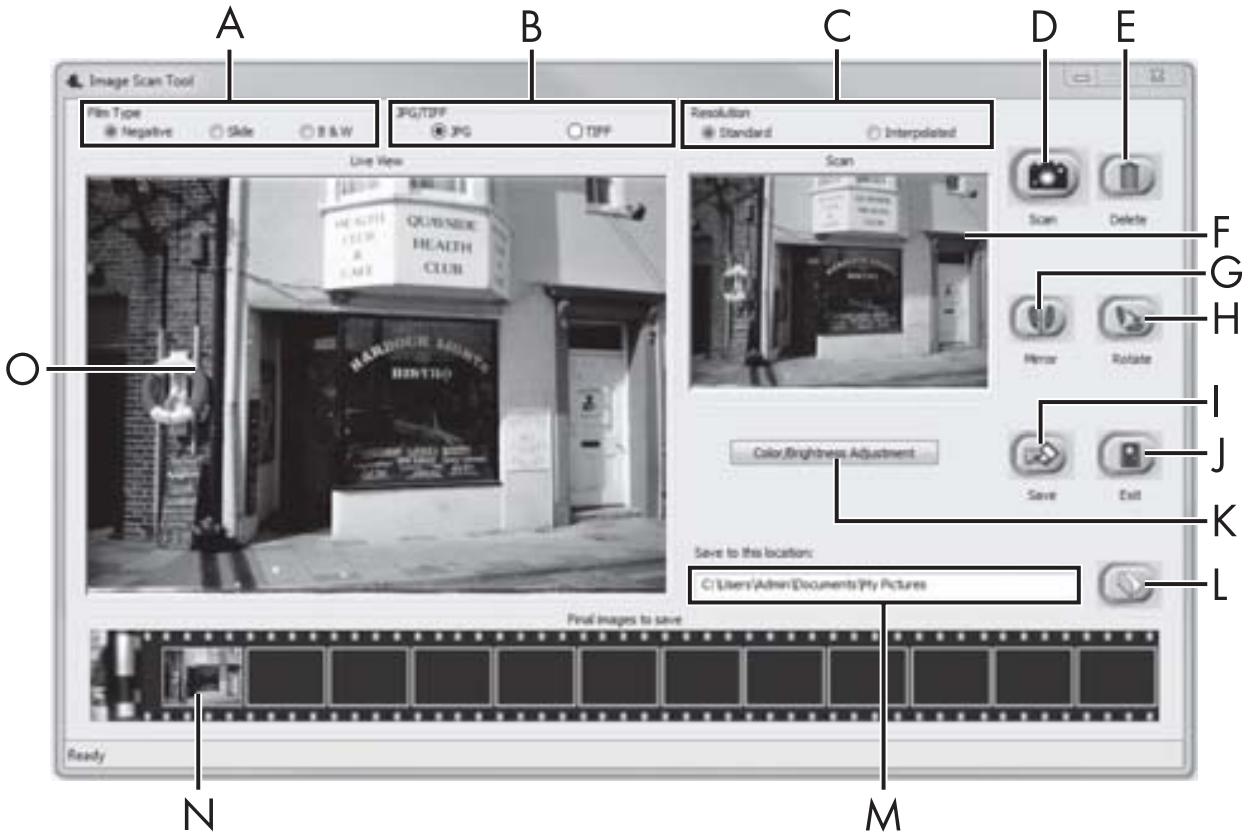
| A | Selección¿qué el tipo (negativo, diapositiva o blanco y negro) que desea usar. |
| B | Selección¿qué el formatting de archivo (JPG o TIFF) con el que desee guardar las imágenes. |
| C | Selección¿qué la resolution: Estándar: 2592 x 1680 pixeles; Interpolada: 5184 x 3360 pixeles |
| D | Hagablick en este botón o pulse directamente el botón
SCAN 2 para escanear unaImagen. |
| E | Hagablick en este botón para eliminar laImagen selectionada
en ese momento. |
| F | Aquí se le muestra laImagen selectionada en esemomento. |
| G | Hagablick en este botón para reflejar laImagen selectionada
en esemomento. |
| H | Hagablick en este botón para girar en sentido antihorario la
imagen selectionada en esemomento. |
| I | Hagablick en este botón para guardar las imágenes regist-
tradas. Al introducir una ruta de almacenimiento incorrecta,
aparece una advertencia. |
| J | Hagablick en este botón para finalizar el programa. |
| K | Hagablick en este botón para realizar ajustes de color y brillo
antes de escanear laImagen. Los ajustes se做不到 en la
visualización en tiempo real. |
| L | Hagablick en este botón para selectionaruna carpeta en la
que guardar las imágenesescaneadas. |
| M | Aquí se le做不到la carpeta en la que se van a guardar las
imágenesescaneadas. |
| N | Aquí se做不到la imágenesya escaneadas que aun no
se hanguardado. LaImagen selectionada en ese momento
seRepresentará con un marco verde y se做不到 en la
ventana (F). |
| O | Aquí se visualiza en tiempo real el negativo o la diapositiva
que se ha insertado. |
Ajustes de color y brillo
◆ De ser necesario, ajuste los colores y el brillo haciendo clic en el botón "Color/Brightness Adjustment" (K). Se abrirá una ventana de ajustes.
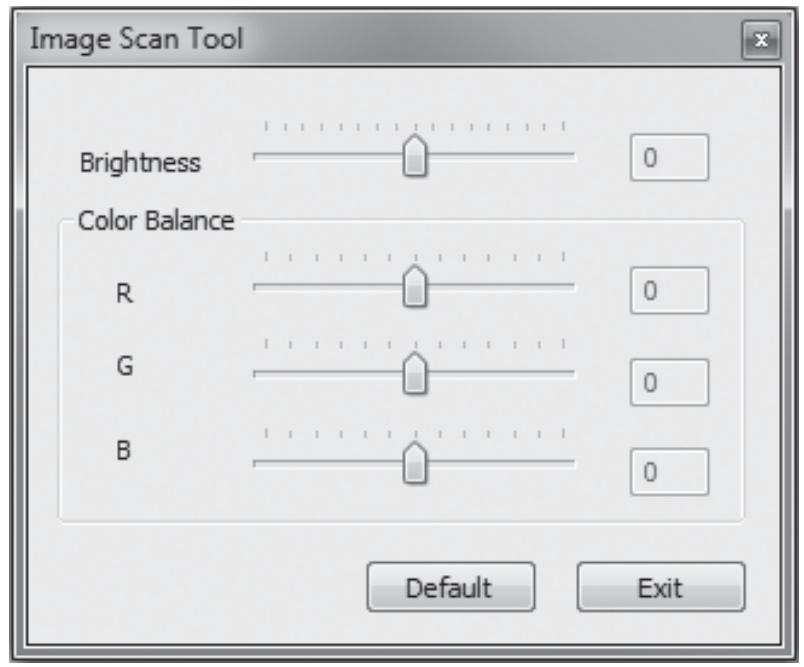
◆ Mueva el control deslizante "Brightness" para ajustar el brillo entre -64 y 64. Mueva los tres controles deslizantes "Color Balance" para ajustar los valores de RGB entre -6 y 6. ◆ Para restablecer los valores predeterminados, haga clic en el botón "Default". ◆ Para aceptar los valores ajustados y cerrar la ventana de ajustes, haga clic en el botón "Exit".
Software Mac
◆ Inicie el programa "ImageScan" haciendo doble clic en el símbolo del programa. El programa se abre directamente en la ventana principal.
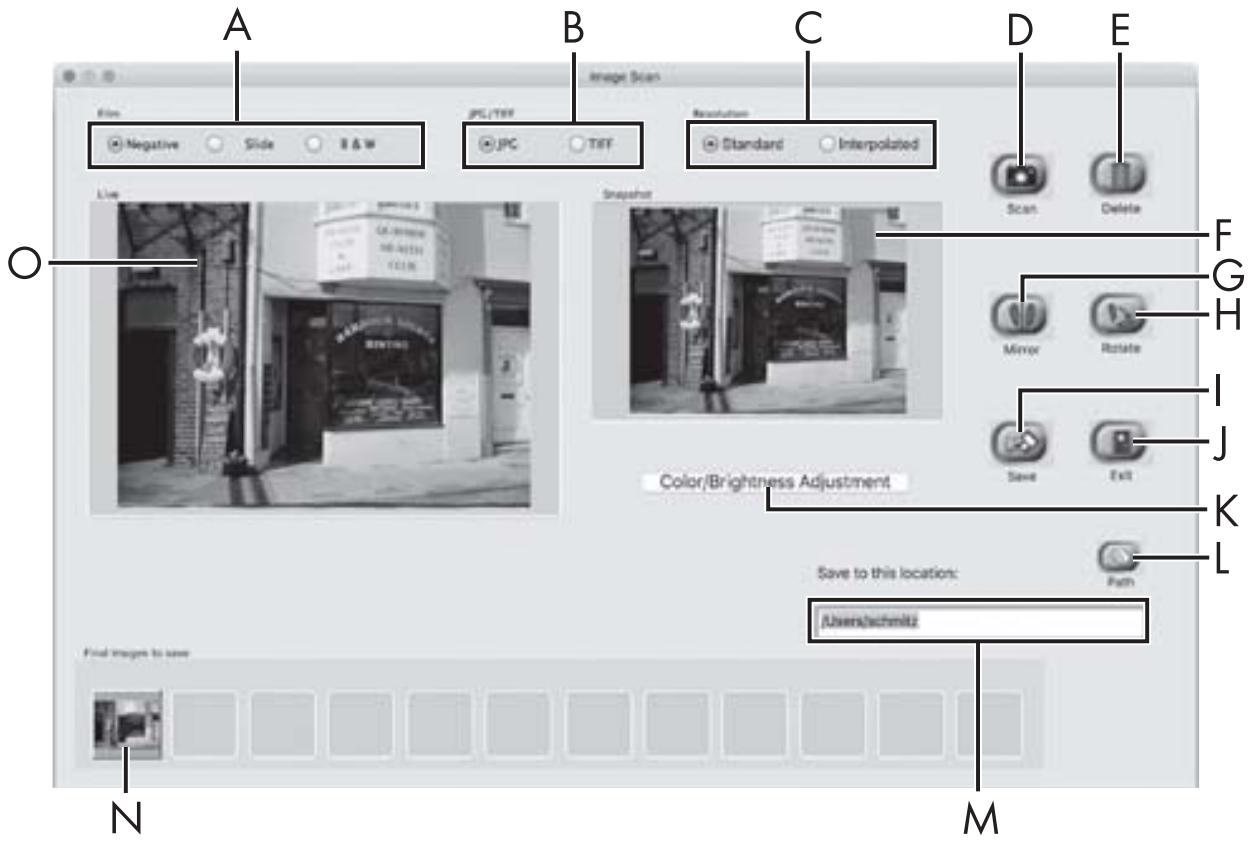
| A | Selección¿qué el tipo (negativo, diapositiva o blanco y negro) que desea usar. |
| B | Selección¿qué el formatting de archivo (JPG o TIFF) con el que deseee guardar las imágenes. |
| C | Selección¿qué la resolución:Estándar: 2592 x 1680 pixelesInterpolada: 5184 x 3360 pixeles |
| D | Hagablick en este botón o pulse directamente el botónSCAN ②para escanear unaImagen. |
| E | Hagablick en este botón para eliminar laImagen seleccióna-da en ese momento. |
| F | Aquí se le muestra laImagen selecciónada en ese momento. |
| G | Hagablick en este botón para reflejar laImagen selecciónada en ese momento. |
| H | Hagablick en este botón para girar en sentido antihorario laImagen selecciónada en esemomento. |
| I | Hagablick en este botón para guardar las imágenes registra-
tradas. Al introducir una ruta de almacenimiento incorrecta,
aparece una advertencia. |
| J | Hagablick en este botón para finalizar el programa. |
| K | Hagablick en este botón para realizar ajustes de color y brillo
antes de escanear laImagen. Los ajustes se做不到 en la
visualización en tiempo real. |
| L | Hagablick en este botón para selecciónar una carpeta en la
que guardar las imágenes escaneadas. |
| M | Aquí se le做不到la carpeta en la que se van a guardar las
imágenes escaneadas. |
| N | Aquí se做不到la imágenes ya escaneadas que'aún no
se hanguardado. LaImagen selecciónada en ese momento
seRepresentará con un marco verde y se做不到 en la
ventana (F). |
| O | Aquí se visualiza en tiempo real el negativo o la diapositiva
que se ha insertado. |
Ajustes de color y brillo
◆ De ser necesario, ajuste los colores y el brillo haciendo clic en el botón "Color/Brightness Adjustment" (K). Se abrirá una ventana de ajustes.
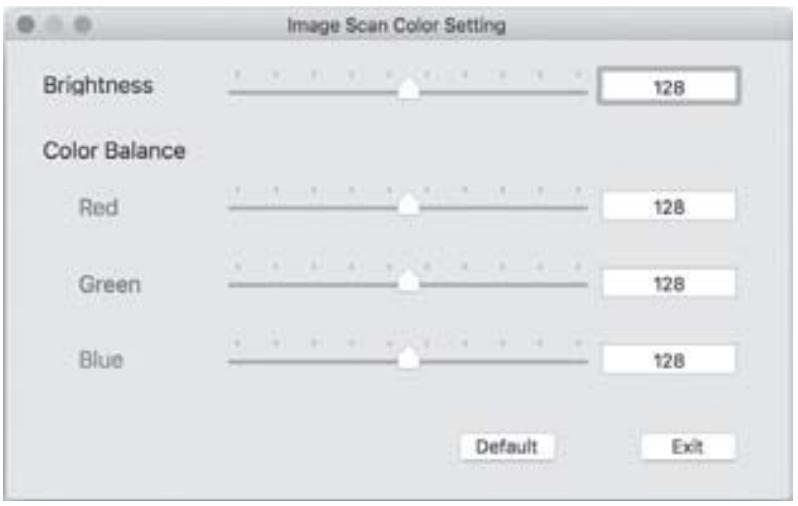
◊ Mueva el control deslizante "Brightness" para ajustar el brillo entre 0 y 255. Mueva los tres controles deslizantes "Color Balance" para ajustar los valores de RGB entre 0 y 255. ◊ Para restablecer los valores predeterminados, haga clic en el botón "Default". ◊ Para aceptar los valores ajustados y cerrar la ventana de ajustes, haga clic en el botón "Exit".
Después del uso
◊ Retire el soporte de negativos ⑤ pasándolo por completo a través del aparato. ◊ Retire el cargador de diapositivas ◊ volviéndolo a extraer de la ranura ◊ derecha. Desenchufe el cable USB 8 de la conexión USB de su ordenador y del escáner.
Eliminación de fallos
La siguiente tabla ayuda a la localización y solución de averías menores:
| Fallo | Possible causa | Soluciones |
| El LED PWR 1 no se illumina. | El aparato no está co-nectado correctamente. | Conecte el aparato. |
| La calidad de las imá-genes no es buena. | Hay polvo en la retroilu-minación del escáner. | Limpie la retroilumi-nación (consulte el capítulo "Limpieza"). |
| Hay polvo en la pelú-cu-la o la diapositiva. | Limpie la pelúcula o la diapositiva. |
| Las imágenes escaneadas está borrosas. | La lente del escánerse ha empañado acausa de diferencias de temperatura. | Espere hasta queel aparato se hayaaclimatado a la tem-peratura ambiente. |
INDICACIÓN
Si no logra solucionar el problema con los pasos indicados, póngase en contacto con la línea directa de asistencia (consulte el capítulo Asistencia técnica).
Limpieza

ATENCIÓN
- Durante la limpieza, asegúrese de que no penetre humedad en el aparato para evitar daños irreparables.
◊ Limpie la carcasa exclusivamente con un paño ligeramente húmedo y con un producto de limpieza suave. ◊ Limpie la superficie de la retroiluminación en el interior del aparato con un cepillo de limpieza ◊ Para ello, deslice el cepillo de limpieza con la superficie de limpieza hacia abajo solo en la ranura derecha ◊ (consulte la figura 3).
Figura 3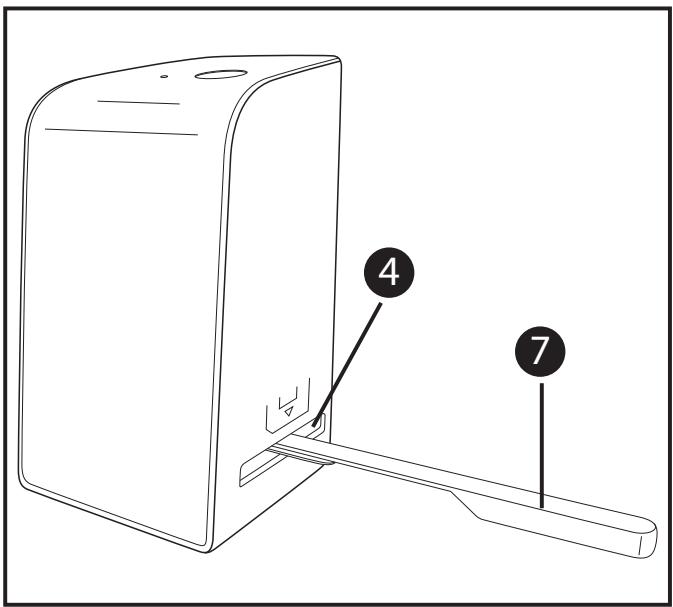
Almacenamiento/desecho
Almacenamiento cuando el aparato no está en uso
◊ Guarde el aparato en un entorno seco y sin polvo protegido de la radiación solar directa.
Desecho del aparato

El símbolo adyacente de un contenedor tachado sobre ruedas indica que este aparato está sujeto a la Directiva 2012/19/EU. Dicha Directiva estipula que el aparato no debe desecharse con la basura doméstica normal al finalizar su vida útil, sino en puntos de recogida, puntos limpios o empresas de desechos previstas especialmente para ello.
Este tipo de desecho es gratis. Cuide el medio ambiente y deseche el aparato de la manera adecuada.
Para obtener más información al respecto, póngase en contacto con las instalaciones locales de desechos o con las administraciones públicas competentes.
Anexo
Características técnicas
| Tensión de funciona/
consumo de corriente | 5 V = /500 mA
(mediator conexión USB) |
| Interfaz | USB 2.0 |
| Temperatura de funciona | 5-40 °C |
| Humedad (sin condensación) | ≤ 75 % |
| Dimensiones (an. x al. x pr.) | Aprox. 9,4 x 16,9 x 10,4 cm |
| Peso (sin accesorios) | Aprox. 450 g |
| Fotosensor | Sensor CMOS de
5 megapíxeles |
| Rango de enfoque | Enfoque bajo |
| Control de brillio | Automático |
| Balance de blancos | Automático |
| Resolución | Estándar: 2592 x 1680 pixeles
Interpolada: 5184 x 3360 pixeles |
| Método de escaneado | Single pass (una sola pasada) |
| Fuente de luz | Contraluz (3 LED blancos) |
Este aparato cumple los requisitos básicos y las demás normas relevantes de la Directiva de compatibilidad electromagnética 2014/30/EU y de la Directiva sobre restricciones a la utilización de determinadas sustancias peligrosas en aparatos eléctricos y electrónicos 2011/65/EU.

Puede solicitarse la declaración de conformidad de la CE completa al importador.
Garantía de Kompernass Handels GmbH
Estimado cliente:
Este aparato cuenta con una garantía de 3 años a partir de la fecha de compra. Si se detectan defectos en el producto, puede ejercer sus derechos legales frente al vendedor. Estos derechos no se ven limitados por la garantía descrita a continuación.
Condiciones de la garantía
El plazo de la garantía comienza con la fecha de compra. Guarde bien el comprobante de caja original, ya que lo necesitará como justificante de compra.
Si dentro de un periodo de tres años a partir de la fecha de compra de este producto se detecta un defecto en su material o un error de fabricación, asumiremos la reparación o sustitución gratuita del producto a nuestra elección. La prestación de la garantía requiere la presentación del aparato defectuoso y del comprobante de caja, así como una breve descripción por escrito del defecto detectado y de las circunstancias en las que se haya producido dicho defecto, dentro del plazo de tres años.
Si el defecto está cubierto por nuestra garantía, le devolveremos el producto reparado o le suministraremos uno nuevo. La reparación o sustitución del producto no supone el inicio de un nuevo periodo de garantía.
Duración de la garantía y reclamaciones legales por vicios
La duración de la garantía no se prolonga por hacer uso de ella. Este principio también se aplica a las piezas sustituidas y reparadas. Si después de la compra del aparato se detectan daños o defectos al desembalarlo, deben notificarse de inmediato. Cualquier reparación que se realice una vez finalizado el plazo de garantía está sujeta a costes.
Alcance de la garantía
El aparato se ha fabricado cuidadosamente según estándares elevados de calidad y se ha examinado en profundidad antes de su entrega.
La prestación de la garantía solo rige para defectos en los materiales o errores de fabricación. Esta garantía no cubre las piezas del producto normalmente sometidas al desgaste y que, en consecuencia, puedan considerarse piezas de desgaste, ni los daños producidos en los componentes frágiles, p. ej., interruptores, baterías, moldes de horno o piezas de vidrio.
Se anulará la garantía si el producto se daña o no se usa o mantiene correctamente. Para usar correctamente el producto, deben observarse todas las indicaciones especificadas en las instrucciones de uso. Debe evitarse cualquier uso y manejo que esté desaconsejado o contra el que se advierta en las instrucciones de uso.
El producto está previsto exclusivamente para su uso privado y no para su uso comercial. En caso de manipulación indebida e incorrecta, uso de la fuerza y apertura del aparato por personas ajenas a nuestros centros de asistencia técnica autorizados, la garantía perderá su validez.
Para garantizar una tramitación rápida de su reclamación, le rogamos que observe las siguientes indicaciones:
- Mantenga siempre a mano el comprobante de caja y el número de artículo (p. ej., IAN 12345) como justificante de compra.
- Podrá ver el número de artículo en la placa de características, grabado en el aparato, en la portada de las instrucciones (parte inferior izquierda) o en un adhesivo en la parte trasera o inferior del aparato. Si se producen errores de funcionamiento u otros defectos, póngase primero en contacto con el departamento de asistencia técnica especializado, a continuación, por teléfono o por correo electrónico.
- Podrá enviar el producto calificado como defectuoso junto con el justificante de compra (comprobante de caja) y la descripción del defecto y de las circunstancias en las que se haya producido, de forma gratuita, a la dirección de correo proporcionada.

En www.lidl-service.com, puede descargar este manual de usuario y muchos otros más, así como videos sobre los productos y software.
Asistencia técnica

Servicio España
Tel.: 902 59 99 22
(0,08 EUR/Min. + 0,11 EUR/llamada (tarifa normal))
(0,05 EUR/Min. + 0,11 EUR/llamada (tarifa reducida))
E-Mail: kompernass@lidl.es
IAN 289910
Importador
Tenga en cuenta que la dirección siguiente no es una dirección de asistencia técnica. Póngase primero en contacto con el centro de asistencia técnica especificado.
Sistema operativo: Windows XP/Vista/7/8/10, Mac OS 10.6 - 10.12
Slot: Puerto USB (USB 2.0)
1 LED PWR 2 Tecla SCAN 3 Entrada USB micro 4 Abertura para soporte de negativos o cargador de diapositivas 5 Soporte de negativos 6 Cargador de diapositivas 7 Escobilla de limpieza 8 Cable USB (USB a USB micro)
Digitalizar negativos/diapositivas
Software Windows
Estimada Cliente, Estimado Cliente,