BEDIENUNGSANLEITUNG SND 3600 D2 SILVERCREST
SCANNER FÜR DIAPOSITIVE UND NEGATIVE
Bedienungsanleitung
CZ
GERÄT ZUR DIGITALISIERUNG VON NEGATIVEN
Bedienungsanleitung
PT
Klappen Sie vor dem Lesen die beiden Seiten mit den Abbildungen aus und machen Sie sich anschließend mit allen Funktionen des Gerätes vertraut.
GB IE
Informationen zu dieser Bedienungsanleitung 3 Hinweise zu Warenzeichen 3 Bestimmungsgemäße Verwendung 3 Verwendete Warnhinweise 4
Sicherheitshinweise 5
Inbetriebnahme 6
Lieferumfang prüfen 6 Entsorgung der Verpackung 6 Anschluss an einen Computer 7 Software installieren 7
Bedienelemente 9
Bedienung und Betrieb 9
Negativstreifen einlegen 9 Dias einlegen 10 Negative/Dias digitalisieren 11 Nach dem Gebrauch 16
Fehlerbehebung 17
Reinigung 18
Lagerung/Entsorgung 19
Lagerung bei Nichtbenutzung 19
Gerät entsorgen 19
Anhang 20
Technische Daten 20 Hinweise zur EU-Konformitätserklärung 21 Garantie der Kompernaß Handels GmbH 21 Service 24 Importeur 24
Einführung
Herzlichen Glückwunsch zum Kauf Ihres neuen Gerätes. Sie haben sich damit für ein hochwertiges Produkt entschieden. Die Bedienungsanleitung ist Bestandteil dieses Produktes. Sie enthält wichtige Hinweise für Sicherheit, Gebrauch und Entsorgung. Machen Sie sich vor der Benutzung des Produktes mit allen Bedienungs- und Sicherheitshinweisen vertraut. Benutzen Sie das Produkt nur wie beschrieben und für die angegebenen Einsatzbereiche. Bewahren Sie die Bedienungsanleitung immer als Nachschlagewerk in der Nähe des Produktes auf. Händigen Sie bei Weitergabe oder Verkauf des Produktes an Dritte alle Unterlagen inkl. dieser Bedienungsanleitung mit aus.
Hinweise zu Warenzeichen
- USB® ist ein eingetragenes Warenzeichen von USB Implementers Forum, Inc.
- Microsoft®, Windows®, Windows® XP, Windows Vista®, Windows 7®, Windows 8® und Windows 10® sind eingetragene Markenzeichen der Microsoft Corporation in den Vereinigten Staaten von Amerika und/oder anderen Ländern.
- Mac OS X® ist eine eingetragene Marke von Apple Inc. in den USA und anderen Ländern.
- Das SilverCrest Warenzeichen und der Handelsname sind Eigentum des jeweiligen Inhabers.
Alle weiteren Namen und Produkte können die Warenzeichen oder eingetragene Warenzeichen ihrer jeweiligen Eigentümer sein.
Bestimmungsgemäße Verwendung
Dieses Gerät ist ein Gerät der Informationstechnik und ist ausschließlich für den nicht gewerblichen Gebrauch zum Scannen und Digitalisieren von Filmnegativen und Dias bestimmt. Eine andere oder darüber hinausgehende Benutzung gilt als nicht bestimmungsgemäß. Ansprüche jeglicher Art wegen Schäden aus nicht bestimmungsgemäßer Verwendung sind ausgeschlossen. Das Risiko trägt allein der Benutzer.
Verwendete Warnhinweise
In der vorliegenden Bedienungsanleitung werden folgende
Warnhinweise verwendet:

GEFAHR
Ein Warnhinweis dieser Gefahrenstufe kennzeichnet eine drohende gefährliche Situation.
Falls die gefährliche Situation nicht vermieden wird, kann dies zu schweren Verletzungen oder zum Tod führen.
Die Anweisungen in diesem Warnhinweis befolgen, um die Gefahr von schweren Verletzungen oder des Todes zu vermeiden.

ACHTUNG
Ein Warnhinweis dieser Gefahrenstufe kennzeichnet einen möglichen Sachschaden.
Falls die Situation nicht vermieden wird, kann dies zu Sachschäden führen.
Die Anweisungen in diesem Warnhinweis befolgen, um Sachschäden zu vermeiden.
HINWEIS
Ein Hinweis kennzeichnet zusätzliche Informationen, die den Umgang mit dem Gerät erleichtern.
Sicherheitshinweise
■ Kontrollieren Sie das Gerät vor der Verwendung auf äußere sichtbare Schäden. Nehmen Sie ein beschädigtes oder heruntergefallenes Gerät nicht in Betrieb. ■ Bei Beschädigung der Kabel oder Anschlüsse lassen Sie diese von autorisiertem Fachpersonal oder dem Kundenservice austauschen. ■ Dieses Gerät kann von Kindern ab 8 Jahren und darüber sowie von Personen mit verringerten physischen, sensorischen oder mentalen Fähigkeiten oder Mangel an Erfahrung und Wissen benutzt werden, wenn sie beaufsichtigt oder bezüglich des sicheren Gebrauchs des Gerätes unterwiesen wurden und die daraus resultierenden Gefahren verstehen. Kinder dürfen nicht mit dem Gerät spielen. Reinigung und Benutzer-Wartung dürfen nicht von Kindern ohne Beaufsichtigung durchgeführt werden. Lassen Sie Reparaturen am Gerät nur von autorisierten Fachbetrieben oder dem Kundenservice durchführen. Durch unsachgemäße Reparaturen können erhebliche Gefahren für den Benutzer entstehen. Zudem erlischt der Garantieanspruch. ■ Nehmen Sie keine eigenmächtigen Umbauten oder Veränderungen an dem Gerät vor. Schützen Sie das Gerät vor Feuchtigkeit und dem Eindringen von Flüssigkeiten. Stellen Sie keine mit Flüssigkeit gefüllten Gegenstände (z.B. Vasen) auf das Gerät. ■ Halten Sie das Gerät fern von offenen Flammen und stellen Sie keine Kerzen auf oder neben das Gerät. So vermeiden Sie die Ausbreitung von Bränden. ■ Wenn das Gerät schnell von einer warmen in eine kalte, oder von einer kalten in eine warme Umgebung geführt wird, lassen Sie es sich 30 Min. akklimatisieren. ■ GEFAHR! Verpackungsmaterialien sind kein Kinderspielzeug! Halten Sie alle Verpackungsmaterialien von Kindern fern. Es besteht Erstickungsgefahr!
Inbetriebnahme
Lieferumfang prüfen
(Abbildungen siehe Ausklappseiten)
Der Lieferumfang besteht aus folgenden Komponenten:
- Scanner
- 1 x Dia Magazin
- 2 x Halterung für Negative, Programm-CD, Reinigungsbürste, USB-Kabel, Bedienungsanleitung. Entnehmen Sie alle Teile aus der Verpackung und entfernen Sie sämtliches Verpackungsmaterial.
HINWEIS
Prüfen Sie die Lieferung auf Vollständigkeit und auf sichtbare Schäden. Bei unvollständiger Lieferung oder Schäden infolge mangelhafter Verpackung oder durch Transport wenden Sie sich an die Service-Hotline (siehe Kapitel Service).
Entsorgung der Verpackung
Die Verpackungsmaterialien sind nach umweltverträglichen und entsorgungstechnischen Gesichtspunkten ausgewählt und deshalb recyclebar.

Entsorgen Sie nicht mehr benötigte Verpackungsmaterialien gemäß den örtlich geltenden Vorschriften.
Anschluss an einen Computer
Systemvoraussetzungen
Betriebssystem: Windows XP/Vista/7/8/10, Mac OS 10.6 - 10.12
Steckplatz: USB-Anschluss (USB 2.0)
Verbinden Sie den Micro-USB-Stecker des USB-Kabels ⑧ mit der Micro-USB-Buchse ③ des Scanners. Verbinden Sie den USB-Stecker des USB-Kabels ⑧ mit einem eingeschalteten Computer. Der Computer erkennt die neue Hardware und startet die automatische Treiberinstallation. Dieser Vorgang kann ca. eine Minute dauern. Die LED PWR ① leuchtet, sobald der Scanner richtig verbunden wurde.
Software installieren
Installation unter Windows

ACHTUNG
Bei der Installation der Software können wichtige Dateien überschrieben oder verändert werden. Um bei eventuellen Problemen nach der Installation auf die Originaldateien zugreifen zu können, sollten Sie vor der Installation der Software eine Sicherung Ihres Festplatteninhalts erstellen. Legen Sie die mitgelieferte Programm-CD in das CD-Laufwerk Ihres Computers ein. Das Installationsmenü startet automatisch. Klicken Sie auf die Schaltfläche „Installation“, um die Installation zu starten. Installieren Sie die Software gemäß den Anleitungen auf dem Bildschirm.
HINWEIS
- Wenn Sie die Autostartfunktion ausgeschaltet haben und der Installationsvorgang nicht automatisch beginnt, starten Sie den Installationsvorgang durch einen Doppelklick auf die Datei „WinSetup.exe“ im Hauptverzeichnis der CD. Nach erfolgreicher Installation können Sie das Menü durch Klicken auf die Schaltfläche „Exit“ verlassen.
Installation unter Mac OS

ACHTUNG
Bei der Installation der Software können wichtige Dateien überschrieben oder verändert werden. Um bei eventuellen Problemen nach der Installation auf die Originaldateien zugreifen zu können, sollten Sie vor der Installation der Software eine Sicherung Ihres Festplatteninhalts erstellen.
Legen Sie die mitgelieferte Programm-CD in das CD-Laufwerk Ihres Mac-Computers ein. Öffnen Sie das Hauptverzeichnis der Programm-CD. Wechseln Sie in das Verzeichnis „Mac“. Starten Sie den Installationsvorgang durch einen Doppelklick auf die Datei „ImageScan.dmg“. Installieren Sie die Software gemäß den Anleitungen auf dem Bildschirm.
Bedienelemente
(Abbildungen siehe Ausklappseiten)
1 LED PWR 2 Taste SCAN 3 Micro-USB-Buchse 4 Einsatz für Negativhalterung bzw. Dia-Magazin 5 Negativhalterung 6 Dia-Magazin 7 Reinigungsbürste 8 USB-Kabel (USB auf Micro-USB)
Bedienung und Betrieb
Negativstreifen einlegen
Entriegeln Sie den Verschluss an der Vorderseite der Negativhalterung 5 und öffnen Sie die Halterung. Legen Sie den Negativstreifen seitenrichtig in die Halterung ein. Achten Sie darauf, dass die Löcher der Negativstreifen auf die entsprechenden Haltenasen der Halterung gelegt werden, damit sich der Negativstreifen nicht verschieben kann. Schließen Sie die Halterung, bis der Deckel einrastet. Führen Sie nun die Negativhalterung 5 mit der Dreiecksmarkierung voran und sichtbar in den rechten Einschub 4 ein (siehe Abbildung 1). Schieben Sie die Negativhalterung 5 soweit in den rechten Einschub 4, bis diese spürbar in der ersten Position einrastet. Für weitere Negative schieben Sie die Negativhalterung 5 weiter ein, bis diese spürbar in der nächsten Position einrastet.
Abbildung 1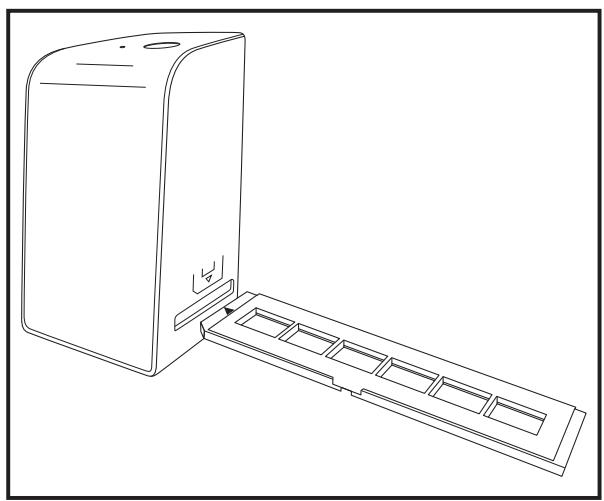
Abbildung 2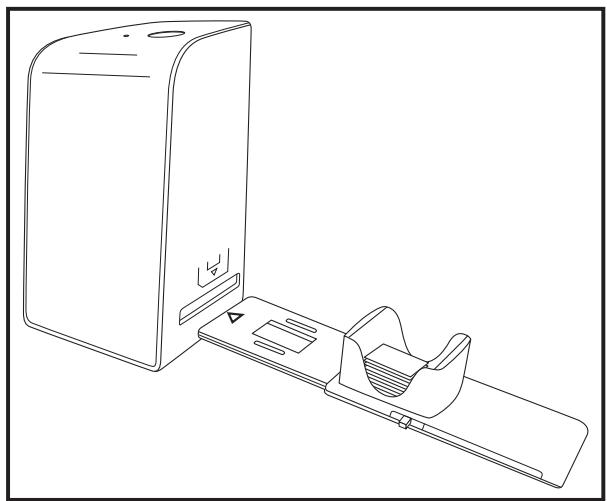
Dias einlegen
Legen Sie die Dias seitenrichtig in den dafür vorgesehenen Schacht des Dia-Magazins 6. Es können ca. 10-12 Dias (je nach Größe) in das Dia-Magazin eingelegt werden. Führen Sie das Dia-Magazin 6 mit dem Sichtfenster zuerst in den rechten Einschub 4 ein. Beachten Sie dabei, dass die Dreiecksmarkierung voran und sichtbar ist (siehe Abbildung 2).
Mit dem Schieber, der sich seitlich am Dia-Magazin 6 befindet, werden die im Schacht befindlichen Dias einzeln in den Scanner geschoben.
Schieben Sie den Schieber zunächst bis zum Anschlag vom Scanner weg. Anschließend den Schieber wieder vorsichtig in Richtung des Scanners bewegen.
HINWEIS
Ein im Scanner befindliches Dia wird dadurch aus dem Gerät ausgeworfen und ein neues Dia in den Sichtbereich des Scanners geschoben. Achten Sie darauf, ein neues Dia langsam in den Scanner zu schieben. Geschieht dies zu schnell, so kann das Dia über den Sichtbereich des Scanners hinaus gleiten.
Sobald Sie keine weiteren Dias mehr scannen möchten, entfernen Sie das Dia-Magazin 6 aus dem Einsatz 4.
Entnehmen Sie das letzte Dia von unten aus dem Sichtfenster des Dia-Magazins 6.
Negative / Dias digitalisieren
Windows-Software
Starten Sie das Programm „Image Scan Tool“ durch einen Doppelklick auf das Programmsymbol auf dem Desktop oder wählen Sie den entsprechenden Eintrag im Startmenü aus. Das Programm öffnet sich direkt im Hauptfenster.
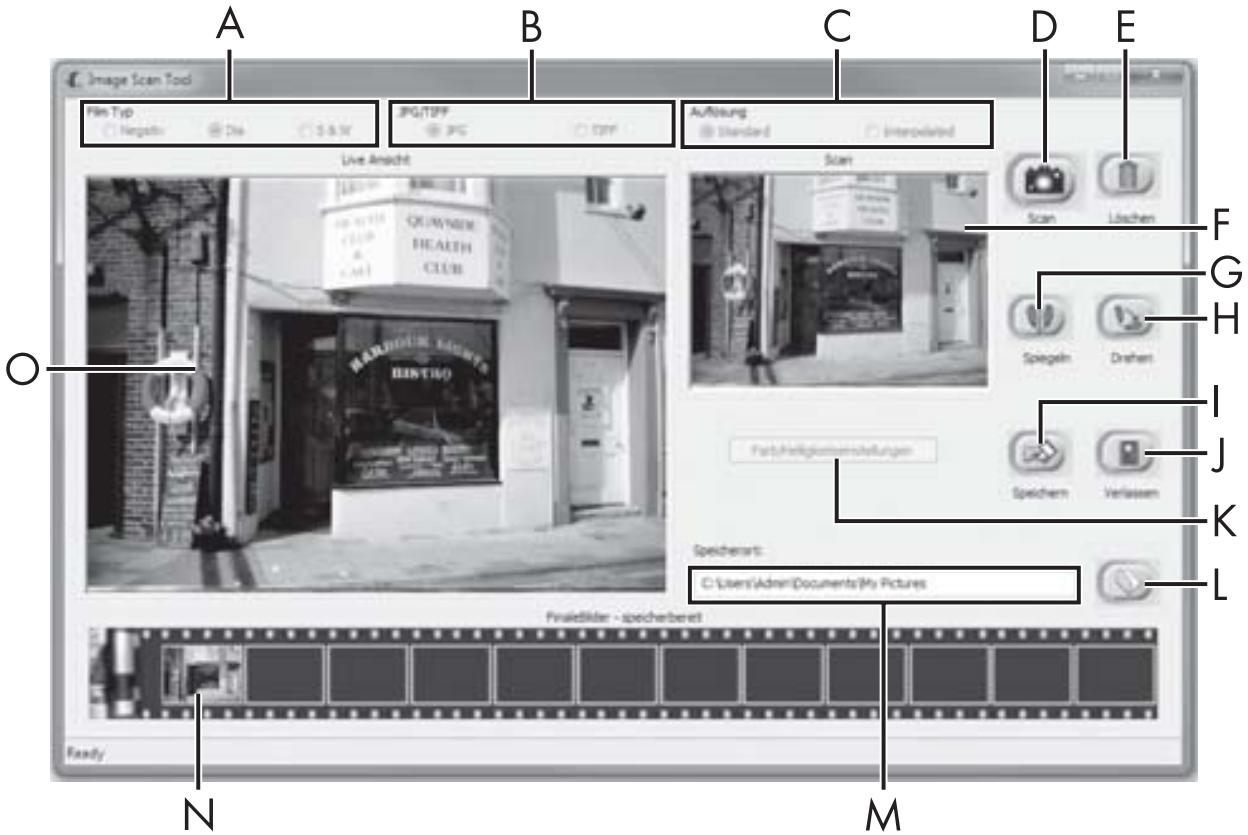
| A | Wählen Sie hier den Typ (Negativ, Dia oder Schwarz/Weiß), den Sie verwenden möchten. |
| B | Wählen Sie hier das Dateifformat (JPG oder TIFF) in welchem Sie die Bilder speichern wollen. |
| C | Wählen Sie hier die Auflösung aus:
Standard: 2592 x 1680 Pixel; Interpoliert: 5184 x 3360 Pixel |
| D | Klicken Sie auf diese Schaltfläche oder drücken Sie direkt auf die Taste SCAN 2, um ein Bild zu scannen. |
| E | Klicken Sie auf diese Schaltfläche, um das aktuell markierte Bild zu löschen. |
| F | Hier wird Ihnen das aktuell markierte Bild angezeigt. |
| G | Klicken Sie auf diese Schaltfläche, um das aktuell markierte Bild zu spiegeln. |
| H | Klicken Sie auf diese Schaltfläche, um das aktuell markierte Bild im Uhrzeigersinn zu drehen. |
| I | Klicken Sie auf diese Schaltfläche, um die aufgenommenen Bilder zu speichern. Bei Eingabe eines ungültigen Speicher-pfads erscheidt eine Warnmeldung. |
| J | Klicken Sie auf diese Schaltfläche, um das Programm zu beenden. |
| K | Klicken Sie auf diese Schaltfläche, um Farb- oder Helligeits-einstellungen vorzunehmen, bevor Sie das Bild scannen. Die Anpassungen werden Ihnen in der Live-Ansicht angezeigt. |
| L | Klicken Sie auf diese Schaltfläche, um einen Ordner zum Speichern der gescannten Bilder auszuwahlen. |
| M | Hier wird Ihnen der Ordner angezeigt, in welchen die ge-scannten Bilder gespeichert werden. |
| N | Hier werden die bereits gescannten Bilder angezeigt, welche bisher noch nicht gespeichert wurden. Das aktuell markierte Bild wird mit einem grünen Rahmen dargestellt und im Fenster (F) angezeigt. |
| O | Hier wird eine Live-Ansicht des eingelegten Negatifs/Dias angezeigt. |
Farb- und Helligkeitseinstellungen
Stellen Sie bei Bedarf die Farben und die Helligkeit ein, indem Sie auf die Schaltfläche „Farb/Helligkeitseinstellungen“ (K) klicken. Ein Einstellungsfenster wird geöffnet.
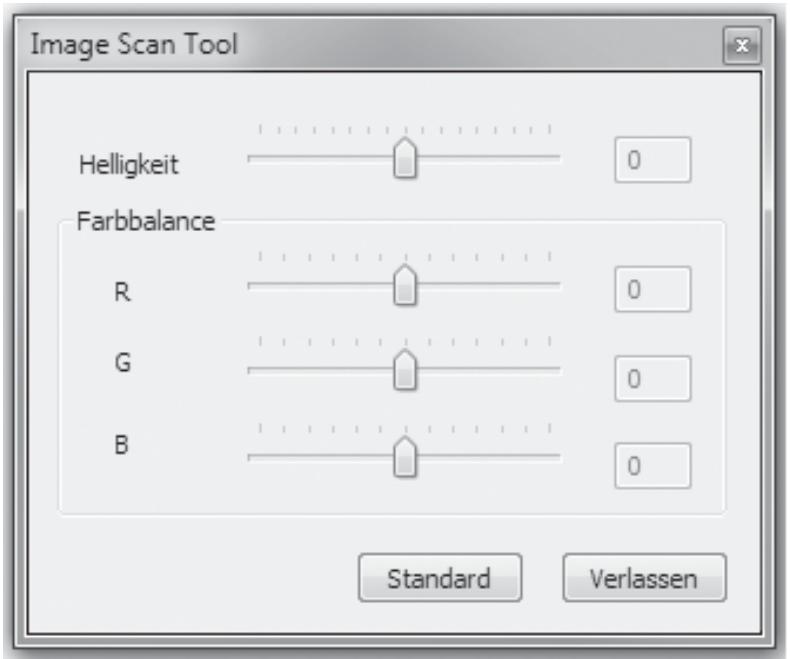
Bewegen Sie den Schieberegler „Helligkeit“, um die Helligkeit zwischen -64 und 64 einzustellen. Bewegen Sie die drei Schieberegler „Farbbalance“, um die RGB-Werte zwischen -6 und 6 einzustellen. Um die Standardwerte wiederherzustellen, klicken Sie auf die Schaltfläche „Standard“. Um die eingestellten Werte zu übernehmen und das Einstellungsfenster zu schließen, klicken Sie auf die Schaltfläche „Verlassen“.
Mac-Software
Starten Sie das Programm „ImageScan“ durch einen Doppelklick auf das Programmsymbol. Das Programm öffnet sich direkt im Hauptfenster.
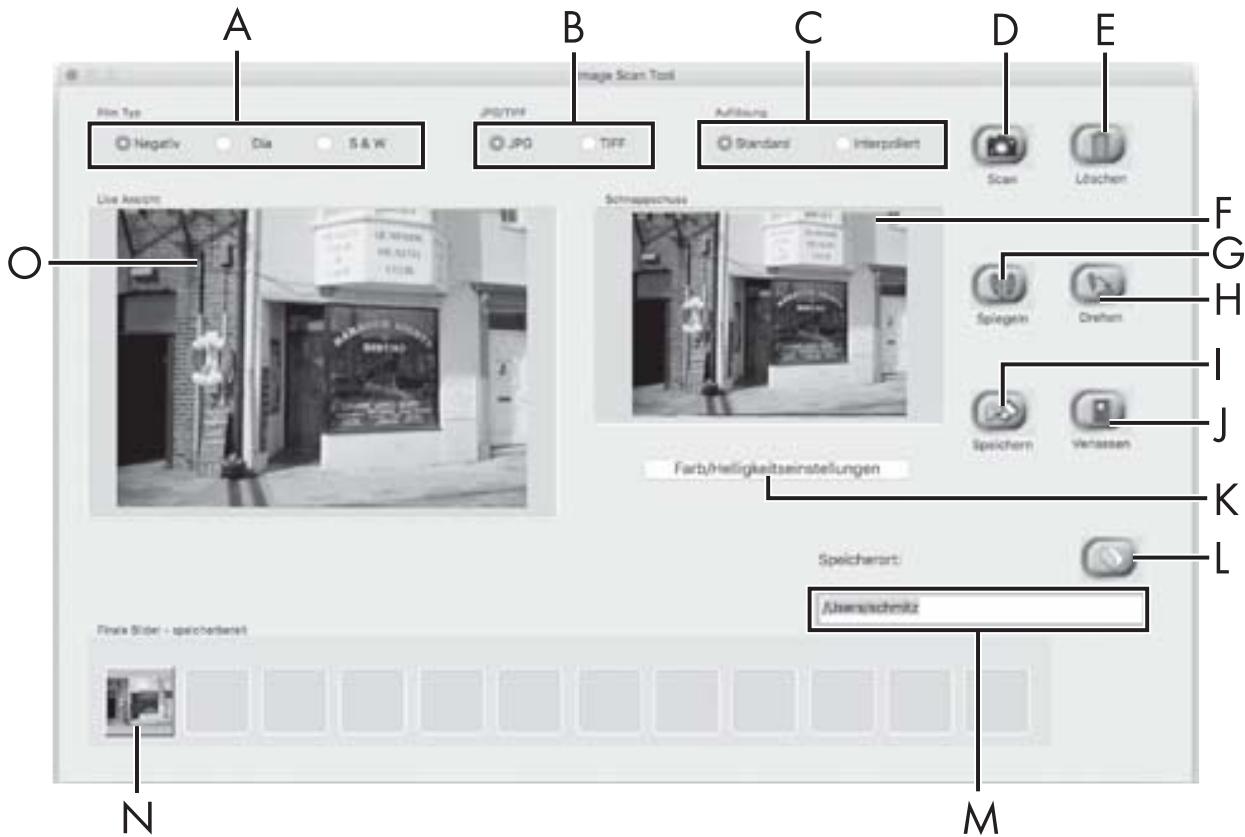
| A | Wählen Sie hier den Typ (Negativ, Dia oder Schwarz/Weiß), den Sie verwenden möchten. |
| B | Wählen Sie hier das Dateifornat (JPG oder TIFF) in welchem Sie die Bilder speichern wollen. |
| C | Wählen Sie hier die Auflösung aus:
Standard: 2592 x 1680 Pixel
Interpoliert: 5184 x 3360 Pixel |
| D | Klicken Sie auf diese Schaltfläche oder drücken Sie direkt auf die Taste SCAN 2 , um ein Bild zu scannen. |
| E | Klicken Sie auf diese Schaltfläche, um das aktuell markierte Bild zu{löschen. |
| F | Hier wird Ihnen das aktuell markierte Bild angezeigt. |
| G | Klichen Sie auf diese Schaltfläche, um das aktuell markierte Bild zu spiegeln. |
| H | Klichen Sie auf diese Schaltfläche, um das aktuell markierte Bild im Uhrzeigersinn zu drehen. |
| I | Klichen Sie auf diese Schaltfläche, um die aufgenommenen Bilder zu speichern. Bei Eingabe eines ungültigen Speicher-pfads erscheidt eine Warnmeldung. |
| J | Klichen Sie auf diese Schaltfläche, um das Programm zu beenden. |
| K | Klichen Sie auf diese Schaltfläche, um Farb- oder Helligeits-einstellungen vorzunehmen, bevor Sie das Bild scannen. Die Anpassungen werden Ihnen in der Live-Ansicht angezeigt. |
| L | Klichen Sie auf diese Schaltfläche, um einen Ordner zum Speichern der gescannten Bilder auszuwahlen. |
| M | Hier wird Ihnen der Ordner angezeigt, in welchen die ge-scannten Bilder gespeichert werden. |
| N | Hier werden die bereits gescannten Bilder angezeigt, welche bisher noch nicht gespeichert wurden. Das aktuell markierte Bild wird mit einem grünen Rahmen dargestellt und im Fenster (F) angezeigt. |
| O | Hier wird eine Live-Ansicht des eingelegten Negativs/Dias angezeigt. |
Farb- und Helligkeitseinstellungen
Stellen Sie bei Bedarf die Farben und die Helligkeit ein, indem Sie auf die Schaltfläche „Farb/Helligkeitseinstellungen“ (K) klicken. Ein Einstellungsfenster wird geöffnet.
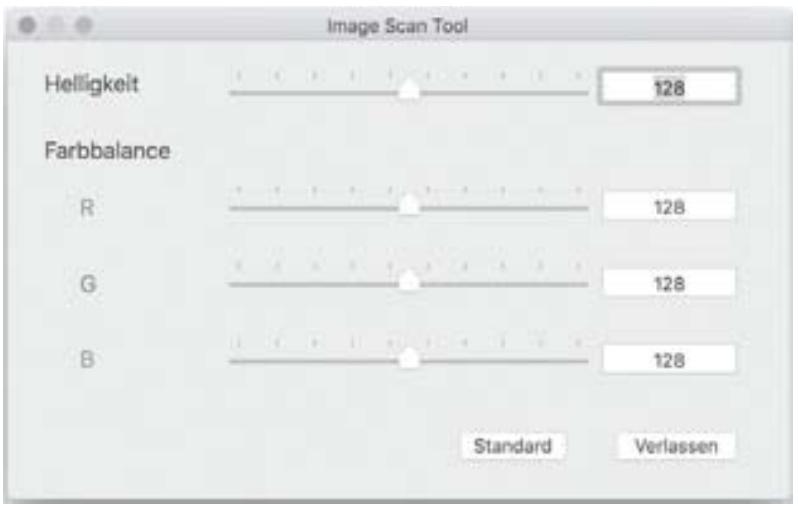
Bewegen Sie den Schieberegler „Helligkeit“, um die Helligkeit zwischen 0 und 255 einzustellen. Bewegen Sie die drei Schieberegler „Farbbalance“, um die RGB-Werte zwischen 0 und 255 einzustellen. Um die Standardwerte wiederherzustellen, klicken Sie auf die Schaltfläche „Standard“. Um die eingestellten Werte zu übernehmen und das Einstellungsfenster zu schließen, klicken Sie auf die Schaltfläche „Verlassen“.
Nach dem Gebrauch
Entnehmen Sie die Negativhalterung 5, indem Sie sie komplett durch das Gerät hindurchschieben. Entnehmen Sie das Dia-Magazin 6, indem Sie es wieder aus dem rechten Einschub 4 herausziehen. Entfernen Sie das USB-Kabel vom USB-Anschluss Ihres Computers und des Scanners.
Fehlerbehebung
Die nachfolgende Tabelle hilft bei der Lokalisierung und Behebung kleinerer Störungen:
| Fehler | Mögliche Ursache | Behebung |
| LED PWR 1 leuchtet nicht. | Das Gerät ist nicht korrekt angeschlossen. | Schließen Sie das Gerät an. |
| Schlechte Bildqualität. | Staub auf der Hintergrundbeleuchtung des Scanners. | Reinigen Sie die Hintergrundbeleuchtung (siehe Kapitel Reinigung). |
| Staub auf dem Film bzw. dem Dia. | Reinigen Sie den Film bzw. das Dia. |
| Gescannte Bilder sind verschwommen. | Die Linse des Scanners ist aufgrund von Temperaturunterschieden beschlagen. | Warten Sie, sich das Gerät bei Zimmertemperatur aklimatisiert hat. |
HINWEIS
- Wenn Sie mit den vorstehend genannten Schritten das Problem nicht lösen können, wenden Sie sich bitte an den Kundendienst (siehe Kapitel Service).
Reinigung

ACHTUNG
- Stellen Sie sicher, dass bei der Reinigung keine Feuchtigkeit in das Gerät eindringt, um eine irreparable Beschädigung des Gerätes zu vermeiden. Reinigen Sie das Gehäuse ausschließlich mit einem leicht feuchten Tuch und einem milden Spülmittel. Reinigen Sie die Oberfläche der Hintergrundbeleuchtung im Inneren des Gerätes mit der Reinigungsbürste ⑦. Schieben Sie dazu die Reinigungsbürste mit der Reinigungsfläche nach unten nur in den rechten Einschub ④ (siehe Abbildung 3).
Abbildung 3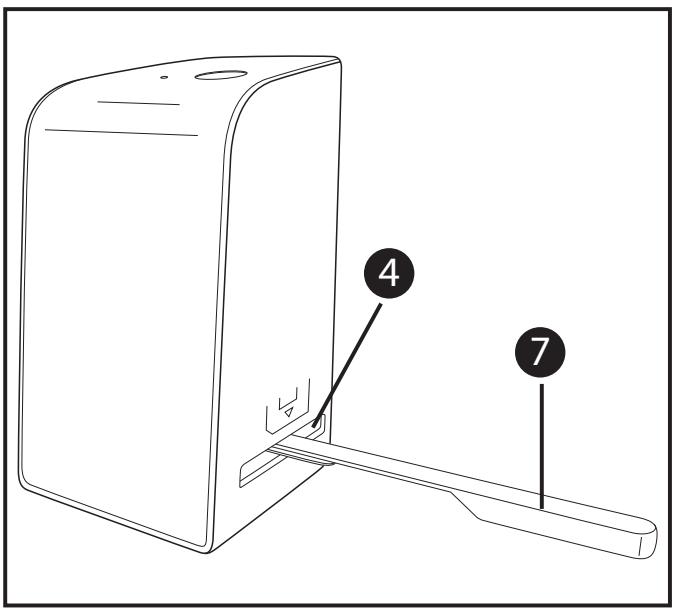
Lagerung/Entsorgung
Lagerung bei Nichtbenutzung
Lagern Sie das Gerät in einer trockenen und staubfreien Umgebung ohne direkte Sonneneinstrahlung.
Gerät entsorgen

Das nebenstehende Symbol einer durchgestrichenen Mülltonne auf Rädern zeigt an, dass dieses Gerät der Richtlinie 2012/19/EU unterliegt. Diese Richtlinie besagt, dass Sie dieses Gerät am Ende seiner Nutzungszeit nicht mit dem normalen Hausmüll entsorgen dürfen, sondern in speziell eingerichteten Sammelstellen, Wertstoffhöfen oder Entsorgungsbetrieben abgeben müssen.
Diese Entsorgung ist für Sie kostenfrei. Schonen Sie die Umwelt und entsorgen Sie fachgerecht.
Weitere Informationen erhalten Sie bei Ihrem lokalen Entsorger oder der Stadt- bzw. Gemeindeverwaltung.
Anhang
Technische Daten
| Betriebsspannung/Stromaufnahme | 5 V = / 500 mA
(über USB-Anschluss) |
| Schnittstelle | USB 2.0 |
| Betriebstemperatur | +5 - +40 °C |
| Feuchigkeit (keine Kondensation) | ≤ 75 % |
| Abmessungen (B × H × T) | ca. 9,4 × 16,9 × 10,4 cm |
| Gewicht (ohne Zubehr) | ca. 450 g |
|
| Bildsensor | 5 Megapixel CMOS-Sensor |
| Fokussierungsbereich | fester Fokus |
| Helligeitssteuerung | Automatisch |
| Farbabgleich | Automatisch |
| Auflösung | Standard: 2592 x 1680 Pixel
Interpoliert: 5184 x 3360 Pixel |
| Scanmethode | Single pass |
| Lichtquelle | Gegenlicht (3 weiß LED) |
Dieses Gerät entspricht hinsichtlich Übereinstimmung mit den grundlegenden Anforderungen und den anderen relevanten Vorschriften der europäischen Richtlinie für elektromagnetische Verträglichkeit 2014/30/EU und der RoHS Richtlinie 2011/65/EU.
Die vollständige EU-Konformitätserklärung ist beim Importeur erhältlich.
CE
Garantie der Kompernaß Handels GmbH
Sehr geehrte Kundin, sehr geehrter Kunde,
Sie erhalten auf dieses Gerät 3 Jahre Garantie ab Kaufdatum. Im Falle von Mängeln dieses Produkts stehen Ihnen gegen den Verkäufer des Produkts gesetzliche Rechte zu. Diese gesetzlichen Rechte werden durch unsere im Folgenden dargestellte Garantie nicht eingeschränkt.
Garantiebedingungen
Die Garantiefrist beginnt mit dem Kaufdatum. Bitte bewahren Sie den Original-Kassenbon gut auf. Diese Unterlage wird als Nachweis für den Kauf benötigt.
Tritt innerhalb von drei Jahren ab dem Kaufdatum dieses Produkts ein Material- oder Fabrikationsfehler auf, wird das Produkt von uns - nach unserer Wahl - für Sie kostenlos repariert oder ersetzt. Diese Garantieleistung setzt voraus, dass innerhalb der Drei-Jahres-Frist das defekte Gerät und der Kaufbeleg (Kassenbon) vorgelegt und schriftlich kurz beschrieben wird, worin der Mangel besteht und wann er aufgetreten ist.
Wenn der Defekt von unserer Garantie gedeckt ist, erhalten Sie das reparierte oder ein neues Produkt zurück. Mit Reparatur oder Austausch des Produkts beginnt kein neuer Garantiezeitraum.
Garantiezeit und gesetzliche Mängelansprüche
Die Garantiezeit wird durch die Gewährleistung nicht verlängert. Dies gilt auch für ersetzte und reparierte Teile. Eventuell schon beim Kauf vorhandene Schäden und Mängel müssen sofort nach dem Auspacken gemeldet werden. Nach Ablauf der Garantiezeit anfallende Reparaturen sind kostenpflichtig.
Garantieumfang
Das Gerät wurde nach strengen Qualitätsrichtlinien sorgfältig produziert und vor Auslieferung gewissenhaft geprüft.
Die Garantieleistung gilt für Material- oder Fabrikationsfehler. Diese Garantie erstreckt sich nicht auf Produkte, die normaler Abnutzung ausgesetzt sind und darauf als Verschleißteile angesehen werden können oder für Beschädigungen an zerbrechlichen Teilen, z. B. Schalter, Akkus, Backformen oder Teile, die aus Glas gefertigt sind.
Diese Garantie verfällt, wenn das Produkt beschädigt, nicht sachgemäß benutzt oder gewartet wurde. Für eine sachgemäße Benutzung des Produkts sind alle in der Bedienungsanleitung aufgeführten Anweisungen einzuhalten. Verwendungszwecke und Handlungen, von denen in der Bedienungsanleitung abgeraten oder vor denen gewarnt wird, sind unbedingt zu vermeiden.
Das Produkt ist nur für den privaten und nicht für den gewerblichen Gebrauch bestimmt. Bei missbräuchlicher und unsachgemäßer Behandlung, Gewaltanwendung und bei Eingriffen, die nicht von unserer autorisierten Service-Niederlassung vorgenommen wurden, erlischt die Garantie.
Abwicklung im Garantiefall
Um eine schnelle Bearbeitung Ihres Anliegens zu gewährleisten, folgen Sie bitte den folgenden Hinweisen:
■ Bitte halten Sie für alle Anfragen den Kassenbon und die Artikelnummer (z. B. IAN 12345) als Nachweis für den Kauf bereit. Die Artikelnummer entnehmen Sie bitte dem Typenschild, einer Gravur, auf dem Titelblatt Ihrer Anleitung (unten links) oder als Aufkleber auf der Rück- oder Unterseite. ■ Sollten Funktionsfehler oder sonstige Mängel auftreten, kontaktieren Sie zunächst die nachfolgend benannte Serviceabteilung telefonisch oder per E-Mail. Ein als defekt erfasstes Produkt können Sie dann unter Beifügung des Kaufbelegs (Kassenbon) und der Angabe, worin der Mangel besteht und wann er aufgetreten ist, für Sie portofrei an die Ihnen mitgeteilte Service-Anschrift übersenden.

Auf www.lidl-service.com können Sie diese und weitere Handbücher, Produktvideos und Software herunterladen.
Service
DE Service Deutschland
Tel.: 0800 5435 111
(Kostenfrei aus dem dt. Festnetz/Mobilfunknetz)
E-Mail: kompernass@lidl.de
AT Service Österreich
Tel.: 0820 201 222 (0,15 EUR/Min.)
E-Mail: kompernass@lidl.at
CH Service Schweiz
Tel.: 0842 665566 (0,08 CHF/Min.,
Mobilfunk max. 0,40 CHF/Min.)
E-Mail: kompernass@lidl.ch
IAN 289910
Importeur
Bitte beachten Sie, dass die folgende Anschrift keine Serviceanschrift ist. Kontaktieren Sie zunachst die benannte Servicestelle.
Kompernass Handels GmbH Garantie
Sehr geehrter Kunde,
Tel.: 070 270 171 (0,15 EUR/Min.)
E-Mail: kompernass@lidl.be
IAN 289910
Importeur
Tel.: 0900 0400223 (0,10 EUR/Min.)
E-Mail: kompernass@lidl.nl
BE Service Belgien
Tel.: 070 270 171 (0,15 EUR/Min.)
E-Mail: kompernass@lidl.be
IAN 289910
Importeur
Garantie der Kompernass Handels GmbH
Tel.: 70778 0005 (0,12 EUR/Min.)
E-Mail: kompernass@lidl.pt
IAN 289910
Importeur
Informationsstand · Letzte Aktualisierung · Stand der Informationen
Informationsstand · Stand der Informationen · Stand der Informationen
Informationsstand: 08/2017 · Ident.-Nr.: SND3600D2-082017-3