NÁVOD K OBSLUZE SND 3600 D2 SILVERCREST
Před čtením si odklopte obě dvě strany s obrázky a potom se seznamte se všemi funkcemi přístroje.
ES
Informace k tomuto návodu k obsluze 99 Informace o ochranných známkách 99 Použití v souladu s určením 99 Použitá výstražná upozornění 100
Bezpečnostní pokyny 101
Uvedení do provozu 102
Kontrola rozsahu dodávky 102 Likvidace obalu 102 Zapojení do počítače 103 Instalace softwaru 103
Ovládací prvky 104
Obsluha a provoz 105
Vložení negativů 105 Vložení diapozitivů 106 Digitalizace negativů/diapozitivů 107 Po použití 112
Odstranění závad 113
Čištění 114
Skladování/likvidace 115
Technické údaje 116 Upozornění k prohlášení o shodě EU 117 Záruka společnosti Kompernass Handels GmbH 117 Servis 120 Dovozce 120
Úvod
Blahopřejeme Vám k zakoupení nového přístroje.
Rozhodli jste se tím pro vysoce kvalitní výrobek. Návod k obsluze je součástí tohoto výrobku. Obsahuje důležité informace o bezpečnosti, použití a likvidaci. Před použitím výrobku se seznamte se všemi obslužnými a bezpečnostními pokyny. Výrobek používejte pouze předepsaným způsobem a pro uvedené oblasti použití. Návod k obsluze uchovejte vždy jako referenční příručku v blízkosti výrobku. Při předávání nebo prodeji výrobku třetím osobám předejte spolu s ním i tyto podklady, včetně tohoto návodu k obsluze.
- USB® je registrovaná ochranná známka společnosti USB Implementers Forum, Inc.
- Microsoft® Windows®, Windows® XP, Windows Vista®, Windows 7®, Windows 8® a Windows 10® jsou registrované ochranné známky společnosti Microsoft Corporation ve Spojených státech amerických a/nebo dalších zemích.
- Mac OS X® je registrovaná ochranná známka společnosti Apple Inc. v USA a dalších zemích.
- Ochranná známka SilverCrest a obchodní název jsou majetkem příslušného vlastníka.
Veškeré ostatní názvy a produkty mohou být ochrannými známkami nebo registrovanými ochrannými známkami jejich příslušných vlastníků.
Použití v souladu s určením
Tento přístroj je přístroj informační technologie a je určen pouze pro nekomerční použití ke skenování a digitalizaci filmových negativů a diapozitivů. Jiné použití než k určenému účelu nebo nad jeho rámec je považováno za použití v rozporu s určením.
Jsou vyloučeny nároky jakéhokoliv druhu kvůli poškození, které vzniklo na základě použití v rozporu s určením. Riziko nese výhradně sám uživatel.
Použitá výstražná upozornění
V předloženém návodu k obsluze jsou použita následující výstražná upozornění:

NEBEZPEČÍ
Výstražným upozorněním tohoto stupně nebezpečí se označuje hrozící nebezpečná situace.
Pokud se takové nebezpečné situaci nezabrání, může tato vést k těžkým zraněním nebo usmrcení.
Pro zabránění nebezpečí vážných zranění nebo usmrcení se musí dodržovat pokyny uvedené v tomto výstražném upozornění.

POZOR
Výstražné upozornění tohoto stupně nebezpečí označuje možný vznik hmotné škody.
Pokud se této nebezpečné situaci nezabrání, může dojít k hmotným škodám.
Pro zabránění hmotným škodám je proto zapotřebí dodržovat pokyny uvedené v tomto výstražném upozornění.
UPOZORNĚNÍ
Upozornění označuje doplňující informace usnadňující manipulaci s přístrojem.
Bezpečnostní pokyny
■ Před použitím přístroje zkontrolujte, zda na něm nejsou vnější viditelná poškození. Poškozený nebo na zem spadlý přístroj neuvádějte do provozu. ■ Poškozené kabely nebo přípojky nechte vyměnit autorizovaným odborným personálem nebo zákaznickým servisem. Děti starší 8 let a osoby s omezenými fyzickými, smyslovými nebo mentálními schopnostmi či nedostatkem zkušeností a znalostí smí používat tento přístroj pouze pod dohledem nebo pokud byly poučeny o bezpečném používání přístroje a porozuměly z toho vyplývajícímu nebezpečí. Děti si nesmí s přístrojem hrát. Čištění a uživatelskou údržbu nesmí provádět děti bez dozoru. Opravy na přístroji nechte provádět pouze autorizovanými odbornými firmami nebo zákaznickým servisem. V důsledku neodborných oprav může dojít ke vzniku závažných nebezpečí pro uživatele. Navíc zanikne nárok na záruku. Neprovádějte na přístroji žádné neoprávněné změny ani úpravy. ■ Chraňte přístroj před vlhkostí a vniknutím kapalin. Na přístroj ani vedle něj nepokládejte žádné předměty (např. vázy) naplněné kapalinou. Udržujte přístroj mimo dosah otevřeného ohně a nepokládejte svíčky na přístroj ani v jeho blízkosti. Tím zabráníte šíření požárů. ■ Pokud přístroj přenesete rychle z teplého do studeného, nebo z chladného do teplého prostředí, nechte ho na 30 minut aklimatizovat. NEBEZPEČÍ! Obalový materiál není hračka pro děti! Uchovávejte veškerý obalový materiál mimo dosah dětí. Hrozí nebezpečí udušení!
Uvedení do provozu
Kontrola rozsahu dodávky
(Zobrazení viz vyklopné strany)
Rozsah dodávky se skládá z následujících komponent:
skener 1 x zásobník na diapozitivy - 2 x držák na negativy - programové CD - čistící kartáček - kabel USB - návod k obsluze ♦ Vyjměte všechny části z balení a odstraňte veškerý obalový materiál.
UPOZORNĚNÍ
Zkontrolujte kompletnost dodávky a zda není viditelně poškozena. V případě neúplné dodávky nebo poškození, vzniklého v důsledku vadného obalu nebo během přepravy, kontaktujte servisní poradenskou linku (viz kapitola Servis).
Likvidace obalu
Zvolený obalový materiál odpovídá hlediskům ochrany životního prostředí a likvidace, a je tudíž recyklovatelný.

Již nepotřebný obalový materiál zlikvidujte podle místních platných předpisů.
Zásuvné místo: USB port (USB 2.0)
Zasuňte micro USB konektor kabelu USB 8 do micro USB portu 3 skeneru. Zapojte USB konektor kabelu USB 8 do zapnutého počítače. Počítač rozpozná nový hardware a spustí automatickou instalaci ovladače. Tento proces může trvat cca jednu minutu. LED PWR 1 svítí, jakmile byl skener správně zapojen.
Instalace softwaru
Instalace na Windows

POZOR
Při instalaci softwaru se mohou přepsat nebo změnit důležité soubory. Pro přístup k původním souborům v případě jistých problémů po instalaci byste měli před instalací softwaru vytvořit zálohu obsahu pevného disku. Vložte přiložené programové CD do jednotky CD počítače. Nabídka instalace se spustí automaticky. Ke spuštění instalace klikněte na tlačítko „Installation". Nainstalujte software podle instrukcí na obrazovce.
UPOZORNĚNÍ
- Pokud jste vypnuli funkci automatického spuštění a instalace se nespustí automaticky, spusťte instalaci dvojitým kliknutím na soubor „WinSetup.exe" v hlavním adresáři CD. Po úspěšné instalaci můžete opustit nabídku kliknutím na tlačítko „Exit".
Instalace v systému Mac OS

POZOR
Při instalaci softwaru může dojít k přepsání nebo změně důležitých souborů. Pro přístup k původním souborům v případě jistých problémů po instalaci byste měli před instalací softwaru vytvořit zálohu obsahu pevného disku.
Vložte přiložené programové CD do jednotky CD počítače Mac. Otevřete hlavní adresář programového CD. Přejděte do adresáře „Mac“. Spusťte instalaci dvojitým kliknutím na soubor „ImageScan.dmg“. Nainstalujte software podle instrukcí na obrazovce.
Ovládací prvky
(Zobrazení viz vyklopné strany)
1 LED PWR, 2 tlačítko SCAN, 3 mikro USB port, 4 zasunutí pro držák negativů resp. zásobník na diapozitivy, 5 držák negativů, 6 zásobník na diapozitivy, 7 Čisticí kartáček, 8 kabel USB (USB pro mikro USB)
Obsluha a provoz
Vložení negativů
Odblokujte uzávěr na přední straně držáku negativů 5 a otevřete držák. Vložte proužky s negativy správnou stranou do držáku. Dbejte na to, aby otvory na proužky s negativy ležely na příslušných upevňovacích výčnělcích držáku tak, aby se proužek s negativy nemohl posunout. Zavřete držák, až zaskočí. Zasuňte nyní držák negativů 5 s trojúhelníkovou značkou dopředu a viditelně do pravého zasunutí 4 (viz obrázek 1). Zasuňte držák negativů 5 tak daleko do pravého zasunutí 4, až citelně zaskočí v první poloze. Pro další negativy zasuňte držák negativů 5 dál, až citelně zaskočí v následné poloze.
Obrázek 1
Obrázek 2
Vložení diapozitivů
Vložte diapozitivy správnou stranou do k tomu určené šachty zásobníku na diapozitivy ⑥. Do zásobníku na diapozitivy lze vložit cca 10-12 diapozitivů (podle velikosti). Zasuňte zásobník na diapozitivy ⑥ průzorem nejprve do pravého zasunutí 4. Dbejte přitom na to, aby trojúhelníková značka byla vpředu a viditelně (viz obrázek 2).
Šoupátkem nacházejícím se bočně na zásobníku na diapozitivy 6 se do skeneru zasunou diapozitivy nacházející se v šachtě.
Za tím účelem odsuňte nejdříve šoupátko až na doraz od skeneru. Poté šoupátko opět mírně posuňte směrem ke skeneru.
UPOZORNĚNÍ
Diapozitiv nacházející se ve skeneru se tím z přístroje vysune a do zobrazovací oblasti skeneru se zasune nový diapozitiv. Dbejte na to, aby se nový diapozitiv do skeneru zasouval pomalu. Pokud se toto stane příliš rychle, může diapozitiv vyklouznout přes zobrazovací oblast skeneru ven. Jakmile nechcete více skenovat další diapozitivy, vyjměte zásobník na diapozitivy 6 ze zasunutí 4.
Vyjměte poslední diapozitiv zespodu ze zobrazovacího okénka zásobníku na diapozitivy 6.
Digitalizace negativů / diapozitivů
Software Windows
Spusťte program „Image Scan Tool“ dvojitým kliknutím na symbol programu na ploše nebo vyberte příslušnou položku v nabídce Start. Program se otevře přímo v hlavním okně.
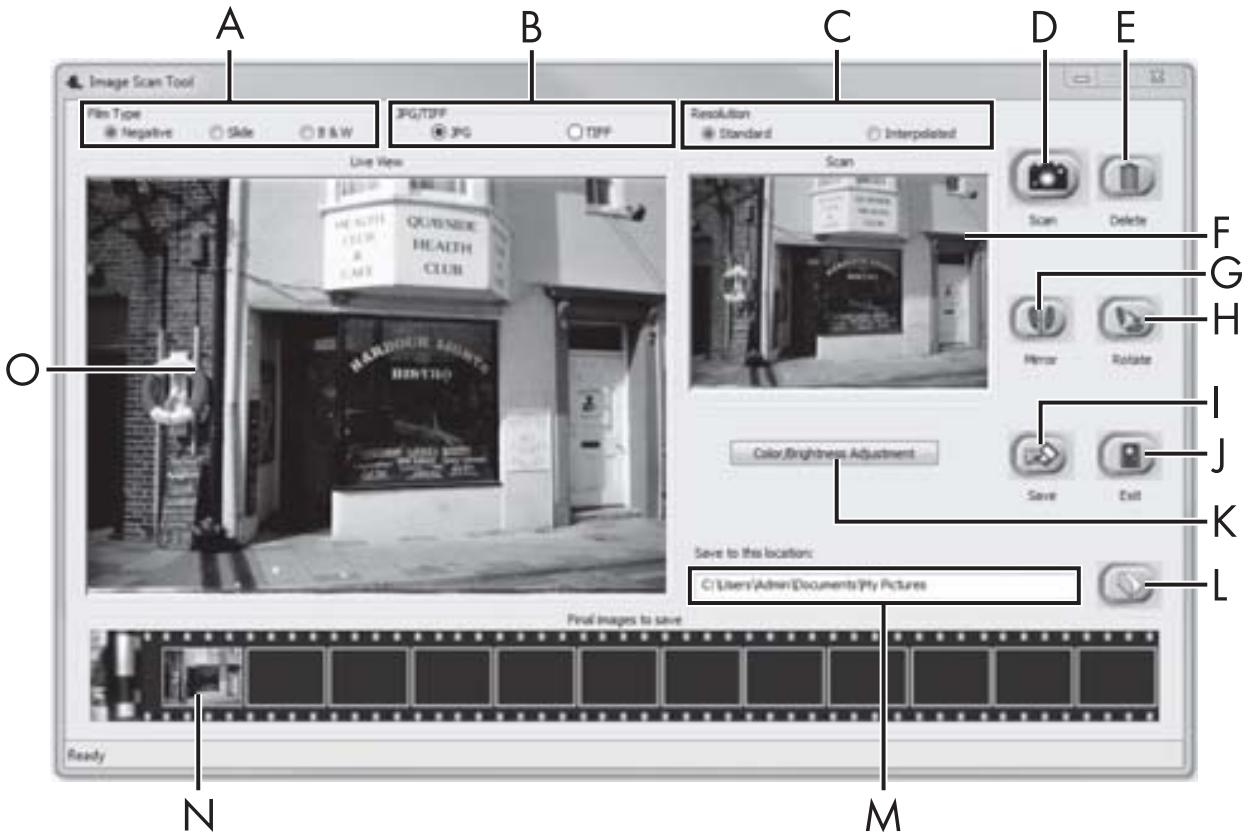
| A | Vyberte zde typ (negativ, diapozitiv nebo Černo/bíly), který
chcete použít. |
| B | Vyberte formát (JPG nebo TIFF), v němž chcete obrázky uložit. |
| C | Zde vyberte Rozlügen: Standard: 2592 x 1680 pixelů;
interpolováno: 5184 x 3360 pixelů |
| D | Pro skenoványí snímku klikněte na toto tlacítko nebo prímo
stiskněte tlacítko SCAN ②. |
| E | K vymazání aktuálné označeného snímku klikněte na toto
tlacítko. |
| F | Zde se zobrazí aktuálné označený snímek. |
| G | K zrcadlovému zobrazení aktuálné označeného smíkku klikněte na toto tlacítko. |
| H | K otáčeni aktuálné označeného smíkku ve směru hodinovych ručićek klikněte na toto tlacítko. |
| I | K uloženi zaznamenaných smíků klikněte na toto tlacítko.
V przypadě zadání Nesprávné cesty k mistu uloženi se objeví výstražné hlášeni. |
| J | K ukončeni programu klikněte na toto tlacítko. |
| K | Ke konfiguraci nastavení barev ajasu prěd skenovámísnímku klikněte na toto tlacítko. Prízpůsobení se zobrazí vživém náhledu. |
| L | K vybruru složky pro uloženi naskenovaných smíků klikněte na toto tlacítko. |
| M | Zde se zobrazí složka, do které se uloží naskenované smíky. |
| N | Zde se zobrazí již naskenované smíký, které dosud nebyly jestě uloženy. Aktuálné označený smínek se znázorní se zeleným ramečkem a zobrazí se v okné (F). |
| O | Zde se zobrazíživy náhled na vložené negativy/diapozitivy. |
Nastavení barev a jasu
Podle potřeby nastavte barvy a jas kliknutím na tlačítko „Color/Brightness Adjustment“ (K). Otevře se okno nastavení.
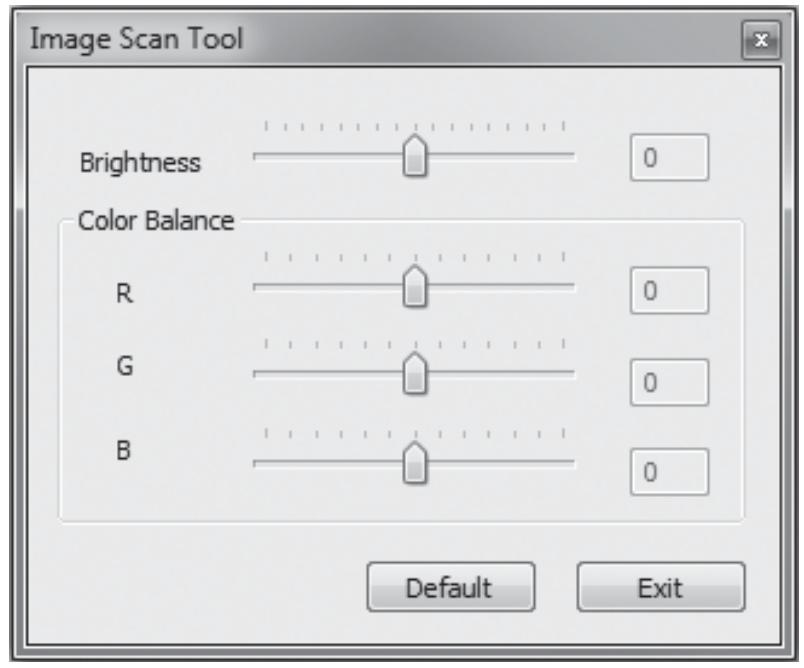
Posouvejte posuvníkem „Brightness“ pro nastavení jasu mezi -64 a 64. Posouvejte třemi posuvníky „Color Balance“ pro nastavení hodnot RGB mezi -6 a 6. K obnovení standardních hodnot klikněte na tlačítko „Default“. Pro převzetí nastavených hodnot a zavření okna nastavení klikněte na tlačítko „Exit“.
Software Mac
Spusťte program „ImageScan“ dvojitým kliknutím na symbol programu. Program se otevře přímo v hlavním okně.
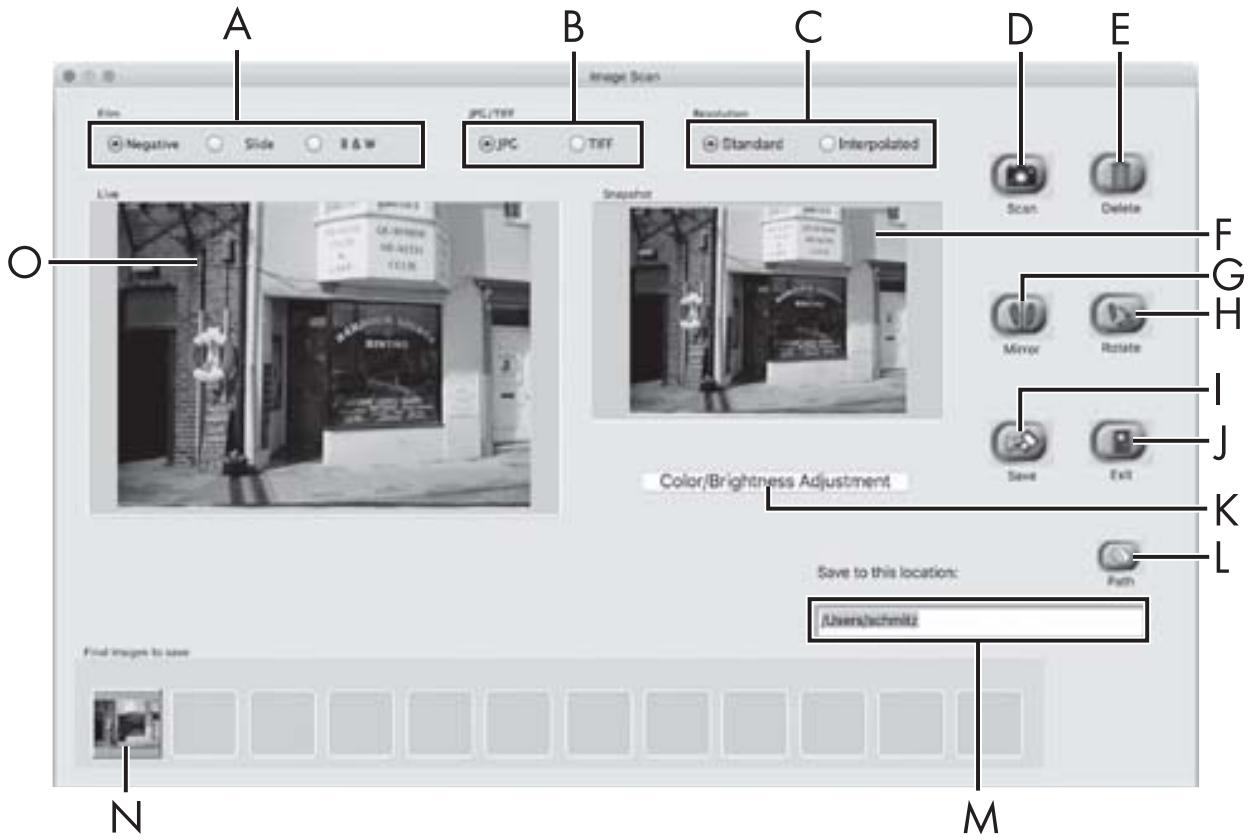
| A | Vyberte zde typ (negativ, diapozitiv nebo Černo/bíly), který
chcete použít. |
| B | Vyberte formát (JPG nebo TIFF), v němž chcete obrázky uložit. |
| C | Zde vyberte Rozlišeni:
Standard: 2592 x 1680 pixelů
Interpolováno: 5184 x 3360 pixelů |
| D | Pro skenoványí snímku klikněte na toto tlacítko nebo prímo
stiskněte tlacítko SCAN ②. |
| E | K vymazání aktuálné označeného snímku klikněte na toto tlacítko. |
| F | Zde se zobrazí aktuálné označený snímek. |
| G | K zrcadlovému zobrazení aktuálné označeného snímku klikněte na toto tlacítko. |
| H | K otáčeni aktuálné označeného snímku ve směru hodinovych ručićek klikněte na toto tlacítko. |
| I | K uloženi zaznamenanych snímků klikněte na toto tlacítko.
V przypadě zadání nasprávné cesty kmistu uloženi se objéví výstražné hlášeni. |
| J | K ukončeni programu klikněte na toto tlacítko. |
| K | K vykonányí nastavení barev ajasu prěd skenovámím snímku klikněte na toto tlacítko. Prízpůsobení se zobraź vživém náhledu. |
| L | K výběru složky pro uloženi naskenovaních snímků klikněte na toto tlacítko. |
| M | Zde se zobraź složka, do které se uloží naskenované snímky. |
| N | Zde se zobraź již naskenované snímky, které dosud nebyly jestě uloženy. Aktuálné označený snímek se znázorní se zeleným ramečkem a zobraź se v okné (F). |
| O | Zde se zobraź jižy náhled na vložné negativy/diapozitivy. |
Nastavení barev a jasu
Podle potřeby nastavte barvy a jas kliknutím na tlačítko „Color/Brightness Adjustment“ (K). Otevře se okno nastavení.
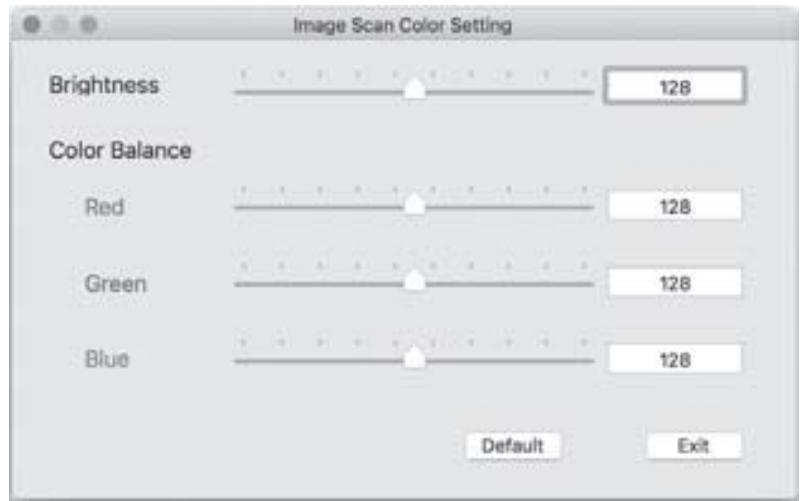
Posouvejte posuvníkem „Brightness“ pro nastavení jasu mezi 0 a 255. Posouvejte třemi posuvníky „Color Balance“ pro nastavení hodnot RGB mezi 0 a 255. K obnovení standardních hodnot klikněte na tlačítko „Default“. Pro převzetí nastavených hodnot a zavření okna nastavení klikněte na tlačítko „Exit“.
Po použití
Vyjměte držák negativů ⑤ tak, že jej kompletně přesunete přístrojem. Vyjměte zásobník na diapozitivy 6 tím, že jej opět vytáhnete z pravého zasunutí 4. Vytáhněte kabel USB 8 z USB portu počítače a skeneru.
Odstranění závad
Následující tabulka pomůže při hledání odstraněných drobných závad:
| Závada | Možná príčina | Odstraněné |
| LED PWR 1 nesvítí. | Prístroj není správně zapojen. | Zapojte prístroj. |
| Špatné kvalita snímku. | Prach na podsvićení skeneru. | Očistěte podsvićení (viz kapitola Čišěné). |
| Prach na filmu resp. diapozitivu. | Očistěte film resp. diapozitiv. |
| Naskenované snímky jsou Rozmazané. | Čočka skeneru je zamlžená z důvodů teplotních rozdílů. | Vyčkejte, až se prí-stroj aklimatizuje na pokojavou teplotu. |
UPOZORNĚNÍ
Pokud nemůžete problém vyřešit výše uvedenými kroky, obraťte se na zákaznický servis (viz kapitola Servis).
Čištění

POZOR
Při čištění zabraňte vniknutí vlhkosti do přístroje, aby nedošlo k jeho neopravitelnému poškození. Kryt přístroje čistěte výhradně mírně navlhčeným hadříkem a jemným čisticím prostředkem. Očistěte povrch podsvícení uvnitř přístroje čisticím kartáčkem 7. Za tím účelem zasuňte čisticí kartáček čisticí plochou směrem dolů pouze do pravého zasunutí 4 (viz obrázek 3).
Obrázek 3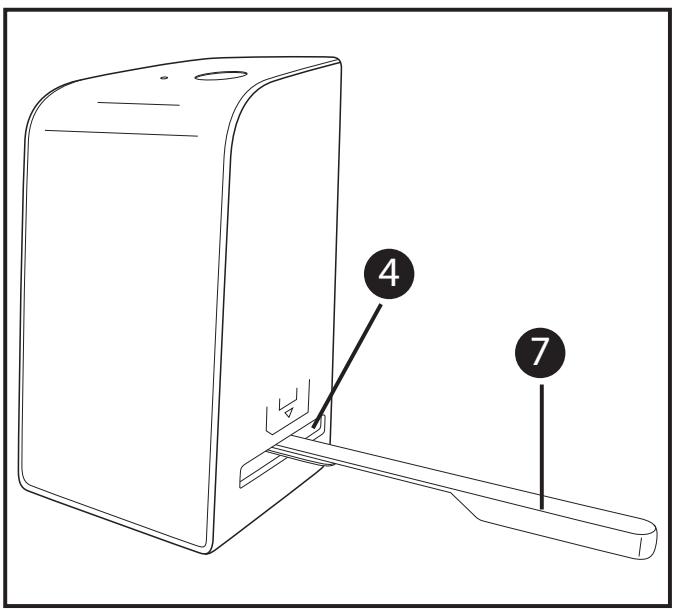
Skladování/likvidace
Skladování při nepoužívání
Skladujte přístroj v suchém a bezprašném prostředí bez přímého slunečního záření.
Likvidace přístroje

Vedle uvedený symbol přeškrtnuté pojízdné popelnice označuje, že tento přístroj podléhá směrnici č. 2012/19/EU. Tato směrnice uvádí, že tento přístroj se na konci doby svého použití nesmí zlikvidovat s běžným domovním odpadem, ale musí se odevzdat v určených sběrných místech, dvorech nebo podnicích oprávněných k nakládání s odpady.
Tato likvidace je pro Vás zdarma. Chraňte životní prostředí a zajistěte odbornou likvidaci přístroje.
Další informace získáte u místního podniku oprávněného k nakládání s odpady nebo městské resp. místní správy.
Dodatek
Technické údaje
| Provozní napětí/odběr proudly | 5 V = / 500 mA
(přes USB port) |
| Rozhrani | USB 2.0 |
| Provozní teplota | +5 - +40 °C |
| Vlhkost (bez kondenzace) | ≤ 75 % |
| Rozměry (š x v x h) | cca 9,4 x 16,9 x 10,4 cm |
| Hmotnost (bez príslušenství) | cca 450 g |
| Obrazový snímač | 5Mpix senzor CMOS |
| Oblast zaostřoványí | Pevné zaostřoványí |
| Ovládání jasu | Automaticity |
| Kompenzace barev | Automaticity |
| Rozlišeni | Standard: 2592 x 1680 pixelů
Interpoloványo: 5184 x 3360 pixelů |
| Metoda skenoványí | Single pass |
| Zdroj světla | Protislunečné clona
(3 bílé LED) |
Upozornění k prohlášení o shodě EU
Tento přístroj vyhovuje základním požadavkům a ostatním relevantním předpisům evropské směrnice č. 2014/30/EU pro elektromagnetickou kompatibilitu a směrnice RoHS č. 2011/65/EU.
Kompletní prohlášení o shodě EU obdržíte u dovozce.
CE
Záruka společnosti Kompernass Handels GmbH
Vážená zákaznice, vážený zákazníku,
na tento přístroj získáváte záruku v trvání 3 let od data zakoupení. V případě závad tohoto výrobku máte zákonná práva vůči prodejci výrobku. Tato zákonná práva nejsou omezena naší níže uvedenou zárukou.
Záruční podmínky
Záruční doba začíná plynout dnem nákupu. Dobře uschovejte originál pokladního lístku. Tento doklad je potřebný jako důkaz o koupi.
Pokud do tří let od data zakoupení tohoto výrobku dojde k vadě materiálu nebo výrobní závadě, pak Vám podle našeho uvážení výrobek zdarma opravíme nebo vyměníme. Předpokladem této záruky je, že bude během tříleté lhůty předložen vadný přístroj a doklad o koupi (pokladní lístek) a stručně se popíše, v čem závada spočívá a kdy se vyskytla.
Vztahuje-li se na závadu naše záruka, obdržíte zpět buď opravený nebo nový produkt. Opravou nebo výměnou výrobku nezačne plynout nová záruční doba.
Záruční doba a zákonné nároky vyplývající ze závad
Záručním plněním se záruční doba neprodlužuje. To platí i pro vyměněné a opravené součásti. Poškození nebo vady vyskytující se případně již při nákupu se musí oznámit ihned po vybalení. Po uplynutí záruční doby podléhají veškeré opravy zpoplatnění.
Rozsah záruky
Přístroj byl vyroben pečlivě podle přísných směrnic kvality a před expedicí byl svědomitě vyzkoušen.
Záruka se vztahuje na materiálové nebo výrobní vady. Tato záruka se nevztahuje na součásti produktu, které jsou vystaveny normálnímu opotřebení, a proto je lze považovat za opotřebovatelné díly nebo za poškození křehkých součástí, jako jsou např. spínače, akumulátory, formy na pečení nebo části, které jsou vyrobeny ze skla.
Tato záruka zaniká, pokud je výrobek poškozen, nebyl řádně používán nebo udržován. Pro zajištění správného používání výrobku se musí přesně dodržovat všechny pokyny uvedené v návodu k obsluze. Účelům použití a úkonům, které se v návodu k obsluze nedoporučují nebo se před nimi varuje, je třeba se bezpodmínečně vyhnout.
Výrobek je určen pouze pro soukromé účely a ne pro komerční použití. Při nesprávném a neodborném používání, při použití násilí a při zásazích, které nebyly provedeny našimi autorizovanými servisními provozovnami, záruční nároky zanikají.
Vyřízení v případě záruky
Pro zajištění rychlého vyřízení vaší žádosti postupujte podle následujících pokynů:
Pro všechny dotazy mějte připraven pokladní lístek a číslo výrobku (např. IAN 12345) jako doklad o koupi. Číslo výrobku naleznete na typovém štítku, rytině, na titulní straně svého návodu (vlevo dole) nebo jako nálepku na zadní nebo spodní straně. Pokud by se měly vyskytovat funkční vady nebo jiné závady, kontaktujte nejprve níže uvedené servisní oddělení telefonicky nebo e-mailem. Výrobek zaevidovaný jako vadný pak můžete při přiložení dokladu o nákupu (pokladní lístek) a při uvedení, v čem spočívá vada a kdy k ní došlo, poslat výrobek pro vás bez poštovného na adresu, kterou vám oznámí servis.

Na webových stránkách www.lidl-service.com si můžete stáhnout tyto a mnoho dalších příruček, videa o výrobku a software.
Servis

Servis Česko
Tel.: 800143873
E-Mail: kompernass@lidl.cz
IAN 289910
Dovozce
Dbejte prosím na to, že následující adresa není adresou servisu.
Kontaktujte nejprve uvedený servis.