
KM+KC+18/55+50/200 - Appareil photo numérique PENTAX - Notice d'utilisation et mode d'emploi gratuit
Retrouvez gratuitement la notice de l'appareil KM+KC+18/55+50/200 PENTAX au format PDF.


| Type de produit | Appareil photo numérique reflex |
| Marque | PENTAX |
| Modèle | K-m (KM+KC+18/55+50/200) |
| Résolution effective | 10,2 mégapixels |
| Capteur | CCD 23,5 × 15,7 mm |
| Objectifs fournis | DA L 18-55 mm f/3.5-5.6 et DA L 50-200 mm f/4-5.6 |
| Stabilisateur d'image | Intégré (Shake Reduction, déplacement du capteur) |
| Viseur | Optique, grossissement 0,85×, couverture 96 % |
| Écran LCD | 2,7 pouces, environ 230 000 pixels |
| Alimentation | 4 piles AA (lithium, Ni-MH rechargeables ou alcalines) ou adaptateur secteur en option |
| Dimensions (l × h × p) | 122,5 × 91,5 × 67,5 mm |
| Poids (avec piles et carte) | 525 g |
| Flash intégré | Oui, nombre guide selon objectif |
| Formats d'enregistrement | JPEG (★★★, ★★, ★) et RAW (PEF, DNG) |
| Mise au point | Autofocus (AF.S, AF.C) et manuelle |
| Modes de prise de vue | Auto Picture, programme, priorité vitesse, priorité ouverture, manuel, scènes (SCN) |
| Connectique | USB 2.0, sortie vidéo (PAL/NTSC), entrée pour télécommande |
| Support de stockage | Carte SD/SDHC |
| Entretien et nettoyage | Nettoyage du capteur par vibration, dépoussiérage avec soufflette |
| Sécurité | Ne pas démonter, éviter les chocs, utiliser piles appropriées |
| Pièces détachées et réparabilité | Objectifs interchangeables, accessoires optionnels (flash externe, télécommande, adaptateur secteur), révision conseillée tous les 1-2 ans |
| Informations générales | Garantie 12 mois, compatible PictBridge, PRINT Image Matching III |
FOIRE AUX QUESTIONS - KM+KC+18/55+50/200 PENTAX
Questions des utilisateurs sur KM+KC+18/55+50/200 PENTAX
0 question sur cet appareil. Repondez a celles que vous connaissez ou posez la votre.
Poser une nouvelle question sur cet appareil
Téléchargez la notice de votre Appareil photo numérique au format PDF gratuitement ! Retrouvez votre notice KM+KC+18/55+50/200 - PENTAX et reprennez votre appareil électronique en main. Sur cette page sont publiés tous les documents nécessaires à l'utilisation de votre appareil KM+KC+18/55+50/200 de la marque PENTAX.
MODE D'EMPLOI KM+KC+18/55+50/200 PENTAX
Nous vous remercions d'avoir choisi cet apparéil photo numérique PENTAX K-m. Veuillez tire le mode d'emploi avant l'utilisation de l' apparéil afin de tirer le meilleur parti des fonctions de ce produit. Ce document est à conserver après lecture car il vous aidera à mieux comprendre l'ensemble de ses caractéristiques.
Objectifs que vous pouvez utiliser
En général, les objectifs qui peuvent être utilisés avec cet apparéil sont les objectifs DA, DAL, D FA et FA J et les objectifs disposant d'une position d'ouverture A (auto).
Pour utiliser d'autres objectifs ou accessoires, voir p.46 et p.240.
Droits d'auteur
Les images prises à l'aide du K-m destinées à un usage autre que privé ne peuvent être utilisées sans autorisation préalable, tel que défini par le Copyright Act (legislation relative aux droits d'auteur en vigueur aux États-Unis). Soyez particulièrement attentif aux restrictions concernant l'usage privé de certains types d'images, prises lors de manifestations ou de spectacles ou destinées à être exposées. Les images prises dans le but d'obtenir des droits d'auteur ne peuvent être utilisées autrement que dans le cadre des droits d'auteur définis par le Copyright Act, et une vigilance particulière est également recommandée à cet égard.
Marques déposées
PENTAX, K-m et smc PENTAX sont des marques déposées de HOYA CORPORATION.
PENTAX PHOTO Browser, PENTAX PHOTO Laboratory et SDM sont des marques déposées de HOYA CORPORATION.
Le logo SDHC est une marque de fabrique.
Ce produit inclut la technologie DNG sous licence d'Adobe Systems Incorporated.
Le logo DNG est soit une marque de fabrique déposée soit une marque de fabrique d'Adobe Systems Incorporated aux États-Unis ou dans les autres pays.
Toutes les autres marques ou noms de produits sont des marques déposées de leurs sociétés respectives.
À l'attention des utilisateurs de cet apparéil
- Il existe un risque d'effacement des données enregistrées ou de mauvais fonctionnement de l'appareil en cas d'utilisation à proximate d'installations génératrices de forts rayonnements electromagnétiques ou de champs magnétiques.
L'écran à cristaux liquides utilisé pour l'écran a été concu grâce à une technologie de très haute precision. Bien que le taux de pixels effectifs soit d'au minimum 99,99 %, il est possible que 0,01 % ou moins des pixels restent inactifs ou au contraire soient actifs alors qu'ils ne devraient pas l'être. Ceci n'a toutefois aucen effet sur l'image enregistrée.
Ce produit est compatible avec PRINT Image Matching III; les apparciels photo numériques, imprimantes et logiciels dotés de la technologie PRINT Image Matching permettent aux utilisateurs de réaliser des photos qui sont plus fidètes à leurs intentions. Certaines fonctions sont indisponibles sur les imprimantes non compatibles avec Print Image Matching III.
Copyright 2001 Seiko Epson Corporation. Tous droits réservés.
PRINT Image Matching est une marque déposée de Seiko Epson Corporation.
Le logo PRINT Image Matching est une marque de fabrique de Seiko Epson Corporation.
«PictBridge»
« PictBridge » permet à l'utilisateur de raccorder directement l'imprimante et l'appareil photo numérique grâce à la norme unifiée d'impression direct des images. Quelques étapes simples suffiront à imprimer vos images directement depuis l'appareil photo.
- Il est possible que les illustrations et l'écran d'affichage de l'écran figurant dans leprésent manuel différé du produit réel.
UTILISATION DE VOTRE APPAREIL EN TOUTE SECURITÉ
Nous avons tout mis en œuvre au cours de la conception de cet apparéil pour en assurer l'utilisation en toute sécurité. Nous vous demandons donc d'être particulièrement vigilants quant aux points précédés des symboles suivants.

Danger
Ce symbole indique que le non-respect de ce point peut engendrer des blessures corporelles graves.

Attention
Ce symbole indique que le non-respect de ce point peut provoquer des blessures corporelles mineures à moyennement graves ou des dégats matériels.
À PROPOS DE VOTRE APPAREIL

Danger
- N'essayez jamais de démonter ou de modifier l'appareil. L'appareil contient des pieces sous haute tension et il existe un risque de décharge électrique.
- N'essayez jamais de toucher les parties internes de l'appareil visibles à la suite d'une chute ou pour toute autre raison car il existe un risque de décharge électrique.
- Afin d'éviter tout risque d'ingestion accidentelle, maintenez la carte mémoire SD hors de portée des jeunes enfants. Faites immédiatement appel à un medecin en cas d'ingestion accidentelle.
- Il est dangereux d'enrouler la courroie de l'appareil autour du cou. Soyez particulièrement vigilant avec les enfants en bas âge.
- Ne regardez jamais directement le soleil à travers le viseur lorsque le téléobjectif est monté car cela peut s'avérer très dangereux pour votre vue et, en particulier, provoquer une cécité.
- Veillez à ranger les piles hors de portée des enfants. Lesmettre à la bouche peut provoquer une décharge électrique.
- Veillez à utiliser l'adaptateur secteur exclusivement concu pour ce produit, de tension et voltage correspondant à l'appareil. Il existe un risque d'incendie, de décharge électrique ou de détérioration de l'appareil en cas d'utilisation d'un adaptateur secteur autre que celui spécifique ou de tension et de voltage différents.
- Retirez immédiatement les piles de l'appareil ou débranchez l'adaptateur secteur et contactez votre centre de réparation PENTAX le plus proche en cas de fumée, d'odeur suspecte ou d'unquelconque dysfonctionnement. Il existe un risque d'incendie ou de décharge électrique en cas d'utilisation prolongée de l'appareil.
- Débranchez l'adaptateur secteur et cessez toute utilisation en cas d'orage car il existe un risque de dépréciation du matériel, d'accordie ou de décharge électrique.

Attention
- N'essayez jamais de démonter ni de mettre en court-circuit les piles. Ne les jetez jamais dans un feu, elles pourraient explodeur ou s'enflammer.
- De toutes les piles pouvant être utilisées avec cet apparéil (piles Ni-MH AA, lithium AA et alcalines AA), seules les piles Ni-MH peuvent être rechargées. Toute tentative de recharge d'autres piles risque de provoquer une Explosion ou un incendie.
- Retirez immédiatement les piles de l'appareil si elles chauffent ou commencent à fumer. Veillez à ne pas vous brûler pendant cette opération.
- Certaines parties de l'appareil chauffent pendant l'utilisation de l'appareil. De légères brûlures sont donc possibles en cas de maniement prolongé.
- Lorsque vous déclenchez le flash, veillez à ce qu'il ne soit pas en contact avec votre doigt ou vos vêtements, en raison du risque de brûlle.
- Pour limiter les risques, n'utilise que des cordons d'alimentation electrique certifiés CSA/UL de type SPT-2 ou supérieur, fil cuivre de calibre AWG 18, munis à une extrémité d'une prise mâle moulée (de configuration NEMA) et à l'autre extrémité d'un connecteur femelle moulé (de configuration non industrielle CEI) ou équivalent.
PRECAUTIONS POUR L'UTILISATION DES PILES
- N'utilisez que les piles prescrites pour cet apparéil, pour éviter tout risque d'explosion ou d'incendie.
- Remplacez toutes les piles en même temps. Ne mélangez pas les marques, les types ou des piles de durée d'utilisation différente pour éviter tout risque d'explosion ou d'accordie.
- Respectéz les repères de polarité « + » et « - » figurant sur l'appareil et les piles, sous peine d'accendie ou d'explosion.
- Ne démontré pas les piles. De toutes les piles pouvant être utilisées avec cet apparéil, seules les piles AA Ni-MH peuvent être rechargées. Toute tentative de démontage des piles ou de charge de piles non rechargeables pourrait entraîner des fuites ou une explosion.
Précautions d'utilisation
- Lorsque vous voyagez, munissez-vous du descriptif du réseau de service après-vente international inclus dans la boite; il vous sera utile en cas de problèmes à l'étranger.
-
Lorsque l'appareil n'a pas eté utilisé pendant une longue période, vérifie qu'il fonctionne toujours correctement, notamment avant de prendre des photos importantes (telles que des photos de marriage ou de voyages). Les photos ne peuvent être garanties si l'enregistrement, la lecture ou le transfert des données vers un ordinateur, etc. n'est pas possible en raison d'un dysfonctionnement de votre apparéil ou du support d'enregistrement (carte mémoire SD), etc.
-
N'utilise jamais de solvants tels que diluants, alcool ou essence pour nettoyer l'appareil.
- Évitez de soumettre l'appareil à des températures ou des taux d'humidité élevés. Ne le laissez pas à l'intérieur d'un vehicule où des températures très importantes sont possibles.
- Évitez de stocker l'appareil dans une pierce où se trouvent des conservateurs ou des produits chimiques. Le stockage à des températures ou des taux d'humidité élevés peut provoquer la formation de moisissures. Retirez l'appareil de son étui et rangez-le dans un endroit sec et bien aéré.
- Assurez-vous que l'appareil n'est pas soumis à des vibrations importantes, à des chocs ou à de fortes pressions. Protégez-le par un sac matelassé lorsque vous le transporte en voiture, moto ou bateau, etc.
- La fourchette de température d'utilisation de l'appareil est comprise entre 0^ et 40^ .
- L'écran s'assombrit à des températures élevées mais redevient normal à une température normale.
- L'écran peut réagir plus lentement parasse température. Ceci fait partie des propriétés de tout écran à cristaux liquides et ne constitue pas un défaut de fonctionnement.
- Pour que votre apparéil conserve ses performances optimes, nous vous conseillons de le faire réviser tous les ans ou tous les deux ans.
- Les brusques changements de température peuvent entrainer la formation de gouttelettes de condensation à l'intérieur comme à l'extérieur de l'appareil. Dans un tel cas, mettez l'appareil dans votre sac ou un sac en plastique. Sortez-le uniquement lorsque la différence entre température de l'appareil et température ambiente est stabilisée.
- Veiliez à ce qu'aucun élément étranger, terre, sable, poussière, eau, gaz, sel, etc. ne pénétre dans l'appareil car il pourrait l'endommager. Essuyez toute goutte d'eau éventuellesment présente sur l'appareil.
- Reportez-vous aux « Précautions d'utilisation d'une carte mémoire SD » (p.43) pour la carte mémoire SD.
- Utilisez un pinceau pour dépoussierer l'objet ou le viseur. N'utilisez jamais d'aérosol pour le nettoyage car cela pourrait endommager l'objet.
- Veuiliez contacter le service après-vente PENTAX pour un nettoyage professionnel du CCD (prestation payante).
- N'appuyez pas fortement sur l'écran car cela pourrait l'endommager ou conduire à un dysfonctionnement.
- En fonction de la condition physique de chaque individu, des démangeaisons, des éructions cutanées ou de l'éczéma peuvent survenir chez certains utilisateurs. En présence de troubles anormaux, cessez immédiatement l'utilisation de l'appareil et consultez un médecin.
A propos de l'enregistrement de ce produit
Afin de vous fournir un meilleur service, nous vous recommendons de compléter le formulaire d'enregistrement du produit, que vous trouvrez sur le CD-ROM livre avec l'appareil ou sur le site PENTAX. Nous vous remercions de votre collaboration.
Reportez-vous au « Manuel d'utilisation de PENTAX PHOTO Browser 3/PENTAX PHOTO Laboratory 3 » pour plus d'informations.
Opérations de base 57
Prise de vue de base 58
Prise en main de l'appareil 58
Choix des réglages optimaux par l'appareil lui-même 59
Utilisation d'un zoom 64
Utilisation du flash incorpore 65
Réglage du mode flash 65
Correction du dosage du flash 70
Comment autoriser la prise de vue pendant le chargement du flash. 71
Lecture des images 72
Lecture des images 72
Suppression d/images 73
Fonctions de prise de vues 75
Utilisation des fonctions de prise de vue 76
Paramétres de réglage des touches directes 76
Paramètres de réglage du menu du mode prise de vue 77
Paramétres de réglage du menu des réglages personalisés 78
Sélection du mode de prises de vue approprié 80
Mode photo 81
Mode SCN 82
Mode exposition 84
Réglage de l'exposition 85
Effet de l'ouverture et de la vitesse d'obturation 85
Réglage de la sensibilité 87
Changement du mode exposition 89
Sélection de la méthode de mesure 101
Réglage de l'exposition 104
Mise au point 109
Utilisation de l'autofocus 109
Paramétrage du mode AF 111
Sélection de la zone de mise au point (point AF) 113
Mémorisation de la mise au point (mémorisation de la mise au point) 114
Réglage manuel de la mise au point (mise au point manuelle) 116
Vérification de la composition, de l'exposition et de la mise au point avant la prise de vue (prévisualisation numérique) 119
Utilisation de la fonction Shake Reduction pour réduire les vibrations de l'appareil. 121
Prise de vue à l'aide de la fonction anti-bouge photo (Shake Reduction) .... 121
Prise de vue à l'aide du retardateur 125
Prise de vue à l'aide de la télécommande (en option) 128
Prise de vue en continu. 130
Prise de vue à l'aide des filtres numériques 132
Utilisation du flash 135
Caracteristiques du flash dans chaque mode exposition 136
Utilisation de la synchro vitesses lentes 136
Distance et ouverture lorsqu'you utilisez le flash incorpore..... 138
Compatibilité des objectifs avec le flash incorpore 139
Utilisation d'un flash externe (en option) 140
Réglages de prise de vue 149
Définition du format de fichier 150
Réglage des pixels enregistrés JPEG 150
Réglage du niveau de qualité JPEG 151
Définition du format de fichier 152
Paramétrage de la fonction du bouton 154
Réglage du ton de finition de l'image (image personnalisée) 157
Paramétrages supplémentaires de la prise de vue 159
Réglage de la balance des blancs 159
Réglage de l'espace couleur 164
Fonctions de lecture 165
Utilisation des fonctions de lecture 166
Paramètres de réglage du menu lecture 166
Agrandissement des images 167

Affichage de plusieurs images 169
Écran d'affichage multi-images 169
Affichage calendaire/par dossier 171
Assemblage de plusieurs images (index) 172
Rotation d-images 175
Comparator des images 176
Diaporama 177
Réglage du diaporama 177
Demarrage du diaporama 178
Supprimer plusieurs images. 180
Suppression des images selectionnées 180
Supprimer un dossier 182
Supprimer toutes les images 183
Protection des images contre l'effacement (protégger) 184
Protection d'une image 184
Protéger ttes les images 185
Branchement de l'appareil à un équipement audiovisuel. 186
Traitement des images 187
Changement de laaille de l'image 188
Changement du nombre de pixels enregistrres et du niveau de qualite (redimensionner). 188
Découpe d'une partie de l'image (recadrer). 190
Traitement des images avec des filtres numériques 192
Retouche d'images RAW 195
Retouche d'une image RAW 195
Imprimer depuis l'ordinateil 199
Réglages pour le laboratoire d'impression (DPOF) 200
Impression avec PictBridge 203
Impression d/images uniques 200
Réglages pour toutes les images 202
Paramétrage de la connexion USB 204
Connexion de l'appareil à l'imprimante 205
Impression d/images seules. 206
Impression de toutes les images 208
Impression d/images à l'aide des réglages DPOF 209
Déconnexion du cable USB 209
Réglages de l'ordinateil 211
Commentutiliserle menu Preférences 212
Paramètres de réglage du menu Préférences 212
Formatage de la carte mémoire SD. 214
Réglage du bip, de la date et de l'heure et de la langue d'affichage 215
Activation et désactivation du bip sonore 215
Changement de la date et de l'heure et du style d'affichage 216
Réglage de l'heure monde 216
Réglage de la langue d'affichage 219
Réglage de l'écran et de l'affichage des menus 220
Réglage de la fille du texte 220
Réglage de la durée d'affichage du guide 220
Paramétrage de l'affichage contrôle 221
Réglage de la luminosité de l'écran 221
Réglage de la couleur de l'écran 222
Réglage de l'affichage pour l'affichage immédiat 222
Réglage de la convention de désignation des dossiers et d'attribution des numérodes fichiers 224
Sélection du nom de dossier 224
Sélection du réglage du nombre de fichier 224
Sélection du système de sortie video et des réglages d'alimentation 225
Selection du système de sortie video 225
Désactivation de l'arrêt automatique 225
Réglage du type de piles 226
Paramétrage du fonctionnement du témoin de mise sous tension 227
Utilisation du Pixels Mapping 228
Selectionner les réglages du mode de prise de vues pour enregistrer dans l'appareil 229
Réinitialisation des réglages par défaut 231
Réinitialisation des menus Mode prise de vue/Lecture/Préférences 232
Réinitialisation du menu personnelisé 233
Annexe 235
Réglages par défaut 236
Fonctions disponibles avec différentes combinaisons d'objectifs 240
Notes sur [19. Utilis. bague diaphrag.] 241
Nettoyage du CCD 243
Retrait des saletés sur le CCD (syst.anti-pouss.) 243
Déceler des saletés sur le CCD (alerte poussières) 244
Retrait de la poussière à l'aide d'une soufflette 246
Accessoires optionnels 248
Messages d'erreur 252
Problèmes de prise de vue 255
Caracteristiques principales 258
Glossaire 262
Index 267
GARANTIE 272
Composition du manuel d'utilisation
Ce mode d'emploi est constitué des chapitres suivants.
1 Avant d'utiliser votre apparéil photo
Décrit les caractéristiques, les accessoires et les noms et fonctions des différentes parties de l'appareil photo.
2 Préparation de l'appareil
Décrit les premières étapes, de l'achat de l'appareil à la réalisation des premières photos. Il est important que vous en preniez connaissance et que vous suiviez les instructions qui y sont données.
3 Opérations de base
Explique la procédure pour prendre des photos et les dire.
4 Fonctions de prise de vues
Explique comment regler les fonctions de prise de vue de l'appareil.
5 Utilisation du flash
Indique comment utiliser le flash incorpore et le flash externe.
6 Reglages de prise de vue
Décrit les procédures permettant de configurer le traitement des images et paramétrer le format de fischier.
7 Fonctions de lecture
Présente la procédure pour dire les photos, les supprimer ou les protégger.
8 Traitément des images
Explique la procédure pour modifier la taille des images, utiliser les filtres image etrialer les photos prises au format RAW.
9 Imprimer depuis l'appareil
Expose la procédure pour régler les paramètres d'impression et imprimer des images en étant directement raccordé à une imprimante.
10 Reglages de l'appareil
Décrit la procédure pour modifier les réglages de l'appareil, comme les réglages de l'écran et les conventions de désignation des fichiers image.
11 Réinitialisation des réglages par défaut
Présente la procédure pour réinitialiser tous les réglages.
12 Annexe
Donne des conseils de dépannage, présente les accessoires optionnels et indique les différentes ressources disponibles.
La signification des symboles utilisés dans le mode d'emploi est donnée ci-dessous.
| Indique le numéro d'une page de référence fournissant des explications sur l'opération. | |
| Présente des informations utiles. | |
| Indique les précautions à prendre lors du maniement de l'appareil. |
1 Avant d'utiliser votre apparéil photo
Avant utilise, vérifie le content de l'emballage ainsi que le nom et la fonction des différents éléments.
Caracteristiques de I'appareil K-m 14
Vérification du contenu de l'emballage 16
Noms et fonctions des éléments 17
Témoins d'affichage 22
Modification des réglages des fonctions 30
Utilisation de la fonction d'aide 34
de l'appareil K - m
- Utilise CCD de 23,5 × 15,7 mm avec environ 10,2 megapixels (pixels effectifs) pour un meilleur traitement du bruit et gestion des haute lumières.
- Est équipé d'un stabilisateur d'image (SR) qui déplace le capteur d'image pour compenser les vibrations de l'appareil, favorisant ainsi les photos nettes même en basses lumières.
- Est équipé d'un viseur comparable à celui d'un apparéil 35 mm classique, avec un grossissement d'environ 0,85 et une couverture de champ d'environ 96 %, qui facilité la mise au point manuelle.
- Est doté d'un grand écran de 2,7 pouces d'environ 230 000 pixels, d'un angle de vision extra-large ainsi que de fonctions de réglage de la luminosité et de la couleur pour un affichage haute précision.
- Utilise des piles lithium AA, Ni-MH AA rechargeables ou alcalines AA.
- Dispose d'une fonction d'aide qui vous indique à tout moment comment utiliser l'appareil. Si vous ne savez pas vous servir d'une fonction spécifique, appuyez sur le bouton (aide) pour faire apparaitre une explication à l'écran. Lorsque vous maitrises le fonctionnement de l'appareil, vous pouvez également attribuer 4 autres fonctions au bouton et ainsi faciliter la configuration de l'appareil.
- Pour vous procurer un comport d'utilisation optimum, le texte des menus peut être grossi, le contraste de l'écran est optimisé et la navigation dans les menus des plus aisées.
- Le CCD dispose d'un revêtement SP spécial contre le dépôt de poussière. La fonction Nettoyage Capteur fait vigorer le CCD à haute vitesses pour-retirer la poussière qui s'y est accumulée.
- Est doté de filtres numériques destinés à Traitser l'image dans l'appareil.
Vous pouvez utiliser les filtres numériques tels que N&B ou effet doux pendant ou après la prise de vue. - Est doté de la fonction Image personnalisée qui vous permet d'ajuster les réglages lors de la prévisualisation de l'image modifiée, pour un plus grand choix de réglages.
- Enregistre dans les divers formats JPEG ainsi que le RAW. Vous pouvez aussi seLECTIONner le format RAW+JPEG et enregistrer dans les deux formats. Les images prises en RAW peuvent être facilement traitées par logiciel intégré à l'appareil.
- Est doté du mode priorité sensibilité Sv qui ajuste automatiquement l'ouverture et la vitesse d'obturation en fonction de la sensibilité définie.
Pour des raisons de taille de capteur qui diffère, la facale d'un objectif monté sur un ±bk - ±bm varie par rapport à celle de l'argentique.
Formats pour films 35 mm et CCD
Film 35 mm : 36×24 mm
CCD K-m : 23,5×15,7 mm
À facale équivalente il faut convertir par 1,5x la facale argentique pour obtenir la facale équivalente sur un K - m et inversement.
Exemple) Pour capturer la même image qu'un objectif de 150 mm monté
sur un apparéil 35 mm
150 ÷ 1,5 = 100
Utilizez un objectif de 100 mm avec le K-m.
À l'inversé, multipliez la facale de l'objet utilisé avec le K-m par 1,5 pour définir la facale des apparèils 35 mm.
Example) Si vous utilisez un objectif de 300mm avec le ±bK - ±bm
300 × 1,5 = 450
La facale équivaut à un objectif de 450 mm sur un appeareil de 35 mm.
Le système de stabilisation SR breveté PENTAX du K - m utilise le champ magnétique pour déplacer le capteur en sens inverse des mouvements de l'appareil et ainsi éviter les photos flues.
L'appareil peut générer du bruit lorsqu'il rouge, par exemple lorsqu'il change la composition d'une image. Il ne s'agit pas d'un dysfonctionnement.
Fonction d'aide
Les guides affichés pour la fonction d'aide du K - m ont été conçus pour un objectif DA ou DA L.
Lorsque vous utilisez un autre objectif et que la bague de diaphragme n'est pas sur la position A (auto), certains des guides peuvent ne pas correspondre aux conditions réelles.
Vérification du contenu de l'emballage
Les accessoires suivants sont fournis avec votre apparéil photo.
Vérifiez que tous les accessoires sont prênts.

Cache du sabot Fk (monté sur l'appareil)
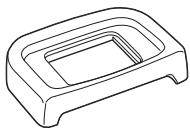
OEilleton F_ (monté sur l'appareil)
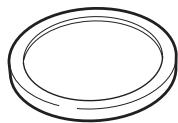
Bouchon de boitier (monté sur l'appareil)
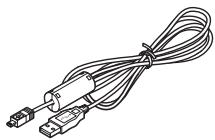
Cable USB I-USB7
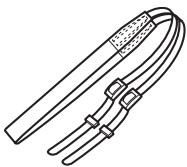
Courroie O-ST84

Logiciel (CD-ROM) S-SW84
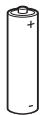
Quatre piles AA lithium
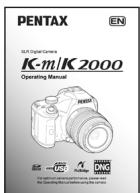
Mode d'emploi (c'est-à-dire le presente mode d'emploi)
Noms et fonctions des éléments
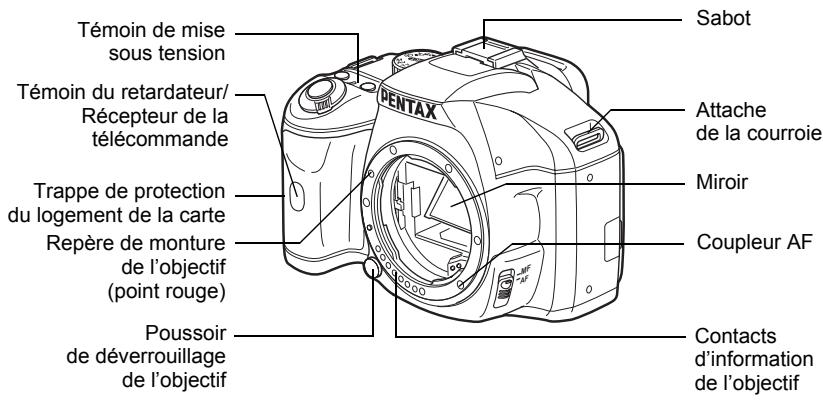
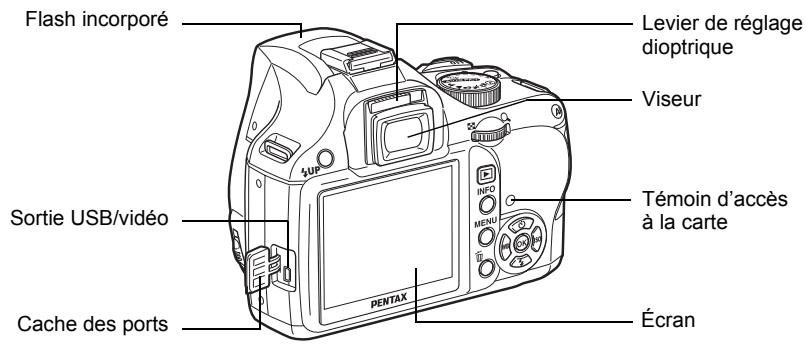
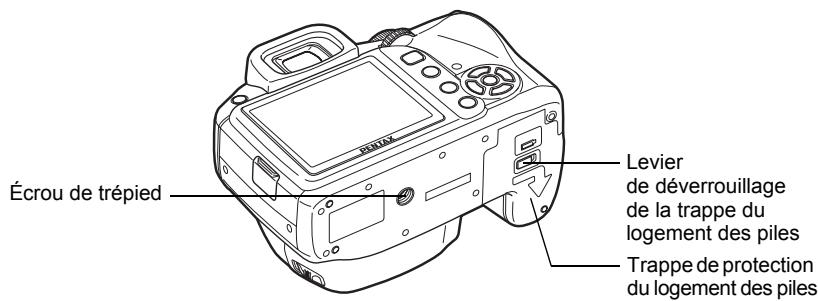
* Sur la deuxième illustration, l'eelton Fα a été retire.
Mode de prise de vues
Sont indiquées les fonctions des boutons, molettes et leviers utilisés lors de la prise de vue.

Les réglages par défaut sont expliqués ici. Selon le bouton, il est possible de modifier ces réglages.
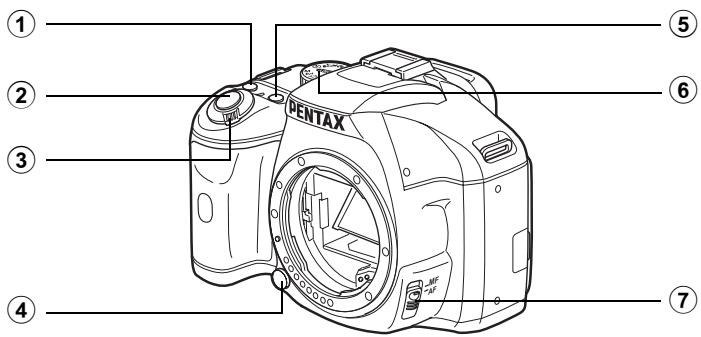
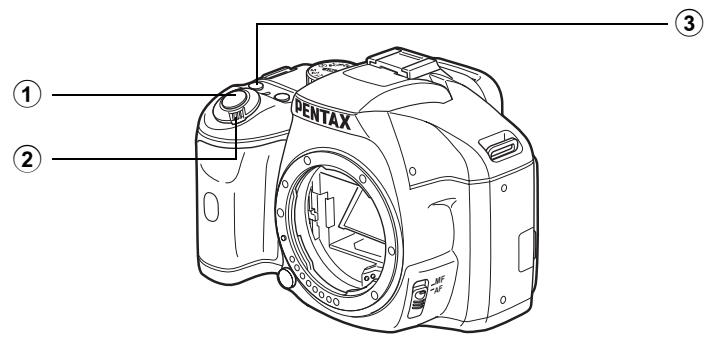
① Bouton (aide)
Fait apparaitre à l'écran
une explication de la fonction ou du fonctionnement. (p.34)
Vous pouvez également attribuer d'autres fonctions à ce bouton. (p.154)
(2) Déclencheur
Pressez pour capturer des images. (p.62)
3 Interrupteur principal
Faites-le tournier pourmettre l'appareil hors ou sous tension. (p.49)
Bouton de déverrouillage de l'objet
Pressez pour retarder l'objetif. (p.47)
⑤ Bouton Av
Règle les valeurs de correction IL et d'ouverture. (p.91, p.98, p.104)
⑥ Sélecteur de mode
Change le mode de prises de vue. (p.80)
⑦ Sélecteur du mode AF
Bascule du mode autofocus (p.109) au mode manuel (p.116) et inversement.
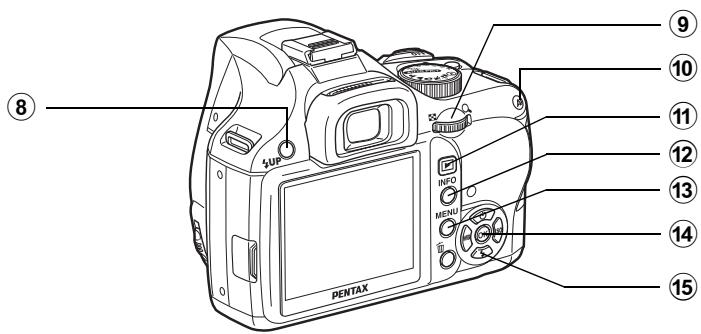
Bouton UP
Presse pour relever le flash incorpore. (p.65)
9 Molette de sélection
Règle la vitesse d'obturation, l'ouverture, la sensibilité et la correction IL.
10 Bouton AF
Vous pouze selectionner la fonction correspondant à ce bouton soit pour effectuer la mise au point sur le sujet soit pour memoriser la valeur d'exposition. (p.100, p.105, p.110)
1 Bouton
Bascule en mode lecture. (p.72, p.166)
12 Bouton INFO
Active ou désactive l'affichage de l'écran de contrôle. (p.23)
13 Bouton MENU
Affiche le menu [Mode pr. de vue 1] (p.77). Utilisez ensuite la touche de navigation () pour entrer dans les autres menus.
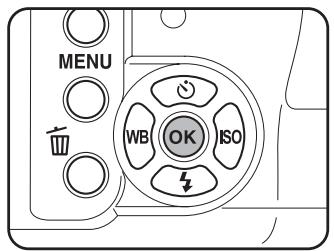
14 Bouton OK
Affiche l'écran de réglage des paramètres (p.23). Lorsque l'écran de réglage des paramètres ou lorsque un menu apparait, appuyez sur le bouton pour confirmer l'élement sélectionné.
15 Bouton de navigation (▲▼▲▶)
Données aux menus: mode de déclenchement, mode flash mode balance des blancs et mode sensibilité. (p.76)
Lorsque l'écran de réglage des paramètres ou lorsque un menu apparaît, sert à déplacer le curseur ou modifier les éléments.
Mode lecture
Sont notées les fonctions des boutons, molettes et leviers utilisés pendant la lecture.
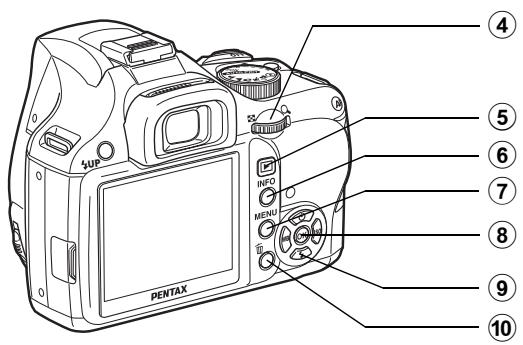
① Déclencheur
Appuyez sur le déclencheur à mi-course pour passer en mode de prises de vue.
② Interrupteur principal
Déplacez pourmettre l'appareil sous tension et hors tension. (p.49)
③ Bouton ±b (aide)
Fait apparaitre à l'écran une explication de la fonction ou du fonctionnement. (p.34)
④ Molette de zoom
Sert à zoomer sur une image (p.167) ou afficher plusieurs images à la fois (p.169).
⑤ Bouton
Pressez pour basculer en mode de prises de vue.
⑥ Bouton INFO
Pressez pour afficher les informations de prise de vue sur l'écran. (p.24)
⑦ Bouton MENU
Appuyez sur ce bouton pour afficher le menu [Lecture 1] (p.166). Appuyez ensuite sur le bouton de navigation (▶) pour afficher d'autres menus.
Bouton OK
Sauvegarde du réglage que vous\ avez sélectionné dans le menu\ ou l'écran de lecture.
Bouton de navigation (▲▼▲▶)
Sert à déplacer le curseur ou à changer des paramètres dans le menu ou en mode lecture.
10 Bouton
Pressez pour supprimer des images. (p.73)
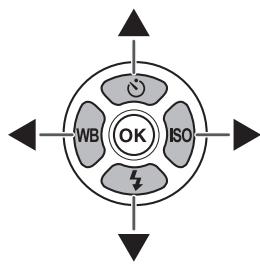
Références aux noms des boutons
Dans ce mode d'emploi, les différentes parties du bouton de navigation sont désignées comme suit.
Témoins d'affichage
Écran LCD
Les témoins suivants apparaissent sur l'écran en fonction du mode de l'appareil.
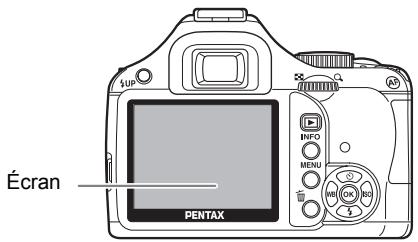

La luminosité et la couleur de l'écran peuvent être régées. (p.221, p.222)
Au démarrage ou lorsque vous utilisez le sélecteur de mode
Les guides apparaissent sur l'écran pendant 3 secondes (réglage par défaut) lorsque l'appareil est mis sous tension ou le sélecteur de mode est actionné.

Selectionnez Arrêt pour [Affichage guide] dans le menu [Périences 1] pour ne pas afficher les tímoins. (p.220)
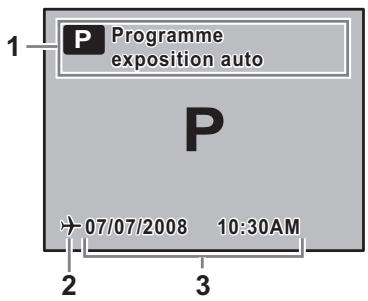
1 Mode de prises de vue (p.80)
2 Heure mondiale (p.216) (uniquement en Destination)
3 Date et heures actuelles (p.54)
Mode de prises de vue
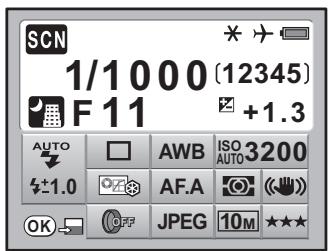
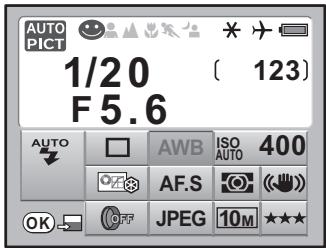
Pendant la prise de vue, l'écran d'état apparait et vous indique les réglages en cours de la fonction de prise de vue. Appuyez sur le bouton OK pour faire apparaitre l'écran de contrôle et modifier les réglages.
- Écran de contrôle/Écran de réglage des paramètres
(Les éléments illustrés ci-après le sont à titre d'explication ; l'affichage réel peut différer.)
OK


INFO
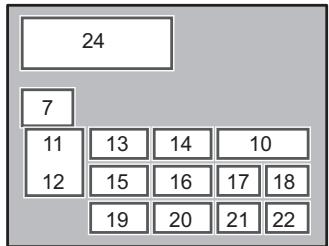
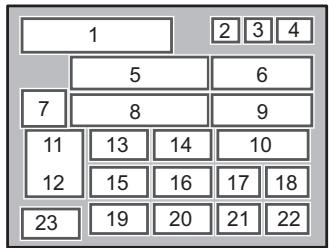
1 Mode de prises de vue (p.80)
2 Icône Verrouillage expo. (p.105)
3 Heure monde (p.216)
4 Usure des piles (p.39)
5 Vitesse d'obturation (p.85)
6 Nombre d'images enregistrables
7 Mode SCN (scene) (p.82)
8 Ouverture (p.85)
9 Correction IL (p.104)
10 Sensibilité ISO (p.87)
11 Mode flash (p.65)
12 Compensation de l'exposition du flash (p.70)
13 Mode déclencht. (p.76)
14 Balance blancs (p.159)
15 Image personalisée (p.157)
16 Mode centre (p.109)
17 Mesure AE (p.101)
18 Shake Reduction (Anti-bouge photo) (p.121)
19 Filtre numérique (p.132)
20 Formats de fichier (p.152)
21 Pixels enregistrés JPEG (p.150)
22 Qualité JPEG (p.151)
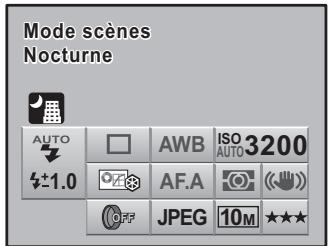
23 Touche guide
24 Explication de la fonction selectionnée

- Les réglages qui ne peuvent être changés en raison de la configuration actuelle de l'appareil ne peuvent être sélectionnés.
L'ecran d'etat disparait une fois ecoulée la durée définie pour [3. Temps de mesure d'expo] dans le menu [C Reglag. person. 1] (réglage par dernier : 10 secondes). Appuyez sur le bouton INFO pour le faire réapparaitre. - Lorsque le réglage de [21. Etat affichage] dans le menu [C Réglag. perso. 3] est Arrêt, l'écran d'état ne s'affiche que lorsque vous appuyez sur le bouton INFO. (p.221)
Mode lecture
L'appareil fait basculer les informations d'affichage lorsque vous appuyez sur le bouton INFO pendant la lecture.
| Standard | L'affichage comme les images capturées, mais aussi des témoins. |
| Affichage historique | Les images et l'histogramme (Luminosite/RGB) sont affichés. |
| Affichagesinfos détaillées | Détails concernant les régles et l'heure de la prise de vue. |
| Aucun aff. d'info | Seules les images capturées sont affichées. |
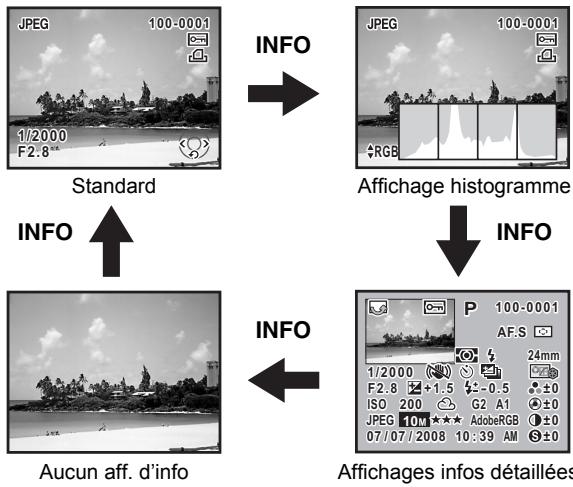

Les informations d'abord affichées pendant la lecture sont les mêmes que celles du dernier écran de la session précédente. L'écran [Standard] peut être affchéé toujours en premier en paramétrant [Affichage lecture] sur (arrêt) dans [Mémoire] (p.229) du menu [Mode pr. de vue 3].
- Affichages_infos détaillées
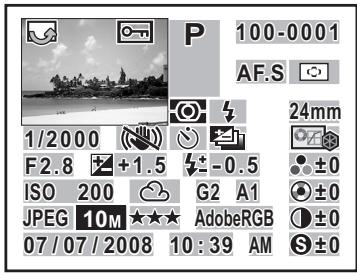
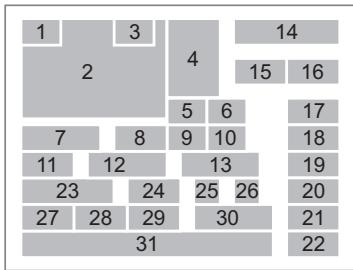
1 Information rotation
2 Photo prise
3 Réglage de protection
4 Mode de prises de vue
5 Mesure AE
6 Mode Flash
7 Vitesse d'obturation
8 Shake Reduction
9 Mode déclenct.
10 Bracketing d'exposition
11 Ouverture
12 Correction IL
13 Correction de l'exposition avec le flash
14 Numéro du dossier-numéro du fichier
15 Mode centre
16 Mire AF
17 Focale de I'objectif
18 Ton de l'imag
19 Saturation/Effet Filtre
20 Teinte/Harmonisation
21 Contraste
22 Netteté/Nettete affinée
23 Sensibilité
24 Balance blancs
25 Correction GM
(Régler balance des blancs)
26 Correction BA
(Régler balance des blancs)
27 Format de fichier
28 Pixels enregistrés JPEG
29 Qualité JPEG
30 Espace couleur
31 Date/heure de prise de vue
- Affichage histogramme
Le K - m est doté de deux historiammes. Histogramme luminosité indique la répartition spatiale de la lumière et Histogramme RGB représentée la répartition des 3 couleurs primaires. Appuyez sur le bouton de navigation (▲▼) pour passer de l'un à l'autre.
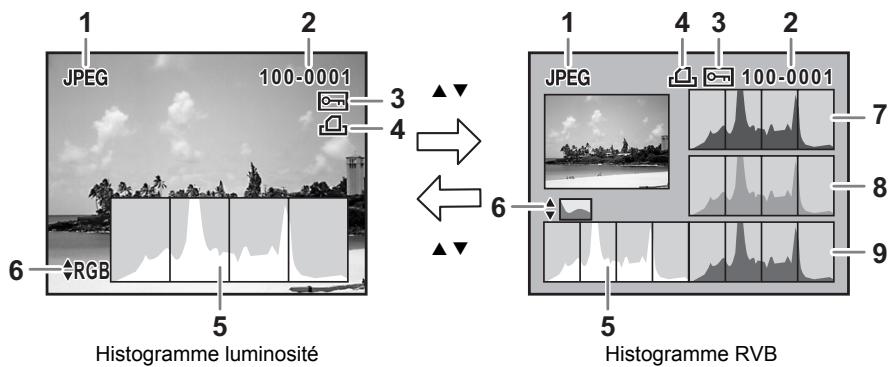
1 Format de fichier
2 Numéro du dossier-numéro du fichier (p.224)
3 Réglage de protection (p.184)
4 Reglages DPOF (p.200)
5 Histogramme (luminosite) (p.26)
6 Passage de Histogramme luminosité à Histogramme RVB et inversement
7 Histogramme (R)
8 Histogramme (V)
9 Histogramme (B)
- Le témoin 3 ne s'applique qu'aux images avec réglage de protection et le témoin 4 n'apparait que pour les images compteant des réglages DPOF.

Les zones affectées par des parties sur ou sous-exposées clignotent si l'advertissement [Ombr./htes lum.] est activé (Marche) dans [Mode d'affichage en lecture] du menu [Lecture 2]. (p.168)
Utilisation de I' histogramme
Un historogramme montre la distribution de luminosité de l'image. L'axe horizontal indique la luminosité (sombre à gauche et clair à droite) et l'axe vertical représenté le nombre de pixels.
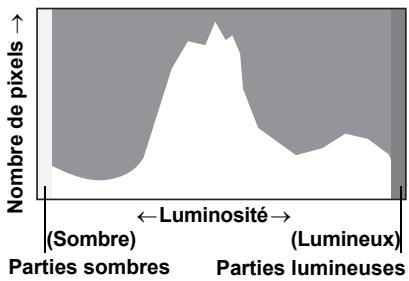
La forme et la répartition de l'histogramme avant et après la prise de vue vous indique si l'exposition et le contraste sont corrects ou non. En fonction de cela, vous pouvez désirer d'utiliser la correction IL et de prendre à nouveau la photo.
Réglage de l'exposition (p.104)
La luminosité
Si la luminosité est correcte et s'il n'y a pas de zones trop lumineuses ou sombres, le graphique forme un pic au milieu. Le pic se trouve à gauche si l'image est sous-exposée, et à droite si elle sur-exposée.
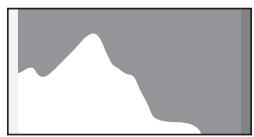
Image sometime
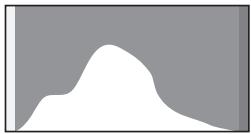
Image avec peu de zones claires ou sombres
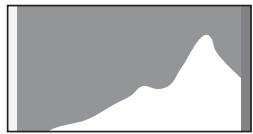
Image lumineuse
Lorsque l'image est trop nombre, la partie gauche est coupée (parties sombres non détaillées) et lorsque l'image est trop claire la partie droite est coupée (parties lumineuses non détaillées).
Les parties lumineuses clignotent en rouge sur l'écran et les parties sombres clignotent en jaune lorsque [Ombr./htes lum.] est activé.
Lecture des images (p.72)
Réglage de l'affichage pour l'affichage immédiat (p.222)
La balance des couleurs
La répartition de l'intensité est affichée pour chaque couleur dans l'histogramme RGB. Le côté droit des graphiques se ressemble pour les images dont la balance des blancs est bien réglée. Si une seule couleur est décalée vers la gauche, elle est trop intense.
Réglage de la balance des blancs (p.159)
Viseur
Les informations suivantes s'affichent dans le viseur.
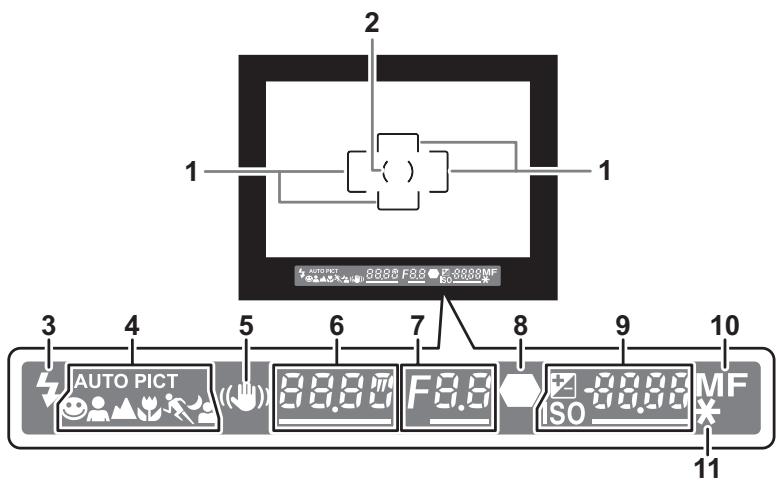
1 Mire AF (p.48)
2 Mire spot (p.101)
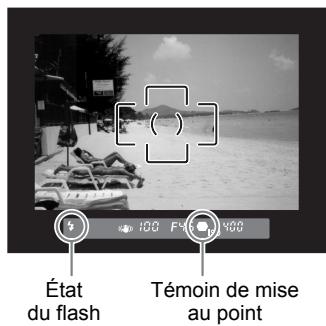
3 État du flash (p.65)
Allumé : lorsqué le flash est disponible.
Clignotant : lorsque le flash est recommandé mais non activé.
4 Icône des modes photo (p.80)
L'icone du mode photo sélectionné est affichée.
(mode normal in AUTO PICT) (Portrait), (Paysage), (Macro), (Sport),
(Portrait nocturne)
Apparait lorsque la fonction Shake Reduction est activée.
6 Vitesse d'obturation (p.85)
Vitesse d'obturation lors de la capture ou du réglage.
Soulignée lorsque la vitesse d'obturation peut être régée avec la molette de zoom.
7 Valeur d'ouverture (p.85)
Valeur d'ouverture lors de la capture ou du réglage.
Soulignée lorsque l'ouverture peut être réglée avec la molette de zoom.
8 Témoin de mise au point (p.60)
Allumé : lorsque la mise au point est effectué sur le sujet.
Clignotant : lorsque le sujet n'est pas mis au point.
9 Nombre d'images enregistrables/Correction IL/Sensibilité
Affiche le nombre d'images enregistrables avec le niveau de compression du moment et le réglage des pixels enregistrés.
La différence avec la valeur de l'exposition appropriée s'affiche si le mode exposition est M. (p.99)
La sensibilité ISO s'affiche lorsque le bouton OK est actionné. (p.88)
2 : Correction IL (p.104)
Soulignée lorsque la correction IL peut être ajustée à l'aide de la molette de zoom tandis que le bouton Av est enforcé.
ISO : Sensibilité
Soulignée lorsque la sensibilité peut être réglée avec la molette de zoom.
10 Mode centre (p.109)
Apparait en MF.
11 Mémorisation de l'exposition (p.105)
Apparait lorsque la mémorisation de l'exposition est activée.

[9999] correspond au nombre maximum d'images enregistrables qui peut être affché dans le viseur. Meme si le nombre d'images enregistrables est de 10000 ou plus, [9999] apparait.
Modification des réglages des fonctions
Les réglages des fonctions peuvent être modifiés par un accès direct sur l'écran de réglage des paramètres ou dans le menu. Les fonctions les plus fréquement utilisées peuvent être définies à l'aide des touches directes ou de l'écran de réglage des paramètres ; les fonctions moins courantes peuvent être modifiées à l'aide du menu. Certaines fonctions peuvent être modifiées de plusieurs façon (touches directes et écran de réglage ou écran de réglage et menu).
Ce chapitre explique les méthodes de base permettant de modifier les réglages des fonctions.
Utilisation des touches directes
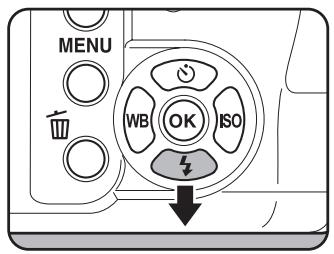
En appuyant sur le bouton de navigation (▲▼▲▶) en mode prise de vue, vous pouvez définir le mode de déclenchement, le mode flash, la balance des blancs et la sensibilité. (p.76)
Le réglage du mode flash est expliqué ci-après à titre d'exemple.
1 Appuyez sur le bouton de navigation () en mode de prises de vue.
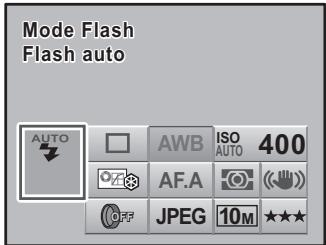
L'écran [Mode Flash] apparait.
2 Sélectionnez un mode flash à l'aide du bouton de navigation (▲▶).
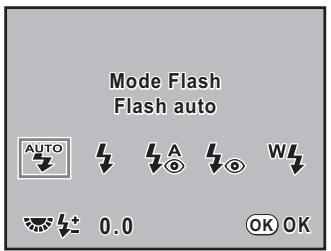
3 Appuyez sur le bouton OK.
L'appareil revient à l'écran d'état et est prét à photographier.
Utilisation de l'écran de contrôle
Durant la prise de vue, les réglages en cours peuvent être contrélés sur l'écran d'etat. Vous pouze également passer à l'écran de contrôle et modifier les réglages. Le réglage de la qualité JPEG est expliqué ci-après à titre d'exemple.
1 Contrôlez l'écran d'etat puis appuyez sur le bouton OK.
L'écran de contrôle apparait.
Appuyez sur le bouton INFO lorsque l'écran d'etat n' apparait pas.
2 Utilisez le bouton de navigation (▲▼▲▶) pour sélectionnner un élément dont vous souhaitez modifier le réglage.
Vous ne pouvez pas selectionner un élément qui ne peut être modifié.
3 Appuyez sur le bouton OK.
L'écran de configuration de l'objet selectionné apparait.
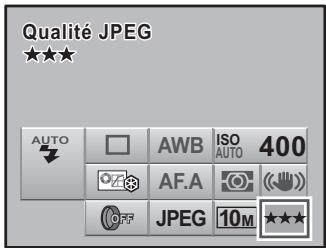

Utilisez le bouton de navigation (▲▶) pour sélectionner une valeur.
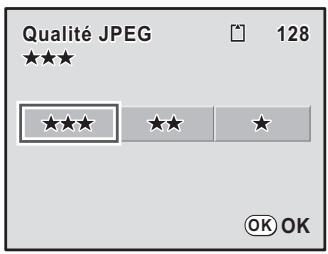

Appuyez sur le bouton OK.
L'appareil revient à l'écran d'etat et est prét à photographier.

Vous pouvez également modifier les réglages à l'aide de la molette de zoom après avoir sélectionné le réglage que vous souhaitez modifier conformément à l' étape 2, p.31. Pour les réglages détaillés, de paramètres par exemple, appuyez sur le bouton OK puis procédez aux modifications.
Utilisation des menus
Ce chapitre explique les modes de fonctionnement pour les menus [Mode pr. de vue], [Lecture], [Preférences] et [C Réglag. perso].
Le réglage de [Sélectionner pt AF] dans le menu [Mode pr. de vue 2] est expliqué ci-après à titre d'exemple.

Presse le bouton MENU en mode de prises de vue.
Le menu [Mode pr. de vue 1] apparait sur l'écran.
Si vous appuyez sur le bouton MENU en mode lecture, le menu [Lecture 1] apparait. Lorsque le selecteur de mode est sur SCN (scène), le menu [Scène SCN] apparait à la place.
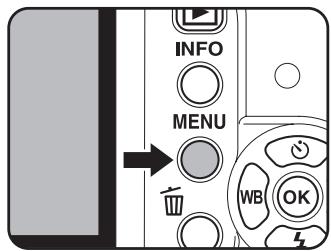
2 Appuyez sur le bouton de navigation (▶).
À chaque pression sur le bouton de navigation, le menu change dans l'ordre suivant :
[Mode pr.de vue 2], [Mode pr.de vue 3], Lecture 1], [Lecture 2], [Preférences 1] Reglag. perso. 4].
Vou pouve utiliser la molette de zoom pour faire défilier les menus.
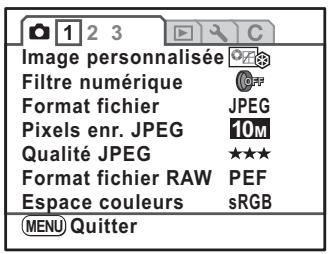
3 Choisissez un élément à l'aide du bouton de navigation (▲▼).
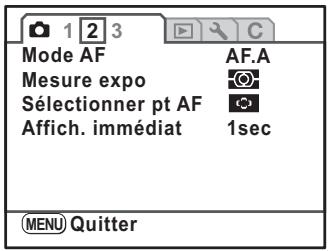
4 Appuyez sur le bouton de navigation ()
Les réglages disponibles sont affichés.
Appuyez sur le bouton de navigation (▶) pour atteindre le menu contextualuel lorsque celui-ci existe.
5 Utilisez le bouton de navigation (▲▼) pour sélectionner un réglage.
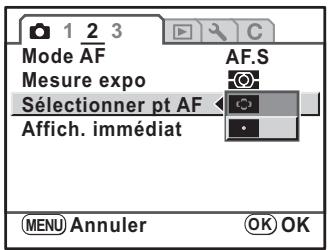
6 Appuyez sur le bouton OK.
L'appareil revient à l'écran des menus. Réglez, ensuite d'autres paramètres. Appuyez sur le bouton MENU pour quitter le menu et revenir à l'écran précédement affché.

Meme après avoir appuyé sur le bouton MENU et fermé l'écran des menus, si vous ne mettez pas correctement l'appareil hors tension (par exemple en enlevant les piles avant la mise hors tension de l'appareil), vos réglages ne seront pas sauvégardés.
Utilisation de la fonction d'aide
Lorsque vous n'êtes pas sûr de l'utilisation d'une fonction particulière, vous pouvez faire apparafirre une explication du fonctionnement et l'état en cours de l'appareil en appuyant sur le bouton (aide).
Les écrans d'aide peuvent être affichés dans les cas suivants.
Mode de prises de vue
- Mode lecture (affichage image par image, affichage images multiples, affichage calendaire, affichage par dossier ou agrandissement)
1 Appuyez sur le bouton 2.
Apparait un écran où vous pouvez confirmer l'etat actuel de l'appareil. Si, en mode lecture, vous avez appuyé sur le bouton , passez à l'étape 3.
2 Appuyez à nouveau sur le bouton ②.
L'écran de saisie du bouton apparait.
3 Appuyez sur le bouton dont vous souhaitez connaitre l'explication.
Apparait une explication du bouton.
Si vous appuyez sur le bouton AF ou le déclencheur, aucune explication n'apparait et l'appareil revient en mode de prises de vue.
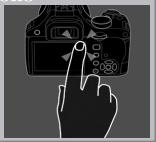
? Explication des fonctions
Appuyer sur le bouton pour lequel vous voulez des informations
② Quitter
4 Appuyez sur le bouton ou OK.
Appuyez sur le bouton pour quitter l'écran d'aide. Appuyez sur le bouton OK pour revenir à l'écran de saisie du bouton.

AUTO Mode AutoPicture
Détermine automatiquement condition du sujet pr régler mode phot optimal
② Explicit ^ fonction Quitter
D'autres fonctions que l'aide, utilisées en mode prise de vue, peuvent aussi être attribuées au bouton ①. Cela est pratique pour définir facilement d'autres fonctions,ès lors que vous vous étés familiarisé avec le fonctionnement de l'appareil. (p.154)
2 Préparation de l'appareil
Ce chapitre décrit les premières étapes, de l'achat de l'appareil à la prise des premières photos. Il est important que vous en preniez connaissance et que vous suiviez les instructions qui y sont données.
Fixation de la courroie 36
Insertion des piles 37
Insertion/extraction de la carte mémoire SD 42
Fixation de I'objectif 46
Réglage de la correction dioptrique du viseur 48
Mise sous et hors tension de I'appareil 49
Réglages initiaux 50
Fixation de la courroie
1 Glissez une extrémité de la courroie dans l'attache prévue à cet effet puis fixez-la à l'intérieur de la boucle.
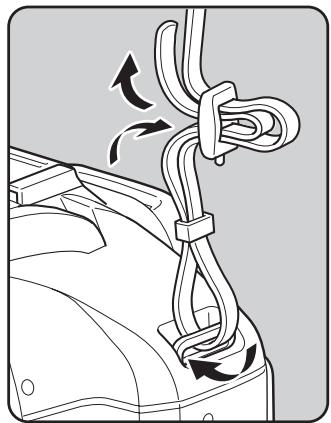
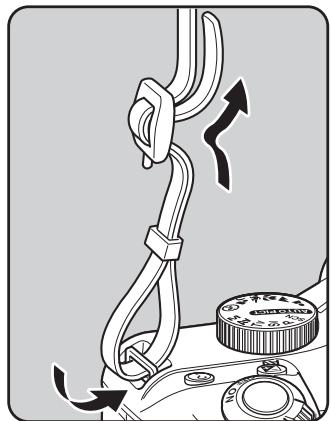
2 Glissez l'autre extrémité de l'autre côté puis fixez-la de la même manière.
Insertion des piles
Insérez les piles dans l'appareil. Utilisez quatre piles lithium AA, Ni-MH AA rechargeables ou alcalines AA.
Cet apparéil est fourni avec des piles lithium AA pour en vérifier le bon fonctionnement lors de l'acquisition, mais d'autres types de piles sont aussi compatibles. Utilisez des piles compatibles en fonction de l'utilisation prévu.
| Piles disponibles | Caracteristique |
| Piles lithium AA | Fournies avec l'appareil. Recommandées pour les climats froids. |
| Piles Ni-MH AA rechargeables | Ce sont des piles rechargeables et économiques. Leur usage nécessite un chargeur compatible, disponible dans le commerce. |
| Piles alcalines AA | Elles sont très courantes et peuvent aisément replacer vos piles habituelles mais risquent de ne pas prendre en charge toutes les fonctions de l'appareil dans certaines conditions. Nous ne recommendons pas leur utilisation, sauf en cas d'urgence et pour vérifier le bon fonctionnement de l'appareil. |

- L'utilisation de piles Ni-Mn n'est pas recommandée car leurs caractéristiques de tension peuvent entrainer des dysfonctionnements.
- Les piles lithium AA et alcalines AA sont compatibles avec cet apparéil mais ne sont pas rechargeables.
- N'ouvrez pas la trappe de protection du logement des piles ou ne retirez pas celles-ci lorsque l'appareil est sous tension.
- Enlevez les piles si vous restez longtemps sans utiliser l'appareil car elles risquent de fuir.
- Àprous une longue période de non-utilisation, si les réglages de la date et de l'heure ont été réinitialisés lorsque vous mettez des piles neuves en place, suivez la procédure de « Réglage de la date et de l'heure » (p.54).
- Les piles doivent être correctement insérées. Dans le cas contraire, elles peuvent être à l'origine d'une panne de l'appareil. De même, essuyez les plots avant toute insertion.
- Remplacez toutes les piles en même temps et ne mélangez pas les types, les marques ou des piles de durée d'utilisation différente. Dans le cas contraire, des dysfonctionnements, tels que niveau d'usure des piles mal indiqué, peuvent survenir.
1
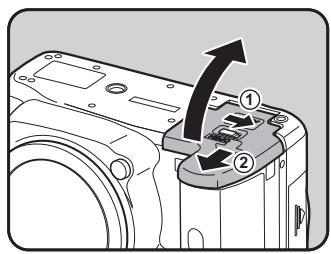
Poussez et maintenez le levier de déverrouillage de la trappe de protection du logement des piles comme indiqué sur l'illustration (1) et faites glisser le couvercle vers l'objectif (2), puis ouvre-ile.
2
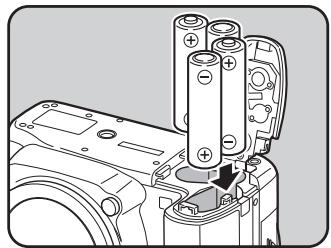
Installez les piles conformément aux polarités + / - indiquées à l'intérieur du logement des piles.
3
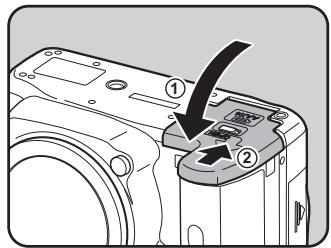
Exercez une pression sur les piles à l'aide de la trappe de protection (1) puis faites-la glisser comme indiqué sur l'illustration (2) pour la fermer.
Caution
Veillez à bien fermer la trappe de protection du logement des piles. L'appareil ne s'allumer pas si le logement est ouvert.
m
- En cas d'utilisation prolongée de l'appareil photo, utilisez le kit adaptateur secteur K-AC84 (en option). (p.40)
- Si l'appareil photo ne fonctionne pas correctement et que vous venez de replacer les piles, vérifie que celles-ci sont bien orientées.

Témoin d'usure des piles
Vérifiez la durée de vie restante des piles grâce au symbole sur l'écran de contrôle.
Témoin fixe : Les piles sont à pleine puissance.

Témoin fixe : Pile en cours de décharge.

Témoin fixe : Pile presque épuisée.

L'appareil se met hors tension après avoir affché un message [Piles épuisées].

ou peut s'afficher même lorsque le niveau de charge des piles est suffisant si l'appareil est utilisé à basse température ou si vous réaliserez des prises de vue en continu plusieurs fois de suite. Éteignez l'appareil et rallumez-le. Si s'affiche, vous pouvez utiliser l'appareil.
Capacité approximative de stockage des images et durée de lecture (piles neuves)
| Piles (température) | Enregistrement normal | Photographie au flash | Lecture | ||
| Utilisation à 50 % | Utilisation à 100 % | ||||
| Piles lithium AA | (23°C) | 1650 | 1000 | 800 | 750 minutes |
| (0°C) | 1400 | 850 | 690 | 640 minutes | |
| Piles AA rechargeables (Ni-MH 2700 mAh) | (23°C) | 1100 | 640 | 500 | 510 minutes |
| (0°C) | 750 | 500 | 350 | 430 minutes | |
| Piles alcalines AA | (23°C) | 360 | 260 | 160 | 350 minutes |
| (0°C) | Non applicable | Non applicable | Non applicable | 240 minutes | |
La capacité de stockage d'images repose sur les conditions de mesure conformes aux normes CIPA (enregistrement normal et flash utilisé pour 50% des prises de vue) tandis que les autres données reposent sur nos conditions de mesure. L'on peut observer un certain écart par rapport aux chiffres mentionnés ci-dessus en conditions d'utilisation réelles en fonction du mode et des conditions de prise de vue.

- En règle générale, la performance des piles sera momentanément affectée en cas de baisse de température. Lorsque vous utilisez l'appareil dans des climats froids, gardez des piles de rechange à portée, bien au chaud dans votre poche. La performance des piles reviendra à la normale lors du retour à température ambiente.
- Lorsque vous voyagez à l'étranger, que vous prenez des photos dans des climats froids ou que vous prenez beaucoup de photos, prévoyez toujours des piles de rechange.
Utiliser l'adaptateur secteur (en option)
Il est recommandé d'utiliser le kit adaptateur secteur K-AC84 (en option) en cas d'utilisation prolongée de l'écran ou de branchement de l'appareil à un ordinateur.
1 Veillez à ce que l'appareil soit hors tension.
Si des piles ont été insérées dans l'appareil, ouvrez la trappe de protection du logement des piles et otez les piles. Reportez-vous à l'étape 1, p.38.
2 Ouvrez la trappe et déployez le cache du cable électrique (①)itué sur le côté droit du logement des piles.
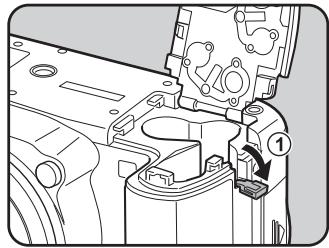
3 Introduisez le coupleur secteur dans le logement des piles.
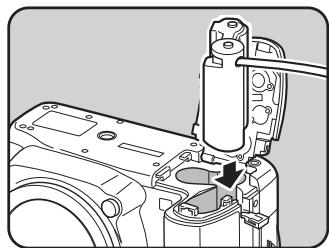

Faites-sortirle cableélectrique ducoupleursecteur commeillustré.
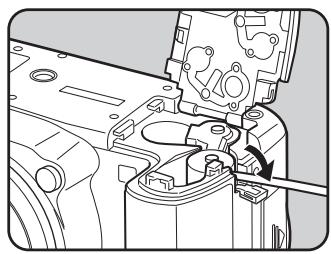

Fermez la trappe de protection.
Reportez-vous à l'été 3, p.38.

Connectez la borne DC de l'adaptateur secteur au coupleur secteur.
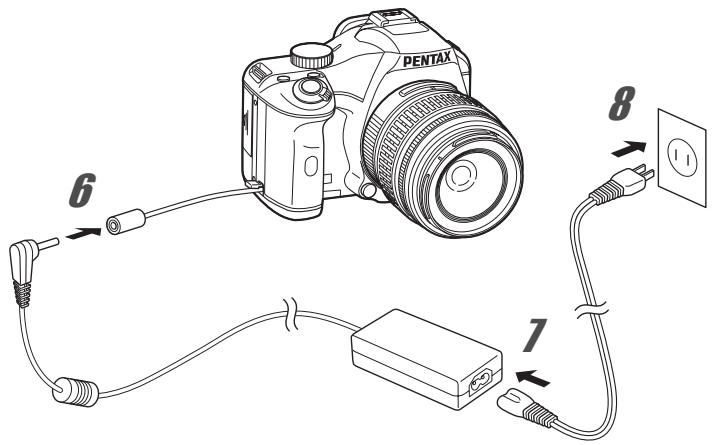

Branchez le cordon d'alimentation sur l'adaptateur secteur.

Branchez le cordon d'alimentation secteur dans la prise secteur.

- Vérifiez que l'appareil est hors tension avant de brancher ou de débrancher l'adaptateur secteur.
- Veiliez à ce les branchements soient corrects entre les bornes. En cas de déconnexion pendant l'enregistrement ou la lecture de données sur la carte mémoire SD, les données pourraient être perdues.
- Fermez le cache du cable électrique lorsque vous n'utilise pas l'adaptateur secteur.

En cas d'utilisation du kit adaptateur secteur K-AC84, il est impératif de dire son mode d'emploi.
Insertion/extraction de la cartemémoire SD
Cet apparéil utilise une carte mémoire SD ou SDHC (toutes deux appelées cartes mémoire SD ici). Veiliez à ce que l' apparéil photo soit hors tension avant d'introduire ou de retarder la carte mémoire SD (fourni par l'utilisateur).

- Ne retirez pas la carte mémoire SD tant que le témoin d'accès à la carte est allumé.
- Utilisez cet apparéil pour formater (initialiser) une carte mémoire SD neue ou déjà utilisée sur d'autres appareils photo ou périphériques numériques. Reportez-vous à « Formatage de la carte mémoire SD » (p.214) pour plus de détails sur le formatage.
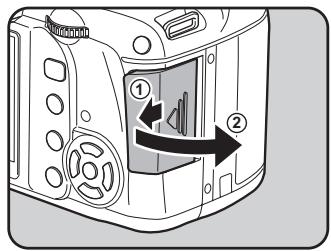
1
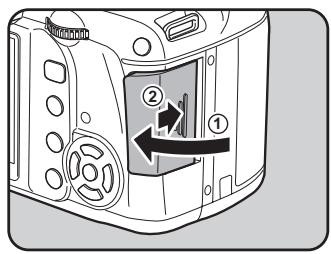
Faites glisser la trappe de protection du logement de la carte dans le sens de la flèche (①), puis soulevez-la (②) pour l'ouvrir.
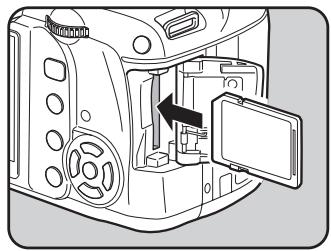
2
Introduisez la carte à fond,
I'étiquette de la carte mémoire SD
étant dirigée vers l'écran.
Enoncez une fois la carte mémoire SD pour la prisoner.
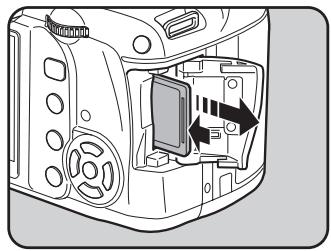

Fermez la trappe de protection du logement de la carte (1), puis faites-la glisser dans le sens de la flèche (2).
Précautions d'utilisation d'une carte mémoire SD
- La carte mémoire SD est dotée d'un commutateur écriture-protection. Placez le commutateur en position VERROUILAGE pour empêcher l'enregistrement de nouvelles données sur la carte, la suppression des données existantes et le formatage de la carte par l'appareil ou l'ordinateur.
- Une carte mémoire SD pouvant être très chaude immédiatement après utilisation de l'appareil, retirez-la avec précaution.
- Ne tentez pas de-retirer la carte mémoire SD ou demettre l'appareil hors tension pendant la lecture ou la sauvegarde d'images, ou lorsque l'appareil est connecté à un ordinateur à l'aide d'un cable USB : des données pourraient être perdues ou la carte endommagée.
- Ne déformez pas la carte mémoire SD et évitez-lui tout chocol important. Veillez à ce qu'elle nerette pas en contact avec de l'eau et à ce qu'elle ne soit pas soumise à des températures élevées.
- Ne retirez pas la carte mémoire SD en cours de formatage, sous peine de l'endommager et de la rendre inutilisable.
- Il existe un risque de suppression des données contenues dans la carte mémoire SD dans les cas de figure suivants. En aucun cas, nous ne saurions être tenus responsables de la suppression des données.
(1) Mauvaise manipulation de la carte mémoire SD.
(2) Carte mémoire SD placée à proximité d'éléments susceptibles de générer de l'électricité statique ou des interférences électriques.
(3) Non-utilisation prolongée de la carte.
(4) Carte éjectée ou pile extraite de l'appareil lors de l'enregistrement ou de la lecture de données.
- Les données sauvégardées peuvent être endommagées si la carte mémoire SD reste inutilisée pendant trop longtemps. Assurez-vous d'effectuer régulièrement les sauvégardes nécessaires sur un ordinateur.
-
Évitez d'utiliser ou de ranger la carte à proximé d'éléments générateurs d'électricité statique ou d'interférence électrique.
-
Évitez d'utiliser ou de stocker la carte dans des endroits sujets à des variations de température brutes ou à la condensation, et voirlez à ne pas la laisser exposée en plein soleil.
- Pour toute information relative aux cartes mémoire SD compatibles, visitez le site Internet de PENTAX.
- Formatez les nouvelles cartes mémoire SD tout comme celles utilisées avec d'autres appareils.
Formatage de la carte mémoire SD (p.214)
- Notez que le formatage de la carte mémoire SD ne supprime pas nécessairement les données, qui pourrait éventulement être récapurées grâce à certains logiciels disponibles dans le commerce. Lorsque vous jetez, cédez ou vendez votre carte mémoire SD, voirlez à en supprimer l'ensemble des données ou à détruire la carte elle-même si elle contient des informations sensibles ou privées. Envisagez de vous procurer un logiciel spécifique concu pour la suppression sère des données. Dans tous les cas, vous étés pleinement responsable de la gestion des données générées sur la carte.
Pixels enregistrés et niveau de qualité
Lorsque le format de fichier est JPEG
Sélectionnez le nombre de pixels (taille) et le niveau de qualité (taux de compression des données JPEG) des images en fonction de ce que vous souhaitez faire des photos que vous avez prises.
Les images prises en haute résolution et en faible compression () sont plus nettes à l'impression. Le nombre d/images qui peuvent être prises (le nombre d/images qu'il est possible d'enregistrer sur une carte mémoire SD) diminue à mesure que la taille des fichiers grossit.
La qualité de la photo prise ou de l'image imprimée dépend du niveau de qualité, du contrôle de l'exposition, de la résolution de l'imprimante et d'un certain nombre d'autres facteurs, afin que vous n'ayez pas besoin de sélectionner un nombre de pixels supérieur à celui qui est requis. Par exemple, pour imprimer au format carte postale, [2M] (1824×1216) convient parfaitement. Définissez la taille d'enregistrement et le niveau de qualité appropriés, en fonction de l'usage qui sera fait de la photo.
Selectionnez le nombre de pixels enregistrés et le niveau de qualité qui convennent aux images JPEG dans l'écran de réglage des paramètres.
Réglage des pixels enregistrés JPEG (p.150)
Réglage du niveau de qualité JPEG (p.151)
- Pixels enregistrés JPEG, niveau de qualité JPEG et capacité approximative de stockage des images
| Qualité JPEG Pixels enrich. JPEG | ★★★ Excellent | ★★ Très bon | ★ Bon | |
| 10M | (3872×2592) | 231 | 343 | 586 |
| 6M | (3008×2000) | 387 | 570 | 974 |
| 2M | (1824×1216) | 902 | 1549 | 2627 |
- Le tableau ci-dessus indique la capacité de stockage des images sur une carte mémoire SD de 1 Go.
- Les chiffres susmentionnés peuvent varier en fonction du sujet, des conditions, du mode de prise de vue, de la carte mémoire SD, etc.
Lorsque le format de fichier est RAW
Avec le K - m , vous pouvez enregistrer vos photos au format polyvalent JPEG ou au format haute qualité modifiable RAW. Pour le format RAW, Sélectionnez le format PEF original de PENTAX ou le format à usage général DNG (Digital Negative) grâce par Adobe Systems. Sur une carte mémoire SD de 1 Go, vous enregistrrez jusqu'à 59 images au format PEF ou 58 au format DNG.
Definition du format de fichier (p.152)
Fixation de l'objectif
Montez un objectif adapté sur le boîtier de l'appareil.
Lorsque you utilisez l'un des objectifs suivants avec le K - m , tous les modes d'exposition de l'appareil seront disponibles.
(a) Objectifs DA, DA L, D FA, FA J
(b) Objectifs avec une position d'ouverture A (auto), lorsqu'ils sont utilisés sur la position A

Mettez l'appareil hors tension avant de fixer ou de retarder l'objectif afin d'éviter tout mouvement intempéstif de celui-ci.

- Lorsque les objectifs décrits en (b) sont utilisés dans une position autre que A , certaines fonctions sont restreintes. Reportez-vous à « Notes sur [19. Utilis. bague diaphragg.] » (p.241).
- Conformément aux réglages d'usine par défaut, l'appareil ne fonctionnera pas avec d'autres objectifs et accessoires. Pour pouvoir en utiliser d'autres, réglez [19. Utilis. bague diaphrag.] sur [Autorisé] dans le menu [C Réglag. perso. 3]. (p.241)
1 Veillez à ce que l'appareil soit hors tension.
2 Retirez les caches de la monture du boîtier (1) et de la monture de l'objet (2).
Lors du retrait de l'objectif, veillez à ne pas poser ce dernier sur la monture afin de protéger celle-ci.
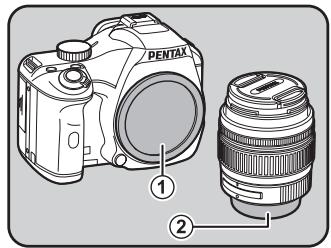
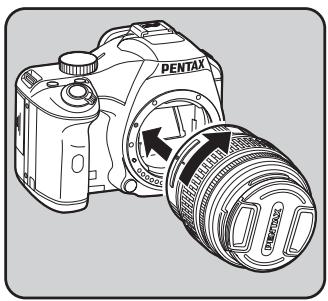
3 Alignez le repere de la monture de l'objectif (point rouge) sur le boitier et l'objectif puis tournez l'objectif dans le sens horaire jusqu'à ce qu'il s'enclenche en position.
Après l'avoir monté, tournez l'objet dans le sens inverse des aiguilles d'une montre pour vérifier qu'il est bien verrouillé.

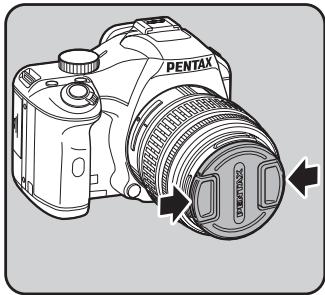
Pour-retirer le bouchon avant de l'objectif, enforcez les parties indiquées sur l'illustration.
Pour-retirer l'objectif,appuyez sur le pouvoir de déverrouillage (③) et tournez l'objet dans le sens inverse des aiguilles d'une montre.
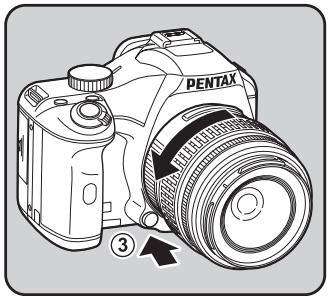

- Nous déclinons toute responsabilité pour tout accident, dommage et dysfonctionnement resultant de l'utilisation d'objectifs construits par autres fabricants.
Le boitier et la monture sont équipés de contacts d'informations liés à l'objectif ainsi que d'un coupleur AF. La saleté, la poussière ou la corrosion peuvent alterer le fonctionnement du système électrique ou les détiériorer. Si nécessaire, nettoyez les contacts à l'aide d'un chiffon sec et doux.

Le cache de la monture du boîtier (1) sert de protection contre les éraflues et la poussière pendant le transport. Le bouchon de boîtier à monture K est vendu séparément et a une fonction de verrouillage.
Réglage de la correction dioptrique du viseur
Réglez la correction dioptrique du viseur en fonction de votre vue.
S'il est difficile de voir nettement l'image du viseur, faites glisser le levier de correction dioptrique sur le côté.
Vous pouvez effectuer le réglage dioptrique entre -2,5m et +1,5m^-1 .
1
Regardez dans le viseur et faites glisser le levier de réglagedioptrique vers la gauche ou la droite.
Réglez le levier jusqu'à ce que la mire AF soit nette dans le viseur. Pointez l'appareil vers un mur blanc ou une autre surface brillante et uniforme.

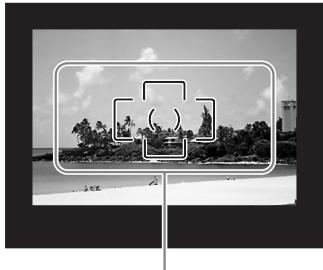
Mire AF

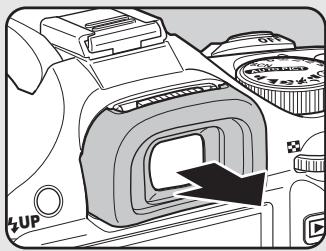
- À la sortie de l'usine, l'oeilleton Fq est fixé sur le viseur, auquel cas un réglage dioptrique est possible. Toutefois, ce réglage est plus facile à effectuer alors que l'oeilleton est retiret.
- Pour-retirer l'oeilleton FQ, extrayez-le dans le sens de la flèche.
Pour monter l'eelton FQ, mettez-le en face de la rainure de l'oculaire du viseur, puis poussez-le.
- Si l'image du viseur n'est pas nette même en utilisant le levier de réglage dioptrique, vous pouvez utiliser la lentille de correction dioptrique M optionnelle. Il convient toute fois de-retirer l'ecilleton FQ pour utiliser la lentille. (p.250)
Mise sous et hors tension de l'appareil
1 Placez l'interrupteur principal sur [ON].
L'appareil est mis sous tension.
Placez l'interrupteur principal en position [OFF] pour eteindre l'appareil.
![PENTAX KM+KC+18/55+50/200 - Placez l'interrupteur principal sur [ON]. - 1](/content/2024/12/287987/images/23bb3ac907c6de6e2563ddb351e53a3f817671bdf0c4b393d65135df62ee80f8.jpg)
![PENTAX KM+KC+18/55+50/200 - Placez l'interrupteur principal sur [ON]. - 2](/content/2024/12/287987/images/4d8229a8e47f76d1261f6a1f38646d46e4912363e5760fe31643fba43f41f329.jpg)
- Mettez systématiquement l'appareil hors tension lorsqu'il n'est pas utilisé.
- L'appareil se mettra automatiquement hors tension si vous n'effectuez aucune manipulation durant un laps de temps définii. Pour le reactiver après la mise hors tension automatique, procedez comme suit :
- Pressez le déclencheur à mi-course.
- Appuyez sur le bouton
- Appuyez sur le bouton INFO.
- L'appareil est paramétré par défaut pour s'arrêter au bout d'une minute d'inactivité. Vous avez la possibilité de changer ce réglage dans [Arrêt auto] du menu [Périences 2]. (p.225)
Réglages initiaux
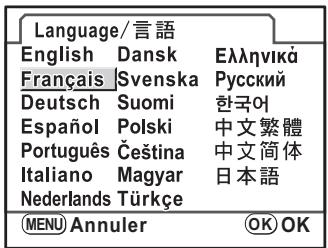
À la première mise sous tension de l'appareil après son achat, l'écran [Language/言語] apparait sur l'écran. Suivez la procédure ci-après pour définir la langue d'affichage ainsi que la date et l'heure. Une fois ce réglage effectué, il ne sera plus nécessaire pour les mises sous tension ultérieures.
Si I'écran [Réglage date] apparait, suivez la procédure de « Réglage de la date et de l'heure » (p.54) pour régler la date et l'heure.
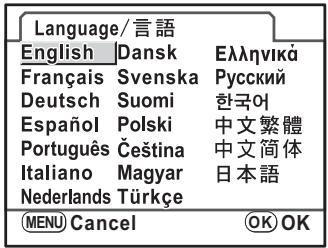
Réglage de la langue d'affichage
Vou puez besoin la langue d'affichage des menus, des messages d'erreur, etc. parmi les langues suivantes : allemand, anglais, chinois (traditionnel et simplifié), coreen, danois, espagnol, finnois, français, grec, hongrois, italien, japonais, néerlandais, polonais, portugais, russe, suédois, tchéque et turc.
1
Selectionnez la langue souhaitation à l'aide du bouton de navigation (▲▼▲).

Appuyez sur le bouton OK.
L'écran [Réglages initiaux] apparait pour la langue seLECTIONnée.
Appuyez deux fois sur le bouton de navigation (▼) et passez à l' étape 10, p.52 s'il n'est pas nécessaire de régler [Ville résidence].
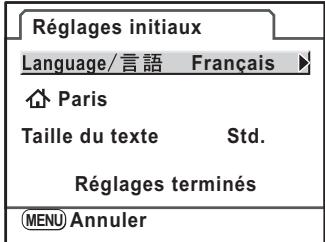

Appuyez sur le bouton de navigation () .
Lecurseusedeplace sur

Appuyez sur le bouton de navigation () .
L'écran [Ville résidence] apparait.

Utilisez le bouton de navigation (▲▶) pour sélectionner une ville.
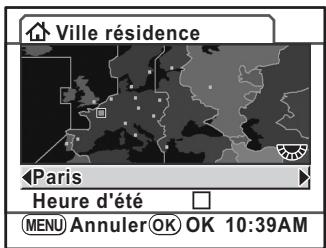

Appuyez sur le bouton de navigation () .
Le curseur se déplace sur [Heure d'été] (horaire d'été).

Activez (marche) ou désactivez (arrêt) la fonction à l'aide du bouton de navigation (▲▶).

Appuyez sur le bouton OK.
L'appareil revient à l'écran [Réglages initiaux].

Appuyez sur le bouton de navigation () .
Le curseur se déplace sur [Taille du texte].
10
Appuyez sur le bouton de navigation () et selectionnez [Std.] ou [Grande] à l'aide du bouton de navigation ( ) .
Lechoix [Grande] agranditI'elément de menu selectionné.

11
Appuyez sur le bouton OK.
12
Utilisez le bouton de navigation (▼) pour sélectionner [Réglages terminés].
Réglages initiaux
Language/言語 Francais
Paris
Taille du texte Std.
Réglages terminés
(MENU) Annuler OK OK
13
Appuyez sur le bouton OK.
L'écran [Réglage date] apparait.

Dans ce manuel, les écans de menu ci-après sont décrits avec [Taille du textile] régle sur [Std.].
Si le réglage de la langue est incorrect
Si vous avez sélectionné par erreur sur l'écran [Language/言語] une langue autre que celle souhaitée et que vous étés passé à l'écran [Réglage date], vous pouvez suivre les instructions suivantes pour définir la bonne langue. Si vous avez régle l'appareil en mode prise de vues (et que l'appareil est prét pour prendre une photo), effectuez les opérations suivantes à partir de l'étape 2 pour définir la langue voulue.
1
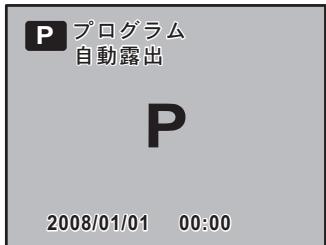
Appuyez une fois sur le bouton MENU pour afficher les guides sur l'écran.
L'écran ci-contre représenté un exemple de guides. L'écran affiché varie en fonction de la langue sélectionnée.
Les guides s'affichent sur l'écran pendant 3 secondes.
2
Appuyez une fois sur le bouton MENU.
[1] est affché dans le volet supérieur.
SCN apparait lorsque le selecteur de mode est sur SCN.
3
Appuyez cinq fais sur le bouton de navigation () .
[1] est affché dans le volet supérieur.
Appuyez six fois sur le bouton de navigation (▶) lorsque le sélecteur de mode est sur SCN.
4
Utilisez le bouton de navigation (▼) pour sélectionner [Language/言語].
5
Appuyez sur le bouton de navigation () .
L'écran [Language/言語] apparait.
6
Selectionnez la langue souhaitation à l'aide du bouton de navigation (▲▼▲▶) puis appuyez sur le bouton OK.
Le menu [Preférences 1] apparait dans la langue sélectionnée.
Reportez-vous aux pages suivantes et paramétrz la ville souhaitiée pour [Ville résidence] ainsi qu'eventuèlement la date et l'heure.
- Pour changer la ville de résidence: « Réglage de l'heure monde » (p.216)
- Pour changer la date et l'heure: « Changement de la date et de l'heure et du style d'affichage » (p.216)

- Lorsque [Ville résidence] et la date et l'heure ne sont pas régées, l'écran [Réglages initiaux] ou [Réglage date] s'affiche à la prochaine mise sous tension de l'appareil.
- Si vous n'êtes pas passé à l'écran [Réglage date], vous pouze sélectionner à nouveau la langue à l'aide du bouton de navigation (▶) sur l'écran [Language/言語].
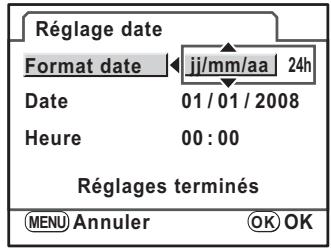
Réglage de la date et de l'heure
Réglez la date et l'heure ainsi que le format d'affichage.
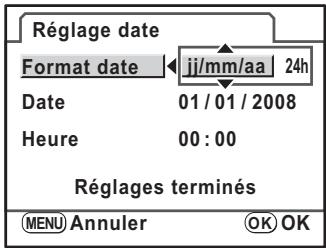
1 Appuyez sur le bouton de navigation (▶). Le cadre passe sur [jj/mm/aa].
2 Choisisse la forme de la date à l'aide du bouton de navigation ( )
3 Appuyez sur le bouton de navigation (▶). Le cadre passé sur [24h].
4 Utilisez le bouton de navigation ( ) pour selectionner [24h] (affichage 24 heures) ou [12h] (affichage 12 heures).
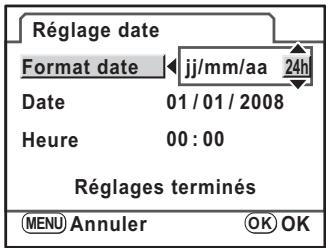
5 Appuyez sur le bouton de navigation (▶). Le cadre revient à [Format date].

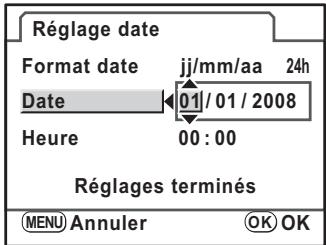
Appuyez sur le bouton de navigation () .
Le cadreonne sur [Date].

Appuyez sur le bouton de navigation () .
Le cadre se déplace sur le mois.

Utilisez le bouton de navigation ( ) pour régler le mois.
Réglez de la même façon le jour et l'année.
Réglez l'heure.
Si vous sélectionnez [12h] à l' étape 4, le paramètre bascule respectivement sur AM ou PM en fonction de l'heure.

Utilisez le bouton de navigation (▼) pour sélectionnner [Réglages terminés].
![PENTAX KM+KC+18/55+50/200 - Utilisez le bouton de navigation (▼) pour sélectionnner [Réglages terminés]. - 1](/content/2024/12/287987/images/f9f27151f99fdf5ce2a6dae24d054b3efb016babe007f3a9486e8a25a52b17d9.jpg)
![PENTAX KM+KC+18/55+50/200 - Utilisez le bouton de navigation (▼) pour sélectionnner [Réglages terminés]. - 2](/content/2024/12/287987/images/929db30589b909fc96b42690b4d8a95d1676201837714c283e8d5e2172aa3124.jpg)
Appuyez sur le bouton OK.
L'appareil revient à l'écran d'etat et est prét à photographier.
Si vous avez regle la date et l'heure avec le menu, l'écran revient au menu [À Preférences 1]. Dans ce cas, appuyez sur le bouton MENU.

Le fait d'appuyer sur le bouton MENU pendant le réglage de la date annule les réglages effectuels jusqu'à présent et fait passer l'appareil en mode prise de vues. Si l'apparéil est mis sous tension sans que la date et l'heure ne soient régées, l'écran [Réglage date] apparait si les réglages initiaux ont été effectés. Vous pouvez aussi régler la date ultérieurement à l'aide des menus. (p.216)

- Lorsque vous appuyez sur le bouton OK à l' étape 10, l'horloge de l'appareil est réinitialisée à 00 seconde. Pour régler l'heure exacte, appuyez sur le bouton OK lorsque le bip (à la télévision, à la radio, etc.) atteint 00 seconde.
- Il est possible de modifier la langue, la date et les réglages de l'heure dans le menu. (p.216, p.219)
Aide-mémoire
3 Opérations de base
Ce chapitre explique les opérations de base permettant de réussir vos prises de vue lorsque le/selecteur de mode est sur AUTOPICT (Mode AutoPicture).
Pour obtenir des informations concernant les fonctions avancées et les réglages de prise de vue, consultez le chapitre 4 et les suivants.
Prise de vue de base 58
Utilisation d'un zoom 64
Utilisation du flash incorpore 65
Lecture des images 72
Prise de vue de base
Prise en main de l'ordinateil
La façon dont vous tenez l'appareil est importante lorsque vous prenez des photos.
Tenez l'appareil fermement des deux mains.
Lorsque you prenez une photo, appuyez doucement sur le déclencheur.
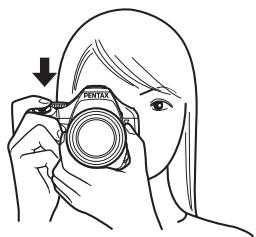
Position horizontal
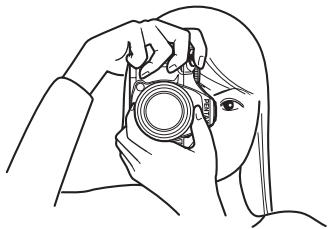
Position vertical
memo
- Pour réduire les bougés, prenez appui sur une table, un arbre ou un mur par exemple.
- Il existe naturellement des divergences d'opinion entre photographes mais, en règle générale, la vitesse d'obturation pour un apparéil tenu à main levée correspond généralement à la focale 1/(focale × 1.5 ). La vitesse est ainsi de 1/75 s pour une focale de 50~mm et de 1 / 150 s pour une focale de 100~mm . Il est préférende d'utiliser un trésied ou la fonction Shake Reduction (p.121) pour les vitesse inférieures.
- Afin d'éviter les bougés lorsque vous utilisez un téléobjectif très puissant, il est recommendé d'utiliser un trédied plus lourd que le poids total de l'appareil et de l'objet.
- N'utilisez pas la fonction Shake Reduction lorsque l'appareil est sur un trépied. (p.122)
Choix des réglages optimaux par l'appareil lui-même
Le ±bK - ±bm dispose de nombreux modes de capture, de mise au point et de déclenchement qui exprimeront parfaitement votre sensibilité photographique. Ce chapitre explique comment prendre des photos par simple pression du déclencheur.
1 Réglez le/selecteur de mode sur AUTOPICT.
L'appareil choses le mode de prise de vue optimal pour le sujeit.
Sélection du mode de prises de vue approprié (p.80)
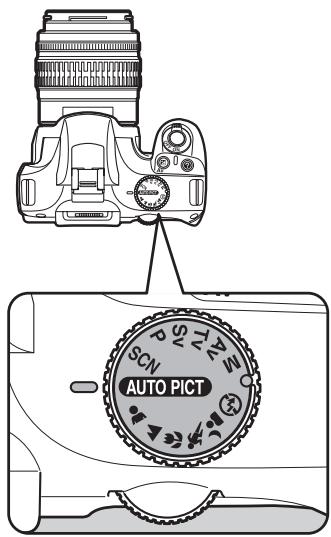
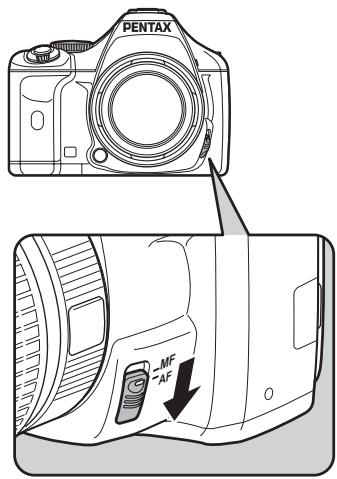
2 Réglez le curseur du mode de mise au point sur AF.
Le mode de mise au point passe en mode AF (autofocus).
Lorsque le déclencheur est enforcé à mi-course en AF, l'objetifeffectue automatiquement la mise au point. (p.109)

Regardez le sujet dans le viseur.
You pouvez modifier la taille du sujet dans le viseur si vous utilisez un zoom.
Utilisation d'un zoom (p.64)

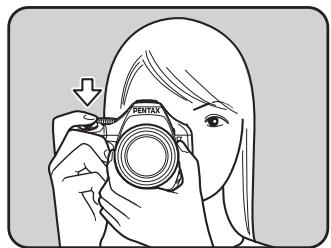
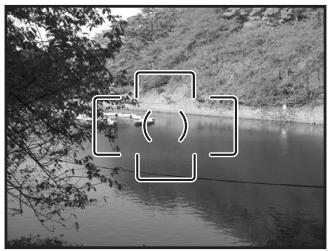
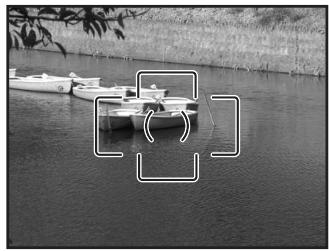
Placez le sujet dans la mire AF et appuyez sur le déclencheur à mi-course.
Le système de mise au point automatique fonctionne. Le témoin de mise au point apparaît dans le viseur lorsque le sujeit est net. Lorsqu'il est régèle sur le mode (Mode AutoPicture), le mode de prise de vues optimal est sélectionné automatiquement parmi
(Standard)/ (Portrait)/ (Paysage)/ (Macro)/ (Sport)/ (Portrait nocturne).
Le flash se relève automatiquement si nécessaire.
Maniement du déclencheur (p.62)
Sujets difficiles àmettre au point (p.63)
Utilisation du flash incorpore (p.65)

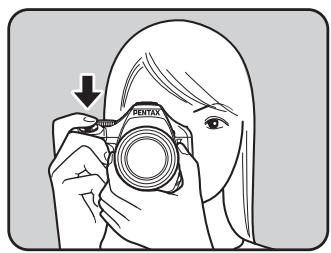
Appuyez sur le déclencheur à fond.
La photo est prise.


Contrôlez la photo prise sur l'écran.
L'imag s'affiche pendant 1 seconde sur l'écran, peu après la capture (affichage immédiat).
Réglage de l'affichage pour l'affichage immédiat (p.222)
Pendant l'affichage immédiat, vous pouvez agrandir l'image à l'aide de la molette de sélection. (p.167)
Vous pouvez supprimer l'image pendant
l'affichage immédiat en appuyant sur le bouton . (p.73)
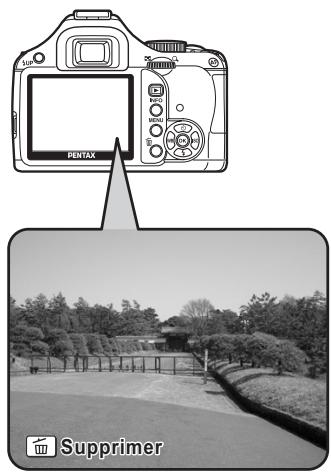

- Vous pouvez paramétrel l'appareil de telle sorte qu'une pression sur le bouton AF effectue automatiquement la mise au point, de la même façon qu'une pression du déclencheur à mi-course. (p.110)
- Vous avez la possibilité de visualiser l'image sur l'écran pour vérifier la composition, l'exposition et la mise au point avant de prendre la photo. (p.119)
- Les témoins du viseur restent allumés lorsque vous appuyez à mi-course sur le décl寒eur. Les indications restent visibles pendant environ 10 secondes (réglage par défaut) lorsque la minuterie de mesure d'exposition est activée, même une fois le décl寒eur relâché. (p.28, p.103)
Maniement du déclencheur
Le déclencheur comporte deux positions de fonctionnement.
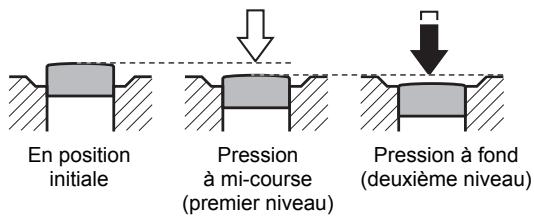
Si vous l'enforcez à mi-course (premier niveau), vous activez les tímoins du viseur et la mise au point automatique. Pour prendre une photo, enforcez-le à fond (deuxieme niveau).

- Lorsque vous prenez une photo, appuyez doucement sur le déclencheur pour éviter les risques de bougés.
- Entraînez-vous à appuyer sur le déclencheur à mi-course et à fond pour partager les premier et deuxieme niveaux.
Sujets difficiles àmettre au point
Le mécanisme de mise au point automatique n'est pas parfait. La mise au point peut s'avérer difficile dans les conditions suivantes. Celles-ci s'appliquent également à la mise au point manuelle effectuee à l'aide du témoin de mise au point ● dans le viseur.
(a) Plage de mise au point couvrant des sujets aux contrastes extrémentement faibles comme un mur blanc par exemple.
(b) Plage de mise au point couvrant des sujets ne reflétant que faiblement la lumière.
(c) Objects se déplaçant rapidement.
(d) Intense réflexion de lumière ou contre-jour (arrière-plan très lumineux).
(e) Motif de lignes verticales ou horizontales répétitives dans la zone de mise au point.
(f) Plusieurs sujets au premier plan et à l'arrête-plan dans la zone de mise au point.
Si le sujet ne peut pas etre automatiquement mis au point, reglez le curseur du mode de mise au point sur MF et utilisez le mode manuel pourmettre le sujet au point à l'aide du cadre de visée (p.117).

Le sujet ne pas etree net meme lorsque (temoin de mise au point) s'affiche alors que les points (e) et (f) susmentionnés s'applique.
Utilisation d'un zoom
Rapprocher le sujet (teléobjectif) ou couvre un grand-angle de vue (grand-angle).
Réglez le sujet à la taille souhaitée et prenez les photos.
1
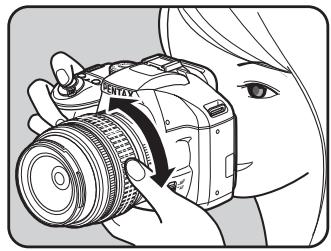
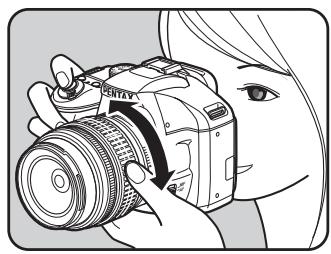
Tournez la bague du zoom vers la droite ou vers la gauche.
Tournez la bague de zoom dans le sens des aiguilles d'une montre pour le téléobjectif et dans le sens inverse des aiguilles d'une montre pour le grand-angle.
Grand-angle
Téléobjectif

- Plus le nombre de la facale affichee est faible, plus l'angle est important. À l'inverse, plus le nombre est grand, plus l'image est grossie.
- Les fonctions Zoom motorisé (Suivi de la taille d'image, Mémorisation de la focale choisis et Effet de zoom automatique) ne sont pas compatibles avec cet apparéil photo.


Utilisation du flash incorpore
Procedez comme suit pour prendre une photo avec peu de lumière ou à contrejour ou lorsque vous voulez utiliser manuellement le flash incorpore. Le flash incorpore est optimal entre environ 0,7m et 5m du sujet. L'exposition ne sera pas correctement contrôle et un vignettage (assombrissement descoins de la photo en raison d'un manque de luziere) peut se produit s'il est utilisé a moins de 0,7m (cette distance varie legerement selon I'objectif utilise et le reglage de la sensibilité (p.138)).
Compatibilité du flash incorpore et de l'objetif
Le vignettage peut se produit selon l'objet utilisé et les conditions de prise de vue. Nous recommendons de faire un essai pour le confirmer.
-Compatible des objectifs avec le flash incorpore (p.139)

- Lorsque vous utilisez le flash incorpore, retirez le cache avant la prise de vue.
- Le flash incorpore se décharge complètement pour les objectifs qui ne sont pas dotés d'une fonction permettant de régler la bague de diaphragme sur A (Auto).
Réglage du mode flash
| Mode Flash | Fonction |
| AUTO Flash auto | L'appareil mesure automatiquement la lumière ambiente et le flash incorpore se relève et déclenché automatiquement lorsque cela est nécessaire, par exemple si la vitesse d'obturation peut se traduire par un bouge ou que le sujet est en contre-jour (sauf en▲ (Paysage), ▼ (Sport) ou ▼ (Instantané nocturne) en mode SCN (scène)). Il se peut que le flash se déploie mais qu'il ne se déclenché pas si cela n'est pas nécessaire. |
| Flashforcé | Déclenché manuellement le flash. S'il est sorti, le flash se déclenché. S'il est rétracté, il ne se déclenché pas. |
| LA ⑧ Flash auto+réd yeux rges | Déclenché une lumière de réduction des yeux rouges avant le flash automatique. |
| Flash forcé+Yeux rouges | Déclenché manuellement le flash. Émet une série d'éclairs pour réduire le phénomène des yeux rouges avant déclenchement du flash. |
| W↓ Mode sans fil | Voues pouvez synchroniser un flash externe dédié (AF540FGZ ou AF360FGZ) sans utiliser de cable synthro. |
1 Appuyez sur le bouton de navigation () en mode de prises de vue.
L'écran [Mode Flash] apparait.
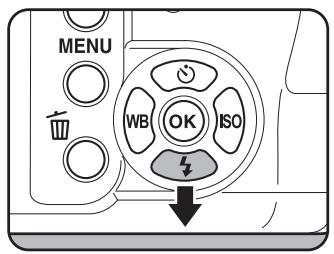
2 Sélectionnez un mode flash à l'aide du bouton de navigation (▲▶).
Tournez la molette de selection pour proceder à la correction d'exposition du flash. (p.70) Lorsque le selecteur de mode est régle sur P, Sv, Tv, Av ou M, auto et 4 sont grisés et ne peuvent être sélectionnés.
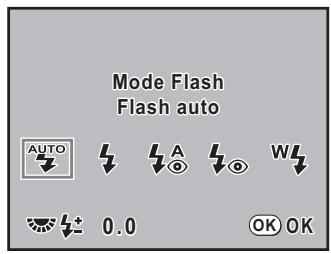
3 Appuyez sur le bouton OK.
L'appareil revient à l'écran d'état et est pré à photographier.
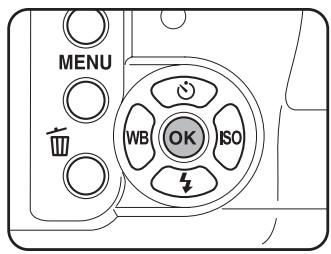
Utilisation du flash automatique ^AUTO,4 (éjection automatique du flash)
1 Réglez le sélecteur de mode sur SCN, AUTOPICT, ou ou
Le flash est désactivement lorsque (Nocturne), (Coucher de soleil), (Concert), (Lumière tamisée) ou (Musée) est seLECTIONné en mode SCN (scène). Le flash ne se relève pas automatiquement lorsque vous étés en (Instantané nocturne) en mode SCN (scène).
2 Appuyez sur le déclencheur à mi-course.
Si nécessaire, le flash incorpore se relève et commence à charger. Lorsqu'il est entiennentchége, 4 apparait dans le viseur. (p.28)
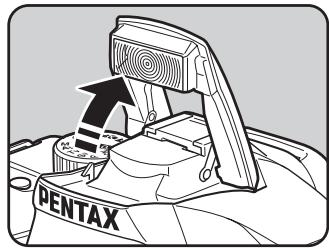
3 Presse le déclencheur à fond.
La photo est prise.
4 Appuyez sur la partie indiquée sur l'illustration pour rétractor le flash.
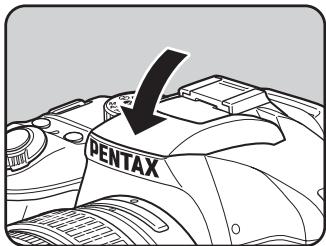

Pour passer du mode flash auto au mode flashforcé, appuyez sur le bouton UP pendant que le flash incorpore est sorti.
Utilisation du mode flashé ,
1 Appuyez sur le bouton UP.
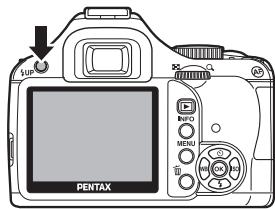
Le flash incorpore se relève et commence à charger. Le mode flashforcé est utilisé quels que soient les réglages du mode flash. Une fois le flash entièrement chargé, apparait dans le viseur. (p.28)
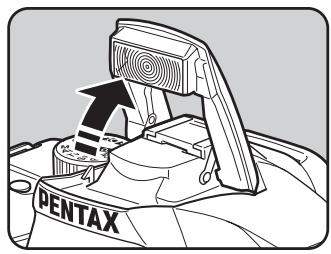
2 Pressez le déclencheur à fond.
Le flash se déclenché et la photo est prise.
3 Appuyez sur le flash pour qu'il se rétracte.

Lorsque le sélecteur de mode est sur ⑧ (Flash éteint), le flash incorpore ne se relève pas même si vous appuyez sur le bouton 4UP.
Réduction des yeux rouges et flash
Les yeux rouges sont un phénomène qui apparait sur les photos prises dans un environnement souvent avec un flash. Ceci est provoqué par la réflexion du flash électronique dans la rétine de l'œil.
Ce phénomène survient car, dans les environnementssons, les pupils sont dilatées.
Ce phénomène ne peut être évité mais les mesures suivantes peuvent servir à l'attenuer.
- Éclairez l'environnement lorsque vous prenez la photo.
- Passez en grand-angle et rapprochez-vous du sujet si vous utilisez un zoom.
Utilisez un flash qui prenne la réduction des yeux rouges en charge. - Positionnez le flash le plus loin possible de l'appareil lorsque vous utilisez un flash externe.
Sur cet apparéil, la fonction de réduction des yeux rouges réduit ce phénomène par un pré-eclair. Le pré-eclair est déclenché juste avant d'activer le déclencheur. Ceci rétracte la pupille. Le flash principal est ensuite déclenché lorsque les pupilles sont rétractées, ce qui réduit l'effet des yeux rouges.
Pour utiliser cette fonction en mode photo ou SCN (scène),CHOISSEZ A ou 4. Selectionnez 4 dans les autres modes.
Prise de vue avec synchro flash plein jour
De jour, le flash élimine les ombres lorsque le visage d'un sujet est dans l'ombre. Cette utilisation du flash s'appelle « prise de vue avec synchro flash plein jour ». Flashforcé est utilisé lorsque la prise de vue s'effectue en mode synchro flash plein jour.
- Opérations de prise de vue
1 Relevez le flash manuellement et confirmez que le mode flash est regle sur 4. (p.68)
2 Vérifiez que le flash est complètement recyclé.
3 Prenez une photo.
Sans synchro flash mein jour
Avec synchro flash plein jour

L'image risque d'être surexposee si l'arriere-plan est trop lumineux.
Correction du dosage du flash
Vou puez modifier l'intensité du flash dans une plage de -2.0à +1.0 Les valeurs de correction du flash sont comme suit pour 1/2 IL et 1/3 IL.
| Intervalle des pas | Correction du flash |
| 1/2 IL | -2.0, -1.5, -1.0, -0.5, 0.0, +0.5, +1.0 |
| 1/3 IL | -2.0, -1.7, -1.3, -1.0, -0.7, -0.3, 0.0, +0.3, +0.7, +1.0 |
Réglez l'intervalle des pas dans [1. Pas IL] (p.105) du menu [C Réglag. perso. 1].
Pour définir la correction du flash, tournez la molette de selection lorsque vous étés dans l'écran [Mode Flash].
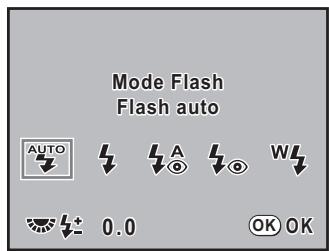

- Si l'intensité maximum du flash est dépassée lors d'une correction vers le plus (+), aucune correction ne sera efficace.
- Une correction vers le moins (-) peut ne pas avoir d'effet sur l'image si le sujet est trop proche, l'ouverture trop faible ou la sensibilité élevée.
- La correction du flash est également prise en charge par les flashes externes compatibles avec le mode de flash automatique P-TTL.
Comment autoriser la prise de vue pendant le chargement du flash
Voussouspoucez autoriser la prise de vue lorsque le flash est en charge. Choisissez [Marche] pour [14.Decl.pdt charge] dans le menu [C Reglag. perso.2] (p.78).Par defaut, il n'est pas possible de prendre des photos lorsque le flash est en charge.
14.Décl. pdf charge
1 Arret
42 Marche
Permet le déclenchement pendant la charge du flash intégré
Lecture des images
Lecture des images
You pouvez dire les images prises avec l'appareil.

Utilisez le logiciel « PENTAX PHOTO Browser 3 » inclus pour生存 les photos sur un ordinateur. Reportez-vous au « Manuel d'utilisation de PENTAX PHOTO Browser 3/PENTAX PHOTO Laboratory 3 » pour plus de détails.
1
Appuyez sur le bouton après avoir pris une photo.
La photo la plus récente (dont le numéro de fichier est le plus élevé) s'affiche sur l'écran.
Appuyez sur le bouton INFO pendant la lecture pour faire défilier des informations telles que les données d'image pour l'image en cours d'affichage.
Reportez-vous à p.24 - p.26 pour obtenir des informations sur les divers affichages.
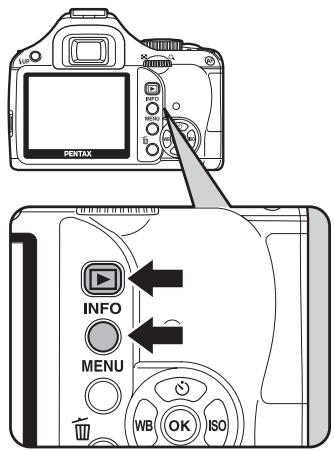
2
Appuyez sur le bouton de navigation ( ) .
: L'imageprecedenteapparaft.
: L'image suivante apparait.
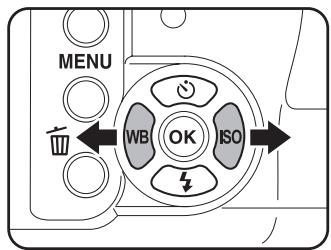

Pour plus de renseignements sur la fonction de lecture, reportez-vous à « Utilisation des fonctions de lecture » (p.166).
Suppression d/images
You pouvez supprimer une image à la fois.

- Une fois supprimées, les images sont définitivement perdues.
- Il n'est pas possible d'effacer les images protégées.
1 Appuyez sur le bouton et selectionnez l'image à supprimer à l'aide du bouton de navigation (▲).
2 Appuyez sur le bouton
L'écran Supprimer apparait.
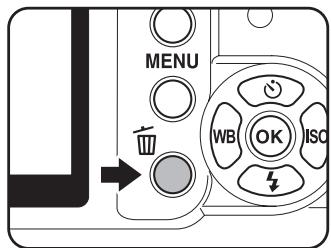
3 Utilisez le bouton de navigation ( ) pour selectionner [Supprimer].
Selectionnez un format de fichier à supprimer pour les images enregistrées en RAW+.
| Supprimer JPEG | Ne supprime que l'image JPEG. |
| Supprimer RAW | Ne supprime que l'image RAW. |
| Supprimer RAW+JPEG | Supprime les deux formats de fichier. |
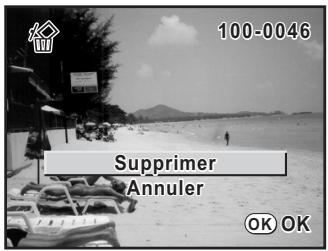
4 Appuyez sur le bouton OK.
L'imagestuprimée.

Pour supprimer plusieurs images à la fois, reportez-vous à « Supprimer plusieurs images » (p.180).
Aide-memoire
4 Fonctions de prise de vues
Ce chapitre explique les diverses fonctions de prise de vue, basiques et avances, disponibles avec le K - m .
Utilisation des fonctions de prise de vue 76
Sélection du mode de prises de vue approprié 80
Réglage de l'exposition 85
Mise au point 109
Vérification de la composition, de l'exposition et de la mise au point avant la prise de vue (prévisualisation numérique) 119
Utilisation de la fonction Shake Reduction pour réduire les vibrations de l'appareil 121
Prise de vue en continu 130
Prise de vue à l'aide des filtres numériques 132
Utilisation des fonctions de prise de vue
Vou puez modifier les réglages liés à la prise de vue à l'aide des touches directes, de l'écran de réglage des paramètres, des menus [Mode pr. de vue] ou des menus [Réglag. person].

Pour plus de détails sur l'utilisation des menus, reportez-vous à « Utilisation des menus » (p.32).
Paramètres de réglage des touches directes
Appuyez sur le bouton de navigation (▲▼▲▶) en mode prise de vues pour définir les éléments suivants.
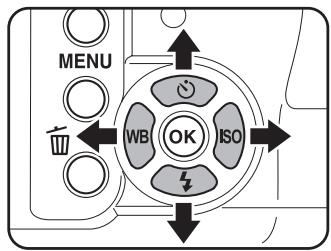
| Touché ou bouton | Paramètre | Fonction | Page |
| ▲ | Mode déclench. | Sélectionne Prise de vue en rafale, Retardateur, Télécommande ou Bracketing auto. | p.106 p.125 p.128 p.130 |
| ▼ | Mode Flash | Règle la méthode de déclenchement du flash. | p.65 |
| ▲ | Balance blancs | Ajuste la balance des couleurs en fonction du type de source lumineuse qui éclaire le sujet. | p.159 |
| ► | Sensibilité | Réglage de la sensibilité ISO. | p.87 |

Les fonctions accessibles avec les touches directes peuvent aussi être modifiées à l'aide de l'écran de réglage des paramètres (p.31).
Paramètres de réglage du menu du mode prise de vue
Effectuez les réglages suivants dans le menu [Mode pr. de vue 1-3]. Appuyez sur le bouton MENU en mode prise de vues. Le menu [Mode pr. de vue 1] s'affiche.
| Menu | Paramètre | Fonction | Page |
| 1 | Image personnalisée* | Définit, avant la prise de vue, la teinte de finition de l'image tel que couleur et contraste. | p.157 |
| Filtre numéroque* | Applique des effets de filtre pour la prise de vue. | p.132 | |
| Format fichier* | Définit le format de fichier. | p.152 | |
| Pixels enregistrrés JPEG* | Définit la taille d'enregistrement des images pour la prise de vue en JPEG. | p.150 | |
| Qualité JPEG* | Définit la qualité de l'image pour la prise de vue en JPEG. | p.151 | |
| Format fichier RAW | Définit le format de fichier pour la prise de vue en RAW. | p.153 | |
| Espace couleurs | Définit l'espace couleur à utiliser. | p.164 | |
| 2 | Mode AF* | Sélectionne le mode autofocus. | p.111 |
| Mesure expo* | Sélectionne la partie de l'écran à utiliser pour mesurer la luminosité et déterminer l'exposition. | p.101 | |
| Sélectionner pt AF | Sélectionne la partie de l'écran servant à la mise au point. | p.113 | |
| Affich. immédiat | Définit l' apparition ou non de l'affichage immédiat, de l'histogramme et de l'advertissement Lumineux/sombre. | p.222 | |
| 3 | Mémoire | Définit les paramètres qui sont enregistrés lorsque vous mettez l'appareil hors tension. | p.229 |
| Bouton d'aide | Définit la fonction utilisée lorsque vous appuyez sur le bouton ② (aide). | p.154 | |
| Shake Reduction* | Définit la fonction Shake Reduction. | p.121 | |
| Focale d'entrée | Règle le paramètre [Focale] en cas d'utilisation d'un objectif ne se prétant pas à l'extraction des données de focale. | p.124 |
- Peut être définir à l'aide de l'écran de réglage des paramètres.
Paramètres de réglage du menu des réglages personalisés
Paramétrz le menu [C Réglag. Persons 1-4] pour utiliser de manière optimale les fonctions d'un apparéil photo reflex.
| Menu | Paramètre | Fonction | Page |
| C1 | 1. Pas IL | Définit les étapes de réglage de l'exposition. | p.105 |
| 2. Paliers sensibilitité | Définit les paliers d'ajustement de la sensibilité ISO. | p.87 | |
| 3. Temps de mesure d'expo | Règle le temps de mesure de l'exposition. | p.103 | |
| 4. AE-L avec AF bloqué | Définit s'il faut verrouiller la valeur d'exposition lorsque la mise au point est mémorisée. | p.115 | |
| 5. Lier point AF et AE | Définit la relation entre la valeur d'exposition et le point AF dans la zone de mise au point en mesure multizone. | p.103 | |
| 6. Ordre Bracketing auto | Définit l'ordre des prises de vues en bracketing auto. | p.106 | |
| 7. Compensation ombres | Corrige automatiquement le niveau des zones d'ombre. | - | |
| C2 | 8. Régler balance des blancs | Permet le réglage précis de la balance des blancs. | p.162 |
| 9. Fonction bouton AF | Définit la fonction attribuée au bouton AF. | p.105 p.110 | |
| 10. AF avec télécommande | Définit s'il faut utiliser ou non la mise au point automatique lors d'une prise de vue avec télécommande. Le déclenchement peut intervenir après activation de la mise au point automatique si l'obturator est déclenché depuis la télécommande si cette fonction est réglée sur [Marche]. L'obturator ne peut être déclenché durant la mise au point. Si cette fonction est réglée sur [Arrêt], la mise au point automatique n'est pas activée lorsque l'obturator est déclenché depuis la télécommande. | p.129 | |
| 11. Réduc.bruit vit.obt.lent | Définit s'il faut utiliser ou non la réduction de bruit dans les prises de vues à vitesse lente. | p.89 | |
| 12. Réduct° bruit ISO élevé | Définit s'il faut utiliser la réduction du bruit lors d'une prise de vue avec une sensibilité ISO élevée. Choisissez parmi trois niveaux. | p.89 | |
| 13. Programm. Molette | Définit s'il faut utiliser [Chgt Programme] pour la molette de seLECTION en mode P (programme). | p.92 | |
| 14. Décl. PDT charge | Définit si le déclenchement doit ou non avoir lieu pendant le chargement du flash incorpore. | p.71 | |
| C3 | 15. Mode flash sans fil | Définit la méthode de déclenchement du flash incorpore en mode sans fil. | p.144 |
| 16. Bal.blanc avec flash | Définit s'il faut changer le réglage de la balance des blancs sur [Flash] lorsque le flash est utilisé. | p.160 | |
| 17. Afficher sensibilité | Définit s'il faut ou non basculer le nombre d'images enregistrables du viseur vers l'affichage de la sensibilité. | - | |
| 18. MAP pré-déterminée | Lorsque ce paramètre est réglé sur [Marche], si le mode AF est réglé sur AFA ou AF.S et qu'un objectif manuel est monté, la prise de vue en mise au point pré-déterminée est possible et l'obturator se déclenché automatiquement lorsque la mise au point est faite sur le sujet. | p.118 | |
| 19. Utilis. bague diaphragg. | Permet d'activer le déclenchement lorsque la bague de diaphragme est réglée sur une valeur autre que la position A. | p.241 | |
| 20. Témoin marche | Modifie la luminosité du témoin de mise sous tension. | p.227 | |
| 21. Etat affichage | Définit si l'écran de contrôle est ou non toujours affché. | p.221 | |
| C4 | Réini. Fonct Persons | Restaure toutes les valeurs par défaut des réglages du menu [C Réglag. person. 1-3]. | p.233 |
Sélection du mode de prises de vue approprié
Vou pousse passer d'un mode prise de vues à un autre en mettant l'icône ajusté du sélecteur de mode en face de l'indicateur.
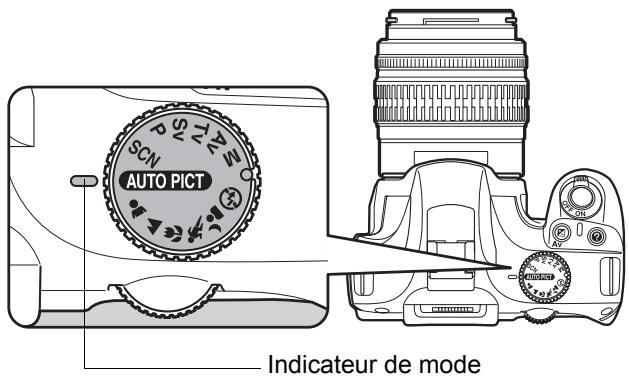
Le K - m dispose de nombreux modes de prise de vue qui vous permettent de réaliser des clichés avec des réglages adaptés à votre perception photographique. Dans leprésent manuel, les modes capture sont désignés comme indiqué ci-dessous.
| Mode photo | AUTO PICT (Mode AutoPicture)/▲ (Portrait)/▲ (Paysage)/▲ (Macro)/(Sport)/▲ (Portrait nocturne)/▲ (Flash éteint) |
| Mode SCN (scène) | (Nocturne)/▲ (Mer & Neige)/↑ (Gastronomie)/(Coucher de soleil)/↓ (Concert)/▼ (Enfants)/(Animal favorsi)/↑ (Lumière tamisée)/↑ (Musée)/(Instantané nocturne) |
| Mode exposition | P (Programme)/ Sv (Priorité sensibilité)/ Tv (Priorité vitesse)/Av (Priorité ouverture)/ M (Manuel) |
Mode photo
Selectionnez (Portrait), (Paysage), (Macro), (Sport), (Portrait nocturne) ou (Flash eteint) à l'aide du selecteur de mode si l'image souhaitation n'est pas prise en mode AUTOPICT (Mode AutoPicture). Les caractéristiques de chaque mode sont les suivantes.
| Mode | Caracteristique |
| AUTOPICT (Mode AutoPicture) | Le mode prises de vue optimal est automatiquement sélectionné à partir des modes portrait, paysage, macro, sport et portrait nocturne ou des réglages standard (mode normal). |
| (Portrait) | Optimal pour réaliser des portraits. |
| (Paysage) | Approfondit la plage de mise au point, sou ligne le contour et la saturation des arbres et du ciel, produit une image lumineuse. |
| (Macro) | Vous permet de prendre des photos saisissantes de fleurs et d'autres sujets de petite taille à une courte distance. |
| (Sport) | Vous permet de prendre des photos nettes d'un sujet se déplaçant rapidement, par exemple lors d'un événement sportif. |
| (Portrait nocturne) | Vous permit de prendre des photos en soitée ou de nuit. |
| (Flash éteint) | Le flash est désactivé. D'autres réglages sont commons au mode normal en AUTOPICT. |

En 念 , même avec l'utilisation du flash, l'appareil utilise des vitesses d'obturation lentes de sorte que I'arriere-plan soit également correctement exposé (Eur Utilisation de la synchro vitesses lentes (p.136)). Pour eviter les vibrations, vous pouvez soit utiliser la fonction Shake Reduction, soitmettreI'appareil sur un trepied.
Mode SCN
En réglant le sélecteur de mode sur SCN (scène), vous pouvez désir parmi les 10 scènes de prise de vue suivantes.
| Mode | Caracteristique |
| (Nocturne) | Mode destiné aux prises de vue nocturnes. Utilisez un trépied ou autre pour éviter les vibrations. |
| (Mer & Neige) | Utilisez ce mode pour prendre des photos avec des arrêtere-plans éblouissants, comme des montagnes enneigées. |
| (Gastronomie) | Pour capturer des images de nourriture. La saturation sera + forte pour être + appétissant. |
| (Coucher de soleil) | Pour un lever ou coucher de soleil éblouissant. |
| (C concert) | Pour prendre des sujets en mouvement sous faible luminosité. |
| (Enfants) | Idéal pr les enfants en mvt. Le teint sera luminx pr donneronne mine. |
| (Animal favori) | Permet de prendre en photo les animaux en mouvement. |
| (Lumière tamisée) | Idéal pr les photographies en situation de lumière tamisée. |
| (Musée) | Pour prendre des photos là où l'utilisation du flash est interdit. |
| (Instantané nocturne) | Pour prendre des instantanés sous faible luminosité. |

Le flash est désacté en, , et Pour éviter les vibrations, vous pouvez soit utiliser la fonction Shake Reduction, soitmettre l'appareil sur un trépied.
Selection d'une scène de prise de vue
1 Réglez le sélecteur de mode sur SCN.
L'écran de contrôle du mode scène apparait.
2
Appuyez sur le bouton OK.
L'icone de la scène de prise de vue sélectionnée apparait dans l'écran de de réglage des paramètres.
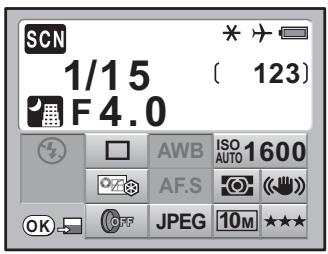
3
Appuyez sur le bouton OK.
L'écran de sélection du mode scène apparait.
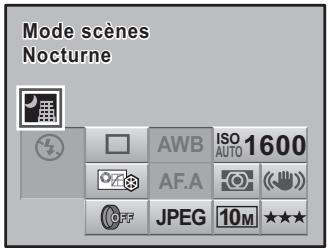
4
Utilisez le bouton de navigation ( ) ou la molette de seLECTION pourCHOISIR un mode scene.
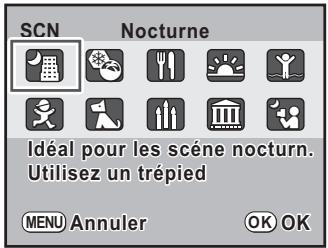
5
Appuyez sur le bouton OK.
L'appareil revient à l'écran d'etat et est prét à photographier.

- Lorsque vous appuyez sur le bouton MENU alors que le sélecteur de mode est sur SCN (scène), le menu [Scène SCN] apparait. La scène peut être sélectionnée à partir du menu [Scène SCN].
- En ou le nombre de pixels enregistrés est fixé à 2M et il est possible que l'enregistrement des images soit plus long.
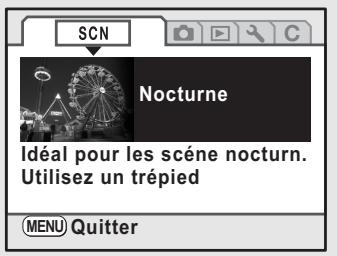
Mode exposition
Utilisez les modes exposition pour changer la sensibilité, la vitesse d'obturation et l'ouverture et réaliser des clichés en fonction de votre propre perception photographique.
| Mode | Caracteristiques | Page |
| P (Programme) | Règle automatiquement la vitesse d'obturation et la valeur d'ouverture en fonction de la ligne du programme pour prendre des photos avec une exposition correcte. | p.89 |
| Sv (Priorité sensibilité) | Règle automatiquement la vitesse d'obturation et l'ouverture par rapport à l'exposition qui convient en fonction de la sensibilité définie. | |
| Tv (Priorité vitesse) | Sert à définir la vitesse d'obturation souhaitée pour geler le sujeit ou souligner le mouvement du sujeit. Prenez des photos de sujets se déplaçant rapidement qui semble fixes ou de sujets qui impriment un certain mouvement. | |
| Av (Priorité ouverture) | Sert à régler l'ouverture souhaitée de manière à contrôler la profondeur de champ. Utilisez cette fonction pour obtenir un arrêtre-plan flou ou net. | |
| M (Manuel) | Sert à régler la vitesse d'obturation et l'ouverture pour donner une touche de créativité à votre photo. |
Réglage de l'exposition
Effet de l'ouverture et de la vitesse d'obturation
Vou obtenez une exposition correcte grâce à la combinaison vitesse/ouverture. Il existe de nombreuses combinaisons correctes pour un sujet donné. Des combinaisons différentes produit des effets variés.
Effet de la vitesse d'obturation
En faisant varier la vitesse d'obturation, vous pouvez désirer de figer ou non le sujet, ce que vous ne pouvez observer à l'oeil nu. Utilisez le mode TV (priorité vitesse).
- Utilisation d'une vitesse d'obturation plus lente
L'image sera floue si le sujet est en mouvement car l'obturator est ouvert plus longtemps. Il est possible de renforcer l'effet de mouvement (d'une rivière, d'une vague ou d'une chute d'eau par exemple) en utilisant volontairement une vitesse plus lente.
- Utilisation d'une vitesse d'obturation plus rapide
Lechoix d'une vitesse plus rapide permit de geler le mouvement d'un sujet. Une vitesse plus rapide permit egalement d'eviter les risques de bouge de l'appareil.
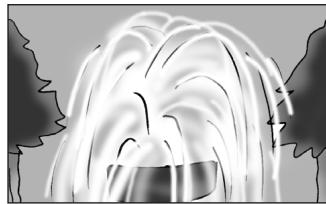
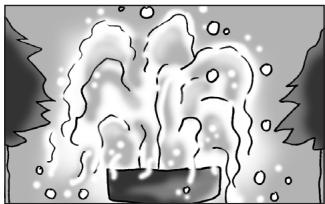
Effet de l'ouverture
En faisant varier l'ouverture, vous pouvez controller la profondeur de champ. (l'étendue de la zone de nettete). En réduisant cette profondeur de champ vous mettrez en avant un portait, au contraire si vous l'augmentez vous aurez une image nette d'un paysage du premier au dernier plan. Utilisez le mode Av (priorité ouverture).
- Ouverture de l'ouverture (réduction de la valeur d'ouverture)
Les objets à l'avant et à l'arrière du sujet mis au point seront moins nets. Par exemple, si vous prenez en photo une fleur avec un paysage en arrêtre-plan et que le diaphragme est ouvert, le paysage à l'avant et à l'arrière de la fleur sera flou et seule la fleur sera mise en évidence.
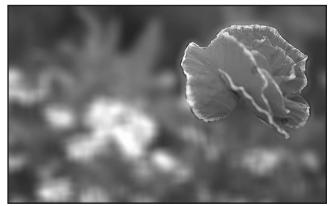
- Fermetre de l'ouverture (augmentation de la valeur d'ouverture)
La plage de mise au point est élargie à l'avant et à l'arrière. Par exemple, si vous prenez en photo une fleur avec un paysage en arrêté-plan et que le diaphragme est fermé, le paysage à l'avant et à l'arrière de la fleur sera net.
Ouverture et profondeur de champ
Le tableau suivant résumé comment l'ouverture joue sur la profondeur de champ.
La profondeur de champ peut également varier en fonction de l'objet utilisé et la distance par rapport au sujet.
| Ouverture | Ouvert (valeur inférieure) | ←→ | Fermé (valeur supérieure) |
| Profondeur de champ | Peu profond | ←→ | Profond |
| Zone de mise au point | Étroite | ←→ | Large |
| Focale de l'objectif | Plus long (déléobjectif) | ←→ | Plus court (grand-angle) |
| Distance au sujet | Proche | ←→ | Éloigné |
- La profondeur de champ du ±bk - ±bm diffère selon l'objectif mais, par rapport à un appeareil 35 mm, elle est inférieure d'environ un diaphragme (la zone de netteté s'en trouve plus réduite).
- Plus l'objet est grand-angle, plus le sujet est éloigné et plus la profondeur de champ est élevé (certains zooms n'ont pas d'échelle de profondeur de champ en raison de leur conception).
Réglage de la sensibilité
Vous pouvez régler la sensibilité pour qu'elle s'adapte à la luminosité de l'environnement.
La sensibilité peut être régée sur [AUTO] ou dans une plage équivalent à 100-3200 ISO. La valeur par défaut est [AUTO].
1 Appuyez sur le bouton de navigation () en mode de réglage des paramètres.
L'écran [Sensibilité] apparait.
2 Sélectionnez la sensibilité à l'aide du bouton de navigation (▲▼).
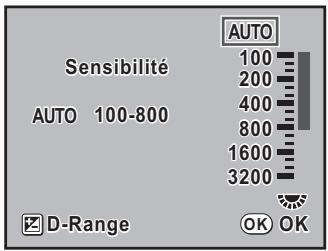
3 Appuyez sur le bouton OK.
L'appareil revient à l'écran d'etat et est prét à photographier.

- [Sensibilité] ne peut pas servir à définir la sensibilité lorsque le mode exposition est réglé sur Sv (priorité sensibilité). Tournez la molette de seLECTION dans l'écran d'etat pour effectuer le réglage. (p.92)
- Lorsqu'en mode SCN (scène) (Concert) ou (Instantané nocturne) est sélectionné, la sensibilité est régée sur AUTO (200-3200) et Augmenter la plage dynamique (p.88) est toujours activée.
- Les images capturées peuvent restreger plus de bruit en cas de réglage d'une sensibilité plus élevé. Vous pouvez réduire le bruit de l'image en faisissant [12. Réduct° bruit ISO élevé] dans le menu [C Réglag. perso. 2]. (p.89)
- Vous pouvez désirer de limiter le réglage de la sensibilité ISO à des incréements d'un IL ou de le coordonner aux incréments IL (p.105) dans [2. Paliers sensibilité], menu [C Réglag. perso. 1] (p.78).
Réglage de la plage de correction automatique en AUTO
Paramétrz la plage dans laquelle la sensibilité doit être automatiquement corrigée lorsque Sensibilité est réglé sur [AUTO]. Par défaut, la plage de correction automatique est [ISO 100-800].
Tournez la molette de selection pour régler la limite supérieure de la sensibilité dans l'écran [Sensibilité].

Lorsque le mode exposition est régé sur M (manuel), la sensibilité ne peut pas être régée sur [AUTO].
Vérifier la sensibilité en mode prise de vue
Appuyez sur le bouton OK en mode prise de vues. La sensibilité définie s'affiche dans le viseur.

Voupeuvez afficher le nombre d'images enregistrables en appuyant sur le bouton OK lorsque le mode exposition est regle sur Sv (priorite sensibilité).
Augmenter la plage dynamique
La plage dynamique indique le niveau de codage de l'échantillonnage des hautes et basses lumières. Plus elle est étendue, plus la plage qui apparait sur l'image est complète.
En augmentant la plage dynamique, vous augmentez le nombre d'informations issues du capteur, ce qui généra de manière efficace les haute et les basses lumières.
Appuyez sur le bouton Av de l'écran [Sensibilité] pour activer ou désactiver cette fonction. Lorsqu'elle est activée, la plage dynamique est élargie à 200%. La plage de sensibilité est réduite à ISO 200-3200.
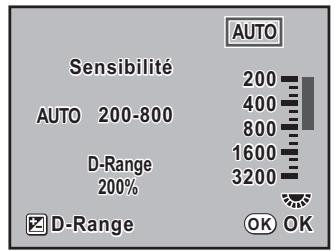
Réduction du bruit
Lorsque vous utilisez un apparéil numérique pour une prise de vue avec une longue exposition longue ou en haute sensibilité, le risque d'apparition du bruit est grand. (parasites affectant l'image et perte de piqué).
Vou puez réduire le bruit de l'image en utilisant la fonction réduction du bruit. Les images prises avec la réduction du bruit sont plus longues à enregistrer.
- Réduction du bruit en vitesse d'obturation lente
Réduit le bruit pendant les longues expositions.
Choisissez entre [Marche] et [Arrêt] pour [11. Réduc.bruit vit-obt.lent] dans le menu [C Réglag. person. 2] (p.78).
- Réduction du bruit en ISO élevé
Réduit le bruit en cas de réglage de sensibilité (ISO) élevée.
Choisissez entre [Arrêt], [La plus faible], [Fable] et [Forte] pour
[12. Réduct° bruit ISO élevé] dans le menu [C Réglag. perso. 2] (p.78).
Changement du mode exposition
Cet apparéil propose les cinq modes d'exposition suivants.
Les réglages disponibles pour chaque mode exposition sont comme suit.
| Mode exposition | Description | Correction IL | Changer la vitesse d'obturation | Changer l'ouverture | Changer la sensibilité | Page |
| P (Programme) | Règle automatiquement la vitesse d'obturation et la valeur d'ouverture en fonction de la ligne du programme pour prendre des photos avec une exposition correcte. | Oui | #* | #* | Oui | p.90 |
| Sv (Priorité sensibilité) | Règle automatiquement la vitesse d'obturation et l'ouverture par rapport à l'exposition qui convient en fonction de la sensibilité définie. | Oui | Non | Non | Autre qu'Auto | p.92 |
| Tv (Priorité vitesse) | Permet de paramétre la vitesse d'obturation de façon à prendre le mouvement des sujets. | Oui | Oui | Non | Oui | p.94 |
| Av (Priorité ouverture) | Sert à régler l'ouverture souhaitée de manière à contröler la profondeur de champ. | Oui | Non | Oui | Oui | p.96 |
| M (Manuel) | Sert à régler la vitesse d'obturation et l'ouverture pour donner une touche de créativité à votre photo. | Non | Oui | Oui | Autre qu'Auto | p.98 |
- Dans [13. Programm. Molette] du menu [C Réglag. perso. 2], vous pouvez changer la vitesse d'obturation et l'ouverture en tournant la molette de sélection. (p.92)
Utilisation du mode P (programme)
Règle automatiquement la vitesse d'obturation et la valeur d'ouverture en fonction de la ligne du programme pour prendre des photos avec une exposition correcte. Utilisez la molette de selection pour changer la vitesse d'obturation et l'ouverture tout en conservant la bonne exposition (p.92).
1 Positionnez le selecteur de mode sur P.
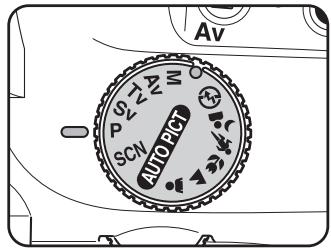
2
Tournez la molette de selection tout en pressant le bouton Av pour régler l'exposition.
La correction IL apparait dans le viseur et sur I'ecran de contrôle.
La vitesse d'obturation et la valeur d'ouverture sont également affichées pendant le réglage de l'exposition.
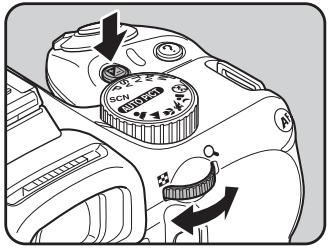
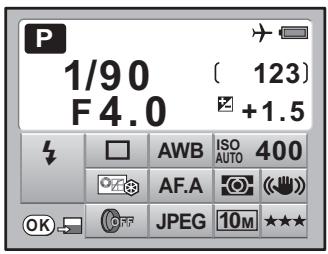
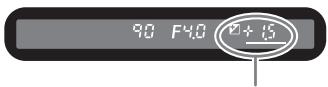
Correction IL

- Réglez la correction d'exposition par paliers de 1/2 IL ou 1/3 IL. Paramétrrez [1. Pas IL] dans le menu [C Reglag. Persons. (p.105)
- Vous pouvez automatiquement corriger la sensibilité si l'exposition appropriée ne peut être réglée selon les critères définis. Paramétrrez [Sensibilité] sur [AUTO]. (p.87)
- En cas d'utilisation d'un objectif disposant d'une bague de diaphragme, paramétréz l'ouverture sur la position A tout en maintainant le bouton de verrouillage enforcé.
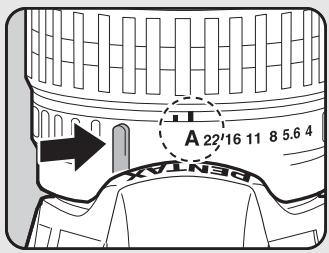
Mode P et molette de sélection
Vou puez définir l'action de la molette de sélection lorsque celle-ci est sur le mode P (programme). Paramétrez [13. Programm. Molette] dans le menu [C Réglag. perso. 2] (p.78).
| 1 | Arrêt | Désactive le fonctionnement de la molette de sélection alors que Programme Expo automatique est activé. |
| 2 | Chgt Programme | Règle automatiquement la valeur d'ouverture et de vitesse d'obturation pour obtenir une exposition optimale. |
Utilisation du mode Sv (priorité sensibilité)
Vou puez regler la sensibilité pour qu'elle s'adapte à la luminosité du sujet. La vitesse d'obturation et l'ouverture sont automatiquement définies en fonction de la sensibilité selectionnée afin d'obtenir l'exposition appropriée.
1 Réglez le/selecteur de mode sur Sv.
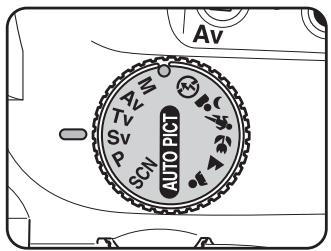
2 Tournez la molette et réglez la sensibilité.
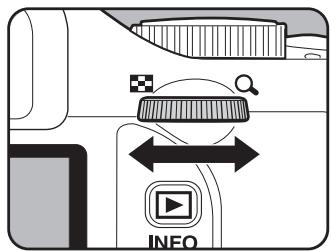
La vitesse d'obturation, la valeur d'ouverture et la sensibilité s'affichent dans le visueur et sur l'écran de contrôle.
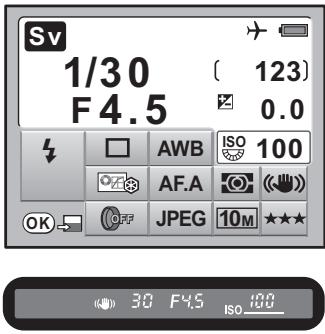

- Vous pouvez définir la sensibilité à des valeurs comprises entre 100 et 3200 ISO. [AUTO] n'est pas disponible.
- Tournez la molette de sélection tout en appuyant sur le bouton Av et changez la valeur de correction d'exposition. (p.104)
L'on peut régler la sensibilité par paliers de 1/2 IL ou 1/3 IL. Paramétrrez [1. Pas IL] dans le menu [C Réglag. Persons. (p.105) - Vous ne pouvez pas définir la sensibilité dans l'écran [Sensibilité].
- En présence d'un objectif disposant d'une bague de diaphragme, paramétrez l'ouverture sur la position A tout en maintainant le bouton de verrouillage enforcé.
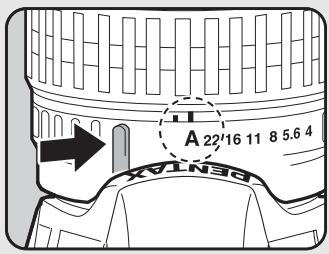
Utilisation du mode Tv (priorité obturation)
Cette fonction vous permet de régler la vitesse d'obturation souhaïette pour des sujets en mouvement. Lorsque vous prenez des images d'un objet en mouvement, vous pouvez augmenter la vitesse d'obturation pour que le sujet semble fixe ou diminuer la vitesse d'obturation pour conserver le mouvement du sujet. La valeur d'ouverture est automatiquement définie pour déterminer l'exposition appropriée selon la vitesse d'obturation.
Effet de l'ouverture et de la vitesse d'obturation (p.85)
1 Positionnez le selecteur de mode sur Tv.
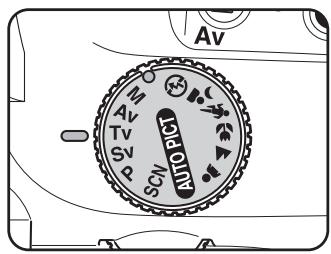
2 Tournez la molette de sélection et réglez la vitesse d'obturation.
La vitesse d'obturation peut être réglée dans la plage de 1/4000 à 30 secondes.
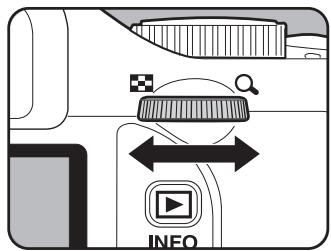
La vitesse d'obturation et la valeur d'ouverture s'affichent dans le viseur et sur l'écran de contrôle.
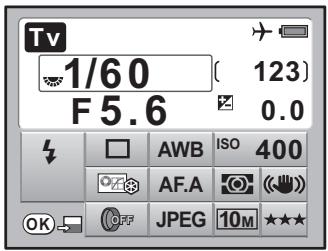


- Tournez la molette de selection tout en appuyant sur le bouton Av et changez la valeur de correction d'exposition. (p.104)
L'on peut regler la vitesse d'obturation par paliers de 1/2 IL ou 1/3 IL. Parametrez [1. Pas IL] dans le menu [C Reglag. perso. 1]. (p.105) - Vous pouvez automatiquement corriger la sensibilité si l'exposition appropriée ne peut être réglée selon les critères définis. Paramétrrez [Sensibilité] sur [AUTO]. (p.87)
- En présence d'un objectif disposant d'une bague de diaphragme, paramétrez l'ouverture sur la position A tout en Maintenant le bouton de verrouillage enforcé.
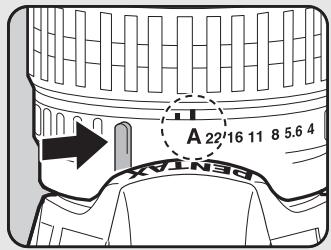
Signal d'exposition
Si le sujet est trop lumineux ou trop nombre,
I'ouverture selectionnee clignote dans le viseur. S'il est trop lumineux, choisissez une vitesse plus rapide. S'il est trop nombre, choisissez une vitesse plus lente. Lorsque
l'indication d'ouverture cette de cligneter, vous pouvez prendre votre photo à la bonne exposition.
Utilisez un filtré DN (densité neutre) optionnel si le sujet est trop lumineux. Utilisez un flash s'il est tropASFRE.
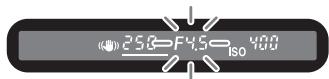
Utilisation du mode Av (priorité ouverture)
Paramétrz l'ouverture de façon à contröler la profondeur de champ. Celle-ci est plus profonde et les parties avant et arriéré de l'objet mis au point sont nets lorsque la valeur d'ouverture est élevé. Elle est moins profonde et les parties avant et arrrière de l'objet mis au point sont flous lorsque la valeur d'ouverture est faisible. La vitesse d'obturation est automatiquement réglée par rapport à l'exposition appropriée selon la valeur d'ouverture.
Effet de l'ouverture et de la vitesse d'obturation (p.85)
1 Positionnez le selecteur de mode sur Av.
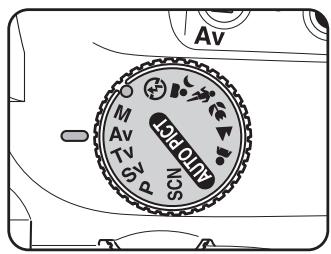
2 Tournez la molette de sélection et réglez la valeur d'ouverture.
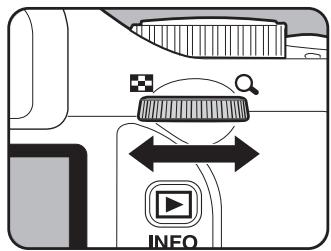
La vitesse d'obturation et la valeur d'ouverture s'affichent dans le viseur et sur l'écran de contrôle.
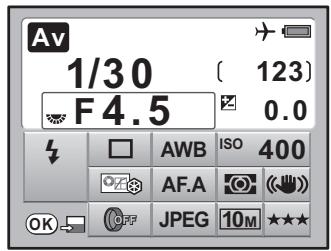


- Tournez la molette de sélection tout en appuyant sur le bouton Av et changez la valeur de correction d'exposition. (p.104)
L'on peut régler la valeur d'ouverture par paliers de 1/2 IL ou 1/3 IL. Paramétrez [1. Pas IL] dans le menu [C Réglag. perso. 1]. (p.105) - Vous pouvez automatiquement corriger la sensibilité si l'exposition appropriée ne peut être réglée selon les critères définis. Paramétrrez [Sensibilité] sur [AUTO]. (p.87)
- En présence d'un objectif disposant d'une bague de diaphragme, paramétrez l'ouverture sur la position A tout en maintainant le bouton de verrouillage enforcé.
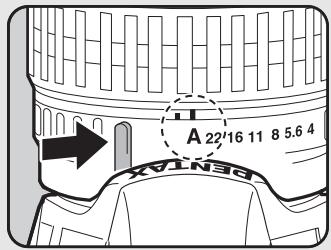
Signal d'exposition
Si le sujet est trop lumineux ou trop nombre, la vitesse d'obturation clignote dans le viseur. Lorsqu'il est trop lumineux,CHOISISSEZ une plus petite ouverture (chiffre
plus grand). S'il est trop nombre, choisissez une plus grande ouverture (chiffre plus petit). Lorsque le clignotement cette, vous pourrez prendre la photo avec la bonne exposition.
Utilisez un cadre DN (densité neutre) optionnel si le sujet est trop lumineux. Utilisez un flash s'il est trop souvent.

Utilisation du mode M (manuel)
Vous pouvez régler la vitesse d'obturation et la valeur d'ouverture. Ce mode convient aux prises de vue de votrechioin en les combinant ; en particulier pour prendre des photos en gardant toujours la même combinaison de réglages de vitesse et d'ouverture ou pour donner à la scène une surexposition (plus claire) ou une sous-exposition (plus souvent) créative.
Effet de l'ouverture et de la vitesse d'obturation (p.85)
1 Positionnez le selecteur de mode sur M.
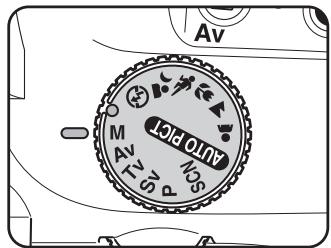
2 Tournez la molette de sélection et réglez la vitesse d'obturation.
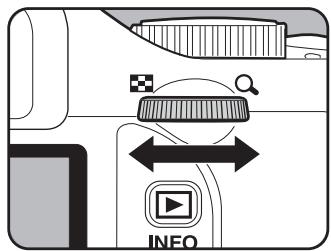
3 Tournez la molette de selection en pressant le bouton Av et reglez l'ouverture.
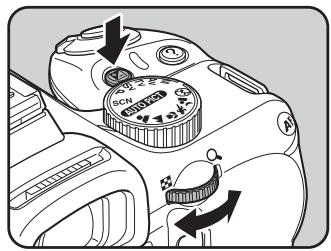
La vitesse d'obturation et la valeur d'ouverture s'affichent dans le viseur et sur l'écran de contrôle.
Sur l'écran de contrôle, l'indicateur de la molette de seLECTION apparaît en regard de la valeur de la vitesse d'obturation ou de l'ouverture, selon cette qui est ajustée.
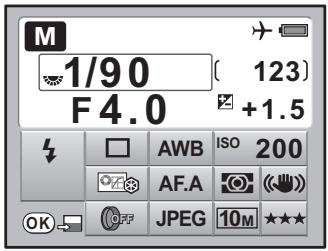
90 F40

Différence par rapport à l'exposition appropriée
Qu'il s'agisse de la vitesse d'obturation ou de l'ouverture, la valeur ajustée est soulignée dans l'écran de contrôle.
Lors de l'ajustement de la vitesse d'obturation ou de l'ouverture, la différence par rapport à l'exposition appropriée (valeur IL) apparait dans le viseur. L'exposition appropriée est réglée lorsque [0.0] apparait.

- Lorsque la sensibilité est régée sur [AUTO] et le mode exposition sur M (manuel), la sensibilité est régée sur une valeur équivalent à ISO 100 si la plage dynamique est régée sur [Arrêt] et ISO 200 si elle est régée sur [Marche].
- L'on peut régler la vitesse d'obturation et les valeurs d'ouverture par paliers de 1/2 IL ou 1/3 IL. Paramétrez [1. Pas IL] dans le menu [C Réglag. perso. 1]. (p.105)
- En présence d'un objectif disposant d'une bague de diaphragme, paramétrez l'ouverture sur la position A tout en maintainant le bouton de verrouillage enforcé.
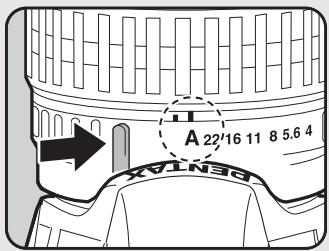
Signal d'exposition
Lors du réglage de la vitesse d'obturation ou de l'ouverture, la différence avec l'exposition appropriée clignote lorsqu'elle excède ±3.0.

Utilisation du verrouillage de l'exposition
Si [9. Fonction bouton AF] du menu [C Réglag. Persons. 2] est réglé sur [Verrouillage expo.], vous pouvez appuyer sur le bouton AF pour memoriser la valeur d'exposition. (p.105)
Par exemple, si la vitesse d'obturation est de 1/125 s et l'ouverture de F5.6 et qu'elles sont enregistrées avec le bouton AF, et qu'ensuite, la vitesse d'obturation est réglée sur 1/30 s avec la molette de selection, l'ouverture passée automatiquement sur F11.
Utilisation de la prise de vue en pose B
Ce réglage est très utile pour les longues expositions nécessaires, par exemple, pour photographier un feu d'artifice ou des scènes de nuit.
L'obturator reste ouvert tant que le déclencheur est actionné.
1 Positionnez le selecteur de mode sur M.
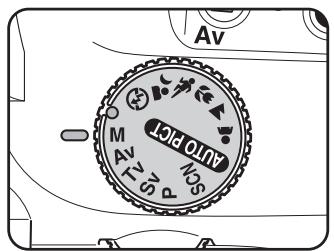
2 Tournez la molette de sélection et réglez la vitesse d'obturation sur Bulb.
Bulb apparait après la vitesse d'obturation la plus lente (30 s).
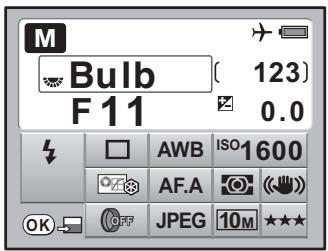

Correction IL, Rafale et Bracketing auto ne sont pas disponibles en pose B.

- Tournez la molette de seLECTION en pressant le bouton Av afin de régler la valeur d'ouverture. (p.104)
L'on peut régler la valeur d'ouverture par paliers de 1/2 IL ou 1/3 IL. Paramétrez [1. Pas IL] dans le menu [C Réglag. perso. 1]. (p.105) - La fonction Shake Reduction est automatiquement désactivée lors de la prise de vue en pose B.
- Utilisez un trépied stable pour éviter que l'appareil ne rouge durant la prise de vue en pose B.
- La prise de vue en pose B est disponible lorsque vous utilisez le mode prise de vue avec commande à distance (p.128). L'obturateur reste ouvert tant que le bouton de déclenchement de la commande à distance optionnelle reste enforcé.
- La réduction du bruit est un procédé permettant d'atténuer le bruit (image grossière ou inégale) provoqué par une vitesse d'obturation lente. Paramétrez [11. RÉduc.bruit vit.obt.lent] dans le menu [C Réglag. person. 2]. (p.89)
Lorsque la sensibilité est régée sur [AUTO] et la vitesse d'obturation sur Bulb, la sensibilité est régée sur une valeur équivalent à ISO 100 si la plage dynamique est régée sur [Arrêt] et ISO 200 si elle est régée sur [Marche]. - La limite supérieure de la sensibilité en pose B est ISO 1600.
Sélection de la méthode de mesure
Choisissez la partie de l'écran à utiliser pour mesurer la luminosité et déterminer l'exposition. Les trois méthodes suivantes peuvent être sélectionnées. La valeur par défaut est (mesure multizone).
| ○ | Multizone | Mesure multizone. Effectue la mesure de la lumière sur 16 zones. |
| ◎ | Centrale pondérée | Mesure centrale pondérée. Poids de la mesure de la lumière en priorité sur les 3 zones centrales. |
| ● | Mesure spot | Mesure spot. Seule la zone centrale est activée pour mesurer la lumière. |
1 Appuyez sur le bouton OK de I'écran de contrôle.
L'écran de contrôle apparaît.
Appuyez sur le bouton INFO lorsque l'écran d'etat n'apparait pas.
2
Utilisez le bouton de navigation (▲▼▲▶) pour sélectionner [Mesure expo] puis appuyez sur le bouton OK.
L'écran [Mesure expo] apparait.
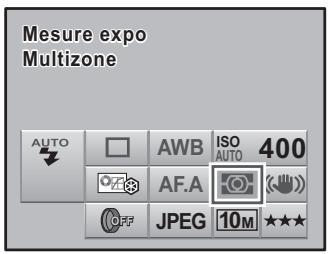
3
Utilisez le bouton de navigation (▲▶) pour sélectionner une méthode de mesure.
Mesure expo Multizone

4
Appuyez sur le bouton OK.
L'appareil revient à l'écran d'etat et est prét à photographier.
Utilisation de la mesure multizone
Lors de l'utilisation de la mesure multizone, la cellule mesure puis analyse la scene ambiente à l'aide des 16 zones. ( comme indiqué sur l'illustration). Ce mode effectue une moyenne de ces 16 zones.
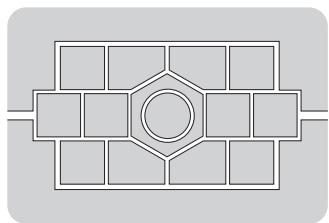

La méthode de mesure multizone n'est pas disponible en présence d'un objectif autre que DA, DAL, DFA, FAJ, FA, F ou A, ou lorsque la bague de diaphragme est sur une position autre que A.
Couplage de la zone AF/AE pendant la mesure multizone
Le paramètre [5. Lier point AF et AE] du menu [C Réglag. perso. 1] (p.78)
vous permet de relier l'exposition et le point AF pendant la mesure multizone
Le réglage par défaut est [Arrêt].
| 1 | Arrêt | L'exposition est définie séparément du point AF. |
| 2 | Marche | L'exposition est définie conformément au point AF. |
Utilisation de la mesure centrale pondérée
La mesure est pondérée au centre de l'écran. Utilisez cette mesure lorsque vous pouze corriger l'exposition en fonction de votre expérience, au lieu de laisser l'appareil le faire. L'illustration montre que la sensibilité augmente en même temps que la hauteur du motif (centre). Ce mode n'effectue pas automatiquement de correction dans les scènes à contre-jour.
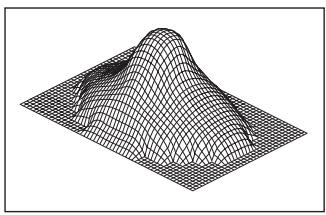
Utilisation de la mesure spot
En mesure spot, la luminosité est mesurée uniquement dans une zone limite au centre de l'écran, comme indiqué sur l'illustration. Vous pouvez utiliser ceci conjoitement à la mémorisation d'exposition (p.105) lorsque le sujet est extrémement petit et qu'une bonne exposition est difficile à obtenir.
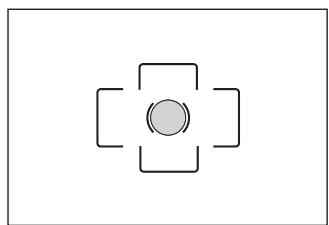
Réglage de la durée de mesure
Vou puez regler la durée de mesure de l'exposition sur 3 sec., 10 sec. ou 30 sec. dans [3. Temps de mesure d'expo] du menu [C Réglag. perso. 1] (p.78). Réglage par défaut : [10 sec.].
Réglage de l'exposition
Ceci vous permet de surexposer (plus claire) ou de sous-exposer (plus nombre) votre photo.
Selectionnez 1/2 IL ou 1/3 IL dans [1. Pas IL] dans le menu [C Reglag. person. 1].
Vouspouvezreglerlacorrectiond'expositionde-2a+2(IL).
1 Réglez la correction en tournant la molette de sélection tout en,enfantant le bouton Av.
Bouton Av
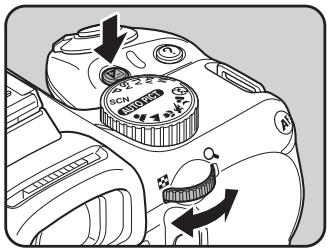
apparait dans le viseur et sur l'écran de contrôle pendant la correction.
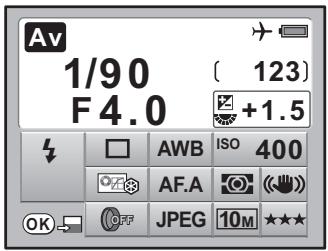
90 F40

Valeur de correction

- La correction d'exposition n'est pas disponible lorsque le mode exposition est régé sur M (manuel).
- Il est impossible d'annuler la correction d'exposition par la mise hors tension de l'appareil ou le paramétrage d'un autre mode exposition.
Changement des pas de réglage de l'exposition
Paramétrez les pas de réglage de l'exposition dans [1. Pas IL] du menu [C Réglag. Persons. 1] (p.78) pour des paliers de 1/2 IL ou 1/3 IL.
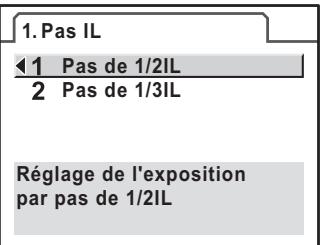
Enregistrement de l'exposition avant la prise de vue (verrouillage expo.)
Le verrouillage de l'exposition est une fonction qui méyorise l'exposition avant de prendre une photo. Utilisez-la lorsque le sujet est trop petit ou en contre-jour et qu'il est impossible d'obtenir un réglage de l'exposition approprié.
1 Sélectionnez [Verrouillage expo.] dans [9. Fonction bouton AF] du menu [C Réglag. perso. 2].
- Fonction bouton AF
1 Activer AF1
2 Activer AF2
3 Désactive AF
4 Verrouillage expo.
Bouton AF attribué de fonction verrouillage expo.
2 Appuyez sur le bouton AF.
L'appareil photo mémorise l'exposition (luminosité) à cet instant.
s'affiche sur l'écran de contrôle et dans le viseur tandis que la mémorisation d'exposition est enclenchée.
Appuyez de nouveau pour déverrouiller.
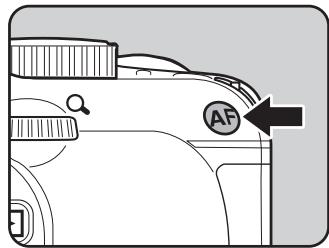
m
- L'exposition reste verrouillée tant que le bouton AF reste enforcé ou que le déclenchaur resté enforcé à mi-course. L'exposition reste en mémoire pendant une période de 0,5x et 2x le temps de mesure même après que vous avez relachué le bouton AF.
- Un signal sonore retentit lorsque le bouton AF est enforcé. Il peut être désactivé. (p.215)
- Le verrouillage de l'exposition n'est pas disponible lorsque la vitesse d'obturation est sur Bulb.
- Le couple vitesse/ouverture diffère selon la position du zoom, même si la mémorisation d'exposition est enclenchée en présence d'un zoom dont l'ouverture maximale varie en fonction de la focale. Cependant, la valeur d'exposition ne change pas et la photo est donc prise au niveau de luminosité retenu par la mémorisation d'exposition.
- L'exposition peut être verrouillée lorsque la mise au point est méorisée.
Paramétrz [4. AE-L avec AF bloqué] dans le menu [C Réglag. perso. 1]. (p.115)
Changement automatique de l'exposition au cours de la prise de vue (bracketing auto)
Voussoupiez prendres photos en continu avec une exposition differente lorsque le déclencheur est enforcé. La première vue est exposée sans correction, la seconde est sous-exposée (correction négative) et la troisième est surexposée (correction positive).
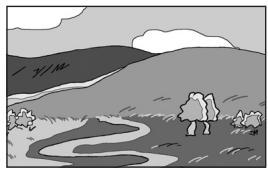
Expositionnormale

Sous-exposition
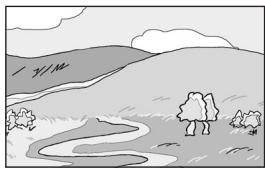
Surexposition
Vous pouvez régler [6. Ordre Bracketing auto] dans le menu [C Réglag. perso. 1] (p.78).
Ordre Bracketing auto
0 - +, - 0 +, + 0 -, 0 + -
1 Appuyez sur le bouton de navigation (▲) en mode prise de vues.
L'écran [Mode déclenct.] apparait.
2 Sélectionnez (Bracketing auto) à l'aide du bouton de navigation () .
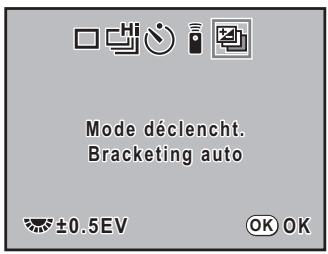
3 Tournez la molette de sélection pour régler la valeur de correction d'exposition.
Les valeurs de correction IL suivantes peuvent être définies selon l'intervalle de pas besoin dans [1. Pas IL] (p.105) dans le menu [C Réglag. perso. 1].
| Intervalle des pas | Valeur du bracketing |
| 1/2 IL | ±0.5, ±1.0, ±1.5, ±2.0 |
| 1/3 IL | ±0.3, ±0.7, ±1.0, ±1.3, ±1.7, ±2.0 |
4 Appuyez sur le bouton OK.
L'appareil revient à l'écran d'etat et est prét à photographier.
5 Pressez le déclencheur à mi-course.
Le témoin de mise au point ● et la valeur de correction IL apparaisent sur l'écran de contrôle et dans le viseur lors de la mise au point.
6 Pressez le déclencheur à fond.
Trois images sont prises à la suite conformément à l'ordre établi dans [6. Ordre Bracketing auto] du menu [C Réglag. perso. 1].

- Lorsque le mode de mise au point est réglé sur AF.S (mode unique), la mise au point est mémorisée dans la position de la première vue et utilisée pour les vues suivantes.
- Le réglage de l'exposition avec bracketing auto resté effectif deux fois plus longtemps que le temps de mesure (valeur par défaut de 20 secondes) (p.103) lorsque vous relâchez le déclencheur pendant le bracketing auto ; vous pouvez prendre la photo au prochain pas de correction. Dans ce cas, la mise au point automatique fonctionné pour chaque vue. Àpres environ deux fois le temps de mesure, l'appareil revient aux réglages utilisés pour la première image.
- Vous pouvez associier le bracketing auto au flash incorpore ou au flash externe (P-TTL auto uniquement) pour ne modifier que l'intensité de la lumière du flash en continu. Cependant, lorsqu'on utilise un flash externe, le fait de maintainir le déclencheur enforcé pour prendre trois vues consécutives peut entraîner la prise des deuxième et troisième vues avant que le flash ne soit totalement chargé. Ne prenez qu'une vue à la fois après avoir vérifié le chargement du flash.
- Le bracketing d'exposition n'est pas disponible lorsque la vitesse d'obturation est régée sur Bulb.
Prise de vues uniquement surexposées ou sous-exposées
Avec la correction IL, vous pouvez utiliser le bracketing automatique uniquement pour des vues surexposées ou sous-exposées. (p.104)
Le bracketing auto est effectué dans les deux cas sur la base de la valeur de correction IL spécifiée.
Mise au point
You pouvez effectuer la mise au point à l'aide des méthodes suivantes.
| AF | Autofocus | L'appareil effectue automatiquement la mise au point sur le sujet lorsque le déclencheur est enforcé à mi-course. |
| MF | Mise au point manuelle | Réglez manuellement la mise au point. |
Utilisation de l'autofocus
Vouss pouvez aussi seLECTIONner le mode AF d'une part à partir de AF.S (mode unique) lorsque le déclencheur est enforcé à mi-course pour effectuer la mise au point qui est alors verrouillée dans cette position, et d'autres part à partir de AF.C (mode rafale) lorsque la mise au point est maintainue en continu alors que le déclencheur est enforcé à mi-course. L'option AF.A (auto) bascule automatiquement de AF.S à AF.C et inversement. Réglage par défaut : AF.A.
Parametragedu mode AF (p.111)
1 Réglez le curseur du mode de mise au point sur AF.
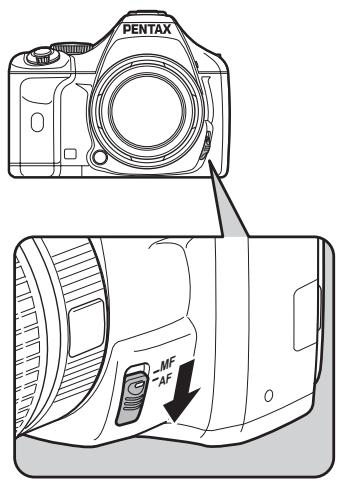
2
Regardez dans le viseur et presse le déclencheur à mi-course.
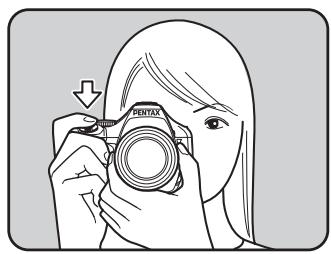
Lorsque l'appareil a effectué la mise au point sur le sujet, le témoin apparait et un bip sonore retentit. (S'il clignote, le sujet n'est pas mis au point.)
Sujets difficiles àmettre au point (p.63)
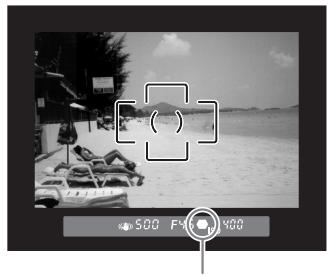
Témoin de mise au point
Utilisation du bouton AF pour la mise au point
Vou puez paramétrer l'appareil de façon à ce que la mise au point soit effectuée lorsque le bouton AF est enforcé. Utilise ce réglage lorsque vous ne poulez pas de mise au point automatique lorsque vous enforcez le déclencheur à mi-course.
1
Sélectionnez [Activer AF1] ou [Activer AF2] dans [9. Fonction bouton AF] du menu [C Réglag. Persons. 2].
Activer AF1: La mise au point automatique est réalisée à l'aide du bouton AF ou du déclencheur.
Activer AF2 : La mise au point automatique ne s'effectue que lorsque vous appuyez sur le bouton AF
- Fonction bouton AF
1 Activer AF1
2 Activer AF2
3 Désactive AF
4 Verrouillage expo.
M.au point auto
effectuee par pression
du bouton


Appuyez sur le bouton AF.
La mise au point automatique est effectue.
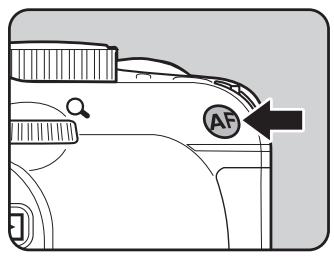

Si [Désactive AF] est sélectionné, MF apparait dans le viseur lorsque le bouton AF est pressé. La mise au point automatique n'est pas activée lorsque le déclencheur est pressé (enlevez votre doigt du bouton AF pour revenir immédiatement au mode AF normal).
Paramétrage du mode AF
Voussupouvazchoisisirparmi lestroismodesdemeiseau point automatique suivants; le réglage par défaut est AF.A (auto).
| AF.A | Auto | Bascule automatiquement entre les modes AFS et AFC en fonction du sujet. |
| AF.S | Mode unique | La mise au point est verrouillée dans cette position lorsque le déclencheur est,enforcé à mi-course pour effectuer la mise au point. |
| AF.C | Mode rafale | La mise au point sur le sujeit est mémorisée tant que le déclencheur est,enforcé à mi-course. Mème si la mise au point n'est pas effectué sur le sujeit, il est possible de relâcher l'obturator en appuyant à fond sur le déclencheur. |
1 Réglez le curseur du mode de mise au point sur AF.
2 Appuyez sur le bouton OK de I'ecran de contrôle.
L'écran de contrôle apparait.
Appuyez sur le bouton INFO lorsque l'écran d'etat n'apparait pas.
3
Utilisez le bouton de navigation (▲▼▲▶) pour sélectionner [Mode AF] puis appuyez sur le bouton OK.
L'écran [Mode AF] apparait.
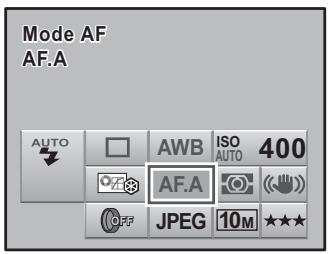
4
Utilisez le bouton de navigation (▲▶) pour sélectionner un mode de mise au point automatique.
Mode AF AF.A
AF.A
AF.S
AF.C
OK OK
5
Appuyez sur le bouton OK.
L'appareil revient à l'écran d'etat et est prét à photographier.

- Le mode AF ne peut être modifié en mode photo et dans les modes SCN (scène).
- AF.C peut être définis lorsque le selector de mode est régé sur P, Sv, Tv, Av ou M. Le mode autofocus est régé sur AF.C dans (Sport) du mode photo ou (Concert), (Enfants), (Animal favori) ou (Instantané nocturne) du mode SCN (scène).
- En AF.C, la mise au point s'effectue en continu, en suivant l'objet en mouvement aussi longtemps que le déclencheur est maintainu enforcé à mi-course.
- En AF.S, la mise au point est mémorisée (mémorisation de la mise au point) lorsque le témoin de mise au point ● est affché dans le viseur. Si vous souhaitez fais la mise au point sur un autre sujet, relâchez le déclencheur.
- Le déclenchement s'avéré impossible tant que le sujet n'est pas net en AFS. Si le sujet est trop pres, reculez et prenez la photo. Réglez la mise au point manuellement si elle est trop difficile à faire (p.63). (p.116)
- En AF.S, pressez le déclenceur à mi-course. Le flash incorpore, le cas échéant, envoie une salve d'éclairs pour faciliter la mise au point dans un endroitASF.
- Lorsque le déclencheur est enforcé à mi-course ou le bouton AF est utilisé pour ajuster la mise au point en AFA ou AF.C, l'appareil suit automatiquement le sujet s'il est déterminé qu'il s'agit d'un objet en mouvement.
- Paramétrez systématiquement l'appareil sur AF.S lorsque vous utilisez le système de retouche manuelle du point sur un objectif DA.
Sélection de la zone de mise au point (point AF)
Sélectionnez la portion du viseur servant de base de mise au point. Le réglage par défaut est (Large).
| Large | L'appareil sélectionne automatiquement le point AF optimal. |
| Spot | Affecte la zone de mise au point au centre du viseur. |
Paramétrez [Sélectionner pt AF] dans le menu [Mode pr. de vue 2] (p.77).
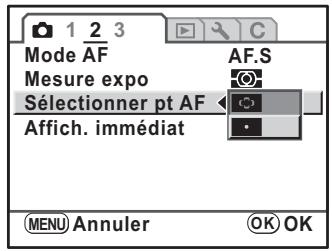

Le point AF est ramén à (Spot) indépendamment du réglage si l'objet n'est pas de type DA, DA L, D FA, FA J, FA ou F.
Mémorisation de la mise au point (mémorisation de la mise au point)
Si le sujet est en dehors de la zone, l'appareil ne peut pas faire la mise au point automatique. Dans ce cas, réglez [Mode AF] sur AF.S (mode unique). Placez la zone vers le sujet, mémorisez la mise au point et recadrez l'image.
1 Procedez au cadrage souhaité pour votre image dans le viseur.
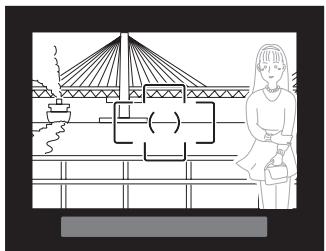
(Exemple) L'arrière-plan est net, et non la personne.
2 Centrez le sujet àmettre au point dans le viseur et pressez le déclenceur à mi-course.
Lorsque l'appareil a effectué la mise au point sur le sujet, le témoin apparait et un bip sonore retentit (s'il clignote, le sujet n'est pas mis au point).
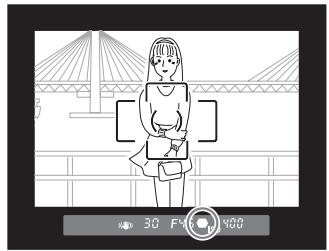
3 Mémorisez la mise au point.
Maintenez le déclencheur enforcé à mi-course. La mise au point reste méorisée.

Recadrez l'image tout en Maintenant le déclencheur,enforcé à mi-course.
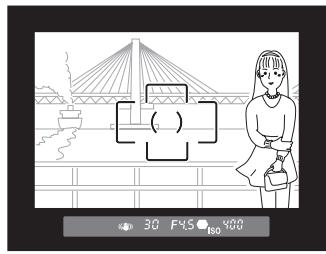

- La mise au point est mémorisée tant que le témoin ● apparait.
- Il est possible que le sujet ne soit plus mis au point si vous tournez la bague de zoom.
- Le bip qui retentit lorsque l'image est mise au point peut être désactivé. (p.215)
- Vous ne pouvez pas<memoriser la mise au point déss lors que le [Mode AF] est régól sur AF.C (mode rafale), le mode photo sur (Sport) ou le mode SCN (scène) sur (Concert), (Enfants), (Animal favorsi) ou (Instantané nocturne).
Dans ces situations, la mise au point automatique s'effectue sur le sujet jusqu'à ce que vous relâchiez le déclencheur (mise au point continue).
Verrouillage de l'exposition lorsque la mise au point est mémorisée
Réglez [4. AE-L avec AF bloqué] du menu [C Réglag. perso. 1] (p.78) pour verrouiller la valeur d'exposition pendant que la mise au point est mémorisée. L'exposition n'est pas verrouillée par défaut pendant la mémorisation de la mise au point.
| 1 | Arrêt | L'exposition n'est pas verrouillée lorsque la mise au point est verrouillée. |
| 2 | Marche | L'exposition est verrouillée lorsque la mise au point est verrouillée. |
4.AE-L avec AF bloqué
1 Arret
2 Marche
AE n'est pas verrouillé lorsquela mise au point estverrouillée
Réglage manuel de la mise au point (mise au point manuelle)
Lorsque vous faites une mise au point manuelle, vous pouvez utiliser le tímoin du viseur ou le cadre de visée pour vérifier que la mise au point sur le sujet est correcte.
Utilisation du témoin de mise au point
Le témoin de mise au point ● apparait dans le viseur lorsque le sujet est net même pendant la mise au point manuelle.
Vous pouze faire la mise au point manuellement à l'aide du témoin de mise au point .
1 Réglez le curseur du mode de mise au point sur MF.
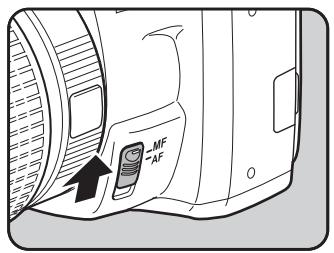
2 Regardez dans le viseur, presse le déclencueur à mi-course puis tournez la bague de mise au point.
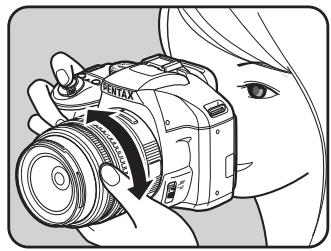
Lorsque l'appareil a effectué la mise au point sur le sujet, le témoin ● apparait et un bip sonore retentit.
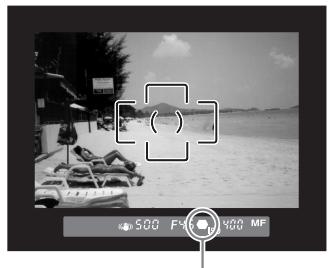
Témoin de mise au point

- Si le sujet est difficile àmettre au point (p.63) et que le témoin n'apparait,utilise la mise au point manuelle dans le cadre de visée du viseur.
- Le bip qui retentit lorsqu l'image est mise au point peut être désactivé. (p.215)
Utilisation du cadre de visée
You pouvez faire une mise au point manuelle à l'aide du cadre de visée.
1 Réglez le curseur du mode de mise au point sur MF.
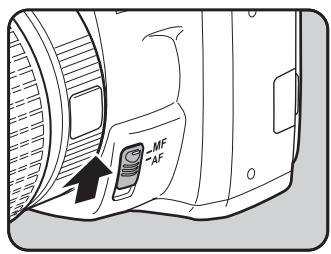
2 Regardez dans le viseur puis tournez la bague de mise au point jusqu'à ce que le sujet soit net à l'écran.
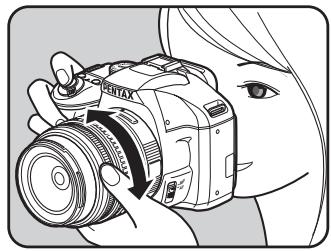
Prise de vue en mode MAP pré-déterminée
Lorsque [18. MAP pré-déterminée] dans le menu [C Réglag. perso. 3] (p.79) est réglé sur Oui, si le mode AF est réglé sur AFA ou AF.S et que l'un des types suivants d'objectif est monté, la prise de vue en MAP pré-déterminée est possible et le déclenchement s'effectue automatiquement lorsque le sujet est mis au point.
- Objectif à mise au point manuelle
- Objectif DA ou FA qui a un réglage AF et MF sur l'objetif (le réglage sur l'objetif doit être réglé sur MF avant la prise de vue)
- Comment prendre des photos
1 Montez un objectif adapté sur l'appareil.
2 Reglez le curseur du mode de mise au point sur AF.
3 Réglez le mode AF sur AFA ou AF.S.
4 Reglez la mise au point sur un endroit où le sujet va passer.
5 Pressez le déclencheur à fond.
Le déclenchement s'effectue automatiquement lorsque le sujet est mis au point à l'emplacement prévu.
Vérification de la composition, de l'exposition et de la mise au point avant la prise de vue (prévisualisation numérique)
Vou pousse utiliser la fonction d'aperçu pour vérifier la profondeur de champ, la composition, l'exposition et la mise au point avant de prendre la photo.
Attribuez d'abord la fonction Prévisu. numérique. au bouton (aide).
1 Sélectionnez [Bouton d'aide] dans le menu [Mode pr. de vue 3] et appuyez sur le bouton de navigation (▶).
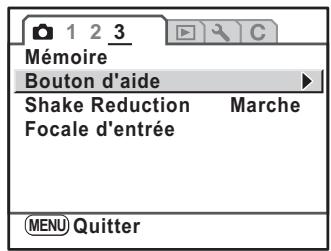
2 Appuyez sur le bouton de navigation (▶).

3 Utilisez le bouton de navigation (▲▼) pour sélectionnner [Prévisu. numérique.] puis appuyez sur le bouton OK.
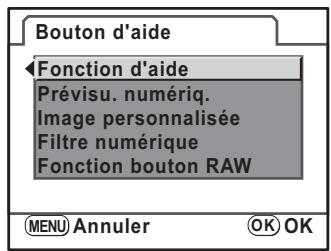
4
Utilisez le bouton de navigation ( ) pour selectionner [Histogramme].
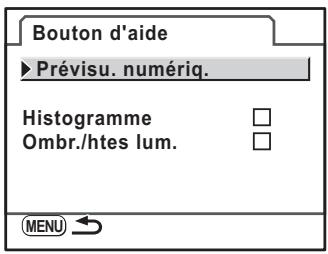
5 6 7 8 9
Activez (marche) ou désactivez (arrêt) la fonction à l'aide du bouton de navigation (▲▶).
Utilisez le bouton de navigation (▲▼) pour sélectionner [Ombr./htes lum.].
Activez (marche) ou désactivez (arrêt) la fonction à l'aide du bouton de navigation (▲▶).
Appuyez deux fois sur le bouton MENU.
La fonction Prévisu. numériq. est attribuée au bouton ②. L'appareil revient à l'écran d'etat et est pré t à photographier.
Effectuez la mise au point sur le sujet, puis composez la photo dans le visueur et appuyez sur le bouton ±b
L'icone (O) apparait sur I'écran en cours d'aperçu pour que vous puissiez vérifier la composition, l'exposition et la mise au point. Pressez le déclencheur à mi-course pour arrêté la prévisualisation numérique et effectuer la mise au point.
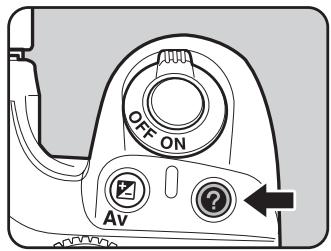

- La duréeemaxale de la prévisualisation numérique est de 60 secondes.
- Vous pouvez agrandir l'image en cours de prévisualisation numérique à l'aide de la molette de sélection. (p.167)
Utilisation de la fonction Shake Reduction pour réduire les vibrations de l'appareil
Prise de vue à l'aide de la fonction anti-bouge photo (Shake Reduction)
Vous pouze aisément prendre des photos nettes à l'aide de la fonction Shake Réduction.
La fonction Shake Reduction limite les vibrations de l'appareil qui survennent lorsque vous appuyez sur le déclencheur. Elle est utile pour prendre des photos dans des situations où l'appareil est susceptible de vibrer. La fonction Shake Reduction vous permet de prendre des photos avec une vitesse d'obturation réduite, d'environ 4 paliers, sans risque de vibration de l'appareil. La fonction Shake Reduction est idéale pour prendre des photos dans les situations suivantes.
- Lors de prises de vue dans des sites peu éclairés, tels qu'en interieur, la nuit, lors de journées nuageuses et dans l'ombre
- Lors des prises de vue en téléobjectif
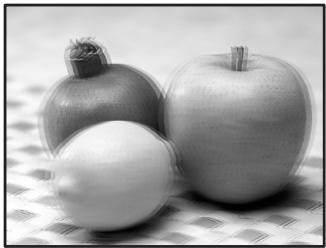
Images flues
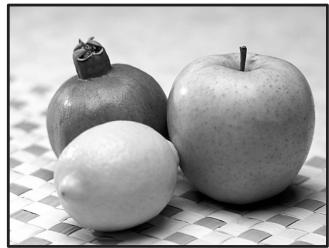
Photo prise avec la fonction Shake Reduction

- La fonction Shake Reduction ne peut pas compenser le flou provoqué par le mouvement du sujet. Pour photographier un sujet en mouvement, augmentez la vitesse d'obturation.
- La fonction Shake Reduction peut ne pas compenser totallyment les vibrations de l'appareil lorsque les photos sont prises en gros plan. Dans ce cas, il est conseilé de désactiver la fonction Shake Reduction et demettre l'appareil sur un trépied.
- La fonction Shake Reduction n'est pas totalement efficace lorsque la vitesse d'obturation est très lente, par exemple lorsque vous photographiez un sujet en mouvement ou une-scène de nuit. Dans ce cas, il est conseilé de désactiver la fonction Shake Reduction et demettre l'appareil sur un trépied.
Fonction Shake Reduction et fiscale de l'objet
La fonction Shake Reduction fonctionne par extraction d'informations de l'objet telles que focale.
Si l'appareil est équipé d'un objectif DA, DA L, D FA, FA J, FA ou F, les informations sont automatiquement extraites lorsque la fonction Shake Reduction est activée.
Si l'objet est d'un autre type, les informations ne peuvent pas etre extraites automatiquement lorsque la fonction Shake Reduction est activee. Dans ce cas, le menu de reglage [Focale d'entree] apparait. Reglez manuellement le parametre [Focale] via le menu.
Réglage de la facale (p.124)
Activation de la fonction Shake Reduction
1 Appuyez sur le bouton OK de l'écran de contrôle.
L'écran de contrôle apparaît.
Appuyez sur le bouton INFO lorsque l'écran d'etat n'apparait pas.
2 Utilisez le bouton de navigation (▲▼▲▶) pour sélectionnner [Shake Reduction] puis appuyez sur le bouton OK.
L'écran [Shake Reduction] apparait.
![PENTAX KM+KC+18/55+50/200 - Utilisez le bouton de navigation (▲▼▲▶) pour sélectionnner [Shake Reduction] puis appuyez sur le bouton OK. - 1](/content/2024/12/287987/images/4c819b1852514e4abaefaec9f0d01fd082c9193626a5522e7a239f6cc5a2fa9a.jpg)
3 Utilisez le bouton de navigation (▲▶) pour sélectionner [Marche].
4 Appuyez sur le bouton OK.
L'appareil revient à l'écran d'etat et est prét à photographier.
5 Dirigez l'appareil vers le sujet et appuyez sur le déclencheur à mi-course.
(1) apparait dans le viseur et la fonction Shake Reduction est activée.


- Veillez à désactiver la fonction Shake Reduction lors que vous mettez l'appareil sur un trépied.
-
La fonction Shake Reduction se désactive automatiquement dans les situations suivantes.
-
Retardateur
- Pr.de vue télécommande
- Prise de vue en pose B
Mode sans fil avec un flash exter

- Si l'objet utilisé ne prend pas en charge l'acquisition automatique des informations telles que la focale (p.122), le menu [Focale d'entrée] s'affiche. Vous doivent alors régler manuellement la focale via le menu de réglage [Focale d'entrée].
- Désactivez la fonction Shake Reduction si vous n'avez pas l'intention de l'utiliser.
- La fonction Shake Reduction n'est pas disponible immédiatement lors de la mise sous tension de l'appareil ou sa réactivation après un arrêt automatique (délambda de 2 secondes environ). Attendez que la fonction Shake Reduction se stabilise avant d'appuyer légarement sur le déclencheur pour prendre une photo. Amenez le déclencheur à mi-course. L'appareil est pré à prendre des photos lors qu'« apparaït » apparait dans le viseur.
- La fonction Shake Reduction est disponible avec tout objectif PENTAX compatible avec le K - m . Toutefois, lorsque la bague de diaphragme est reglee sur une autre position que A (Auto) ou qu'un objectif sans position A est utilisé, l'appareil ne fonctionnera pas, sauf si [19. Utilis. bague diaphrag. ] est regle sur [Autorise] dans le menu [C Réglag. Persons. 3]. Réglez cette fonction au préalable. Cependant, dans ces situations, certaines fonctions sont limitées. Reportez-vous à « Notes sur [19. Utilis. bague diaphrag.] » (p.241) pour plus de détails.
Réglage de la facale
Le menu de réglage [Focale d'entrée] s'affiche lorsque l'appareil est mis sous tension avec la fonction Shake Reduction activée et un objectif qui ne prend pas en charge l'acquisition automatique d'informations telles que la focale (p.122). Réglez manuellement la focale dans le menu [Focale d'entrée].

- Le menu de réglage [Focale d'entrée] n'apparait pas si l'objet prend en charge l'acquisition automatique des informations telles que la focale.
- Si vous utilisez un objectif sans position d'ouverture A ou avec l'ouverture régée sur une position autre que A, règlez le paramètre [19. Utilis. bague diaphrag.] du menu [C Réglag. person. 3] sur [Autorisé]. (p.241)
1
Utilisez le bouton de navigation (▲▶) ou la molette de sélection pour régler [Focale].
Vouaveslechoixentreles34valeurs defocale suivantes(valeurpardéfaut:35).
| 8 | 10 | 12 | 15 | 18 | 20 | 24 | 28 | 30 | 35 |
| 40 | 45 | 50 | 55 | 65 | 70 | 75 | 85 | 100 | 120 |
| 135 | 150 | 180 | 200 | 250 | 300 | 350 | 400 | 450 | 500 |
| 550 | 600 | 700 | 800 |
![PENTAX KM+KC+18/55+50/200 - Utilisez le bouton de navigation (▲▶) ou la molette de sélection pour régler [Focale]. - 1](/content/2024/12/287987/images/c5a34ee77b8a2ec979ee8a5e61e2f3c5a261183a417edafc28eda8d68f7fde1e.jpg)
![PENTAX KM+KC+18/55+50/200 - Utilisez le bouton de navigation (▲▶) ou la molette de sélection pour régler [Focale]. - 2](/content/2024/12/287987/images/9d4bafe35fec4045a82c76a95983afe98918c898bfe16c0fdfa40b01140dd2cd.jpg)
- Si la focale de votre objectif ne figure pas parmi les valeurs ci-dessus, Sélectionnez la valeur la plus proche (exemple : [18] pour 17 mm et [100] pour 105 mm).
- Si vous utilisez un zoom, Sélectionnez, de la même manière, la focale correspondant au zoom.
- L'effect de la fonction Shake Reduction est conditionné par la distance de prise de vue ainsi que la facale. La fonction Shake Reduction peut ne pas apporter les résultats escomptés lorsque la prise de vue est réalisée de pres.
2
Appuyez sur le bouton OK.
L'appareil revient à l'écran d'etat et est prét à photographier.

Pour modifier la catégorie, utilisez [Focale d'entrée] dans le menu [Mode pr. de vue 3] (p.77).
Prise de vue à l'aide du retardateur
Cet apparéil possède deux types de retardateurs : ò et ò.
| Le déclenchement intervient après environ 12 secondes. Utilisez ce mode pour que le photographe puisse être sur la photo. | |
| Un miroir se soulève immédiatement après pression du déclencheur. Le déclenchement intervient au bout d'environ 2 secondes. Utilisez ce mode pour éviter les bougés lorsque vous appuyez sur le déclencheur. |
Fixez l'appareil sur un trépied.
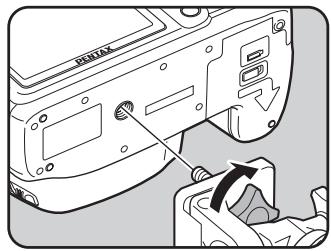
2 Appuyez sur le bouton de navigation (▲) en mode prise de vues. L'écran [Mode déclench]. apparait.
3 Utilisez le bouton de navigation (▲▶) pour sélectionner .

Mode déclencht. P.de vue Vue par vue
OK OK
4 Appuyez sur le bouton de navigation () et selectionnez ou a l'aide du bouton de navigation ( ).

Mode déclenct. Retardateur 12 sec.
OK OK
5 Appuyez sur le bouton OK.
L'appareil revient à l'écran d'etat et est prét à photographier.
6 Vérifiez dans le viseur que le sujet que vous poulez prendre est bien cadré puis pressez le déclencheur à mi-course.
Le témoin de mise au point ● apparait dans le viseur lorsque le sujet est net.
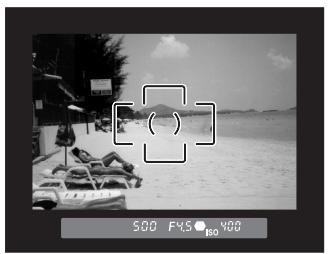
7 Appuyez sur le déclencheur à fond.
Pour ,le témoin avant du retardateur se met à clignoter, d'abord doucement puis rapidement 2 secondes avant le déclenchement. Le bip sonore est lui aussi activé et sa cadence s'accélére. Le déclenchement intervient environ 12 secondes après que le déclencheur est enforcé à fond.
Pour , le déclenchement intervient environ 2 secondes après que le déclencheur est enforcé à fond.
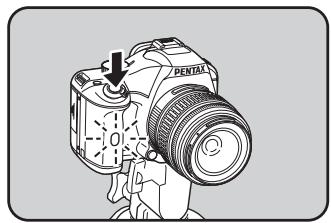

- Il est possible de désactiver le bip sonore de l'appareil. (p.215)
- L'exposition peut être affectée si la lumière pénétre dans le viseur. Utilisez la fonction de mémorisation d'exposition (p.105). La luzière qui pénétre dans le viseur n'a peu effet sur l'exposition lorsque le mode exposition est régle sur M (manuel) (p.98).
- Sélectionnez un réglage autre que ou sur l'écran [Mode déclenchct.] pour annuler la prise de vue avec retardateur. Le réglage est annulé lorsque l'apparéil est mis hors tension si [Mode déclenchct.] dans l'options [Mémoire] (p.229) du menu [Mode pr. de vue 3] est réglé sur (arrêt).
- La fonction Shake Reduction est automatiquement désactivée lorsque le réglage ou est sélectionné.
Utilisation de la fonction Miroir levé
Utilisez la fonction de levée du miroir si les bougés de l'appareil sont évidents même lorsque la télécommande (en option) est utilisé avec un trépied.
Si vous effectuez la prise de vue avec le retardateur 2 s, le miroir se déploie et le déclenchement intervient 2 secondes après pression du déclencheur, ce qui évite les vibrations.
Pour prendre une photo avec la fonction de levée du miroir, procédez comme suit.
Fixez l'appareil sur un trépied.
2 Sélectionnez dans le mode déclenchement.
Pour plus de détails, reportez-vous aux étapes 1 à 5, p.125.
3 Pressez le déclencheur à mi-course.
Le système de mise au point automatique fonctionne. Le témoin de mise au point ● apparait dans le viseur lorsque la mise au point est faite.
4 Pressez le déclencheur à fond.
Le miroir se soulde et la photo est prise 2 secondes après. La memorisation d'exposition est activée avec la valeur definite immediatement avant le redressement du miroir.
Prise de vue à l'aide de la télécommande (en option)
Le déclenchement peut intervenir à distance à l'aide de la télécommande optionnelle. Vous pouvez désirer entre (déclenchement immédiat) et (temporisation de trois secondes) pour la prise de vue avec télécommande.
| 3S | Le déclenchement intervient environ trois secondes après pression du déclencheur de la télécommande. |
Fixez l'appareil sur un trépied.
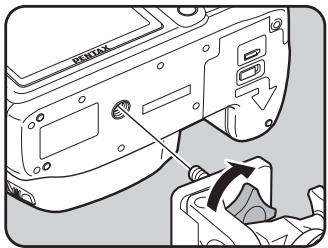
2 Appuyez sur le bouton de navigation (▲) en mode prise de vues. L'écran [Mode déclench.] apparait.
3 Utilisez le bouton de navigation ( ) pour selectionner i.
4 Appuyez sur le bouton de navigation () et selectionnez ou a l'aide du bouton de navigation ( ).
Le témoin du retardateur clignote pour vous informer que l'appareil photo est en état d'attente d'une télécommande.
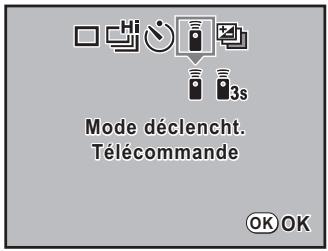
5 Appuyez sur le bouton OK. L'appareil revient à l'écran d'etat et est prét à photographier.
6 Pressez le déclencheur à mi-course.
Le système de mise au point automatique fonctionné. Le témoin de mise au point ● apparait dans le viseur lorsque la mise au point est faite.
7 Dirigez la télécommande vers la cellule située à l'avant de l'appareil et pressez le déclencheur de la télécommande.
La distance de fonctionnement de la télécommande est d'environ 5 m depuis l'avant de l'appareil.
Pour , le déclenchement intervient immédiatement après pression du déclancheur.
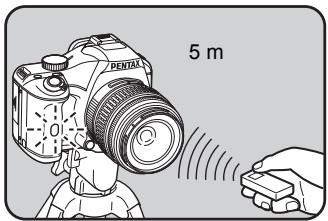
Pour _ss , le déclenchement intervient 3 secondes après pression du déclencheur.
Après que la photo a eté prise, le témoin du retardateur s'allume pendant 2 secondes
puis reconnce à clignoter.

- Vous ne pouvez pas faire de mise au point avec la télécommande dans les réglages par défaut. Effectuez la mise au point du sujeit avec l'appareil avant d'utiliser la télécommande. Vous pouvez aussi régler [10. AF avec télécommande] sur [Marché] dans le menu [C Réglag. person. 2] (p.78).
- Lorsque vous utilisez la télécommande, le flash ne sort pas automatiquement même lorsqu'il est regle sur AUTO (Flash auto). Soulevez manuellement le flash au préalable. (p.68)
- L'exposition peut être affectée si la lumière pénétre dans le viseur. Utilisez la fonction de mémorisation d'exposition (p.105). La luzère qui pénétre dans le viseur n'a aucun effet sur l'exposition lorsque le mode exposition est régle sur M (manuel) (p.98).
- Sélectionnez un réglage autre que ou sur l'écran [Mode déclencht.] pour interrompree le fonctionnement de la télécommande une fois qu'il a été activé. Le réglage est annulé lorsqu'ellappareil est mis hors tension si [Mode déclencht.] dans l'options [Mémoire] (p.229) du menu [Mode pr. de vue 3] est régèle sur [arrêt].
- La fonction Shake Reduction est automatiquement désactivée lorsque le réglage ou I_3s est sélectionné.
- Il est possible que la commande à distance ne fonctionne pas en cas de contre-jour.
- La pile de la télécommande permet de transmettre environ 30 000 signaux. Veuillez contacter le service après-vente PENTAX pour changer la pile (à titrePAYANT).
Prise de vue en continu
Voupez prendre des photos en rafale en Maintenant le déclencheur enfoncé. Deux types de prise de vue en continu sont disponibles. Avec (Rafale (rapide)), les photos sont prises en rafale avec la cadence d'images la plus élevé jusqu'à ce que la mémoire tampon de l'appareil soit pleine. Avec (Rafale (standard)), les photos sont prises en continu à un intervalle donné.
| Rafale (rapide) | Lorsque la qualité JPEG est réalisée sur 10M (niveau de qualité ★★★), jusqu'à 5 images sont prises en continu à environ 3,5 vues par seconde. L'intervalle de prise de vue augmente au fur et à mesure que la mémoire tampon de l'appareil se remplit. |
| Rafale (standard) | Lorsque la qualité JPEG est réalisée sur 10M (niveau de qualité ★★★), les images sont prises en continu à environ 1,1 vue par seconde jusqu'à ce que la carte mémoire SD soit pleine. |

Lorsque le format de filchier est RAW, vous pouvez prendre en continu jusqu'à 4 images pour (Rafale (rapide)) ou jusqu'à 7 images pour (Rafale (standard)).
1 Appuyez sur le bouton de navigation (▲) en mode prise de vues. L'écran [Mode déclenchet.] apparait.
2 Utilisez le bouton de navigation (▲▶) pour sélectionner.

Mode déclencht. P.de vue Vue par vue
OK OK
3 Appuyez sur le bouton de navigation () et utilisez le bouton de navigation () pour selectionner ou Lo


Mode déclencht.
Rafale (rapide)
OK OK

4 Appuyez sur le bouton OK.
L'appareil revient à l'écran de contrôle et être préts à prendre des photos en continu.
5 Pressez le déclencheur à mi-course.
Le système de mise au point automatique fonctionné. Le témoin de mise au point ● apparait dans le viseur lorsque la mise au point est faite.
6 Pressez le déclencheur à fond.
Les photos sont prises en rafale tant que le déclencheur est enforcé. Pourmettre fin à la prise de vue en rafale,relâchez-le.

- Si le mode AF est régle sur AF.S (mode unique), la mise au point est mémorisée à partir de la première vue et les images sont prises à l'intervalle régulier.
- Le déclenchement ne peut pas intervenir tant que le chargement du flash incorpore n'est pas terminé. Vous pouvez régler l'appareil de façon à permettre le déclenchement avant que le flash incorpore ne soit prét dans [14. Décl. PDT charge] dans le menu [C Réglag. Persons 2]. (p.71)
- Sélectionnez un réglage autre que ou sur l'écran [Mode déclencht.] pour annuler la prise de vue en continu. Le réglage est annulé lorsqu'elappareil est mis hors tension si [Mode déclencht.] dans l'options [Mémoire] (p.229) du menu [Mode pr. de vue 3] est régèle sur [arêt].
Prise de vue à l'aide des filtres numériques
En mode prise de vues, vous pouvez appliquer des filtres à la prise de vue. Les filtres suivants sont disponibles.
| Nom du filtré | Effet | Paramètre |
| Photos créatives | Pour prendre des photos qui ressemblant à celles prises par un apparueil photo d'enfant. | Niveau d'ombre: +1/+2/+3 |
| Flou: +1/+2/+3 | ||
| Modif. ton image: Rouge/Vert/Bleu | ||
| Contraste élevé | Pour prendre des photos aux contrastes forts. | +1/+2/+3 |
| Doux | Pour prendre des photos avec un flou artistique sur toute l'image. | +1/+2/+3 |
| Scintillement | Pour photographier des scènes de nuit ou des lumières se reflèchant dans l'eau et ajouter des effets de scintillement spécifique sur les points forts de l'image. | Nombre de sources d'éclairage: Faible/Moyen/Important |
| Taille: Courte/Moyenne/Longue | ||
| Angle: 0°/30°/45°/60° | ||
| Rétro | Pour prendre des photos ressemblant à des clichés anciens. | Bleu/Ambre: -2/-1/Off/+1/+2 |
| Cadre blanc: Fin/Moyen/Épais | ||
| Extraire couleur | Pour extraire une couleur spécifique et faire passer le reste de l'image en noir et blanc. | Rouge/Magenta/Cyan/Bleu/Vert/Jaune |

- Lorsque des filtres numériques sont utilisés, le format du fisier est toujours JPEG.
- En fonction du filtré utilisé, l'enregistrement des images peut être plus long.
- En mode déclenchement, les prises de vue en rafale et en bracketing auto ne sont pas disponibles avec les filtres numériques.
1 Appuyez sur le bouton OK de I'ecran de contrôle.
L'écran de contrôle apparait.
Appuyez sur le bouton INFO lorsque l'écran d'etat n'apparaît pas.
2
Utilisez le bouton de navigation ( ) pour selectionner [Filtre numérique] puis appuyez sur le bouton OK.
L'écran permettant de selectionner le filtré s'affiche.
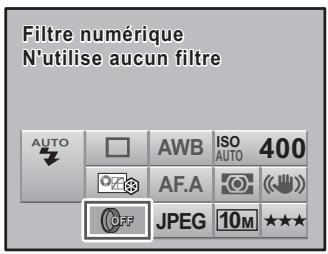
3
Selectionnez un filtre à l'aide du bouton de navigation (▲▶).
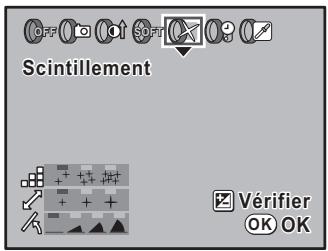
4
Utilisez le bouton de navigation ( ) pour selectionner le parametre et le bouton de navigation (4) pour en ajuster la valeur.
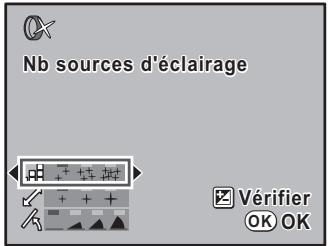
5
Appuyez sur le bouton OK.
L'appareil revient à l'écran d'etat et est prét à photographier.

- Une fois la prise de vue avec les filtres numériques terminée, Sélectionnez [N'utilise aucun filtre] à l' étape 3.
- Vous pouvez aussi appliquer le filtré numérique à des images après les avoir priSES en mode lecture (p.192).
Aide-memoire
5 Utilisation du flash
Ce chapitre donne des explications sur le flash incorpore du k - m et décrit comment prendre des photos avec le flash externe.
Caracteristiques du flash dans chaque mode exposition 136
Distance et ouverture lorsque vous utilisez le flash incorpore 138
Compatibilité des objectifs avec le flash incorpore 139
Utilisation d'un flash externe (en option) 140
Caracteristiques du flash dans chaque mode exposition
Utilisation du flash en mode Tv (priorité vitesse)
- Lorsqu'on photographie un sujet en mouvement, on peut utiliser le flash pour modifier l'effet de flou.
- Il est possible de régler l'appareil à une vitesse égale ou inférieure à 1/180 s.
- La valeur d'ouverture change automatiquement en fonction de la lumière ambiente.
- La vitesse d'obturation est verrouillée à 1/180 s lorsqu'un objectif autre que DA, DA L, D FA, FA J, FA, F ou A est utilisé.
Utilisation du flash en mode Av (priorité ouverture)
- Cette fonction permet deCHOISIR une ouverture en fonction de la profondeur de champ souhaitation ou de I'eloignement du sujet avant de photographier au flash.
- La vitesse change automatiquement en fonction de la lumière ambiente.
- La vitesse passe automatiquement de 1/180 s à une vitesse lente (p.58) qui réduit le risque de bouge. Les vitesses les plus lentes dépendent de la focale de l'objet utilisé.
- La vitesse d'obturation est verrouillée à 1/180 s lorsqu'un objectif autre que DA, DA L, D FA, FA J, FA ou F est utilisé.
Utilisation de la synchro vitesses lentes
Vou pousse utiliser la synchro vitesses lentes en mode (Portrait nocturne) ou Tv (priorité vitesse) lorsque vous prenez des portraits avec le soleil couchant en arrêté-plan. Le portrait et l'arrêté-plan seront bien capturés.

- La synchro vitesses lentes ralentit la vitesse d'obturation. Utilise la fonction Shake Reduction ou désactivez-la et prévoyez un trépied pour éviter les bougés de l'appareil. L'image sera flouse si le sujet rouge.
- La prise de vue synchro vitesses lentes peut être effectue avec un flash externe.
Utilisation du mode Tv (priorité vitesse)
1 Positionnez le selecteur de mode sur Tv.
Le mode Tv (priorité vitesse) est définie.
2 Utilisez la molette de selection pour définir la vitesse d'obturation.
L'exposition de l'arrière-plan n'est pas correcte si la valeur d'ouverture clignote lorsque la vitesse d'obturation est définie. Reglez la vitesse d'obturation de façon à ce que la valeur d'ouverture ne clignote pas.
3 Appuyez sur le bouton UP.
Le flash se relève.
4 Prenez une photo.
Utilisation du mode M (manuel)
1 Positionnez le selecteur de mode sur M.
Le mode M (manuel) est defini.
2 Réglez la vitesse d'obturation et la valeur d'ouverture pour obtenir une exposition correcte.
Définissez une vitesse d'obturation inférieure ou égale à 1/180 s.
3 Appuyez sur le bouton UP.
Le flash se relève.
En mode M (manuel), vous pouvez à tout moment déployer le flash avant la prise de vue.
4 Prenez une photo.
Distance et ouverture lorsqu'vous utiliser que le flash incorpore
Il faut tenir compte de la relation entre le nombre guide, l'ouverture et la distance lors de la prise de vue avec flash, afin d'obtenir l'exposition correcte. Calculez et reglez les conditions de prise de vue si la puissance du flash n'est pas suffisante.
| Sensibilité ISO | Numero de guide du flash incorpore |
| ISO 100 | Environ 11 |
| ISO 200 | Environ 15,6 |
| ISO 400 | Environ 22 |
| ISO 800 | Environ 31,1 |
| ISO 1600 | Environ 44 |
| ISO 3200 | Environ 62,2 |
Calcul de la distance de prise de vue à partir de la valeur d'ouverture
L'équation suivanté calcule la distance du flash pour les valeurs d'ouverture.
Portée maximale du flash L1 = nombre guide ÷ ouverture sélectionnée
Portee maximaled flash L2 = portee maximale flash ÷ 5^*
- La valeur 5 utilisée dans la formule ci-dessus est une valeur fixe qui s'applique uniquement lors de l'utilisation du flash incorpore.
Example
Lorsque la sensibilité est [ISO 100] et que la valeur d'ouverture est F2.8
Le flash peut donc être utilisé dans une plage comprise entre 0,8 et 3,9 m.
Lorsque le sujet est situé à moins de 0,7 m, vous ne pouvez pas utiliser le flash car lescoins de l'image seront vignetés, la lumière sera répartie de manière inégale et l'image risque d'être surexposée.
Calcul de la valeur d'ouverture à partir de la distance de prise de vue
L'équation suivanté calcule la valeur d'ouverture pour les distances de prise de vue.
Valeur d'ouverture utilisée F = nombre guide ÷ distance de prise de vue
Example
Lorsque la sensibilité est [ISO 100] et que la distance de prise de vue est 3,5m , la valeur d'ouverture est :
F = 11÷ 3,5 = 3.1
Si le chiffre obtenu (3.1, dans l'exemple ci-dessus) n'est pas disponible comme ouverture d'objectif, le chiffre inférieur le plus proche (2,8 dans l'exemple ci-dessus) est généralement utilisé.
Compatibilité des objectifs avec le flash incorpore
Selon l'objectif utilisé avec le ±bk - ±bm , si un objectif sans parasoleil est monté, l'utilisation du flash incorpore peut ne pas être possible ou peut être limitée en raison du vignettage.
Les objectifs DA, DA L, D FA, FA J et FA non indiqués sur la liste ci-dessous peuvent être utilisés sans problème.
- Les suivants sont évalués sans parasoleil.
Indisponible en raison du vignettage
| Nom de l'objectif |
| Fish-eye DA 10-17 mm F3.5-4.5ED (IF) |
| DA12-24 mm F4ED AL |
| DA14 mm F2.8ED (IF) |
| FA★300 mm F2.8ED (IF) |
| FA★600 mm F4ED (IF) |
| FA★250-600 mm F5.6ED (IF) |
Disponible en fonction d'autres facteurs
| Nom de l'objet | Restrictions |
| Fish-eye F 17-28 mm F3.5-4.5 | Un vignettage peut se produit si la focale est inférieure à 20 mm. |
| DA16-45 mm F4ED AL | Lorsque la focale est inférieure à 28 mm ou bien égale à 28 mm et que la distance de prise de vue est d'1 m ou moins, un vignettage peut se produit. |
| DA★16-50 mm F2.8ED AL (IF) SDM | Lorsque la focale est de 20 mm ou moins ou lorsqu'elle est égale à 35 mm et que la distance de prise de vue est inférieure à 1,5 m, un vignettage peut se produit. |
| DA17-70mm F4AL (IF) SDM | Lorsque la focale est inférieure à 24 mm ou bien égale à 24 mm et que la distance de prise de vue est de 1 m ou moins, un vignettage peut se produit. |
| DA18-250 mm F3.5-6.3ED AL (IF) | Un vignettage peut se produit lorsque la focale est inférieure à 35 mm. |
| FA★28-70 mm F2.8AL | Un vignettage peut se produit si la focale est égale à 28 mm et que la distance de prise de vue est inférieure à 1 m. |
| FA Soft 28 mm F2.8 | Le flash incorpore se déclenché toujours entièrement. |
| FA Soft 85 mm F2.8 | Le flash incorpore se déclenché toujours entiètement. |
Utilisation d'un flash externe (en option)
L'utilisation du flash externe optionnel AF540FGZ, AF360FGZ, AF200FG ou AF160FC active divers modes flash, tels que Flash automatique P-TTL, selon le flash externe qui est utilisé. Reportez-vous au tableau ci-dessous pour plus de détails.
(Oui : disponible # : limite Non : indisponible)
| Flash Fonction apparéil | Flash incorpore | AF540FGZ AF360FGZ | AF200FG AF160FC |
| Flash réduction des yeux rouges | Oui | Oui | Oui |
| Déclenchement automatique du flash | Oui | Oui | Oui |
| Après la charge, le flash sélectionne la vitesse de synchronisation du flash. | Oui | Oui | Oui |
| L'ouverture est automatiquement définie dans les modes P (programme) et TV (priorité vitesse). | Oui | Oui | Oui |
| Vérification automatique dans le viseur | Non | Non | Non |
| Flash auto P-TTL (sensibilité appropriée : ISO 100 à 3200) | Oui*1 | Oui*1 | Oui*1 |
| Synchro lente | Oui | Oui | Oui |
| Correction de l'exposition avec le flash | Oui | Oui | Oui |
| Faisceau lumineux AF | Oui | Oui | Non |
| Synchro deuxieme ridesau*2 | Oui | Oui | Non |
| Mode flash synchro contrôle des contrastes | #*3 | Oui | #*4 |
| Flash assvi | Non | Oui | Non |
| Flashes multiples | Non | Non | Non |
| Synchro flash hautes vitesses | Non | Oui | Non |
| Prise de vues sans fil | #*4 | Oui*5 | Non |
1 Disponible uniquement en cas d'utilisation d'un objectif DA, DA L, D FA, FA J, FA, F ou A.
2 Vitesse d'obturation inférieure ou égale à 1/90 s.
3 Lorsqu'il est associé à l'AF540FGZ ou à l'AF360FGZ, 1/3 de la décharge peut provenir du flash incorpore et 2/3 du flash externe.
4 Disponible uniquement avec le flash AF540FGZ ou AF360FGZ.
*5 Plusieurs unités AF540FGZ ou AF360FGZ ou une combinaison AF540FGZ/AF360FGZ et le flash incorpore sont nécessaires.
À propos de l'affichage de l'écran de contrôle pour l'AF360FGZ
L'AF360FGZ ne permet pas de régler le FORMAT sur [NUMÉRIQUE]. Cependant, lorsqu'il est utilisé avec un apparéil photo numérique reflex, la différence de focale entre un apparéil 35 mm et le k - m est automatiquement calculée sur la base de l'écart d'angle de champ (lorsqu'il est utilisé avec des objectifs DA, DA L, D FA, FA J, FA ou F).
Le témoin de conversion apparaît et le témoin de format disparaît lorsque la minuterie de mesure d'exposition du K - m est activée (il revient à l'affichage du format 35 mm lorsque la minuterie de mesure d'exposition est désactivée).
| Focale de l'objetif | 85 mm | 77 mm | 50 mm | 35 mm | 28 mm | 24 mm | 20 mm | 18 mm | |
| Écran de contrôle AF360FGZ | Minuterie de mesure d'exposition désactivée | 85 mm | 70 mm | 50 mm | 35 mm | 28 mm | 24 mm* | ||
| Minuterie de mesure d'exposition activée | 58 mm | 48 mm | 34 mm | 24 mm | 19 mm | 16 mm* | |||
- Avec panneau grand-angle
Utilisation du mode automatique P-TTL
Vous pouvez utiliser [P-TTL Auto] avec l'AF540FGZ, l'AF360FGZ, l'AF200FG ou l'AF160FC. Le flash se déclenché préalablement avant de se déclenger réellement et confirme le sujet (la distance, la luminosité, le contraste, le contrejour, etc.) grâce au capteur de mesure 16 segments de l'appareil. La puissance du flash, pour le flash réellement utilisé, est réglée en fonction des informations obtenues avec le pré-flash, ce qui permet une photographie au flash avec une exposition plus appropriée pour le sujet qu'avac le mode normal TTL auto.
1 Retirez le cache du sabot et fixez le flash externe.
2 Allumez l'appareil et le flash externe.
3 Réglez le mode flash externe sur [P-TTL Auto].
4 Vérifiez que le flash externe est totalement chargé, puis prenez la photo.
memo
- Auto P-TTL n'est disponible qu'vec le flash AF540FGZ, AF360FGZ, AF200FG ou AF160FC.
Lorsque le flash est pret (completement chargé), s'allume dans le viseur. - Pour obtenir plus de détails sur la méthode de fonctionnement et la portée effective, veuillez lore le manuel du flash externe.
- Le flash ne se déclenché pas lorsque le sujet est suffisamment lumineux et que le mode flash est 'AUTO' ou 'A'. Par conséquent, il peut ne pas être adapté pour la prise de vue avec synchro flash plein jour.
- Ne pressez jamais le bouton 4 UP lorsqu'un flash externe est fixé sur l'appareil. Le flash incorpore heurterait le flash externe. Reportez-vous à la p.146 pour l'utilisation d'un flash externe et du flash incorpore en même temps.
Utilisation du mode synchro flash haute vitesse
Avec l'AF540FGZ ou l'AF360FGZ, vous pouvez déclencher le flash pour prendre une photo à une vitesse d'obturation supérieur à 1/180 s.
Fixation et utilisation de l'AF540FGZ ou de l'AF360FGZ
1 Retirez le cache du sabot et fixez le flash externe (AF540FGZ ou AF360FGZ) sur l'appareil.
2 Reglez le mode exposition sur Tv (priorité vitesse) ou M (manuel).
3 Allumez l'appareil et le flash externe.
4 Réglez le mode synchro du flash externe sur HS (synchro flash hautees vitesses).
5 Vérifiez que le flash externe est totalement charge, puis prenez la photo.
memo
Lorsque le flash est pret (completement chargé), s'allume dans le viseur.
- La synchronisation flash haute vitesse n'est disponible que lorsque la vitesse est supérieure au 1/180 s.
- La synchronisation flash hautes vitesses n'est pas disponible lorsque la vitesse est reglee sur Bulb.
Utilisation en mode sans fil
En utilisant deux flashes externes (AF540FGZ ou AF360FGZ) ou en utilisant le flash incorpore avec un flash externe, vous pouvez effectuer une prise de vue en mode flash P-TTL sans raccorder les flashes avec un cordon.

- Réglez l'interrupteur du flash externe sur SANS FIL.
- Au moins deux flashes externes AF540FGZ/AF360FGZ sont requis pour utiliser la synchronisation flash haute vitesse en mode sans fil. Cette fonction ne peut être utilisé en association avec le flash incorpore.
- Réglez le mode sans fil du flash externe non directement raccordé à l'appareil sur MODE ASSERVI.
Réglage du canal du flash externe
Réglez d'abord le canal pour le flash externe.
1 Réglez le canal pour le flash externe.
2 Fixez le flash externe au sabot de l'appareil.
3 Mettez l'appareil sous tension, puis le flash externe, et appuyez sur le déclencheur à mi-course.
Le flash incorpore est regle sur le même canal que le flash externe.

- Lorsqu'il est régé en mode ^W4 , le canal actuellément régé pour le flash incorpore s'affiche dans le viseur pendant 10 secondes.
- Veillez à régler tous les flashes sur le même canal. Reportez-vous au mode d'emploi de l'AF540FGZ ou de l'AF360FGZ pour savoir comment régler le canal sur le flash externe.
Utilisation du flash incorpore sans fil
Réglez l'appareil sur le mode flash sans fil lorsque vous utilisez un flash externe en même temps que le flash incorpore.
1 Appuyez sur le bouton de navigation () . L'écran [Mode Flash] apparait.
2 Sélectionnéz le mode w à l'aide du bouton de navigation (▲).
Appuyez sur le bouton OK pour revenir au mode prise de vues.
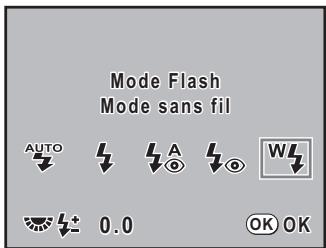

Lorsque le mode prise de vues est reglé sur I_ss ou que l'ouverture de l'objet n'est pas réglée sur la position A , s'affiche en grisé et ne peut être sélectionné.
- Changer la méthode de déclenchement du flash incorpore
Vous pouvez changer la méthode de déclenchement du flash incorpore en mode sans fil.
Paramétrez [15. Mode flash sans fil] dans le menu [C Réglag. perso. 3] (p.79).
| 1 | Marche | Déclenché le flash incorpore. |
| 2 | Arrêt | Déclenché le flash incorpore comme éclair de transmission. |

HS (synchro haute vitesse) n'est pas disponible avec le flash incorpore.
Prise de vues sans fil
- Utilisation du flash incorpore et d'un flash externe
1 Retirez le flash externe une fois le canal régle sur l'appareil et placez-le à l'endroit souhaité.
2 Reglez le flash de l'appareil sur le mode w et déployez le flash incorpore.
3 Vérifiez que les deux flashes sont totalement charges, puis prenez la photo.
- Utilisation de flashes externes
1 Réglez le mode sans fil du flash externe directement raccordé à l'appareil sur [MAITRE] ou [CONTRÖLEUR].
| MAÎTRE | Déclenché le flash directement raccordé à l'appareil et le flash sans fil. |
| CONTRÔLÉUR | Le flash directement raccordé à l'appareil est déclenché uniquement comme éclair de transmission et ne se déclenché pas comme éclair principal. |
2 Sur le flash sans fil, règlez le mode flash sans fil sur [MODE ASSERVI] et règlez le canal sur le même que le flash directement raccordé à l'appareil. Placez-le ensuite à l'endroit souhaité.
3 Vérifiez que les deux flashes sont totalement charges, puis prenez la photo.

Shake Reduction n'est pas disponible en mode sans fil.
Commande du flash sans fil (P-TTL Flash Mode)
Les informations suivantes sont échangées entre les flashes avant le déclenchement lorsque vous utilisez des flashes externes (AF540FGZ ou AF360FGZ) en mode sans fil.
Presse le déclencheur à fond.

1 Le flash directement raccordé à l'appareil émet un éclair de transmission (il transmet le mode flash de l'appareil).
2 Le flash sans fil émet un flash test (il transmet la confirmation du sujet).
3 Le flash directement raccordé à l'appareil émet un éclair de transmission (il transmet l'intensité du flash au flash sans fil).
- Le flash directement raccordé à l'appareil émet un nouvel éclair de transmission pour transmettre la durée de l'éclair quand le mode HS 4 (synchro haute vitesse) est réglé.
4 Le flash sans fil se déclenché en même temps que le flash principal.

Lorsque le mode sans fil du flash externe directement raccordé à l'appareil est réglé sur [MAITRE] ou que [15. Mode flash sans fil] (p.144) est réglé sur [Marche] pour le flash incorpore, tous les flashes se déclenchent simultanément.
Réduction des yeux rouges
Comme avec le flash incorpore, la réduction des yeux rouges est disponible lorsqu'on utilise un flash externe. Elle risque de ne pas été disponible sur certains flashes et peut préserver certaines restrictions de conditions d'utilisation. Reportez-vous au tableau de la p.140.

- Le mode réduction des yeux rouges fonctionné même si vous n'utilisez pas de flash externe. (p.69)
- Si la réduction des yeux rouges du flash incorpore est utilisée lorsque le flash externe est défini comme flash asservi ou avec la fonction sans fil, le déclenchement du flash externe est provoqué par le pré-flash de réduction des yeux rouges. Lorsque vous utilisez une unité asservie, il ne faut pas sélectionner la réduction des yeux rouges.
Synchro flash sur le deuxième ridesau
Lors de l'utilisation du flash incorpore avec un flash externe (AF540FGZ ou AF360FGZ) qui dispose d'une fonction synchro 2ème ridesau, si le flash externe est réglé sur cette fonction, le flash interne l'utilise également. Vérifie que les deux flashes sont correctement charges avant de prendre la photo.
Utilisation du flash incorpore avec le flash externe
Lorsque le flash incorpore est utilisé avec un flash externe ne compteant pas de mode flash sans fil (l'AF200FG par exemple), fixez l'adaptateur de sabot F_G (en option) sur le sabot de l'appareil et un adaptateur de flash dissocié F (en option) à la base du flash externe, puis connectez-les avec la rallonge F5P (en option) comme illustré ci-après. L'adaptateur de flash dissocié F peut être fixé sur votre tréliPED à l'aide de la vis prévue à cet effet.
Seul le flash automatique P-TTL peut être utilisé conjointement au flash incorpore.
En cas de couplage avec le flash incorpore
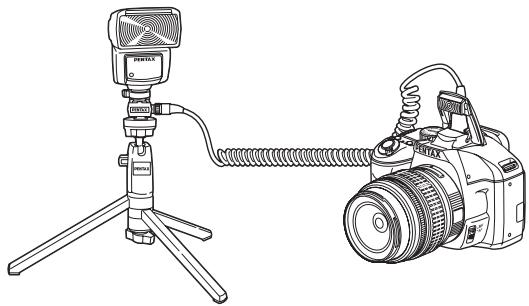
Déclenchement d'éclairs multiples
Vous pouvez associier plusieurs flashes externes (AF540FGZ, AF360FGZ ou AF200FG) ou alors utiliser deux flashes externes ou plus avec le flash incorpore. Vous avez la possibilité d'utiliser la prise de raccordement pour rallonge du flash pour raccorder l'AF540FGZ. Vous pouvez également raccorder des AF360FGZ ou des AF200FG comme illustré dans la figure ci-dessous. Raccordez un flash externe avec adaptateur de sabot F (en option) sur l'adaptateur de sabot dissocié F (en option), puis raccordez un autre adaptateur de sabot dissocié F au flash externe par le biais de la rallonge F5P (en option). Reportez-vous au manuel du flash pour plus de détails.

- N'utilise pas d'accessoires dotés d'un nombre différent de contacts comme une « prise sabot » pour ne pas provoquer de dysfonctionnements.
- L'association de flashes provenant d'autres fabricants peut provoquer des pannes de l'équipment. Nous vous recommendons d'utiliser l'AF540FGZ, AF360FGZ ou AF200FG.
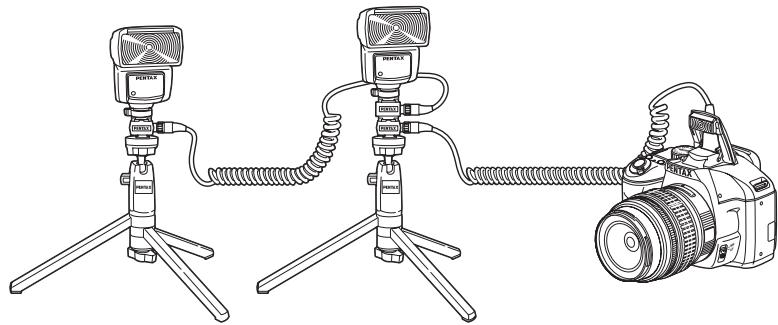
En cas de couplage de plusieurs flashes externes

Lorsque vous utilisez plusieurs flashes externes ou un flash externe avec le flash incorpore, P-TTL sert à contrôler le flash.
Flash synchro contrôle des contrastes
L'association de plusieurs flashes externes (AF540FGZ, AF360FGZ ou AF200FG) ou l'utilisation d'un flash externe avec le flash incorpore permet d'effectuer des prises de vue à flashes multiples (photographie avec synchro flash contrôle des contrastes). Cette fonction s'appuie sur les différentes intensités lumineuses délivrées par les divers flashes.

L'AF200FG doit être associé à l'AF540FGZ ou à l'AF360FGZ.
- N'utilise pas d'accessoires dotés d'un nombre différent de contacts comme une « prise sabot » pour ne pas provoquer de dysfonctionnements.
- L'association de flashes provenant d'autres fabricants peut provoquer des pannes de l'équipement. Nous vous recommendons d'utiliser les flashes automatiques de la marque PENTAX.
1 Raccordez indirectly le flash externe à l'appareil. (p.146)
2 Réglez le mode de synchronisation du flash externe sur le mode synchro contrôle des contrastes.
3 Reglez le mode exposition sur P, Tv, Av ou M.
4 Vérifiez que les flashes externe et incorpore sont totalement charges, puis prenez la photo.

- Si vous utilisez plusieurs flashes externes et que le mode synchro flash contrôle des contrastes est défini pour le flash externe maître, le rapport d'intensité des flashes est de 2 (unité maître) : 1 (unités esclaves). Si un flash externe est associé au flash incorpore, le rapport d'intensité est de 2 (flash externe) : 1 (flash incorpore).
- Lorsque vous utilisez plusieurs flashes externes ou un flash externe avec le flash incorpore, P-TTL sert à contrôle le flash.
6 Réglages de prise de vue
Ce chapitre explique comment régler le format d'enregistrement des images prises et autres réglages.
Définition du format de fichier 150
Paramétrage de la fonction du bouton ② 154
Réglage du ton de finition de l'image (image personnalisée) 157
Paramétrages supplémentaires de la prise de vue 159
Définition du format de fichier
Réglage des pixels enregistrés JPEG
Vou puez selectionner le nombre de pixels enregistrres parmi 10M, 6M et 2M. Plus le nombre de pixels est important, plus l'image est grande et la taille du fjchier elevée. La taille du fjchier diffère également selon les réglages de [Qualité JPEG]. La valeur par défaut est 10M.
| Pixels enregistrés | Pixels | Format papier |
| 10M | 3872×2592 | 10"×12" / A3 |
| 6M | 3008×2000 | 8"×10" / A4 |
| 2M | 1824×1216 | 5"×7" / A5 |
Les formats de papier ci-dessus ne sont mentionnés qu'a titre de reférence pour une impression optimale en fonction du nombre de pixels enregistrés. La qualité de la photo prise ou de l'image imprimée dépend du niveau de qualité, du contrôle de l'exposition, de la résolution de l'imprimante et d'un certain nombre d'autres facteurs.
1 Appuyez sur le bouton OK de I'ecran de contrôle.
L'écran de contrôle apparait.
Appuyez sur le bouton INFO lorsque l'écran d'etat n'apparait pas.
2 Utilisez le bouton de navigation (▲▼▲▶) pour sélectionnner [Pixels enrich. JPEG] puis appuyez sur le bouton OK.
L'écran [Pixels enr. JPEG] apparait.
![PENTAX KM+KC+18/55+50/200 - Utilisez le bouton de navigation (▲▼▲▶) pour sélectionnner [Pixels enrich. JPEG] puis appuyez sur le bouton OK. - 1](/content/2024/12/287987/images/888c382106f2590bf2b4b655180fb52921fa04bc5e14ba26cd9505f23c94c7e0.jpg)
3
Utilisez le bouton de navigation (▲▶) pour sélectionner le nombre de pixels enregistrés.
Le nombre d'images pouvant etre enregistrées s'affiche en haut a droite a l'écran lorsque le nombre de pixels enregistrés est modifie.
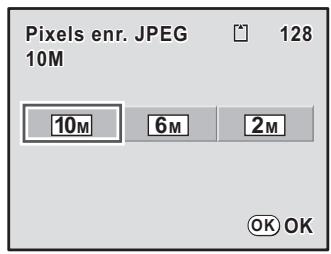
4
Appuyez sur le bouton OK.
L'appareil revient à l'écran d'etat et est prét à photographier.
Réglage du niveau de qualité JPEG
Vous pouvez régler le niveau de qualité de l'image. La taille du fichier dépend également du réglage de [Pixels enr. JPEG]. La valeur par défaut est ★★★★ (excellent).
| ★★★ | Excellent | Les images sont plus nettes mais la taille du fichier est plus importante. |
| ★★ | Très bon | |
| ★ | Bon | Les images ont plus de grain mais la taille du fichier est moindre. |
1
Appuyez sur le bouton OK de l'écran de contrôle.
L'écran de contrôle apparait.
Appuyez sur le bouton INFO lorsque l'écran d'etat n'apparaît pas.
2
Utilisez le bouton de navigation (▲▼▲▶) pour sélectionner [Qualité JPEG] puis appuyez sur le bouton OK.
L'écran [Qualité JPEG] apparait.
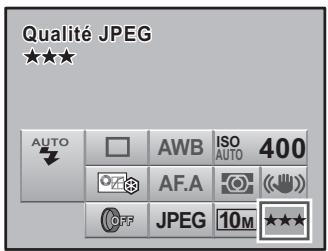
3
Utilisez le bouton de navigation (▲▶) pour sélectionner un niveau de qualité.
Lorsque le niveau de qualité est modifié, le nombre d images pouvant être enregistrées avec le nouveau réglage s'affiche en haut à droite de l'écran.
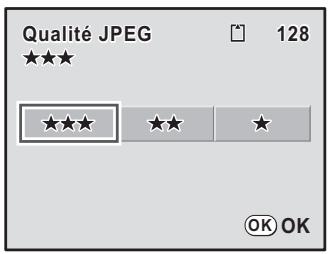
4
Appuyez sur le bouton OK.
L'appareil revient à l'écran d'etat et est prét à photographier.
Définition du format de fichier
Yououpouvezdéfinirle formatdesfichierimage.Le réglagepardéfautestJPEG.
| JPEG | Prend les images au format JPEG. Vous pouvez modifier le nombre de pixels enregistrées dans [Pixels enrich. JPEG] et le niveau de qualité de l'image dans [Qualité JPEG]. La taille du fischiar varie en fonction des réglages. |
| RAW | Les données RAW sont les données de sortie du CCD sauvégardées sans traitement.Des effets comme la balance des blancs, Image personnalisée et Espace couleurs ne sont pas appliqués à l'image mais ces informations sont enregistrées. Utilisez Développement RAW (p.195) ou transférez les images vers un ordinateur, appliquée- leur des effets grâce au logiciel PENTAX PHOTO Laboratory 3 fourni et créez des images JPEG ou TIFF. |
| RAW+ | L'image est enregistrée aux formats RAW et JPEG. Lorsque la fonction du bouton RAW est attribuée au bouton Ⓞ (aide), vous pouvez appuyer sur le bouton Ⓞ pour temporairement modifier le format de fischiar et enregistrer l'image dans les deux formats. |
1
Appuyez sur le bouton OK de l'écran de contrôle.
L'écran de contrôle apparait.
Appuyez sur le bouton INFO lorsque l'écran d'etat n'apparait pas.
2 Utilisez le bouton de navigation (▲▼▲▶) pour sélectionnner [Format fichier] puis appuyez sur le bouton OK.
L'écran [Format fichier] apparait.
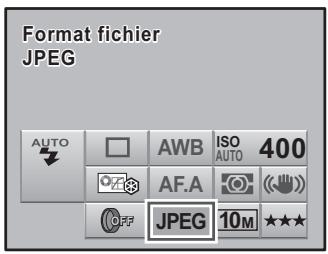
3 Sélectionnez un format de fichier à l'aide du bouton de navigation (▲▶).
Le nombre d'images pouvant etre enregistrées s'affiche en haut a droite de I'écran lorsque le format de fichier est modifié.
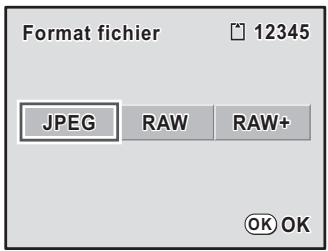
4 Appuyez sur le bouton OK.
L'appareil revient à l'écran d'etat et est prét à photographier.
Réglage du format de fichier RAW
Vou puez selectionner le format PEF ou DNG dans [Format fichier RAW] dans le menu [Mode pr. de vue 1] (p.77) lorsque les images sont prises au format RAW. Le réglage par défaut est [PEF].
| PEF | Format de fichier RAW original de PENTAX |
| DNG | Format de fichier RAW à disposition du public et à usage général concu par Adobe Systems |
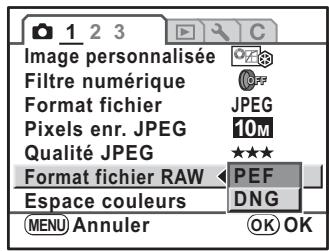
Paramétrage de la fonction du bouton ②
L'une des fonctions suivantes peut être attribuée au bouton (aide): fonction d'aide, prévisualisation numérique, image personnalisée, filtré numérique et fonction du bouton RAW. Pendant la prise de vue, vous pouvez acceder à la fonction attribuée par une simple pression sur le bouton.
| Fonction d'aide | Affiche une explication de l'opération en cours. (p.34) |
| Prévisu. numériq. | Déclenché la prévisualisation numérique. Vous pouvez définir l'affichage ou non de l'histogramme et de l'advertissement Lumineux/sombre pendant la prévisualisation numérique. (p.119) |
| Image personnalisée | Définit les réglages d'Image personnalisée. (p.157) |
| Filtre numérique | Définit le filtrtre numérique. (p.132) |
| Fonction bouton RAW | Enregistre en même temps l'image aux formats JPEG et RAW, indépendamment du réglage de [Format fisquier]. Vous pouvez désir si le réglage ne s'applique qu'à une seule image ainsi que le format de fisquier à la pression du bouton. (p.155) |
1 Sélectionnez [Bouton d'aide] dans le menu [Mode pr. de vue 3] et appuyez sur le bouton de navigation (▶).
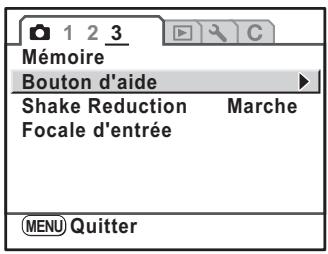
2 Appuyez sur le bouton de navigation (▶).
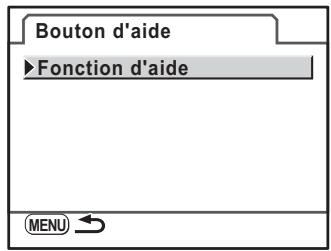
3
Utilisez le bouton de navigation (▲▼) pour selectionner une fonction à attribuer au bouton Ⓞ (aide), puis appuyez sur le bouton OK.
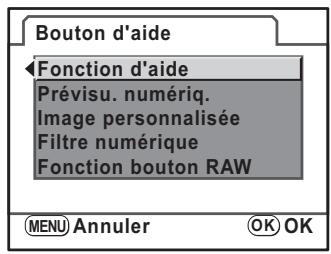
4
Appuyez deux fois sur le bouton MENU.
L'écran qui précédait la sélection du menu réapparait.
Paramétrage de la fonction bouton RAW
Lorsque [Fonction bouton RAW] est attribuée au bouton (aide), ajustez les paramètres des fonctions. Les réglages suivants sont disponibles.
| Annuler à chq fois | ( Marche)/ ( arrêt) |
| Format:fichier | Format de:fichier sélectionné lorsqu'le bouton ① est enforcé. |
1 Sélectionnez [Fonction bouton RAW] à l' étape 3, p.155.
2 Utilisez le bouton de navigation (▲▼) pour sélectionnner [Annuler à chq fois].
3
Activez (marche) ou désactivez □ (arrêt) à l'aide du bouton de navigation (▲▶).
Lorsque (marche) est sélectionné, le format d'enregistrement à chaque prise de vue revient au réglage [Format fichier]. Réglage par défaut: (marche). Lorsque [Annuler à chq fois] est régèle sur (arrêt), les réglages du bouton ① sont annulés dans les conditions suivantes.
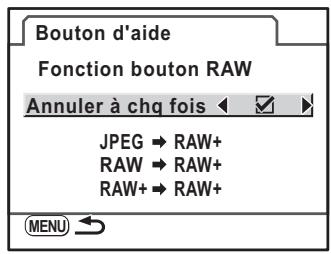
- Vous appuyez à nouveau sur le bouton ±b .
L'appareil est mis hors tension.
Le selecteur de mode est tourné. - Un menu est affché.
- L'appareil est mis en mode lecture.
4
Choisissez un format de fichier à l'aide du bouton de navigation ( ) .
Le côté gauche est le réglage [Format fichier] et le côté droit est le format de fichier lorsque le bouton ② est enforcé.
5
Appuyez sur le bouton de navigation (▶) et utilisez le bouton de navigation (▲▼) pour selectionner un format de fichier lorsque le bouton ② est pressé.
6
Appuyez sur le bouton OK.
7
Appuyez deux fois sur le bouton MENU.
L'écran qui précédait la sélection du menu réapparait.
Réglage du ton de finition de l'image (image personnalisée)
Vous pouvez définir le ton de finition de l'image avant la prise de vue lorsque le mode exposition est reglé sur P (programme), Sv (priorité sensibilité), Tv (priorité vitesse), Av (priorité ouverture) ou M (manuel).
Selectionnez parmi les six modes suivants pour [Ton de l'image] : Brillant, Naturel, Portrait, Paysage, Éclatant et Monochrome. Réglage par défaut : [Brilliance]. Vous pouvez ajuster les éléments suivants pour le ton de l'image.
| Saturation*1 | Définit la saturation de couleur. (Réglages disponibles: -4 à +4) |
| Teinte*1 | Définit la couleur. (Réglages disponibles: -4 à +4) |
| Contraste | Définit le contraste de l'image. (Réglages disponibles: -4 à +4) |
| Netteté*2 | Définit la netteté des contours de l'image. (Réglages disponibles: -4 à +4) |
| Effet filtré*3 | Modifie le contraste pour imiter l'utilisation d'un filtré couleur N&B. Définit la couleur du filtré. (Réglages disponibles: [Aucun], [Vert], [Jaune], [Orange], [Rouge], [Magenta], [Bleu], [Cyan], [Couleur infrarouge]) |
| Harmonisation*3 | Définit le niveau d'ajustement de la teinte froide (sens-) et d'ajustement de la teinte chaude (sens+). (Réglages disponibles: -4 à +4) |
1 Ceci peut être régé dans tout mode autre que [Monochrome].
2 Vous pouze aussi passer en [Netteté affinée], qui affine les contours de l'image et les rend plus nets.
*3 Ce paramètre peut être régé lorsque [Monochrome] est sélectionné.
1 Appuyez sur le bouton OK de I'ecran de contrôle.
L'écran de contrôle apparaît.
Appuyez sur le bouton INFO lorsque l'écran d'etat n'apparait pas.
2 Utilisez le bouton de navigation (▲▼▲▶) pour selectionner une image personalisée puis appuyez sur le bouton OK.
L'écran [Image personnalisée] apparait. À la mise sous tension, la dernière imag prise apparait en arrêté-plan.
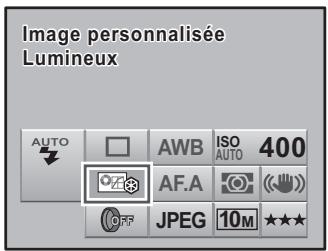

Utilisez le bouton de navigation (▲▶) pour sélectionner Ton de l'image.
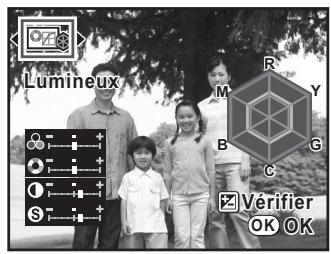

Utilisez le bouton de navigation ( ) pour selectionner un élément à changer (Saturation, Teinte, Contraste ou Nettété).
Lorsque le ton de l'image est sur Monochrome, vous pouvez modifier les réglages d'Effet filtré, Harmonisation, Contraste et Nettété.
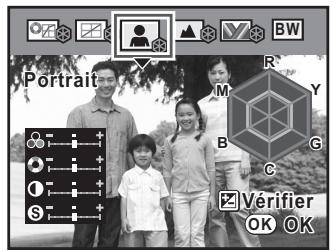

Utilise le bouton de navigation (▲▶) pour modifier le réglage.
L'image d'arrière-plan change en fonction du réglage.
Vou puez vérifier visuèlement la saturation et la teinte grâce au graphique en radar.
Pour Nettété, tournez la molette de scélection pour basculer en Nettété affinée. Les contours de l'image sont encore plus fins et nets avec Nettété affinée, ce qui convient à la prise de vue de sujets fins comme des cheveux.

Appuyez sur le bouton OK.
L'appareil revient à l'écran d'etat et est prét à photographier.

Lorsque le ton de l'image est régle Monochrome, le graphique en radar ne s'affiche pas.
Paramétrages supplémentaires de la prise de vue
Réglage de la balance des blancs
La balance des blancs est une fonction qui permet d'ajuster la couleur de l'image de sorte que les objets blancs soient bien blancs. Réglez la balance des blancs si vous n'étés pas satisfait de la balance des couleurs des photos prises alors qu'elle est réglée sur AWB (Auto) ou encore pour apporder une touche de créativité à vos images. La valeur par défaut est AWB (Auto).
| AWB | Auto | Règle automatiquement la balance des blancs. (Environ 4 000 à 8 000 K) |
| Lumière du jour | Utilier lorsque vous prenez des photos au soleil. (Environ 5 200 K) | |
| Ombre | Utilier pour prendre des photos de sujets à l'ombre en extérieur. Il réduit les nuances bleutées. (Environ 8 000 K) | |
| Nuageux | Utilier lorsque vous prenez des photos par des jours des nuageses. (Environ 6 000 K) | |
| Lumière fluo | Utilisez ce mode lorsque vous prenez des photos sous lumière fluorescente. Choisissez le type de luminière parmi D (lumière du jour) (environ 6 500 K), N (blanc neutre) (environ 5 000 K) et W (blanc) (environ 4 200 K). | |
| Tungstène | Ce mode est conçu pour des sujets éclairés à la lumière électrique ou par une autre source de luminière tungstène. Il réduit les nuances rouges. (Environ 2 850 K) | |
| WB | Flash | Utilier lorsque vous prenez des photos avec le flash incorpore. (environ 5 400 K) |
| Manuel | Utilisez ce mode pour régler manuellement la balance des blancs en fonction de l'éclairage, de façon que les objets blancs prenrent une teinte naturelle. |
- La température de couleur (K) est une estimation et n'indique pas la couleur précise.
1 Réglez le sélecteur de mode sur P, Sv, Tv, Av ou M.
2 Appuyez sur le bouton de navigation ( ) en mode prise de vues. L'écran [Balance blancs] apparait.

Appuyez sur le bouton de navigation ( ) puis procédez aux réglages.
Appuyez sur le bouton Av pour faire apparaitre la previsualisation numérique avec la balance des blancs définie. Le réglage précis de la balance des blancs est plus simple en prévisualisation numérique.
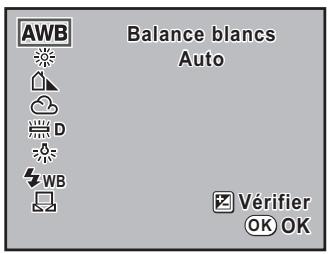

Appuyez sur le bouton OK.
L'appareil revient à l'écran d'etat et est prét à photographier.

- La balance des blancs ne peut être rectifiée en mode photo et en mode SCN (scène).
- Du fait que la source lumineuse change lorsque le flash se déclenché, vous pouvez régler la balance des blancs pour les moments où le flash se déclenché. Sélectionnez [Flash] ou [Inchangée] dans [16. Bal blanc avec flash] dans le menu [C Réglag. perso. 3] (p.79).
Température de la couleur
La lumière prend une teinte bleuâtre à mesure que la température augmente et une teinte rougeâtre à mesure que la température baisse. La température de couleur décrit ce changement de couleur de la luzière en termes de température absolue (K : Kelvin). Cet apparéil est capable de régler la balance des blancs pour permettre une prise de vue avec des couleurs naturelles dans diverses conditions d'éclairage.


Réglage manuel de la balance des blancs
Voussoupiezreglerla balance des blancs selon la source lumineusepresente lors de la prise de vue.Gracea la balance manuelle des blancs,l'on peut enregistrer des nuances délicates que les valeurs predefiniéesde la balance des blancs de l'appareil ne permettent pas de régler avec précision.Ceci permit une balance des blancs optimale en fonction de I'environnement.
1 Sélectionnez (Manuel) à l'été 3, p.160.
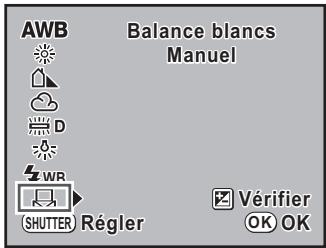
2 Sous la lumière destinée à mesurer la balance des blancs, placez une feuille de papier devant le viseur ou sélectionnez une zone blanche comme sujet.
3 Appuyez sur le déclencheur à fond.
Si le déclenchement s'avère impossible, déplacez le curseur du mode de mise au point MF.
L'écran pour sélectionner la plage de mesure s'affiche.
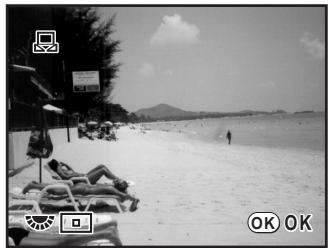
4 Utilisez la molette de selection pour selectionner la totalité de l'écran ou une zone précise pour la plage de mesure.
5 Lorsque vous avez selectionné une zone précise, utilisez le bouton de navigation (▲▼▲▶) pour déplacer le cadre vers la zone que vous souhaitez mesurer.
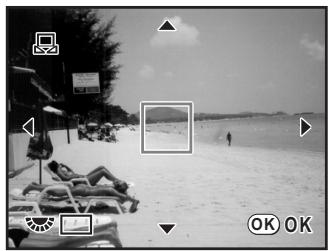
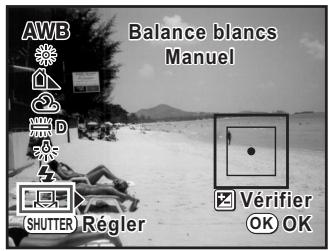
6 Appuyez sur le bouton OK.
L'appareil revient à l'écran [Balance blancs].
Reportez-vous éventuellesment aux étapes de « Réglage précis de la balance des blancs »
7 Appuyez sur le bouton OK.
L'appareil est pré à photographier avec la balance des blancs définie.

- Aucune image n'est enregistrée lorsqu'on appuie sur le déclencheur pour régler la balance des blancs.
- [NG] apparait lorsque la mesure échoue. Appuyez sur le bouton OK alors que cette mention est encore affichée pour revenir à l'écran [Régler balance des blancs] et effectuer une nouvelle mesure.
- Si la photo est extrémement surexpôse ou sous-exposée, il peut s'avérer impossible de régler la balance des blancs. Dans ce cas, rectifiez l'exposition puis réglez la balance des blancs.
Réglage précis de la balance des blancs
You pouvez affiner les réglages de la balance des blancs.
1 Paramétrez sur [Marche] [8. Régler balance des blancs] dans le menu [C Réglag. person. 2].
- Régler balance des blancs
1 Arret
2 Marche
Réglage activé dans les paramètres de balance des blancs
2 Procédez aux réglages souhaités aux étapes 1 à 3, p.159.
3 Appuyez sur le bouton de navigation ()
L'écran [Régler balance des blancs] apparait.
4 Utilisez le bouton de navigation ( ) pour affiner le réglage de la balance des blancs.
Sont disponibles, sur les axes GM et BA, 7 niveaux et 225 motifs.
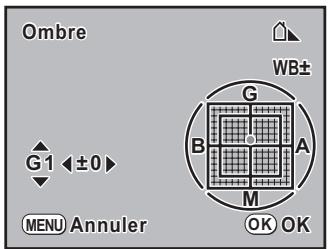
| G-M | Ajuste le ton des couleurs entre vert et magenta. | ▲▼ |
| B-A | Ajuste le ton des couleurs entre bleu et amber. | ▲▶ |
5 Appuyez sur le bouton OK.
L'appareil revient à l'écran [Balance blancs].
6 Appuyez sur le bouton OK.
L'appareil revient à l'écran d'etat et est prét à photographier.

- Si [8. Régler balance des blancs] dans le menu [C Réglag. perso. 2] est régle sur [Arrêt] une fois la balance des blancs ajustée, les valeurs définies ne sont plus valables. Réglez [8. Régler balance des blancs] sur [Marche] à nouveau pour activer les valeurs précédemment utilisées.
- Si elle est régée sur (Manuel), la balance des blancs peut aussi être mesurée sur l'écran [Régler balance des blancs] par pression à fond du déclencheur.
Réglage de l'espace couleur
Vou puez parametre l'espace couleur a utiliser. La valeur par défaut est [sRGB].
| 1 | sRGB | Réglage sur l'espace couleur sRGB. |
| 2 | AdobeRGB | Espace couleur AdobeRGB sélectionné. |
Réglez [Espace couleurs] dans le menu [Mode pr. de vue 1] (p.77).
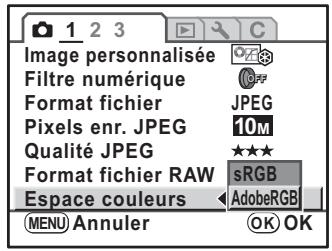

Les noms de fichiers diffèrent en fonction de l'espace couleur régle, comme illustré ci-dessous.
En sRGB :IMGPxxxx.JPG
En AdobeRGB :_IGPxxxx.JPG
[xxxx] indique le numéro de fichier. Ce número s'affiche sous la forme d'un nombre séquentiel à quatre chiffres. (p.224)
Espace couleurs
Les gammes de couleurs different selon les divers appareils d'entrée/sortie comme les appareils photo numériques, les écrans et les imprimantes.
Cette gamme de couleurs est appelée l'espace couleur.
Pour recréer différents espaces couleur dans différents appareils, des espaces couleur standard ont été proposés. Cet apparéil est compatible avec sRGB et AdobeRGB.
sRGB est principalement utilisé pour des apparêls comme les ordinateurs.
AdobeRGB couvre une zone plus large que sRGB et sert à des utilisations professionnelles comme l'impression industrielle.
Une image créée en AdobeRGB peut sembler plus légère qu'une image créée en sRGB lorsqu'elle sort d'un apparéil compatible sRGB.

7 Fonctions de lecture
Ce chapitre explique comment utiliser les diverses fonctions de lecture en mode lecture.
Utilisation des fonctions de lecture 166
Agrandissement des images 167
Affichage de plusieurs images 169
Rotation d-images 175
Comparator des images 176
Diaporama 177
Supprimer plusieurs images 180
Protection des images contre l'effacement (protégger) 184
Branchement de l'appareil à un équipement audiovisuel 186
Utilisation des fonctions de lecture
Réalisez les réglages liés à la lecture des images dans le menu [Lecture].

Pour plus de détails sur l'utilisation des menus, reportez-vous à « Utilisation des menus » (p.32).
Paramètres de réglage du menu lecture
Vous pouvez proceder aux réglages suivants dans le menu [Lecture 1-2]. Appuyez sur le bouton MENU en mode lecture. Le menu [Lecture 1] apparait.
| Menu | Paramètre | Fonction | Page |
| 1 | Diaporama | Fait défilier les images enregistrées. | p.177 |
| Comparaison images | Vous pouvez afficher deux images côte à côte. | p.176 | |
| Filtre numérique | Modifie le ton des images capturées, leur applique des filtres adoucissants, allongeants ou règle la brilliance. | p.192 | |
| Redimensionner | Change les pixels enregistrés et le niveau de qualité pour créé une image dont la taille de fidchier est réduite. | p.188 | |
| Recadrer | Extrait uniquement la partie désirée de l'image et l'enregistre comme nouvelle image. | p.190 | |
| Protégger | Protège les images d'un effacement accidentel. | p.184 | |
| DPOF | Définit les réglages DPOF. | p.200 | |
| 2 | Développement RAW | Convertit les images RAW au format JPEG. | p.195 |
| Index | Assemble un certain nombre d'images enregistrées et créé une nouvelle image à partir de cela. | p.172 | |
| Mode d'affichage en lecture | Définit l'affichage de l'ajtestissement de zone lumineuse/sombre en mode lecture et définit également l'agrandissement initial lors de l'agrandissement d'images. | p.168 | |
| Régla.affich.multiple | Définit à 4, 9 ou 16 le nombre d'images à afficher dans un écran d'affichage multi-images. | p.170 | |
| Tout Supprimer | Il est possible de supprimer simultanément l'ensemble des images enregistrées. | p.183 |
Agrandissement des images
Les images peuvent être agrandies jusqu'à 16 fois en mode lecture.
1 Appuyez sur le bouton et selectionnez une image à l'aide du bouton de navigation (▲).
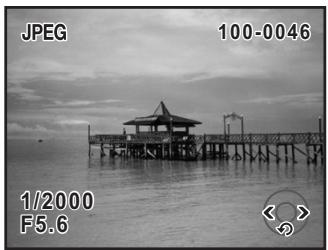
2 Tournez la molette de selection vers la droite (vers Q).
L'imagesagranditachaquevaleur (1,2a16fois).
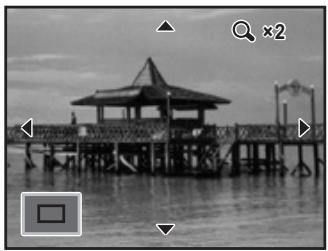
Opérations disponibles en zoom avant
| Bouton de navigation (▲▼▲▶) | Déplace la zone à agrandir |
| Molette de sélection (vers la croite) | Agrandit l'image (jusqu'à 16 fois) |
| Molette de sélection (vers la gauche) | Réduit l'image (jusqu'à 1,2 fois*) |
| Bouton OK | Revent à la taille d'origine |
| Bouton INFO | Active/désactive l'affichage des informations |
- La valeur par défaut correspondant au premier cran (agrandissement minimum) de la molette de seLECTION (vers la droite) est égale à 1,2 fois. Vous pouvez la modifier dans [Mode d'affichage en lecture] dans le menu [Lecture 2].

- Vous pouvez agrandir l'image selon la même procédure en Affich. immédiat (p.61) et Prévisualisation numérique (p.119).
- L'affichage compléit initial des images verticales apparait avec un agrandissement de 0,75 fois celui des images horizontales. Par conséquent, l'agrandissement au premier cran commence à 1,0 fois.
Réglage du mode d'affichage en lecture
Vou puez définir si vous foulez afficher l'advertissement de la zone lumineuse/sombre en mode lecture et régler l'agrandissement initial lorsque vous agrandissez des images.
1 Sélectionnez [Mode d'affichage en lecture] dans le menu [▶ Lecture 2].
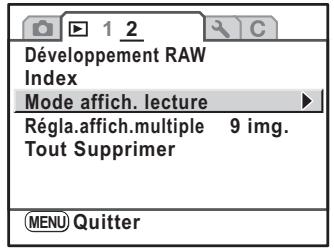
2 Appuyez sur le bouton de navigation ()
3 Utilisez le bouton de navigation (▲▶) pour sélectionner (Marche) ou (Arrêt) pour [Ombr./htes lum.].
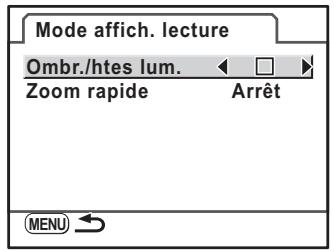
4 Utilisez le bouton de navigation () pour selectionner [Zoom rapide].
5 Appuyez sur le bouton de navigation () et utilisez le bouton de navigation ( ) pour selectionner un agrandissement.
Choisissez parmi [Arrêt], [ × 2 ] , [ × 4 ] , [ × 8 ] ou [ × 16 ]
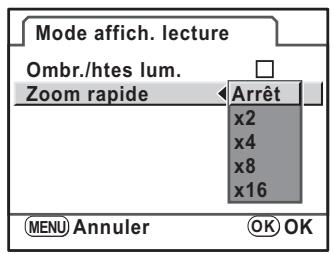
6 Appuyez sur le bouton OK.
7 Appuyez deux fois sur le bouton MENU.
L'écran qui précédait la sélection du menu réapparait.
Affichage de plusieurs images
Écran d'affichage multi-images
Il est possible d'afficher 4, 9 ou 16 vignettes à la fois sur l'écran.
Le réglage par défaut est l'affichage 9 vignettes, expliqué ici.
Le nombre de vignettes peut néanmoins être modifié.
1 Appuyez sur le bouton.
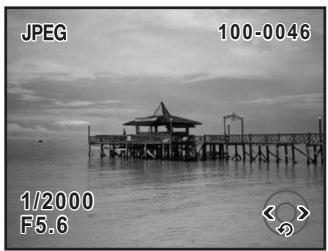
2 Tournez la molette de selection vers la gauche (vers).
L'écran d'affichage multi-images apparait.
Vous pouvez afficher jusqu'à neuf vignettes à la fois. Utilisez sur le bouton de navigation (▲▼▲▶) pour sélectionner une image.
Une barre de défilament apparait à droite de l'écran. Si une image de la rangée inférieure est sélectionnée, la pression du bouton de navigation (▼) affiche les neuf images suivantes.
[?] apparait pour une image qui ne peut etre affichee.
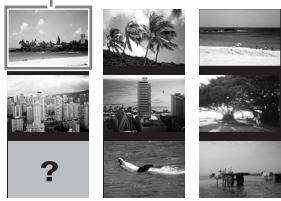
Vue
选.Selct.&Suppr.100-0046
Barde de défilament
3
Tournez la molette de selection vers la droite (vers ) ou appuyez sur le bouton OK.
Un affichage plein écran de l'image sélectionnée apparait.
Sélection du nombre d'images à afficher
1
Selectionnez [Régla.affich.multiple] dans le menu [Lecture 2].
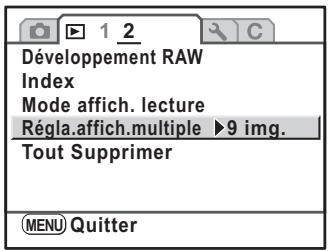
2
Appuyez sur le bouton de navigation () , utilisez le bouton de navigation ( ) pour selectionner le nombre d'images à afficher sur un seul écran puis appuyez sur le bouton OK.
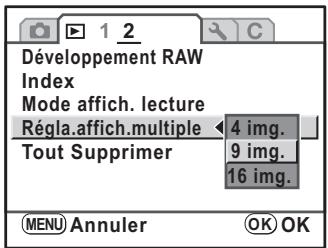
3
Appuyez sur le bouton MENU.
L'écran qui précédait la sélection du menu réapparait.
Affichage calendaire/par dossier
You pouvez afficher les images par date d'enregistrement ou nom de dossier.
Affichage des images par date d'enregistrement
Les images sont regroupées et affichées par date d'enregistrement.
1 Tournez la molette de selection vers la gauche (vers) dans l'écran d'affichage multi-images.
L'écran d'affichage calendaire apparait. Seules les dates auxquelles les images ont eté prises sont affichées.
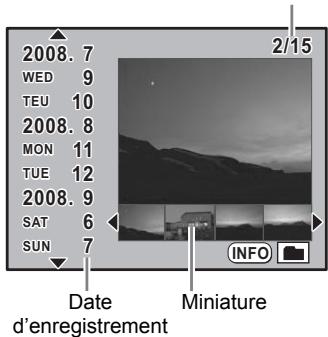
Nombre d'images enregistrées à cette date
2 Utilisez le bouton de navigation ( ) pour selectionner la date d'enregistrement.
3 Sélectionnez une image à l'aide du bouton de navigation (▲▶). Appuyez sur le bouton OK pour faire apparaitre l'image sélectionnée dans la lecture image par image.
Affichage des images par dossier
Les images sont regroupées et affichées en fonction du dossier dans lequel elles sont enregistrées.
1 Tournez la molette de selection vers la gauche (vers 3) dans l'écran d'affichage multi-images.
L'écran d'affichage calendaire apparait.
2 Appuyez sur le bouton INFO.
L'écran d'affichage par dossier apparaît.
3 Utilisez le bouton de navigation ( ) pour selectionner un dossier puis appuyez sur le bouton OK.
L'écran d'affichage multi-images pour le dossier sélectionné apparait.
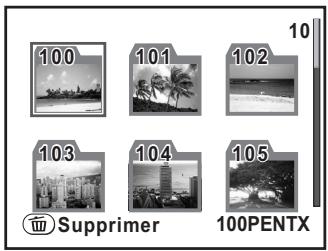

- Vous pouvez appuyer sur le bouton pour supprimer le dossier sélectionné et toutes les images qu'il contient. (p.182)
- Appuyez sur le bouton INFO pour passer de l'affichage calendaire à l'affichage par dossier. À la prochaine sélection d'Affichage calendaire/par dossier, celui des deux qui a été affché en dernier apparait en premier.
Assemblage de plusieurs images (index)
Rassemblez un certain nombre d'images et affichez-les sous forme d'index. Vous pouvez également enregistrer celui-ci comme nouvelle image. Sélectionnez les images à inclure dans l'index et disposez-les de manière aléatoire.
1 Sélectionnez [Index] dans le menu [▶ Lecture 2].
![PENTAX KM+KC+18/55+50/200 - Sélectionnez [Index] dans le menu [▶ Lecture 2]. - 1](/content/2024/12/287987/images/1f7cc80ef8b4433637f1d537ef9a57a8c196dc05a0bd441d8735f22e12e3552d.jpg)
2 Appuyez sur le bouton de navigation (▶). L'écran [Index] apparait.
3 Appuyez sur le bouton de navigation ()
4
Utilisez le bouton de navigation ( ) pour selectionner une disposition puis appuyez sur le bouton OK.
Vouppouvezselectionnerune disposition parmi cinq:Miniatures,Carré,Aléatoire1, Aléatoire2,Aléatoire3.
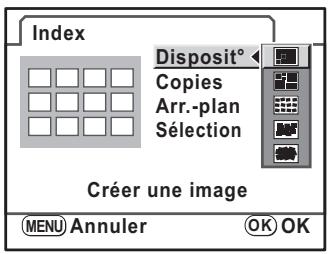
5
Utilisez le bouton de navigation (▲▼) pour sélectionnner [Copies] et appuyez sur le bouton de navigation (▶).
6
Utilisez le bouton de navigation ( ) pour selectionner le nombre d'images puis appuyez sur le bouton OK.
Vous pouvez selectionner 12, 24 ou 36 images.
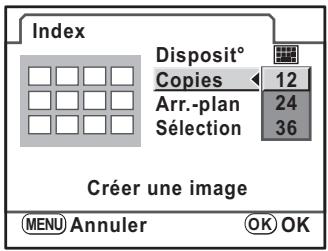
7
Utilisez le bouton de navigation (▲▼) pour sélectionnner [Arr.-plan] et appuyez sur le bouton de navigation (▶).
8
Utilisez le bouton de navigation ( ) pour selectionner une couleur d'arrière-plan puis appuyez sur le bouton OK.
Vous pouvez selectionner un arriere-plan blanc ou noir.
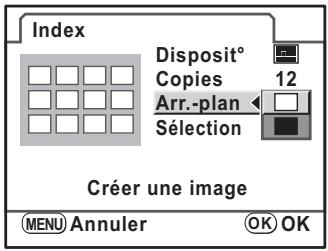
g
Utilisez le bouton de navigation (▲▼) pour sélectionner [Sélection] et appuyez sur le bouton de navigation (▶).
10
Utilisez le bouton de navigation ( ) pour selectionner le type de selection d'image puis appuyez sur le bouton OK.

(Toutes les images):
Sélectionne les images automatiquement parmi toutes les images enregistrées.

(Manuel) :
Sélectionnez individuellement les images que vous souhaitez inclore dans l'index.

(Nom du dossier):
Sélectionne les images automatiquement à partir du dossier sélectionné.
Si vous avez selectionné , poursuivez en selectionnant [Select° images] puis chaque image.
Si vous avez selectionné 品 , poursuivez en selectionnant [Sect° dossier] puis le dossier.
11
Utilisez le bouton de navigation (▲▼) pour sélectionnner [Créer une image] puis appuyez sur le bouton OK.
L'index est créé et un écran de confirmation apparaît.
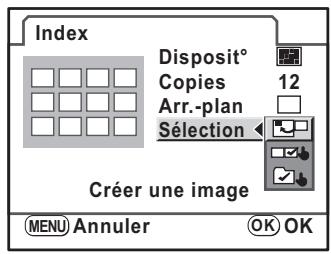
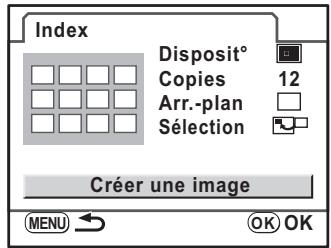
12
Appuyez sur le bouton de navigation ( ) pour selectionner [Enregistrer] ou [Remanier] puis appuyez sur le bouton OK.
Enregister :
L'index est enregistré comme fichier 6m.
Remanier :
Resélectionne les images inclues dans
l'index et affiche une nouvelle image d'index.
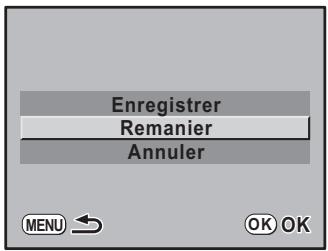
Une fois l'index enregistré, l'appareil revient en mode lecture et l'image d'index apparait.

- Le traitement de l'index peut prendre un certain temps.
- Lorsque le nombre d'images enregistrées est inférieur au nombre défini pour [Copies], des espaces vides aparaîtront dans la disposition [Miniatures] et certaines images poursont être en doublons dans d'autres presentations.
- Les images sont positionnées dans l'ordre croissant, à partir du numéro de fichier le plus petit lorsque Miniatures ou Carré est sélectionné.



Rotation d'images
Vous pouvez faire pivoter l'image affichée de 90^ dans le sens inverse des aiguilles d'une montre en une seule fois avant de l'enregistrer. Les informations de rotation de l'image sont sauvegardées avec l'image et, durant la lecture, celle-ci sera affichée en portrait.

Vous ne pouvez pas enregistrer les informations de rotation d'une image protégée.
1 Appuyez sur le bouton et utilisez le bouton de navigation ( ) pour afficher l'image que vous poulez faire pivoter.
2 Appuyez sur le bouton de navigation ()
L'image pivote de 90^ dans le sens inverse des aiguilles d'une montre à chaque pression sur le bouton.
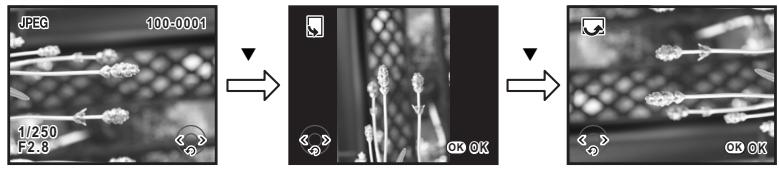
3 Appuyez sur le bouton OK.
Les informations concernant la rotation de l'image sont sauvégardées.
Comparator des images
Vos pouvez afficher deux images côte à côte.
1 Sélectionnez [Comparaison images] dans le menu [Lecture 1].
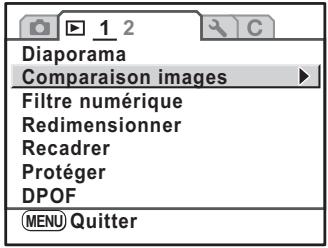
2 Appuyez sur le bouton de navigation ()
La dernière image affichée/prise est affichée deux fois côte à côte.
3 Tournez la molette de selection pour selectionner une image a comparer.
Pour modifier l'affichage, procedez comme suit.
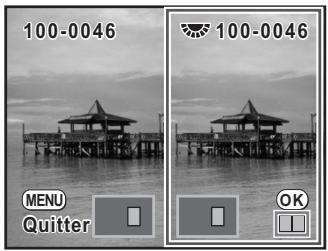
| Bouton OK | Le cadre de sélection passée à l'image de droite, aux deux images et à l'image de gauche à chaque fois que le bouton est pressé. |
| Bouton de navigation (▲▼▲▶) | Déplace la zone à agrandir. Lorsque le cadre de sélection sélectionné les deux images, vous pouvez les utiliser en même temps. |
| Molette de sélection | Lorsque le cadre de sélection sélectionné l'image de gauche ou de droite, l'image précédente/suivante s'affiche. Lorsque le cadre de sélection sélectionné les deux images, vous pouvez agrandir ou réduire les deux images en même temps avec la même proportion. |
| Bouton INFO | Active/désactive l'affichage des informations. |
| Bouton ↑ | Lorsque le cadre de sélection sélectionné l'image de gauche ou de droite, l'image sélectionnée est supprimée. |
4 Appuyez sur le bouton MENU.
L'appareil repasse en mode lecture normal.
Diaporama
Voussoupiezire consecutivementtouteslesimageseenregistréessurvotrecartemémoireSD.
Réglage du diaporama
Définit l'affichage des images durant le diaporama.
1 Sélectionnez [Diaporama] dans le menu [▶ Lecture 1].
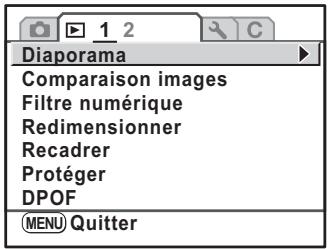
2 Appuyez sur le bouton de navigation ()
3 Sélectionnez le réglage que vous souhaitez modifier à l'aide du bouton de navigation (▲▼).
Les réglages suivants peuvent être modifiés.
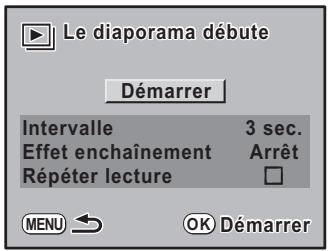
| Paramètre | Fonction | Préférences |
| Intervalle | Sélectionnez l'intervalle d'affichage des images. | 3/5/10/30 secondes (réglage par défaut : 3 s) |
| Effet enchâniment | Sélectionnez l'effet de transition vers l'image suivante. | Arrêt/Décoloré/Eponge/Zoom (réglage par défaut : arrêt) |
| Répéter lecture | Définit si le diaporama reprend au début une fois la dernière image affichée. | □ (arrêt)/ □ (marche) (réglage par défaut : □ (arrêt)) |

Appuyez sur le bouton de navigation () et utilisez le bouton de navigation ( ) pour modifier les réglages.
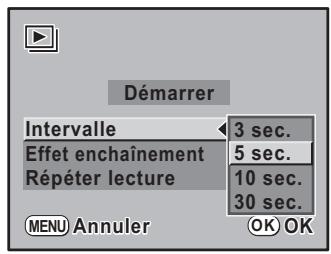
Démarrage du diaporama
1
Selectionnez [Demarrer] à l'étape 3, p.177 puis appuyez sur le bouton OK.
L'écran de départ est affiché et le diaporama commence.
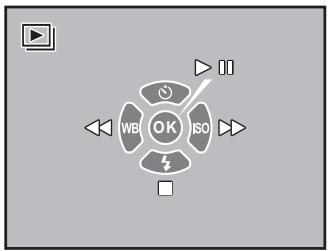
Opérations disponibles au cours d'un diaporama
Bouton OK
Pause
Bouton de navigation (
Affichage de l'image précédente
Bouton de navigation (▶)
Affichage de l'image suivante
Bouton de navigation (▼)
Arreter
Opérations disponibles en cours de pause
Bouton OK
Reprise de la lecture (redémarrage)
Bouton de navigation (
Affichage de l'image précédente
Bouton de navigation (▶)
Affichage de l'image suivante
Bouton de navigation (▼)
Arrête
2 Arrêtez le diaporama.
L'une des opérations suivantes effectuées en cours de lecture ou de pause met un terme au diaporama.
- Pression du bouton de navigation ()^*1
- Bouton actionné*1
- Bouton MENU actionné*1
- Déclencheur enforcé à mi-course ou à fond *2
- Sélecteur de mode actionné *2
1 Une fois le diaporama terminé, l'appareil revient en mode lecture normal.
2 Une fois le diaporama terminé, l'appareil passe en mode prise de vue.
Supprimer plusieurs images
Suppression des images sélectionnées
Vous pouvez supprimer plusieurs images à la fois à partir de l'affichage multi-images.

Une fois supprimées, les images sont définitivement perdues.

- Il n'est pas possible d'effacer les images protégées.
- Vous pouvez seLECTIONner jusqu'à 100 images à la fois.
1 Appuyez sur le bouton.
L'appareil passe en mode lecture et l'écran de lecture image par image apparait.
2 Tournez la molette de selection vers la gauche (vers).
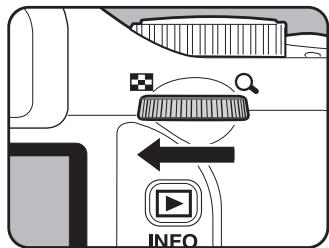
L'écran d'affichage multi-images apparait.


Select.&Suppr.100-0046
3
Appuyez sur le bouton l
□ apparait sur les images.

4
Utilisez le bouton de navigation (▲▼▲▶) pour déplacer les images à supprimer et appuyez sur le bouton OK.
L' image est selectionnee et apparait.
Aprés selection d'une image, tournez la molette de selection pour passer en lecture image par image et contrôle l'image.
Les images protégées ne peuvent pas etre seLECTIONnées.
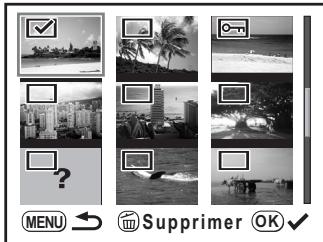
5
Appuyez sur le bouton l
L'écran Confirmation supprimer apparait.
6
Utilisez le bouton de navigation ( ) pour selectionner [Select.&Suppr.].
![PENTAX KM+KC+18/55+50/200 - Utilisez le bouton de navigation ( ) pour selectionner [Select.&Suppr.]. - 1](/content/2024/12/287987/images/c833a309ed8dd82745ca6b26327fe96ff072039d930f34946bc8c3e06895c7a3.jpg)
7
Appuyez sur le bouton OK.
Les images sélectionnées sont supprimées.
Supprimer un dossier
Yououpouvez supprimerledossierselectionnéet toutesles imagesqu'il contient.
1 En mode lecture, tournez la molette de selection de 2 crans vers la gauche (vers).
L'écran d'affichage calendaire/par dossier apparait.
Lorsque l'écran d'affichage calendaire apparait, appuyez sur le bouton INFO.
2 Appuyez sur le bouton de navigation ( ) pour selectionner un dossier à supprimer et appuyez sur le bouton.
L'écran de confirmation de suppression du dossier apparaît.
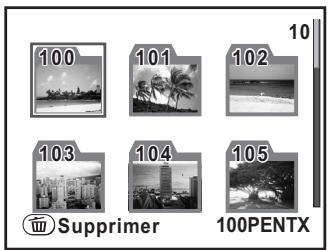
3 Utilisez le bouton de navigation ( ) pour selectionner [Supprimer].
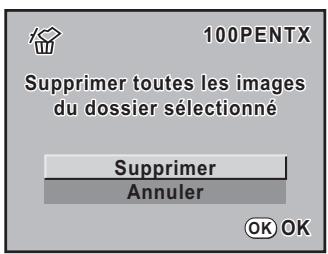
4 Appuyez sur le bouton OK.
Le dossier et toutes les images qu'il contient sont supprimés.
L'écran de confirmation apparait lorsque des images sont protégées. Utilisez le bouton de navigation (▲▼) pour sélectionnner [Tout Supprimer] ou [Tout conserver] et appuyez sur le bouton OK.
Lorsque [Tout Supprimer] est seLECTIONné, les images protégées sont également supprimées.
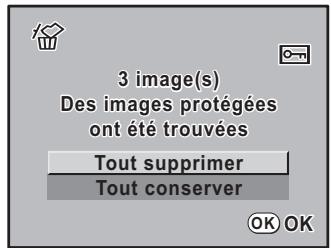
Supprimer toutes les images
Il est possible de supprimer simultanément l'ensemble des images enregistrées.

Une fois suprimées, les images sont définitivement perdues.
1
Selectionnez [Tout Supprimer] dans le menu [Lecture 2].
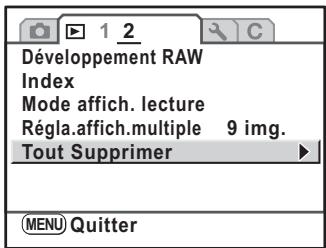
2
Appuyez sur le bouton de navigation () .
3
Utilisez le bouton de navigation ( ) pour selectionner [Tout Supprimer].
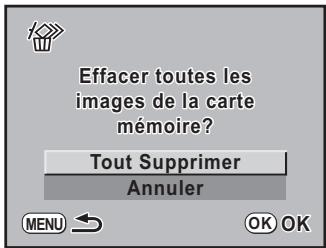
4
Appuyez sur le bouton OK.
Toutes les images sont supprimées.
L'écran de confirmation apparait lorsque des images sont protégées. Utilisez le bouton de navigation (▲▼) pour sélectionner [Tout Supprimer] ou [Tout conserver] et appuyez sur le bouton OK.
Lorsque [Tout Supprimer] est sélectionné, les images protégées sont également supprimées.
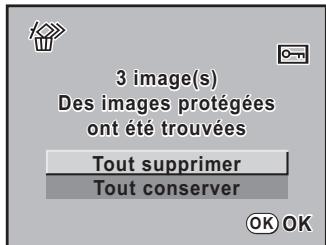
Protection des images contre l'effacement (protégger)
Il est possible de prévenir toute suppression accidentelle d'image.

Meme les images protégées seront supprimées lors du formatage de la carte mémoire SD insérée.
Protection d'une image
1 Sélectionnez [Protégé] dans le menu [▶ Lecture 1].
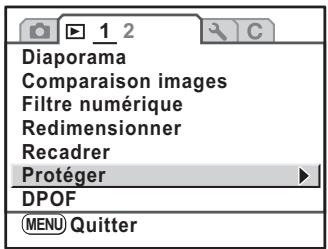
2 Appuyez sur le bouton de navigation ()
3 Utilisez le bouton de navigation ( ) pour selectionner [Une image] puis appuyez sur le bouton OK.
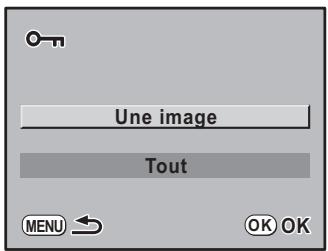
4 Utilisez le bouton de navigation (▶) pour selectionner une image à protégger.
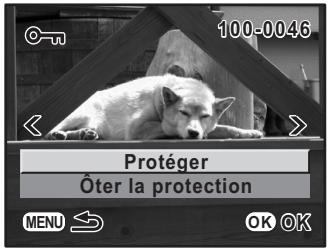
5 Utilisez le bouton de navigation (▲▼) pour sélectionner [Protégger].
Sélectionnez [Öter la protection] pour annuler le réglage de la protection.
6 Appuyez sur le bouton OK.
L'image est protégée et l'icone apparait dans le coin supérieur droit de l'écran. (p.25)
Répêtez les étapes 4 à 6 pour protéger d'autres images.
Protégier ttes les images
1 Sélectionnez [Tout] à l' étape 3, p.184 puis appuyez sur le bouton OK.
2 Appuyez sur le bouton de navigation ( ) pour selectionner [Protégier] puis appuyez sur le bouton OK.
Toutes les images enregistrées dans la carte mémoire SD sont protégées.
Sélectionnez [Öter la protection] pour annuler le réglage de la protection sur toutes les images.

Branchement de l'appareil à un équipement audiovisuel
En utilisant le cable video I-VC28 (en option), vous pouze dire les images sur un téléviseur ou tout autre appareil muni d'un connecteur IN video.
1 Éteignez l'équipment audiovisuel et l'appareil.
2 Ouvrez le cache des ports, dirigez la flèche sur le cable video ou vers la marque ▲ de l'appareil puis raccordez le cable video au port USB/vidéo.
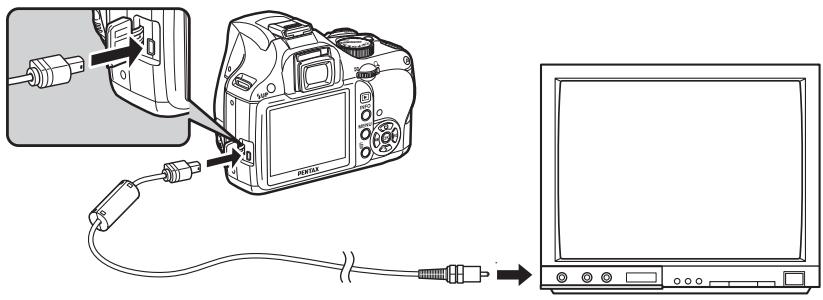
3 Branche l'autre extrémité du cable dans le connecteur IN video de l'équipement audiovisuel.
4 Allumez l'equipement audiovisuel et l'appareil.

- Il est recommandé d'utiliser le kit adaptateur secteur K-AC84 (en option) en cas d'utilisation prolongée de l'appareil. (p.40)
- Pour les équipements AV disposant de plusieurs connecteurs IN video, consultez le mode d'emploi de l'appareil AV pour repérer le connecteur sur l'appareil doit être branché.
- En fonction du pays, la lecture des images risque d'échouer si le réglage du format de sortie video diffère de celui utilisé dans le pays concerné. Dans ce cas, il faut en modifier le réglage. (p.225)
- L'écran de l'appareil s'estint tant que l'appareil est connecté à un équipement audiovisuel.
8 Traitement des images
Ce chapitre explique comment,traiter des images et retoucher des images RAW.
Changement de la taille de l'image 188
Traitement des images avec des filtres
numériques 192
Retouche d'images RAW 195
Changement de la taille de l'image
Vou puez réduire la taille d'une image en changeant le nombre de pixels enregistrés et/ou le niveau de qualité ou en ne recadrant qu'une partie de l'image.
Changement du nombre de pixels enregistrés et du niveau de qualité (redimensionner)
Change les pixels enregistrés et le niveau de qualité pour creer une image dont la taille de filchier est réduite.

- Seuls les fichiers JPEG capturés avec cet apparéil peuvent être redimensionnés.
- Il est impossible de sélectionner des valeurs de pixels enregistrés et des niveaux de qualité supérieur à ceux de l'image originale.
1
Selectionnez [Redimensionner] dans le menu [Lecture 1].
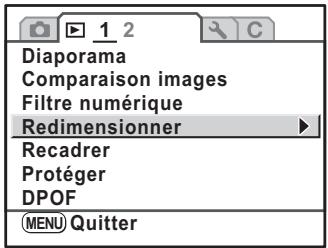
2
Appuyez sur le bouton de navigation () .
3
Utilisez le bouton de navigation (▲▶) pour sélectionner une image puis appuyez sur le bouton OK.
L'écran permettant de sélectionner les pixels enregistrés et le niveau de qualité apparait.
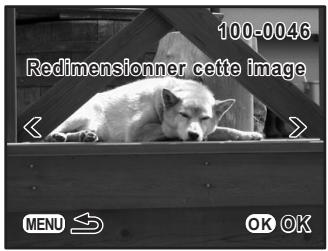
4
Utilisez le bouton de navigation ( ) pour selectionner [Pixels enr. JPEG] et appuyez sur le bouton de navigation ( ) pour selectionner une taille.
Vous pouvez selectionner 10M,6M,2M ou 640 (640x416).
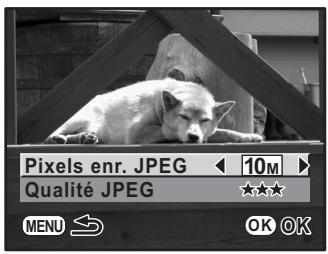
5
Utilisez le bouton de navigation (▲▼) pour sélectionner [Qualité JPEG] et le bouton de navigation (▲▶) pour sélectionner un niveau de qualité souhaïte.
Vous pouvez selectionner ★★★, ★★ ou ★.
6
Appuyez sur le bouton OK.
L'écran de confirmation de sauvegarde apparait.
7
Utilisez le bouton de navigation ( ) pour selectionner [Enregistrer sous].
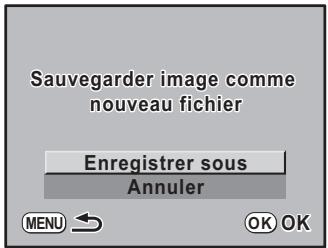
8
Appuyez sur le bouton OK.
L'imag redefinie est enregistree comme nouvelle image.
Découpe d'une partie de l'image (recadrer)
Extrait uniquement la partie désirée de l'image et l'enregistre comme nouvelle image.

- Seuls les fichiers JPEG capturés avec cet apparéil peuvent être recadrés.
- Il est impossible de sélectionner une zone plus grande que l'image d'origine.
1 Sélectionnez [Recadrer] dans le menu [Lecture 1].
![PENTAX KM+KC+18/55+50/200 - Sélectionnez [Recadrer] dans le menu [Lecture 1]. - 1](/content/2024/12/287987/images/bd67521a3d15d62b38510dd371e44f8d66b5eef47cce8139a615e97656e4eff9.jpg)
2 Appuyez sur le bouton de navigation ()
3 Utilisez le bouton de navigation (▲▶) pour sélectionner une image puis appuyez sur le bouton OK.
L'écran de sélection de la zone à recadrer apparait.
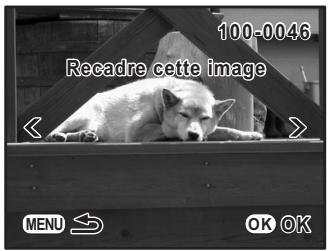
4 Sélectionnez la taille et la position de la zone à recadrer.
Utilisez la procEDURE suivante pour définir la taille et la position de la zone à recadrer.
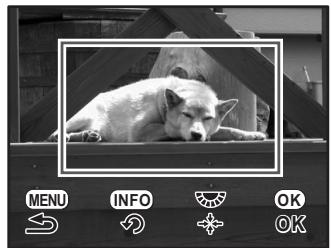
| Molette de sélection | Pour définiter la taille de la zone de recadrage. Sélectionnez parmi : 9M (3680×2448), 8M (3456×2320), 7M (3264×2160), 6M (3008×2000), 4M (2464×1632), 2M (1824×1216) ou 1M (1248×832). |
| Bouton de navigation (▲▼▲▶) | Pour déplacer la zone de recadrage. |
| Bouton INFO | Pour changer l'orientation de la zone recadrée. Uniquement disponible pour les tailles où la zone recadrée peut subir une rotation. |
5 Appuyez sur le bouton OK.
L'écran de confirmation de sauvegarde apparait.
6 Utilisez le bouton de navigation ( ) pour selectionner [Enregistrer sous].
![PENTAX KM+KC+18/55+50/200 - Utilisez le bouton de navigation ( ) pour selectionner [Enregistrer sous]. - 1](/content/2024/12/287987/images/5b921dab976aec165738773912d727937621232c2b02229c19fe6b7f404e9c9b.jpg)
7 Appuyez sur le bouton OK.
L'imagerecadrreeestenregistree comme une nouvelle image.
Traitement des images avec desfiltres numériques
Vous pouvez retoucher les images capturées à l'aide de filtres numériques. L'image traitée est enregistrée comme une nouvelle image. Les filtres suivants sont disponibles.
| Nom du filtré | Effet | Paramètre |
| Photos créatives | Pour prendre des photos qui ressemblant à celles prises par un apparil photo d'enfant. | Niveau d'ombre : +1/+2/+3 |
| Flou : +1/+2/+3 | ||
| Modif. ton image : Rouge/Vert/Bleu | ||
| Contraste élevé | Pour prendre des photos aux contrastes forts. | +1/+2/+3 |
| Doux | Pour prendre des photos avec un flou artistique sur toute l'image. | +1/+2/+3 |
| Scintillagement | Pour photographier des scènes de nuit ou des lumières se reflétant dans l'eau et ajouter des effets de scintillagement spéciaux sur les points forts de l'image. | Nombre de sources d'éclairage : Faible/Moyen/Important |
| Taille : Courte/Moyenne/Longue | ||
| Angle : 0°/30°/45°/60° | ||
| Rétro | Pour prendre des photos ressemblant à des clichés anciens. | Bleu/Ambre : -2/-1/Off/+1/+2 |
| Cadre blanc : Fin/Moyen/Épais | ||
| Extraire couleur | Pour extraire une couleur spécifique et faire passer le reste de l'image en noir et blanc. | Rouge/Magenta/Cyan/Bleu/Vert/Jaune |
| Illustration | Crée une image qui semble avoir été petite ou dessinée au crayon. | Pastel/Aquarelle |
| HDR | Crée une image qui ressemble à une image à plage dynamique élevée. | Faible/Std./Forte |
| N&B | Convert it une image en noir et blanc. | N&B/Rouge/Vert/Bleu |
| Sépia | Ajoute une touche « vintage » à vos photos. | Faible/Std./Forte |
| Couleur | Ajoute un filtré couleur à l'image. | Couleur : Rouge/Magenta/Cyan/Bleu/Vert/Jaune |
| Gradation des couleurs : Pâle/Std./Sombre | ||
| Filtre Etitrement | Change les rapports horizontal et vertical des images. | ±8 niveaux |
| Brilliance | Modifie la luminosité des images. | ±8 niveaux |
| Personnalisation | Personnalisez et enregistrez un filtré dans vos préférences. | Intensité des couleurs : Off/+1/+2/+3 |
| Couleur : Rouge/Magenta/Cyan/Bleu/Vert/Jaune | ||
| Contraste élevé : Off/+1/+2/+3 | ||
| Flou artistique : Off/+1/+2/+3 | ||
| Renforcement des contours : -3 à +3 | ||
| Modif. ton image : Off/Rouge/Vert/Bleu | ||
| Niveau d'ombre : -3 à +3 | ||
| Type d'ombre : 6 types |

Seuls les fichiers JPEG et RAW captures avec cet apparéil peuvent être retouchés à l'aide des filtres numériques.
1 Sélectionnez une image en mode lecture.
2 Sélectionnez [Filtre numérique] dans le menu [▶ Lecture 1].
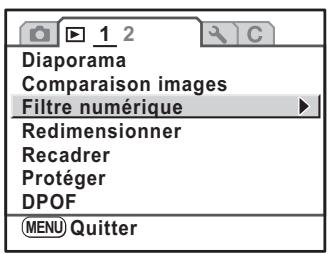
3 Appuyez sur le bouton de navigation ()
L'écran permettant de sélectionner le filtré s'affiche.
4
Selectionnez un filtré à l'aide du bouton de navigation (▲▼▲▶) puis appuyez sur le bouton OK.
Selectionnez un filtré et prévisualisez les effets sur l'écran.
Vou puez tourner la molette de selection pour selectionner une autre image.
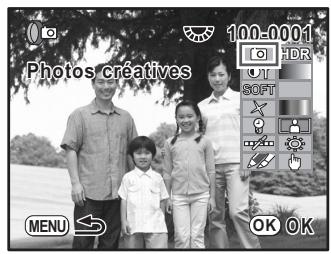
5
Utilisez le bouton de navigation (▲▼) pour selectionner le paramètre et le bouton de navigation (▲▶) pour ajuster la valeur.
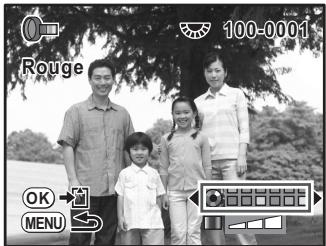
Filtre couleurs
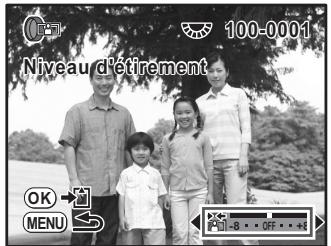
Filtre étreiment
6
Appuyez sur le bouton OK.
L'écran de confirmation de sauvegarde apparait.
7
Utilisez le bouton de navigation ( ) pour selectionner [Combinaison filtres utilisée] ou [Enregistrer sous].
Selectionnez [Combinaison filtres utilisée] lorsque vous souhaitez appliquer des filtres supplémentaires à la même image.
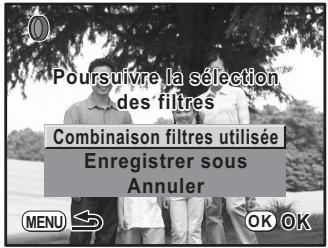
8
Appuyez sur le bouton OK.
Si [Combinaire Filteres utilisée] a été sélectionné, l'appareil revient à l'étape 4. Si [Enregistrer sous] a été sélectionné, l'image traitée par catégorie est enregistrée comme nouvelle image.

Il est possible de combiner jusqu'à 20 litres sur une même image.


Retouche d'images RAW
Vous pouvez convertir des fichiers RAW en fichiers JPEG.

Seuls les fichiers RAW capturés avec cet apparéil peuvent être retouchés. Les fichiers RAW et JPEG pris avec d'autres apparéils ne peuvent être modifiés avec cet apparéil.
Retouche d'une image RAW
1 Sélectionnez [Développement RAW] dans le menu [Lecture 2].
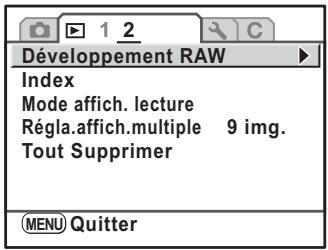
2 Appuyez sur le bouton de navigation ()
3 Utilisez le bouton de navigation (▲▶) pour selectionner une image à retoucher.
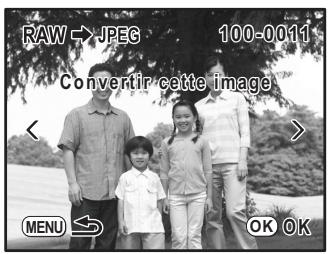
4 Appuyez sur le bouton OK.
Les paramètres enregistrés dans le fjichier image s'afficht.
Reportez-vous à « Spécification de paramètres » pour spécifique les paramètres.
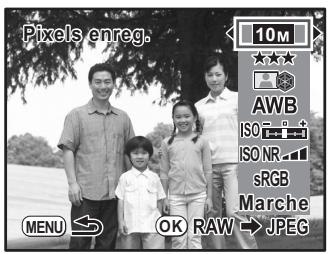
5 Appuyez sur le bouton OK.
L'écran de confirmation de sauvegarde apparait.
6 Utilisez le bouton de navigation ( ) pour selectionner [Enregistrer sous].
Sauvegarder image comme nouveau fichier
Enregisterssous
Annuler
(MENU)
![PENTAX KM+KC+18/55+50/200 - Utilisez le bouton de navigation ( ) pour selectionner [Enregistrer sous]. - 1](/content/2024/12/287987/images/18043f266c488e2662b0520a0dff47640a1158bef6a1daf5fccd913d9485876e.jpg)
OK OK
7 Appuyez sur le bouton OK.
L'imagemodifiéeestauvegardede sousunnomdifferent.
Utilisez le bouton de navigation (▲▼) pour sélectionnner [Quitter] puis appuyez sur le bouton OK.
Selectionnez [Poursuivre] pour retoucher d'autres images.
Enregistrement images terminé Poursuivre développement?
Poursuivre
Quitter
OK OK
Spécification de paramètres
Spécífie les paramètres pour la retouché d'images RAW.
Les paramètres suivants peuvent être modifiés.
| Paramètre | Valeur |
| Pixels enreg. | 10M (3872×2592)/6M (3008×2000)/2M (1824×1216) |
| Niv. compress° | ★★★ (excellent)/★★ (très bon)/★ (bon) |
| Image personnalisée | Brillant/Naturel/Portrait/Paysage/Eclatant/Monochrome (p.157) |
| Balance blancs | AWB (Auto), ※ (Lumière du jour), ◆ (Ombre), ◆ (Nuageux), ◆D (Lumières fluo coul lum du jour), ◆N (Lumières fluo blc coul du jour), ◆W (Lumières fluo lumière blanche), ※ (Tungstène), ◆WB (Flash), ◆ (Manuel) (p.159) |
| Sensibilité | -2,0 à +2,0 |
| Réduct° bruit ISO élevé | Arrêt/La plus faible/Faible/Forte |
| Espace couleurs | sRGB/AdobeRGB |
| Compensation ombres | Oui/Arrêt |
1 Utilisez le bouton de navigation (▲▼) à l' étape 4 de la p.195 pour sélectionner le paramètre que vous souhaitez modifier.
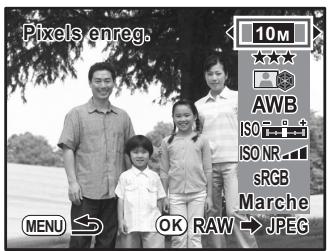
2 Utilisez le bouton de navigation ( ) pour modifier la valeur.
3 Appuyez sur le bouton OK.
L'écran de confirmation de sauvegarde apparait.

Utilisez le bouton de navigation (▲▼) pour sélectionner [Enregistrer sous] puis appuyez sur le bouton OK.
L'imag RAW est edited et enregistrée comme une nouvelle image.
![PENTAX KM+KC+18/55+50/200 - Utilisez le bouton de navigation (▲▼) pour sélectionner [Enregistrer sous] puis appuyez sur le bouton OK. - 1](/content/2024/12/287987/images/16a8a4d75a777f5adf7659af30723531d5726ba0728f024458ccffe9bc9c9cbd.jpg)
Lorsque la balance des blancs est reglee sur [Manuel], appuyez sur le bouton Av pour faire apparaitre I'ecran de mesure. Seule la plage de mesure par point est disponible.
9 Imprimer depuis l'appareil
Ce chapitre explique comment paramétrer l'impression.
Réglages pour le laboratoire d'impression (DPOF) 200
Impression avec PictBridge 203
Réglages pour le laboratoire d'impression (DPOF)
Voussoupiezcommanderdes tirages photographiquesclassiques enconfiant simplyla cartememoire SDcomportantvosimagesaunlaboratoire d'impression.
Les réglages DPOF (Digital Print Order Format) vous permettent de spécifique le nombre d'exemplaires et l'impression de la date.

- Les réglages DPOF ne peuvent s'appliquer à des images RAW.
- Vous pouvez effectuer des réglages DPOF pour 999 images maximum.
Impression d/images uniques
1 Sélectionnez [DPOF] dans le menu [Lecture 1].
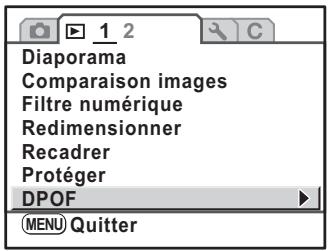
2 Appuyez sur le bouton de navigation ()
3 Utilisez le bouton de navigation ( ) pour selectionner [Une image] puis appuyez sur le bouton OK.
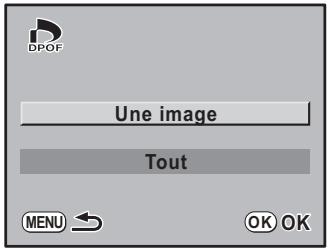
4
Utilisez le bouton de navigation (▲▶) afin de sélectionner une image pour laquelle procédéraux réglages DPOF.
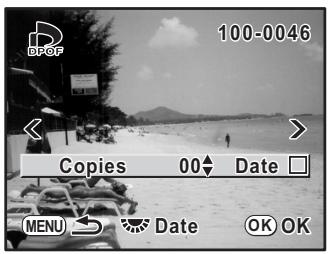
5
Utilisez le bouton de navigation (▲▼) pour sélectionner le nombre d'exempliaires.
Vous pouvez indiquer jusqu'à 99 exemplaires.
6
Tournez la molette de selection pour spécifier si la date doit () ou non () être insérée.
: La date sera imprimée.
□ : La date ne sera pas imprimée.
Répéter les étapes 4 à 6 pour paramétrer d'autres images (jusqu'à 999).
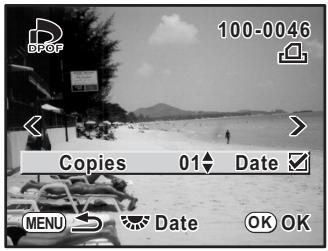
7
Appuyez sur le bouton OK.
Le réglage DPOF pour l'image sélectionnée est sauvégardé et l'appareil revient en mode lecture.

La date peut ne pas etre imprimée sur les images selon l'imprimante ou le laboratoire photo meme si les reglages DPOF sont effectués.

Pour annuler les réglages DPOF, à l' étape 5, affectez la valeur [00] au nombre d'exemploaires et appuyez sur le bouton OK.
Réglages pour toutes les images
1
Selectionnez [Tout] à l'étape 3, p.200.
L'écran permettant d'effectuer les réglages DPOF pour toutes les images apparait.
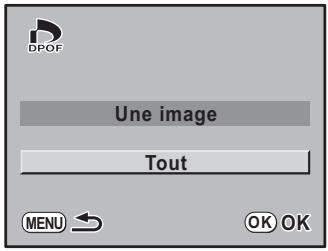
2
Selectionnez le nombre d'exemplaires et indiquez si la date doit ou non apparaitre.
Reportez-vous aux étapes 5 et 6 dans p.201 pour plus de détails sur les réglages.
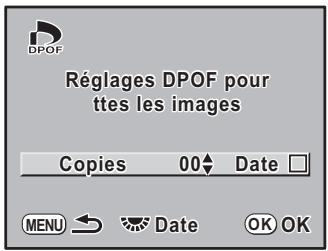
3
Appuyez sur le bouton OK.
Les réglages DPOF pour toutes les images sont sauvégardés et l'appareil revient à l'écran qui précédait la sélection du menu réapparait.

Le nombre d'exemplaires spécifique dans les réglages de toutes les images s'applique à toutes les images et les réglages individuels sont annulés. Avant l'impression, assurez-vous que ce nombre est correct.
Impression avec PictBridge
Cette fonction vous permet d'imprimer des images directement depuis votre apparéil sans utiliser d'ordinateur (impression directe).
Connectez l'appareil à l'imprimante compatible PictBridge avec le cable USB fourni (I-USB7) pour imprimer directement.
Sélectionnez les images que vous VOULEZ imprimer, le nombre d'exemplaires et indiquez si vous souhaitez faire apparaitre la date ou non sur l'appareil après l'avoir connecté à l'imprimante.
L'impression directe s'effectue comme suit.
1 Réglez la connexion USB de l'appareil photo sur [PictBridge] (p.204)
2 Connexion de l'appareil à l'imprimante (p.205)
3 Réglage des options d'impression Impression des images seules (p.206)
Impression de toutes les images (p.208)
Impression avec les réglages DPOF (p.209)
memo
- Il est recommandé d'utiliser le kit adaptateur secteur K-AC84 (en option) lorsque vous connectez l'appareil à une imprimante. Il se peut que l'imprimante ne fonctionne pas correctement ou que des données d'images soient perdues si les piles s'épuisent alors que les deux apparèils sont connectés.
- Ne débranchez pas le cable USB pendant le transfert.
- Il est possible que tous les réglages effectués au niveau de l'appareil ( comme les réglages d'impression ou DPOF) ne soient pas repris en fonction du modele d'imprimante.
- Une erreur d'impression peut survenir si plus de 500 exemplaires sont seLECTIONnées.
- L'impression d'un index des images, qui rassemble plusieurs images sur une même feuille, peut ne pas être possible à moins que l'imprimante ne se préte à l'impression d'index. L'impression d'index peut nécessiter un ordinateur.
- Les images RAW ne peuvent pas être directement imprimées à partir de l'appareil. Utilisez [Développement RAW] (p.195) pour les convertir en JPEG ou les transférer vers un ordinateur puis utilisez PENTAX PHOTO Browser 3 pour les imprimer.
- Reportez-vous au « Manuel d'utilisation de PENTAX PHOTO Browser 3/PENTAX PHOTO Laboratory 3 » lorsque vous vous connectez à un ordinateur.
Paramétrage de la connexion USB
1 Sélectionnez [Connexion USB] dans le menu [« Préférences 2].
2 Appuyez sur le bouton de navigation ()
Un menu contextual apparait.
3 Utilisez le bouton de navigation ( ) pour selectionner [PictBridge].
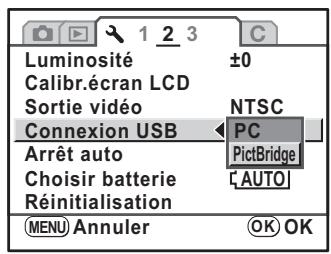
4 Appuyez sur le bouton OK.
Le réglage est modifié.
5 Appuyez sur le bouton MENU.
L'écran qui précédait la sélection du menu réapparait.
Connexion de l'appareil à l'imprimante
1 Mettez l'appareil hors tension.
2 Ouvrez le cache des ports, dirigez la flèche sur le cable USB prévu vers la marque ▲ de l'appareil puis raccordez le cable USB au port USB/Video.
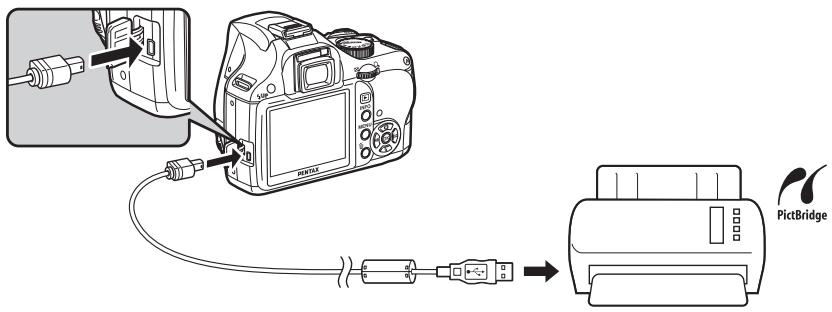
3 Raccordez l'autre extrémité du cable USB à une imprimante compatible PictBridge.
Le logo PictBridge s'affiche sur les imprimantes compatibles PictBridge.
4 Mettez l'imprimante sous tension.
5 Lorsque l'imprimante a demarré, mettez l'appareil sous tension.
Le menu PictBridge apparait.
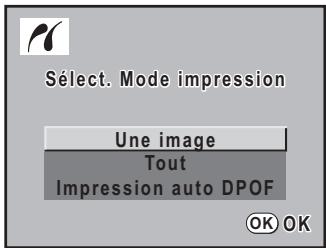

Le menu PictBridge ne s'affiche pas si [Connexion USB] est regle sur [PC].
Impression d-images seules
1 Utilisez le bouton de navigation ( ) pour selectionner [Une image] dans le menu PictBridge.
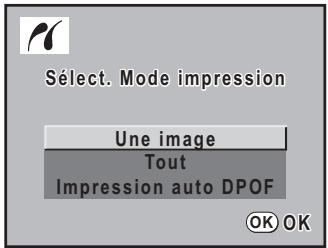
2 Appuyez sur le bouton OK.
L'écran imprimer une photo apparait.
3 Choisissez l'image à imprimer à l'aide du bouton de navigation (▲▶).
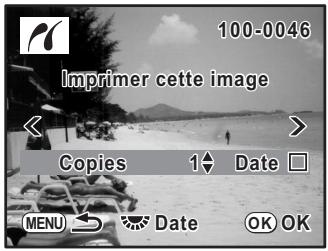
4 Utilisez le bouton de navigation ( ) pour selectionner le nombre d'exempliaires.
Il est possible d'imprimer jusqu'à 99 exemplaires.
5 Tournez la molette de selection pour spécifier si la date doit (✔) ou non (□) être insérée.
: La date sera imprimée.
: La date ne sera pas imprimée.
6 Appuyez sur le bouton OK.
L'écran de confirmation des réglages d'impression apparait.
Passez à l'étépe 11 pour imprimer des photos avec le réglage par défaut.
Pour modifier les réglages, allez à l'étépe 7.
7 Utilisez le bouton de navigation ( ) pour selectionner [Format papier] et appuyez sur le bouton de navigation () .
L'écran [Format papier] apparait.
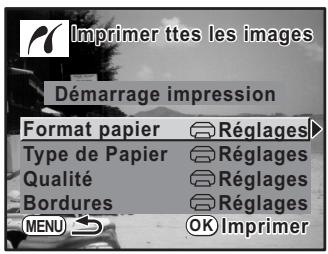
8 Utilisez le bouton de navigation ( ) pour selectionner un format.
Vous pouvez uniquementCHOISIR un format compatible avec votre imprimante.
Si la valeur [Réglages] est sélectionnée, les images sont imprimées en fonction des paramètres de l'imprimante.
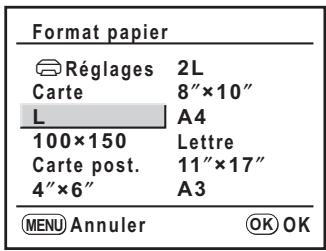
9 Appuyez sur le bouton OK.
10 Répétez les étapes 7 à 9 pour régler [Type de Papier], [Qualité] et [Bordures].
Si la valeur [Réglages] est affectée à ces réglages d'impression, les images sont imprimées en fonction des paramètres de l'imprimante.
Plus le nombre d'étoiles ★ correspondant au paramètre [Type de Papier] est élevé et plus le papier est de qualité.
Plus le nombre d'étoiles ★ correspondant au paramètre [Qualité] est élevé et plus l'impression est de qualité.
11 Utilisez le bouton de navigation (▲▼) pour sélectionnner [Démarrage impression] puis appuyez sur le bouton OK.
L'imagé est imprimée conformément aux réglages.
Appuyez sur le bouton MENU pour annuler l'impression.
Impression de toutes les images
Utilisez le bouton de navigation (▲▼) pour sélectionner [Tout] dans le menu PictBridge.
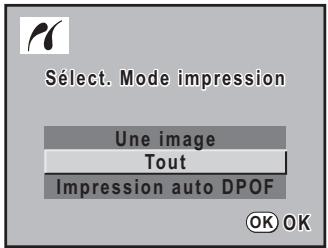
2 Appuyez sur le bouton OK. L'écran imprimer toutes les images apparait.
3 Sélectionnez le nombre d'exemplaires et indiquez si la date doit ou non apparaitre.
Le nombre d'exemploaires et le réglage de la date que vous sélectionnez s'appliquent à toutes les images.
Reportez-vous aux étapes 4 et 5, p.206 pour plus de détails sur les réglages.
Utilisez le bouton de navigation (▲▶) pour vérifier les images devant être imprimées.
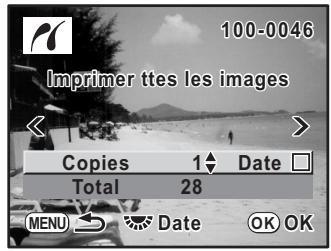
4 Appuyez sur le bouton OK.
L'écran de confirmation des réglages d'impression apparait.
Reportez-vous aux étapes 7 et 10, p.207 pour plus de détails sur la modification des réglages.
5 Utilisez le bouton de navigation (▲▼) pour sélectionnner [Démarrage impression] puis appuyez sur le bouton OK.
Toutes les images sont imprimées conformément aux réglages.
Appuyez sur le bouton MENU pour annuler l'impression.
Impression d/images à l'aide des réglages DPOF
1 Utilisez le bouton de navigation (▲▼) pour selectionner [Impression auto DPOF] dans le menu PictBridge.
2 Appuyez sur le bouton OK. L'écran d'impression avec les réglages DPOF apparait. Utilisez le bouton de navigation (▲▶) pour vérifier le nombre de copies de chaque image, si la date est imprimée ou non, et le nombre total de copies.
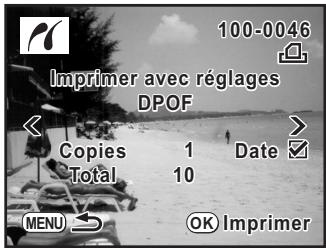
3 Appuyez sur le bouton OK.
L'écran de confirmation des réglages d'impression apparait.
Reportez-vous aux étapes 7 et 10, p.207 pour plus de détails sur la modification des réglages.
4 Utilisez le bouton de navigation ( ) pour selectionner [Demarrage impression] puis appuyez sur le bouton OK.
Les images sont imprimées conformément aux réglages.
Appuyez sur le bouton MENU pour annuler l'impression.
Déconnexion du cable USB
Débranche le cable USB de l'appareil et de l'imprimante une fois l'impression terminée.
1 Mettez l'appareil hors tension.
2 Débranchez le cable USB de l'appareil et de l'imprimante.
Aide-memoire
10 Réglages de l'ordinateil
Ce chapitre explique comment changer les réglages de l'appareil.
Commentutiliserle menu Preférences 212
Formatage de la carte mémoire SD 214
Réglage du bip, de la date et de l'heure et de la langue d'affichage 215
Réglage de l'écran et de l'affichage des menus ....220
Réglage de la convention de désignation des dossiers et d'attribution des numérios de fichiers 224
Sélection du système de sortie video et des réglages d'alimentation 225
Utilisation du Pixels Mapping 228
Selectionner les réglages du mode de prise de vues pour enregistrer dans l'appareil 229
Comment utiliser le menu Préférences
Réalisez divers réglages concernant l'appareil dans le menu [ 一 Preférences].

Pour plus de détails sur l'utilisation des menus, reportez-vous à « Utilisation des menus » (p.32).
Paramètres de réglage du menu Préférences
Effectuez les réglages suivants dans le menu [ 一 Preférences 1-3]. En mode de prise de vues /lecture, appuyez sur le bouton MENU et utilisez le bouton de navigation ( ) pour afficher le menu [ 一 Preférences 1-3].
| Menu | Paramètre | Fonction | Page |
| \1 | Language/言語 | Modifie la langue d'affichage des menus et messages. | p.219 |
| Réglage date | Définit le format de la date et l'heure. | p.216 | |
| Heure monde | Définit l'affichage de la date et de l'heure locale d'une ville indiquée, en plus de l'endroit actuel sur l'écran, lorsque vous voyagez à l'étranger. | p.216 | |
| Taille du texte | Définit la taille du texte sélectionné dans les menus. | p.220 | |
| Affichage guide | Définit l'affichage des témoins sur l'écran. | p.220 | |
| Nom du dossier | Définit la méthode utilisée pour attribuer des noms aux dossiers de stockage des images. | p.224 | |
| Signal sonore | Active ou désactive le bip sonore. | p.215 | |
| \2 | Luminosité | Modifie la luminosité de l'écran. | p.221 |
| Calibrécran LCD | Règle la couleur de l'écran. | p.222 | |
| Sortie videoo | Définit le format de sortie vers l'équipement audiovisuel. | p.225 | |
| Connexion USB | Définit la connexion du cable USB (à un ordinateur ou une imprimante). | p.204 | |
| Arrêt auto | Définit l'heure de mise hors tension automatique. | p.225 | |
| Choisir batterie | Sélectionne le type de piles insérées dans l'appareil. | p.226 | |
| Réinitialisation | Restaure tous les réglages. | p.232 | |
| \3 | Pixels Mapping | Établit et corrighe les pixels défectueux dans le CCD. | p.228 |
| Alerte poussières | DéTECTe la poussière déposée sur le CCD. | p.244 | |
| Syst.Anti-pouss. | Nettoie le CCD en le faisant vibrer. | p.243 | |
| Nettoyage capteur | Bloque le miroir en position relevée pour le nettoyage du CCD. | p.246 | |
| Formater | Formate la carte mémoire SD. | p.214 |
- [PéRéférences 1] menu
| 1 2 3 | C |
| Language/言語 | François |
| Réglage date | |
| Heure monde | 公 |
| Taille du texte | Std. |
| Affichage Guide | 3 sec. |
| Nom du;dossier | Date |
| Signal sonore | 口 |
| (MENU)Quitter | |
- [Preférences 2] menu
| 1 2 3 | |
| Luminosité | ±0 |
| Calibrécran LCD | |
| Sortie matériel | NTSC |
| Connexion USB | PC |
| Arrêt auto | 1 min. |
| Choisisr batterie | AUTO |
| Réinitialisation | |
| (MENU) Quitter | |
- [ P Références 3] menu
| 1 2 3 |
| Pixels Mapping Alerte poussières Syst.Anti-pouss. Nettoyage captein Formater |
| (MENU) Quitter |
Formatage de la carte mémoire SD
Utilisez cet apparéil pour formater (initialiser) une carte mémoire SD non utilisée ou ayant servi sur un autre apparéil photo ou dispositif numérique. Le formatage supprimera toutes les données sur la carte mémoire SD.

- Ne retirez pas la carte mémoire SD en cours de formatage, sous peine de l'endommager et de la rendre inutilisable.
- Le formatage supprime toutes les données, protégées ou non. Soyez vigilant.
1 Sélectionnez [Formater] dans le menu [ PéRéences 3 ]
2 Appuyez sur le bouton de navigation (▶). L'écran [Formater] apparait.
3 Utilisez le bouton de navigation ( ) pour selectionner [Formater].
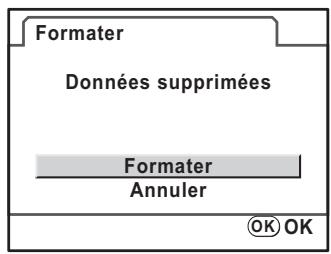
4 Appuyez sur le bouton OK.
Le formatage démarre.
Une fois le formatage terminé, l'écran qui precedait la sélection du menu réapparait.
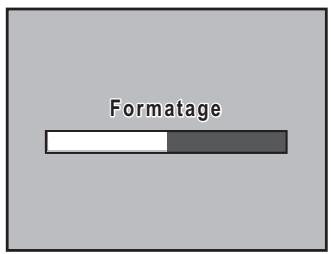
Réglage du bip, de la date et de l'heure et de la langue d'affichage
Activation et désactivation du bip sonore
Vous pouvez activer ou désactiver le bip sonore de l'appareil. Le réglage par défaut est (marche).
Cinq éléments peuvent être définis : MAP effectué, AE-L (son du bouton de verrouillage de l'exposition), RAW (son du bouton RAW), Retardateur et Télécommande.
1 Sélectionnez [Signal sonore] dans le menu [Préférences 1].
2 Appuyez sur le bouton de navigation ()
L'écran [Signal sonore] apparait.
3 Utilisez le bouton de navigation ( ) pour selectionner un élément puis le bouton de navigation (▶) pour selectionner Oui (☑) ou Arrêt (□).
Vou puez desactiver tous lessons en selectionnant [Réglages] et en utilisant le bouton de navigation (▲▶) pour selectionner Arrêt (□).

4 Appuyez deux fois sur le bouton MENU.
L'écran qui précédait la sélection du menu réapparait.
Changement de la date et de l'heure et du style d'affichage
Vouss pouvez changer les valeurs initiales de date et d'heure et également définir le style d'affichage. Choisissez [jj/mm/aa], [mm/jj/aa], ou [aa/mm/jj]. Choisissez [12h] (12 heures) ou [24h] (24 heures) pour l'affichage de l'heure.
Paramétrez [Réglage date] dans le menu [Périences 1] (p.212).
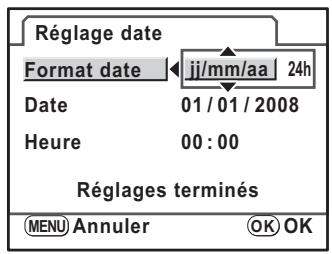
Réglage de la date et de l'heure (p.54)
Réglage de l'heure monde
La date et l'heure sélectionnées dans « Réglages initiaux » (p.50) servent de date et d'heure pour le lieu où vous vous trouvez.
Le réglage de la destination dans [Heure monde] vous permet d'afficher sur l'écran la date et l'heure locales lorsque vous voyagez à l'étranger.
1 Sélectionnez [Heure monde] dans le menu [ PéRérences 1].
2 Appuyez sur le bouton de navigation ()
L'écran [Heure monde] apparait.
3 Utilisez le bouton de navigation (▲▶) pour sélectionnner (Destination) ou (Ville résidence).
Ce réglage change la date et l'heure indiquées sur l'écran d'affichage du guide.
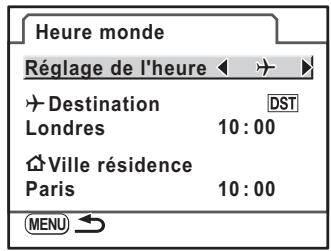
4 Appuyez sur le bouton de navigation ()
Le cadre de sélection passa à (réglage Destination).
5 Appuyez sur le bouton de navigation ()
L'écran de réglage de la ville de destination apparait.
6 Utilisez le bouton de navigation (▶) pour sélectionner une ville de destination.
Tournez la molette de selection pour changer de région.
L'heure actuelle, le lieu et la différence d'heure de la ville sélectionnée apparaisent.
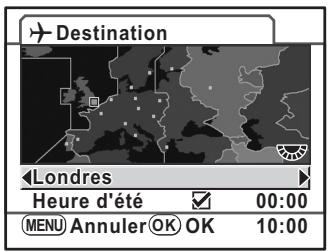
Utilisez le bouton de navigation (▼) pour sélectionnner [Heure d'été] (DST).
8 Activez (marche) ou désactivez (arrêt) la fonction à l'aide du bouton de navigation (▲).
Sélectionnez (marche) si la ville de destination est soumise à l'heure d'été.
9 Appuyez sur le bouton OK.
Le réglage de la destination est enregistré.
10 Appuyez deux fois sur le bouton MENU.
L'écran qui précédait la sélection du menu réapparait.

- Reportez-vous à « Liège des villes de la fonction Heure monde » (p.218) pour les villes qui peuvent être spécifiées comme destination.
- Sélectionnez (Ville résidence) à l'étape 4 pour définir la ville et l'horaire d'été (DST).
- apparait sur l'affichage du guide et sur l'écran de contrôle si l'heure monde est régée sur (Destination). (p.22)
- Lorsque vous changez l'heure monde en (Destination), le réglage de la sortie video (p.225) passes au réglage par défaut pour cette ville.
Listedes villes de la fonction Heure monde
| Région | Ville | Région | Ville |
| Amérique du Nord | Honolulu | Afrique/Asie occidentale | Dakar |
| Anchorage | Alger | ||
| Vancouver | Johannesburg | ||
| San Francisco | Istanbul | ||
| Los Angeles | Le Caire | ||
| Calgary | Jérusalem | ||
| Denver | Nairobi | ||
| Chicago | Djeddah | ||
| Miami | Téhéran | ||
| Toronto | Dubai | ||
| New York | Karachi | ||
| Halifax | Kaboul | ||
| Amérique centrale et du Sud | Mexico | Malé | |
| Lima | Delhi | ||
| Santiago | Colombo | ||
| Caracas | Katmandou | ||
| Buenos Aires | Dacca | ||
| Sao Paulo | Yangon | ||
| Rio de Janeiro | Bangkok | ||
| Europe | Lisbonne | Kuala Lumpur | |
| Madrid | Vieng-Chan | ||
| Londres | Singapour | ||
| Paris | Phnom Penh | ||
| Amsterdam | Ho Chi Minh-Ville | ||
| Milan | Jakarta | ||
| Rome | Hong Kong | ||
| Copenhagen | Pékin | ||
| Berlin | Shanghai | ||
| Prague | Manille | ||
| Stockholm | Taipei | ||
| Budapest | Séoul | ||
| Varsovie | Tokyo | ||
| Athènes | Guam | ||
| Helsinki | |||
| Moscou | |||
| Région | Ville |
| Océanie | Perth |
| Adelaide | |
| Sydney | |
| Nouméa | |
| Wellington | |
| Auckland | |
| Pago Pago |
Réglage de la langue d'affichage
Il est possible de changer la langue d'affichage des menus, messages d'erreur, etc.
Voues avec le choix entre 19 langues : allemand, anglais, chinois (traditionnel et simplifié), coreen, danois, espagnol, finnois, français, grec, hongrois, italien, japonais, néerlandais, polonais, portugais, russe, suédois, tchéque et turc.
Paramétrez [Language/言語] dans le menu [Preférences 1] (p.212).
| Language/言語 | |
| English | Dansk Eλληνικα |
| Français | Svenska Русккий |
| Deutsch | Suomi한국어 |
| Espanol | Polski 中文繁體 |
| Portugues | Čestina 中文简体 |
| Italiano | Magyar 日本語 |
| Nederlanden Türkıce | |
| (MENU) Cancel OK OK | |
Réglage de la langue d'affichage (p.50)
Réglage de l'écran et de l'affichage des menus
Réglage de la taille du texte
Vou puez regler laaille du texte selectionné dans les menus sur [Std.] (affichage normal) ou [Grande] (affichage agrandi).
Paramétrez [Taille du texte] dans le menu [Périences 1] (p.212).
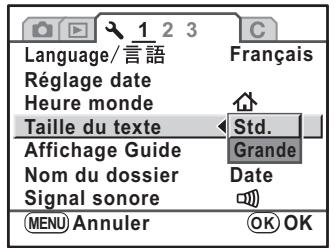
Réglage de la durée d'affichage du guide
Réglez la durée d'affichage des guides sur l'écran lorsque l'appareil est sous tension ou que le mode prise de vue est changé. (p.22)
Sélectionnez parmi [Arrêt], [3sec.], [10sec.] et [30sec.]. Le réglage par défaut est [3sec.].
Paramétrez [Affichage guide] dans le menu [Preférences 1] (p.212).
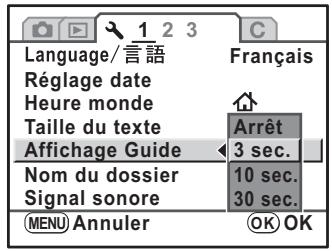
Paramétrage de l'affichage contrôle
Définit si l'écran de contrôle apparaît systématiquement sur l'écran.
Le réglage par défaut est [Marche].
Paramétrez [21. État affichage] dans le menu [C Réglag. person. 3] (p.78).
21.Etat affichage
1 Marche
2 Arret
Ecran d'etat affiché en permanence
Réglage de la luminosité de l'écran
Vous pouvez régler la luminosité de l'écran. Faites les réglages lorsque l'écran est peu visible.
Paramétrez [Luminosité] dans le menu [Périences 2] (p.212).
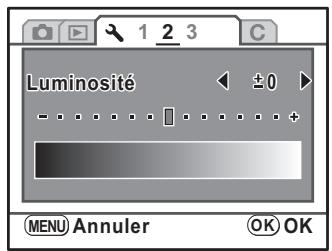
Réglage de la couleur de l'écran
You pouze regler la couleur de I'ecran.
1 Sélectionnez [Calibrécran LCD] dans le menu [Préférences 2].
2 Appuyez sur le bouton de navigation ()
L'écran [Calibrécran LCD] apparait.
3 Utilisez le bouton de navigation ( ) pour régler la couleur.
Vous pouvez ajuster la valeur parmi 15 niveaux.
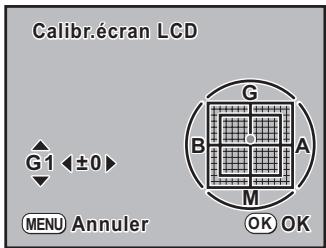
| G-M | Ajuste le ton des couleurs entre vert et magenta. | ▲▼ |
| B-A | Ajuste le ton des couleurs entre bleu et amber. | ▲▶ |
4 Appuyez sur le bouton OK.
5 Appuyez sur le bouton MENU.
L'écran qui précédait la sélection du menu réapparait.
Réglage de l'affichage pour l'affichage immédiat
Vous pouvez régler la durée de l'affichage immédiat et définir si vous voulez ou non afficher l'histogramme et l'ajretissement Lumineux/sombre. Les réglages par défaut sont [1sec.] pour la durée d'affichage et [Arrêt] pour l'histogramme et l'ajretissement Lumineux/sombre.
1 Sélectionnez [Affich. immediat] dans le menu [Mode pr. de vue 2].
2 Appuyez sur le bouton de navigation (▶).
L'écran [Affich. immédiat] apparait.
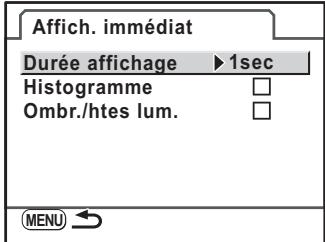
3 Appuyez sur le bouton de navigation () et utilisez le bouton de navigation ( ) pour selectionner une durée d'affichage puis appuyez sur le bouton OK.
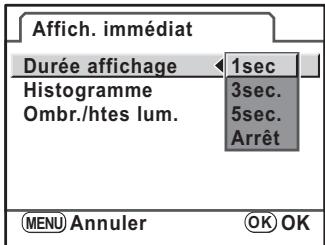
4 Utilisez le bouton de navigation (▲▼) pour sélectionnner [Histogramme].
5 Activez (marche) ou désactivez (arrêt) à l'aide du bouton de navigation (▲▶).
6 Utilisez le bouton de navigation (▲▼) pour sélectionnner [Ombr./htes lum.].
7 Activez (marche) ou désactivez (arrêt) à l'aide du bouton de navigation (▲▶).
8 Appuyez deux fois sur le bouton MENU.
L'écran qui précédait la sélection du menu réapparait.
Réglage de la convention de désignation des dossiers et d'attribution des numérios de fichiers
Sélection du nom de dossier
Voussupportezchoisir lamethode d'attributiondesnomsde dossier de stockage des images.Le parametre par defaultest [Date].
| Date | Les paires de chiffres correspondant respectivement à [mois] et [jour] de la prise de vue sont repris dans le nom de dossier sous la forme [xxx_MMJJ].[xxx] est un numéro d'ordre compris entre 100 et 999. [MMJJ] (mois et jour) apparait selon le format d'affchage régle dans [Réglage date] (p.216). (Exemple) 101_0125 : dossier contenant les photos prises le 25 janvier |
| PENTX | Le nom de dossier adopte la forme [xxxPENTX]. (Exemple) 101PENTX |
Paramétrez [Nom du dossier] dans le menu [Preférences 1] (p.212).
| 1 2 3 C | |
| Language/言語 | François |
| Réglage date | |
| Heure monde | 公 |
| Taille du texte | Std. |
| Affichage Guide | 3 sec. |
| Nom du;dossier | Date |
| Signal sonore | PENTX |
| (MENU) Annuler | OK OK |
Sélection du réglage du numéro de fichier
Vou puez sélectionner la méthode d'attribution du numero de fichier d'une image lorsque vous l'enregistrez dans un nouveau dossier. Sélectionnez (marche) ou (arrêt) pour [N° de fichier] dans [Mémoire] (p.229) dans le menu [Mode pr. de vue 3].
| ( Marche ) | Le numéro de fichier de la的最后一 minute image enregistrée dans le dossier précédent est enregistré et les images ultérieures recoivent des numérios de fichier séquentiers, même si vous créez un nouveau dossier . |
| ( arrêt ) | Le numéro de fichier de la première image enregistrée dans un dossier revient à 0001 à chaque fois qu'un nouveau dossier est créé pour enregistrer des images . |

Lorsque le nombre d'images enregistrables dépasse 500, les photos prises sont réparties en dossiers de 500 images. Cependant, en prise de vue avec bracketing auto, les images sont enregistrées dans le même dossier jusqu'à la fin de la prise de vue, même si le nombre d'images dépasse 500.
Sélection du système de sortie video et des réglages d'alimentation
Sélection du système de sortie video
Lorsque vous raccordez l'appareil à un équipement audiovisuel, comme un téléviseur,CHOISSEZ UN SYSTEME DE SORTTE video approprié (NTSC ou PAL) pour la lecture d'images.
Paramétrez [Sortie video] dans le menu [Preférences 2] (p.212).
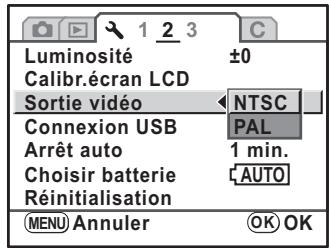
Branchement de l'appareil à un équipement audiovisuel (p.186)

Le système de sortie video par défaut dépend de la région. Lorsque vous changez Heure monde en (Destination), le réglage de la sortie video change le réglage par défaut pour cette ville.
Désactivation de l'arrêt automatique
Vou puez regler l'appareil pour qu'il s'éteigne automatiquement en cas de non-utilisation prolongée. Sélectionnez [1 min.], [3 min.], [5 min.], [10min], [30min] ou [Arrêt]. Le réglage par défaut est [1 min.].
Paramétrez [Arêt auto] dans le menu [Périences 2] (p.212).
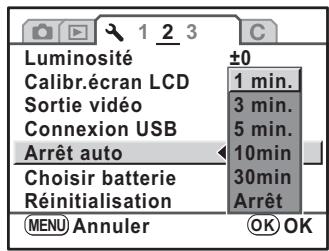

L'arrêt automatique ne fonctionnera pas pendant une lecture de diaporama ou une connexion USB.
Réglage du type de piles
Règle le type de piles utilisé dans l'appareil. Réglage par défaut: [Détection auto].
1 Sélectionnez [Choisir batterie] dans le menu [Préférences 2].
2 Appuyez sur le bouton de navigation ()
L'écran [Choisir batterie] apparait.
3 Utilisez le bouton de navigation ( ) afin de selectionner le type de piles.
Réglé sur [Détection auto], l'appareil détecte automatiquement le type de piles utilisé.
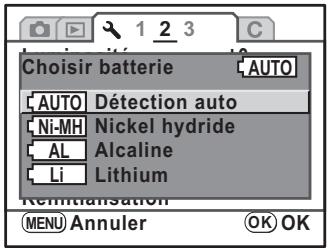
4 Appuyez sur le bouton OK.
5 Appuyez deux fois sur le bouton MENU.
L'écran qui précédait la sélection du menu réapparait.

Lorsqu'un type de pile autre que celui sélectionné dans le menu est utilisé, le niveau d'usage des piles n'est pas correctement déterminé. Veuillez désirer le type approprié. Généralement, la détéction automatique ne poseaucun problème. Cependant, à basses températures et lors de l'utilisation de piles stockées pendant une longue période, définiquee le type de piles approprié de sorte que l'appareil puisse correctement déterminer le niveau d'énergie restante.
Paramétrage du fonctionnement du témoin de mise sous tension
Définit le fonctionnement du témoin de mise sous tension en [Std.], [Faible] ou [Arrêt].
Le réglage par défaut est [Std.].
Paramétrez [20. Témoin marche] dans le menu [C Réglag. perso. 3] (p.78).
20.Témoin marche
1 Std.
2 Faible
3 Arrêt
Témoin marche allumé lorsque l'appareil est sous tension

Meme si le témoin de mise sous tension est sur [Arrêt], il s'allume lorsque l'appareil est en train de transférer des données vers un ordinateur ou une imprimante branché à l'aide du cable USB.
Utilisation du Pixels Mapping
Le Pixels Mapping est une fonction qui permet d'établier et de corriger les pixels défectueux dans le CCD.
1 Sélectionnez [Pixels Mapping] dans le menu [Préférences 3].
2 Appuyez sur le bouton de navigation ()
L'écran [Pixels Mapping] apparait.
3 Appuyez sur le bouton de navigation ( ) pour selectionner [Pixels Mapping] puis appuyez sur le bouton OK.
Les pixels défectueux sont établis et corrigés, et l'écran qui précédait la sélection du menu réapparait.
Pixels Mapping
Contrôle tous les pixels afin de memoriser les pixels défectueux
Pixels Mapping Annuler
OK OK

Lorsque les piles sont faibles, [Énergie restante insuffisante pour activer le Pixel Mapping] s'affiche sur l'écran. Utilisez le kit adaptateur secteur K-AC84 (en option) ou utilisez des piles encore largement chargées.
Sélectionner les réglages du mode de prise de vues pour enregistrer dans l'appareil
Vou pouvez seLECTIONner les réglages que vous pouze enregistrer après la mise hors tension de l'appareil.
Les réglages suivants peuvent être enregistrés : Mode flash, Mode prise de vues, Balance des blancs, Sensibilité, Correction IL, Compens. expo flash, Affichage lecture et N° fichier. Le réglage par défaut est (marche) pour tous les réglages.
1 Sélectionnez [Mémoire] dans le menu [Mode pr. de vue 3].
2 Appuyez sur le bouton de navigation ()
L'écran [Mémoire] apparait.
3 Choisissez un élément à l'aide du bouton de navigation ( )
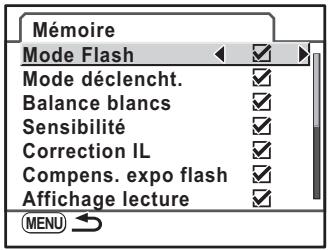
4 Activez (marche) ou désactivez (arrêt) la fonction à l'aide du bouton de navigation (▲).
5 Appuyez deux fois sur le bouton MENU.
L'écran qui précédait la sélection du menu réapparait.

Réglez [N° de fichier] sur (marche) pour poursuivre la numérotation séquentière pour le nom de fichier même si un nouveau dossier est créé. Reportez-vous à « Sélection du réglage du nombre de fichier » (p.224).
Aide-memoire
11 Réinitialisation des régles par défaut
Réinitialise les réglages de l'appareil.
Réinitialisation des menus Mode prise de vue/Lecture/Préférences 232
Réinitialisation du menu personnelisé 233
Réinitialisation des menus Mode prise de vue/Lecture/Préférences
Les réglages des menus [Mode pr. de vue], [Lecture] et [Preférences] peuvent être réinitialisés aux valeurs par défaut.

Language/言語,Réglage date, la ville d'Heure monde, Taille du texte, Sortie video et les réglages du menu [C Réglag. perso.] ne sont pas réinitialisés.
1 Sélectionnez [Réinitialisation] dans le menu [Préférences 2].
2 Appuyez sur le bouton de navigation ()
L'écran [Réinitialisation] apparait.
3 Utilisez le bouton de navigation ( ) pour selectionner [Réinitialisation].
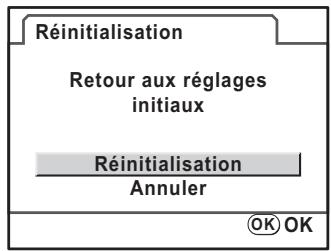
4 Appuyez sur le bouton OK.
Les réglages sont réinitialisés et l'écran qui précédait la sélection du menu réapparait.
Réinitialisation du menu personnelisé
Réinitialise les valeurs dans le menu [C Reglag. perso.] aux valeurs par défaut.
1 Sélectionnez [Réini. Fonct Persons] dans le menu [C Réglag. Persons. 4].
2 Appuyez sur le bouton de navigation ()
L'écran [Réini. Fonct Persons] apparait.
3 Utilisez le bouton de navigation ( ) pour selectionner [Réinitialisation].
Réini. Fonct person
Retour des réglages fonctions persos aux réglages d'origine
Réinitialisation
Annuler
OK OK
4 Appuyez sur le bouton OK.
Les réglages sont réinitialisés et l'écran qui précédait la sélection du menu réapparait.
Aide-memoire
12 Annexe
Réglages par défaut 236
Fonctions disponibles avec différentes combinaisons d'objectifs 240
Nettoyage du CCD 243
Accessoires optionnels 248
Messages d'erreur 252
Problèmes de prise de vue 255
Caracteristiques principales 258
Glossaire 262
Index 267
GARANTIE 272
Réglages par défaut
Le tableau ci-dessous indique les réglages d'usine par défaut.
Le réglage actuel (dernière mémoire) est sauvégardé lorsque l'appareil est mis hors tension.
Réinitialiser
Oui : le réglage reprend sa valeur par défaut avec la fonction réinitialisation (p.231).
Non: le réglage est sauvégardé même après la réinitialisation.
Touches directes
| Paramètre | Réglage par défaut | Réinitialiser | Page |
| Mode déclench. | □ (Vue par vue) | Oui | p.106 p.125 p.128 p.130 |
| Mode Flash | Dépend du mode de prise de vues | Oui | p.65 |
| Balance blancs | AWB (Auto) | Oui | p.159 |
| Sensibilité | AUTO (ISO 100 – 800) | Oui | p.87 |
Menu [Mode pr.de vue]
| Paramètre | Réglage par défaut | Réinitialiser | Page | ||
| Image personnalisée | Brilliance | Oui | p.157 | ||
| Filtre numérique | N'utiliseaucun filtré | Oui | p.132 | ||
| Format fisier | JPEG | Oui | p.152 | ||
| Pixels enregistrrés JPEG | 10M(3872×2592) | Oui | p.150 | ||
| Qualité JPEG | ★★★ (excellent) | Oui | p.151 | ||
| Format fisier RAW | PEF | Oui | p.153 | ||
| Espace couleurs | sRGB | Oui | p.164 | ||
| Mode AF | AFA | Oui | p.111 | ||
| Mesure expo | ® (multizone) | Oui | p.101 | ||
| Sélectionner pt AF | ® (large) | Oui | p.113 | ||
| Paramètre | Réglage par défaut | Réinitialiser | Page | ||
| Affich. immédiat | Durée affichage | 1 s | Oui | p.222 | |
| Histogramme | □ (arrêt) | Oui | |||
| Ombr./htes lum. | □ (arrêt) | Oui | |||
| Mémoire | Tous ☑ (marche) | Oui | p.229 | ||
| Bouton d'aide | Sélectionner la fonction | Fonction d'aide | Oui | p.154 | |
| Prévisu. numérique. | Histogramme | □ (arrêt) | Oui | ||
| Ombr./htes lum. | □ (arrêt) | Oui | |||
| Fonction bouton RAW | Annuler à chq fois | ☑ (marche) | Oui | ||
| Format de fichier JPEG/RAW/RAW+ | Tout RAW+ | Oui | |||
| Shake Reduction | ☑ (marche) | Oui | p.122 | ||
| Focale d'entrée | 35 | Oui | p.124 | ||
Menu [Lecture]
| Paramètre | Réglage par défaut | Réinitialiser | Page | |
| Diaporama | Intervalle | 3 s | Oui | p.177 |
| Effet enchâtinement | Arrêt | Oui | ||
| Répéter lecture | □ (arrêt) | Oui | ||
| Comparaison images | — | — | p.176 | |
| Filtre numéroique* | N&B | Oui | p.192 | |
| Redimensionner | Taille maximum en fonction du réglage | — | p.188 | |
| Recadrer | Taille maximum en fonction du réglage | — | p.190 | |
| Protégéger | — | Non | p.184 | |
| DPOF | — | Non | p.200 | |
| Développement RAW | Pixels enreg.: [10M] Niveau qualité: ★★★ Sensibilité: +0 | Oui | p.195 | |
| Index | — | — | p.172 | |
| Mode d'affichage en lecture | Omrbr./htes lum. | □ (arrêt) | Oui | p.168 |
| Zoom rapide | □ (arrêt) | Oui | ||
| Régla.affich.multiple | 9 img. | Oui | p.170 | |
| Tout Supprimer | — | — | p.183 | |
- Les réglages du filtré peuvent être enregistrés ou réinitialisés.
Menu [Preférences]
| Paramètre | Réglage par défaut | Réinitialiser | Page | |
| Language/言语 | En fonction du réglage par défaut | Non | p.219 | |
| Réglage date | En fonction du réglage par défaut | Non | p.216 | |
| Heure monde | Réglage de l'heure monde | ( Ville résidence) | Oui | p.216 |
| Ville résidence (ville) | En fonction du réglage par défaut | Non | ||
| Ville résidence (heure d'été) | En fonction du réglage par défaut | Non | ||
| Destination (ville) | Identique à Ma ville | Non | ||
| Destination (heure d'été) | Identique à Ma ville | Non | ||
| Taille du texte | En fonction du réglage par défaut | Non | p.220 | |
| Affichage guide | 3 s | Oui | p.220 | |
| Nom du dossier | Date | Oui | p.224 | |
| Signal sonore | Tous (marche) | Oui | p.215 | |
| Luminosité | ±0 | Oui | p.221 | |
| Calibrécran LCD | ±0 | Oui | p.222 | |
| Sortie video | En fonction du réglage par défaut | Non | p.225 | |
| Connexion USB | PC | Oui | p.204 | |
| Arrêt auto | 1 min | Oui | p.225 | |
| Choisisr batterie | Détection auto | Oui | p.226 | |
| Réinitialisation | — | — | p.232 | |
| Pixels Mapping | — | — | p.228 | |
| Alerte poussières | — | — | p.244 | |
| Syst.Anti-pouss. | Syst.Anti-pouss. | — | — | p.243 |
| Action démarriage | □ (arrêt) | Oui | ||
| Nettoyage capteur | — | — | p.246 | |
| Formater | — | — | p.214 | |
Menu [C Reglag. person.]
| Paramètre | Réglage par défaut | Réinitialiser | Page |
| 1. Pas IL | Pas de 1/2 IL | Oui | p.105 |
| 2. Paliers sensibilité | Paliers 1 IL | Oui | p.87 |
| 3. Temps de mesure d'expo | 10 s | Oui | p.103 |
| 4. AE-L avec AF bloqué | Arrêt | Oui | p.115 |
| 5. Lier point AF et AE | Arrêt | Oui | p.103 |
| 6. Ordre Bracketing auto | 0 - + | Oui | p.106 |
| 7. Compensation ombres | Marche | Oui | - |
| 8. Régler balance des blancs | Arrêt | Oui | p.162 |
| 9. Fonction bouton AF | Activer AF1 | Oui | p.105 p.110 |
| 10. AF avec télécommande | Arrêt | Oui | p.129 |
| 11. Réduc.bruit vit.obt.lent | Marche | Oui | p.89 |
| 12. Réduct° bruit ISO évé | Arrêt | Oui | p.89 |
| 13. Programm. Molette | Arrêt | Oui | p.92 |
| 14. Décl. PDT charge | Arrêt | Oui | p.71 |
| 15. Mode flash sans fil | Marche | Oui | p.144 |
| 16. Bal.blanc avec flash | Flash | Oui | p.160 |
| 17. Afficher sensibilité | Arrêt | Oui | - |
| 18. MAP pré-déterminée | Arrêt | Oui | p.118 |
| 19. Utilis. bague diaphragg. | Interdit | Oui | p.241 |
| 20. Témoin marche | Std. | Oui | p.227 |
| 21. Etat affichage | Marche | Oui | p.221 |
| Réini. Fonct perso | - | - | p.233 |
Fonctions disponibles avec différentes combinaisons d'objectifs
Objectifs utilisables avec cet apparéil
Seuls les objectifs DA, DA L et FA J et les objectifs D FA/FA/F/A ayant une position A (auto) sur la bague de diaphragme peuvent être utilisés avec les réglages par défaut. Reportez-vous à « Notes sur [19. Utilis. bague diaphragg.] » (p.241) pour d'autres objectifs et les objectifs D FA/FA/F/A ayant une bague de diaphragme réglée sur une position autre que A.
Oui : Des fonctions sont disponibles lorsque la bague de diaphragme est réalisée sur la position A.
Non: Les fonctions ne sont pas disponibles.
| Objectif [Type de monture] Fonction | Objectif DA/DA L/D FA/FA J/FA[KAF, KAF2]*4 | Objectif F[KAF]*4 | Objectif A[KA] |
| Autofocus (objectif uniquement)(avec adaptateur AF 1,7×)*1 | Oui | Oui | — Oui*5 |
| Mise au point manuelle(avec tímoin de mise au point)*2(avec dépoli de visée) | Oui | Oui | Oui |
| Oui | Oui | Oui | |
| AF 5 points | Oui | Oui | Non*5 |
| Zoom motorisé | Non | — | — |
| Expo automatique priorité ouverture | Oui | Oui | Oui |
| Priorité vitesse exposition auto | Oui | Oui | Oui |
| Expo manuelle | Oui | Oui | Oui |
| Flash automatique P-TTL*3 | Oui | Oui | Oui |
| Mesure multizone (16) | Oui | Oui | Oui |
| Acquisition automatique de la focalede l'objet lors de l'utilisationde la fonction Shake Reduction | Oui | Oui | Non |
1 Objectifs ayant une ouverture maximale de f/2.8 ou plus lumineux. Uniquement disponible à la position A.
2 Objectifs ayant une ouverture maximale de f/5.6 ou plus lumineux.
3 Lors de l'utilisation du flash incorpore et de l'AF540FGZ, l'AF360FGZ, l'AF200FG ou l'AF160FC.
4 Afin d'utiliser un objetif F/FA doux 85 mm f/2.8 ou FA doux 28 mm f/2.8, réglez [19. Utilis. bague diaphrag.] sur [Autorisé] dans le menu [C Réglag. perso. 3]. Vous pouze prendre des photos avec l'ouverture que vous avait définitie mais uniquement dans la plage d'ouverture manuelle.
*5 Le point AF devient (centre).
Noms des objectifs et des montures
Les objectifs DA à motorisation ultrasonique et les objectifs à zoom FA avec zoom motorisé utilisent la monture KAF2.
Les objectifs DA avec motorisation ultrasonique et sans coupler AF utilisent la monture KAF3.
Les objectifs à facale fixe FA (non-zooms) ainsi que les objectifs DA ou DA L sans motorisation ultrasonique et D FA, FA J et F utilisent la monture KAF.
Reportez-vous au manuel de l'objet pour obtenir plus de détails. Notez que cet apparéil ne dispose pas de fonction de zoom motorisé.
Objectifs et accessoires non disponibles avec cet apparéil
Lorsque le réglage de la bague de diaphragme est autre que A (auto) ou bien qu'un objectif sans position A ou que des accessoires comme un tube allonge ou des soufflets automatiques sont utilisés, l'appareil ne fonctionne pas sauf si [19. Utilis. bague diaphrag.] est réglé sur [Autorisé] dans le menu [C Réglag. perso. 3].
Reportez-vous au « Notes sur [19. Utilis. bague diaphrag.] » (p.241) pour les limites qui s'appliquent.
Tous les modes d'exposition de l'appareil sont disponibles lorsque l'on utilise des objectifs DA/DA L/FA J ou des objectifs dont l'ouverture est régée sur la position A (auto).
Objectif et flash incorpore
Le flash incorpore ne peut pas et être régle et se déclenché entièrement lorsque des objectifs A qui ne sont pas en position A (auto), pré-A ou à mise au point douce sont utilisés.
Remarquez que le flash incorpore ne peut pas etre utiliser comme flash automatique.
Notes sur [19. Utilis. bague diaphrag.]
Lorsque [19. Utilis. bague diaphrag.] est régle sur [Autorisé] dans le menu [C Réglag. perso. 3], l'obturator peut être relichéné même si la bague de diaphragme de l'objetif D FA, FA, F ou A n'est pas réglée sur la position A (auto) ou si un objectif sans position A est monté. Toutefois, les caractéristiques seront limitées, comme indiqué dans le tableau ci-dessous.
- Utilis. bague diaphragg.
1 Interedit
2 Autorisé
Possible de prendre des photos même si bague diaphr sur autre que A
Restrictions sur l'utilisation d'objectifs dont la bague de diaphragme est sur une position autre A
| Objectif utilisé | Mode exposition | Restriction |
| D FA, FA, F, A, M(objectif uniquement ou avec accessoires de diaphragme automatique comme le tube allonge auto K) | Mode Av(priorité ouverture) | L'ouverture reste ouverte indépendamment de la position de la bague de diaphragme. La vitesse d'obturation change selon l'ouverture mais une erreur d'exposition risque de se produit. Dans le viseur, [F--] apparaît comme témoin d'ouverture. |
| D FA, FA, F, A, M, S (avec accessoires de diaphragme manuel comme le tube allonge K) | Mode Av(priorité ouverture) | Il est possible de prendre des photos avec la valeur d'ouverture spécifique mais une erreur d'exposition peut se produit. Dans le viseur, [F--] apparaît comme témoin d'ouverture. |
| Objectif à diaphragme manuel, comme un objectif reflex (objectif uniquement) | Mode Av(priorité ouverture) | |
| FA, F doux 85 mm FA doux 28 mm (objectif uniquement) | Mode Av(priorité ouverture) | Il est possible de prendre des photos avec la valeur d'ouverture spécifique dans la plage d'ouverture manuelle. Dans le viseur, [F--] apparaît comme témoin d'ouverture. |
| Tous objectifs | Mode M(manuel) | Il est possible de prendre des photos avec la valeur d'ouverture et la vitesse d'obturation définies. Dans le viseur, [F--] apparaît comme témoin d'ouverture. Lorsque vous appuyez sur le bouton Av, la mesure à diaphragme réel est effectué et la vitesse d'obturation est définié pour l'exposition appropriée en fonction de la valeur d'ouverture définié manuelle. |
![PENTAX KM+KC+18/55+50/200 - Notes sur [19. Utilis. bague diaphrag.] - 1](/content/2024/12/287987/images/b880f8fc4b9144510a410d180eb8631980d77b5cc9d987497c49f73f039db185.jpg)
L'appareil fonctionne en mode Av (priorité ouverture), indépendamment du fait que le/selecteur de mode soit dans un mode autre que M (manuel) lorsque l'ouverture est réalisée sur une valeur autre que la position A.
Nettoyage du CCD
Des ombres peuvent apparfaître sur l'image sur des arrêtere-plans blancs et d'autres conditions de prise de vue si le CCD est sale ou poussiéreux ; il faut alors le nettoyer.
Retrait des saletés sur le CCD (syst.anti-pouss.)
La fonction Syst.Anti-pouss. secoue par ailleurs le CCD pour retarder la poussière qui s'y est accumulée.
1 Sélectionnez [Syst.Anti-pouss.] dans le menu [ 一 Preférences 3].
2 Appuyez sur le bouton de navigation ()
L'écran [Syst.Anti-pouss.] apparait.
3 Appuyez sur le bouton OK.
La fonction Syst.Anti-pouss. est activée en secouant le CCD.
Sélectionnez [Action démarriage] et utilisez le bouton de navigation (▲▶) pour activer
( Marche) la fonction Syst.Anti-pouss. à chaque mise sous tension de l'appareil.
Une fois le retrait des poussières terminé, l'appareil revient au menu [Ppréférences 3].
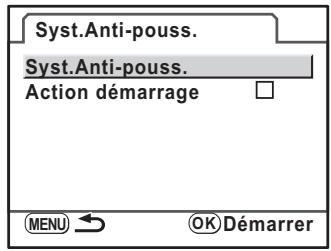
Déceler des saletés sur le CCD (alerte poussières)
Alerte poussières est une fonction qui signale la présence de saletés qui adhérent au CCD et qui affiche l'endetroit où elles se trouvent.
Vou puevez enregistrer l'image décelée et l'afficher lorsque vous réalisEZ un nettoyage du capteur (p.246).
Les conditions suivantes doivent etre respectees avant d'utiliser la fonction Alerte poussieres :
- Un objectif DA, DA L, FA J ou un objectif D FA, FA et F doté d'une position d'ouverture A (auto) est monté.
- L'ouverture est réglée sur la position A en présence d'un objectif disposant d'une bague de diaphragme.
- Le curseur du mode de mise au point est régle sur AF.
1 Sélectionnez [Alerte poussières] dans le menu [Préférences 3].
2 Appuyez sur le bouton de navigation ()
L'écran [Alerte poussières] apparait.
3 Faites apparaitre une surface blanche ou un sujet uniformément brillant dans le viseur et enforcez le déclencheur à fond.
Après le traitement de l'image, l'image d'alerte poussières s'affiche.
Si [NG] apparait, appuyez sur le bouton OK et prenez une autre photo.
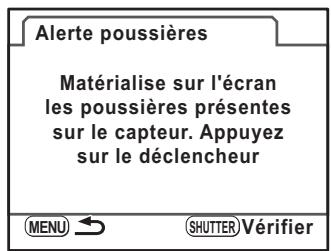
4 Appuyez sur le bouton OK.
L'imagestenregistreeetl'appareil revient au menu [Preferences 3].
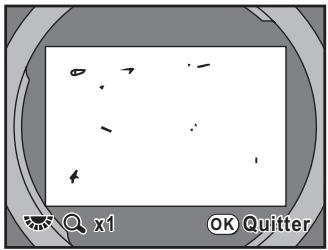

- Le temps d'exposition peut être très long lorsque vous utilisez la fonction alerte poussières. Notez que si le sens de l'objet est modifie avant la fin du traitement, la poussière ne sera pas correctement décelée.
- Selon les conditions du sujet ou la température, la poussière peut ne pas être détectée correctement.
- L'image d'alerte poussières disparaît dans les 30 minutes qui seront l'enregistrement de l' image. Si les 30 minutes s'écoulient, enregistrez une nouvelle image d'alerte poussières et réalisez le nettoyage du capteur.
- L'image d'alerte poussières enregistrée ne peut être affichée en mode lecture.
L'image d'alerte poussières ne peut etre enregistrree lorsqu'aucune carte memoire SD n'est pas insereee.

- Quels que soient les réglages de l'appareil, une image d'alerte poussières sera prise avec des conditions de prise de vue spécifique.
- Appuyez sur le bouton INFO ou tournez la molette de sélection lorsque vous affichez l'image d'alerte poussières pour l'afficher en plein écran.
Retrait de la poussière à l'aide d'une sufflette
Soulevez le miroir et ouvre le diaphragme pour proceder au nettoyage à l'aide de la soufflette.
Le CCD étant une piece de précision, veuillez contacter le service après-vente PENTAX pour un nettoyage professionnel. Cette prestation est payante.
Voussouspoucezutiliserlekitde nettoyageO-ICK1(enoption)pournettoyerleCCD.

N'tutilisez pas d'aerosol.
- Ne nettoyez pas le capteur lorsque la vitesse d'obturation est régée sur Bulb.
- Protégez systématiquèment la monture de l'objectif afin d'éviter que la poussière et la saleté ne s'accumulent sur le capteur CCD si aucun objectif n'est liéven sur l'appareil.
- Lorsque les piles sont faibles, [Énergie restante insuffisante pour nettoyer le capteur] s'affiche sur l'écran.
- Il est recommandé d'utiliser le kit adaptateur secteur K-AC84 (en option) lors du nettoyage du capteur. Si vous n'utilise pas ce kit, veuillez utiliser des piles ayant un niveau d'énergie restant suffisant. Si la capacité des piles faiblit au cours du nettoyage, un bip d'ajtestement retentit ; vous doivent alors immeditatément cesser le nettoyage.
- Ne placez pas l'extrémité de la soufflette à l'intérieur de la monture de l'objet. En cas de coupure de l'alimentation, cela pourrait endommager le diaphragme, le CCD ou le miroir.

- Le témoin du retardateur clignote pendant le nettoyage du capteur.
- Cet apparéil est doté d'un système anti-bouge photo par déplacement du CCD, qui peut générer un bruit de vibration lors du nettoyage du CCD. Il ne s'agit pas d'un dysfonctionnement.
1 Mettez l'appareil hors tension et retirez l'objectif.
2 Mettez l'appareil sous tension.
3 Sélectionnez [Nettoyage capteur] dans le menu [ Périences 3].
4 Appuyez sur le bouton de navigation ()
L'écran [Nettoyage capteur] apparait.
Utilisez le bouton de navigation (▲▼) pour sélectionner [Miroir levé].
Nettoyage capteur
Verrouillage du miroir pour nettoyer le capteur. Eteindre pour terminer
Miroir levé
Annuler
OK OK
6 Appuyez sur le bouton OK.
Le miroir est bloqué en position relevée.
Si vous avez utilisé Alerte poussières pour déceler des poussières sur le capteur durant les 30 minutes écoulées, l'image d'alerte poussières s'affiche sur l'écran. Nettoyez le capteur en vérifier l'emplacement des poussières.
7 Nettoyez le capteur CCD.
Pour éliminer la poussière et la saleté sur le capteur CCD, utilisez une soufflette, sans pinceau, car celui-ci pourrait rayer le capteur CCD. N'essuyez jamais le capteur CCD avec un chiffon.
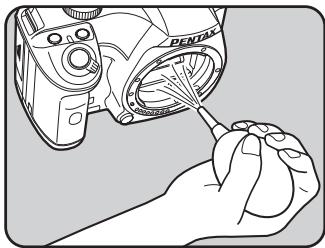
8 Mettez l'appareil hors tension.
Fixez l'objectif dEs lors que le miroir a repris sa position initiale.
Accessoires optionnels
Un certain nombre d'accessoires dédiés sont disponibles pour cet apparéil.
Veuillez contacter votre revendeur PENTAX pour plus de détails.
Les produits repérés par un astérisque (*) sont identiques à ceux qui sont fournis avec l'appareil.
Accessoires pour l'alimentation électrique
Kit adaptateur secteur K-AC84
Avec le cordon d'alimentation secteur, permet de raccorder votre apparéil au secteur.
Accessoires flash
Flash auto AF540FGZ
Flash auto AF360FGZ
Les flashes AF540FGZ et AF360FGZ sont des flashes automatiques P-TTL dont les nombres guides maximum respectifs sont 54 et 36 (ISO 100/m). Ils sont compatibles avec la synchro asservie, la synchro contrôle des contrastes, le déclenchement automatique, la synchro haute vitesse, la commande sans fil, la synchro vitesses lentes et la synchro 2e rideau.
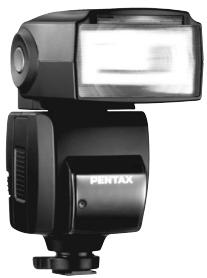
AF540FGZ
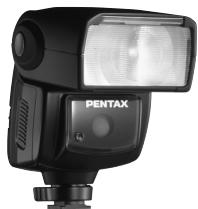
AF360FGZ
Flash auto AF200FG
L'AF200FG est un flash automatique P-TTL avec un nombre guide maximum de 20 (ISO 100/m). Il est compatible avec la synchro contrôle des contrastes et la synchro vitesses lentes lorsqu'il est associé à l'AF540FGZ ou à l'AF360FGZ.
Flash macro auto AF160FC
L'AF160FC est un système de flash spécialement concu pour la macrophotographie, pour réaliser des clichés de petits objets, de très près, sans ombre. Il est compatible avec les fonctions de flash auto TTL existantes et peut être utilisé avec une vaste gamme d'appareils photo PENTAX par l'intérimédiaire de la bague fournie.
Adaptateur de sabot FG
Rallonge F5P
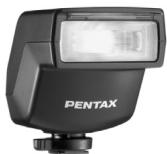
AF200FG
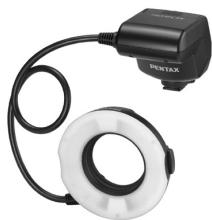
AF160FC
Adaptateur de sabot Fg
Adaptateur de flash dissocié F
Adaptateur et cordons permettant d'utiliser le flash externe dissocié de l'appareil.
Adaptateur de flash dissocié F
Clip de fixation dissocié CL-10
Lorsque vous utilisez l'AF540FGZ ou l'AF360FGZ comme flash sans fil, ce grand clip sert à fixer le flash externe sur un bureau ou une table.
Clip de fixation dissocié CL-10
Pour viseur
Loupe FB
Accessoire permettant le grossissement de la zone centrale du viseur 2x.
Vou puez voir la vue complète en relevant simplement l'accessoire de l'oeilleton car il s'agit d'une loupe à charnière.
Convertisseur A
Accessoire modifiant l'angle de champ du viseur par intervalles de 90^ . Le grossissement du viseur peut passer de 1 × à 2 × .
Loupe FB
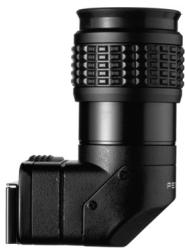
Convertisseur A
Lentille de correction dioptrique M
Cet accessoire permet le réglage des dioptries.
Installez-le sur le viseur.
S'il vous est difficile de voir une image nette dans le viseur, ayez recours à l'un des huit adaptateurs d'environ -5 à +3 m ^-1 (par mètre).
CEllleton FQ (*)
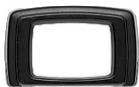
Lentille de correction dioptrique M
Telekomande F
Permet de prendre des photos dans un rayon de 5 m à l'avant de l'appareil.
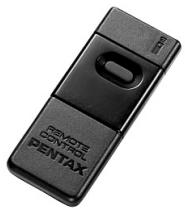
Étui/Courroie
Sacoche reflex numériques O-CC84
Courroie de I'appareil O-ST84 ()
Kit de nettoyage du capteur O-ICK1
Destiné au nettoyage des éléments d'optique tels que le CCD et l'objet de l'appareil.
Divers
Bouchon de boitier à monture K
Cache-sabot FK (^*)
Cable USB I-USB7 (*)
Cable video I-VC28
Messages d'erreur
| Message d'erreur | Description |
| Carte mémoire pleine | La carte mémoire SD est pleine et aucune image ne peut être enregistrée. Introduisez une nouvelle carte mémoire SD ou supprimez des images superflues. (p.42, p.73) Il est possible que les données soient enregistrées lorsque vous effectuez les opérations suivantes. • Changement du format de filchier en JPEG. (p.150) • Changement du réglage Pixels enregistrés JPEG ou Qualité JPEG. (p.151) |
| Aucune image | Il n'y a aucune image à dire dans la carte mémoire SD. |
| Cette image ne peut être affichée | Vous essayez de dire une image ou un fisier son dans un format non pris en charge par l'appareil. Il se peut qu'un另一种 type d'appareil ou un ordinateur puisse retransmettre ces données. |
| Aucune carte dans l'appareil | La carte mémoire SD n'est pas insérée dans l'appareil. (p.42) |
| Erreur carte mémoire | La carte mémoire SD a un problème ; la capture et la lecture d'images sont impossibles. Essayez l'affichage sur un ordinateur. |
| Cette carte n'est pas formatée | La carte mémoire SD insérée n'est pas formatée ou l'a été sur un autre périhérique et n'est pas compatible avec cet apparéil. Il faut d'abord formater la carte. (p.214) |
| Carte verrouillée | Une carte mémoire SD verrouillée est insérée dans l'appareil. Déverrouillez la carte mémoire SD. (p.43) |
| Carte verrouillée électroniquement | Les données sont protégées par la fonction de sécurité de la carte mémoire SD. |
| L'image ne peut être agrandie | Vous étés en train d'essayer d'agrandir une image qui ne peut pas l'être. |
| Cette image est protégée | Vous essayez de supprimer une image protégée. Retirez la protection de l'image. (p.184) |
| Piles épuisées | Les piles sont épuisées. Placez des piles neuves dans l'appareil. (p.37) |
| Énergie restante insuffisante pour nettoyer le capteur | Apparaît pendant le nettoyage du capteur si le niveau des piles est insuffistant. Remplacez les piles ou utilisez un kit adaptateur secteur K-AC84 (en option). (p.40) |
| Énergie restante insuffisante pour activer le Pixel Mapping | Apparaît pendant le Pixels Mapping si le niveau des piles est insuffistant. Remplacez les piles ou utilisez un kit adaptateur secteur K-AC84 (en option). (p.40) |
| Le dossier ne peut être créé | Le nombre maximum de dossiers (999) et le nombre de fichiers (9999) sont atteints et aucune image ne peut plus être enregistrée. Introduizez une nouvelle carte mémoire SD ou formatez la carte. (p.214) |
| L'image n'a pas été enregistrée | L'image n'a pas pu être enregistrée en raison d'une erreur sur la carte mémoire SD. |
| Réglages non sauvégardés | Les réglages DPOF ou les informations de rotation de l'image ne peuvent pas être enregistrés car la carte mémoire SD est pleine. Supprimez les images inutiles et procédez à nouveau aux réglages DPOF ou à la rotation. (p.73) |
| NG | L'appareil n'a pas pu mesurer la balance des blancs manuelle ou a décelé de la poussière sur le capteur. Renouvelez l'opération. (p.161, p.244) |
| Aucune autre image ne peut être sélectionnée | Youne ne pouvez pas sélectionner 100 images ou plus à la fois pour les supprimer. (p.180) |
| Impossible de traiter ce filchier RAW | Les fichiers RAW capturés avec d'autres apparciels ne peuvent être edits avec celui-ci. |
| Impossible d'utiliser un filtre sur cette image | Apparaît lorsque le filtre numérique est lancé pour des images capturées avec d'autres apparciels. |
| L'appareil n'a pas pu creer d'image | La création d'un index a échoué. (p.172) |
| Pas de fichiers DPOF | Aucun filchier avec réglages DPOF. Procédez aux réglages DPOF puis imprimez. (p.200) |
| Erreur imprimante | Une erreur s'est produit avec l'imprimante et le fichier ne peut être imprimé. Résolvrez toutes les erreurs et refaites une tentative. |
| Pas de papier dans l'imprimante | L'imprimante n'a plus de papier. Mettez du papier et imprimez. |
| Réglages impression modifiés | L'appareil a reçu une notification indiquant que l'état de l'imprimante a changé. Appuyez sur le bouton OK pour la reconnectcer. |
| Réapprovisionnement papier à prévoir dans l'imprimante | L'imprimante manque de papier. Ce signal apparaîtès qu'il est transmis par l'imprimante. 2 secondes après, l'impression reprend. |
| Niveau d'encre faible dans l'imprimante | Le niveau d'encre de l'imprimante baisse. Ce signal apparaitès qu'il est transmis par l'imprimante. 2 secondes après, l'impression rerend. |
| Pas d'encre dans l'imprimante | L'imprimante n'a plus d'encre. Remplacez la cartouche d'encre et imprimez. |
| Bourrage papier dans l'imprimante | Un bourage papier s'est produit dans l'imprimante. Retirez le papier et imprimez. |
| Erreur données | Une erreur de données s'est produitpendant l'impression. |
| Eteindre l'appareil | Ce signal apparait lorsque vous quittez le mode PictBridge. Éteignez l'appareil. |
Problèmes de prise de vue
Avant de contacter notre service après-vente, nous vous recommendons de vérifier les points suivants.
| Incident | Cause | Solution |
| L'appareil ne se met pas sous tension | Les piles ne sont pas installées dans l'appareil | Assurez-vous de la présence des piles dans l'appareil. Dans le cas contraire, insérez des piles chargées. |
| Les piles ne sont pas installées correctement dans l'appareil | Vérifiez l'orientation des piles. Vérifiez la position des piles dans le logement en respectant les symboles ⊕ Ⓞ. (p.37) | |
| Les piles sont faibles | Remplacez-les par des piles chargées ou utilisez le kit adaptateur secteur K-AC84 (en option). (p.40) | |
| Impossible de déclencher | Le réglage de la bague du diaphragme de l'objet est différent de la position A | Réglaz la bague du diaphragme de l'objet sur la position A (p.91) ou sélectionnez [Autorisé] dans [19. Utilis. bague diaphrag.] dans le menu [C Réglag. perso. 3]. (p.241) |
| Le flash est en cours de charge | Attendez la fin de la charge. | |
| Il n'y a pas d'espace disponible sur la carte mémoire SD | Introduisez une carte mémoire SD avec suffisamment d'espace ou supprimez des images. (p.42, p.73) | |
| Enregistrement | Attendez que l'enregistrement soit terminé. | |
| La mise au point automatique ne fonctionne pas | Il est difficile demettre le sujeut au point | La mise au point automatique ne peut être effectuee sur des sujets représentant un faible contraste (ciel, murs blancs), des couleurs sombres, des motifs complexes, des objets qui se déplacent rapidement ou un paysage pris par une fenêtre ou un grillage. Verrouillez la mise au point sur un autre objecteur situé à la même distance que votre sujeut puis pointez sur le sujeet et enforcez le déclenchéur à fond. Sinon, utilisez la mise au point manuelle. (p.116) |
| Le sujet n'est pas dans la zone de mise au point | Cadrez votre sujeet dans la zone de mise au point au centre du viseur. Si le sujeet sort de la zone de mise au point, pointez l'objet vers votre sujet et verrouillez la mise au point puis recomposez votre scène et pressez le déclenchéur à fond. (p.114) | |
| Le sujet est trop rapproché | Éloignez-vous du sujeet et prenez la photo. | |
| Le mode de mise au point est régle sur MF | Régliez le curseur du mode de mise au point sur AF. (p.109) | |
| La mise au point du sujet est impossible | Le mode AF est régle sur AF.C | La mise au point automatique n'est pas verrouillée (mémorisation de la mise au point) lorsque le mode AF est régle sur AF.C (y compris lorsque le réglage A.F.A est automatiquement sélectionné). L'appareil poursuit la mise au point sur le sujet tandis que le déclencheur est enforcé à mi-course. Si vous souhaitez faire la mise au point sur un sujet particulier, réglez le mode AF sur AF.S (mode unique) et utilisez la fonction de mémorisation. (p.111) |
| Le mode de prise de vue est régle sur en mode photo, ou ①, ②, ③ ou ④ en mode SCN | Paramétrz le mode de prise de vues sur toute autre valeur que ⑤ (Sport) en mode photo, ou ⑥ (Concert), ⑦ (Enfants), ⑧ (Animal favorsi) ou ⑨ (Instantané nocturne) en mode SCN (scène). (p.80) | |
| La fonction de mémorisation d'exposition ne fonctionne pas | Le mode exposition es régle sur M ou la vitesse d'obturation sur Bulb | Paramétrz le mode exposition sur toute autre valeur que M (manuel) ou la vitesse d'obturation sur toute autre valeur que Bulb. (p.98, 100) |
| Le flash ne se déclenché pas | Lorsque le mode flash est régle sur ⑩ ou ⑪, le flash ne se déclenché pas lorsque le sujet est lumineux. | Régléz le mode flash sur ⑫ (Flash force) ou ⑬ (Flash force+Yeux rouges). (p.65) |
| Le sélecteur de mode est sur ⑭ | Paramétrz le sélecteur de mode sur toute autre valeur que ⑮ (Flash étant). (p.80) | |
| Le mode SCN est régle sur ⑯, ⑰, ⑱, ⑲, ⑳ ou ⑴ | Paramétrz le mode SCN (scène) sur toute autre valeur que ⑵ (Nocturne), ⑶ (Coucher de soleil), ⑷ (Concert), ⑸ (Lumière tamisée) ou ⑹ (Musée). (p.82) | |
| Le système du zoom motorisé ne fonctionne pas | L'appareil ne dispose pas de la fonction zoom motorisé | Utilisez le zoom manuel. (p.64) |
| La connexion USB avec un ordinateur ne fonctionne pas correctement | La connexion USB est réglée sur [PictBridge] | Paramétrz [Connexion USB] dans le menu [▲ Préférences 2] sur [PC]. (p.204) Reportez-vous à la page 11 du « Manuel d'utilisation de PENTAX PHOTO Browser 3/ PENTAX PHOTO Laboratory 3 » pour plus de détails sur le branchement de l'appareil sur un ordinateur. |
| La connexion USB avec une imprimante ne fonctionne pas correctement | La connexion USB est régée sur [PC] | Paramétrez [Connexion USB] dans le menu [♀ Préférences 2] sur [PictBridge]. (p.204) |
| La fonction Shake Reduction ne fonctionne pas | La fonction Shake Reduction est désactivée | Activez la fonction Shake Reduction. (p.122) |
| La fonction Shake Reduction n'est pas correctement paramétrée | Si vous utilisez un objectif ne se prétant pas à l'extraction des données de focale, réglez [Focale] dans le menu [Focale d'entrée]. (p.124) | |
| La vitesse d'obturation est trop lente pour que la fonction Shake Reduction soit efficace en panoramicque ou lorsque vous prenez des scènes de nuit, etc. | Désactivez la fonction Shake Reduction et prévoyez un trépiéd. | |
| Le sujet est trop rapproché | Éloignez-vous du sujet ou désactiverz la fonction Shake Reduction et prévoyez un trépiéd. |

Dans de rares cas, l'appareil risque de ne pas fonctionner en raison de l'électricité statique. Pour remédier à cela, enlevez les piles et remettez-les en place. Lorsque le miroir reste relevé, enlevez les piles et remettez-les en place. Mettez ensuite l'appareil sous tension. Le miroir se rétructera. Si après cette procédure l'appareil fonctionne correctement, il n'a pas besoin d'être réparé.
Caracteristiques principales
| Type | Appareil numérique reflex TTL avec mise au point, exposition automatiques et flash P-TTL incorpore rétractable |
| Nombre effectif de pixels | Environ 10,2 megapixels |
| Captor | CCD d'un nombre total de 10,75 megapixels avec un filtre de couleurs primaires, à balayage entrelacé/transfert interligne |
| Pixels enreg. | 10M (RAW : 3872×2592 pixels), 10M (JPEG : 3872×2592 pixels), 6M (3008×2000 pixels), 2M (1824×1216 pixels) |
| Sensibilité (sensibilité-sortie standard) | Auto, Manuel (ISO 100 à 3200 (les pas IL peuvent être régliés sur 1 EV, 1/2 EV ou 1/3 EV)) |
| Format fisier | Compatible RAW (PEF/DNG), JPEG (Exif 2.21), compatible DCF 2.0, compatible DPOF, compatible Print Image Matching III, compatible RAW+JPEG en capture simultanée |
| Qualité JPEG | ★★★ (excellent), ★★ (très bon) et ★ (bon) |
| Support de stockage | Carte méléore SD, carte méléore SDHC |
Nombre de prises
| Pixels enreg. | Format de ficher/ Qualité JPEG | Capacité | |||||
| 4 Go | 2 Go | 1 Go | 512 Mo | 256 Mo | 128 Mo | ||
| 10M3872×2592 | RAW (PEF) | Environ 236 | Environ 120 | Environ 59 | Environ 29 | Environ 14 | Environ 7 |
| RAW (DNG) | Environ 235 | Environ 119 | Environ 58 | Environ 29 | Environ 14 | Environ 7 | |
| 10M3872×2592 | ★★★ | Environ 921 | Environ 469 | Environ 231 | Environ 115 | Environ 58 | Environ 29 |
| ★★ | Environ 1371 | Environ 698 | Environ 343 | Environ 171 | Environ 86 | Environ 44 | |
| ★ | Environ 2320 | Environ 1181 | Environ 586 | Environ 293 | Environ 147 | Environ 75 | |
| 6M3008×2000 | ★★★ | Environ 1547 | Environ 787 | Environ 387 | Environ 193 | Environ 97 | Environ 50 |
| ★★ | Environ 2277 | Environ 1159 | Environ 570 | Environ 284 | Environ 143 | Environ 73 | |
| ★ | Environ 3893 | Environ 1982 | Environ 974 | Environ 487 | Environ 245 | Environ 125 | |
| 2M1824×1216 | ★★★ | Environ 3549 | Environ 1807 | Environ 902 | Environ 450 | Environ 227 | Environ 116 |
| ★★ | Environ 6034 | Environ 3073 | Environ 1549 | Environ 774 | Environ 390 | Environ 200 | |
| ★ | Environ 10057 | Environ 5121 | Environ 2627 | Environ 1313 | Environ 662 | Environ 339 | |
Qualité JPEG (compression): ★★★ (excellent) = 1/4,5, ★★ (très bon) = 1/8, ★ (bon) = 1/16
| Balance blancs | Auto, Lumière du jour, Ombre, Nuageux, Lumières fluo (D : lumière du jour, N : blanc neutre, W : blanc), Tungstène, Flash, Manuel, réglage précis disponible |
| Écran | Écran LCD TFT large couleur de 2,7 pôues, environ 230 000 pixels, fonctions de réglage de la luminosité et de la couleur |
| Fonction de lecture | Image par image, affichage 4 images, affichage 9 images, affichage 16 images, affichage zoom (jusqu'à 16 fois, défilament possible), comparaison d'images, rotation, affichage calendaire, affichage par dossier, diaporama, historiamme, zone lumineuse/sombre, redimensionnement, recadrage, index (miniatures/carré/aléatoire 1/ aléatoire 2/aléatoire 3) |
| Mode exposition | P Programme, Sv Priorité sensibilité, Tv Priorité vitesse, Av Priorité ouverture, M Manuel Mode photo : AutoPICT AutoPicture, ▲ Portrait, ▲ Paysage, ▲ Macro, ▲ Sport, ▲ Portrait nocturne, ▲ Flash éteint Mode scène : Nocturne, ▲ Mer & neige, ▲ Gastronomie, ▲ Coucher de soleil, ▲ Concert, ▲ Enfants, ▲ Animal favori, ▲ Lumière tamisée, ▲ Musée, ▲ Instantané nocturne |
| Obturator | Obturator: type électronique à plan focal vertical programme. Vitesse : (1) automatique: 1/4000 à 30 s (en continu), (2) manuel: 1/4000 à 30 s (incrèments 1/2 IL ou 1/3 IL), pose B, déclenchement electromagnétique, verrouillage du déclenchement en mettant l'interrupteur général sur OFF. |
| Monture d'objectif | Monture PENTAX KAF2 à baïnonnette (coupleur AF, contacts d'information, monture K avec contacts d'alimentation). |
| Objectif utilisé | Objectifs à monture PENTAX KAF3, objectifs à monture KAF2 (non disponible avec zoom motorisé), objectifs à monture KAF, objectifs à monture KA |
| Automatisation de mise au point | Mise au point automatique TTL à coincidence de phase SAFOX (AF 5 points), commutation grand-angle/sport, plage de luminosité opérationnelle AF : -1 à 18 IL (ISO 100 avec objectif f/1.4), mémorisation de la mise au point, mode de mise au point : AFA (auto)/AFS (unique)/AFC (continue)/MF |
| Viseur | Viseur de type pentamiroir, écran de visée II dépoli clair interchangeable, couverture de champ: env. 96%, grossissement d'env. 0,85× (avec objectif 50 mm f/1.4 à ∞), correction dioptrique: env. -2,5 m à +1,5 m-1 (par mètre) |
| Informations du viseur | Informations de mise au point : ▪ apparait lorsque le sujeet est mis au point et clignote si la mise au point est impossible, ▪ allumé = flash incorpore prêt, ▪ clignotant = utiliser le flash, vitesse d'obturation, valider sensibilité, valeur d'ouverture, tímoin activé par la molette de sélection, = verrouillage expo., capacité restante, ▪ = correction IL, MF = mise au point manuelle, icône du mode photo, affichage Shake Reduction |
| Fonction d'aperçu | Prévisualisation numérique: Confirmation de la composition, de l'exposition, de la mise au point et de la balance des blancs |
| Rafale (Rapide/Standard) | Env. 3,5 im./s (JPEG (10M), ★★★, rapide): jusqu'à 5 vues, RAW: jusqu'à 4 vues) Env. 1,1 im./s (JPEG (10M), ★★★, standard): jusqu'à ce que la carte mémoire SD soit pleine, RAW: jusqu'à 7 vues) |
| Retardateur | Contrôle électroniquement avec temporisation de 12 secondes ou de 2 secondes (avec levée du miroir). Démarre en pressant le déclancheur. Confirmation de l'opération: possibité de régler le signal sonore. Peut être annulé après activation |
| Télécommande | Télécommande PENTAX F (en option) : déclenché immédiatement ou trois secondes après avoir appuyé sur le bouton de déclenchement de la télécommande |
| Miroir | Miroir à retour instantané, fonction de levée du miroir (disponible avec retardateur de 2 s) |
| Filtre numérique | Photos créatives, Contraste élevé, Doux, Scintillement, Rétro, Extraire couleur, Illustration, HDR, N&B, Sépia, Couleur, Filtre Étirement, Brillance, Personnalisation |
| Image personnalisée | Ton de l'image (6 types), Saturation/Effet filtrant, Teinte/Harmonisation, Contraste, Nettété/Nettété affinée |
| Bracketing d'exposition | Série de trois photographies consécutives (sous-exposée, correctement exposée et surexpôse) avec bracketing d'exposition. (Pas de réglage de l'exposition réglabè : 1/2 IL et 1/3 IL) |
| Mesure d'exposition/Portée d'exposition | Mesure TTL multizone (16), échelle d'exposition comprise entre 0 et 21 IL à ISO 100 avec objectif 50 mm f/1.4, méthode de mesure centrale pondérée ou spot auchioix |
| Correction IL | ±3 IL (pas de 1/2 IL), ±2 IL (pas de 1/3 IL), les pas IL peuvent être sélectionnés |
| Verrouillage expo. | Peut être attribuée au bouton AF à l'aide des fonctions personalisées (valeur de temporisation : deux fois le temps de mesure définis dans Réglag. perso.). Continu tant que le déclencheur est pressé à mi-course. |
| Flash incorpore | Flash incorpore P-TTL avec contrôle série, GN environ 11 (ISO 100), angles de couverture : angle de champ de l'objectif 28 mm (équivalent à 35 mm), plage de vitesse de synchronisation du flash à 1/180 s et à une vitesse plus lente, synchro flash lumière du jour, synchro flash vitesses lentes, gamme ISO = P-TTL : 100 à 3200, fonction d'extraction automatique |
| Synchronisation flash externe | Sabot X-contact assurant le couplage avec les flashes automatiques dédiés PENTAX, gamme ISO = 100-1600, flash automatique, fonction de réduction des yeux rouges, synchronisation haute vitesse et mode flash sans fil avec flash dédié PENTAX |
| Fonction personnalisée | 21 fonctions peuvent être paramétrées |
| Fonction heures | Réglages de l'heure monde pour 75 villes (28 fuseaux heures) |
| Fonction anti-bouge photo (Shake Reduction) | Déplacement du capteur d'image CCD, plage de correction réelle = jusqu'à 4 IL (dépend du type d'objet utilisé et des conditions de prise de vue) |
| Syst.Anti-pouss. | Revêtement SP et opérations du CCD pour le retrait des saletés. Peut être régle de façon à fonctionner lorsque l'appareil est sous tension. |
| Alimentation | Quatre piles lithium AA, Ni-MH AA rechargeables ou piles alcalines AA |
| Usure des piles | Le symbole d'usure des piles ∟□ est allumé. (Le déclencheur est bloqué lorsque ∟□ commence à clignoter.) |
| Port d'entrée/de sortie | Borne USB/vidéo (USB 2.0 (compatible hautes vitesses)) |
| Système de sortie vidéo | NTSC/PAL |
| PictBridge | Imprimante compatible: Imprimante compatible PictBridge Mode d'impression : Une seule image, Toutes les images, DPOF AUTOPRINT |
| Dimensions et poids | Environ 122,5 mm (L) × 91,5 mm (H) × 67,5 mm (P) (excepté les protubérances) environ 525 g (boftier seul), environ 590 g (avec quatre piles lithium AA et une carte mémoire SD), environ 625 g (avec quatre piles alcalines AA et une carte mémoire SD) |
| Accessoires | Cache griffe flash Fk, oeilleton Fq, bouchon de boftier, cable USB I-USB7, logiciel (CD-ROM) S-SW84 (PENTAX PHOTO Browser 3/PENTAX PHOTO Laboratory 3), couroie O-ST84, piles lithium AA (quatre), mode d'emploi (le précédent livret), guide rapide, manuel d'utilisation de PENTAX PHOTO Browser 3/PENTAX PHOTO Laboratory 3 |
| Langues | Allemand, anglais, chinois (traditionnel et simplifié), coréen, danois, espagnol, finnois, français, grec, hongrois, italien, japonais, néerlandais, polonais, portugais, russe, suédois, tchéque et turc |
Glossaire
AdobeRGB
Espace couleur recommandé par Adobe Systems, Inc. pour l'impression commerciale. Gamme de reproduction des couleurs plus vaste que sRGB. Couvre presque toute la palette de couleurs, donc les couleurs disponibles seulement pour l'impression ne sont pas perdues lors de l'edition d'images à partir d'un ordinateur. Lorsque l'image est ouverte par un logiciel non compatible, les couleurs paraissent plus claires.
Balance blancs
Pendant la prise de vue, la température de la couleur est régée de façon à correspondre à la source de lumière pour que le sujet semble avoir la couleur correcte.
Bouges de l'appareil (flou)
Lorsque l'appareil rouge alors que l'obturateur est ouvert, toute l'image semble floue. Ceci se produit plus souvent lorsque la vitesse d'obturation est faible.
Pour éviter le flou de bouge, vous pouvez augmenter la sensibilité, utiliser le flash ou augmenter la vitesse d'obturation. Vous avez également la capacité de poser l'appareil sur un trépied pour le stabiliser. Le risque de bouge étant plus important lorsqu'el déclencheur est actionné, utilisez la fonction Shake Reduction, le retardateur ou la commande à distance pour éviter tout mouvement de l'appareil.
Bracketing auto
Pour changer automatiquement l'exposition. Lorsque l'on presse le déclencheur, trois photos sont prises. La première n'a pas de correction, la seconde est sous-exposée et la troisième est sur-exposée.
CCD (dispositif à couplage de charges)
Élement convertissant la lumière qui pénétre dans l'objectif en signaux électriques qui générent une image.
Correction IL
Possibilité de régler la luminosité de l'image en changeant la vitesse d'obturation et/ou la valeur d'ouverture.
DCF (règle de conception pour le système de fichiers de l'appareil)
Format de fichiers standard pour apparèels numériques établi par la Japan Electronics and Information Technology Industries Association (JEITA).
Données RAW
Sortie de données d'images non modifiées depuis le capteur CCD. Les données RAW sont des données brutes avant traitement interne par l'appareil. Il est possible d'ajuster individuellement a posteriori les réglages de prise de vue, tels que la balance des blancs, le contraste, la saturation et la nettoyé. En outre, les données RAW sont des données 12 bits qui contiennent 16 fois les informations des données 8 bits JPEG. Des gradations riches sont possibles. Transférrez des données RAW sur votre ordinateur et utilisez le logarithiel fourni pour créé des données d'image avec des paramètres différents, comme JPEG.
Règles d'écriture sur une carte comportant des images enregistrées des informations concernant les images spécifiques et le nombre d'exemplaires à imprimer. Les retirages peuvent être effectuels en toute simplicité par un laboratoire photo.
Espace couleurs
Une plage définie de couleurs provenant du spectre utilisé. Dans les apparils numériques, [sRGB] est défini comme le standard par Exif. Dans cet apparéil, [AdobeRGB] est également utilisé en raison de son expression des couleurs plus riche que sRGB.
EV (valeur d'exposition)
La valeur d'exposition est déterminée par la combinaison de la valeur d'ouverture et la vitesse d'obturation.
Exif (format de fichier d'image interchangeable pour apparéils photo numériques)
Format de fichiers standard pour apparèels numériques établi par la Japan Electronics and Information Technology Industries Association (JEITA).
Fichier RAW DNG
DNG (Digital Negative) est un format de fichier RAW à usage général concu par Adobe Systems. Lorsque des images capturées dans des formats RAW propriétaires sont converties en DNG, la prise en charge et la compatibilité des images augmentent considérablement.
Filtre ND (densité neutre)
Filtre disponible avec différents niveaux de saturation qui rectifie la luminosité sans affecter le ton des photos.
Histogramme
Graphique qui montre les points les plussons et les plus lumineux d'une image.
L'axe horizontal représenté la luminosité et l'axe vertical le nombre de pixels.
Utile lorsque vous souhaitez faire reférence à l'exposition d'une image.
JPEG
Méthode de compression des images. Sur cet apparéil, vous avez le besoin entre ★★★ (excellent), ★★ (très bon) ou ★ (bon). Les images enregistrées au format JPEG conviennent pour la visualisation sur ordinateur ou l'envoi avec un message électronique.
Luminosite
La zone surexpostoede l'imagmanque de contraste et apparait blanche.
Mesure expo
La luminosité du sujet est mesure àfin de déterminer l'exposition. Pour cet apparéil, sélectionné [Mesure multizone], [Mesure centrale pondérée] ou [Mesure spot].
Mise au point
Position dans le viseur qui détermine la mise au point. Sur cet apparéil, vous avez le besoin entre [Large] et [Spot].
Niv. compress°
Fait reférence au taux de compression de l'image. Plus le taux de compression est faible, plus l'image est détaillée. L'image devient plus grossière à mesure que le taux de compression augmente.
NTSC/PAL
Ce sont des formats de sortie video. NTSC est principalement utilisé au Japon, en Amérique du Nord et en Corée du Sud. PAL est principalement utilisé en Europe et en Chine.
Ouverture
L'ouverture augmente ou réduit le faisceau de lumière (épaisseur) qui traverse l'objet en direction du CCD.
Partie someday
La zone sous-exposée de l'image manque de contraste et apparait nombre.
Pixels enreg.
Indique la taille de l'image en nombre de pixels. Plus il y a de pixels, plus l'image est grande.
Elle est indiquée par une valeur qui exprime le niveau de lumière reproductible dans une image. Elle correspond au terme « latitude d'exposition » utilisé pour un film à halogénéure d'argent. Généralement, lorsque la plage dynamique est élargie, des zones trop lumineuses ou trop sombres sont moins susceptibles de se produit dans l'image. Lorsque la plage est étroite, tous les tons de l'image peuvent être reproduits de manière nette et précise.
Profondeur de champ
Zone de mise au point. Elle dépend de l'ouverture, de la facale de l'objet et de la distance séparant l'appareil du sujet. Sélectionnez par exemple une petite ouverture (nombre elevé) pour augmenter la profondeur de champ et inversement une grande ouverture (nombre faible) pour diminuer la profondeur.
Réduction du bruit
Procedé de réduction du bruit (image grossière ou inégale) provoqué par une vitesse d'obturation lente ou une prise de vue avec une sensibilité elevée.
Sensibilité ISO
Niveau de sensibilité à la lumière. Avec une sensibilité élevée, il est possible de prendre des photos avec une vitesse d'obturation élevée même dans des endroits sombres, en réduisant les bougés de l'appareil. Toutefois, les images ayant une sensibilité élevée sont plus sensibles au bruit.
sRGB (RGB standard)
Norme internationale d'espace couleur établie par la CEI (Commission electrotechnique internationale). Elle est définie à partir de l'espace couleur pour des écans d'ordinateur et sert également de norme d'espace couleur pour Exif.
Température de couleur
Expression numérique de la couleur de la source lumineuse éclairant le sujet. Exprimée en température absolue à l'aide de l'unité Kelvin (K). La lumière prend une teinte bleuâtre à mesure que la température augmente et une teinte rougeâtre à mesure que la température basse.
Vignettage
Les bords des images sont assimbris lorsqu'une partie de la lumière venant du sujet est bloquée par le cache ou la bague des filtres, ou lorsque le flash est en partie bloqué par l'objet.
Vitesse d'obturation
Durée pendant laquelle l'obturateur est ouvert et la lumière atteint le CCD. L'intensité de lumière qui atteint le CCD peut être modifiée grâce à la vitesse d'obturation.
Index
Symboles
Menu [C Reglag.esso.] 78,239
Accessoires optionnels 248
Adaptateur secteur 40
AdobeRGB 164
AF160FC 140
AF200FG 140
AF360FGZ 140
AF540FGZ 140
Affichage calendaire 171
Affichage contrôle 221
Affichage guide 22, 220
Affichage immediat 61,222
Affichage multi-images 169
Affichage neuf vignettes 169
Affichage par dossier 171
Affichage zoom 167
Alertepoussieres 244
Alimentation 49
Animalfavori 82
Arrêt auto 225
Augmenter la plage dynamique 88
Auto Picture AUTOPICT 81
Autofocus AF 109
B
Balance blancs 159
Balance manuelle des blancs 161
Bipsonore 215
Bouton AF 19, 110
Bouton de déverrouillage de l'objet 19
Bouton (lecture) 19
Bouton de navigation (▲▼▲▶) 19, 21
Bouton INFO 19,21,23,72
Brilliance (filtr numérique) 193
C
Cable USB 205
Cable video 186
Cadrede visée 117
Capacité restante de stockage des images 39
Carte mémoire SD 42
Centrale pondérée 103
Changer la date 216
Choisir batterie 226
Comparaison des images 176
Compensation ombres 239
Concert 82
Connexion à l'imprimante 205
Connexion USB 204
Contraste 157
Contraste élevé (filtre numérique) 132, 192
Correction automatique de sensibilité 88
Correction de l'exposition du flash 70
Correction IL 104
Couleur (filtr numérique) 192
Couleur de I'ecran 222
Courroie 36
Curseur du mode de mise au point 109
D
Déclencheur 19, 21, 62
Développement RAW 195
Diaporama 177
Doux (filtr numérique) 132, 192
DPOF AUTOPRINT 209
Durée de lecture 39
Durée de mesure 103
E
Éclairs multiples 147
Écran d'etat 23
Écran de contrôle 23, 31
Ecran LCD 22
Effet F literature 157
Enfants 82
Equivemment audiovisuel 186
Espace couleur 164
Exposition 85
Exposition correcte 85
Extraire couleur (filtr numérique) 132, 192
F
Feud'artifice 100
Filtre 132, 192
Filtre numérique 132, 192
Fixer la mise au point 114
Flash 65,135
Flash (balance blancs) 159
Flash auto 67
Flash éteint 81
Flash externe 140
Flash incorpore 65
Focale 124
Focale d'entree 124
Fonction d'aide 34
Format de fichier 152
Format de fichier RAW 153
Formatage 214
G
Gastronomie 82
H
Harmonisation 157
HDR (filtr numérique) 192
Heure monde 216
Histogramme 26
1
Illustration (filtr numérique) .... 192
Image personnalise 157
Impression directe 203
Imprimer la date 201, 206
Imprimer une photo 206
Index 172
Interrupteur principal 19, 21, 49
L
Laboratoire d'impression 200
Langued'affichage 219
Lecture 24,72
Lumière du jour (balance blancs) 159
Lumière fluo (balance blancs) 159
Lumière tamisé 82
Luminosité de l'écran 221
M
Macro 81
MAP pré-déterminée 118
Memoire 229
Mémorisation de la mise au point 114
Menu [mode pr. de vue] 77
Menu [Lecture] 166, 237
Menu [Mode pr.de vue] 236
Menu [Preférences] ....212, 238
Menu [C Reglag. perso.] 78, 239
Mer & neige 82
Message d'erreur 252
Mesure AE 101
Mesure spot 103
Mince (filtr numérique) 192
Minuterie de mesure d'exposition 108
Miroir levé 127, 247
Mise au point 109
Mise au point continue 115
Mise au point manuelle MF 116
Mode Tv (priorite obturation) 94
Mode AF 111
Mode d'affichage en lecture 168
Mode de mesure 101
Mode de mise au point 109
Mode déclencht. 76
Mode exposition 89
Mode flash force 68
Mode manuel M 98
Mode photo 81
Mode priorite obturation Tv 94
Mode priorité ouverture Av 96
Mode priorité sensibilité Sv 92
Mode pris de vues 80
Mode programme P 90
Mode rafale AF.C 109, 111
Mode sans fil (flash) 142
Mode synchro flash hautes vitesses 142
Mode unique AF.S 109, 111
Molette de selection 19
Molette de zoom 21
Movement 81
Multizone 102
Musee 82
N
N&B (filtr numérique) 192
Netteté 157
Nettoyage du capteur 246
Nettoyage du CCD 243
Ni-MH 37
Niveau deluminosité 221
Niveau de qualité 44, 151
Nocturne 82
Nom dossier 224
Noms des villes 218
NTSC 225
Nuageux (balance blancs) 159
Numéro de fichier 224
0
Objectif 46,240
Oeilleton 48
Ombre (balance blancs) 159
ouverture 85
P
PAL 225
Palette de modes 83
Pas IL 105
Paysage 81
Personnalisation (filtres numériques) 193
Photos créatives (filtre numérique) 132, 192
PictBridge 203
Piles 37,226
Piles alcalines 37
Piles lithium 37
Pixels enregistrés 44, 150
Pixels enregistrés JPEG 44, 150
Pixels Mapping 228
Point AF 113
Portrait 81
Poussoir de déverrouillage de l'objet 47
Pression à fond 62
Pression a mi-course 62
Prévisualisation numérique 119
Prise de vue avec synchro flash plein jour 70
Prise de vue en continu 130
Prise de vue en pose B 100
Profondeur de champ 86
Programm. Molette 92
Protégé 184
P-TTL (flash) 145
P-TTL automatique (flash) 141
Q
Qualité JPEG 44, 151
R
RAW 152
Recadrer 190
Redimensionner 188
Réduc.bruit vit obt.lent 89
Réduction des yeux rouges 69, 145
Réduction du bruit 89
Réduction du bruit en ISO évée 89
Réglage de la couleur de l'écran LCD 222
Réglage de la date 54
Réglage de la langue 50
Réglagedioptrique 48
Réglages DPOF 200
Réglages initiaux 50, 236
Réglages personalisés 78
Régler balance des blancs 162
Réinitialisation 231
Retardateur 125
Retro (filtr numérique) 132, 192
Rotation 175
s
Saturation 157
SCN (scène) 82
Scène de nuit (mode pose B) .... 100
Scintillage (filtr numérique) 132, 192
Selct&Suppr. 180
Selecteur de mode 19,80,81
Sellecteur du mode AF 19
Sensibilité 87
Sensibilité ISO 87
Sépia (filtr numérique) 192
Shake Reduction 121
Signal d'exposition 95, 97, 99
Soleil couchant 82
sRGB 164
Suppression d'une seule image 73
Supprimer 73,180
Supprimer dossier 182
Supprimer toutes les images .... 183
Synchro contrôle des contrastes (flash) 148
Synchro flash sur le deuxième ridesau 146
Synchro lente 136
Syst.Anti-pouss. 243
Système de sortie video 225
T
Tailledu texte 220
Teinte 157
Télécommande 128
Témoin d'accès à la carte 17
Témoin de mise au point 116
Témoin de mise
sous tension 17,227
Température de la couleur 160
Ton de l'image 157
Touches directes 30, 76, 236
Tout imprimer 208
Tungstène (balance blancs) 159
TV 186
U
Utilisation de la bague
de diaphragme 241
Utilisation des menus 30, 32
V
Verrouillage expo. 105, 115
Verrouiller l'exposition 115
Vibrations de l'appareil 121
Vignettage 266
Viseur 28,48
Vitesse d'obturation 85
Z
Zoom 64
GARANTIE
Tous les apparèils PENTAX achétés chez des revendeurs autorisés sont garantis contre tout défaut de fabrication pendant une période de douze mois suivant la date d'achat. Pendant cette période, les réparations et l'échange des pièces défectueuses sont effectuées gratuitement, sous réserve que le matériel ne présente aucune trace de chic, de corrosion par des produits chimiques ou par fuite de batterie ou pile, de dommage dû à l'infiltration de sable ou de liquide, de mauvaise manipulation ou de manipulation contraire au mode d'emploi ou de modifications par un réparateur non agrée. Le fabricant et son représentant agréé ne sont pas responsables des réparations ou modifications n'avant pas fait l'objet d'accord expressément écrit, ni des dommages liés au retard ou à la perte d'utilisation du matériel ni à leurs conséquences quelles qu'elle soient, directes ou indirectes, causées par la défectuosiè du matériel ou par toutes autres causes. Il est expressément reconnu par l'acheteur que la responsabilité du fabricant ou de ses représentants en matière de garantie, implicite ou explicite, est strictement limitée au remplacement des pièces comme indiqué ci-dessus. Il ne sera effectué aucun remboursement d'une réparation faite par un service après-vente non agréé par PENTAX.
Procedure pendant la période de garantie de 12 mois
Tout apparéil PENTAX reconnu défectueux pendant la période de 12 mois suivant son achat devra être returné au revendeur chez lequel l'achat a été effectué ou chez le fabricant. S'il n'existe pas de représentant agréé du fabricant dans votre pays, envoyez votre matériel directement au fabricant, en port payé. Dans ce cas, la période d'immobilisation du matériel risque d'être très longue en raison des procédures requises. Si le matériel est couvert par la garantie, la réparation sera effectée et les pieces replacées gracieusement avant de vous être renvoyé en état de fonctionnement. Si le matériel n'est plus sous garantie, la réparation sera facturée aux tarifs habituels du fabricant ou de son représentant. Les frais de port sont à la charge du propriétaire de l'équipement. Si vous mentionel PentAX a été acheté dans un autre pays que celui où vous souhaitez fais appliquer la garantie, les frais de remise en état peuvent您vous être facturés parle représentant du fabricant de ce pays. Cependant, si le matériel est returné au fabricant, il sera réparé gratuitemment pendant la période de garantie, conformément à cette garantie.
Dans tous les cas, les frais d'expédition et les taxes douanières seront à la charge de l'expéditeur. De façon à couver la date de votre achat (si nécessaire), conservez la facture ou le reçu de cet achat pendant au moins un an. Avant d'expédier votre matériel en réparation, vérifie d'abord que vous l'envoyez à un représentant officiel du fabricant ou à l'un de ses ateliers agréés, sauf s'il s'agit du fabricant lui-même. Demandez toujours un devis et ne faites procéder aux travaux de réparation qu'après accord écrit du devis.
- Cette garantie n'attexe en rien les droits fondamentaux du client.
- Les garanties locales disponibles chez les distributeurs PENTAX de certains pays peuvent remplacer cette garantie. Par conséquent, nous vous conseillons de dire attentivement la carte de garantie fournie avec votre produit au moment de l'achat ou de contacter le distributeur PENTAX de votre pays afin d'obtenir de plus amples informations et de receivevoir une copie de la garantie.

La marque CE signifie que l'appareil est conforme aux directives de l'Union Européenne.
Pour les utilisateurs au Canada
Cet appeareil numérique de la classe B est conforme à la norme NMB-003 du Canada.
POUR LA CALIFORNIE, ETATS-UNIS UNIQUEMENT
Déclaration de conformité
Conformément à 47CFR, Parties 2 et 15 pour
ordinateurs personnels et périphériques de classe B
Information des usagers concernant la récapération et l'élimination des équipements et piles usagés
- Au sein de l'Union européen
Ces symboles sur les produits, emballages ou documents accompagnant les produits signifient que les équipements électriques et électroniques et piles usagés ne doivent pas être mélangés avec les déchets menagers courants.
Les équipements electromiques et Electroniques et piles usages doivent être traités séparément et conformément à la législation qui prévoit un traitement, une récapération et un recyclage spécifique pour ces produits.
Conformément à la législation en vigueur, les foyers au sein des États membres de l'UE peuvent returner gratuitement leurs équipements électriques etlectroniques et piles usages aux entreprises de collecte appropriées*.
Dans certains pays, votre revendeur local peut reprendre votre ancien produit gratuitement si vous achetez un produit neuf similaire.
*Veuillez vous renseigner auprès des autorités locales.

En jetsant ce produit correctement, vous étes sur que ces déchets subiront le traitement, la récapération et le recyclage ajustats et vous aidez à prévenir les évventuels effets négatifs pour l'environnement et la santé publique qu'une mise au rebut inadaptée pourrait entraîner.
- Hors de l'UE
Ces symboles ne sont valables qu'au sein de l'Union européen. Si vous souhaitez vous débarrasser de ces articles, contactez les autorités locales ou le revendeur concernant la méthode d'élimination appropriée.
En Suisse : les équipements électriques et Electroniques usages peuvent être returnés gratuitement au vendeur, même si vous n'achetez pas de nouveaux produits. Une liste des sites de collecte est disponible sur les sites www.swico.ch ou www.sens.ch.
Remarque concernant le symbole des piles (deux symboles en bas par exemple):
Ce symbole est susceptible d'être utilisé parallètement à une désignation de l'élement ou du compose chimique utilisé. Dans ce cas, vous devez vous conformer aux exigences de la directive relative aux produits chimiques concernés.
- Objectifs que vous pouvez utiliser
- Droits d'auteur
- Marques déposées
- À l'attention des utilisateurs de cet apparéil
- «PictBridge»
- UTILISATION DE VOTRE APPAREIL EN TOUTE SECURITÉ
- Danger
- Attention
- À PROPOS DE VOTRE APPAREIL
- PRECAUTIONS POUR L'UTILISATION DES PILES
- Précautions d'utilisation
- A propos de l'enregistrement de ce produit
- Opérations de base 57
- Fonctions de prise de vues 75
- Utilisation du flash 135
- Réglages de prise de vue 149
- Fonctions de lecture 165
- Affichage de plusieurs images 169
- Rotation d-images 175
- Comparator des images 176
- Diaporama 177
- Supprimer plusieurs images. 180
- Protection des images contre l'effacement (protégger) 184
- Branchement de l'appareil à un équipement audiovisuel. 186
- Traitement des images 187
- Changement de laaille de l'image 188
- Traitement des images avec des filtres numériques 192
- Retouche d'images RAW 195
- Imprimer depuis l'ordinateil 199
- Réglages pour le laboratoire d'impression (DPOF) 200
- Impression avec PictBridge 203
- Réglages de l'ordinateil 211
- Réinitialisation des réglages par défaut 231
- Annexe 235
- Composition du manuel d'utilisation
- Avant d'utiliser votre apparéil photo
- Préparation de l'appareil
- Opérations de base
- Fonctions de prise de vues
- Utilisation du flash
- Reglages de prise de vue
- Fonctions de lecture
- Traitément des images
- Imprimer depuis l'appareil
- Reglages de l'appareil
- Réinitialisation des réglages par défaut
- Annexe
- Caracteristique de l'appareil K - m
- Fonction d'aide
- Vérification du contenu de l'emballage
- Noms et fonctions des éléments
- Mode de prise de vues
- Mode lecture
- Références aux noms des boutons
- Témoins d'affichage
- Écran LCD
- Au démarrage ou lorsque vous utilisez le sélecteur de mode
- Mode de prises de vue
- - Écran de contrôle/Écran de réglage des paramètres
- - Affichages_infos détaillées
- - Affichage histogramme
- Utilisation de I' histogramme
- La luminosité
- La balance des couleurs
- Viseur
- Modification des réglages des fonctions
- Utilisation des touches directes
- Appuyez sur le bouton de navigation () en mode de prises de vue.
- Sélectionnez un mode flash à l'aide du bouton de navigation (▲▶).
- Appuyez sur le bouton OK.
- Utilisation de l'écran de contrôle
- Contrôlez l'écran d'etat puis appuyez sur le bouton OK.
- Utilisez le bouton de navigation (▲▼▲▶) pour sélectionnner un élément dont vous souhaitez modifier le réglage.
- Utilisez le bouton de navigation (▲▶) pour sélectionner une valeur.
- Appuyez sur le bouton OK.
- Utilisation des menus
- Presse le bouton MENU en mode de prises de vue.
- Appuyez sur le bouton de navigation (▶).
- Choisissez un élément à l'aide du bouton de navigation (▲▼).
- Appuyez sur le bouton de navigation ()
- Utilisez le bouton de navigation (▲▼) pour sélectionner un réglage.
- Appuyez sur le bouton OK.
- Utilisation de la fonction d'aide
- Appuyez sur le bouton 2.
- Appuyez à nouveau sur le bouton ②.
- Appuyez sur le bouton dont vous souhaitez connaitre l'explication.
- Appuyez sur le bouton ou OK.
- Fixation de la courroie
- Insertion des piles
- 1
- 2
- 3
- Caution
- m
- Témoin d'usure des piles
- Capacité approximative de stockage des images et durée de lecture (piles neuves)
- Utiliser l'adaptateur secteur (en option)
- Veillez à ce que l'appareil soit hors tension.
- Ouvrez la trappe et déployez le cache du cable électrique (①)itué sur le côté droit du logement des piles.
- Introduisez le coupleur secteur dans le logement des piles.
- Insertion/extraction de la cartemémoire SD
- Précautions d'utilisation d'une carte mémoire SD
- Pixels enregistrés et niveau de qualité
- Lorsque le format de fichier est JPEG
- Lorsque le format de fichier est RAW
- Fixation de l'objectif
- Retirez les caches de la monture du boîtier (1) et de la monture de l'objet (2).
- Alignez le repere de la monture de l'objectif (point rouge) sur le boitier et l'objectif puis tournez l'objectif dans le sens horaire jusqu'à ce qu'il s'enclenche en position.
- Pour-retirer le bouchon avant de l'objectif, enforcez les parties indiquées sur l'illustration.
- Réglage de la correction dioptrique du viseur
- Regardez dans le viseur et faites glisser le levier de réglagedioptrique vers la gauche ou la droite.
- Mise sous et hors tension de l'appareil
- Placez l'interrupteur principal sur [ON].
- Réglages initiaux
- Réglage de la langue d'affichage
- Appuyez sur le bouton de navigation () .
- Appuyez sur le bouton de navigation () .
- Utilisez le bouton de navigation (▲▶) pour sélectionner une ville.
- Activez (marche) ou désactivez (arrêt) la fonction à l'aide du bouton de navigation (▲▶).
- 10
- 11
- 12
- 13
- Si le réglage de la langue est incorrect
- Appuyez une fois sur le bouton MENU pour afficher les guides sur l'écran.
- Appuyez une fois sur le bouton MENU.
- Appuyez cinq fais sur le bouton de navigation () .
- Utilisez le bouton de navigation (▼) pour sélectionner [Language/言語].
- Selectionnez la langue souhaitation à l'aide du bouton de navigation (▲▼▲▶) puis appuyez sur le bouton OK.
- Réglage de la date et de l'heure
- Utilisez le bouton de navigation ( ) pour régler le mois.
- Utilisez le bouton de navigation (▼) pour sélectionnner [Réglages terminés].
- Aide-mémoire
- Prise de vue de base
- Prise en main de l'ordinateil
- memo
- Choix des réglages optimaux par l'appareil lui-même
- Réglez le/selecteur de mode sur AUTOPICT.
- Réglez le curseur du mode de mise au point sur AF.
- Regardez le sujet dans le viseur.
- Placez le sujet dans la mire AF et appuyez sur le déclencheur à mi-course.
- Appuyez sur le déclencheur à fond.
- Contrôlez la photo prise sur l'écran.
- Maniement du déclencheur
- Sujets difficiles àmettre au point
- Utilisation d'un zoom
- Tournez la bague du zoom vers la droite ou vers la gauche.
- Utilisation du flash incorpore
- Compatibilité du flash incorpore et de l'objetif
- Réglage du mode flash
- Utilisation du flash automatique AUTO,4 (éjection automatique du flash)
- Réglez le sélecteur de mode sur SCN, AUTOPICT, ou ou
- Appuyez sur le déclencheur à mi-course.
- Presse le déclencheur à fond.
- Appuyez sur la partie indiquée sur l'illustration pour rétractor le flash.
- Utilisation du mode flashé ,
- Appuyez sur le bouton UP.
- Pressez le déclencheur à fond.
- Appuyez sur le flash pour qu'il se rétracte.
- Réduction des yeux rouges et flash
- Prise de vue avec synchro flash plein jour
- - Opérations de prise de vue
- Correction du dosage du flash
- Comment autoriser la prise de vue pendant le chargement du flash
- Lecture des images
- Appuyez sur le bouton après avoir pris une photo.
- Appuyez sur le bouton de navigation ( ) .
- Suppression d/images
- Aide-memoire
- Utilisation des fonctions de prise de vue
- Paramètres de réglage des touches directes
- Paramètres de réglage du menu du mode prise de vue
- Paramètres de réglage du menu des réglages personalisés
- Sélection du mode de prises de vue approprié
- Mode photo
- Mode SCN
- Selection d'une scène de prise de vue
- Réglez le sélecteur de mode sur SCN.
- 4
- 5
- Mode exposition
- Réglage de l'exposition
- Effet de l'ouverture et de la vitesse d'obturation
- Effet de la vitesse d'obturation
- - Utilisation d'une vitesse d'obturation plus lente
- - Utilisation d'une vitesse d'obturation plus rapide
- Effet de l'ouverture
- - Ouverture de l'ouverture (réduction de la valeur d'ouverture)
- - Fermetre de l'ouverture (augmentation de la valeur d'ouverture)
- Ouverture et profondeur de champ
- Réglage de la sensibilité
- Appuyez sur le bouton de navigation () en mode de réglage des paramètres.
- Sélectionnez la sensibilité à l'aide du bouton de navigation (▲▼).
- Réglage de la plage de correction automatique en AUTO
- Vérifier la sensibilité en mode prise de vue
- Augmenter la plage dynamique
- Réduction du bruit
- Changement du mode exposition
- Utilisation du mode P (programme)
- Mode P et molette de sélection
- Utilisation du mode Sv (priorité sensibilité)
- Utilisation du mode Tv (priorité obturation)
- Positionnez le selecteur de mode sur Tv.
- Tournez la molette de sélection et réglez la vitesse d'obturation.
- Signal d'exposition
- Utilisation du mode Av (priorité ouverture)
- Positionnez le selecteur de mode sur Av.
- Tournez la molette de sélection et réglez la valeur d'ouverture.
- Utilisation du mode M (manuel)
- Utilisation du verrouillage de l'exposition
- Utilisation de la prise de vue en pose B
- Positionnez le selecteur de mode sur M.
- Tournez la molette de sélection et réglez la vitesse d'obturation sur Bulb.
- Sélection de la méthode de mesure
- Appuyez sur le bouton OK de I'écran de contrôle.
- Utilisation de la mesure multizone
- Utilisation de la mesure centrale pondérée
- Utilisation de la mesure spot
- Réglage de la durée de mesure
- Changement des pas de réglage de l'exposition
- Enregistrement de l'exposition avant la prise de vue (verrouillage expo.)
- Sélectionnez [Verrouillage expo.] dans [9. Fonction bouton AF] du menu [C Réglag. perso. 2].
- Appuyez sur le bouton AF.
- Changement automatique de l'exposition au cours de la prise de vue (bracketing auto)
- Appuyez sur le bouton de navigation (▲) en mode prise de vues.
- Sélectionnez (Bracketing auto) à l'aide du bouton de navigation () .
- Tournez la molette de sélection pour régler la valeur de correction d'exposition.
- Appuyez sur le bouton OK.
- Pressez le déclencheur à mi-course.
- Pressez le déclencheur à fond.
- Prise de vues uniquement surexposées ou sous-exposées
- Mise au point
- Utilisation de l'autofocus
- Regardez dans le viseur et presse le déclencheur à mi-course.
- Utilisation du bouton AF pour la mise au point
- Appuyez sur le bouton AF.
- Paramétrage du mode AF
- Sélection de la zone de mise au point (point AF)
- Mémorisation de la mise au point (mémorisation de la mise au point)
- Recadrez l'image tout en Maintenant le déclencheur,enforcé à mi-course.
- Verrouillage de l'exposition lorsque la mise au point est mémorisée
- 4.AE-L avec AF bloqué
- Réglage manuel de la mise au point (mise au point manuelle)
- Utilisation du témoin de mise au point
- Utilisation du cadre de visée
- Prise de vue en mode MAP pré-déterminée
- - Comment prendre des photos
- Vérification de la composition, de l'exposition et de la mise au point avant la prise de vue (prévisualisation numérique)
- 6 7 8 9
- Utilisation de la fonction Shake Reduction pour réduire les vibrations de l'appareil
- Prise de vue à l'aide de la fonction anti-bouge photo (Shake Reduction)
- Fonction Shake Reduction et fiscale de l'objet
- Activation de la fonction Shake Reduction
- Appuyez sur le bouton OK de l'écran de contrôle.
- Utilisez le bouton de navigation (▲▼▲▶) pour sélectionnner [Shake Reduction] puis appuyez sur le bouton OK.
- Utilisez le bouton de navigation (▲▶) pour sélectionner [Marche].
- Dirigez l'appareil vers le sujet et appuyez sur le déclencheur à mi-course.
- Réglage de la facale
- Utilisez le bouton de navigation (▲▶) ou la molette de sélection pour régler [Focale].
- Prise de vue à l'aide du retardateur
- Fixez l'appareil sur un trépied.
- Appuyez sur le bouton OK.
- Vérifiez dans le viseur que le sujet que vous poulez prendre est bien cadré puis pressez le déclencheur à mi-course.
- Appuyez sur le déclencheur à fond.
- Utilisation de la fonction Miroir levé
- Prise de vue à l'aide de la télécommande (en option)
- Pressez le déclencheur à mi-course.
- Dirigez la télécommande vers la cellule située à l'avant de l'appareil et pressez le déclencheur de la télécommande.
- Prise de vue en continu
- Prise de vue à l'aide des filtres numériques
- Appuyez sur le bouton OK de I'ecran de contrôle.
- Caracteristiques du flash dans chaque mode exposition
- Utilisation du flash en mode Tv (priorité vitesse)
- Utilisation du flash en mode Av (priorité ouverture)
- Utilisation de la synchro vitesses lentes
- Utilisation du mode Tv (priorité vitesse)
- Distance et ouverture lorsqu'vous utiliser que le flash incorpore
- Calcul de la distance de prise de vue à partir de la valeur d'ouverture
- Calcul de la valeur d'ouverture à partir de la distance de prise de vue
- Compatibilité des objectifs avec le flash incorpore
- Utilisation d'un flash externe (en option)
- À propos de l'affichage de l'écran de contrôle pour l'AF360FGZ
- Utilisation du mode automatique P-TTL
- Utilisation du mode synchro flash haute vitesse
- Fixation et utilisation de l'AF540FGZ ou de l'AF360FGZ
- Utilisation en mode sans fil
- Réglage du canal du flash externe
- Utilisation du flash incorpore sans fil
- - Changer la méthode de déclenchement du flash incorpore
- Prise de vues sans fil
- - Utilisation du flash incorpore et d'un flash externe
- - Utilisation de flashes externes
- Commande du flash sans fil (P-TTL Flash Mode)
- Réduction des yeux rouges
- Synchro flash sur le deuxième ridesau
- Utilisation du flash incorpore avec le flash externe
- Déclenchement d'éclairs multiples
- Flash synchro contrôle des contrastes
- Réglages de prise de vue
- Définition du format de fichier
- Réglage des pixels enregistrés JPEG
- Utilisez le bouton de navigation (▲▼▲▶) pour sélectionnner [Pixels enrich. JPEG] puis appuyez sur le bouton OK.
- Réglage du niveau de qualité JPEG
- Utilisez le bouton de navigation (▲▶) pour sélectionner un niveau de qualité.
- Appuyez sur le bouton OK de l'écran de contrôle.
- Réglage du format de fichier RAW
- Paramétrage de la fonction du bouton ②
- Appuyez deux fois sur le bouton MENU.
- Paramétrage de la fonction bouton RAW
- Activez (marche) ou désactivez □ (arrêt) à l'aide du bouton de navigation (▲▶).
- Choisissez un format de fichier à l'aide du bouton de navigation ( ) .
- Appuyez sur le bouton de navigation (▶) et utilisez le bouton de navigation (▲▼) pour selectionner un format de fichier lorsque le bouton ② est pressé.
- 6
- 7
- Réglage du ton de finition de l'image (image personnalisée)
- Utilisez le bouton de navigation (▲▼▲▶) pour selectionner une image personalisée puis appuyez sur le bouton OK.
- Paramétrages supplémentaires de la prise de vue
- Réglage de la balance des blancs
- Appuyez sur le bouton de navigation ( ) puis procédez aux réglages.
- Température de la couleur
- Réglage manuel de la balance des blancs
- Appuyez sur le bouton OK.
- Réglage précis de la balance des blancs
- Paramétrez sur [Marche] [8. Régler balance des blancs] dans le menu [C Réglag. person. 2].
- Procédez aux réglages souhaités aux étapes 1 à 3, p.159.
- Appuyez sur le bouton de navigation ()
- Utilisez le bouton de navigation ( ) pour affiner le réglage de la balance des blancs.
- Réglage de l'espace couleur
- Espace couleurs
- Utilisation des fonctions de lecture
- Paramètres de réglage du menu lecture
- Agrandissement des images
- Réglage du mode d'affichage en lecture
- Affichage de plusieurs images
- Écran d'affichage multi-images
- Appuyez sur le bouton.
- Tournez la molette de selection vers la gauche (vers).
- Sélection du nombre d'images à afficher
- Affichage calendaire/par dossier
- Affichage des images par date d'enregistrement
- Tournez la molette de selection vers la gauche (vers) dans l'écran d'affichage multi-images.
- Utilisez le bouton de navigation ( ) pour selectionner la date d'enregistrement.
- Sélectionnez une image à l'aide du bouton de navigation (▲▶). Appuyez sur le bouton OK pour faire apparaitre l'image sélectionnée dans la lecture image par image.
- Affichage des images par dossier
- Tournez la molette de selection vers la gauche (vers 3) dans l'écran d'affichage multi-images.
- Appuyez sur le bouton INFO.
- Utilisez le bouton de navigation ( ) pour selectionner un dossier puis appuyez sur le bouton OK.
- Assemblage de plusieurs images (index)
- Sélectionnez [Index] dans le menu [▶ Lecture 2].
- Appuyez sur le bouton de navigation (▶). L'écran [Index] apparait.
- 8
- g
- Rotation d'images
- Comparator des images
- Appuyez sur le bouton de navigation ()
- Tournez la molette de selection pour selectionner une image a comparer.
- Appuyez sur le bouton MENU.
- Diaporama
- Réglage du diaporama
- Démarrage du diaporama
- Arrêtez le diaporama.
- Supprimer plusieurs images
- Suppression des images sélectionnées
- Appuyez sur le bouton l array
- Utilisez le bouton de navigation (▲▼▲▶) pour déplacer les images à supprimer et appuyez sur le bouton OK.
- Utilisez le bouton de navigation ( ) pour selectionner [Select.&Suppr.].
- Supprimer un dossier
- Supprimer toutes les images
- Protection des images contre l'effacement (protégger)
- Protection d'une image
- Protégier ttes les images
- Branchement de l'appareil à un équipement audiovisuel
- Traitement des images
- Changement de la taille de l'image
- Changement du nombre de pixels enregistrés et du niveau de qualité (redimensionner)
- Découpe d'une partie de l'image (recadrer)
- Sélectionnez [Recadrer] dans le menu [Lecture 1].
- Utilisez le bouton de navigation (▲▶) pour sélectionner une image puis appuyez sur le bouton OK.
- Sélectionnez la taille et la position de la zone à recadrer.
- Utilisez le bouton de navigation ( ) pour selectionner [Enregistrer sous].
- Traitement des images avec desfiltres numériques
- Retouche d'images RAW
- Retouche d'une image RAW
- Utilisez le bouton de navigation (▲▼) pour sélectionnner [Quitter] puis appuyez sur le bouton OK.
- Spécification de paramètres
- Utilisez le bouton de navigation (▲▼) pour sélectionner [Enregistrer sous] puis appuyez sur le bouton OK.
- Réglages pour le laboratoire d'impression (DPOF)
- Impression d/images uniques
- Réglages pour toutes les images
- Impression avec PictBridge
- Paramétrage de la connexion USB
- Connexion de l'appareil à l'imprimante
- Impression d-images seules
- Impression de toutes les images
- Impression d/images à l'aide des réglages DPOF
- Déconnexion du cable USB
- Réglages de l'ordinateil
- Comment utiliser le menu Préférences
- Paramètres de réglage du menu Préférences
- - [PéRéférences 1] menu
- - [Preférences 2] menu
- - [ P Références 3] menu
- Formatage de la carte mémoire SD
- Réglage du bip, de la date et de l'heure et de la langue d'affichage
- Activation et désactivation du bip sonore
- Changement de la date et de l'heure et du style d'affichage
- Réglage de l'heure monde
- Réglage de l'écran et de l'affichage des menus
- Réglage de la taille du texte
- Réglage de la durée d'affichage du guide
- Paramétrage de l'affichage contrôle
- Réglage de la luminosité de l'écran
- Réglage de la couleur de l'écran
- Réglage de l'affichage pour l'affichage immédiat
- Appuyez sur le bouton de navigation () et utilisez le bouton de navigation ( ) pour selectionner une durée d'affichage puis appuyez sur le bouton OK.
- Réglage de la convention de désignation des dossiers et d'attribution des numérios de fichiers
- Sélection du nom de dossier
- Sélection du réglage du numéro de fichier
- Sélection du système de sortie video et des réglages d'alimentation
- Sélection du système de sortie video
- Désactivation de l'arrêt automatique
- Réglage du type de piles
- Paramétrage du fonctionnement du témoin de mise sous tension
- 20.Témoin marche
- Utilisation du Pixels Mapping
- Sélectionner les réglages du mode de prise de vues pour enregistrer dans l'appareil
- Réinitialisation des régles par défaut
- Réinitialisation des menus Mode prise de vue/Lecture/Préférences
- Réinitialisation du menu personnelisé
- Réglages par défaut
- Réinitialiser
- Touches directes
- Menu [Mode pr.de vue]
- Fonctions disponibles avec différentes combinaisons d'objectifs
- Objectifs utilisables avec cet apparéil
- Noms des objectifs et des montures
- Objectifs et accessoires non disponibles avec cet apparéil
- Objectif et flash incorpore
- Notes sur [19. Utilis. bague diaphrag.]
- Nettoyage du CCD
- Retrait des saletés sur le CCD (syst.anti-pouss.)
- Déceler des saletés sur le CCD (alerte poussières)
- Retrait de la poussière à l'aide d'une sufflette
- Utilisez le bouton de navigation (▲▼) pour sélectionner [Miroir levé].
- Nettoyez le capteur CCD.
- Mettez l'appareil hors tension.
- Fixez l'objectif dEs lors que le miroir a repris sa position initiale.
- Accessoires optionnels
- Accessoires pour l'alimentation électrique
- Accessoires flash
- Flash auto AF200FG
- Flash macro auto AF160FC
- Adaptateur de sabot FG
- Rallonge F5P
- Adaptateur de flash dissocié F
- Clip de fixation dissocié CL-10
- Pour viseur
- Loupe FB
- Convertisseur A
- Lentille de correction dioptrique M
- Telekomande F
- Étui/Courroie
- Kit de nettoyage du capteur O-ICK1
- Divers
- Messages d'erreur
- Problèmes de prise de vue
- Caracteristiques principales
- Glossaire
- AdobeRGB
- Balance blancs
- Bouges de l'appareil (flou)
- Bracketing auto
- CCD (dispositif à couplage de charges)
- Correction IL
- DCF (règle de conception pour le système de fichiers de l'appareil)
- Données RAW
- EV (valeur d'exposition)
- Exif (format de fichier d'image interchangeable pour apparéils photo numériques)
- Fichier RAW DNG
- Filtre ND (densité neutre)
- Histogramme
- JPEG
- Luminosite
- Mesure expo
- Niv. compress°
- NTSC/PAL
- Ouverture
- Partie someday
- Pixels enreg.
- Profondeur de champ
- Sensibilité ISO
- sRGB (RGB standard)
- Température de couleur
- Vignettage
- Vitesse d'obturation
- Index
- Symboles
- B
- C
- D
- E
- F
- H
- L
- N
- 0
- P
- Q
- R
- s
- T
- U
- V
- Z
- GARANTIE
- Procedure pendant la période de garantie de 12 mois
- Pour les utilisateurs au Canada
- POUR LA CALIFORNIE, ETATS-UNIS UNIQUEMENT
- Déclaration de conformité
- Information des usagers concernant la récapération et l'élimination des équipements et piles usagés
Marque : PENTAX
Modèle : KM+KC+18/55+50/200
Catégorie : Appareil photo numérique